欧美黑人激情性久久,一本色道久久综合无码人妻,欧美另类人妻制服丝袜,日韩精品一卡2卡3卡4卡新区乱码,欧洲熟妇性色黄在线观看免费,97夜夜澡人人爽人人喊中国片,77se77亚洲欧美在线,久久精品一区二区免费播放

                    用Photoshop打造精致日記本

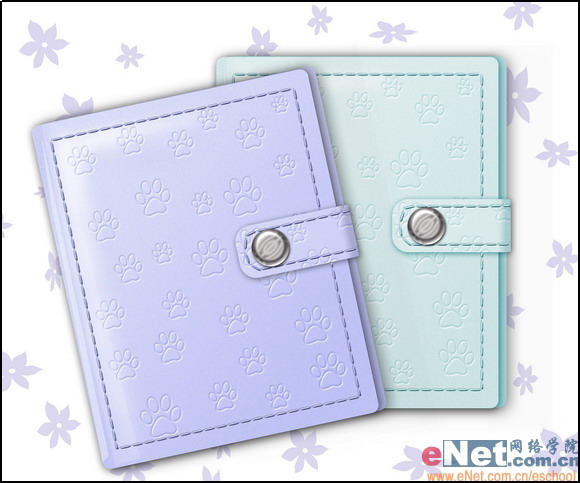
                    先看一下效果: 制作工具:Photoshop CS 制作過程: 1、新建一個文件,新建圖層1,選擇工具箱中的“圓角矩形工具”,在其屬性欄中設置半徑為20,在圖層1中創建一個如圖01所示的圓角矩形路徑。 2、選擇工具箱中的“漸變工具”,單擊其屬性欄,進入漸變編輯器中

                    先看一下效果:
                    用Photoshop打造精致日記本
                    ?
                    ?
                    制作工具:Photoshop CS

                    制作過程:

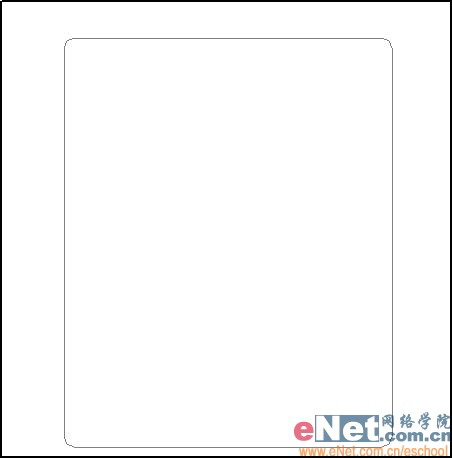
                    1、新建一個文件,新建圖層1,選擇工具箱中的“圓角矩形工具”,在其屬性欄中設置半徑為20,在圖層1中創建一個如圖01所示的圓角矩形路徑。
                    用Photoshop打造精致日記本


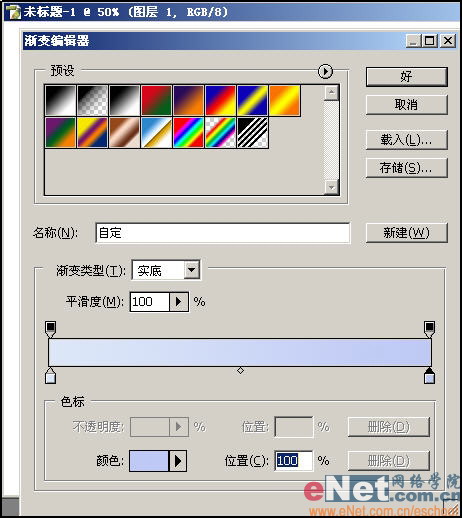
                    2、選擇工具箱中的“漸變工具”,單擊其屬性欄,進入漸變編輯器中,設置參數如圖02所示,其中左邊色標的RGB值分別為221、220、248,右邊的RGB值為190、194、245,單擊確定。
                    用Photoshop打造精致日記本

                    ?

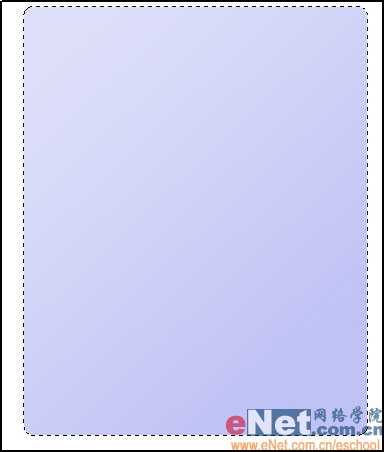
                    3、將路徑轉換為選區,用鼠標從左上角向右上角拖動,線性漸變效果如圖03所示。
                    用Photoshop打造精致日記本


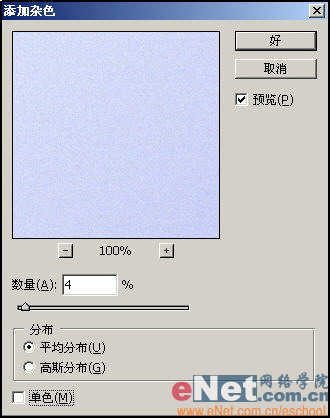
                    4、取消選擇。執行菜單欄中的“濾鏡”“雜色”“添加雜色”命令,在彈出的添加雜色對話框中設置參數如圖04所示,單擊確定按鈕后圖像效果如圖05所示。
                    用Photoshop打造精致日記本


                    ?

                    用Photoshop打造精致日記本

                    ?

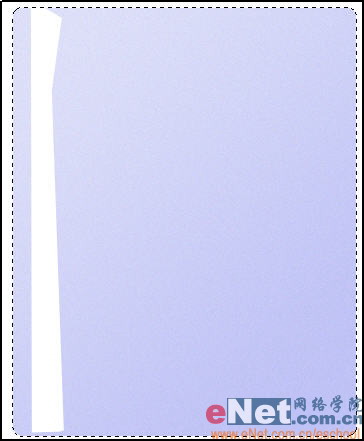
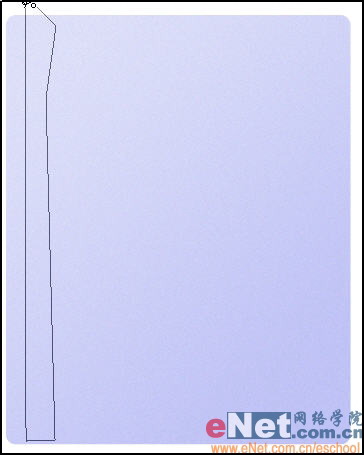
                    5、新建圖層2,選擇工具箱中的“多邊形套索工具”,創建如圖06所示的多邊形選區。
                    用Photoshop打造精致日記本


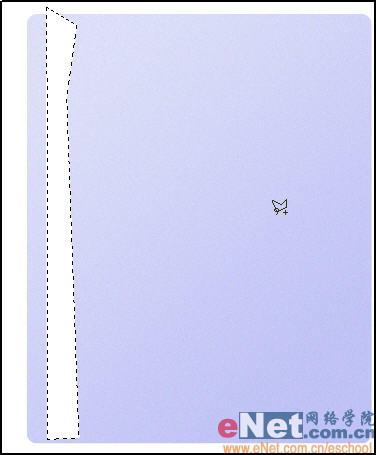
                    6、將選區填充白色,效果如圖07所示。按住Ctrl鍵單擊圖層1,將其選區載入圖層2中,如圖08所示。
                    用Photoshop打造精致日記本


                    ?

                    用Photoshop打造精致日記本

                    ?

                    7、按Shift+Ctrl+I鍵將選區反選,再按Delete鍵將多余選區刪除,按Ctrl+D鍵取消選區。

                    8、將圖層2的圖層不透明度調整為15%,效果如圖09所示。

                    用Photoshop打造精致日記本


                    9、新建圖層3,用工具箱中的“多邊形套索工具”創建如圖10所示選區,然后用白色填充選區,將圖層不透明度設置為38%。
                    用Photoshop打造精致日記本

                    ?

                    10、選擇工具箱中的“加深工具”,在其屬性欄中設置參數如圖11所示,選擇圖層1,用涂抹工具在左邊邊緣處輕輕涂抹,得到效果如圖12所示。

                    用Photoshop打造精致日記本


                    ?

                    用Photoshop打造精致日記本

                    ?

                    ?

                    #p#副標題#e#

                    11、將圖層1復制成為“圖層1副本”,將副本圖層放置到圖層1下面,選擇工具箱中的“漸變工具”,單擊其屬性欄,進入簡便編輯器中,設置漸變色由黑色到透明,單擊確定。設置屬性欄如圖13所示,用鼠標從右到左創建線性漸變,效果如圖14所示。

                    用Photoshop打造精致日記本


                    ?

                    用Photoshop打造精致日記本

                    ?

                    12、新建圖層4,選擇工具箱中的“自定形狀工具”,在其屬性欄中的“自定形狀”拾色器中選擇腳印形狀,創建如圖15所示的形狀路徑。

                    用Photoshop打造精致日記本


                    13、將路徑轉換為選區,用白色將選區填充,并取消選區,效果如圖16所示。

                    用Photoshop打造精致日記本

                    ?

                    14、雙擊圖層4,進入圖層樣式對話框,勾選“混合選項”,設置參數如圖17所示,在選擇“斜面和浮雕”,設置參數如圖18所示,其中暗調顏色的RGB值為179、152、205,單擊確定,圖像效果如圖19所示。

                    用Photoshop打造精致日記本


                    ?

                    用Photoshop打造精致日記本


                    ?

                    用Photoshop打造精致日記本

                    ?

                    15、新建圖層5,選擇工具箱中的“圓角矩形工具”,創建如圖20所示的工作路徑。

                    用Photoshop打造精致日記本


                    16、選擇工具箱中的“畫筆工具”,在畫筆調板中,設置參數如圖21所示。

                    用Photoshop打造精致日記本

                    ?

                    17、將前景色設置為白色,切換到路徑面板中,單擊下方的“用畫筆描邊路徑”按鈕,設置好的畫筆形狀會沿著創建的路徑描邊,將路徑隱藏后,描邊效果如圖22所示。

                    用Photoshop打造精致日記本


                    18、選擇工具箱中的“橡皮擦工具”,將兩側不規則的描邊給抹掉,如圖23所示。

                    用Photoshop打造精致日記本

                    ?

                    19、選擇工具箱中的“矩形選框工具”,選擇如圖24所示的部分,按Ctrl+J鍵將選區內容復制并粘貼至新圖層“圖層6”中。

                    用Photoshop打造精致日記本


                    20、按“Ctrl+T”鍵將圖層6中的圖像逆時針旋轉90度,將其放置到左邊,將圖層6在復制一個并將多余的部分擦除,將圖層6和圖層6副本合并,再復制一個作為另一邊,效果如圖25所示。

                    用Photoshop打造精致日記本

                    ?

                    #p#副標題#e#

                    21、將圖層5、圖層6、圖層6副本合并為圖層5,雙擊圖層5,進入圖層樣式對話框,勾選顏色疊加選項,設置參數如圖26所示,其中疊加顏色RGB為163、171、246,再選擇斜面和浮雕選項,設置參數如圖27所示,最后選擇投影選項,設置參數如圖28所示,完成后效果如圖29所示。

                    用Photoshop打造精致日記本


                    ?

                    用Photoshop打造精致日記本


                    ?

                    用Photoshop打造精致日記本


                    ?

                    用Photoshop打造精致日記本

                    ?

                    22、雙擊圖層1,打開圖層樣式對話框,選擇投影,設置參數如圖30所示,選擇工具箱中的“減淡工具”和“加深工具”,在日記本的左側和左上部分進行涂抹,效果如圖31所示。

                    用Photoshop打造精致日記本


                    ?

                    用Photoshop打造精致日記本

                    ?

                    23、選擇工具箱中的“圓角矩形工具”,在其屬性欄中設置參數如圖32所示,將圖層1和圖層4合并為圖層1,在圖層1中創建如圖33所示的圓角矩形。

                    用Photoshop打造精致日記本


                    ?

                    用Photoshop打造精致日記本

                    ?

                    24、將路徑轉換為選區,并按Ctrl+J鍵將選區內容復制并粘貼到新圖層圖層6中,將圖層6中圖像移動一定位置,效果如圖34所示。

                    用Photoshop打造精致日記本


                    25、選擇工具箱中的“矩形選框工具”,選擇如圖35所示區域并將其刪除,效果如圖36所示。

                    用Photoshop打造精致日記本


                    ?

                    用Photoshop打造精致日記本

                    ?

                    26、選擇工具箱中的“漸變工具”,單擊其屬性欄,進入簡便編輯器,設置參數如圖37所示,漸變色黑色到白色,單擊確定。

                    用Photoshop打造精致日記本


                    27、新建圖層7,設置漸變屬性欄如圖38所示。按住Ctrl鍵單擊圖層6,將其載入圖層7中,用鼠標從右至左創建漸變,效果如圖39所示。

                    用Photoshop打造精致日記本


                    ?

                    用Photoshop打造精致日記本

                    ?

                    28、新建圖層8,用圓角矩形工具再創建一個圓角矩形,如圖40所示,再用前面的方法制作一個描邊路徑,并調整不規則的描邊,如圖41所示。

                    用Photoshop打造精致日記本


                    ?

                    用Photoshop打造精致日記本

                    ?

                    #p#副標題#e#

                    29、單擊圖層5,在快捷菜單中選擇“拷貝圖層樣式”命令,然后再粘貼到圖層8上,效果如圖42所示。

                    用Photoshop打造精致日記本


                    30、新建圖層9,選擇工具箱中的“橢圓選框工具”,按住Shift鍵創建圓形選區,并用白色填充,效果如圖43所示。

                    用Photoshop打造精致日記本

                    ?

                    31、雙擊圖層9,進入圖層樣式對話框,勾選投影樣式,設置參數如圖44所示,選擇內陰影樣式,設置如圖45所示,選擇內發光樣式,設置參數如圖46所示,選擇斜面和浮雕樣式,設置參數如圖47所示,選擇等高線,設置參數如圖48所示,選擇光澤樣式,設置參數如圖49所示,其中光澤的RGB值為210、210、219,選擇顏色疊加樣式,設置參數如圖50所示,顏色RGB為136、136、139。單擊確定后,將金屬扣放到合適位置效果如圖51所示。

                    用Photoshop打造精致日記本


                    ?

                    用Photoshop打造精致日記本


                    ?

                    用Photoshop打造精致日記本


                    ?

                    用Photoshop打造精致日記本


                    ?

                    用Photoshop打造精致日記本


                    ?

                    用Photoshop打造精致日記本


                    ?

                    用Photoshop打造精致日記本


                    ?

                    用Photoshop打造精致日記本

                    ?

                    31、雙擊圖層9,進入圖層樣式對話框,勾選投影樣式,設置參數如圖44所示,選擇內陰影樣式,設置如圖45所示,選擇內發光樣式,設置參數如圖46所示,選擇斜面和浮雕樣式,設置參數如圖47所示,選擇等高線,設置參數如圖48所示,選擇光澤樣式,設置參數如圖49所示,其中光澤的RGB值為210、210、219,選擇顏色疊加樣式,設置參數如圖50所示,顏色RGB為136、136、139。單擊確定后,將金屬扣放到合適位置效果如圖51所示。

                    用Photoshop打造精致日記本


                    ?

                    用Photoshop打造精致日記本


                    ?

                    用Photoshop打造精致日記本


                    ?

                    用Photoshop打造精致日記本


                    ?

                    用Photoshop打造精致日記本


                    ?

                    用Photoshop打造精致日記本


                    ?

                    用Photoshop打造精致日記本


                    ?

                    用Photoshop打造精致日記本

                    ?

                    33、雙擊日記本背面所在層,添加投影,設置如圖54所示,效果如圖55所示。

                    用Photoshop打造精致日記本


                    ?

                    用Photoshop打造精致日記本

                    ?

                    34、在背景層上新建“圖層10”,用自定形狀工具創建一些大小不一的花的工作路徑,如圖56所示,將路徑轉換為選區,并填充顏色,最終效果如圖57所示。

                    用Photoshop打造精致日記本


                    ?

                    用Photoshop打造精致日記本


                    ?

                    給TA打賞
                    共{{data.count}}人
                    人已打賞
                    PS教程

                    Photoshop制做漂亮的羽毛

                    2007-1-8 2:22:00

                    PS教程

                    Photoshop通道為手繪圖片調色

                    2007-1-10 13:14:00

                    0 條回復 A文章作者 M管理員
                      暫無討論,說說你的看法吧
                    ?
                    個人中心
                    購物車
                    優惠劵
                    有新私信 私信列表
                    搜索
                    主站蜘蛛池模板: 欧美熟妇xxxxx欧美老妇不卡| 国产成人亚洲精品另类动态| 美欧日韩一区二区三区视频| 国产农村乱子伦精品视频| 无码专区亚洲制服丝袜| 国产av一区二区三区精品| 国产女人和拘做受视频免费| 国产迷姦播放在线观看| 亚洲成人动漫av在线| 人人妻人人插视频| 亚洲成综合人在线播放| 亚洲日本高清一区二区三区| 亚洲自拍另类| 久久国产精品免费一区下载| 亚洲成av人片无码迅雷下载| 老司机精品一区在线视频| 久久精品娱乐亚洲领先| 国产不卡免费一区二区| 亚洲成a人v在线蜜臀| 久久亚洲国产五月综合网| 色爱综合另类图片av| 亚洲欧美丝袜精品久久| 久久人人爽人人爽人人片av高请| 色妞www精品视频二| 亚洲国产性夜夜综合| 国产亚洲精品一区二区三区| 国产精品久久无码不卡| 亚洲第四色在线中文字幕| 亚洲三区在线观看内射后入| 综合图区亚洲另类图片| 国产成人精品亚洲日本在线观看| 日本道播放一区二区三区| 久久无码中文字幕东京热| 久久婷婷大香萑太香蕉AV人| aa级毛片毛片免费观看久| 久久露脸国产精品| 亚洲美女精品免费视频| 日本欧美一区二区三区在线播放| 久久久久亚洲精品中文字幕| 首页 综合国产 亚洲 丝袜| 国产乱码1卡二卡3卡四卡5 |