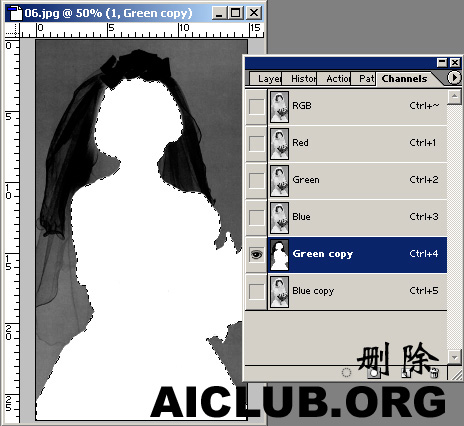
先看看最后效果吧。。 1. 復制背景層三個,分別將二個圖層改成1、2。建立一個圖層文件夾,將二個圖層放入文件夾中。 2. 選中圖層1,將其他圖層先關閉。執行菜單圖像調整去色,將圖像轉為
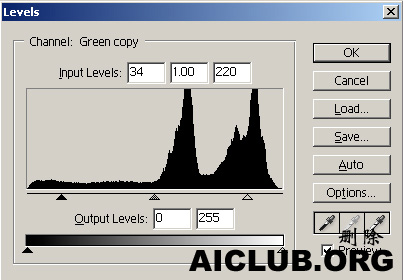
4. 打開色階調整一下。
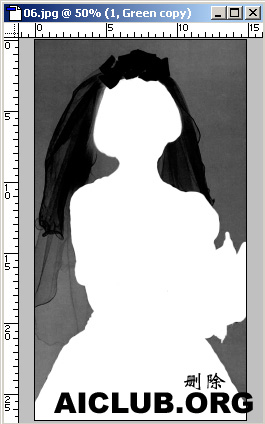
5. 按Ctrl+I進行反選。

6. 用毛筆工具,選擇硬筆刷,根據圖象調整筆刷大小,將人物的內部,除婚沙部分涂白。
7. 在將通道里任何一個通道再復制一個。
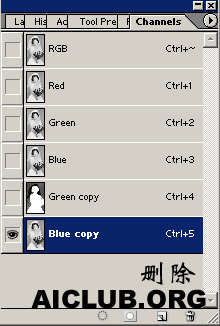
8. 選中前一個Green copy通道。用魔術棒工具將白色部分選中。