欧美黑人激情性久久,一本色道久久综合无码人妻,欧美另类人妻制服丝袜,日韩精品一卡2卡3卡4卡新区乱码,欧洲熟妇性色黄在线观看免费,97夜夜澡人人爽人人喊中国片,77se77亚洲欧美在线,久久精品一区二区免费播放

                    Photoshop照片處理: 陰天變晴天

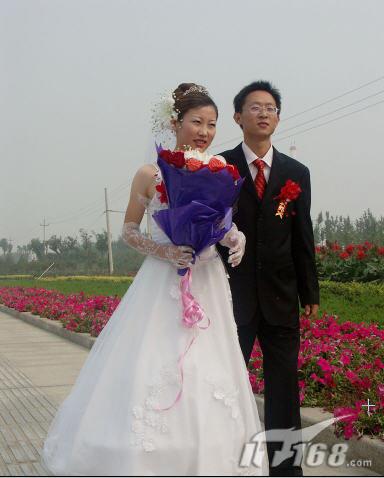
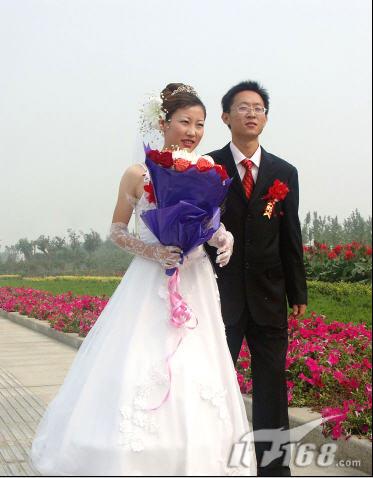
                    每年的十月份都是情侶們喜結良緣的好日子,結婚時大家都會來到公園或廣場來拍一些外景,但是由于種種原因,拍出來的照片難免有一些美中不足,比如說下面這張照片就有些發灰,天空慘白,在大喜的日子里實在是有點煞風景。下面我們就用Photoshop還你晴朗的天空

                      每年的十月份都是情侶們喜結良緣的好日子,結婚時大家都會來到公園或廣場來拍一些外景,但是由于種種原因,拍出來的照片難免有一些美中不足,比如說下面這張照片就有些發灰,天空慘白,在大喜的日子里實在是有點煞風景。下面我們就用Photoshop還你晴朗的天空。

                    ??? 1、打開需要處理的數碼照片,如圖01所示。

                    Photoshop照片處理: 陰天變晴天
                    圖1

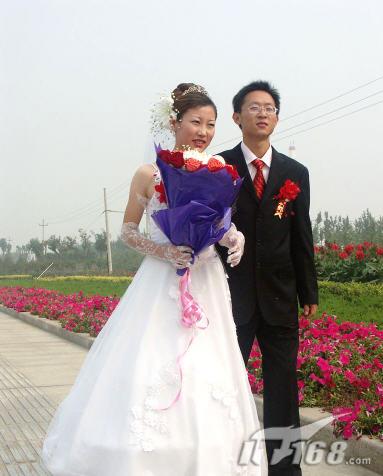
                    ??? 2、選擇菜單欄中的“圖像”“調整”“亮度/對比度”,調整一下圖像,效果如圖02所示。

                    Photoshop照片處理: 陰天變晴天
                    圖2

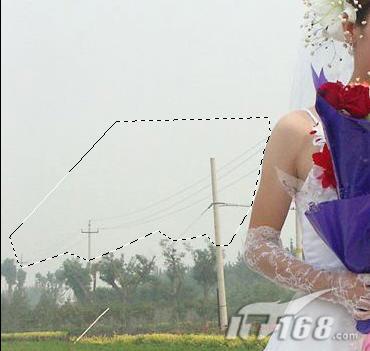
                    ??? 3、在工具箱中選擇“多邊形套索工具”,圈選天空中多余的電線,如圖03所示。

                    Photoshop照片處理: 陰天變晴天
                    圖3

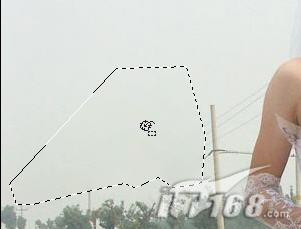
                    ??? 4、在工具箱中選擇“修補”工具,在工具選項中設置修補菜單欄勾選“源”,然后拖動選區到空白的天空上,此時電線將被清除,如圖04所示。

                    Photoshop照片處理: 陰天變晴天
                    圖4

                    ??? 5、用同樣的方法將其余部分的電線清除,然后再選擇工具箱中的“仿制圖章工具”將剩余的電線桿和一些細節的部分清除,畫面效果如圖05所示。

                    Photoshop照片處理: 陰天變晴天
                    圖5

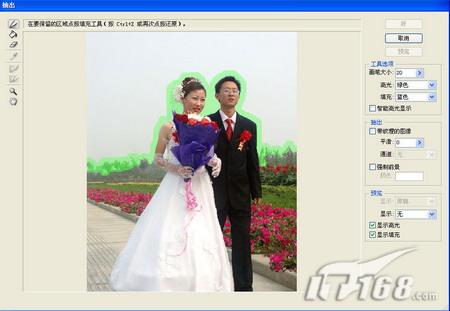
                    ?? 6、下面我們將天空和人物、背景分開,選擇菜單欄中的“濾鏡”“抽出”,打開抽出命令對話框,在左側的工具欄中選擇“邊緣高光工具”,在右側的選項欄中將筆刷尺寸設為20,然后在圖像中天空與樹叢和人物的交界處涂抹綠色高光,效果如圖06所示。

                    Photoshop照片處理: 陰天變晴天
                    圖6

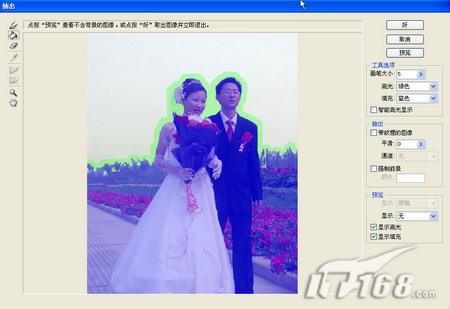
                    7、涂抹是要注意樹叢空隙的小塊天空,涂抹過了的地方,選擇左邊的“橡皮擦工具”將其擦除。涂抹完后,選擇“填充工具”,在圖像需要保留的部分(除天空以外的部分)上單擊填充顏色。在選項欄中將光滑度設置為2,效果如圖07所示。

                    Photoshop照片處理: 陰天變晴天
                    圖7

                    ?

                    #p#副標題#e#

                    ?

                    ??? 8、單擊OK按鈕后,圖像天空部分已經被抽出變成透明的了,效果如圖08所示。

                    Photoshop照片處理: 陰天變晴天
                    圖8

                    ??? 9、現在背景圖層已經變成了普通圖層“圖層0”。按住Ctrl鍵單擊圖層控制面板底部的“創建新圖層”按鈕,在圖層0上面建立新圖層。單擊工具欄中的前景色色色塊,設置前景色的RGB分別為50\110\210的藍色,設置背景色的RGB分別為120、180、250的淺藍色。選擇“漸變工具”,在選項欄中設置漸變色為前景色到背景色漸變,然后在圖像透明區域拖動鼠標填充漸變色,效果如圖09所示。

                    Photoshop照片處理: 陰天變晴天
                    圖9

                    ??? 10、現在天空顯得太純凈了,有點假,下面我們來加白云。按D鍵,將前景色和背景色恢復默認的黑色和白色。進入通道面板,創建新通道“Alpha 1”。按住Alt鍵,選擇菜單命令“濾鏡”“渲染”“分層云彩”,畫面效果如圖10所示。

                    Photoshop照片處理: 陰天變晴天
                    圖10

                    ??? 11、按住Ctrl鍵單擊Alpha 1通道,將通道中的白色部分載入選區,如圖11所示。回到圖層調板,在圖層0和圖層1之間建立新圖層2,并填充白色,這樣就在藍天上添加了白云,效果如圖12所示。

                    Photoshop照片處理: 陰天變晴天
                    圖11

                    Photoshop照片處理: 陰天變晴天
                    圖12

                    ??? 12、選擇工具箱中的“橡皮工具”,在選項欄中選擇尺寸較大的柔角畫筆,不透明度設置為70%,如圖13,在圖像上涂抹,將多余的云彩擦除,最終效果如圖14所示。

                    Photoshop照片處理: 陰天變晴天
                    圖13

                    Photoshop照片處理: 陰天變晴天
                    圖14

                    給TA打賞
                    共{{data.count}}人
                    人已打賞
                    PS教程

                    Photoshop實現行駛中的汽車效果二例

                    2006-10-19 3:46:00

                    PS教程

                    PS調色:將照片調成懷舊風格

                    2006-10-21 7:59:00

                    0 條回復 A文章作者 M管理員
                      暫無討論,說說你的看法吧
                    ?
                    個人中心
                    購物車
                    優惠劵
                    有新私信 私信列表
                    搜索
                    主站蜘蛛池模板: 亚洲成色在线综合网站| 忘忧草在线影院www日本| 亚洲AV无码专区在线播放中文| 精品国产小视频在线观看| 久久久久亚洲AV成人片一区| 精品乱码一区二区三四五区| 男女一进一出超猛烈的视频| 成 人 免费 在线电影| 熟妇人妻久久春色视频网| 亚洲综合久久无码色噜噜赖水| 午夜福利片1000无码免费| 国产精品久久精品第一页| 偷自拍亚洲综合在线| 亚洲综合中文字幕首页| 国产成人无码av一区二区在线观看| 国产三级农村妇女在线| 综合色一色综合久久网| 成年无码av片完整版| 日本高清一二三区视频在线| 老司机午夜精品视频资源| 国产男女无遮挡猛进猛出| 四虎最新在线永久免费| 97精品伊人久久大香线蕉APP| 国内a∨免费播放| 丁香婷婷色综合激情五月| 国产午夜91福利一区二区| 中文字幕网久久三级乱| 五月丁香国产在线视频| 久久天天躁夜夜躁狠狠躁| 性生交片免费无码看人| 性xxxxbbbb欧美熟妇| 狠狠久久噜噜熟女| 久久精品夜色国产亚洲av| 九九热爱视频精品视频| 亚洲另类国产综合小说| 久久精品夜夜夜夜夜久久| 国产精品自在欧美一区| 久久久九九精品国产毛片a片| 国产啪视频免费观看视频| 女人张开腿让男人桶个爽| 国产精品无打码在线播放|