
欧美黑人激情性久久,一本色道久久综合无码人妻,欧美另类人妻制服丝袜,日韩精品一卡2卡3卡4卡新区乱码,欧洲熟妇性色黄在线观看免费,97夜夜澡人人爽人人喊中国片,77se77亚洲欧美在线,久久精品一区二区免费播放

                    Photoshop實現行駛中的汽車效果二例

                    首先看一下原圖。 原圖 打開一幅汽車圖片,用“鎖套”或者“路徑”工具將汽車部分進行選取,(如圖1)所示,選取之后按Ctrl+C鍵將其拷貝到剪貼板中。 圖1 按Ctrl+D去掉選擇區域,然后打開“濾鏡”菜單,選擇“模糊/動態模糊”命令,參數設置(如圖2)所示。

                    首先看一下原圖。


                    Photoshop實現行駛中的汽車效果二例
                    原圖

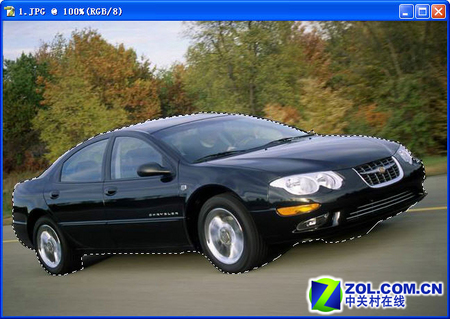
                    ??? 打開一幅汽車圖片,用“鎖套”或者“路徑”工具將汽車部分進行選取,(如圖1)所示,選取之后按Ctrl+C鍵將其拷貝到剪貼板中。
                    Photoshop實現行駛中的汽車效果二例
                    圖1

                    ??? 按Ctrl+D去掉選擇區域,然后打開“濾鏡”菜單,選擇“模糊/動態模糊”命令,參數設置(如圖2)所示。

                    Photoshop實現行駛中的汽車效果二例
                    圖2

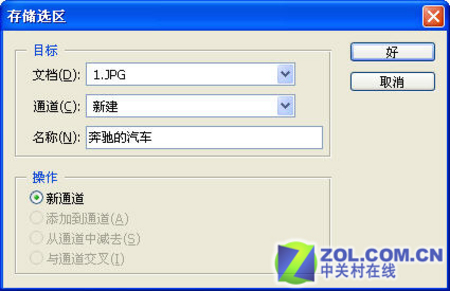
                    ??? 按Ctrl+A將整個圖片選取,用“選擇”菜單中的“存儲選區”命令將選擇區域存儲為一個新的通道,參見(如圖3)所示。
                    Photoshop實現行駛中的汽車效果二例
                    圖3

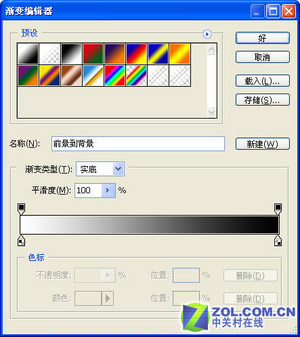
                    ??? 雙擊“線性漸變工具”,在“線性漸變選項”面板中單擊“編輯”按鈕,制作一個由白到黑的漸變,(如圖4)所示。

                    Photoshop實現行駛中的汽車效果二例
                    圖4

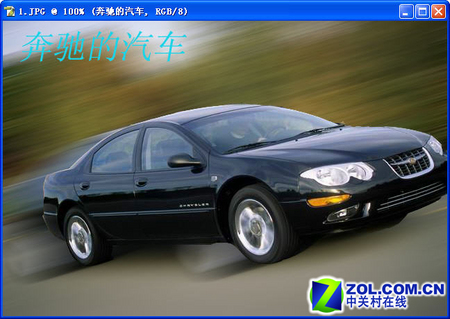
                    ??? 在新建的通道中,用“線性漸變工具”順著汽車行駛的角度從左到右拉出一個漸變,按“Ctrl+~” 鍵返回RGB通道,然后在新建通道上按住鼠標左鍵不放,然后將其拖拽至通道面板下的“將通道作為選區載入”按鈕上。最后,選擇“編輯”菜單中的“粘貼入”命令,將剪貼板中的汽車粘貼到圖片中,并移動至合適位置,大功告成!
                    Photoshop實現行駛中的汽車效果二例

                    最終效果

                    ?

                    #p#副標題#e#

                    ?

                     想要在Photoshop中將汽車飛馳的動感效果表現出來,使用動感模糊濾鏡即可完成,但假如只是簡單地運用動態模糊濾鏡,容易導致整個畫面上所有的物體都產生動態模糊效果,這樣最終的效果并不是很理想,那么我們可以從光和影來下功夫,通過制作出汽車上光線的拖影效果,從而表現高速行使的飛車效果。
                    ?  
                    ??? 第一步:進入到Photoshop中并打開一張汽車照片(如圖1)。可以看到汽車的周圍環境處于一種較為模糊的狀態,但汽車本身卻沒有這種效果,所以表現不出來高速行駛的效果。下面我們就來對汽車進行動態模糊處理。

                    Photoshop實現行駛中的汽車效果二例

                    圖1

                    ??? 第二步:接下來按F7鍵打開圖層面板,用鼠標拖動“背景”圖層到圖層面板下方的“創建新的圖層”按鈕上創建新圖層――“背景 副本”圖層。然后再以同樣的操作創建出一個“背景 副本2”圖層。
                    ??? 第三步:選中“背景”圖層,單擊菜單欄中的“濾鏡/模糊/動感模糊”,打開“動感模糊”濾鏡對話框。調整動感模糊的角度,應使這個角度與汽車的運動方向相吻合,接著設置“距離”參數值為150個像素(如圖2)。

                    ?

                    Photoshop實現行駛中的汽車效果二例

                    圖2

                    ??? 第四步:選中“背景 副本”圖層,然后單擊圖層面板下方的“添加圖層蒙版”按鈕,為“背景 副本”圖層添加上一個圖層蒙版。在工具箱中設置前景色為白色,背景色為黑色,然后選擇工具箱中的“漸變工具”,單擊“線性漸變”按鈕,在工作區中從左下側到右上側拉出一條漸變線,這時我們可以看到汽車的尾部出現的動感模糊效果。接著再返回到圖層蒙版操作方式,使用工具箱中的“畫筆”工具,在出現的屬性工具欄中調整它的“不透明度”為30%,然后在前車身尤其是車窗以及公路上的黃色線條處進行涂抹,使其變得清晰。
                    ??? 提示:漸變線的方向與汽車運動的方向一致。
                    ??? 第五步:選中“背景 副本2”圖層,按照上面的辦法在為其添加上蒙版,然后拖放出漸變效果,并用“畫筆”工具清晰化車窗和地面上的線條。最后將“背景 副本2”圖層的混合模式設置為“濾色”。
                    ??? 第六步:為了更好地表現車的高速行駛,我們來為汽車添加車燈效果。選中“背景 副本”圖層,然后單擊菜單欄中的“濾鏡/渲染/鏡頭光暈”命令,打開“鏡頭光暈”濾鏡對話框,在其中將“光暈中心”設置到汽車的一個車燈上,然后選擇“鏡頭類型”為“105毫米聚焦(1)”,并調節好其“亮度”參數值。這樣就為汽車添加上了一個車燈效果。同理再為另一個車燈添加燈光效果(如圖3)。

                    Photoshop實現行駛中的汽車效果二例

                    圖3


                    ??? 第七步:經過前幾步的設置,飛車的動感效果基本制作出來了,最后我們要對圖片進行修飾一番。單擊菜單欄中的“圖像/調整/曲線”命令,通過調節曲線,使圖像中的光影變得明亮一些。接著再單擊菜單欄中的“圖像/調整/色相/飽和度”命令,再適當地調節一下“色相”、“飽和度”、“明度”參數值,使圖像中的光影變得更加艷麗一些,這樣光影飛車效果就制作完成了(如圖4)。

                    Photoshop實現行駛中的汽車效果二例

                    ?

                    給TA打賞
                    共{{data.count}}人
                    人已打賞
                    PS教程

                    Photoshop打造超炫魔幻球效果

                    2006-10-17 17:49:00

                    PS教程

                    Photoshop照片處理: 陰天變晴天

                    2006-10-20 17:47:00

                    0 條回復 A文章作者 M管理員
                      暫無討論,說說你的看法吧
                    ?
                    個人中心
                    購物車
                    優惠劵
                    有新私信 私信列表
                    搜索
                    主站蜘蛛池模板: 精品国产一区AV天美传媒| 欧美一区二区三区红桃小说| 日韩精品一二区在线观看| 亚洲精品午夜国产va久久成人| 在线观看成人无码中文av天堂不卡 | 67194熟妇在线直接进入| 久久精品久久久久观看99水蜜桃| 天天躁日日躁狠狠躁性色avq| 日本高清色WWW在线安全| 国产一区二区精品久久岳| 天天做天天添av国产亚洲| 99久久久国产精品免费无卡顿| 国产色视频一区二区三区qq号| 自拍偷自拍亚洲精品牛影院| 国产色悠悠视频在线观看| 亚洲国产av美女网站| 日韩欧美国产aⅴ另类| 日韩精品亚洲专区在线播放| 影音先锋男人av橹橹色| 丰满少妇三级全黄| 18禁精品一区二区三区| 蜜桃av色偷偷av老熟女| 国产无遮挡无码很黄很污很刺激| 精品少妇av蜜臀av| 久久精品一区二区免费播放| 亚洲欧洲日产国码无码动漫| 麻豆果冻国产剧情av在线播放| 国产精品成人观看视频国产奇米| 四虎一区二区成人免费影院网址| 欧美国产综合视频| 久久精品人人做人人爽97| 51久久成人国产精品麻豆| 中年人妻丰满av无码久久不卡| 蜜桃亚洲一区二区三区四| 欧洲欧美人成视频在线| 亚洲有无码av在线播放| xxxx丰满少妇高潮| 亚洲国产精品无码久久一区二区| 国产精品免费视频色拍拍| 极品vpswindows少妇| 精品一区二区三区四区色|