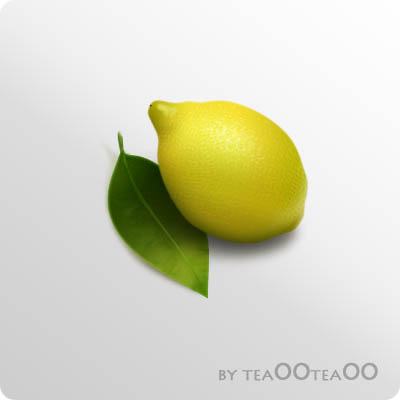
| 最終效果 |
 |
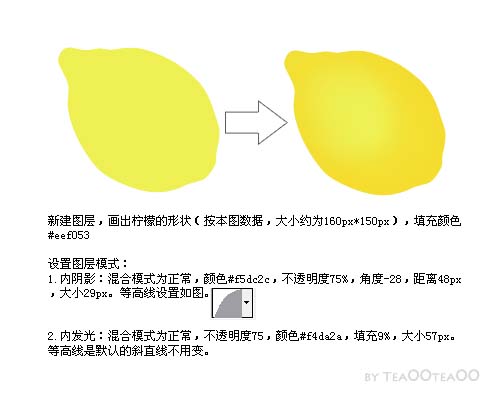
| 1、新建一個大小適當的文檔,新建以個圖層,畫出檸檬的形狀,填充顏色:#eef053,然后雙擊圖層調出圖層樣式,參數設置如下圖。 |
 |
| 2、畫完檸檬的外形后,把檸檬的所有圖層放到一個組里面,然后載入選區,做個蒙層,就不怕置換畫的時候拋出檸檬形狀的邊界了。 |
 |
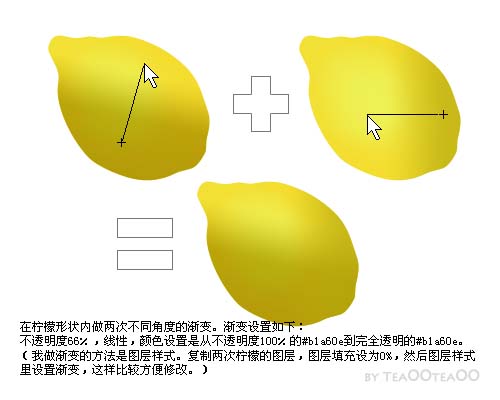
| 3、在檸檬形狀內做出兩次不同角度的漸變。參數設置如下圖。 |
 |
| 4、制作左下方的陰影,制作方法如下圖。 |
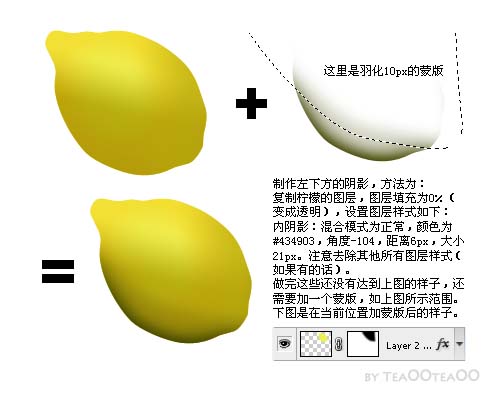 |
| 5、制作整體暗調區域,方法如下圖。 |
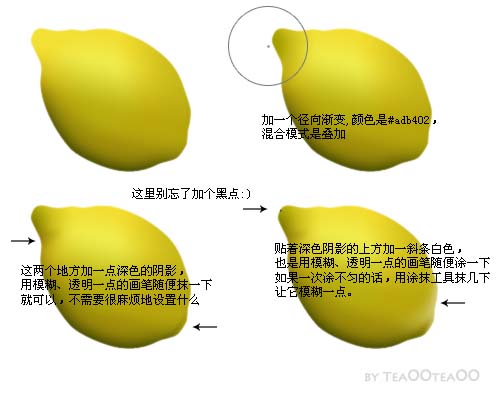 |
| 6、檸檬紋理的制作方法,如下圖。 |
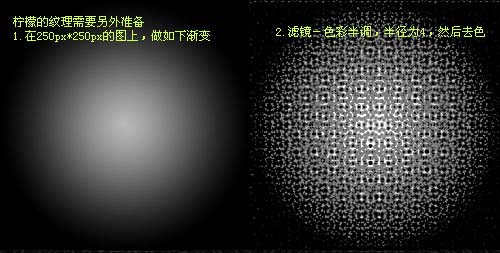 |
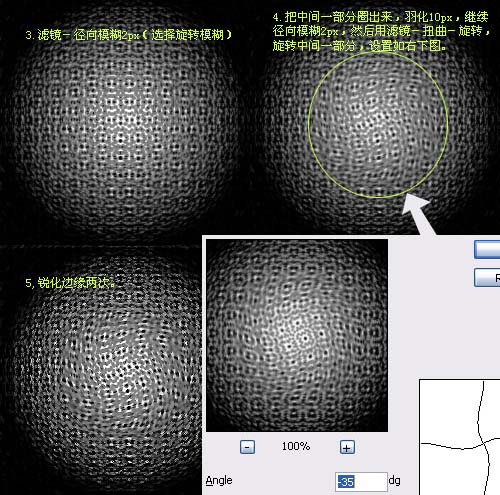 |
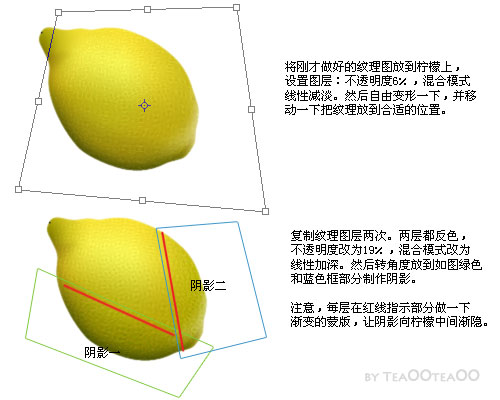
| 7、適當的把紋理加上去,方法如下圖。 |
 |
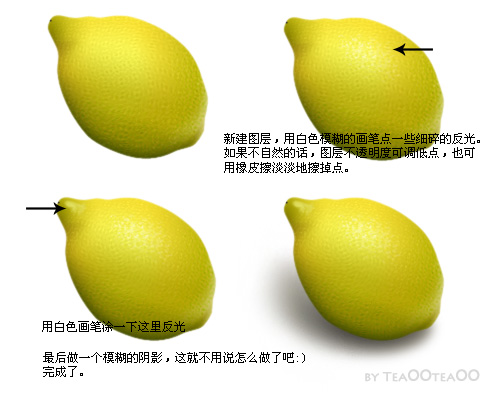
| 8、制作反光部位和陰影,方法如下圖,完成最終效果。 |
 |
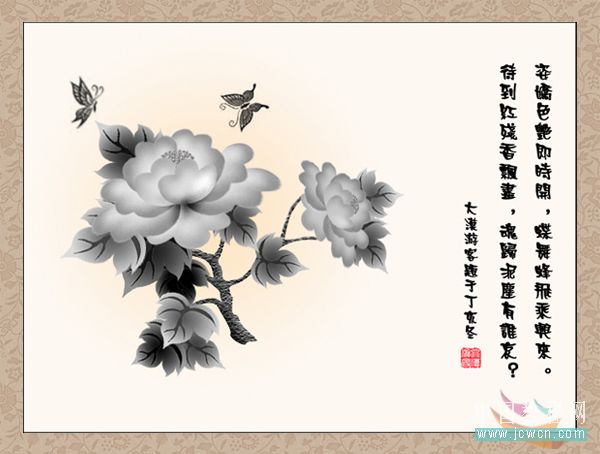
1 新建700*530,分辨率96白色畫布一個。
2 打開路徑面板,再新建三個路徑,共四個,分別命名為花瓣1 花瓣2 葉子 枝條
3 用鋼筆工具分別畫出如圖一/二/三/四的路徑
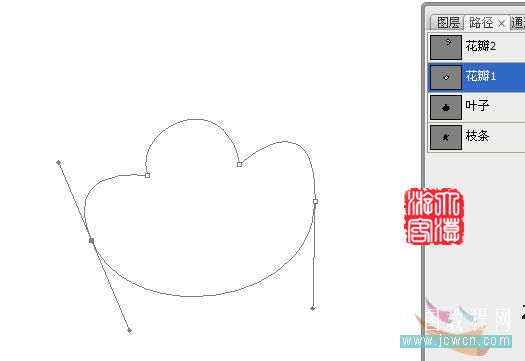
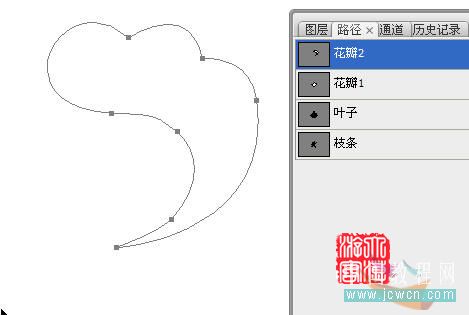
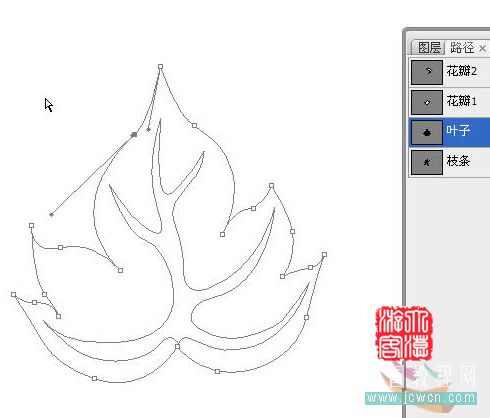
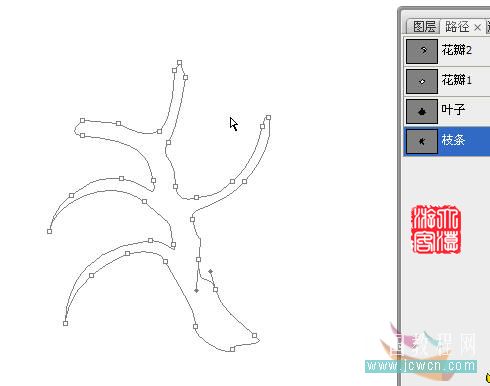
4 點擊花瓣1路徑,回到圖層面板新建一層名花瓣1,按Ctrl+Enter,把路徑轉為選區,填充淺灰#C8C8C8
用加深/減淡工具涂抹出高光和陰影如圖五
5 復制排列變形如圖六
6 新建一層名花心,用5像素的硬畫筆點出花心如圖七,
7 執行斜面浮雕如圖八,
參數設置如圖九
8 新建一層名花瓣2用花瓣1的方法做出花瓣2,復制排列變形如圖十
9 仔細調整各花瓣的形狀,角度,圖層位置后關閉背景層,合并全部花瓣改名花1如圖十一
10 視情況作一下透視調整。如圖十二
11 復制花1層名花2,縮小后移動到右上面。如圖十三。
12 新建一層名葉子,打開路徑面板點葉子路徑如圖十四
13 回到圖層面板,按Ctrl+Enter轉換成選區后,作徑向漸變填充如圖十五
14 Ctrl+D取消選區。再次調入葉子路徑,用路徑選擇工具(黑箭頭)選中葉子路徑的邊沿后
按Delete刪除(圖十六)。
留下中間部分按Ctrl+Enter轉換成選區后進行深灰填充如圖十七。
15 如前法新建一枝條層,進行黑色填充如圖十八
16 執行濾鏡/素描/便條紙如圖十九。
17 反相/色階,加強一下對比度。再用加深/減淡工具涂抹出立體效果。
18 至此花朵,葉子,枝條都做好了,下面進行復制/移動排列組合,再用色階對葉子調整,做出
高光和陰影效果。如圖二十。
19 用蝴蝶畫筆畫兩只蝴蝶,就算完成了。
]]>
最終效果圖
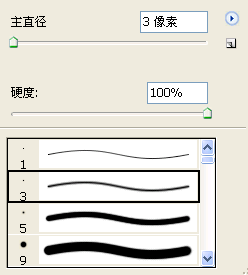
1、首先設置畫筆如下:
2、在電腦上用鼠標直接起稿(可以在紙上起稿再掃描)。
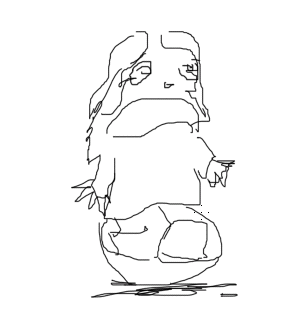
3、選擇鋼筆工具然后新建圖層:
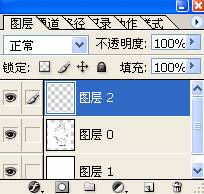
4、用鋼筆勾出,轉換成選區,然后填充:
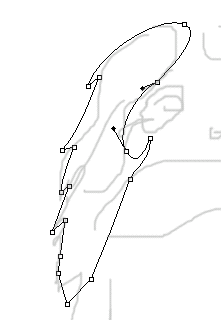
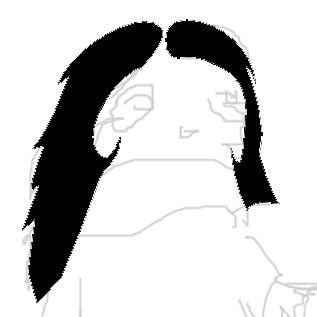
5、注意分層填充身體各部位:
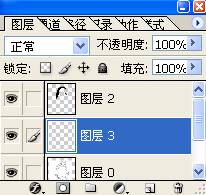
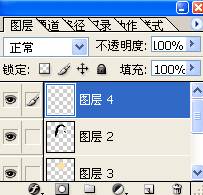
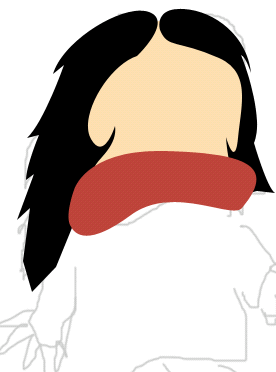




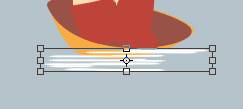
6、水的作法很簡單,用畫畫筆畫一些小短線,然后拉長,在邊緣擦一擦。





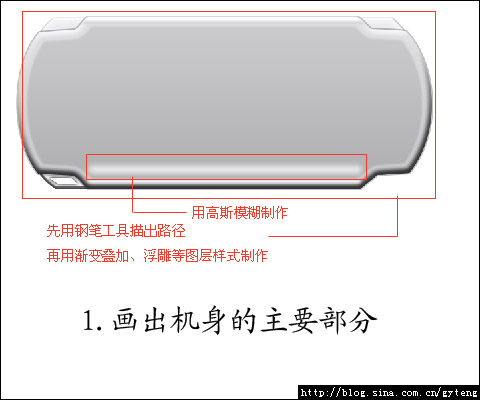
我的博客是:http://blog.sina.com.cn/gyteng 先看看最終的效果圖:
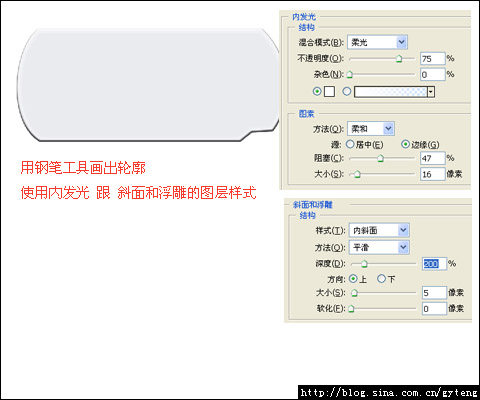
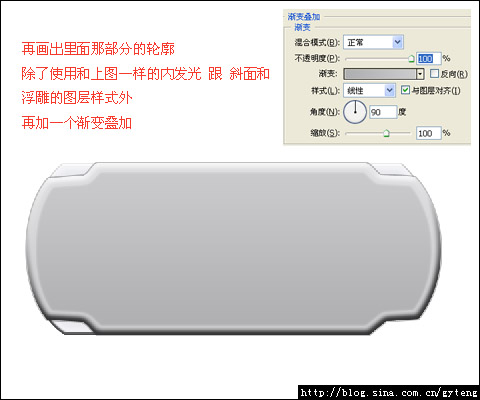
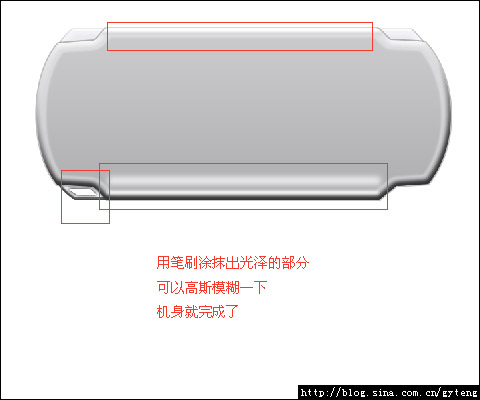
最后的效果就是這樣的:完成這個綠豆蛙所有部分的形狀都是用鋼筆工具畫的