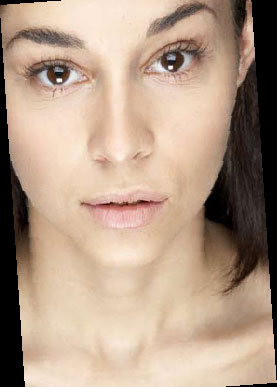
矯正前
有些人的臉部天生就長(zhǎng)得不對(duì)稱(chēng),在 PS 中,輕易就可以改變。為了在 PS 里獲得最佳的效果,你的圖片必須是包含整張完整的臉部,而且臉上少越少陰影越好。當(dāng)你在 PS 里打開(kāi)后,你就要決定到底是要復(fù)制哪一邊的臉。在這個(gè)例子中,我決定選擇左臉,因?yàn)槲野l(fā)覺(jué)這一邊的臉顯得更吸引人。
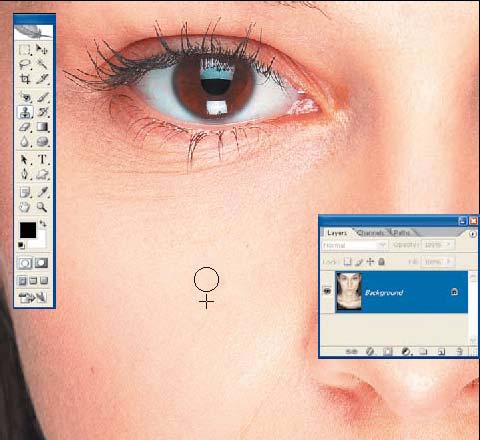
1 、要將臉上的一些斑點(diǎn)去掉。選擇圖章( Clone Stamp )工具,然后按下 Alt+ 空格健,將鼠標(biāo)在臉上一個(gè)干凈的區(qū)域點(diǎn)擊選取。你選取的這個(gè)地方應(yīng)該是整潔、光線一致而且沒(méi)有斑點(diǎn)的皮膚區(qū)域。然后在左臉上其它有細(xì)斑點(diǎn)的地方點(diǎn)擊,以將剛才復(fù)制的區(qū)域復(fù)制上去。
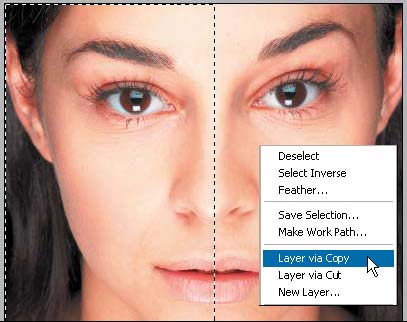
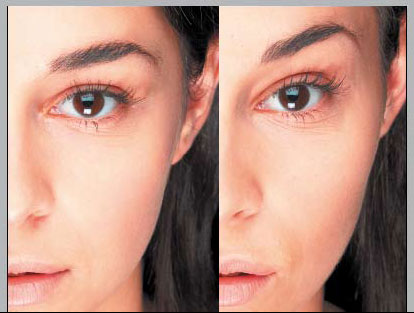
2 、應(yīng)用矩形選擇工具,然后選擇整個(gè)左臉的區(qū)域,即剛好到達(dá)鼻子的中部。拉好區(qū)域好,右擊鼠標(biāo),在彈出來(lái)的菜單上選擇 Layer via copy ,然后選擇編輯 > 變換 >水平翻轉(zhuǎn),將剛才所復(fù)制圖層翻轉(zhuǎn),然后仔細(xì)移動(dòng)到兩邊剛好對(duì)接的地方。可以用左右箭頭鍵細(xì)微移動(dòng),使到兩邊的交接處沒(méi)有明顯的接合痕跡。
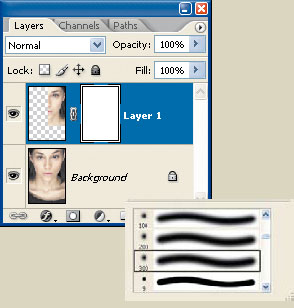
3 、你現(xiàn)在需要將接合的地方修整一下。我們可以用圖層遮罩,選擇圖層> 添加圖層蒙板 > 顯示全部 ,或者直接在圖層下方點(diǎn)擊增加圖層遮罩按鈕。然后選擇畫(huà)筆工具,在圖片上右擊鼠標(biāo),彈出畫(huà)筆對(duì)話框,我們選擇一種邊緣柔軟而且號(hào)數(shù)較大的畫(huà)筆。
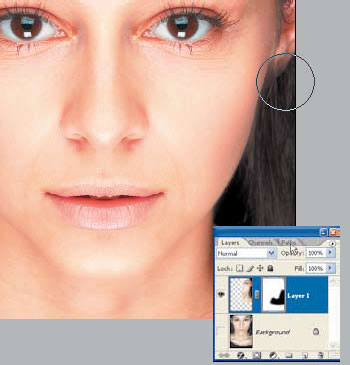
4 、我們用這枝毛筆工具在蒙板上靠近頸部及頭發(fā)周?chē)磕ǎ猿ミ@部分的遮罩。雖然我們的目的是要讓臉部對(duì)稱(chēng),但我們不想出來(lái)的效果讓人看出是合成的,所以我們要除去頸部和頭發(fā)上的蒙板使原圖顯露出來(lái),這樣可以盡量使整張圖片顯得自然一些。我們將畫(huà)筆的不透明度調(diào)到 70% ,然后輕輕地將臉部左右交接的部分輕輕涂抹,以除去拼接地方的硬邊。如果你不小心掃得太多,可以按 X 鍵將前景色設(shè)為白色,這樣你涂抹時(shí)就恢復(fù)到原來(lái)的樣子。當(dāng)你修整到你滿意的效果后,合并圖層。
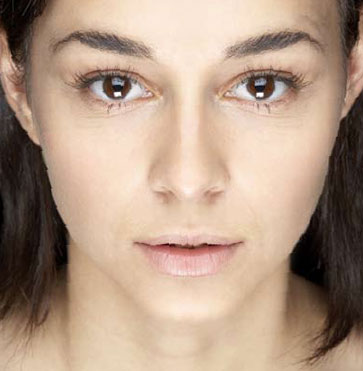
修整后的圖片
二、動(dòng)人的藍(lán)眼睛
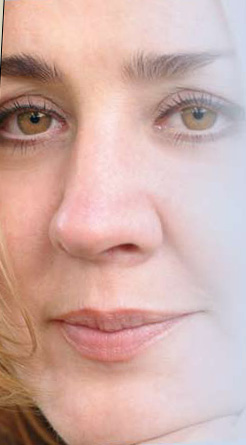
如何將她棕色的眼睛變成藍(lán)色?
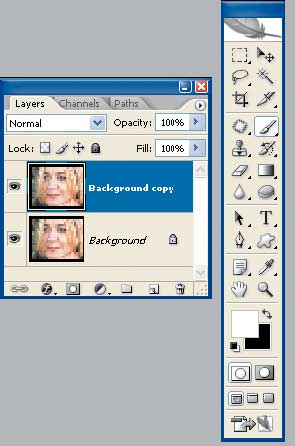
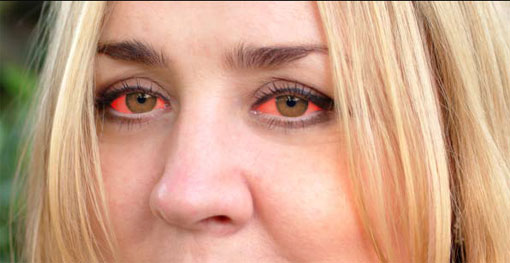
1 、在我們進(jìn)行任何操作前,都應(yīng)該首先將圖層復(fù)制,這樣可使我們對(duì)圖片的操作只是在復(fù)制圖片上操作,而不會(huì)影響原圖。我們首先是要讓眼睛中的白色區(qū)域顯得更白一些。為此,我們選擇快速蒙板工具(快捷鍵 Q ),然后用一枝黑色的畫(huà)筆刷涂抹眼睛中的白色部分。如果你不小心涂到眼球上,可用白色畫(huà)筆清除。
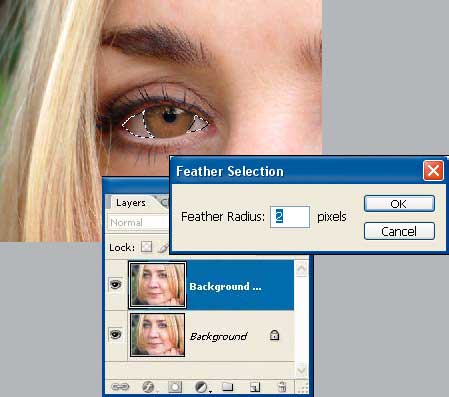
2 、涂抹完后,再次按 Q 鍵進(jìn)入標(biāo)準(zhǔn)模式中,然后將選擇區(qū)域反選( Ctr+Shift+I ),選擇應(yīng)用選擇 >羽化,將羽化數(shù)值設(shè)為 2 ,按 OK 應(yīng)用。這一步可使選擇區(qū)域的邊緣變得更軟一些。
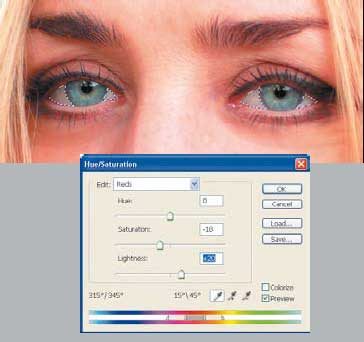
3 、應(yīng)用圖像>調(diào)整> 色相 / 飽和度 (或快捷鍵 Ctrl+U )打開(kāi) 色相 / 飽和度 對(duì)話框。從上面的下拉菜單中選擇紅色,然后再移動(dòng)飽和度滑桿,這樣會(huì)減少眼睛中的血絲感覺(jué)。這時(shí)我們?cè)俅螐南吕藛紊线x擇 master ,向右移動(dòng)亮度滑桿。對(duì)于不同的圖片,這種調(diào)整會(huì)出現(xiàn)很大的不同效果,所以你需要積累一點(diǎn)經(jīng)驗(yàn)。但你要記住,調(diào)整太多會(huì)使圖片顯得不自然。當(dāng)你對(duì)調(diào)整的效果感到滿意后,按 OK 應(yīng)用。并按 Ctrl+D 消除選擇工具。
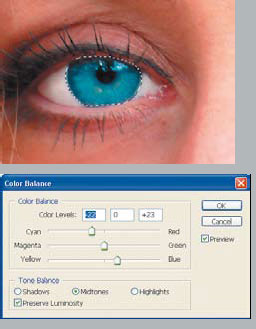
4 、現(xiàn)在到了改變眼球的顏色了。重復(fù)剛才我們上述第 1 、 2 步所說(shuō)的方法,然后應(yīng)用圖片 >調(diào)整>色彩平衡,打開(kāi)色彩平衡對(duì)話框。在這里,我們可以任何的顏色。具體在這個(gè)例子中,我們將滑桿移到藍(lán)色一邊及向 CYAN 移動(dòng)。如果你對(duì)效果感到滿意,按 OK 應(yīng)用。
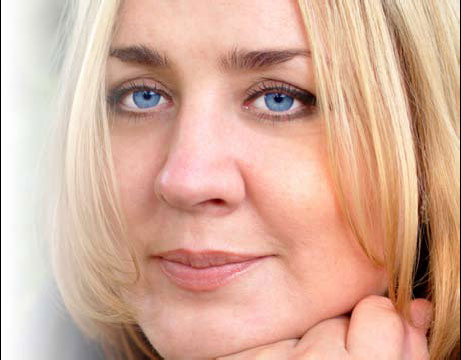
調(diào)整后的效果
三、創(chuàng)造修長(zhǎng)的睫毛
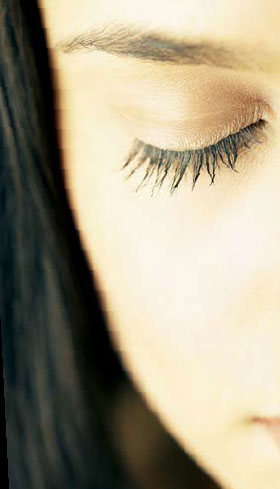
上圖的睫毛雖然不短,但如果你想要一個(gè) 60 年代的形象,睫毛還需要再長(zhǎng)一些。
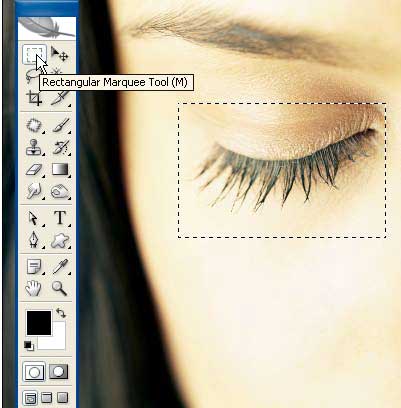
1 、我們首先選擇矩形區(qū)域選擇工具,將整個(gè)眼睛的四周都選擇,然后再將區(qū)域反選( Ctrl+Shift+I )。然后進(jìn)入快速蒙板模式(按 Q 健),這時(shí)會(huì)有一層紅色透明的遮罩覆蓋在眼睛上。

2 、選擇毛筆刷工具,前景色選擇白色,然后在紅色區(qū)域上涂抹,將睫毛周?chē)膮^(qū)域去掉,不要將睫毛部分去掉。然后再次按 Q 鍵,回到正式模式下,再反轉(zhuǎn)選擇區(qū)域。
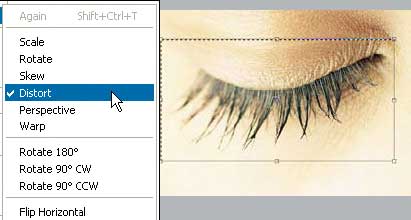
3 、現(xiàn)在的睫毛區(qū)域不是很精細(xì)。我們將這個(gè)區(qū)域復(fù)制到一個(gè)新的圖層上(復(fù)制,然后在新的圖層上粘貼)。這時(shí)選擇編輯 >變換,在菜單上選擇扭曲工具,你現(xiàn)在可以調(diào)整這個(gè)復(fù)制的睫毛的尺寸了,同時(shí)又不會(huì)影響原圖的睫毛。
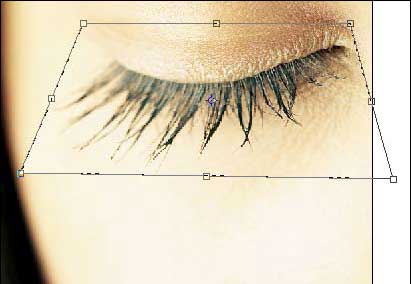
4 、選擇底部左右的控制點(diǎn),拉寬距離。你會(huì)發(fā)覺(jué)底部的睫毛已經(jīng)拉長(zhǎng),但上部的眼瞼部位卻不受影響。當(dāng)你對(duì)效果感到滿意后,按 ENTER 鍵應(yīng)用,然后合并圖層。

睫毛修整后的效果
四、 消除暗瘡斑點(diǎn)

原圖
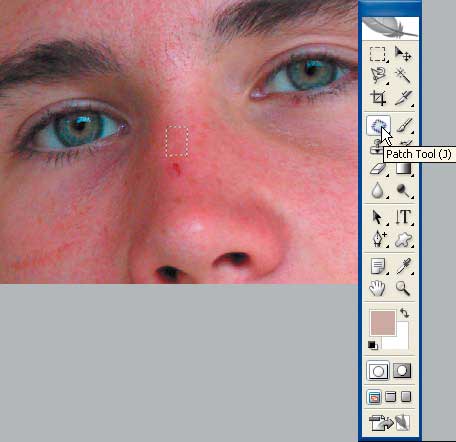
1 、為了清除這張滿臉的痘點(diǎn),我們選擇修復(fù)( PATCH )工具(快捷鍵 J ),并將上方工具欄里的“目標(biāo)” DESTINATION 選上。然后用修復(fù)工具在鼻子上的疤點(diǎn)上方區(qū)域拉出一個(gè)小方框。你要確保這個(gè)小方框能夠?qū)⑾路降哪莻€(gè)疤點(diǎn)蓋住。這時(shí)我們將這個(gè)選擇的區(qū)域移動(dòng)疤點(diǎn)上,這時(shí)疤點(diǎn)就神奇般地消失了。用這個(gè)方法將其它臉上各個(gè)明顯的斑點(diǎn)都去掉,但要注意每次我們選擇的方框都要是在要處理的斑點(diǎn)附近。
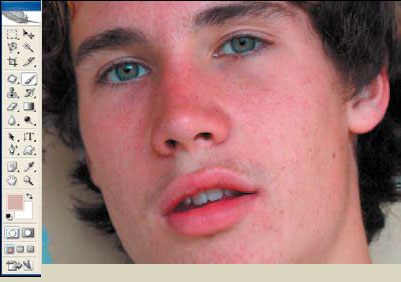
2 、當(dāng)所有明顯的斑點(diǎn)都去掉后,整個(gè)皮膚看起來(lái)比原先好了很多,但還有很多細(xì)節(jié)的地方需要修正。在繼續(xù)下去前,我們需要將這個(gè)背景圖層復(fù)制(將其拉到圖層面板下方的新建圖層上),現(xiàn)在我們?cè)趶?fù)制的圖層上操作。我們選擇畫(huà)筆工具( B ),在上方的工具欄中,將混合模式選擇為“變暗”( DARKEN ),并降低畫(huà)筆的不透明度到 50% 。這時(shí)我們選擇吸管工具在皮膚上取一種顏色,再回到畫(huà)筆工具上,用筆刷在皮膚上較亮的區(qū)域涂抹。在變暗模式下,只會(huì)代替那些比取樣的顏色還亮的像素。這對(duì)于處理那些由于過(guò)于油性的皮膚及光線不均勻的區(qū)域最為理想。
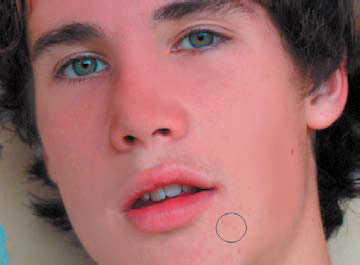
3 、處理后上述步驟后,現(xiàn)在改變畫(huà)筆的混和模式為“變亮”( LIGHTEN ),減少不透明到 30% 。在 LIGHTEN 模式下,只會(huì)代替那些比取樣的顏色還暗的象素。你每次在臉上的不同區(qū)域上操作時(shí)都要先在臉上對(duì)應(yīng)的部位用吸管工具重新取色,用不同的混合模式涂抹可以使整個(gè)皮膚的顏色保持平衡,而且顯得很自然。
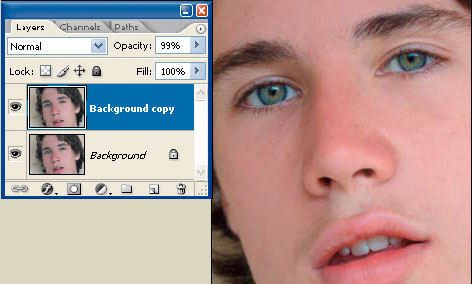
4 、正如你看到的,上述的步驟已經(jīng)將整個(gè)臉部清理得很干凈了。但同時(shí),臉上的皮膚又顯得過(guò)于光滑,從而給人一種不真實(shí)的感覺(jué)(雜志封面上的很多人物圖片都象這個(gè)樣子)。我們將這個(gè)復(fù)制圖層的不透明度降到 75% ,這可以使到原圖背景的圖層與上面的圖層混合在一起,使到背景圖上的一些細(xì)節(jié)顯露出來(lái),也使到整張臉看起來(lái)更真實(shí)。最后合并所有圖層,一個(gè)英俊少年就出來(lái)了。
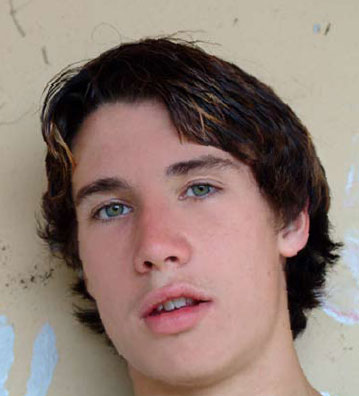
最后的效果
五、輕易改變唇膏顏色
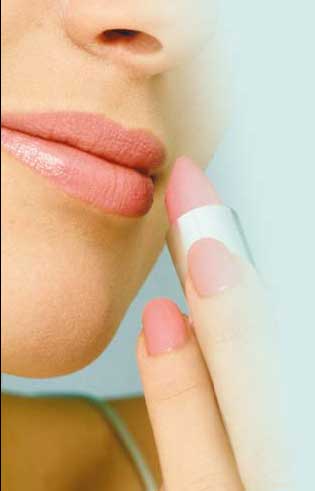
原圖,我們要改變唇上的顏色
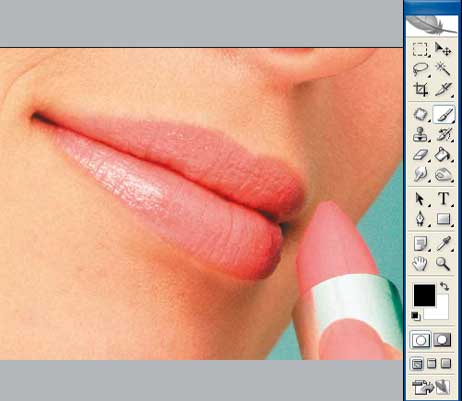
1 、在 PS 中打開(kāi)要處理的圖片后,首先按 Q 鍵,進(jìn)入快速蒙板模式。你也可以點(diǎn)擊圖層面板下方的快速蒙板按鈕進(jìn)入。
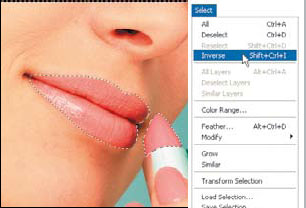
2 、使用一只軟邊的畫(huà)筆(快捷鍵 B )去涂抹唇上那層紅色透明的遮罩,然后使用橡皮擦工具(快捷鍵 E )將超出邊緣的遮罩區(qū)域去掉。再次按 Q 鍵,使到周?chē)鷧^(qū)域變成一個(gè)選區(qū),然后再反轉(zhuǎn)選擇區(qū)域(選擇 >反選) , 然后再按 CTRL+C 復(fù)制唇上的區(qū)域,建立一個(gè)新層,將復(fù)制的區(qū)域粘貼到新建立的圖層上去。
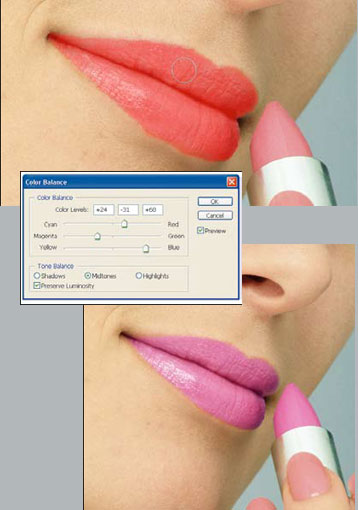
3 、按 CTRL+B 打開(kāi)色彩平衡對(duì)話框。在這里你可以單獨(dú)對(duì)陰影、中間調(diào)及強(qiáng)光通過(guò)移動(dòng)滑桿進(jìn)行調(diào)整,同時(shí)又不影響原圖。當(dāng)你調(diào)整到你滿意后,再將圖層合并即可大功告成。
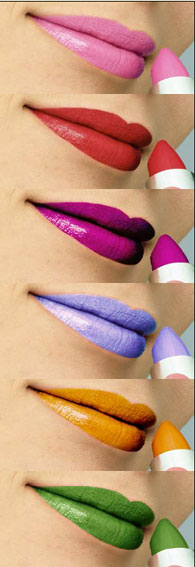
你的唇膏要什么顏色都可以。
六、牙齒美白及矯正

原圖
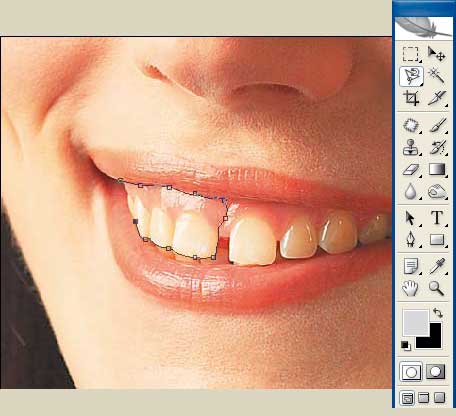
1 、我們首先選擇磁性套索工具(在套索工具彈出來(lái)的菜單上的第三個(gè)),我們將用這個(gè)工具選擇左邊的牙齒及牙肉區(qū)域,小心不要選擇唇上的區(qū)域。
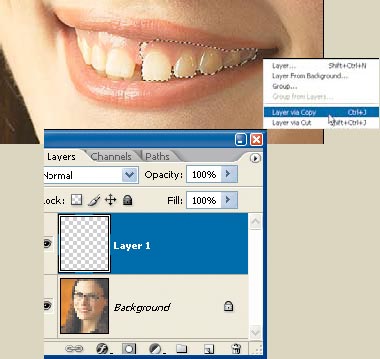
2 、點(diǎn)擊鼠標(biāo)右鍵,然后在彈出來(lái)的菜單中選擇“ 通過(guò)拷貝的圖層”( LAYER VIA COPY )。這會(huì)使到這個(gè)區(qū)域去到新一個(gè)圖層上。現(xiàn)在我們?cè)俅位氐奖尘皩樱褂么判蕴姿鞴ぞ咧貜?fù)第一步的步驟將右邊的牙齒區(qū)域也選擇。同樣的,我們右擊鼠標(biāo),再選擇“ 通過(guò)拷貝的圖層” 將其復(fù)制到另一個(gè)新建圖層上。
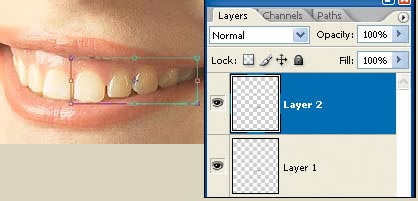
3 、我們要確保圖層 2 是在圖層 1 之上,選擇第圖層 2 ,然后再選擇 CTRL+T ,選擇 自由變換工具 ,拉到左邊邊框上的中間控制點(diǎn),向左拉動(dòng),填補(bǔ)原來(lái)這里出現(xiàn)的空隙。按回車(chē)鍵應(yīng)用,然后對(duì)圖層 1 也這樣應(yīng)用,當(dāng)然,這次是選擇右框上的控制點(diǎn)向右移動(dòng),使到左右兩邊的牙齒及牙肉能夠完整結(jié)合。
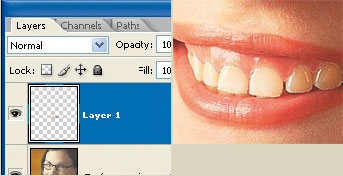
4 、選擇圖層 2 ,然后選擇圖層>向下合并,將圖層 1 及圖層 2 合并在一起。然后又選擇磁性套索工具,將牙齒區(qū)域選擇(注意,這次選擇的區(qū)域只是牙齒,不包括牙肉)。
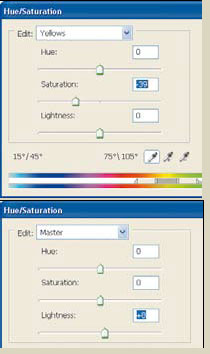
5 、選擇圖像>調(diào)整>色相 / 飽和度(快捷鍵 CTRL+U )打開(kāi)色相 / 飽和度對(duì)話框,從下面選擇的下拉菜單中選擇黃色,然后移動(dòng)飽和度滑桿,將黃顏色去掉。然后又選擇上方下拉菜單中的 MASTER ,向右移動(dòng)光度滑桿一點(diǎn)。要注意亮度調(diào)節(jié)時(shí)不要調(diào)整得太多。效果滿意后,按 OK 應(yīng)用,然后再將所有圖層合并。
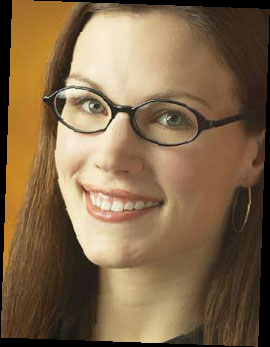
修整后的圖片
七、讓皮膚閃耀迷人光澤
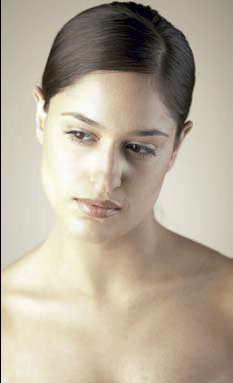
原圖
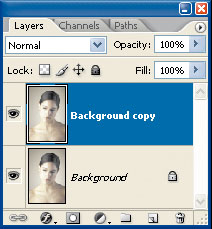
1 、打開(kāi)原圖后,首先將背景圖層復(fù)制(將背景圖層拉到下方的新建圖層按鈕即可)。
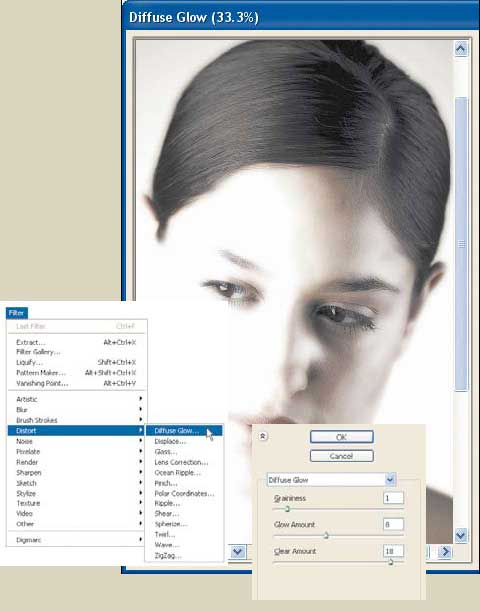
2 、應(yīng)用濾鏡>扭曲>擴(kuò)散亮光( DFFUSE GLOW )工具,打開(kāi)擴(kuò)散亮光對(duì)話框,設(shè)置如下:粒度 1 ;發(fā)光量 8 ;清除數(shù)量 18 ,然后按 OK 應(yīng)用,回到 PS 操作界面。
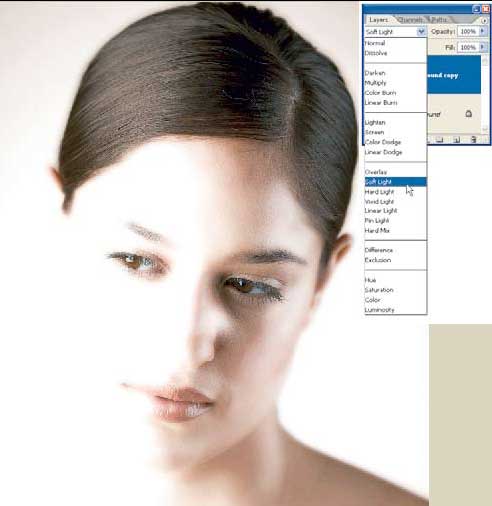
3 、雖然上述的擴(kuò)散亮光濾鏡使圖像產(chǎn)生了一種吸引人的光芒,但也同時(shí)使到整張圖片顯得過(guò)于光亮,使左邊的圖像失去很多細(xì)節(jié)。為了彌補(bǔ)這個(gè)缺陷,我們將這個(gè)圖層的混合模式設(shè)定為柔光( SOFT LIGHT )。這會(huì)使到背景圖的一些細(xì)節(jié)顯露到這個(gè)圖層上來(lái)。
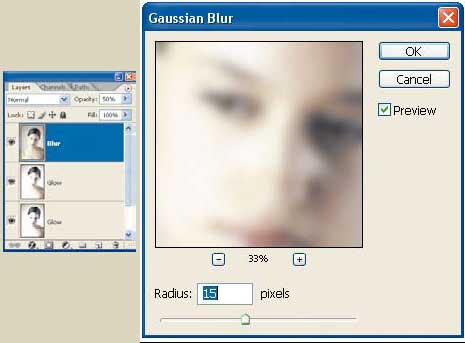
4 、再次選擇背景圖層,然后拉到這個(gè)圖層的底下的新建圖層按紐,復(fù)制這個(gè)圖層。我們將它命名為“模糊”。同時(shí)將這個(gè)命名為“模糊”的圖層移到圖層的最上方去。然后我們應(yīng)用濾鏡>模糊>高斯模糊,將半徑大小( RADIUS AMOUNT )設(shè)定為 15 ,按 OK 應(yīng)用。
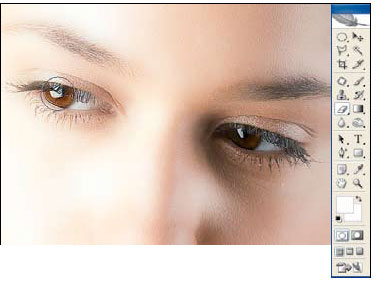
5 、減少這個(gè)模糊圖層的不透明度去到 50% 。現(xiàn)在選擇 橡皮擦工具 (快捷鍵 E ),將上方的毛刷不透明度參數(shù)設(shè)為 50% 。使用一只軟邊的畫(huà)筆輕輕地銳化這個(gè)模糊圖層上眼睛的部位。這一步是使在最后的圖象中間能夠形成一個(gè)清晰的焦點(diǎn)。最后,將所有圖層合并。
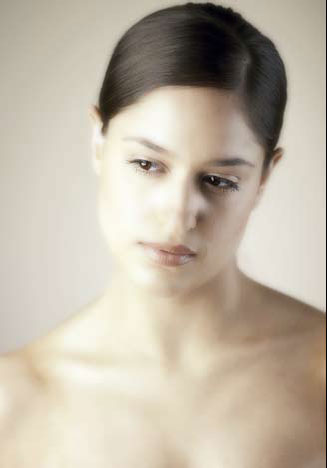
修整后的圖片