 教程所用素材已經(jīng)打包點(diǎn)擊這里下載!
一、字體變形
首先打開ai,用文字工具寫下“冰與火之歌”,這里用的字體是:漢儀鑄字木頭人W (字體見附件) 。
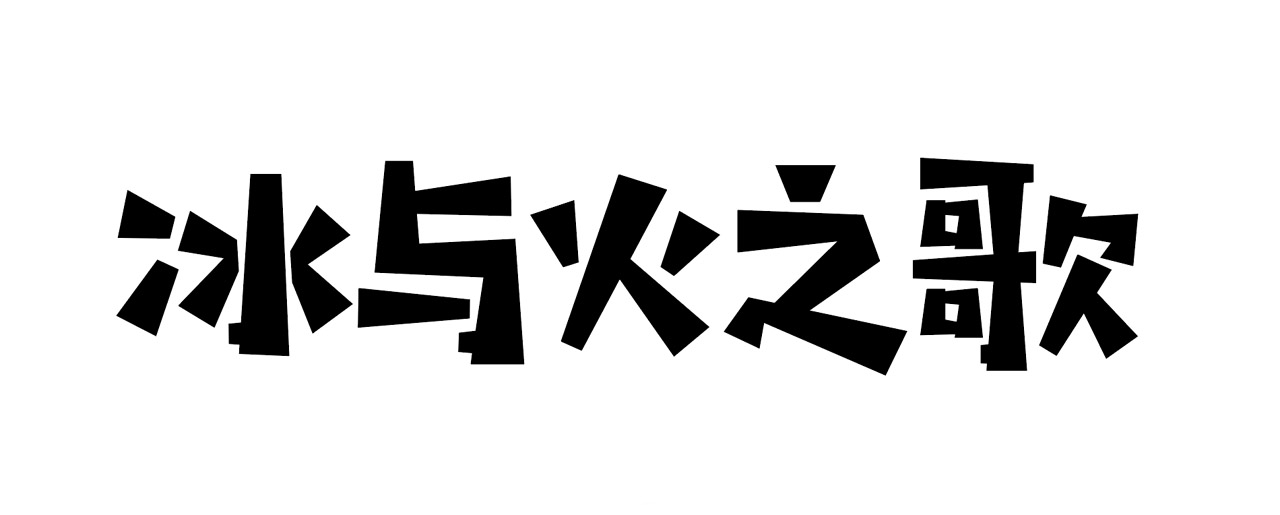 選中字體,右鍵點(diǎn)擊創(chuàng)建輪廓—>取消編組—>釋放復(fù)合路徑,將筆畫進(jìn)行拆分。
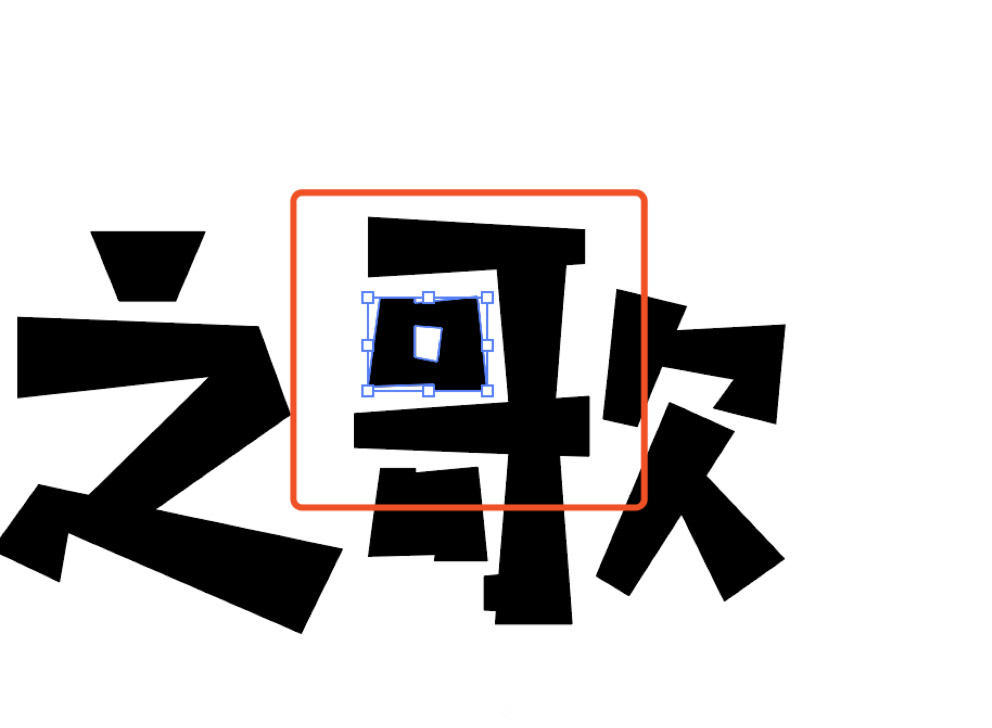
 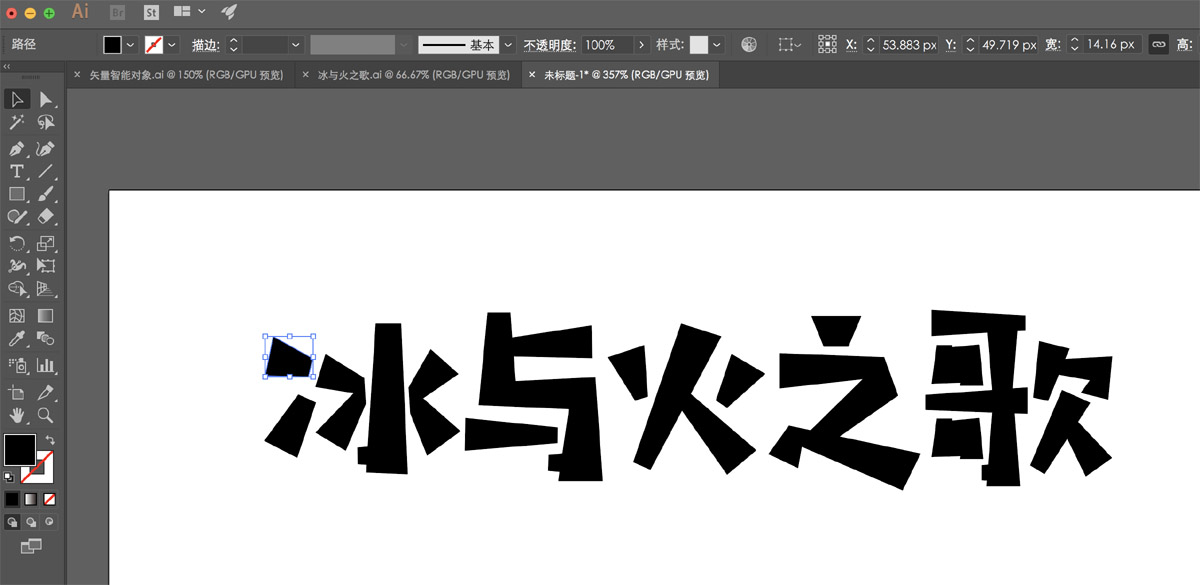 “歌”字出現(xiàn)了問題,按住鼠標(biāo)左鍵框選“口”,然后右鍵選中“建立復(fù)合路徑”。
  使用刪除錨點(diǎn)工具,刪掉多余的點(diǎn)。
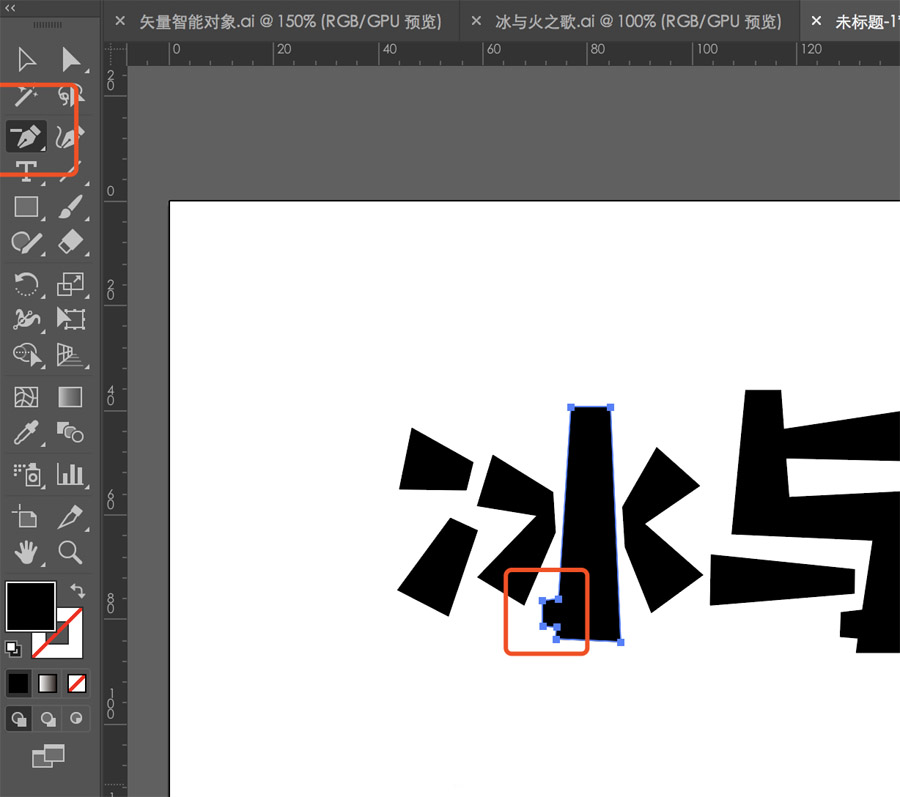
拆分開依然連在一起的筆畫。 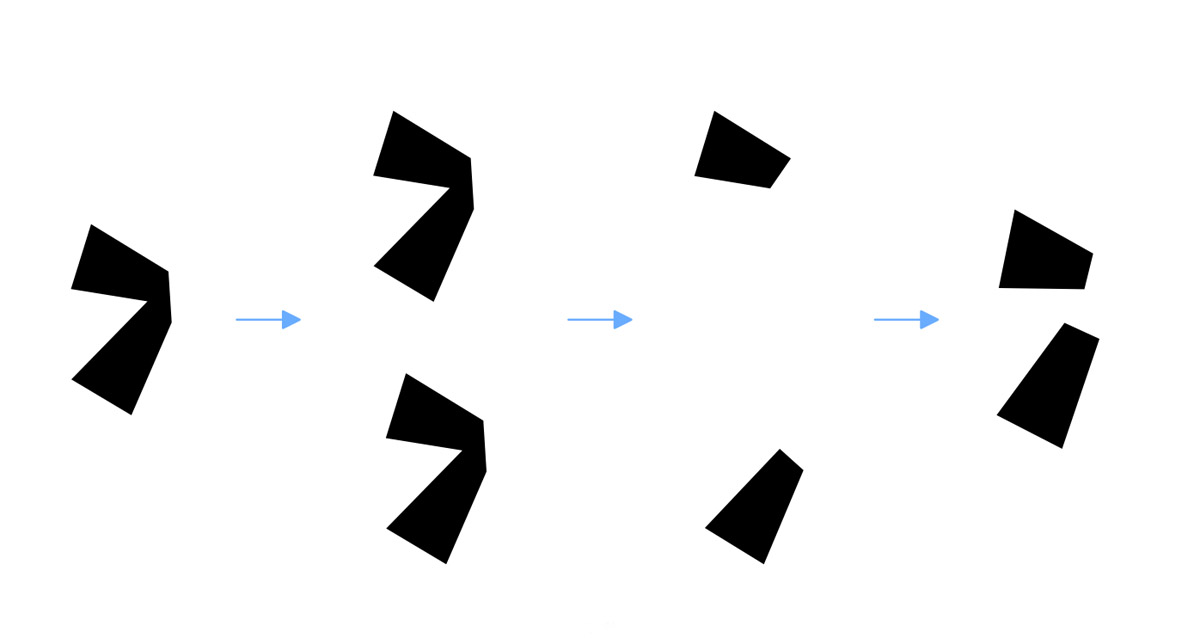 拆分完成后得到一堆筆畫(當(dāng)然也可以直接用鋼筆將筆畫勾出來)。
 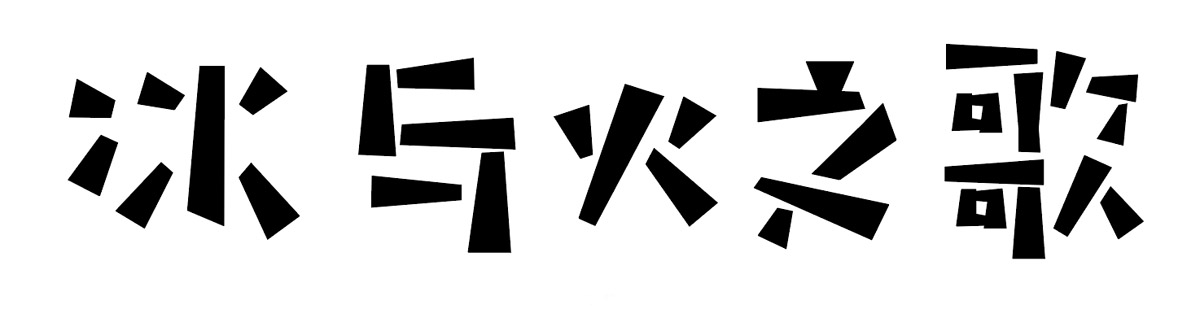 接下來打開ps,新建2400*1600畫板,將AI里的筆畫分別復(fù)制粘貼到ps里,重新排列筆畫并改變顏色。
  二、分筆畫上色
選中第一個(gè)筆畫圖層,快捷鍵ctrl+shift+n新建一個(gè)圖層,右鍵創(chuàng)建剪貼蒙板。

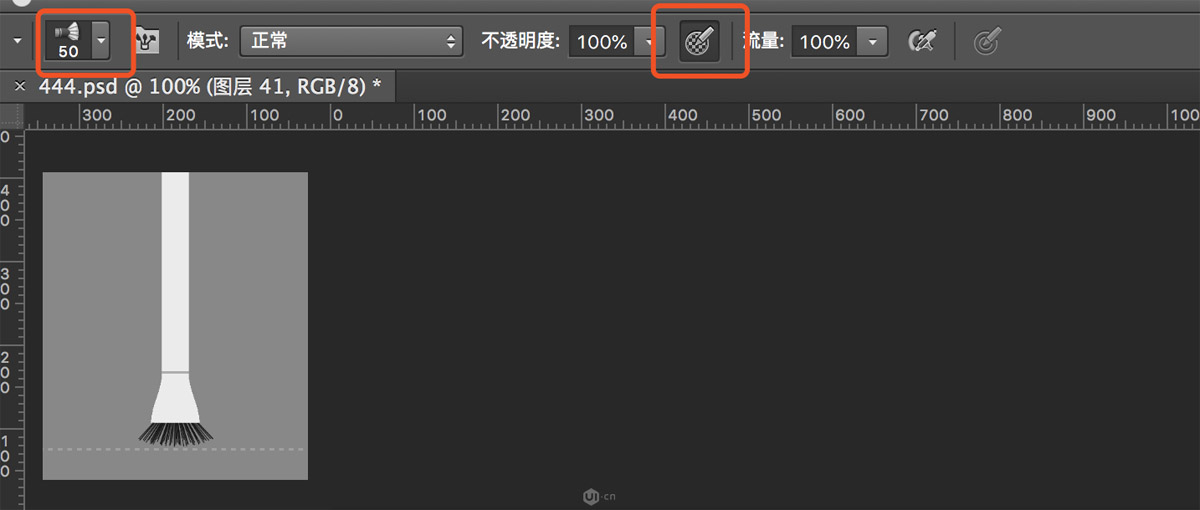
 使用ps自帶的圓扇形細(xì)硬毛刷,設(shè)置大小為50,對(duì)不透明度使用壓力。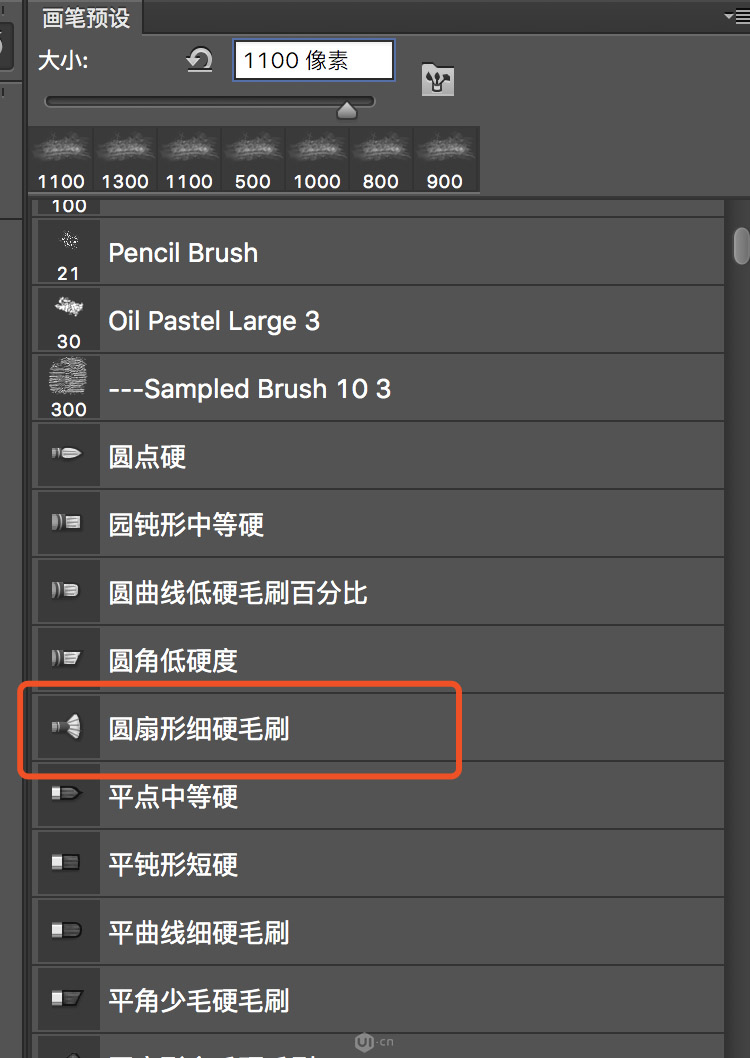
 首先用顏色1順著筆畫的走向刷三四層左右,然后疊加顏色2,再疊加部分顏色3 (注意:這里使用的是手繪板,如果使用鼠標(biāo),記得把畫筆不透明度和流量調(diào)成60%或者更小) 。
 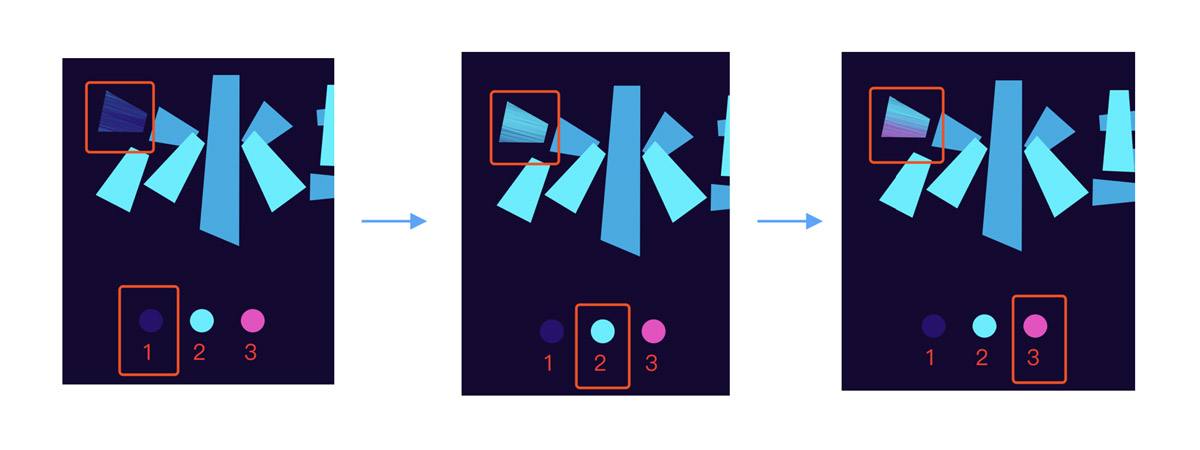 使用同樣的上色方法給剩下的筆畫上色,這里“火”的兩點(diǎn)處和“歌”的一個(gè)口部分只疊加了顏色1和顏色3 (注意位于底層的筆畫與上層筆畫的關(guān)系,銜接處的顏色1要深些,顏色2淺些,制造出陰影的效果)。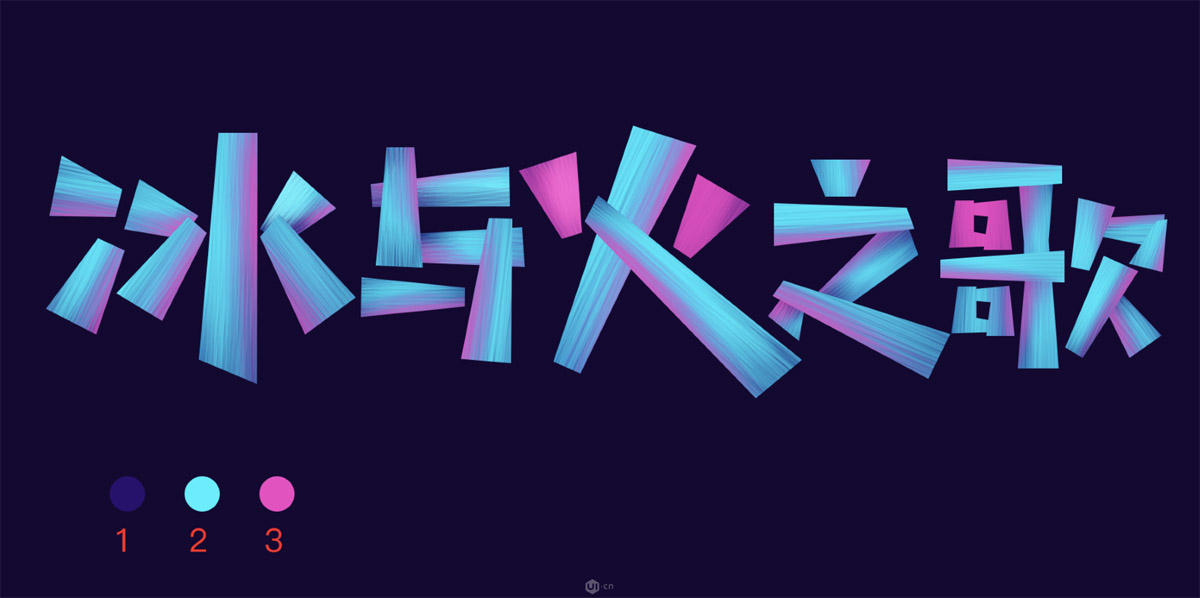
三、給文字加輪廓
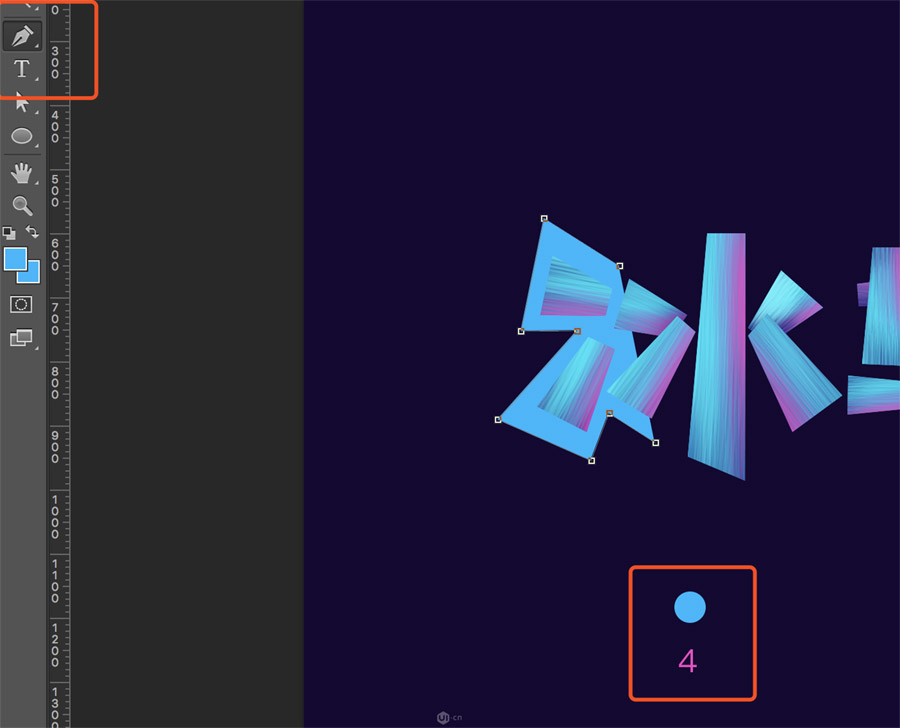
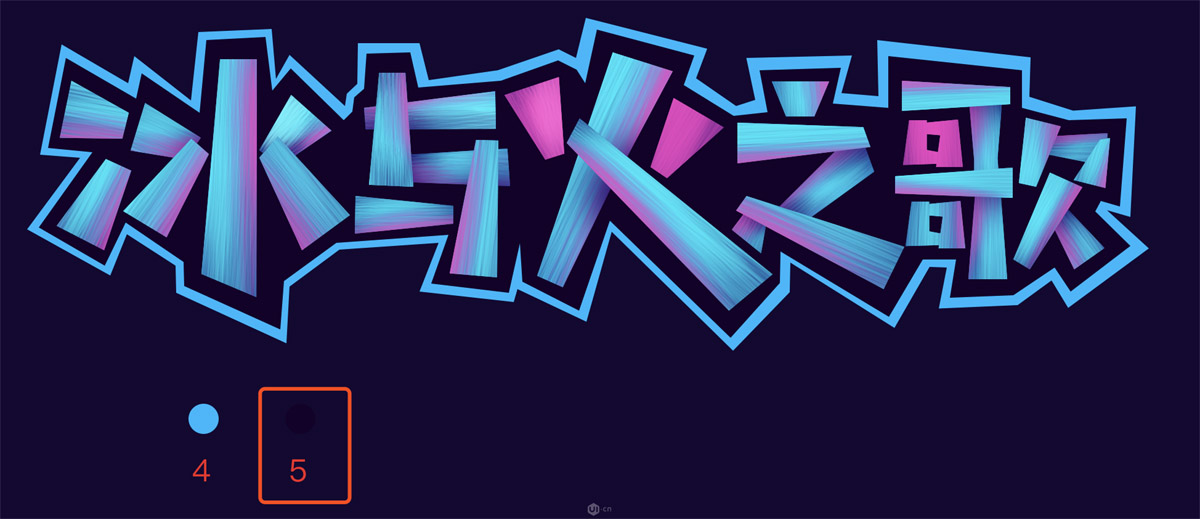
使用鋼筆工具順著字形勾一個(gè)輪廓出來,命名為“大輪廓”,再用鋼筆工具勾一個(gè)小一點(diǎn)的輪廓,命名為“小輪廓”,分別用顏色4和顏色5上色。
]]>
效果圖:
操作步驟如下:
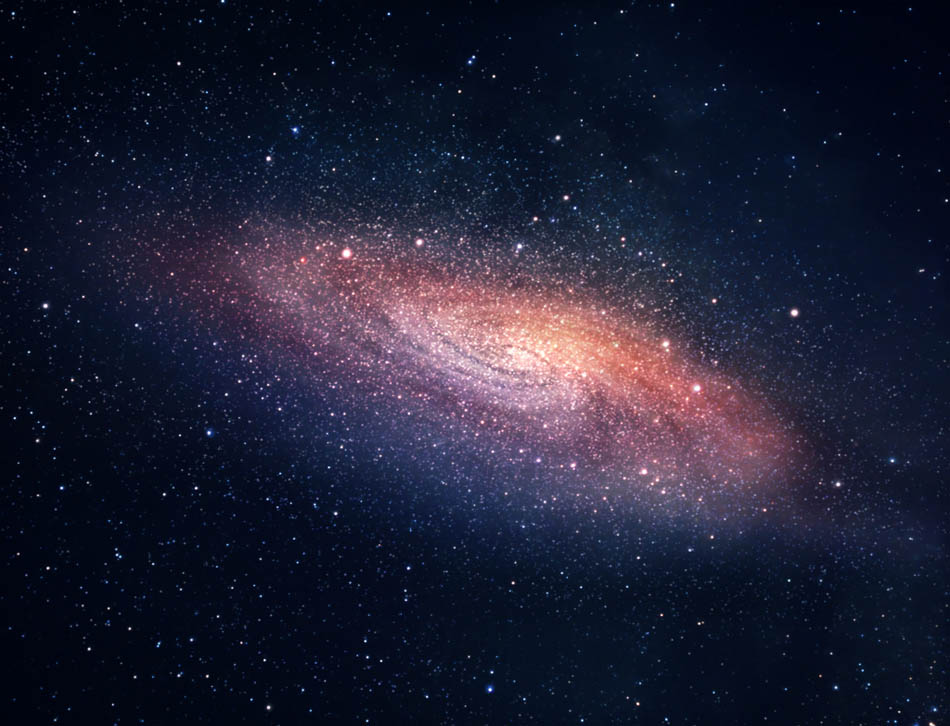
1.找到一張高清圖片,最好層次分明,色彩飽和度高一些的圖片,當(dāng)然你也可以嘗試一下其他的素材!
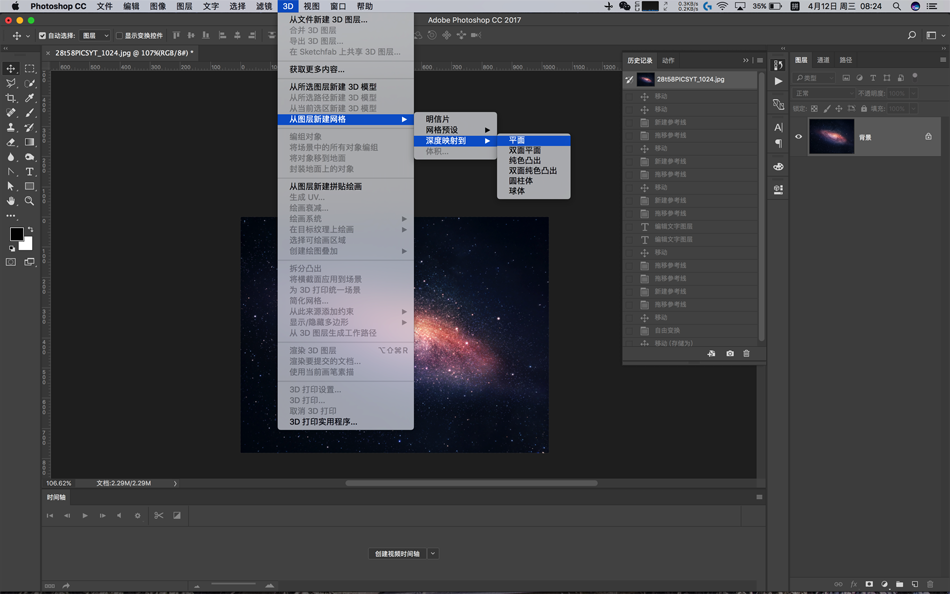
2.選擇3D菜單-從圖層新建網(wǎng)絡(luò)-深度映射到-平面
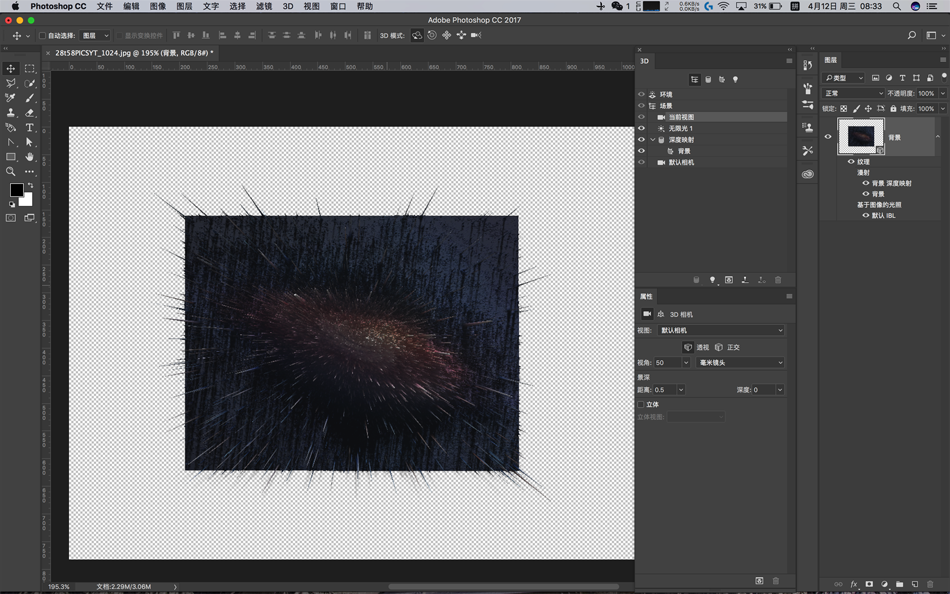
3.3D標(biāo)簽選擇當(dāng)前視圖,調(diào)整視圖視角、尺寸等
4.3D標(biāo)簽選擇場(chǎng)景,預(yù)設(shè)里選擇-為照亮的紋理
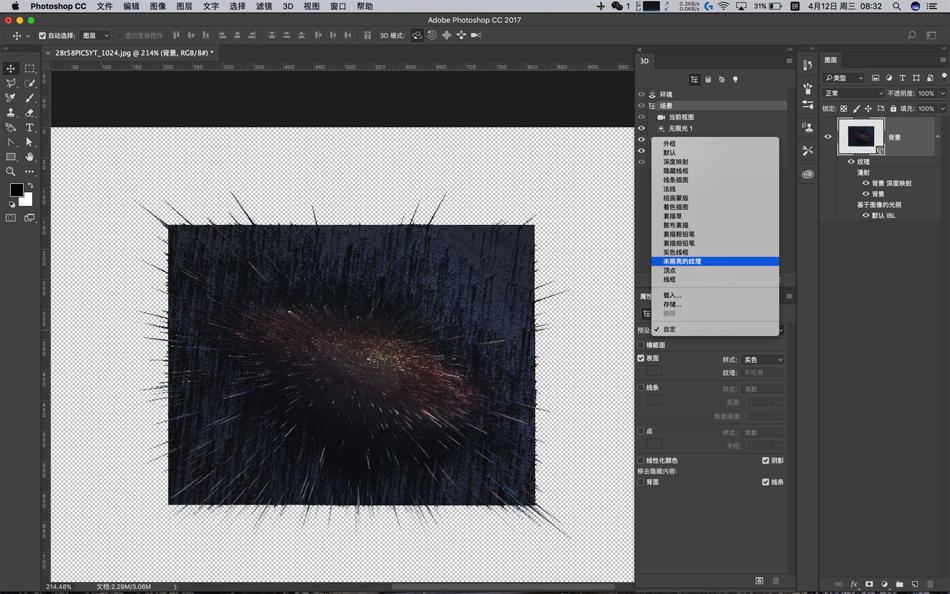
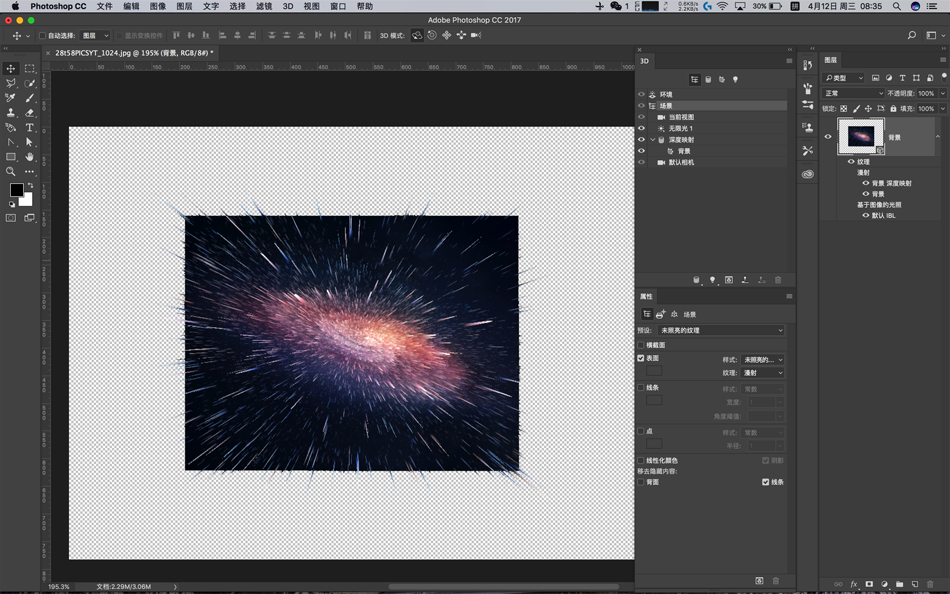
5.切換到圖層標(biāo)簽,轉(zhuǎn)換為智能對(duì)象,并且回到普通視圖的操作界面,將圖片等比放到就搞定啦!
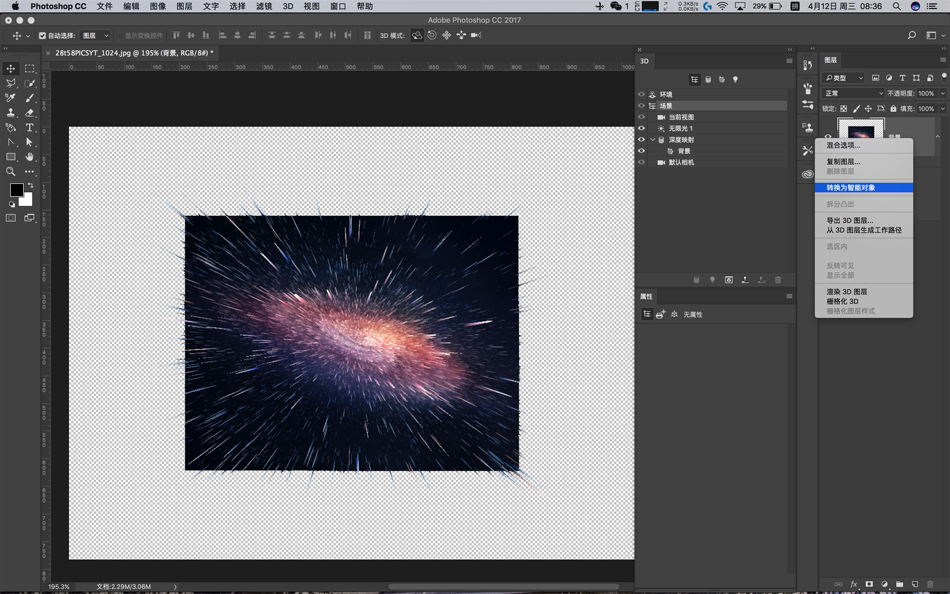
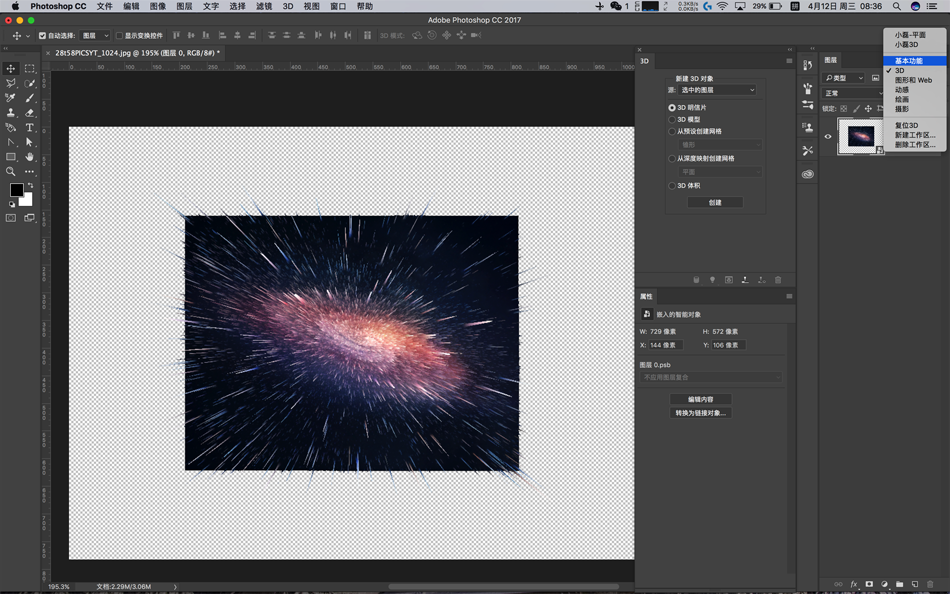
方法介紹完了,效果還不錯(cuò)吧,大家把排版做好就OK啦!
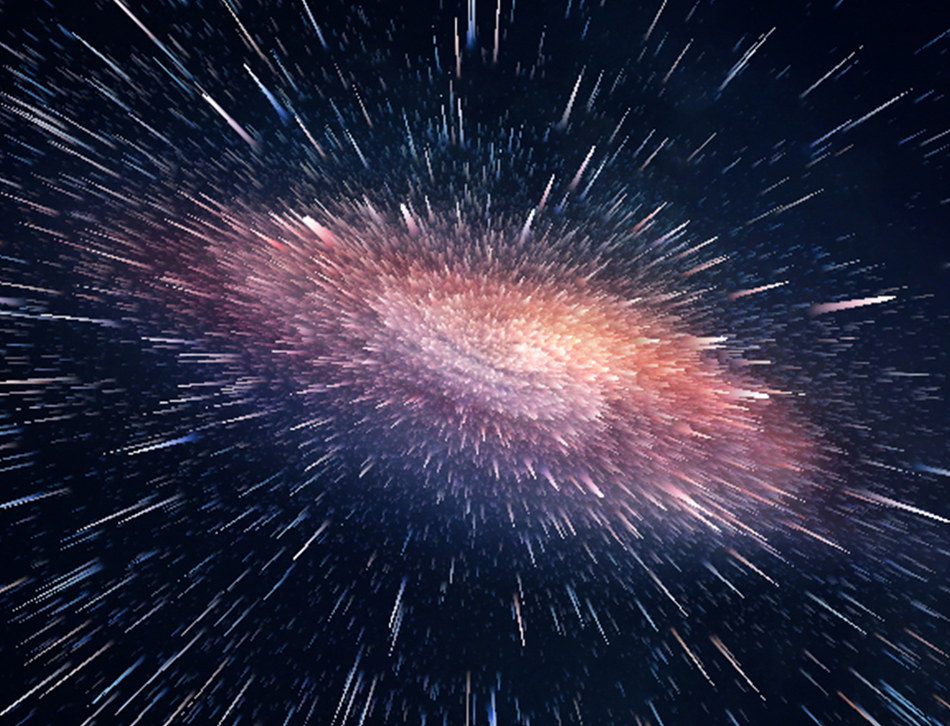
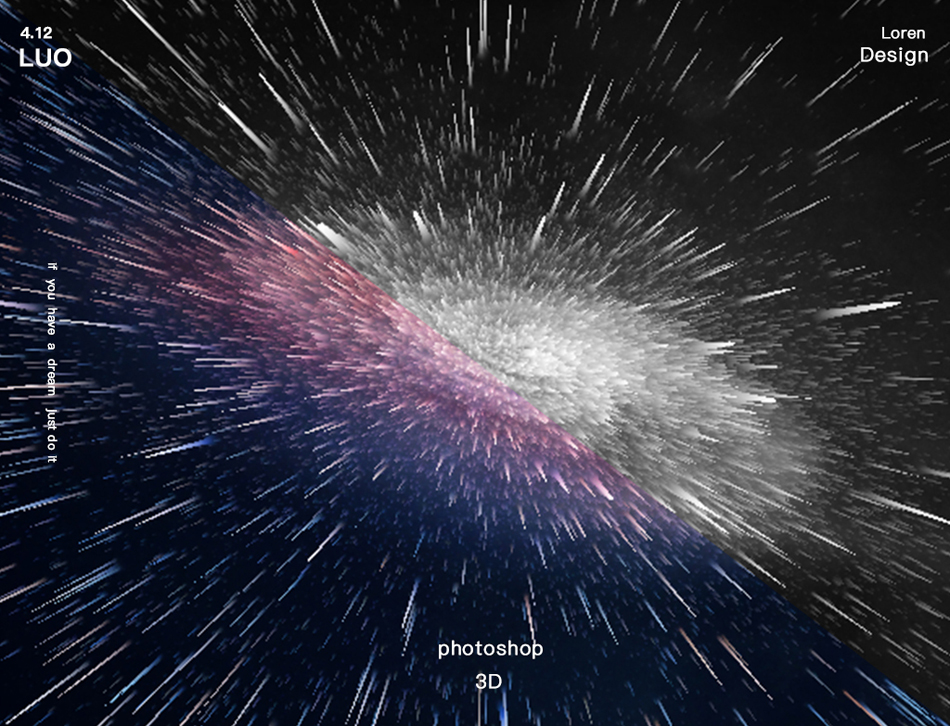
制作的海報(bào)效果如下
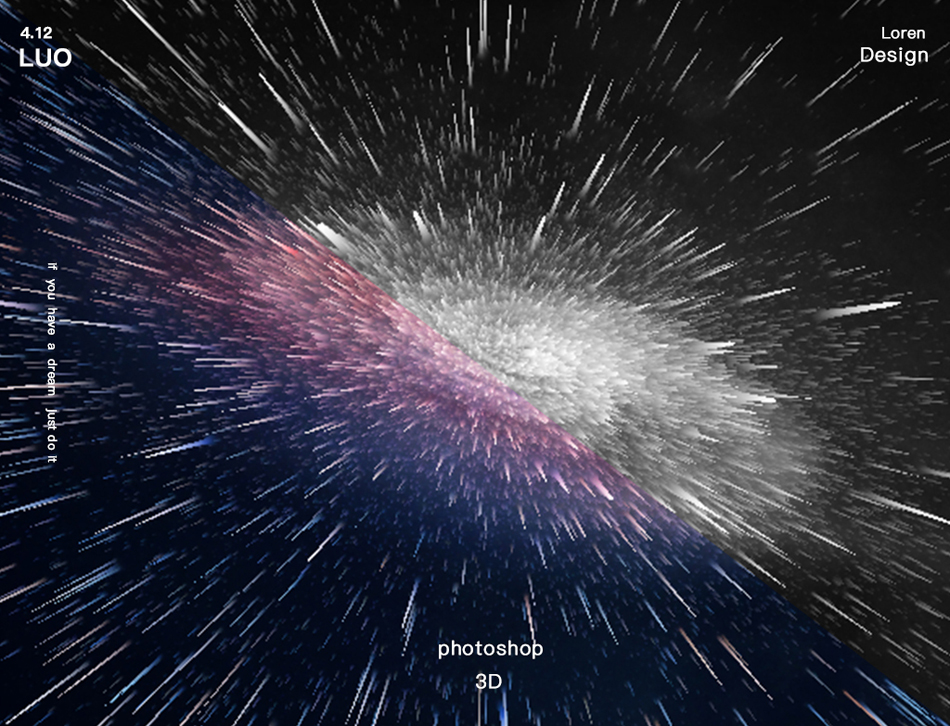
效果圖:
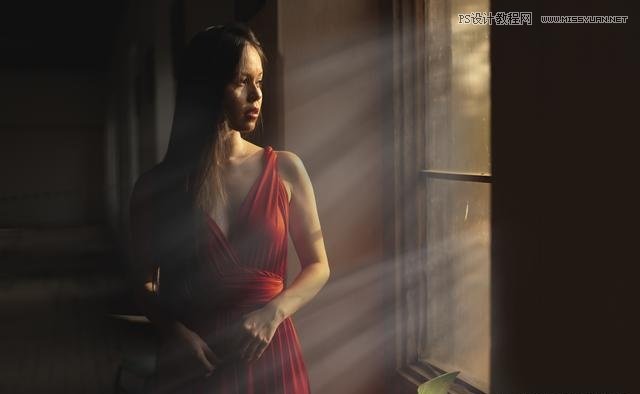
原圖:
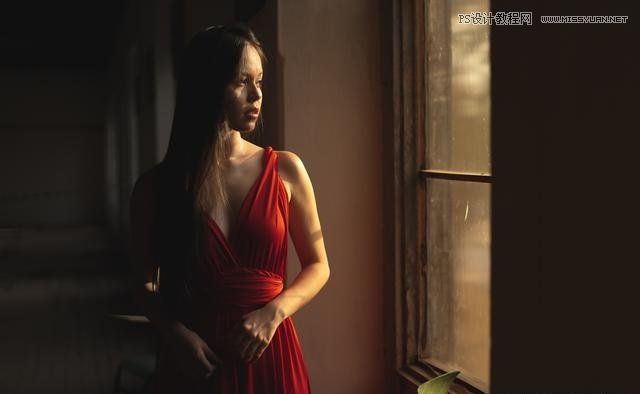
方法一:
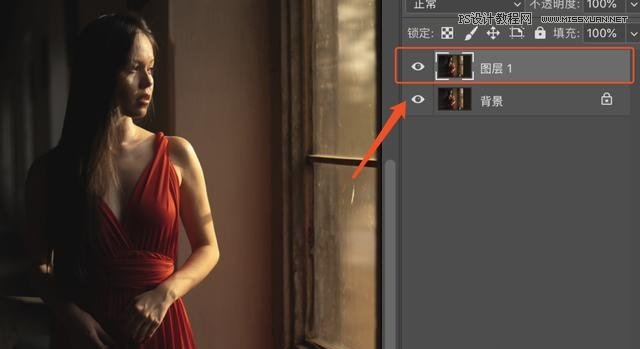
1、導(dǎo)入照片,并復(fù)制一層,快捷鍵為ctrl+j。
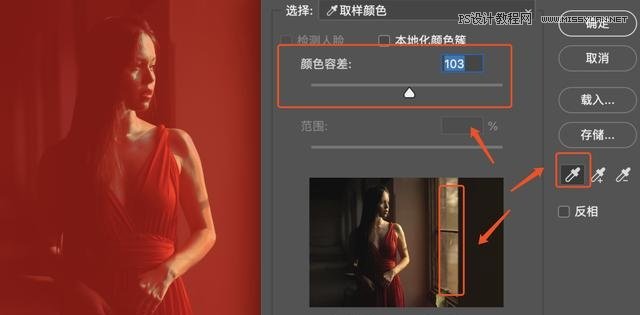
2、色彩范圍:選擇-色彩范圍,用吸管工具,吸一下圖片亮色的部分,顏色容差大概在100左右,因?yàn)橐WC窗戶白一些,數(shù)值不固定,根據(jù)自己所需調(diào)整來提取圖片中亮的部分。
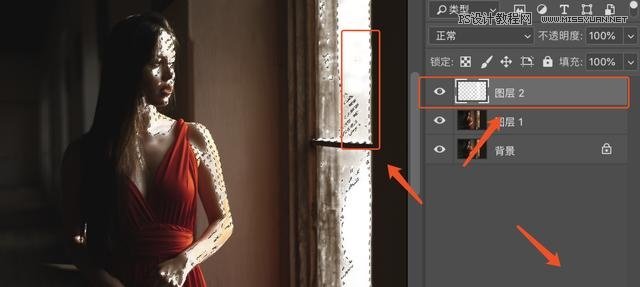
3、新建圖層:快捷鍵為ctrl+shift+n,用油漆桶工具,前景色設(shè)置白色,在窗戶除白色區(qū)域外的地方點(diǎn)擊幾下,使其變成白色,ctrl+d取消選區(qū)。
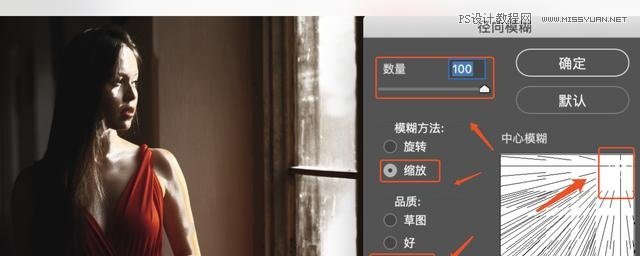
4、徑向模糊:濾鏡-模糊-徑向模糊,數(shù)量調(diào)到最大,模糊方法為縮放,品質(zhì)為最好,移動(dòng)右側(cè)中心模糊的中心點(diǎn),即可調(diào)整投射光的方向。
5、調(diào)整光源:用移動(dòng)工具,把光源調(diào)整到合適的位置,ctrl+t,自由變換之后,點(diǎn)擊鼠標(biāo)右鍵,選擇變形,可以拉一下光源的長(zhǎng)度。
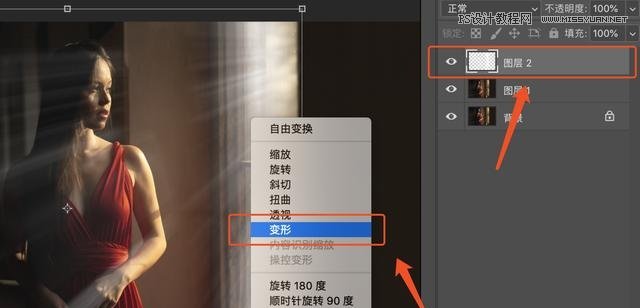
6、創(chuàng)建蒙版:鼠標(biāo)點(diǎn)擊添加蒙版,自動(dòng)填充為白色蒙版,黑色畫筆,把不需要光的地方擦一下。
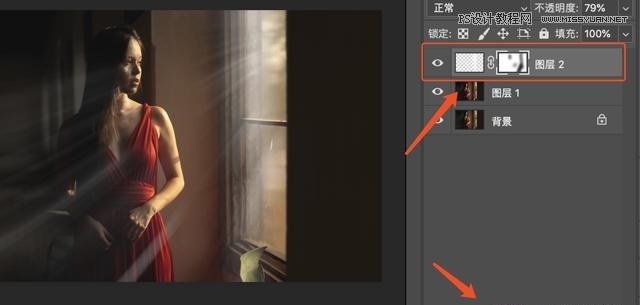
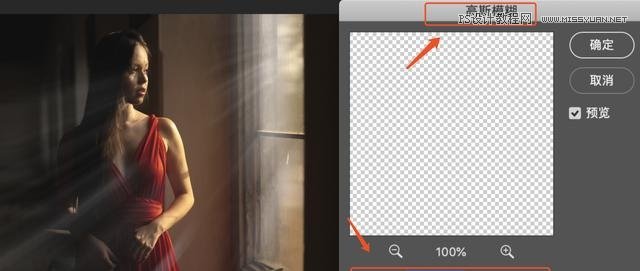
7、柔和光線:濾鏡-模糊-高斯模糊,半徑值大概在8左右,適當(dāng)降低一下圖層的透明度,達(dá)到自然的效果。
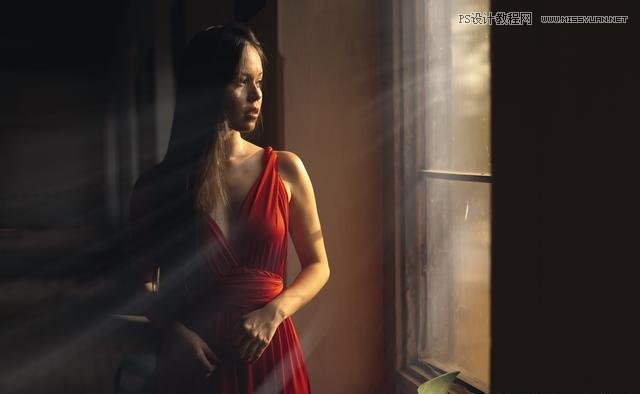
8、效果圖:
方法二:
1、首先新建一個(gè)空白圖層,快捷鍵為ctrl+shift+n。

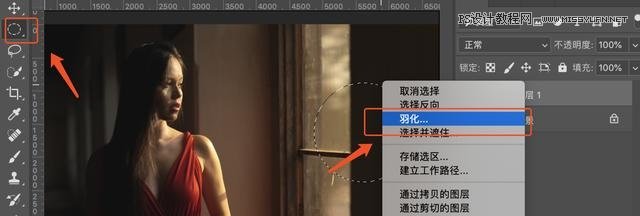
2、橢圓選框工具:按住shift鍵,選中橢圓選框工具,來畫一個(gè)正圓,鼠標(biāo)右鍵找到羽化,羽化值大概在30左右,這樣就不會(huì)生硬。
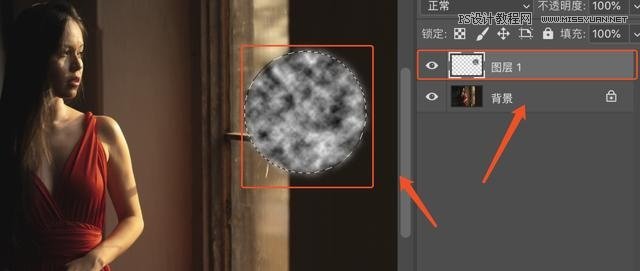
3、云彩渲染:濾鏡-渲染-云彩ctrl+d取消選區(qū)。
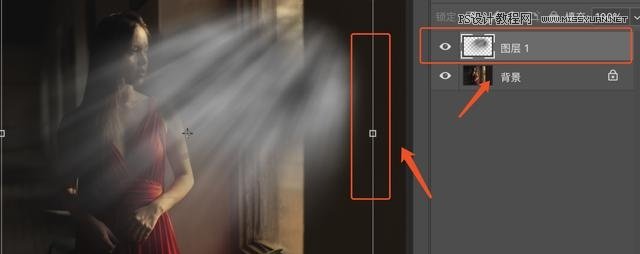
4、徑向模糊:濾鏡-模糊-徑向模糊,數(shù)量調(diào)到100,模糊方法為縮放,品質(zhì)為最好,移動(dòng)右側(cè)中心模糊的中心點(diǎn),這步操作和上面一樣,確定之后就會(huì)發(fā)現(xiàn),光線變成長(zhǎng)的了。
5、自由變換:ctrl+t選中光線,調(diào)整方向,及大小,把其調(diào)整到合適的位置。有多余的地方,我們依然可以創(chuàng)建白色蒙版,黑色畫筆擦除。
6、制作多個(gè)光線:選中光線圖層,ctrl+j復(fù)制一下圖層,移動(dòng)工具把復(fù)制的光線移動(dòng)到合適的位置,我們可以按照這個(gè)方法,多復(fù)制幾個(gè)圖層,多制作幾個(gè)光線。
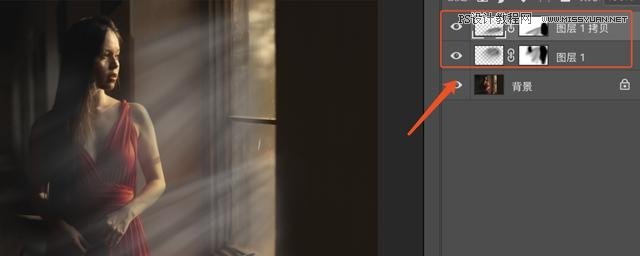
7、建組:按住shift點(diǎn)擊剛剛復(fù)制的幾個(gè)圖層,快捷鍵ctrl+g,創(chuàng)建組,這樣方便一起操作。然后降低一下透明度,達(dá)到自然的效果。
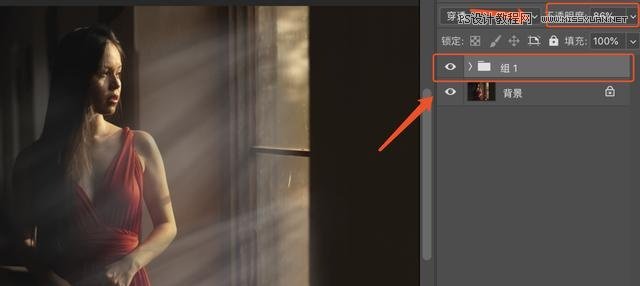
8、效果圖見最后。
不知同學(xué)們掌握了沒有,相信同學(xué)們通過實(shí)例可以對(duì)教程有所理解。
]]>添加噪點(diǎn)的方法有很多種,今天,我們跟大家分享一下我們的做法。
>>>點(diǎn)擊下載PSD文檔 提取碼:mf2y
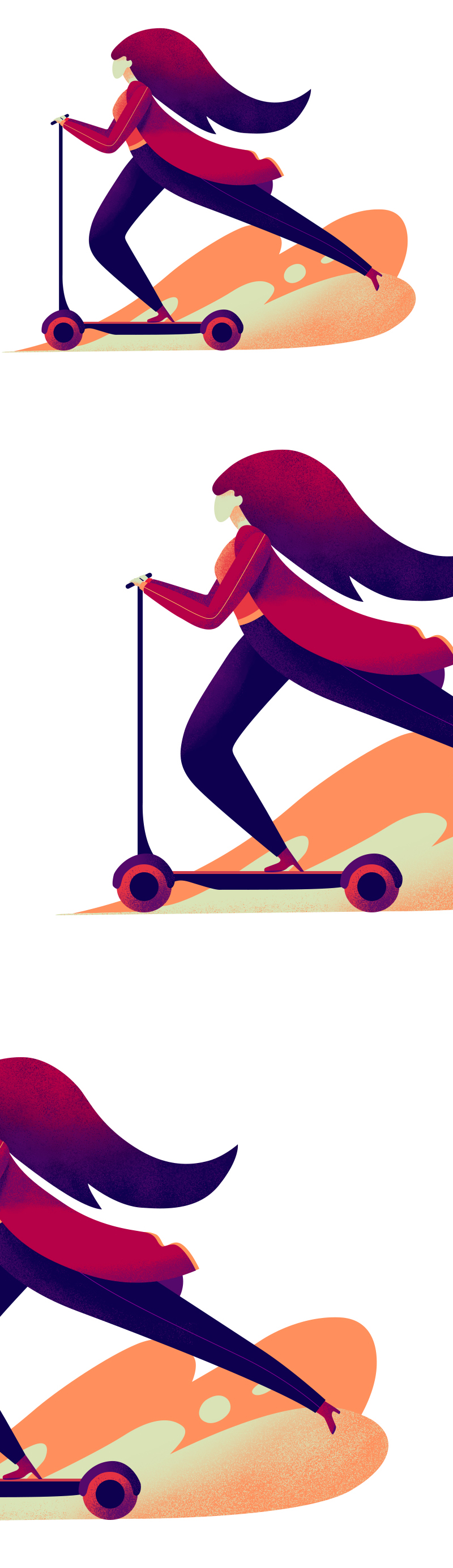
首先,我們找了一張來自特拉維夫的設(shè)計(jì)師/藝術(shù)家 Gal Shir 大神的作品。原圖如下,我們就要以這張插畫為原型,來臨摹這個(gè)效果。

1、首先,我們用鋼筆工具畫出滑板車那里的兩個(gè)形狀,顏色分別是#ff905d、#d9e3b6。
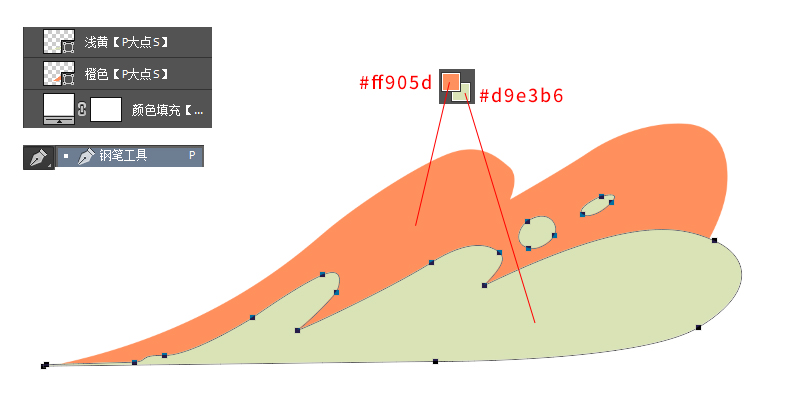
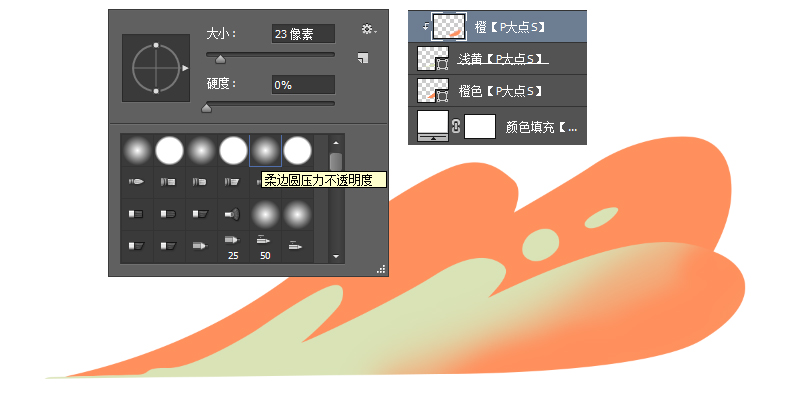
2、在淺黃色形狀上層,以剪貼蒙版形式,創(chuàng)建一個(gè)新圖層,選擇畫筆工具,使用柔邊圓涂抹,得到如下效果。
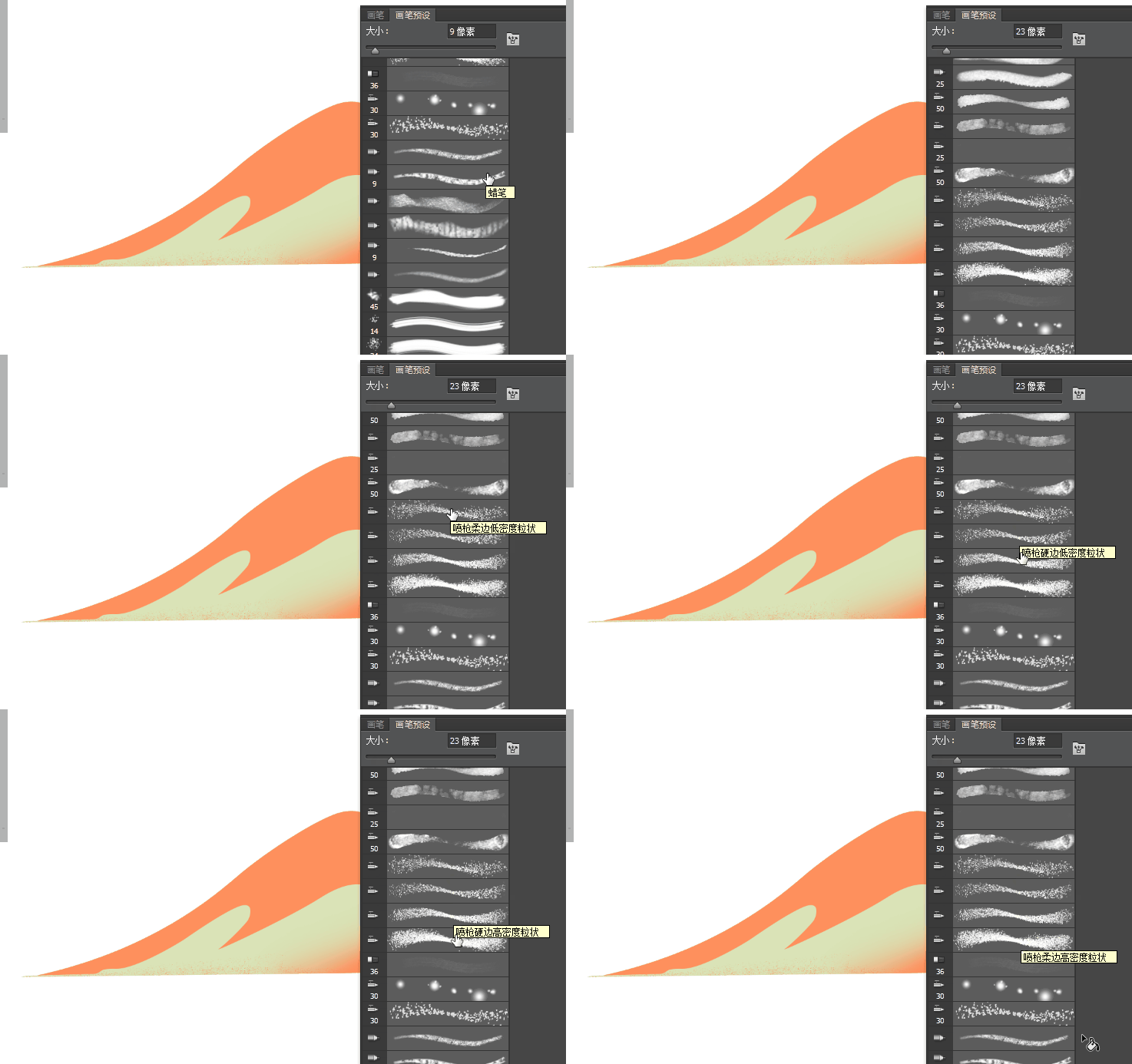
3、接下來,我們就要給這個(gè)背景添加噪點(diǎn)了,我們沒有用溶解圖層樣式,也沒有用第三方筆刷,我們就直接用的PS自帶的畫筆預(yù)設(shè)。自帶的噴槍柔邊低密度粒狀,噴槍硬邊低密度粒狀,噴槍硬邊高度粒狀,噴槍柔邊高密度粒狀,這四個(gè)畫筆預(yù)設(shè)就非常的好用了。
4、以剪貼蒙版形式創(chuàng)建一個(gè)新圖層,設(shè)置顏色為#ff905d,選擇畫筆工具,畫筆預(yù)設(shè),剛才我們說的4個(gè)畫筆預(yù)設(shè),你嘗試一下,看哪個(gè)效果好。
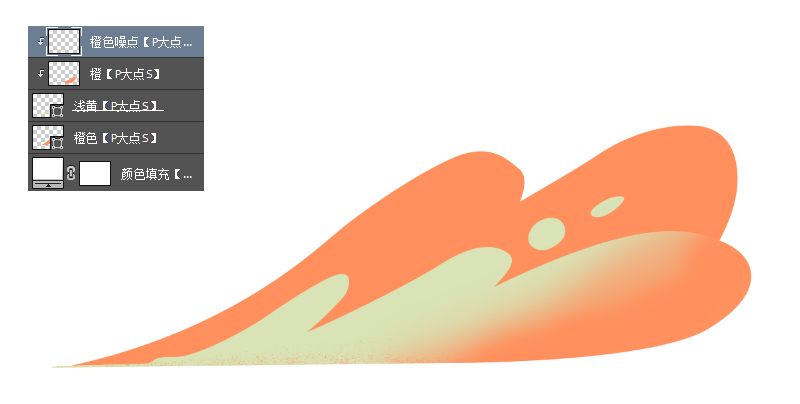
5、再次以剪貼蒙版形式創(chuàng)建一個(gè)新圖層,這回我們要添加的就是淺黃色的噪點(diǎn)了。
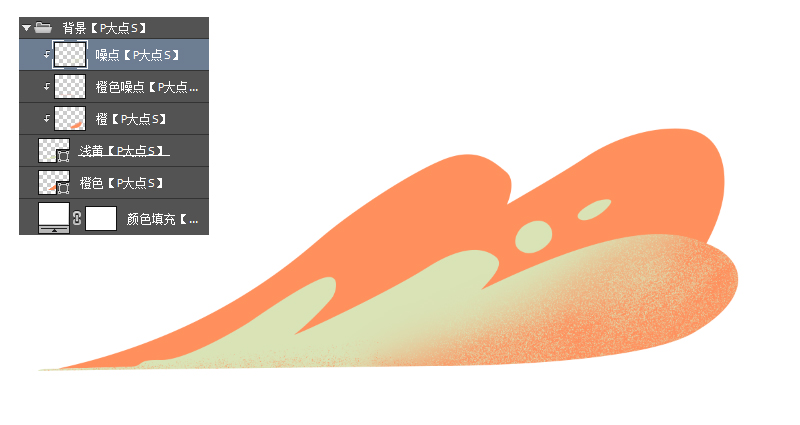
在這里,我也給大家演示一下,首先噴槍柔邊低密度粒狀,效果是這樣的。我們可以看出來,邊緣比較虛,而由于是低密度,相對(duì)來說,顆粒有一定的距離。
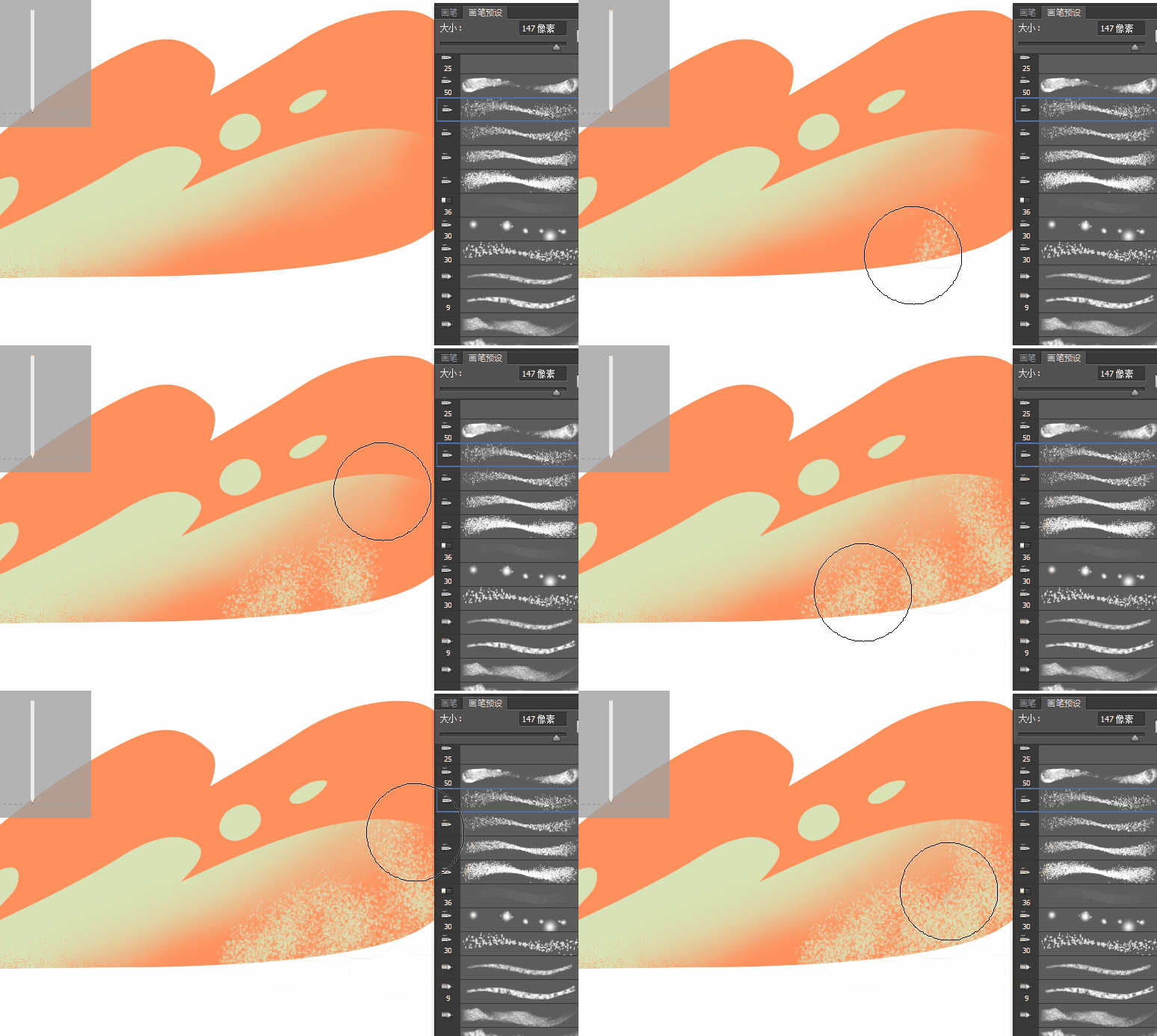
下面,是噴槍硬邊低密度粒狀,效果如下。這個(gè)顆粒比較明顯,邊緣比較實(shí),或者說是尖銳,同樣的也由于是低密度,相對(duì)來說,顆粒有一定的距離。
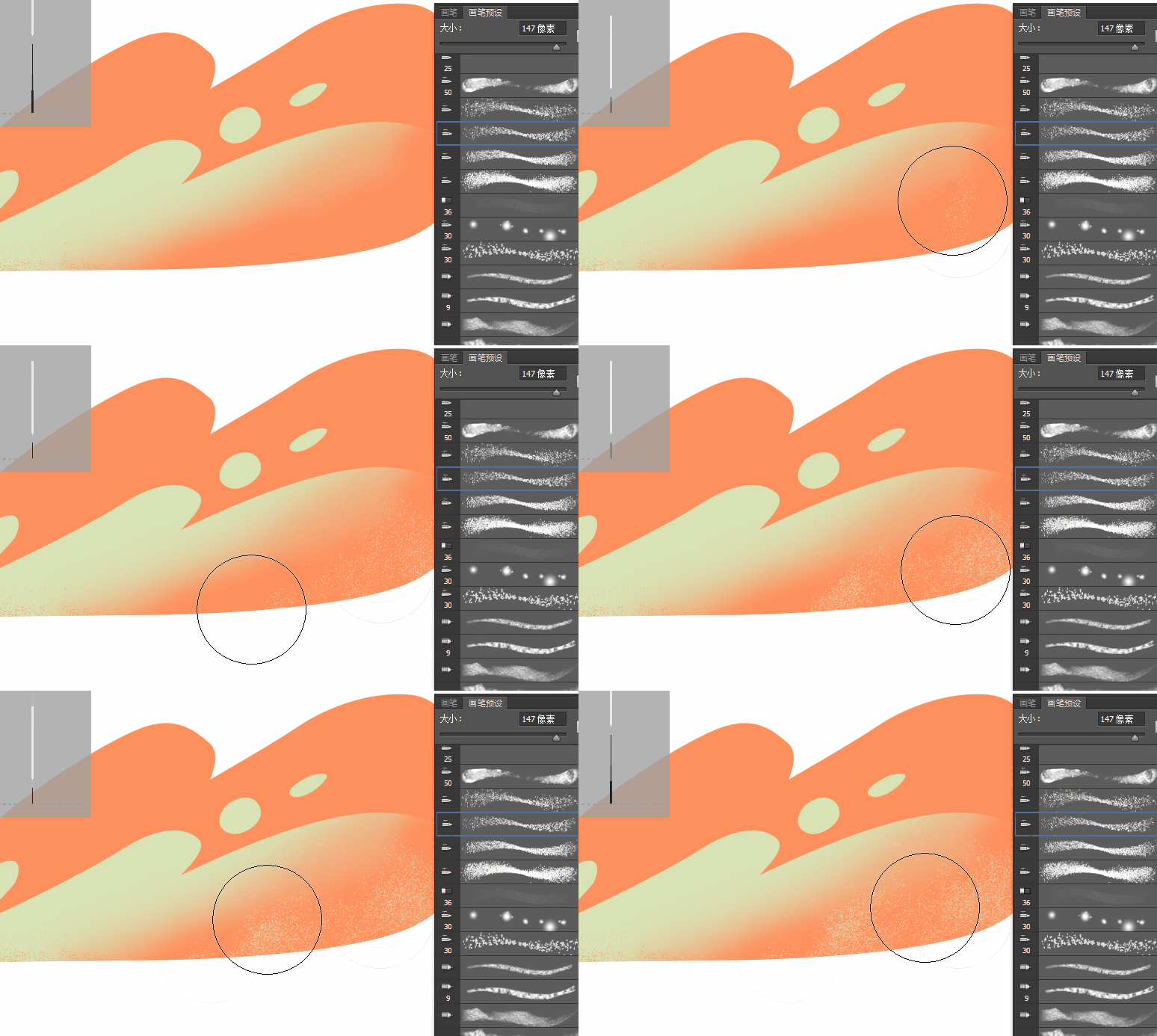
接下來,是噴槍硬邊高度粒狀,效果如下。這個(gè)的話,由于是高密度,所以顆粒距離很小,幾乎都貼合到一起了。
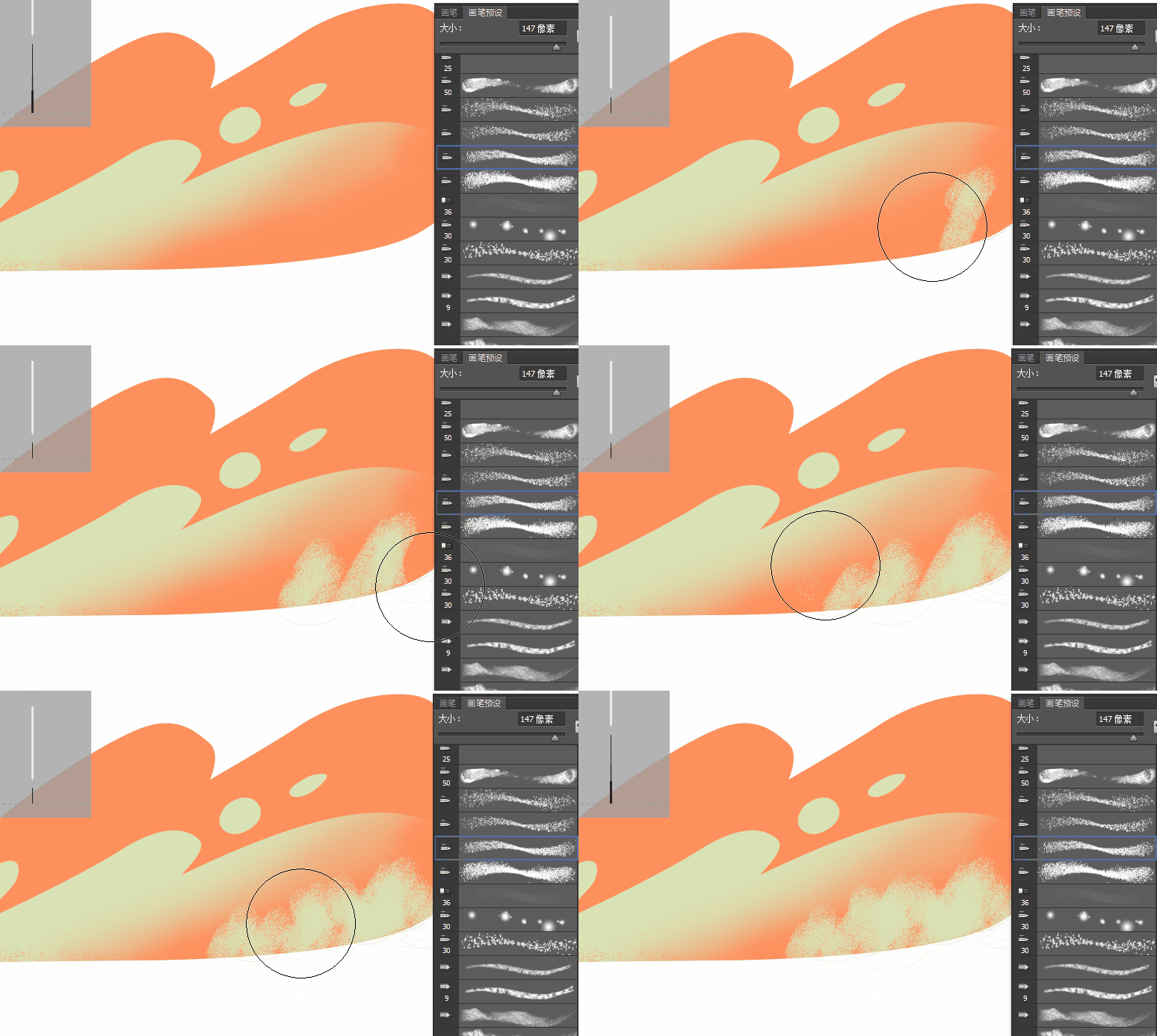
最后,是噴槍柔邊高密度粒狀,效果如下。大家可以看到,這個(gè)也是因?yàn)楦呙芏鹊脑颍w粒貼合在一起,而邊緣則是因?yàn)槿徇叾@得虛一些。
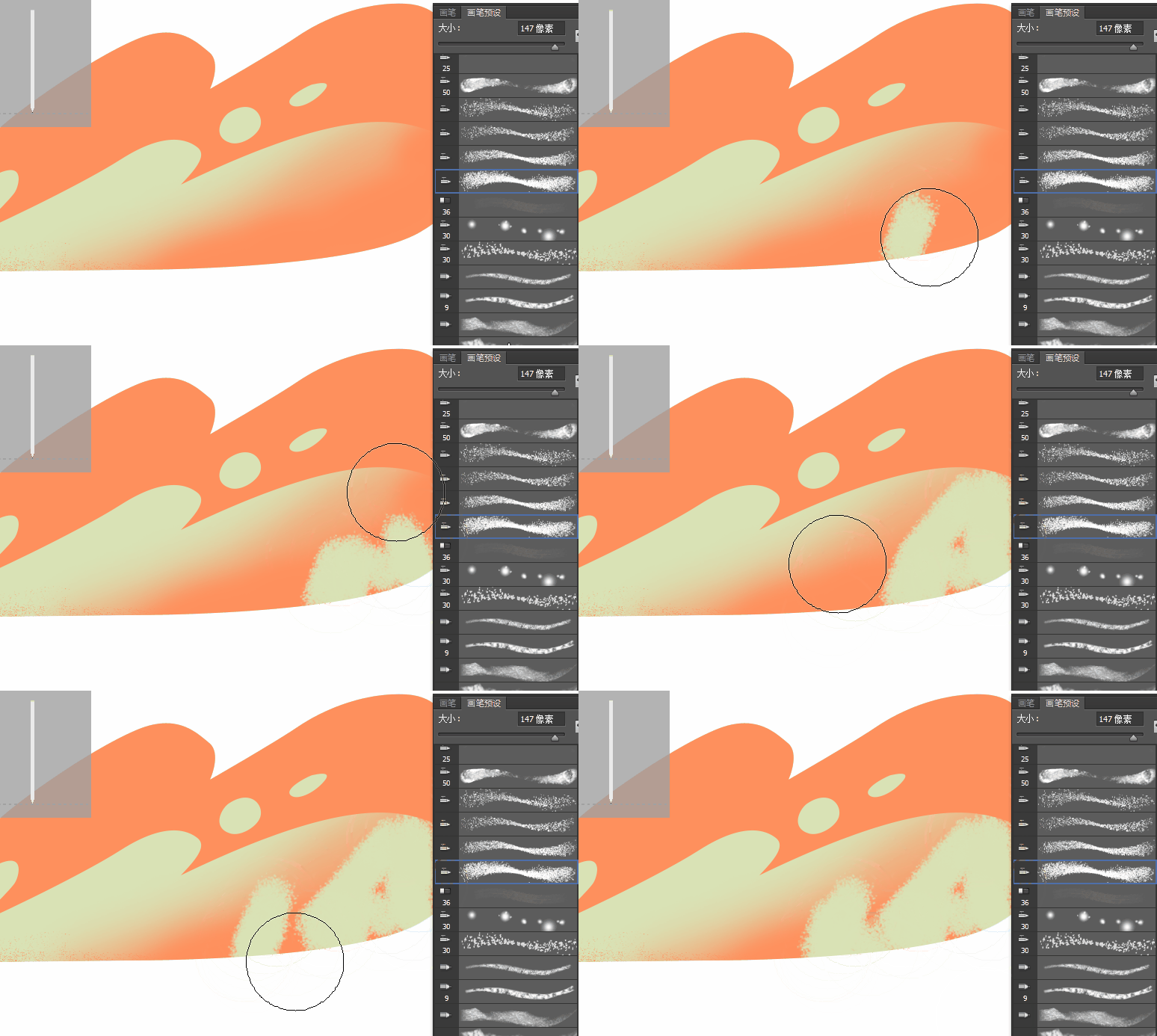
通過上面四個(gè)動(dòng)態(tài)圖的對(duì)比,相信大家也會(huì)認(rèn)為,還是噴槍柔邊低密度粒狀,噴槍硬邊低密度粒狀這兩個(gè)效果會(huì)更好一些,而我相信大家也看出來了,我們?cè)谶@個(gè)示例中,用的就是噴槍硬邊低密度粒狀。
當(dāng)然,噪點(diǎn)插畫的噪點(diǎn)添加并不止這一個(gè)方法,只是今天我們是講的用畫筆預(yù)設(shè),其實(shí)網(wǎng)上也有很多噪點(diǎn)筆刷,有時(shí)間的話,我也去幫大家找找資源。
6、接下來,我們來做滑板車,基本的形狀,相信大家得心應(yīng)手吧。
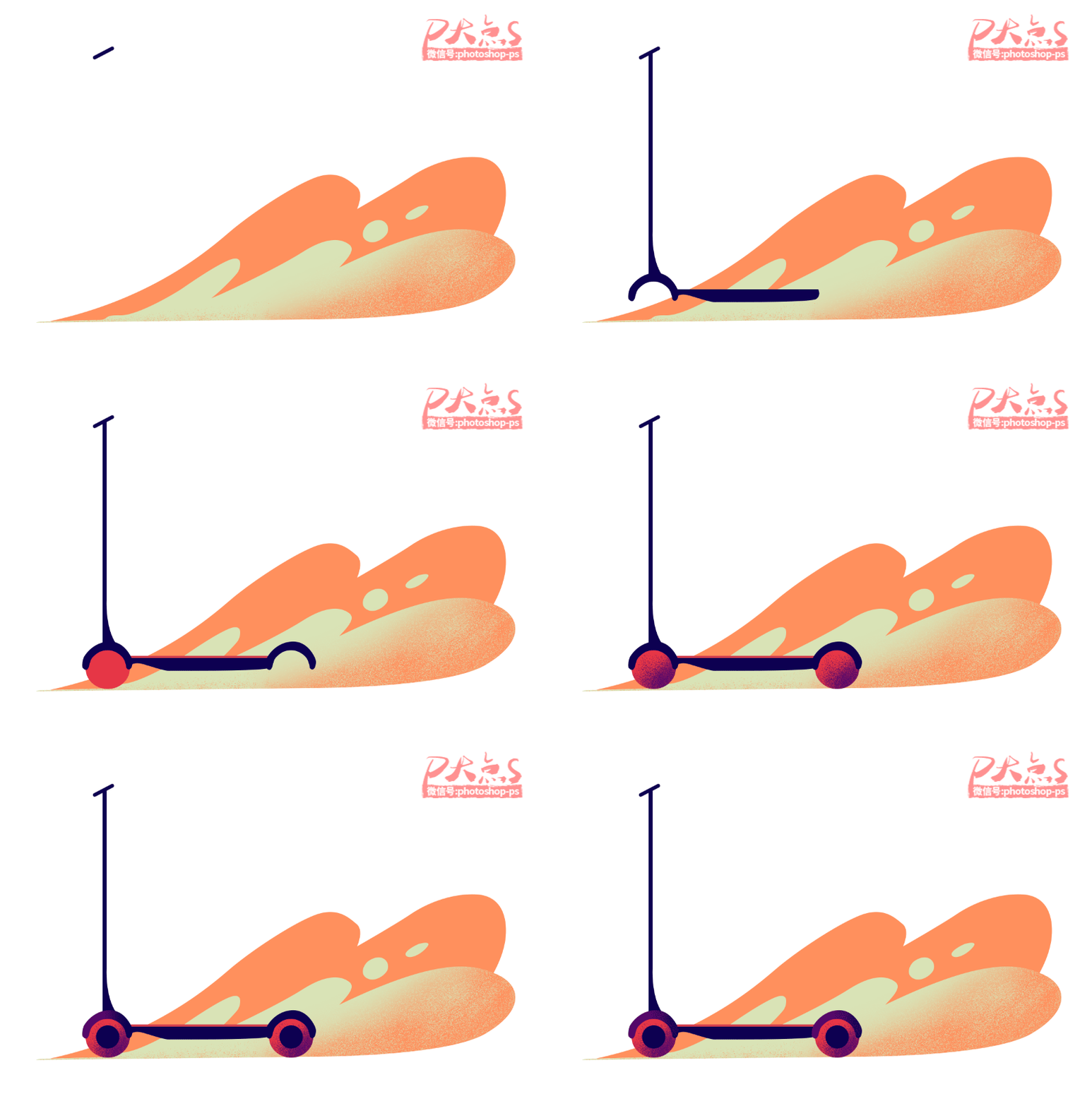
其實(shí),分解開來,就是這么簡(jiǎn)單。
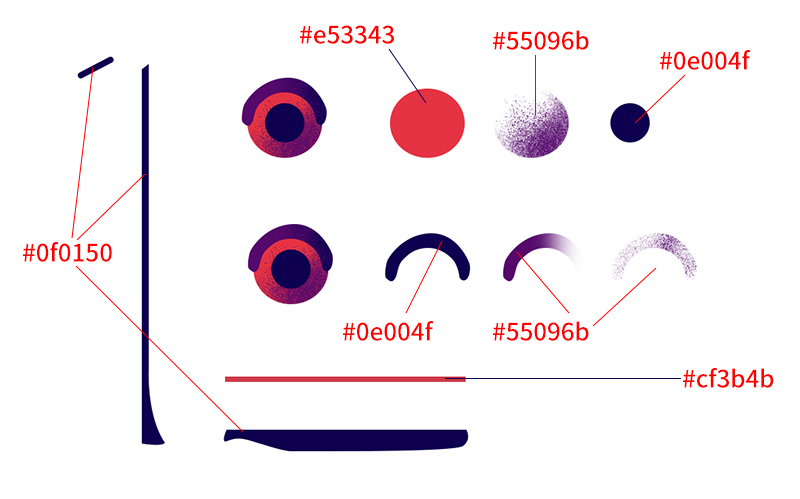
7、接下來,我們畫出右腿,同樣的是依靠鋼筆。
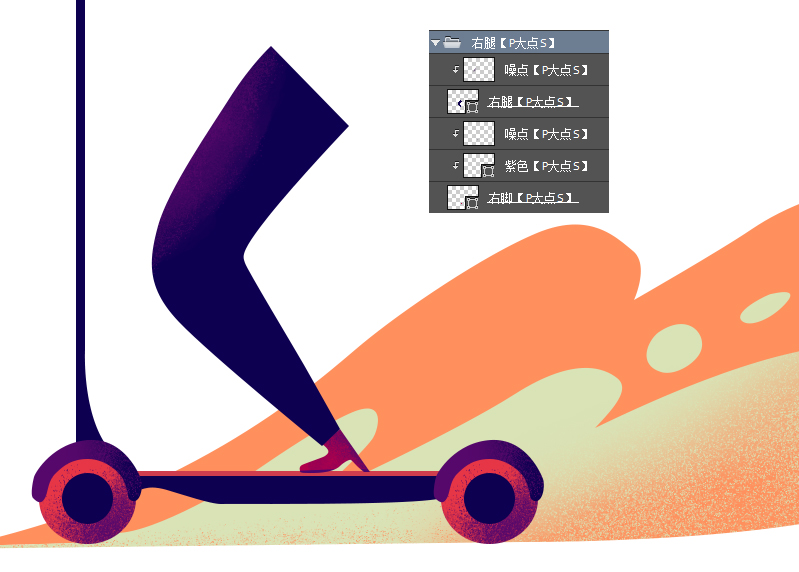
8、接著,是左腳與左腿,依舊是鋼筆為王。
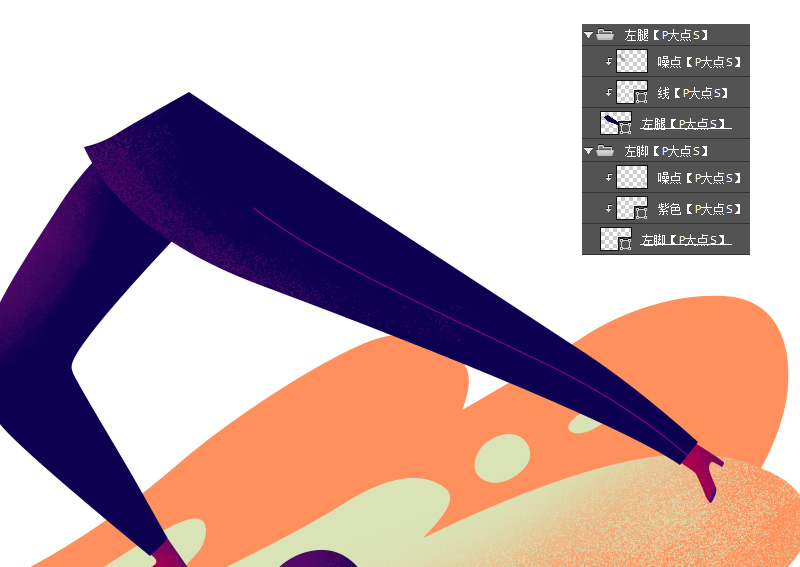
9、接著,我們畫出右手。
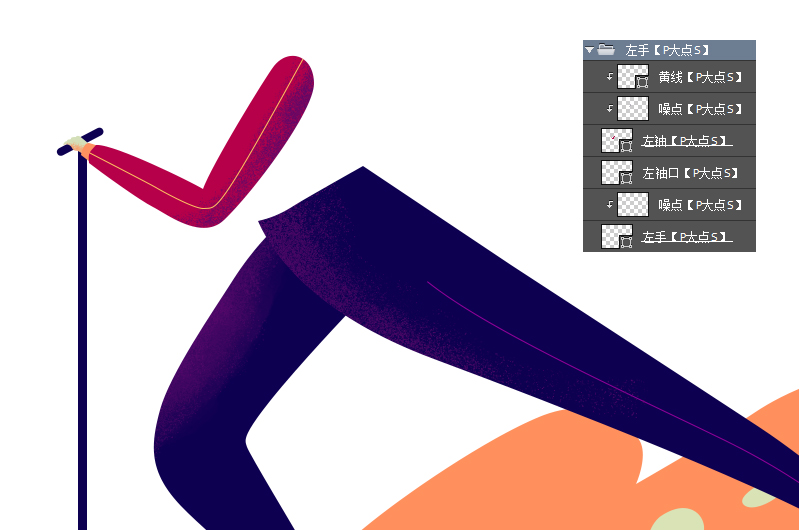
10、接下來,我們畫出頭部。
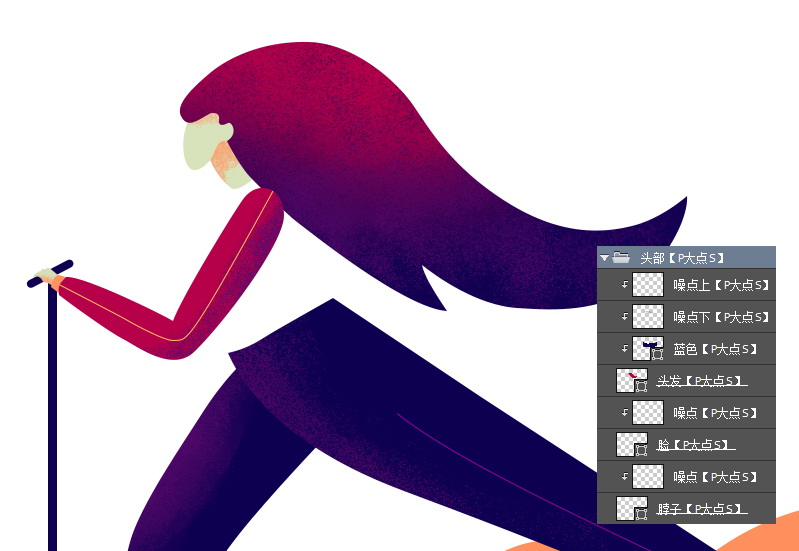
11、接下來,我們畫出外套,注意跟其他圖層的上下層關(guān)系。
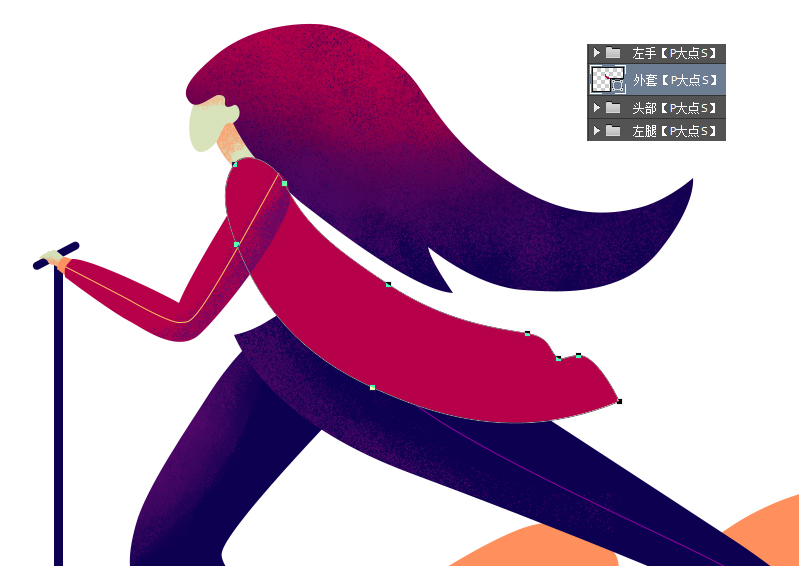
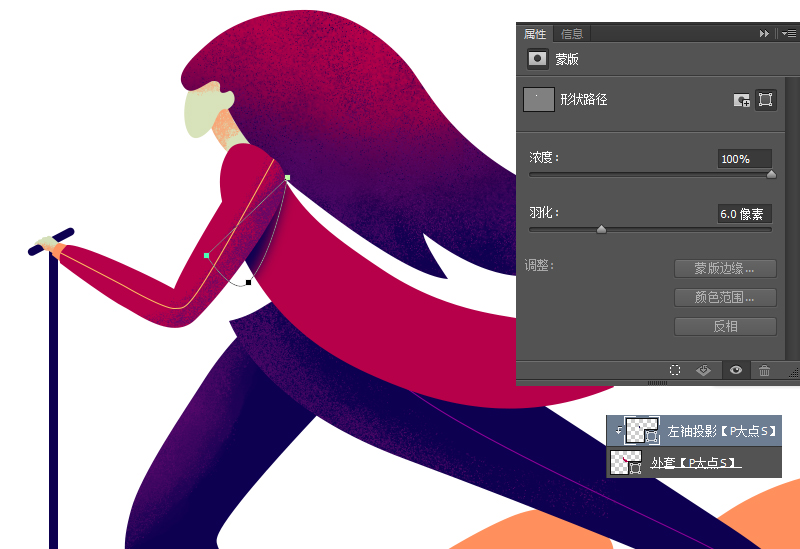
12、新建一個(gè)圖層,畫出如下形狀,我們給左手與外套的接觸位置添加陰影過渡,將形狀的羽化設(shè)置為6像素。
13、接下來,給外套的上部和下部添加噪點(diǎn)。
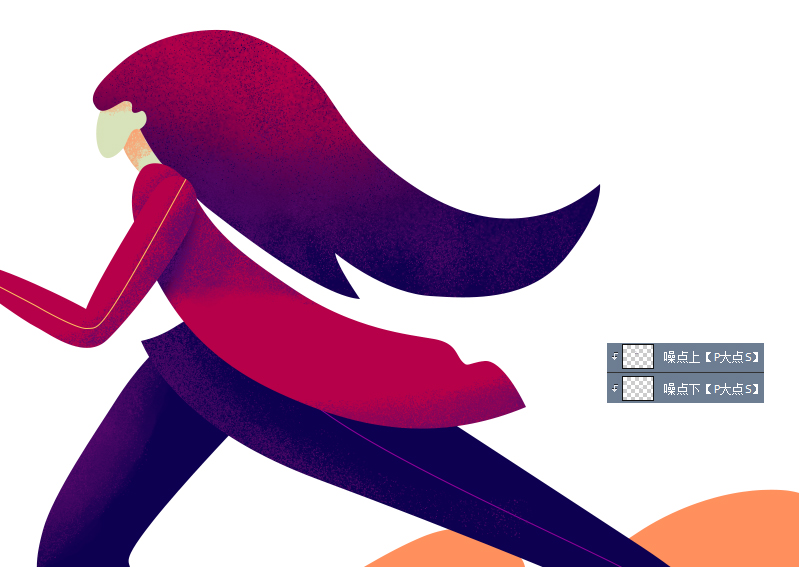
14、接下來,在相接的陰影部分,再畫一些噪點(diǎn),加深一下。
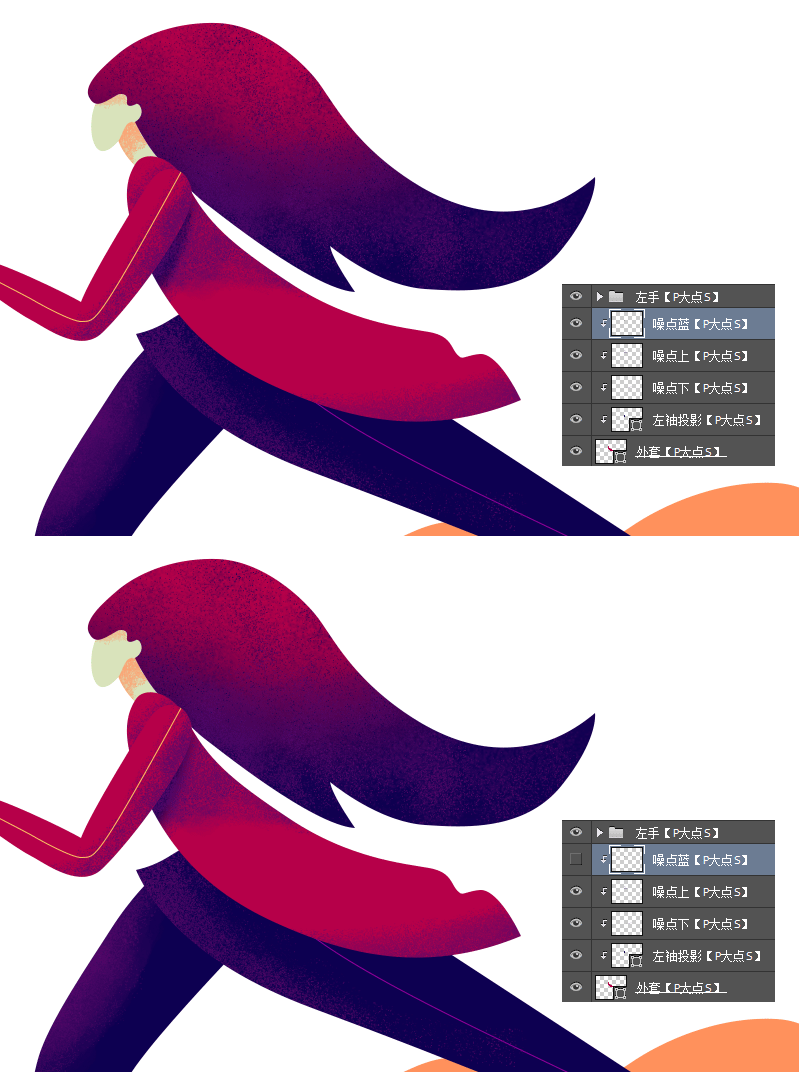
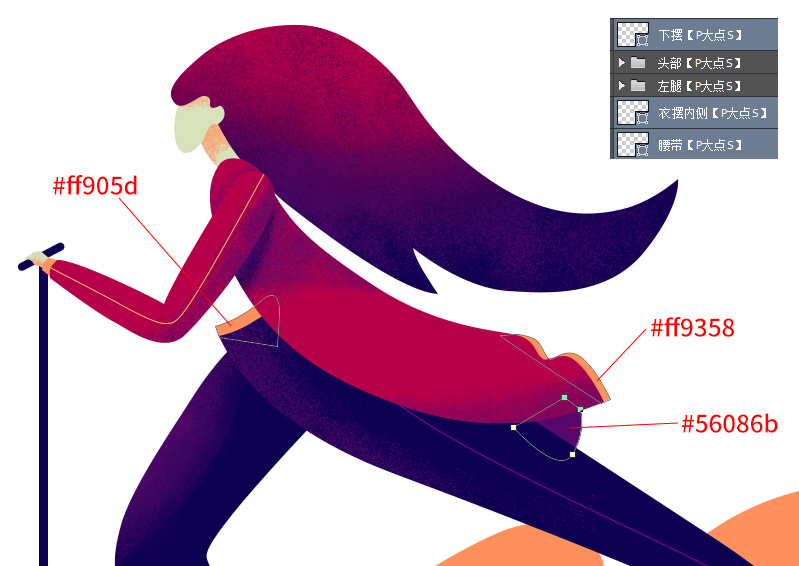
15、接著,我們添加衣服下擺,內(nèi)側(cè),以及腰帶部分(注意圖層上下層關(guān)系)。
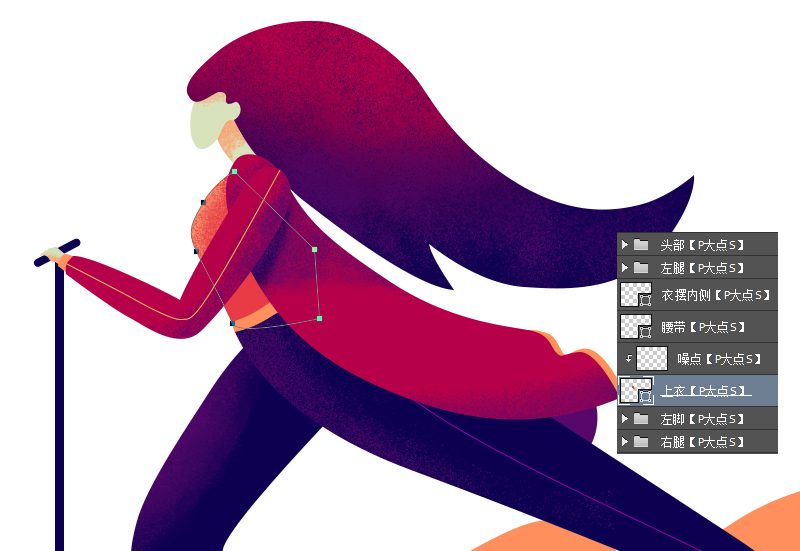
16、添加上衣以及噪點(diǎn)。
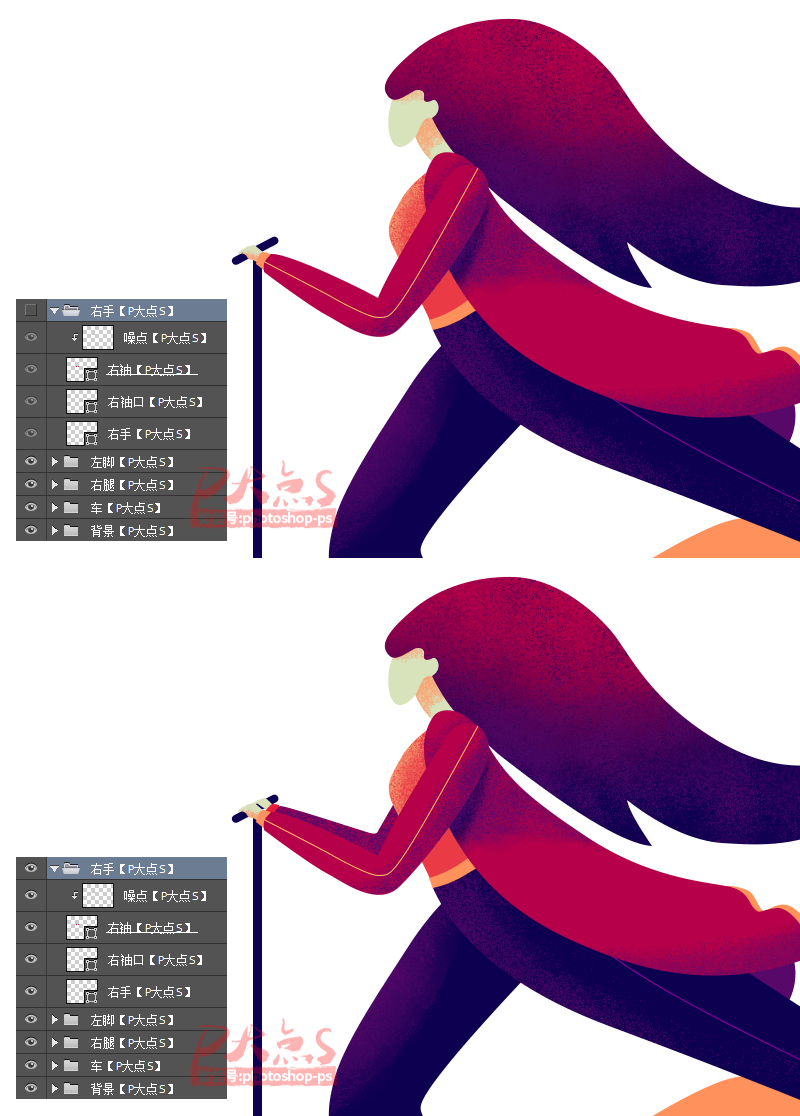
17、接著,我們添加另一只手。
18、到這里我們就搞定了。
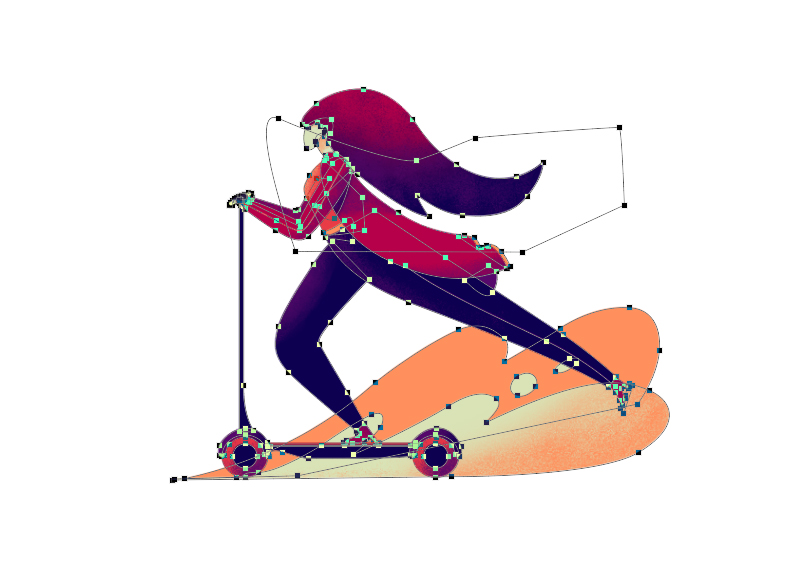
19、我們的最終效果如下。

一、 如何創(chuàng)建背景
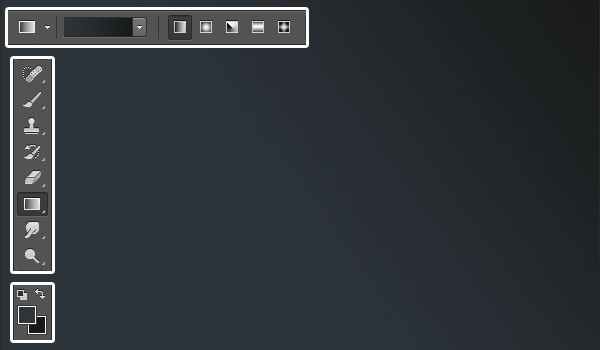
1、創(chuàng)建一個(gè)新的900 x 675px文檔。將前景顏色設(shè)置為#2c353c,將背景顏色設(shè)置為#191919。選擇“ 漸變工具”,選擇“ 前景到背景”漸變填充,然后單擊“ 線性漸變”圖標(biāo)。
然后,單擊并從文檔的左下角拖動(dòng)到右上角以創(chuàng)建背景漸變。
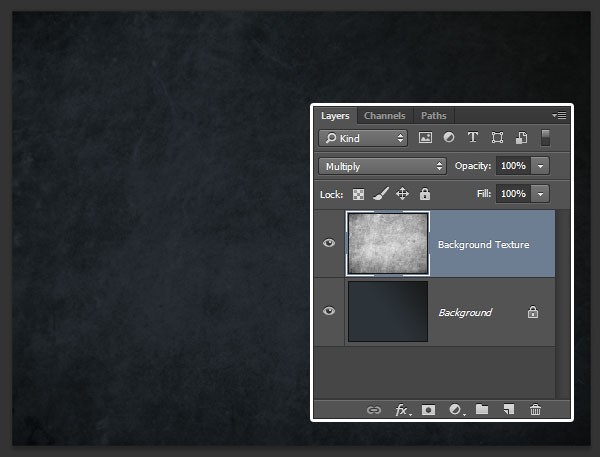
2、將紋理圖像放在背景圖層的頂部,將其圖層重命名為背景紋理,將其混合模式更改為“ 正片疊底”,然后轉(zhuǎn)到“ 圖像”>“調(diào)整”>“去色”。
二、創(chuàng)建文本圖層
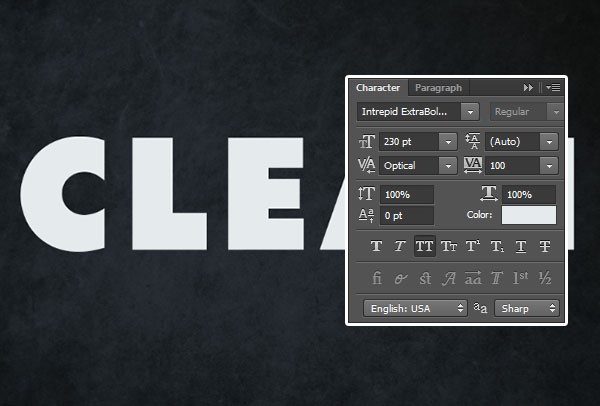
1、使用Intrepid ExtraBold字體在創(chuàng)建文本。顏色為#e5eaec,大小為230 pt。
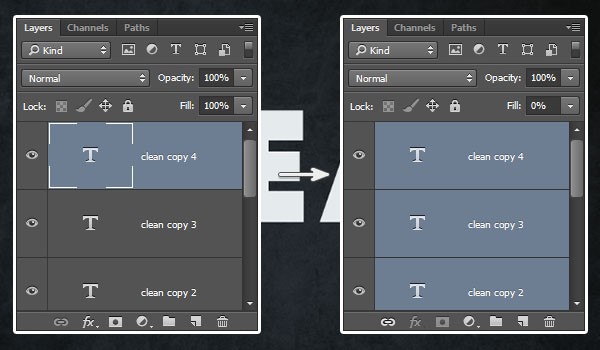
2、復(fù)制文本圖層四次。然后,將最后三個(gè)復(fù)制圖層的填充值更改為0。
三、如何創(chuàng)建描邊圖層
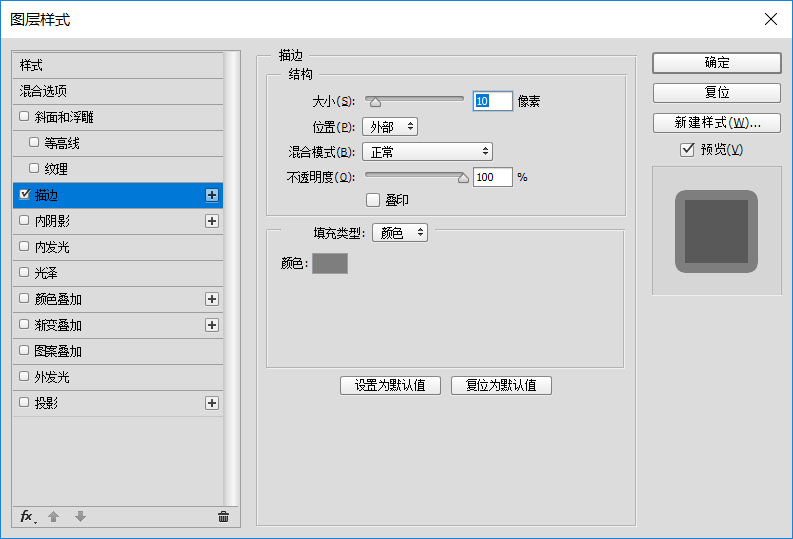
1、雙擊原始文本圖層以使用以下設(shè)置應(yīng)用描邊效果。
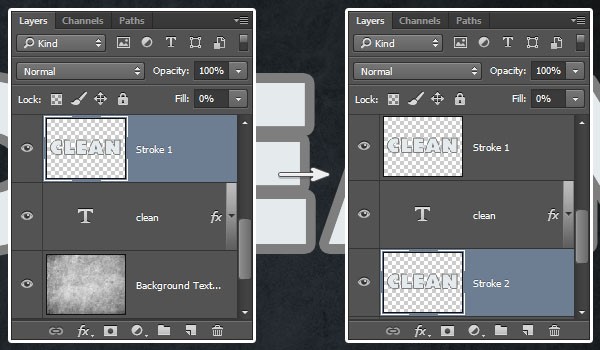
2、復(fù)制原始文本圖層,將復(fù)制圖層重命名為“Stroke 1”,右鍵單擊它并選擇“ 柵格化圖層樣式”,然后將其“ 填充”值更改為0。復(fù)制“Stroke 1”圖層,將副本重命名為“Stroke 2”,然后將其拖動(dòng)到原始文本圖層下方。
四、如何設(shè)置主要描邊圖層的樣式
1、再次雙擊原始文本圖層以應(yīng)用更多效果。使用以下設(shè)置添加斜面和浮雕。
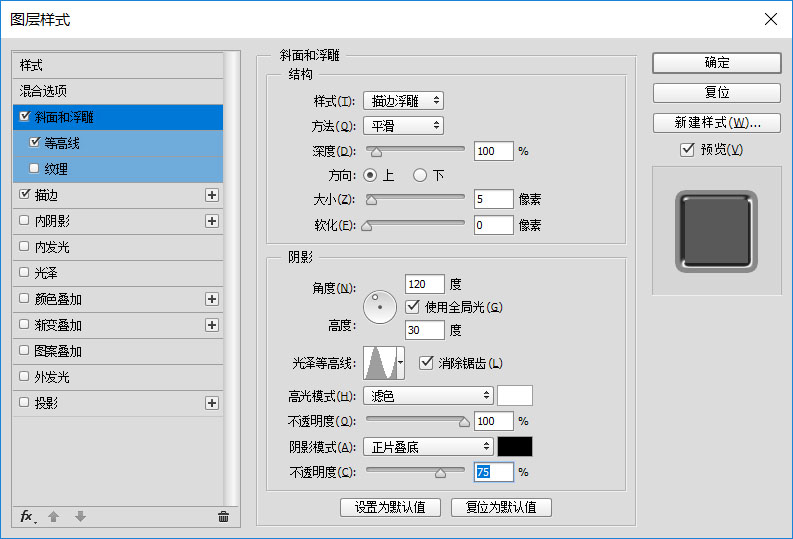 2、使用以下設(shè)置添加等高線。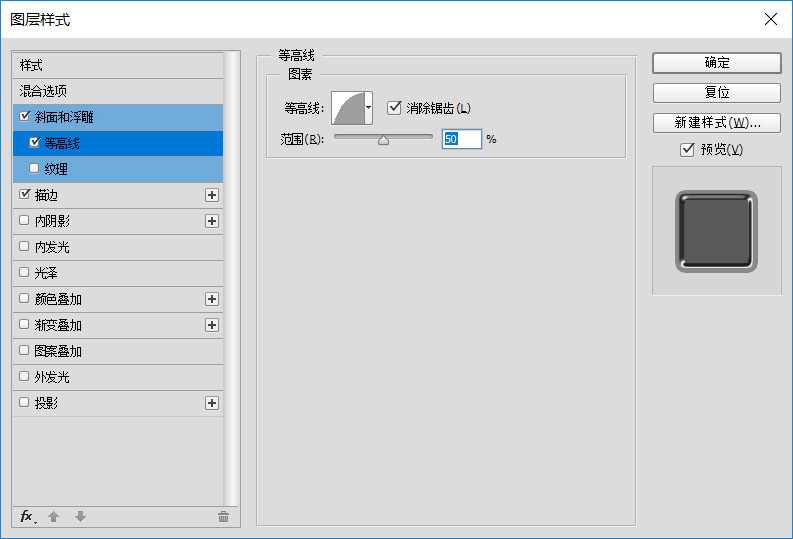
五、如何設(shè)置文本的頂層樣式
1、雙擊“Stroke 1”圖層以應(yīng)用以下圖層樣式:使用以下設(shè)置添加斜面和浮雕。
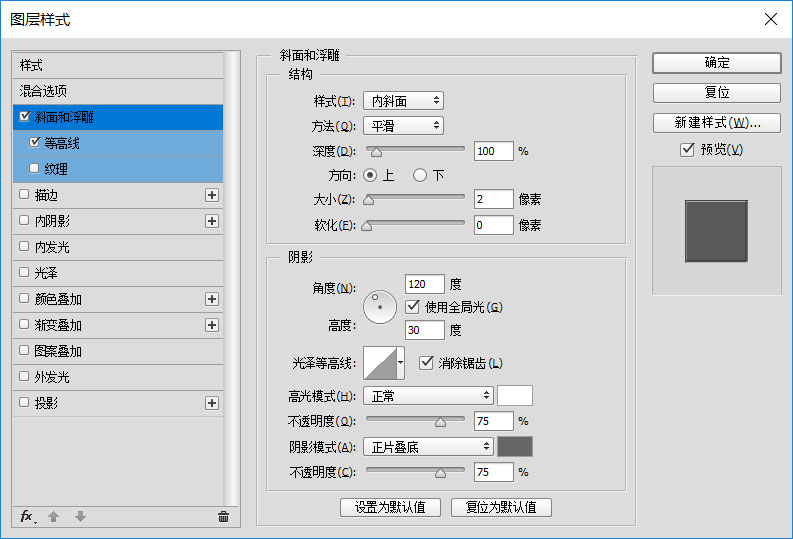 2、使用以下設(shè)置添加等高線。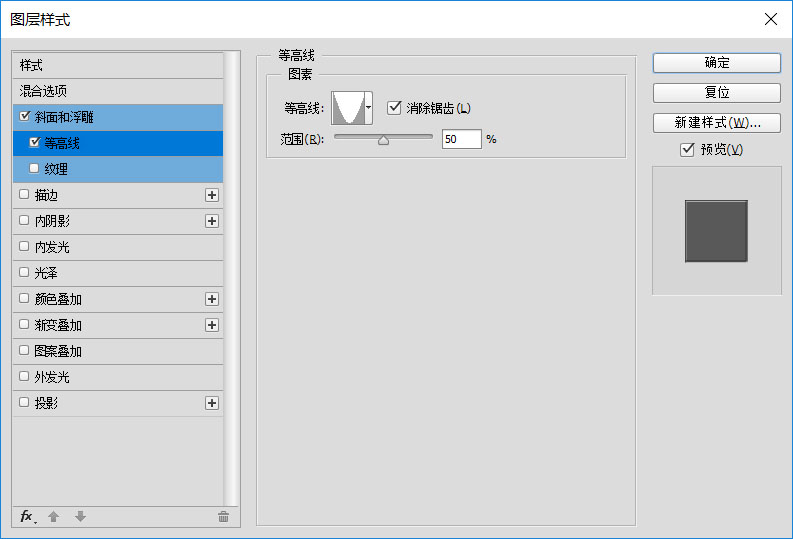
3、使用以下設(shè)置添加漸變疊加。
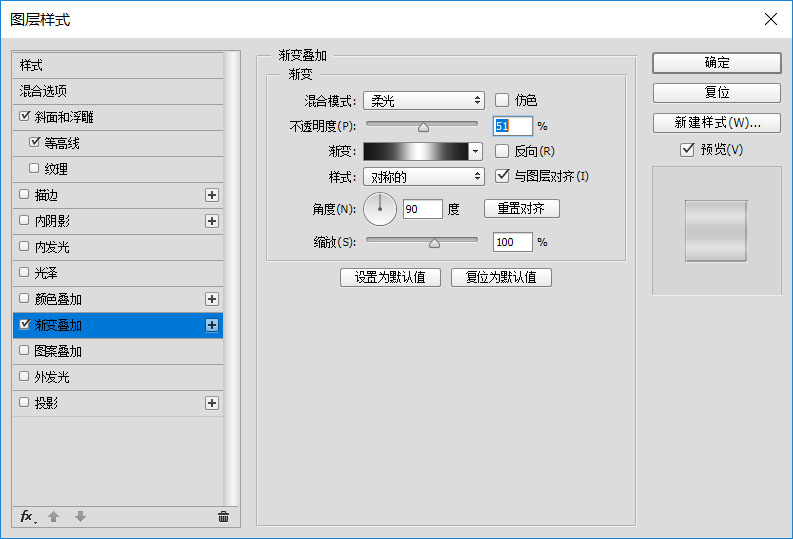
六、如何添加投影
雙擊“Stroke 2”圖層以使用以下設(shè)置應(yīng)用投影效果。
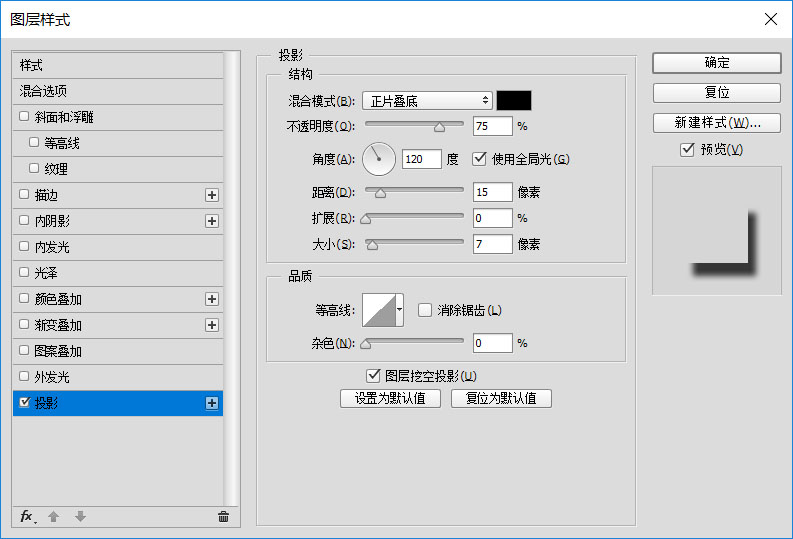
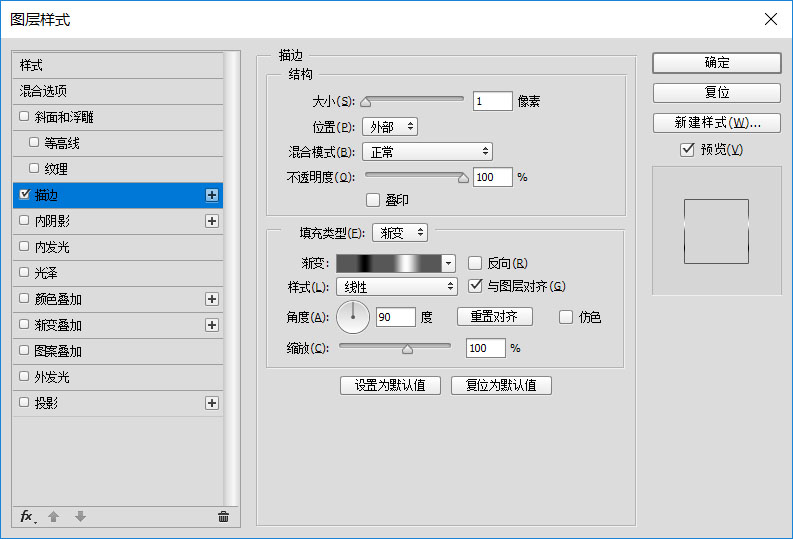
七、如何設(shè)置第一個(gè)復(fù)制文本圖層的樣式
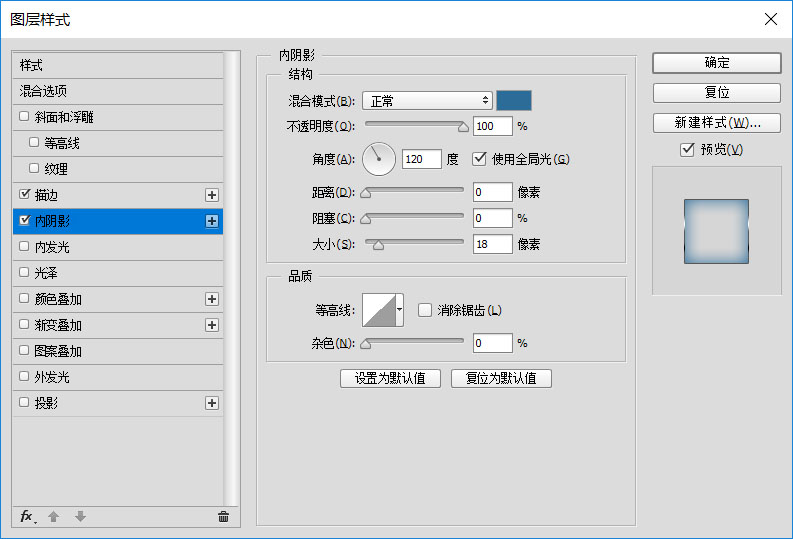
1、雙擊第一個(gè)復(fù)制文本圖層以應(yīng)用以下圖層樣式:使用以下設(shè)置添加描邊。
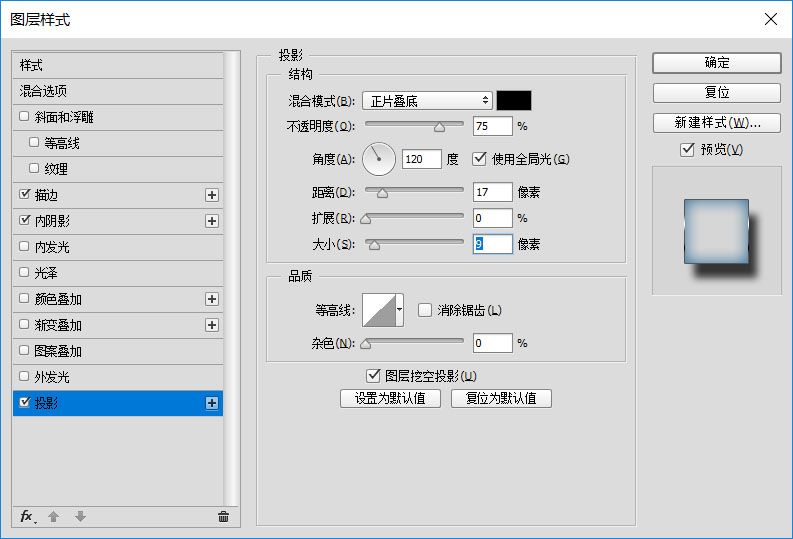
2、使用以下設(shè)置添加內(nèi)部陰影。
3、使用以下設(shè)置添加投影。
八、如何設(shè)置第二個(gè)復(fù)制文本圖層的樣式
1、雙擊第二個(gè)復(fù)制文本圖層以應(yīng)用以下圖層樣式:使用以下設(shè)置添加斜面和浮雕效果。
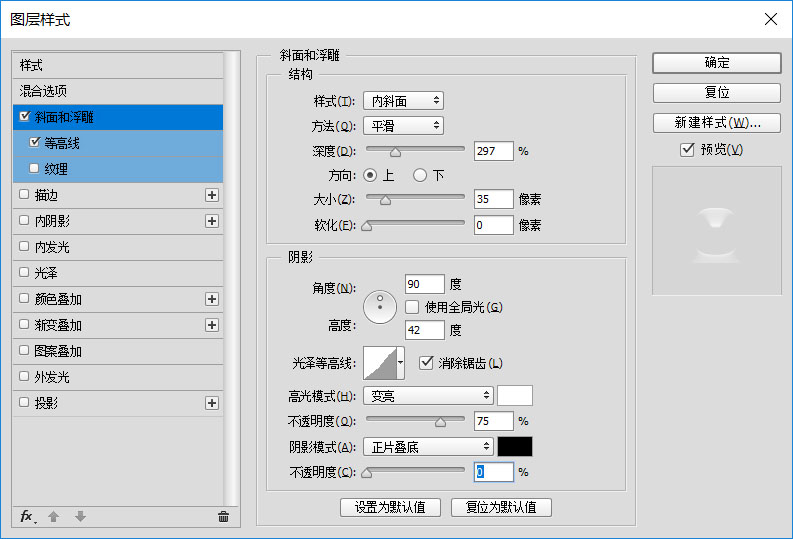
光澤等高線。
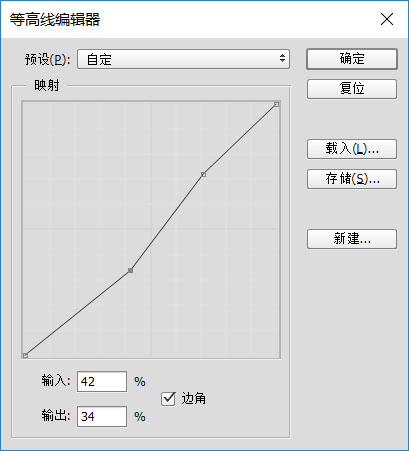
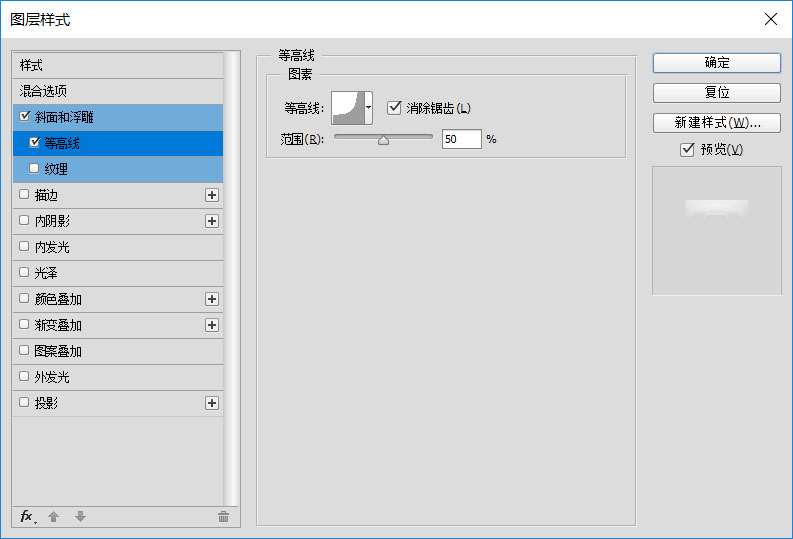
2、使用以下設(shè)置等高線。
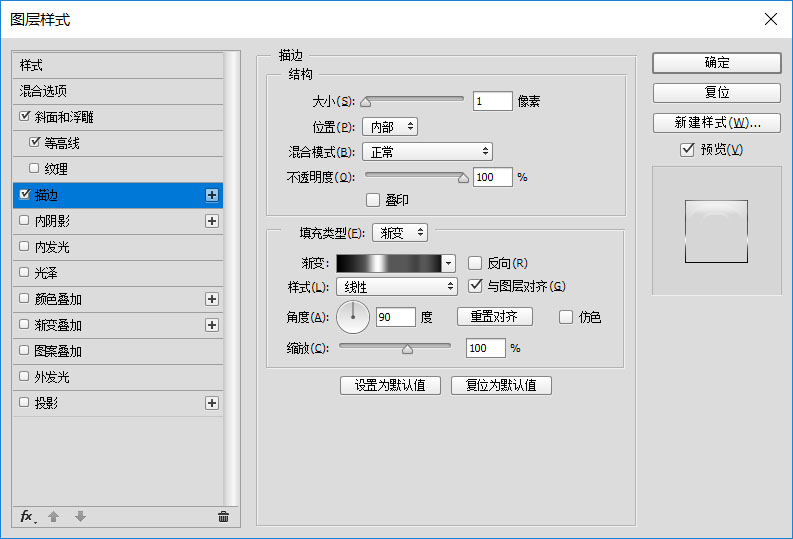
3、使用以下設(shè)置添加描邊效果。
九、如何設(shè)置第三個(gè)復(fù)制文本圖層的樣式
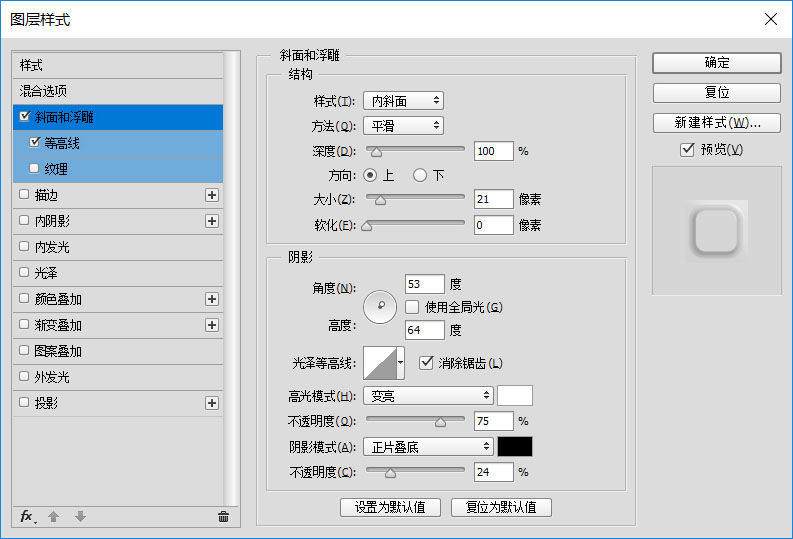
1、雙擊第三個(gè)復(fù)制文本圖層以應(yīng)用以下圖層樣式:使用以下設(shè)置添加斜面和浮雕效果。
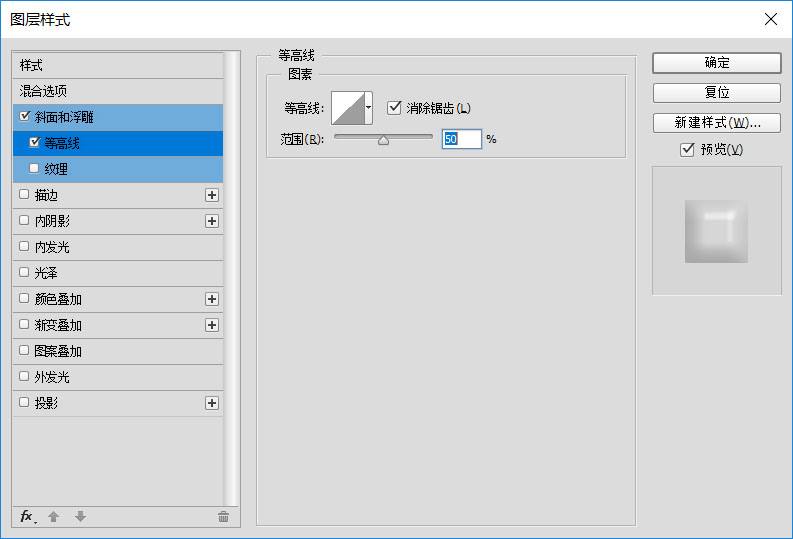
2、使用以下設(shè)置等高線。
十、如何設(shè)置第四個(gè)復(fù)制文本層的樣式
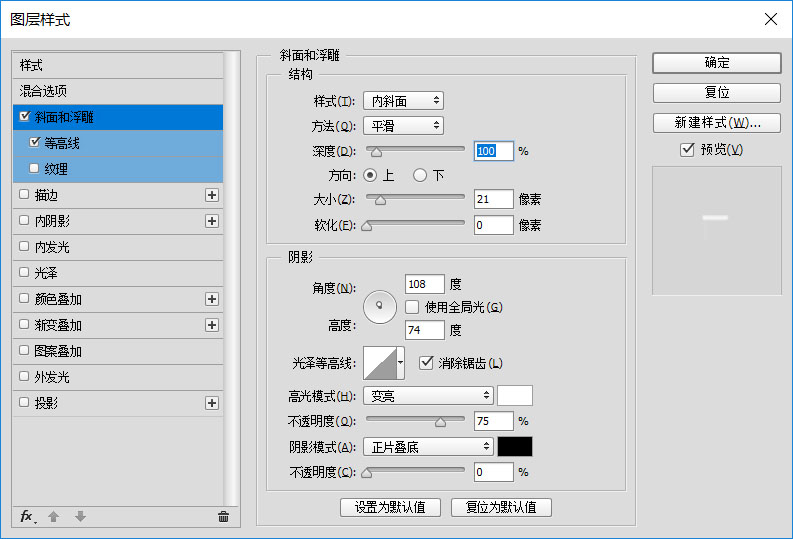
1、雙擊第四個(gè)復(fù)制文本圖層以應(yīng)用以下圖層樣式:使用以下設(shè)置添加斜面和浮雕效果。
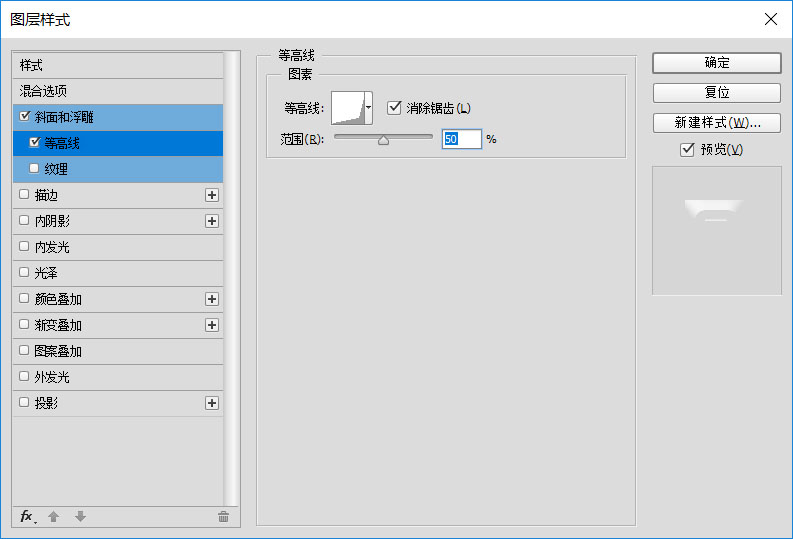
2、使用以下設(shè)置等高線。
十一、如何創(chuàng)建文本紋理
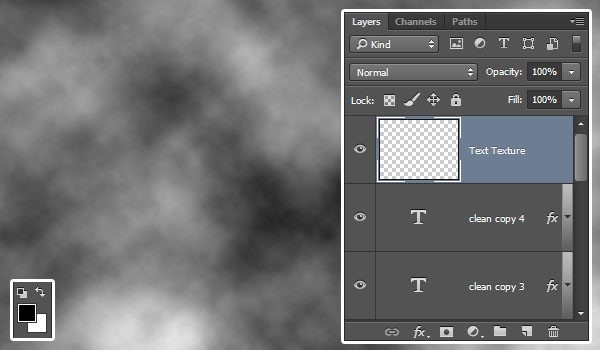
1、將前景色和背景色設(shè)置為,黑色和白色。在所有圖層的頂部創(chuàng)建一個(gè)新圖層,將其稱為“ 文本紋理”,然后轉(zhuǎn)到“ 濾鏡”>“渲染”>“云”。
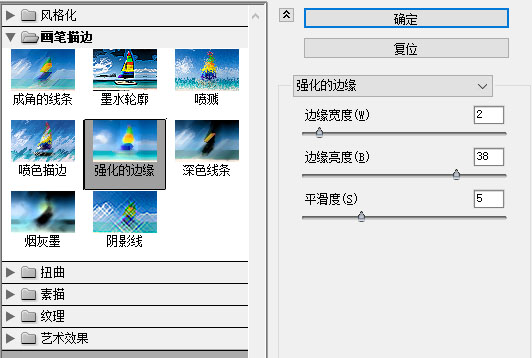
2、轉(zhuǎn)到濾鏡>濾鏡庫>畫筆描邊>強(qiáng)化的邊緣,然后將邊緣寬度更改為2,將邊緣亮度更改為38,將平滑度更改為5。
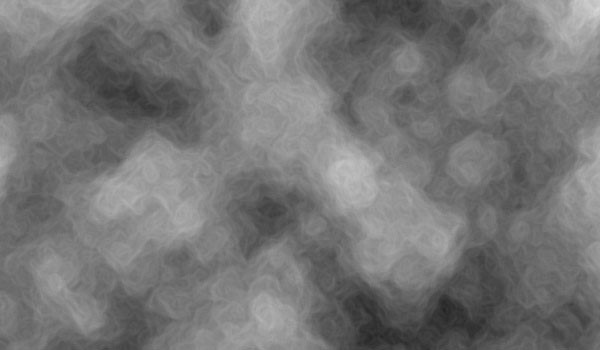
3、這將創(chuàng)建一個(gè)簡(jiǎn)單的紋理。
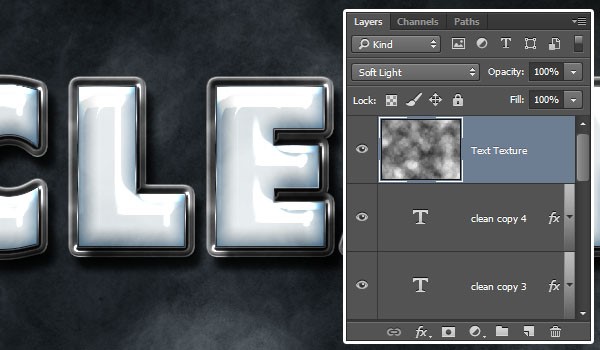
4、將文本紋理圖層的混合模式更改為柔光。
5、按住Ctrl鍵并單擊文本圖層的縮略圖以創(chuàng)建選擇。
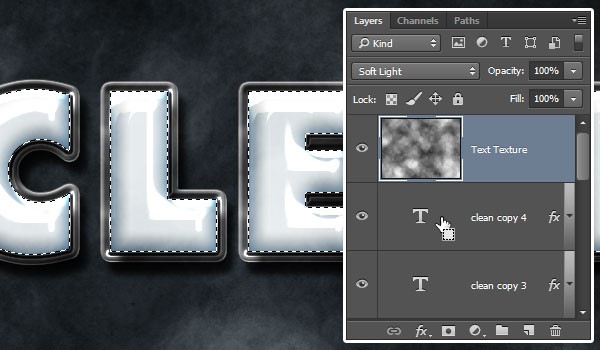
6、在“ 文本紋理”圖層仍處于選中狀態(tài)的情況下,單擊“ 圖層”面板底部的“ 添加圖層蒙版”圖標(biāo)以創(chuàng)建蒙版。
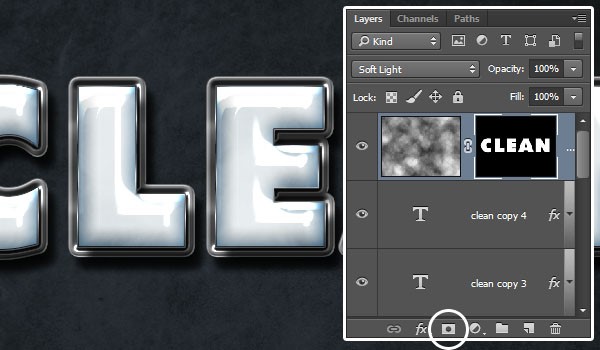
十二、如何更改紋理的顏色
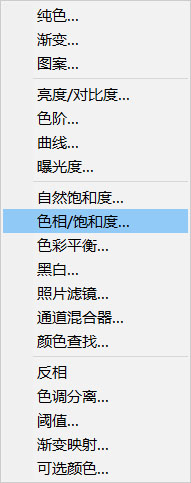
1、單擊“ 圖層”面板底部的“ 創(chuàng)建新填充或調(diào)整圖層”圖標(biāo),然后選擇“ 色相/飽和度”。
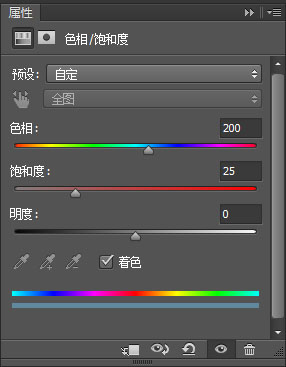
2、單擊“ 剪切到圖層”圖標(biāo),選中“著色”框,然后將“ 色相”值更改為 200。
3、將調(diào)整圖層的混合模式更改為柔光。
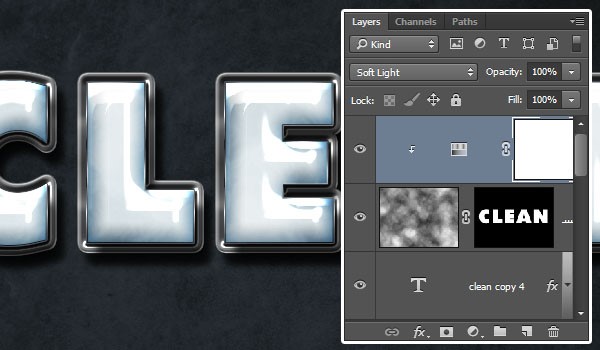
最后,我們?cè)诒尘爸刑砑右粋€(gè)潑水刷,并對(duì)其進(jìn)行樣式設(shè)置,以及一些字母邊緣的閃光,以增強(qiáng)最終結(jié)果的顏色。
最終效果
簡(jiǎn)單輕松做出精美拉絲金屬效果
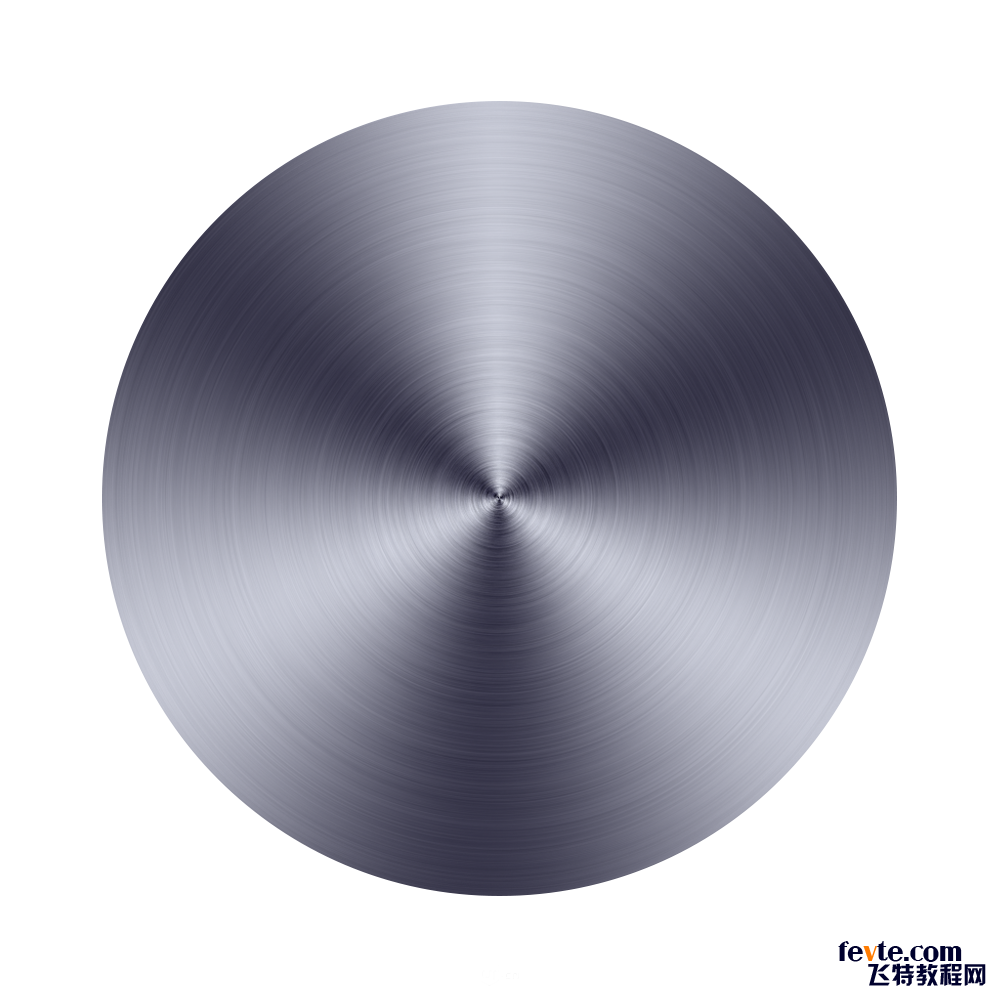
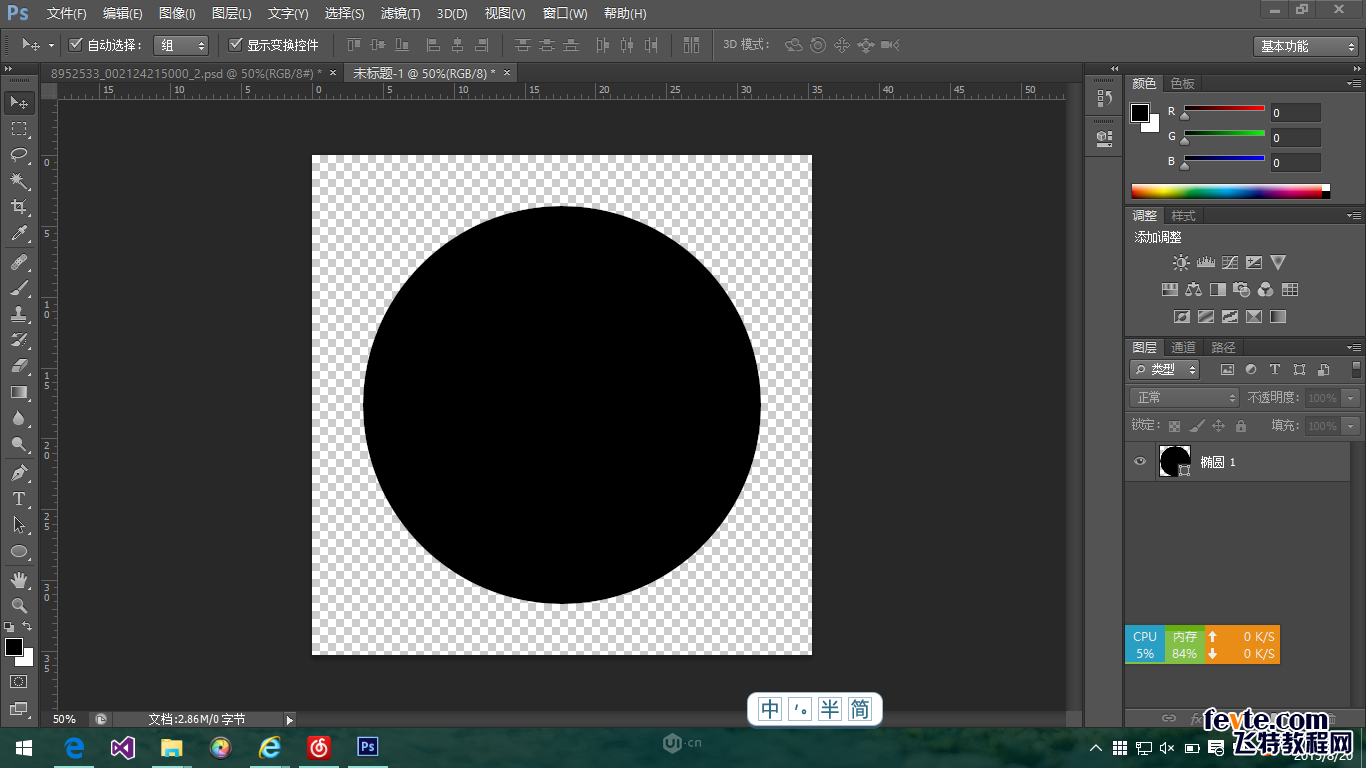
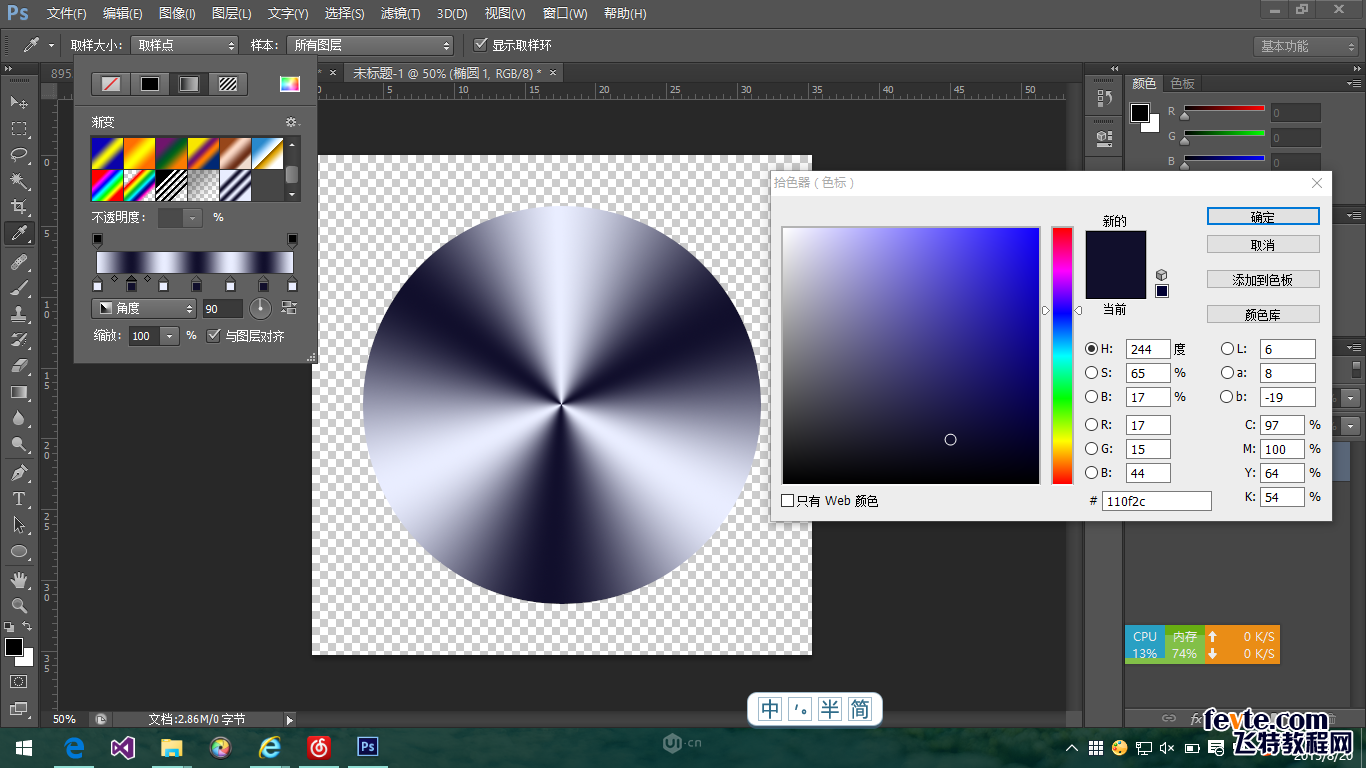
首先打開ps,隨便新建一個(gè)畫布,背景透明,隨手畫個(gè)正圓。
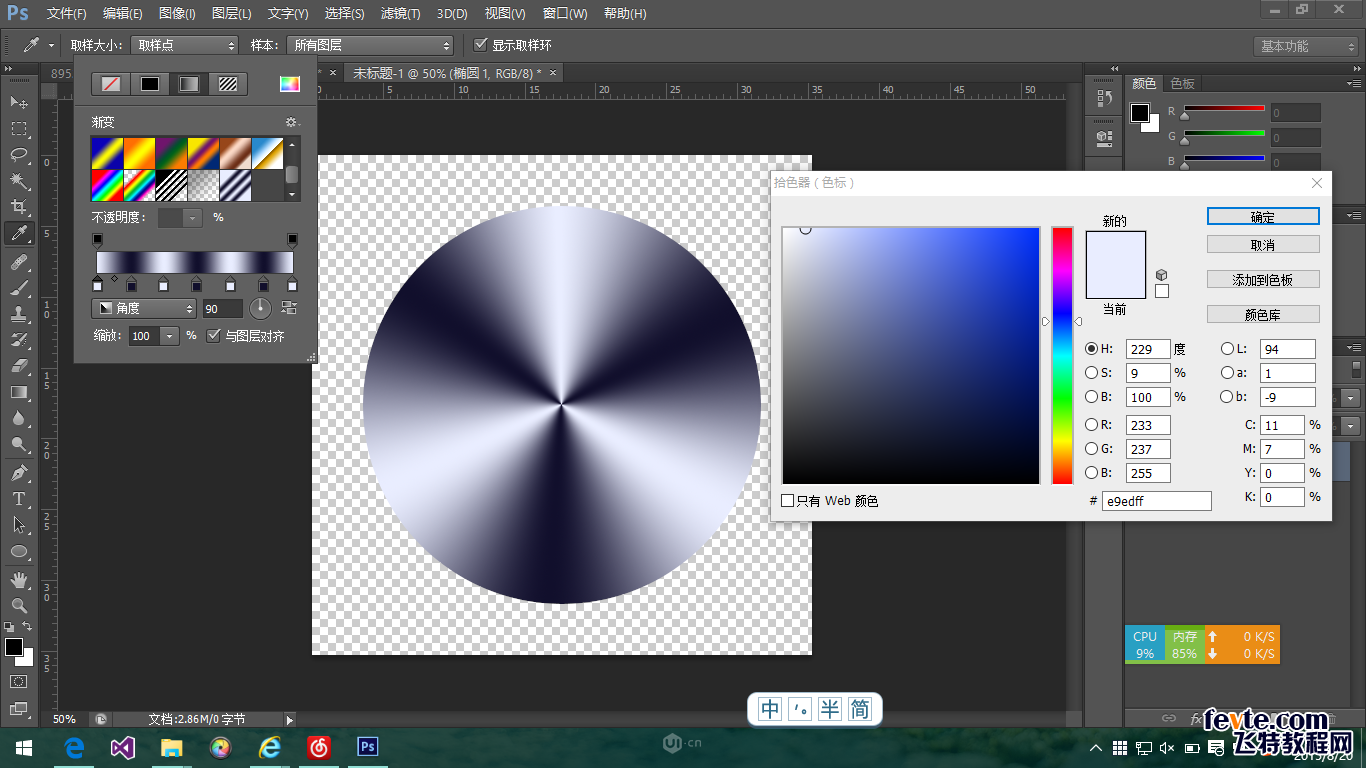
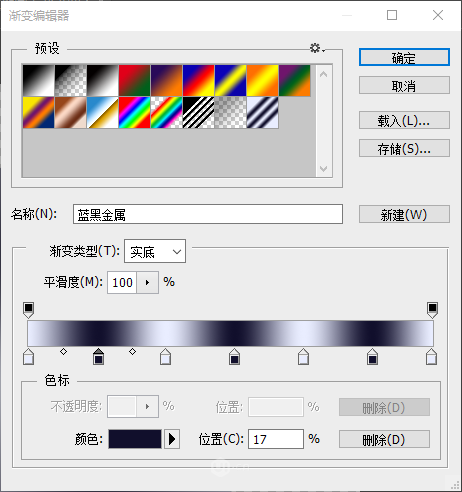
調(diào)整填充為漸變,漸變方式為[角度],分7個(gè)漸變標(biāo)簽,深色為110f2c,淺色為e9edff,每17%放置一個(gè)漸變標(biāo)簽
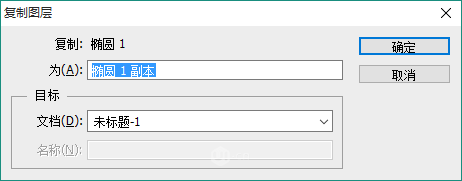
復(fù)制剛才做完的圓形到相同位置
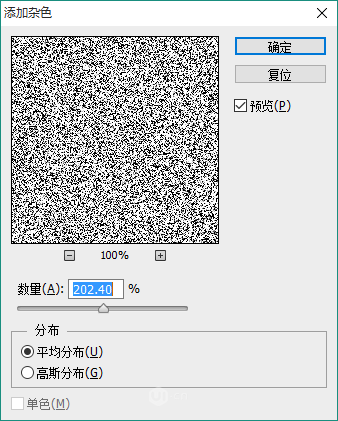
設(shè)置填充色為透明,濾鏡-雜色-添加雜色,勾選單色,調(diào)整雜色數(shù)量直到合適
選擇濾鏡-模糊-徑向模糊,選擇質(zhì)量-最高,模糊數(shù)量調(diào)節(jié)至合適
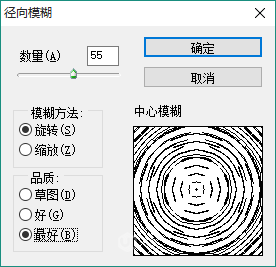
調(diào)整完成的拉絲圖層的透明度,適當(dāng)對(duì)位+放大拉絲圖層,完成!

效果圖:
效果圖:

主要過程:
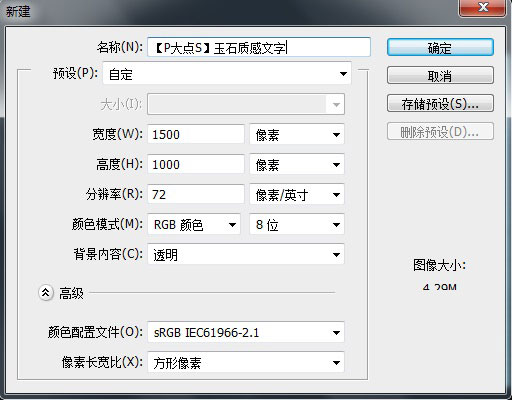
新建文檔,我用的是1500X1000像素大小,大家隨意。
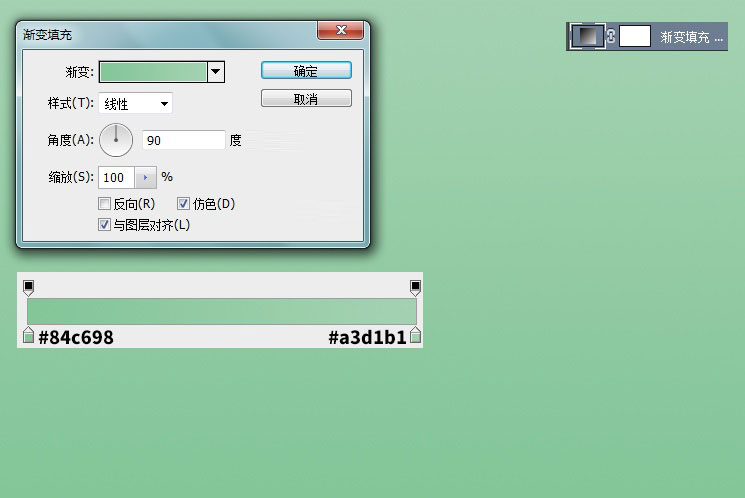
創(chuàng)建一個(gè)漸變填充,下圖是我用的顏色,當(dāng)然大家可以用自己喜歡的顏色。
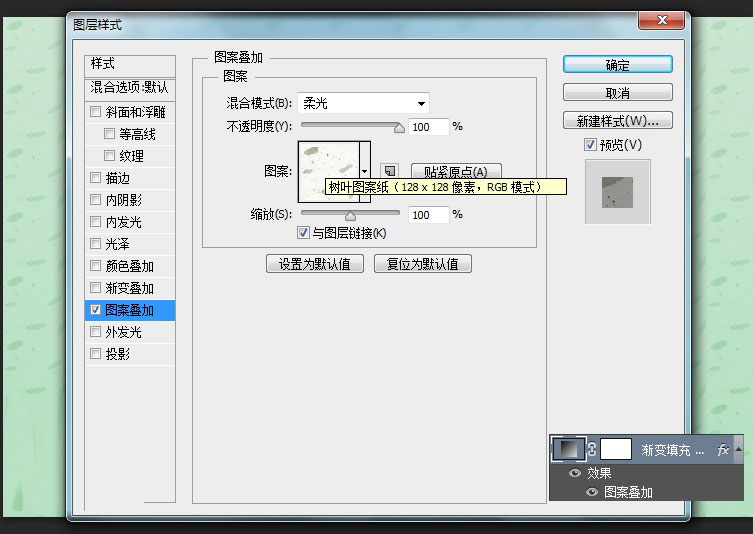
感覺光是一個(gè)漸變,有點(diǎn)單調(diào),所以我加了一個(gè)圖案疊加,這個(gè)圖案是自帶的。
打上文字,這里我用的是P大點(diǎn)S的縮寫,PDDS,字體用的是Impact!Impact字體是由Stephenson Blake設(shè)計(jì)的,由德國(guó)URW++字體公司推出的無襯線字體。
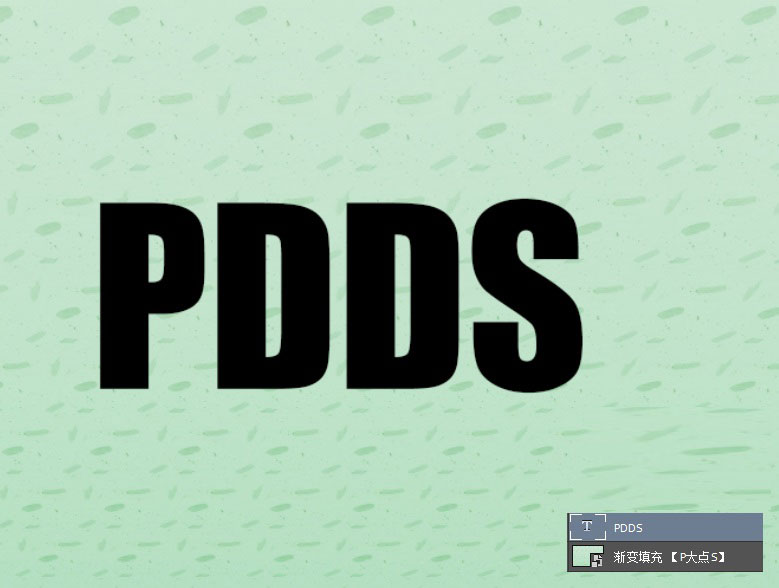
因?yàn)槲蚁氲玫揭粋€(gè)類似Mock-Up的效果,所以右鍵將文字轉(zhuǎn)換為智能對(duì)象。

復(fù)制兩層這個(gè)智能對(duì)象,我將三個(gè)智能對(duì)象的名字分別命名為投影、主體效果、質(zhì)感,接下來我們的操作,就將通過賦予這三個(gè)圖層圖層樣式來實(shí)現(xiàn)我們的效果了。

首先,我們先來設(shè)置下主體效果。
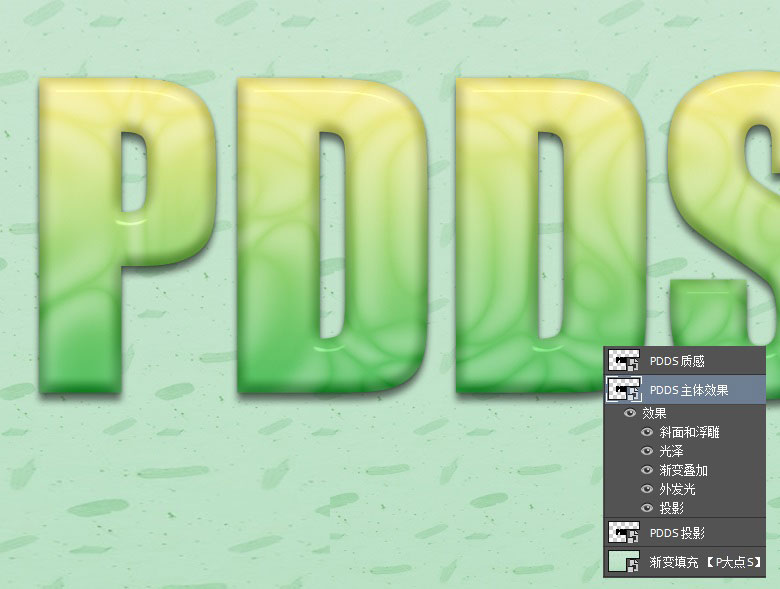
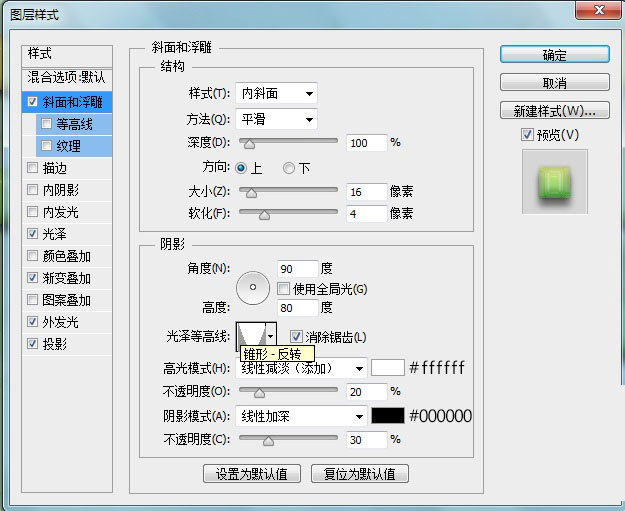
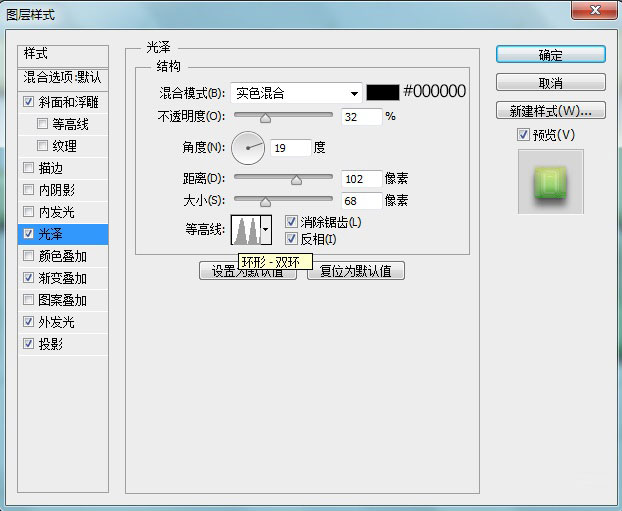
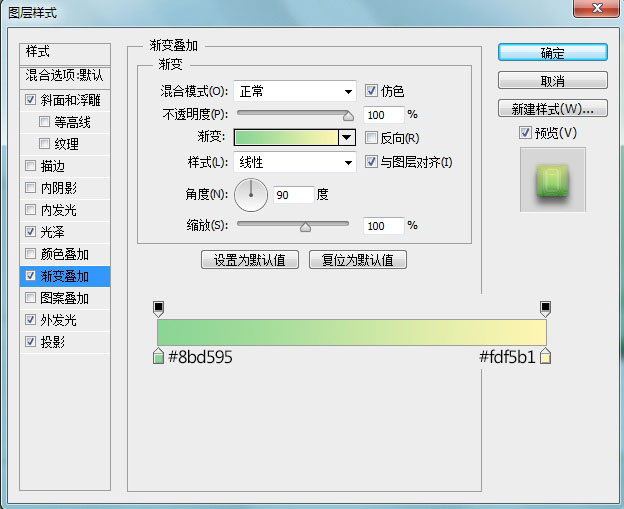
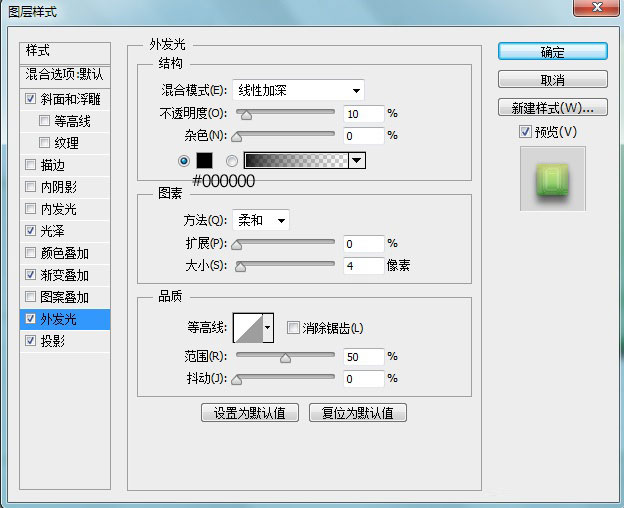
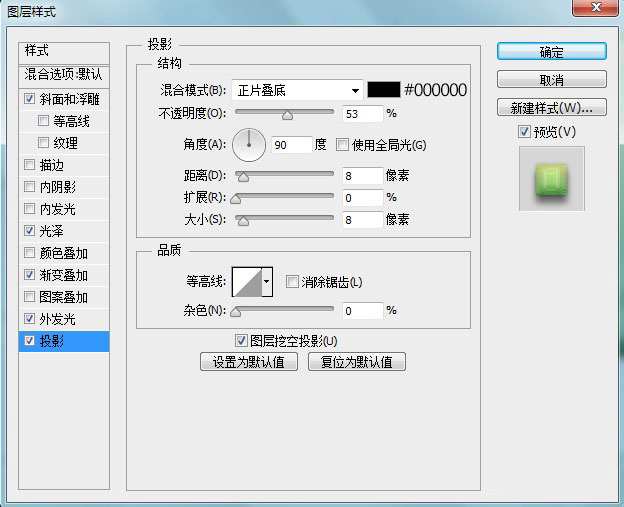
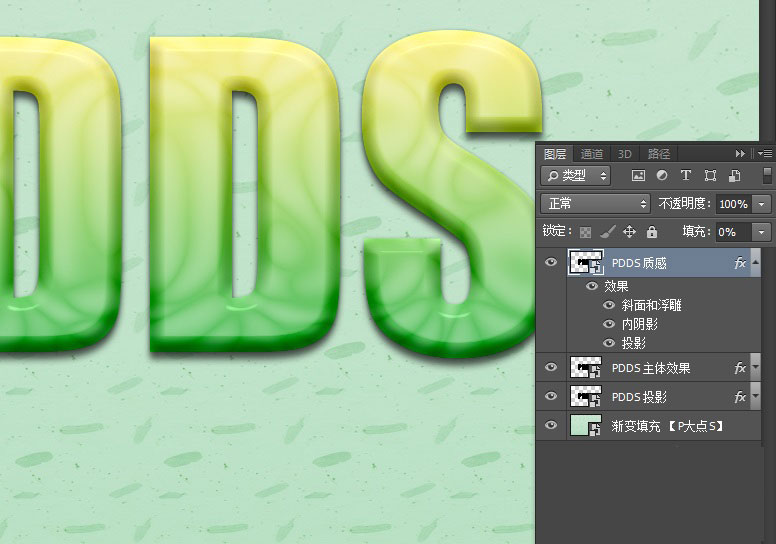
接下來,我們來設(shè)置質(zhì)感效果,將質(zhì)感圖層填充修改為0,添加圖層樣式。
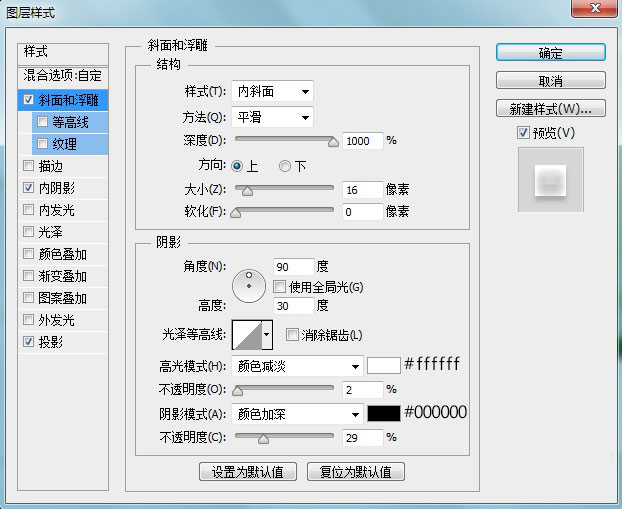
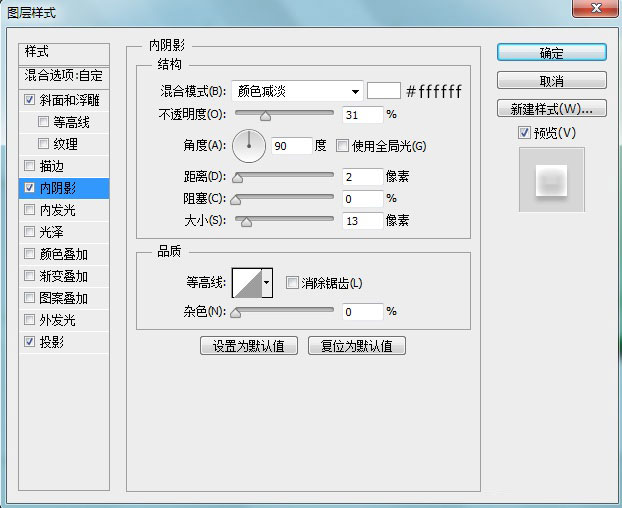
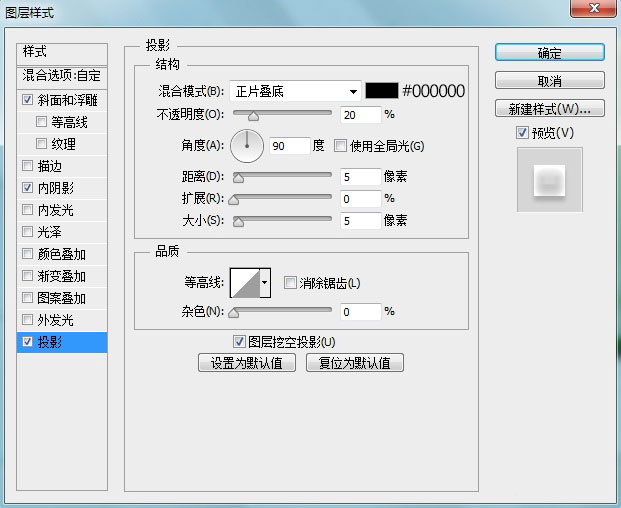
最后,我們?cè)僮岅幱罢鎸?shí)一點(diǎn),將投影圖層的填充修改為0,并設(shè)置投影圖層的圖層樣式。
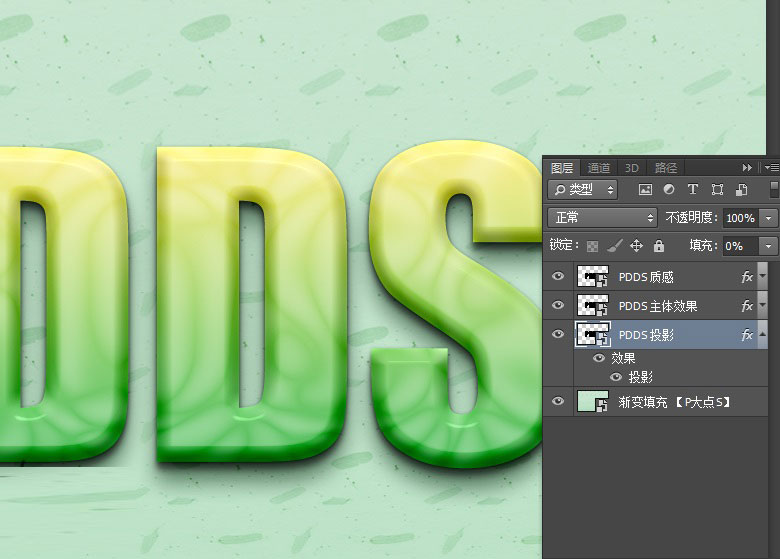
到這里就大功告成了,有沒有很簡(jiǎn)單,由于我們將文字做成智能對(duì)象,當(dāng)我們要修改文字時(shí),只需要隨便更改一個(gè)智能對(duì)象,就會(huì)全部變過來了,是不是很方便。
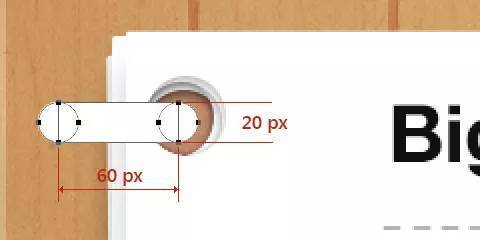
1.使用矩形工具與橢圓工具創(chuàng)建圓環(huán)的形體。
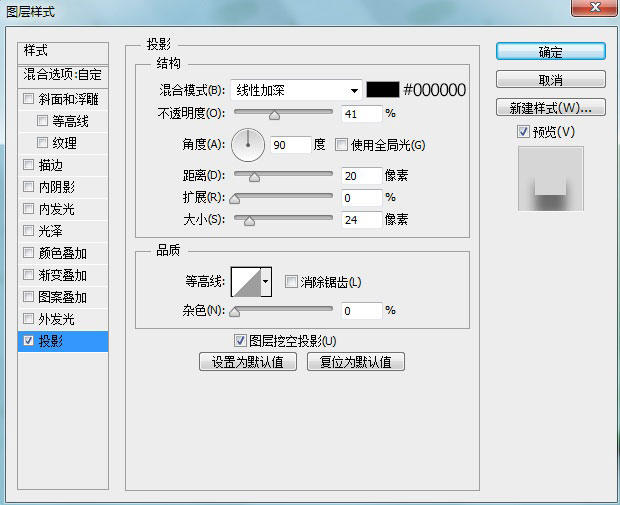
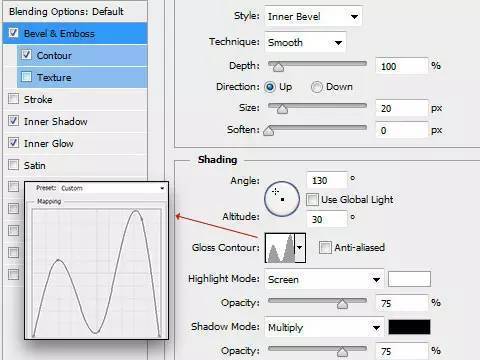
2.現(xiàn)在到了神奇的一步,應(yīng)用圖層樣式,如下圖所示。
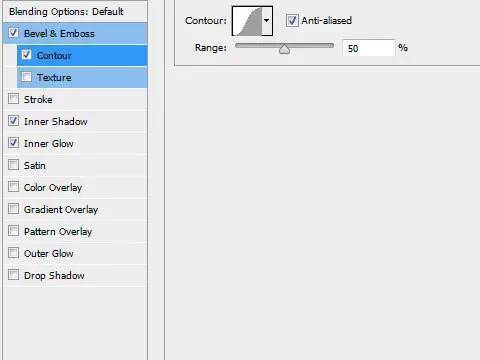
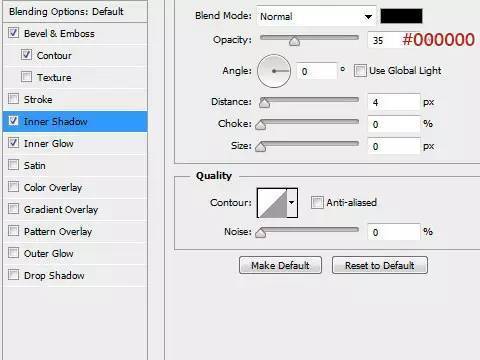
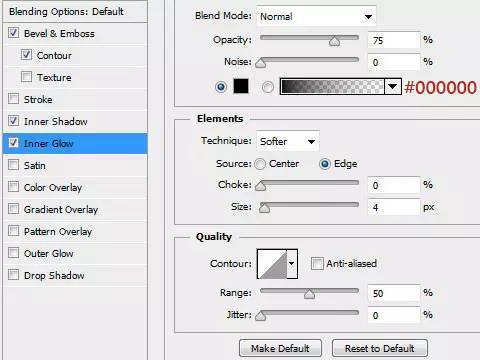
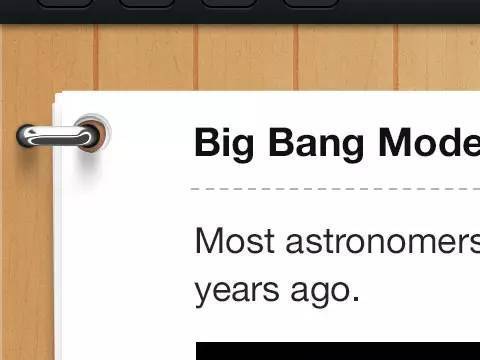
我們得到這樣的效果:
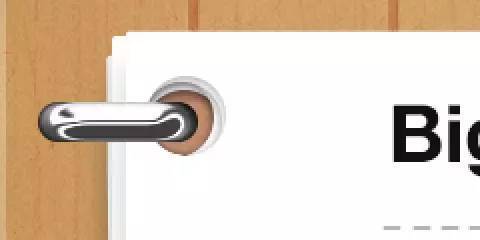
3.現(xiàn)在我們將創(chuàng)建好的金屬環(huán)圖層復(fù)制一層,并刪除如下圖所示的矩形路徑。
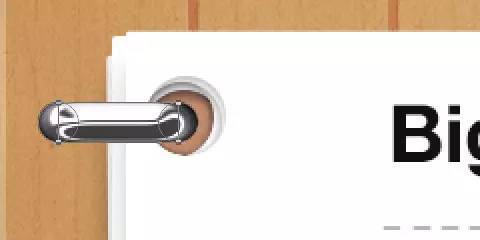
我們得到這個(gè):
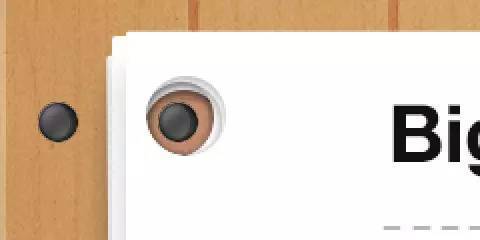
4.應(yīng)用下面的圖層樣式:
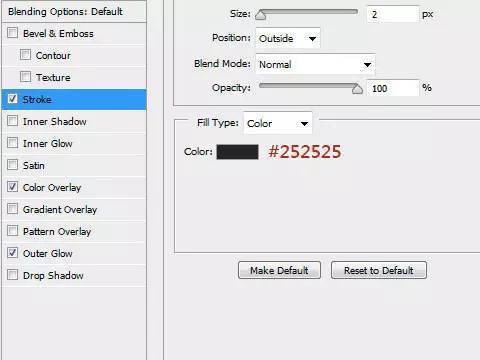
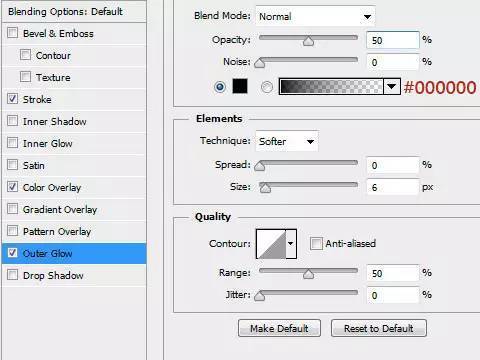
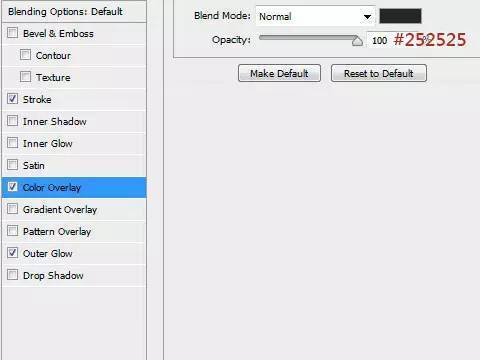
我們得到這個(gè):

5.現(xiàn)在我們將創(chuàng)建環(huán)的陰影。使用矩形和橢圓形工具來創(chuàng)建如圖所示的形狀。
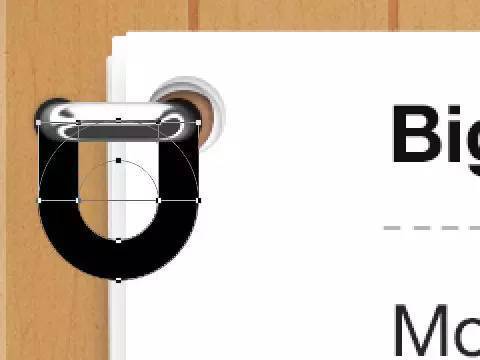
6.將圖層轉(zhuǎn)換為智能對(duì)象,應(yīng)用高斯模糊,數(shù)值為5像素。現(xiàn)在,為了創(chuàng)建一個(gè)擴(kuò)散的效果,創(chuàng)建一個(gè)蒙版,在如下圖所示的開始點(diǎn)與結(jié)束點(diǎn)拉出一條徑向漸變。降低該層的不透明度為60%
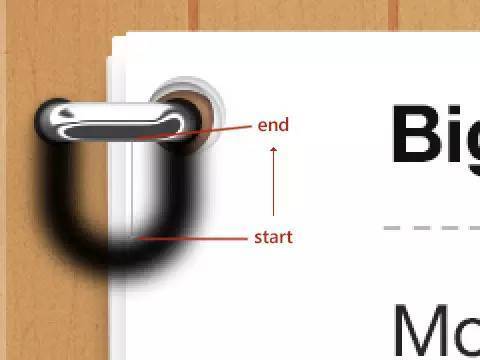
最終效果如下圖:
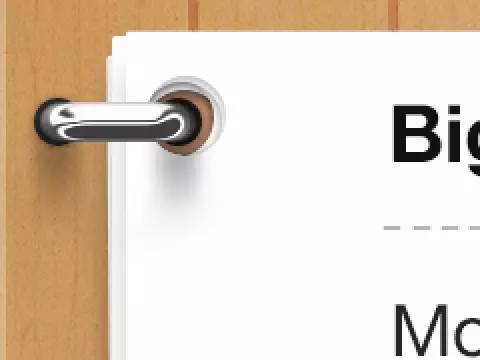
完成咯~
來源:radesign 譯文地址:psdreamworks
]]>先看看效果圖

步驟、1
新建600*450px、的圖層,視圖>顯示>網(wǎng)格,讓網(wǎng)格顯示出來,然后視圖>對(duì)齊到>網(wǎng)格,對(duì)齊網(wǎng)格,Control、+、K打開參數(shù)設(shè)置(編輯-首選項(xiàng)-常規(guī)),參考線、網(wǎng)格和切片,參數(shù)值如下圖所示,(、Control、+、‘、)顯示/隱藏網(wǎng)格。

步驟、2
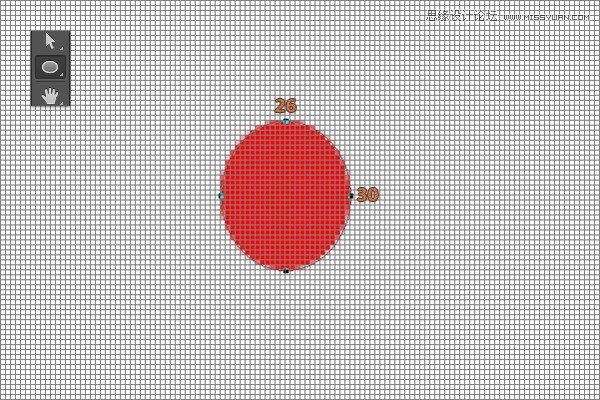
回到工具欄、,將前景色設(shè)置為、#FF0000,然后選擇橢圓工具在你的、畫布上建立一個(gè)26、*、30px的橢圓。
步驟、3
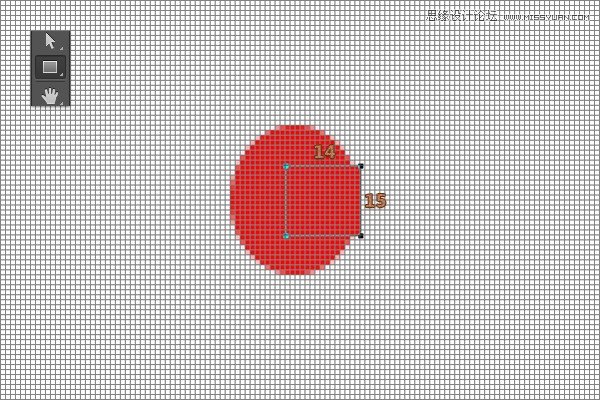
選擇矩形工具,創(chuàng)建一個(gè)14、*、15px大小的矩形,然后放置如下圖所示。
步驟、4
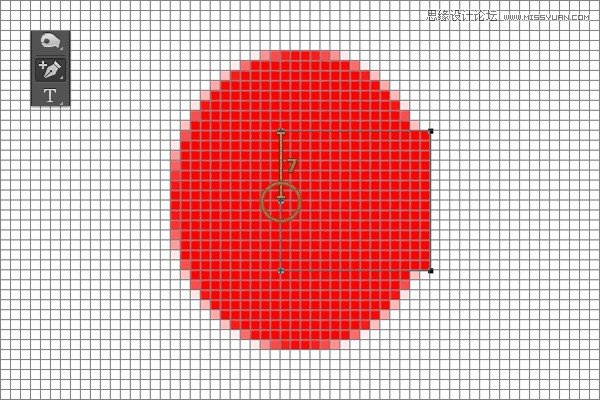
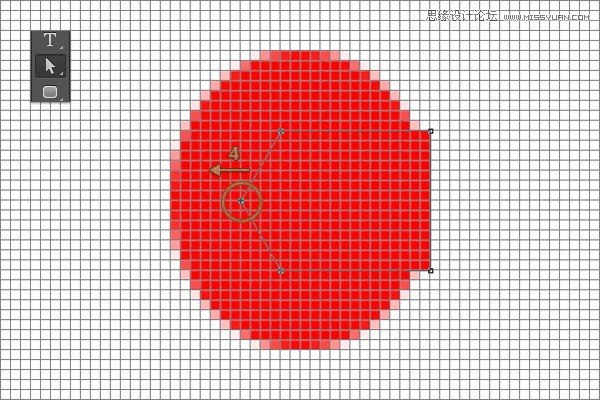
添加錨點(diǎn)工具,在矩形上添加一個(gè)新的錨點(diǎn),如下圖所示哦~
步驟、5
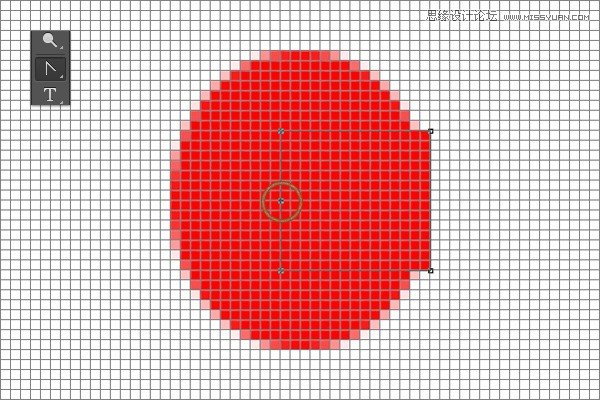
選擇轉(zhuǎn)換點(diǎn)工具,然后點(diǎn)擊之前建立的錨點(diǎn),按住Ctrl+左鍵,拖動(dòng)錨點(diǎn),如圖二所示。
步驟、6
如果你不滿意上一步,也可以使用直接選擇工具適當(dāng)進(jìn)行調(diào)整啦~該點(diǎn)調(diào)整后的位置離原來的點(diǎn)有4px的距離。
步驟、7
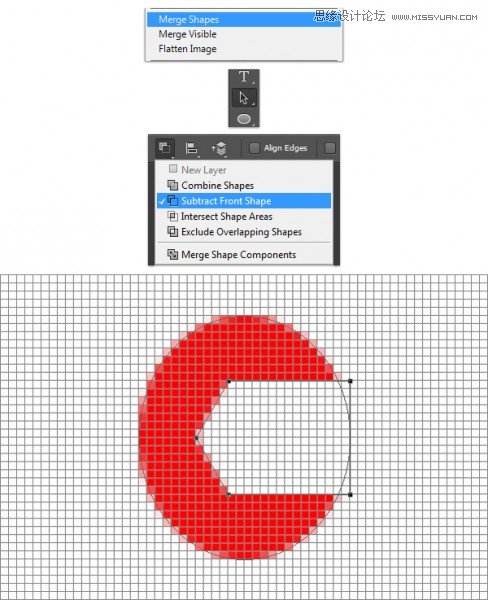
回到圖層面板,選擇兩個(gè)圖形的其中任何一個(gè),然后右鍵選擇統(tǒng)一形狀,選擇路徑選擇工具,點(diǎn)擊矩形,然后減去頂層形狀、。
步驟、8
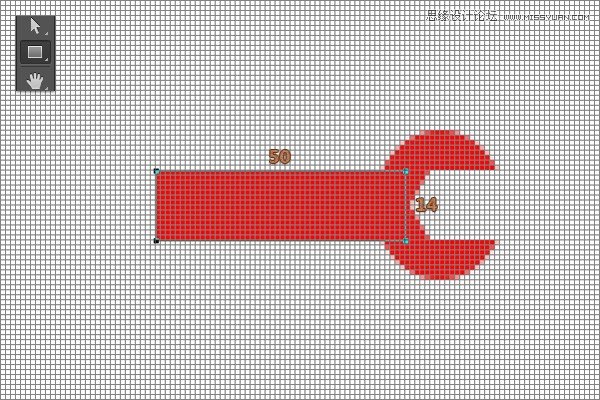
選擇矩形工具,新建一個(gè)50、x、14px的矩形,如下圖所示。
步驟、9
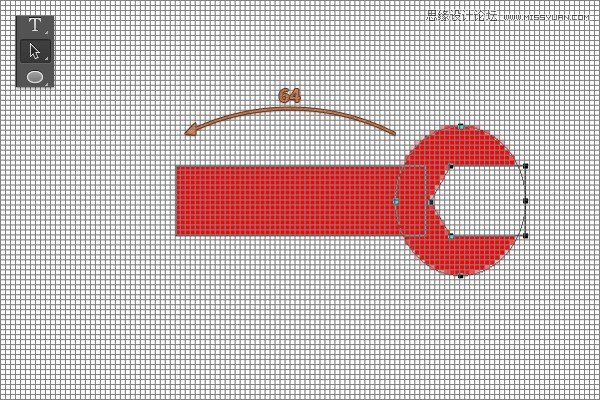
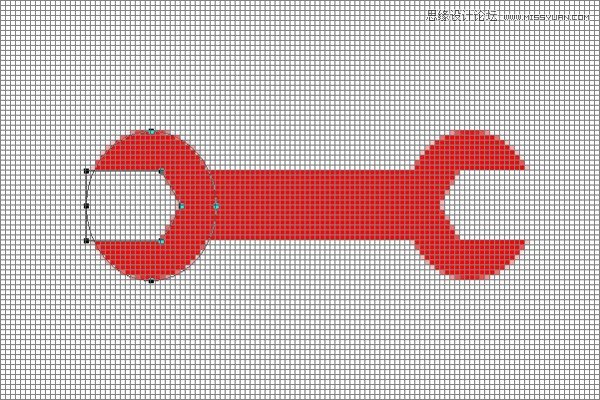
將2-7步里所建立的圖形復(fù)制,然后CTRL+T變形,水平翻轉(zhuǎn)。就像下面的圖一樣哦,它就成為了一把扳手啦~~
步驟、10
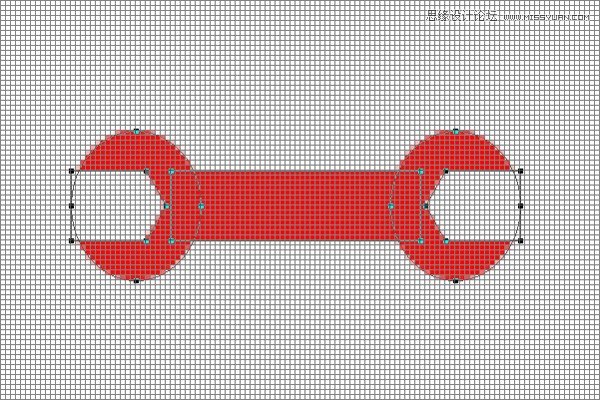
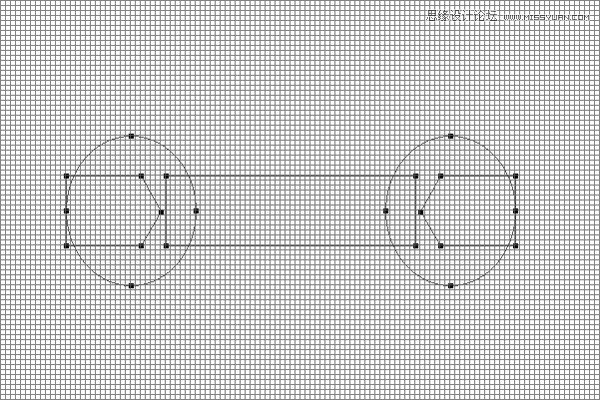
選擇所有的形狀,選擇其中任何一個(gè)形狀,右鍵選擇統(tǒng)一形狀。
點(diǎn)擊圖層縮略圖,然后將圖形的顏色改為#F6F6F6。
步驟、11
圖層混合模式、,參數(shù)設(shè)置如下圖所示:
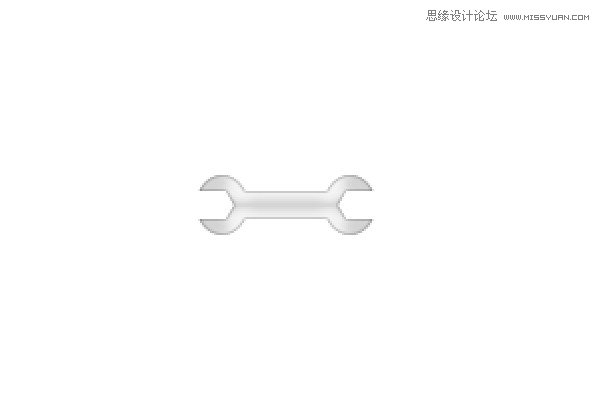
內(nèi)發(fā)光,正常,透明度35%,顏色#000000,大小:2px
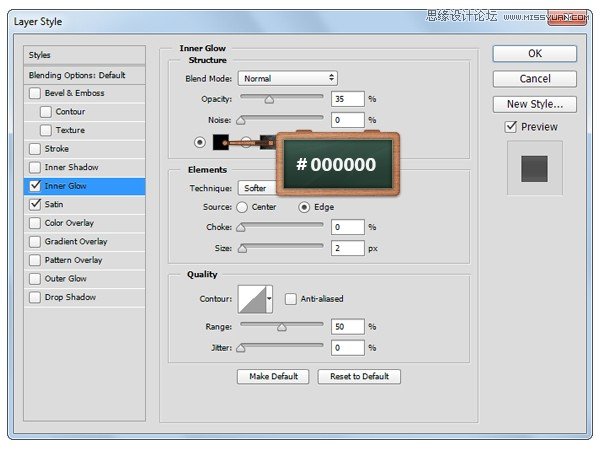
光澤,正常,顏色#000000,透明度14%,角度90°,距離:11px,大小:10px,反相,不勾消除鋸齒。

步驟、12
復(fù)制你的扳手三次,然后變形,組合所有的扳手,如下圖所示。
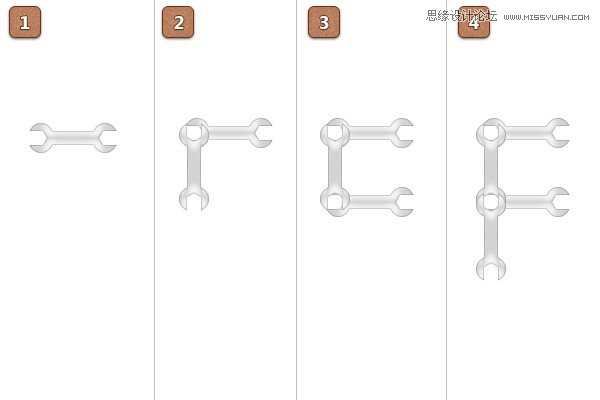
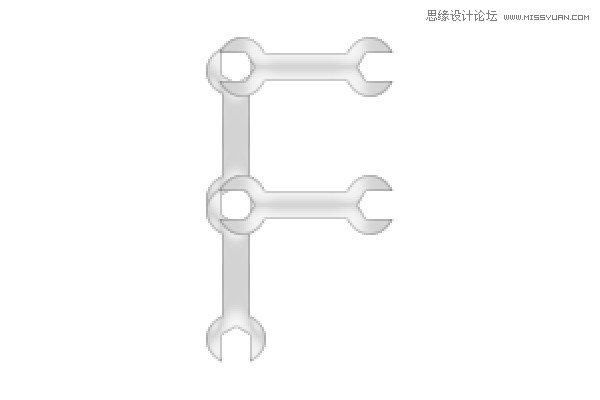
步驟、13
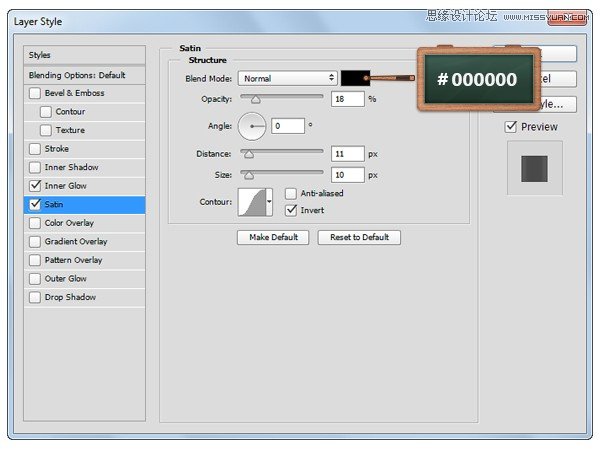
打開兩個(gè)箭頭所指示的扳手的圖層混合模式、,改變光澤,參數(shù)設(shè)置如下圖所示。
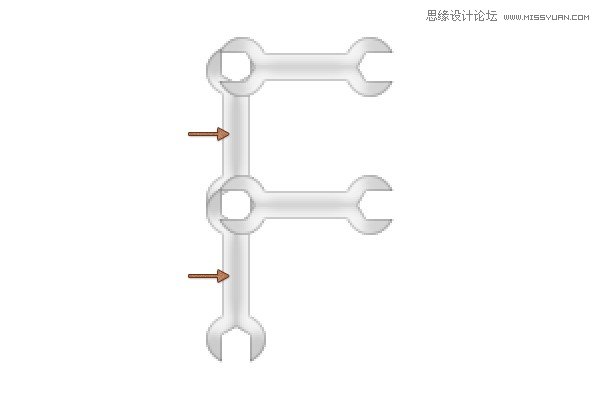
光澤,正常,顏色#000000,透明度18%,角度0°,距離11px,大小10px
步驟、14
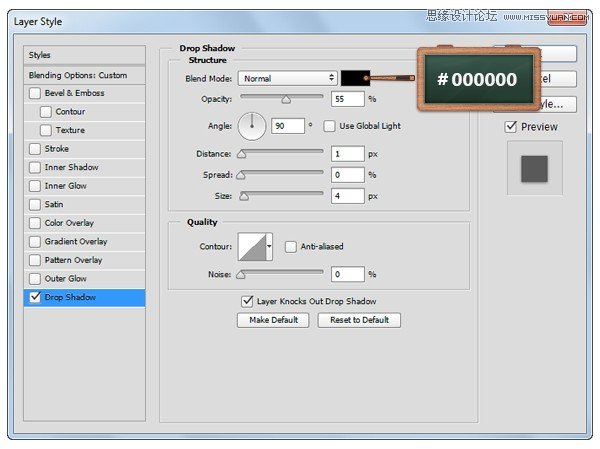
將所有的扳手Control、+、G建組,重命名為“F”,然后打開組的混合模式。
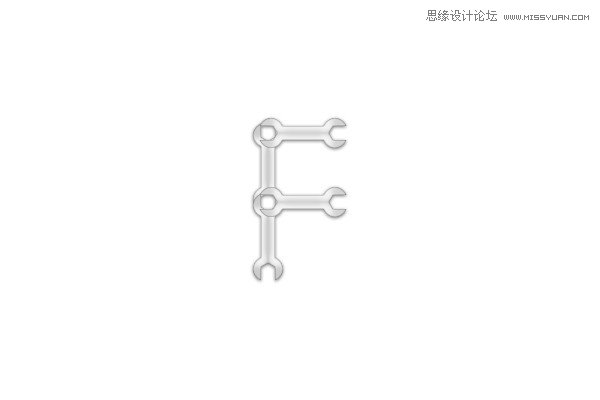
投影,正常,透明度55%,角度90°,距離1px,大小4px。
步驟、15
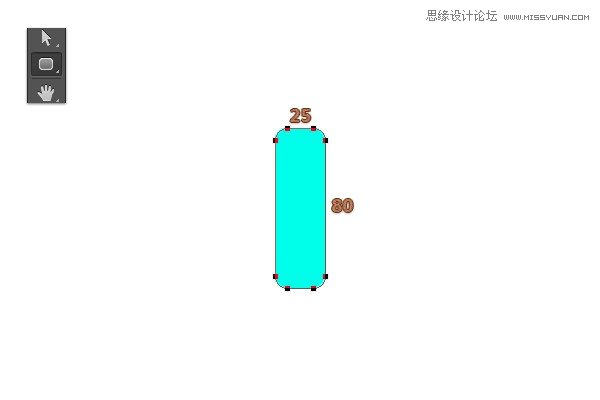
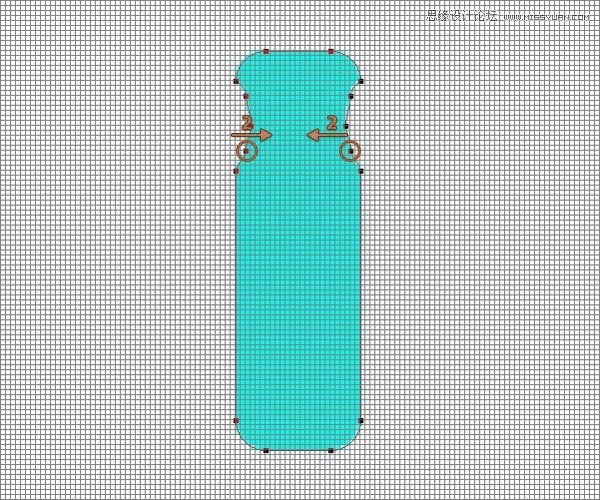
改變前景顏色為#00FFEA,選擇圓角矩形工具,半徑為6px,大小為25、x、80px。
選擇添加錨點(diǎn)工具,然后在圓角矩形上添加錨點(diǎn),如圖所示。
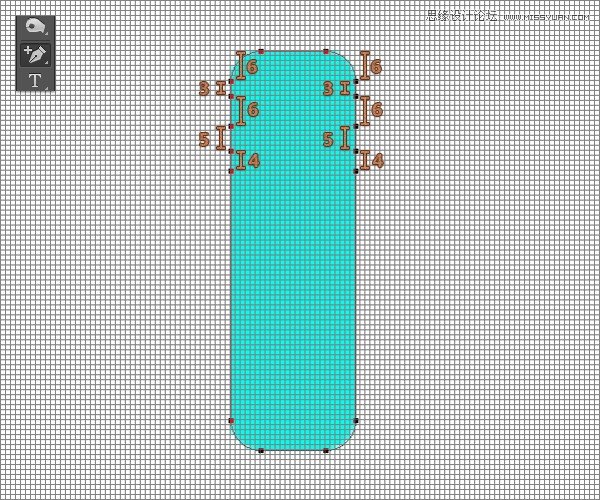
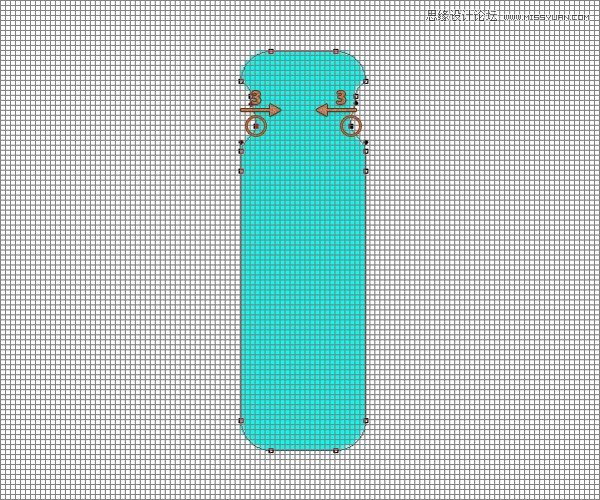
步驟、16
選擇直接選擇工具,將錨點(diǎn)往左右內(nèi)側(cè)拉動(dòng),效果如下圖所示。
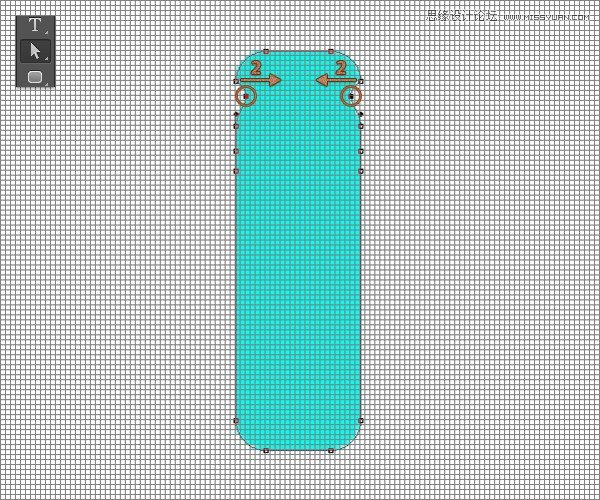
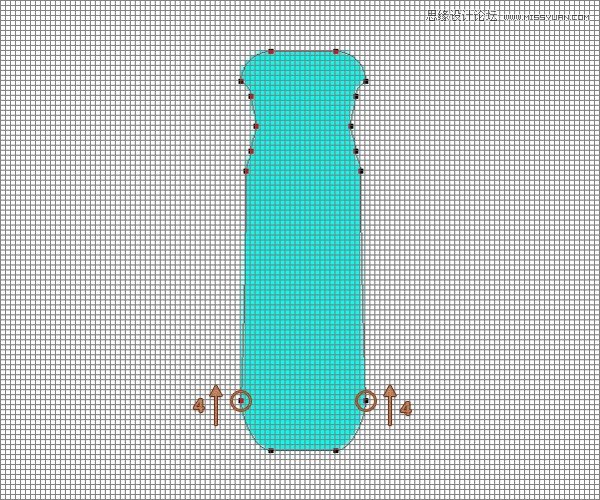
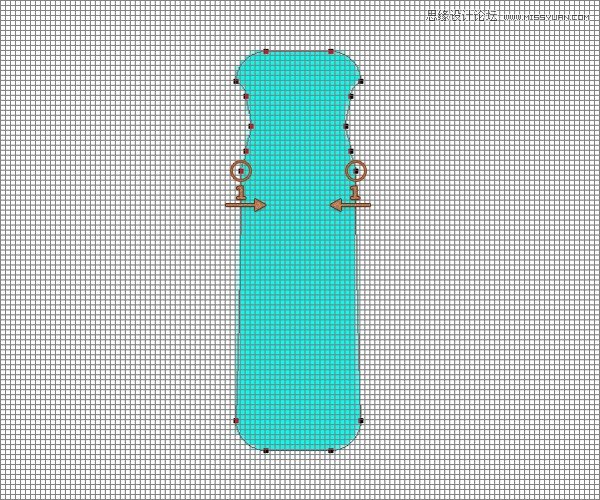
]]>
本期教程中我們將制作電影海報(bào)中閃耀著火焰的骷髏摩托車效果,火焰在制作上主要利用了“波浪”、“極坐標(biāo)”、“陰影線”等濾鏡來表現(xiàn)。
所以看完本教程,你一定也會(huì)制作火焰特效咯!
開始實(shí)例的學(xué)習(xí)之前,可以先下載實(shí)例的配套素材,然后跟隨操作步驟進(jìn)行學(xué)習(xí)。
素材:MissYuan_惡靈騎士.rar (1.87 MB)
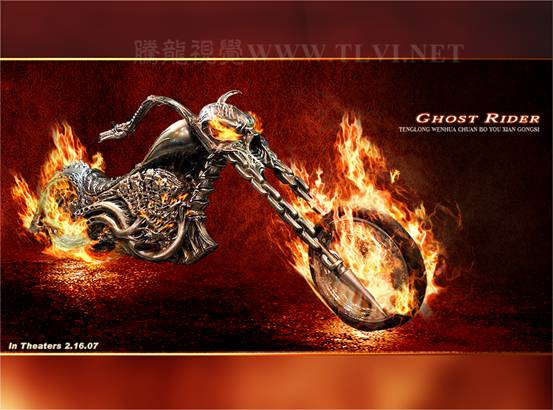
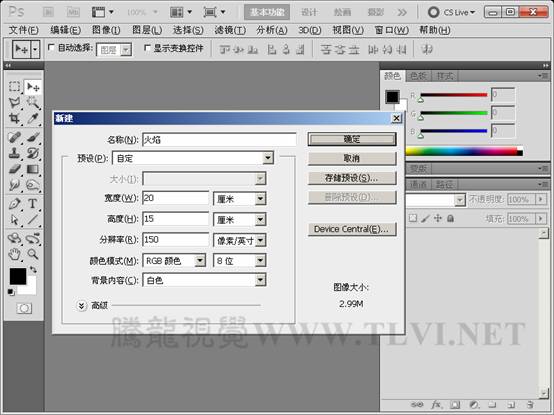
(1)運(yùn)行Photoshop CS5,執(zhí)行“文件”→“新建”命令,新建文檔。
(2)將“背景”圖層填充為黑色,并設(shè)置前景色為橙色。
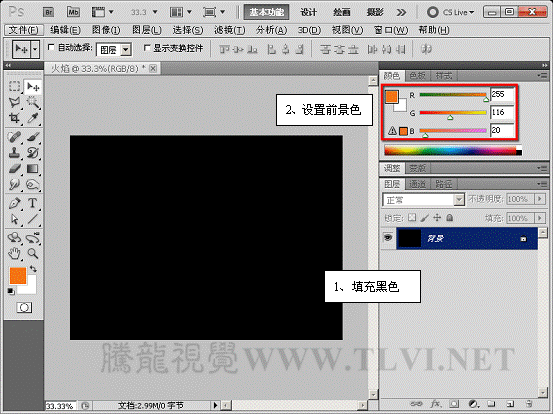
(3)復(fù)制“背景”圖層,執(zhí)行“濾鏡”→“渲染”→“分層云彩”命令,并重復(fù)執(zhí)行4次。

(4)執(zhí)行“圖像”→“調(diào)整”→“亮度/對(duì)比度”命令。
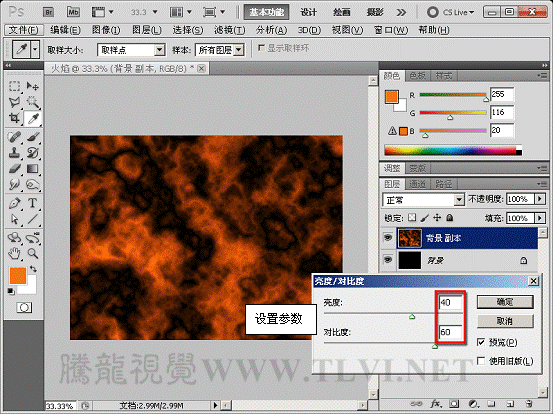
(5)在“圖層”調(diào)板中添加“漸變映射”調(diào)整圖層。
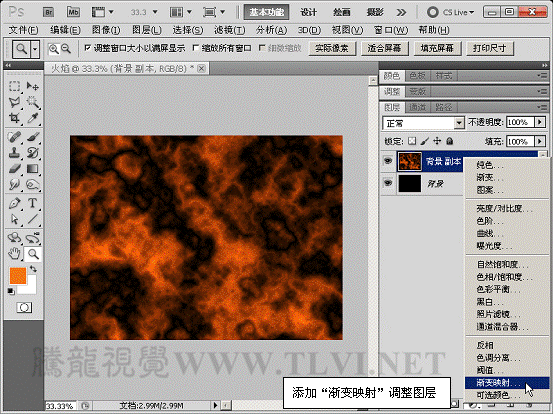
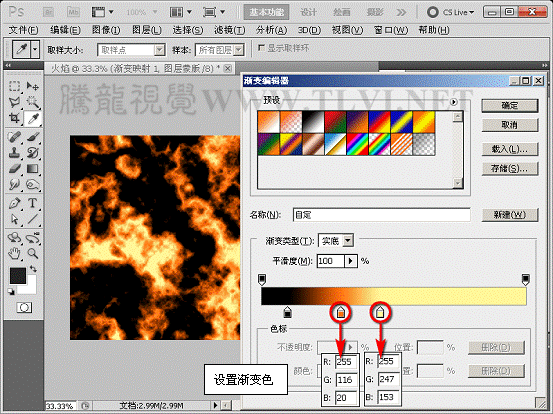
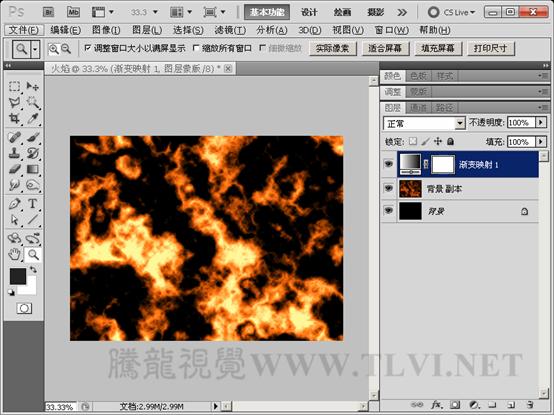
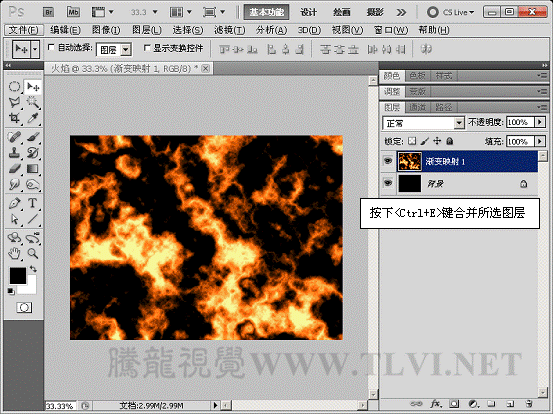
(6)將“漸變映射 1”和“背景 副本”圖層選擇并合并。
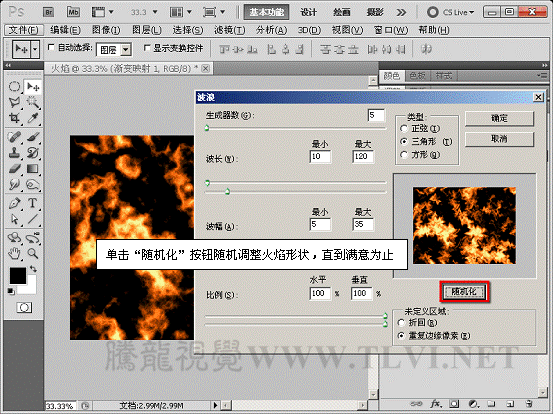
(7)執(zhí)行“濾鏡”→“扭曲”→“波浪”命令。
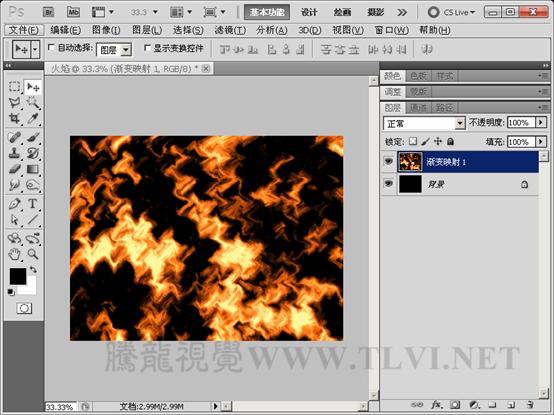
(8)接著執(zhí)行“濾鏡”→“扭曲”→“極坐標(biāo)”命令。
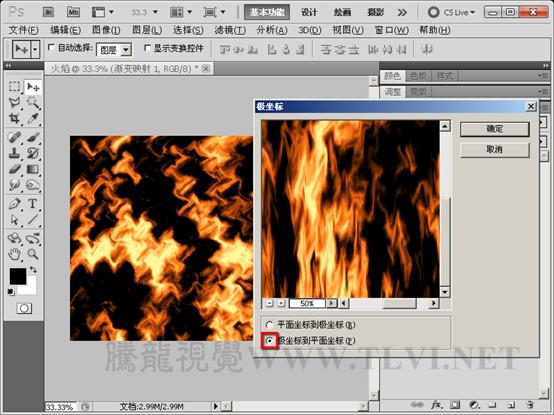

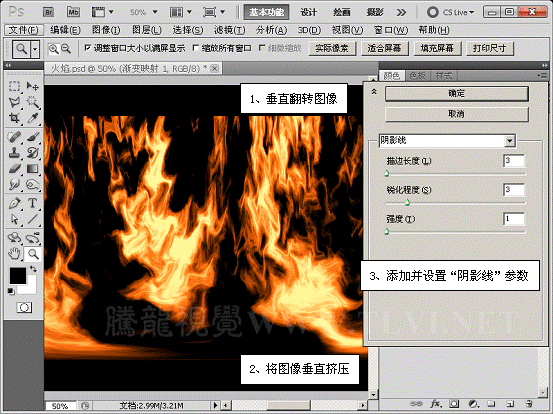
(9)將火焰圖像垂直翻轉(zhuǎn)并調(diào)整形狀,執(zhí)行“濾鏡”→“畫筆描邊”→“陰影線”命令。
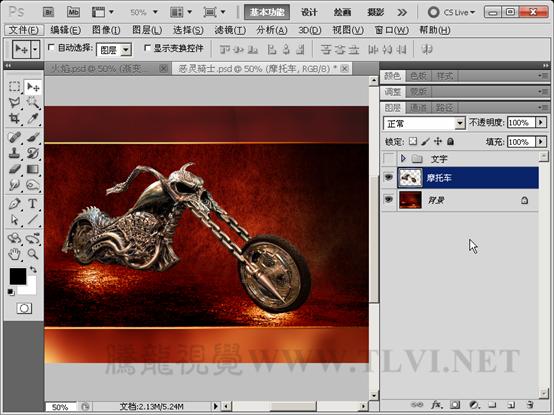
(10)打開實(shí)例附帶素材“惡靈騎士.psd”文件。
]]>