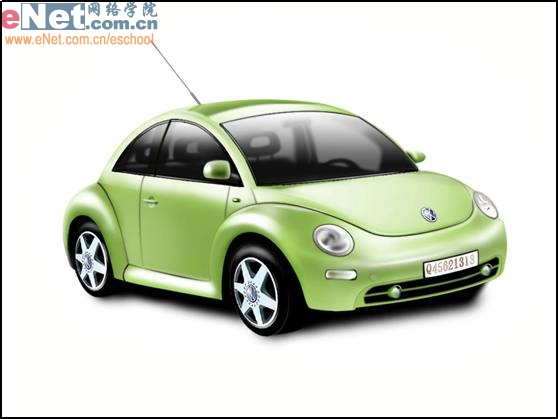
1、新建圖層,用鋼筆工具鉤出車身形狀,添色。用加深和減淡工具配合套索工具擦除車身部件位置及明暗。
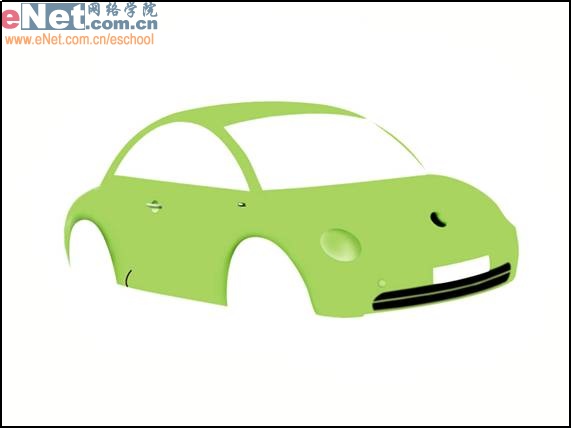
2、新建3個圖層,分別繪制車身的“黑、灰、白”。用漸變工具配合套索工具,最后設置每層的不透明度。
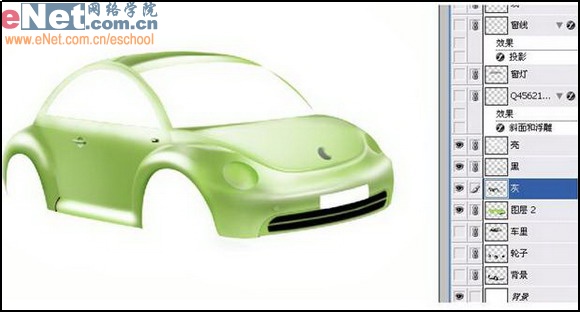
3、新建圖層,天加車身上的現。

4、在車身下新建圖層,添加車里和天線。
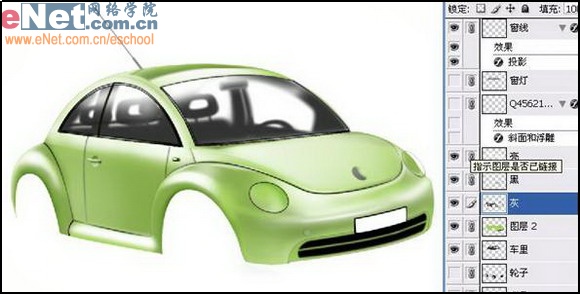
去掉其它圖層的樣子:
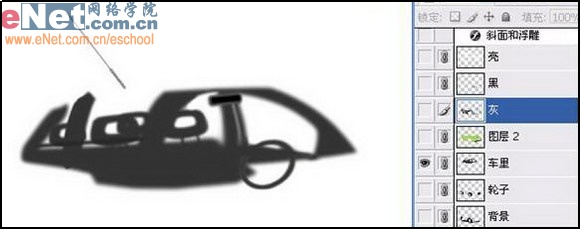
5、在車身下新建圖層,添加車輪。
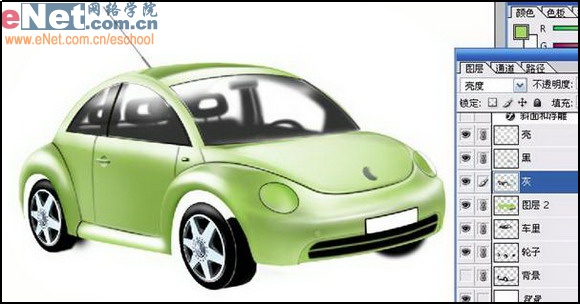
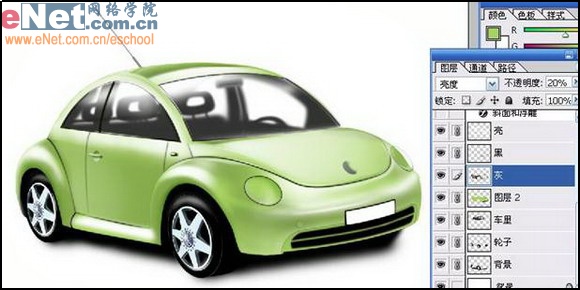
6、在車輪圖層下新建圖層,命名為背景。用畫筆工具調整好主直徑、硬度后在背景圖層下鉤出背景。
作者相關:http://www.artistbbs.com.cn
本教程使用的軟件為Photoshop CS2。
用Photoshop cs2 繪制人物在該類繪畫中略顯復雜,主要原因是人的面部特征不容易把握,也就是形的塑造難度比較大。
繪制人物,尤其是人物的五官,是一件要求很細致的工作――不同人的臉是由相同的“部件”(五官)組成的,而正是這些部件的細微變化造成了人和人長相的不同。
本節將帶著讀者逐步了解人物面部繪制的規律和技法,并在后面小節的實例中帶著讀者實踐具體人物面部的繪制。
一、“三庭五眼”的概念
人的面部雖各有不同,但也同時存在一定的共性,這個共性就是人面部“三庭五眼”的結構關系,圖7-1為“三庭五眼”的結構示意圖。

圖7-1 “三庭五眼”的結構示意圖
“三庭”即,發際線到兩個眉梢之間的虛擬線為一庭;眉梢線到鼻尖虛擬線為一庭;鼻尖線到下顎為一庭,這幾條線間的距離大致是相等的,我們常稱這幾條線中間的部分為“三庭”。
“五眼”即,人眼水平位置的虛擬連線平均分為五份,每一份為一個眼睛的寬度――兩眼間的寬度相當于一只眼睛的寬度,眼尾角到臉側的寬度同樣相當于一只眼睛的寬度,我們常稱這五份為“五眼”。
繪畫時所觀察到“三庭五眼”的距離相等性只體現在人臉與觀察者正對時。當人的臉部仰視或俯視的時候,所觀察到的“三庭”會發生透視的變化,“五眼”基本不變;人臉側對觀察者的時候,所觀察到的“五眼”會發生透視的變化,“三庭”基本不變。
眉毛,嘴、鼻子的變化也是多樣的,讀者要多多觀察、思考和積累。
當然,很多人的臉部結構未必完全符合“三庭五眼”的規律,長相也屬于五官端正,所以三庭五眼并不是檢驗五官是否端正的標準,筆者更傾向于將其理解成一個參照,不同人參照的結果會有所不同。
另外,根據畫種的不同,對“三庭五眼”的表現方法也不同――比如,漫畫創作的過程會將人物的某一特征夸大,使其造型表現得更生動;抽象畫更是經常打破這個規律的典范。
二、人物臉型的把握
不同人的臉型也是不同的,很多專家都用幾何形狀來歸納――有的人是正梯形;有的是倒梯形;有的是長方形;有的是圓形;有的是正方形等。用幾何形狀歸納人臉的方法可以有效地抓住人臉型的特征,非常有利于對整體的刻畫。
三、在Photoshop cs2中繪制人物的方法
用Photoshop繪制人物臉部應該養成一個比較好的習慣。
1.先歸納人臉部的大致形狀,用“直線工具”(快捷鍵U)快速、粗略地勾勒結構線,結構線應包括臉部輪廓大致形狀和“三庭五眼”的結構關系。
2.根據粗略結構線,用“直線工具”大致勾繪面部輪廓和五官形狀。
3.根據細化的輔助線,用“鋼筆工具”(快捷鍵P)繪制精確的臉部輪廓和五官形狀的路徑。
4.將面部路徑添上適當的顏色,再將藥具體刻畫部位相應的路徑轉換為選區,將選區根據需要正選或反選,用“加深/減淡工具”(快捷鍵O)刻畫。
5.最后將顏色和形狀不妥當的地方調整一下,完成人物臉部的繪制。
了解上面的內容后,我們將在后面的小節中通過實例來講解用Photoshop cs2繪制人物臉部的具體方法和步驟。
]]>本教程所用軟件為Photoshop CS2。
黃瓜的繪制
黃瓜是常見的蔬菜,在本節的實例教學中,筆者將帶著讀者一起來繪制兩根新鮮的黃瓜。
本節的實例的最終效果(圖5.3-0)。
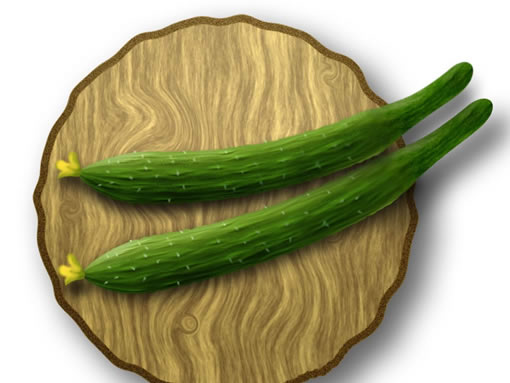
圖5.3-0 實例最終效果
按下鍵盤上的Ctrl+N組合鍵,或執行菜單欄上的“文件→新建”命令打開“新建”對話框,設置參照圖5.3-1所示。
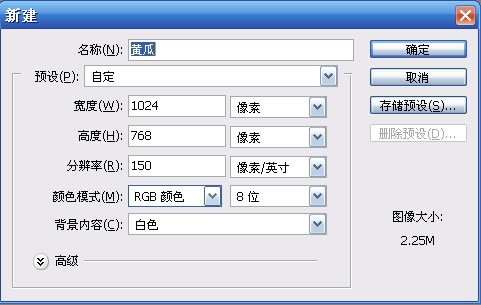
圖5.3-1 新建文件對話框
打開通道調板,新建一個通道,填充黑色(圖5.3-2)。
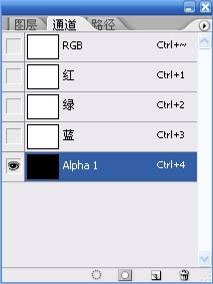
圖5.3-2 新建黑色通道
設置前景色和背景色分別為白和黑,執行菜單欄上的“濾鏡→紋理→染色玻璃”命令,設置參照圖5.3-3所示。

圖5.3-3 “染色玻璃”命令的設置和命令執行后的效果
執行菜單欄上的“濾鏡→模糊→高斯模糊”命令,設置參照圖5.3-4所示。
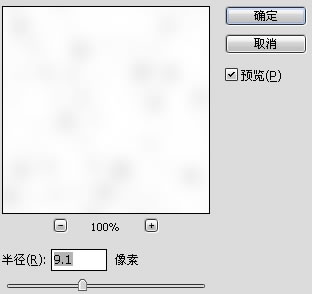
圖5.3-4 “高斯模糊”命令的設置
執行菜單欄上的“圖像→調整→反相”命令,或按下鍵盤上的Ctrl+I 組合鍵,執行“反相”命令(圖5.3-5)。
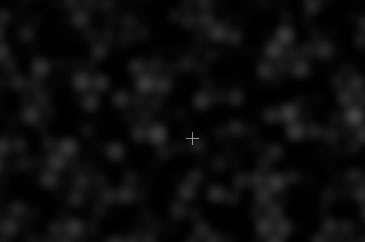
圖5.3-5 執行“反相”命令后的通道效果
再新建一個通道,填充黑色,見圖5.3-6。
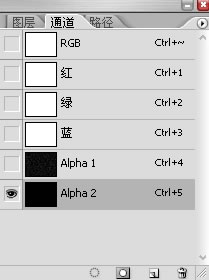
圖5.3-6 新建通道Alpha2
]]>本教程使用的軟件為Photoshop CS2。
鯉魚的繪制
在這節中,我們將通過對鯉魚的繪制來學習“畫筆工具”和“液化濾鏡”的一些使用方法。實例最終效果見圖6.2-0所示。
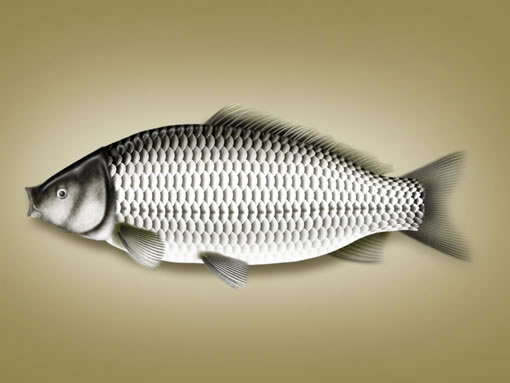
圖6.2-0 實例最終效果
制作方法和步驟如下:
按下鍵盤上的Ctrl+N組合鍵,或執行菜單欄上的“文件→新建”命令打開“新建”對話框,設置參照圖6.2-1所示。

圖6.2-1 新建對話框的設置
我們首先來繪制“魚身”。
新建圖層,用“鋼筆工具”(快捷鍵P)繪制鱗片形狀的封閉路徑后轉換為選區,用硬度較低的“畫筆工具”(快捷鍵B)在選區內涂抹上白色和RGB值分別為9、8、4的黑色,如圖6.2-2所示。

圖6.2-2 用“畫筆工具”涂抹顏色
執行菜單欄上的“濾鏡→扭曲→海洋波紋”命令,設置如圖6.2-3所示。

圖6.2-3 “海洋波紋”濾鏡的設置
執行命令后的效果如圖6.2-4所示。

圖6.2-4 執行“海洋波紋”命令后的效果
將該圖層復制一層,按下鍵盤上的Ctrl+T組和鍵,自由變換該層,按下鍵盤上的“↑”鍵,向上移動一定距離,如圖6.2-5所示。

圖6.2-5 將復制的圖層移動一定距離
按下鍵盤上的Shift+Alt+Ctrl組合鍵同時按T鍵若干次,做出如圖6.2-6所示效果。

圖6.2-6 移動并復制圖層的效果
]]>
手機的繪制
我國擁有近四億的手機用戶,居全世界第一。手機在我國已成了常見的通訊工具。本小節將帶著讀者一起用Photoshp CS2繪制一臺手機。
本小節完成的效果圖。(圖4.1-1)
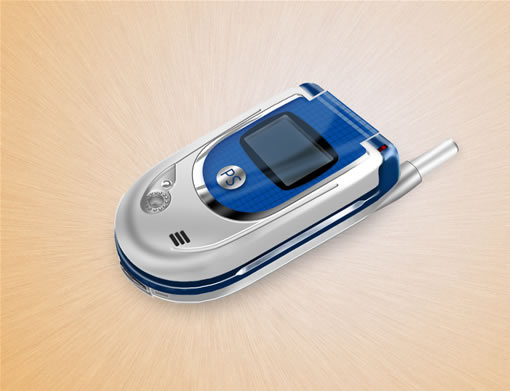
圖4.1-1 手機繪制完成效果圖
本小節實例制作步驟如下:
按下鍵盤上的Ctrl+N組合鍵,或執行菜單欄上的“文件→新建”命令打開“新建”對話框,設置參見圖4.1-2所示。
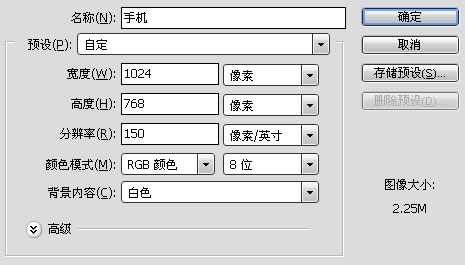
圖4.1-2 新建對話框的設置
新建圖層,按下鍵盤上的Ctrl+R組合鍵打開標尺,創建一條垂直輔助線。以該輔助線為對稱中心線,用“矩形選框工具”(快捷鍵M),根據手機形狀創建一個矩形選區,如圖4.1-3所示。
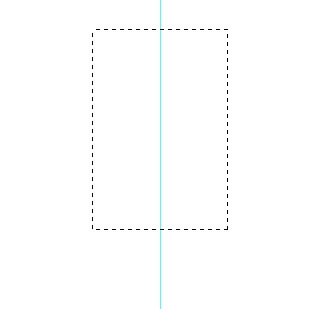
圖4.1-3 以輔助線為對稱中心線創建的矩形選區
選擇“橢圓選框工具”(快捷鍵M)工具,設置選項欄上的布爾模式為“添加到選區”,如圖4.1-4所示。

圖4.1-4 橢圓形選框工具在選項欄上的設置
在選區下邊與垂直輔助線相交位置處(如圖4.1-5所示)開始拖拉,出現圓形后不要松開鼠標,同時按下鍵盤上的Alt和Shift鍵,就可以該點為圓心創建一個與矩形選區 “合集”的圓形選區,如圖4.1-6所示。
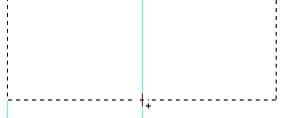
圖4.1-5 圓形選區的中心起點
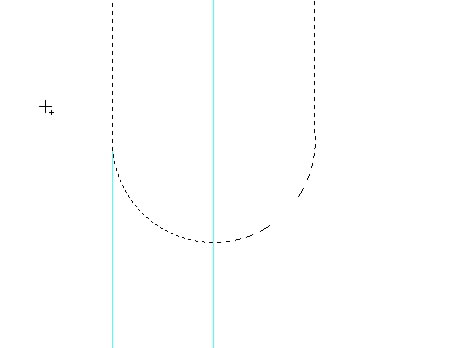
圖4.1-6 與矩形選區合集的圓形選區
執行菜單欄上的“選擇→修改→平滑”命令,將矩形選區直角平滑一定像素。
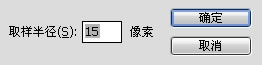
圖4.1-7 平滑命令設置對話框
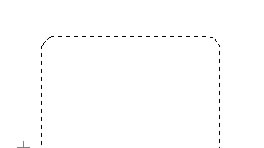
圖4.1-8 矩形選區平滑后的效果
確認“橢圓選框工具”仍被選擇,右擊文檔窗口,在彈出的菜單中選擇“建立工作路徑”命令,將選區轉換為路徑。
調整路徑到如圖4.1-9所示效果――使上邊窄一些,兩側線條要具有一定弧度。
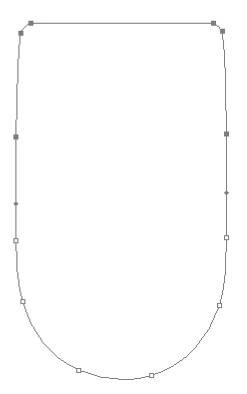
圖4.1-9 調整后路徑的效果
選擇任意路徑工具(比如“鋼筆工具”),右擊文檔窗口,在彈出的菜單中選擇“建立選區”命令,轉換路徑為選區。設置前景色為灰色(色彩接近即可),按下鍵盤上的Alt+BackSpace組合鍵填充前景色。將該圖層命名為“上蓋”,如圖4.1-10 所示。
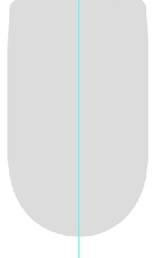
圖4.1-10 填充灰色后的圖形
按下鍵盤上的Ctrl鍵,同時單擊該圖層在圖層調板的縮略圖,使該層中圖形外緣作為選區載入。選擇“矩形選框工具”,右擊文檔窗口,在彈出的菜單中選擇“變換選區”命令。按下鍵盤上的Alt鍵,以選區中心為變換中心,變換該選區到圖4.1-11所示效果。

圖4.1-11 變換選區后的效果
]]>橘子的繪制
我們在這一節中,將通過對橘子的繪制來介紹幾種濾鏡命令、“智能圖層”和“變形”命令的使用方法。
實例最終效果(如圖5.2-0所示)。
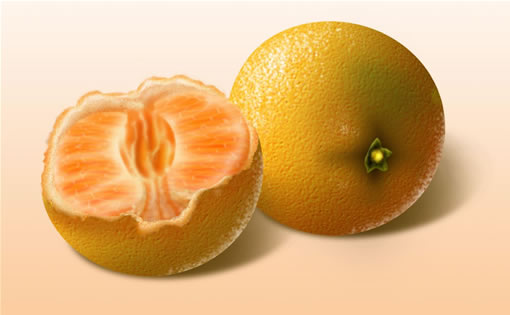
圖5.2-0 實例最終效果
按下鍵盤上的Ctrl+N組合鍵,或執行菜單欄上的“文件→新建”命令打開“新建”對話框,設置參照圖5.2-1所示。
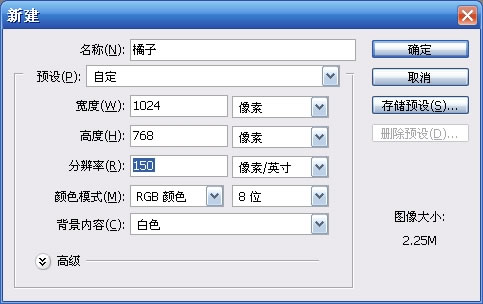
圖5.2-1 新建圖層對話框
新建圖層,填充RGB值分別為252、121、3的桔黃色,如圖5.2-2所示。

圖5.2-2 新建圖層并填充桔黃色
打開通道調板,新建一個通道,填充白色,選擇該通道。
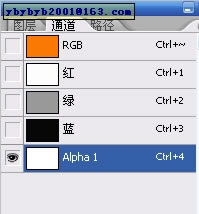
圖5.2-3 新建通道并填充白色
執行菜單欄上的“濾鏡→素描→網狀”命令,在彈出的對話框中按圖5.2-4所示方式設置。
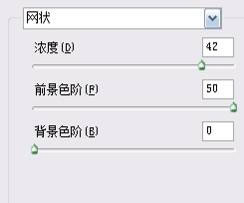
圖5.2-4 “網狀”濾鏡設置對話框
執行菜單欄上的“濾鏡→模糊→高斯模糊”命令,參照圖5.2-5所示方式設置對話框。
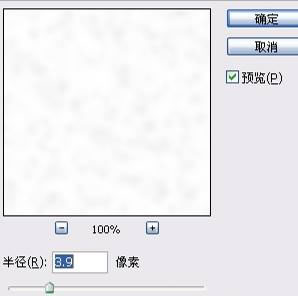
圖5.2-5 “高斯模糊”濾鏡設置對話框
回到圖層調板中,選擇“圖層1”。執行菜單欄上的“濾鏡→渲染→光照”命令,設置參照圖5.2-6所示。
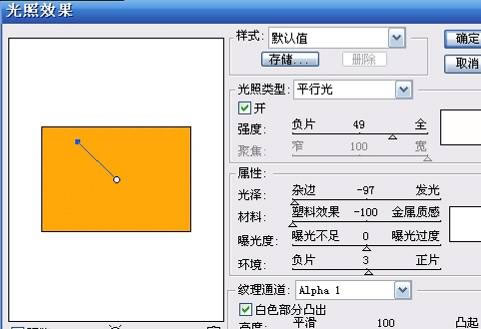
圖5.2-6 “光照效果”濾鏡的設置
通過濾鏡的一系列處理,“圖層1”已經表現出了橘子表皮紋理的質感。通過觀察,橘子輪廓基本可以歸納成圓形。用“橢圓選框工具”(快捷鍵M)在“圖層1”上創建一個圓形選區,如圖5.2-7所示。
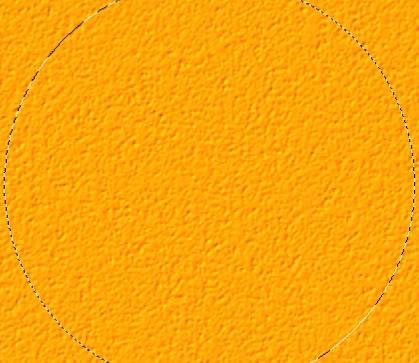
圖5.2-7 在“圖層1”上創建的圓形選區
]]>繪制鮮美葡萄
葡萄素有果中瑪瑙之美稱,美味更是不必多講。葡萄的多種營養成分對改善人體新陳代謝功能、軟化血管、降低血壓,治療心臟病與貧血均有一定療效。
實例最終效果如圖2.2-1所示。

圖2.2-1 完成的效果圖
葡萄的制作過程中應用的諸如濾鏡和圖層混合模式等的高級技巧都很少,相對軟件應用來說,比較簡單。本小節主要通過對這串葡萄的描繪來詳細介紹一下Photoshop cs2鼠標手繪過程中光影效果,以及對象質感的表現。同時,我們也通過該實例,具體講解構圖和著色以及軟件中工具在實際繪畫中的應用。
繪畫過程中要注意全局的把握,分析好繪畫對象所處的環境,環境色對繪畫對象的影響,對象在該環境中可能出現的光影變化。
可以把整串葡萄看成是一個整體,大致總結出該對象的光影變化。然后再具體刻畫個別葡萄粒。
仔細觀察這串葡萄,不難發現,雖然實際中葡萄粒都是相似的,但繪畫時候卻不能通過復制的辦法來做。因為葡萄粒生長的位置,受光程度各不相同,所以在繪制過程中要各自對待。
圖2.2-2是光源方位的分析。
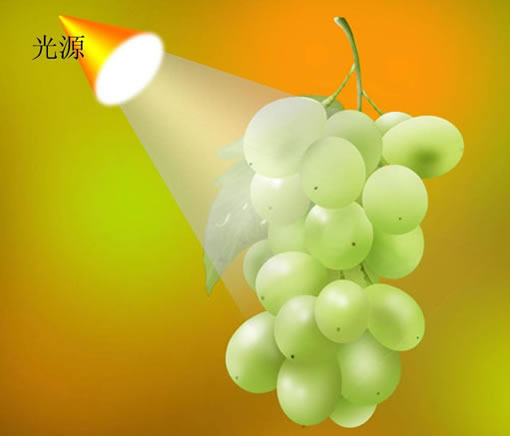 圖2.2-2 光源的方位在葡萄的左上角偏后的位置
下面的圖片是對葡萄整體的五調的分析。由于畫面中葡萄的周圍沒有可以反映其投影的物體。所以圖片中沒有顯示投影這一調子,如圖2.2-3所示。但不是葡萄違背了五調的規律,它的投影應該反映在圖片范圍外的某一物體上,比如地上的某一部位。
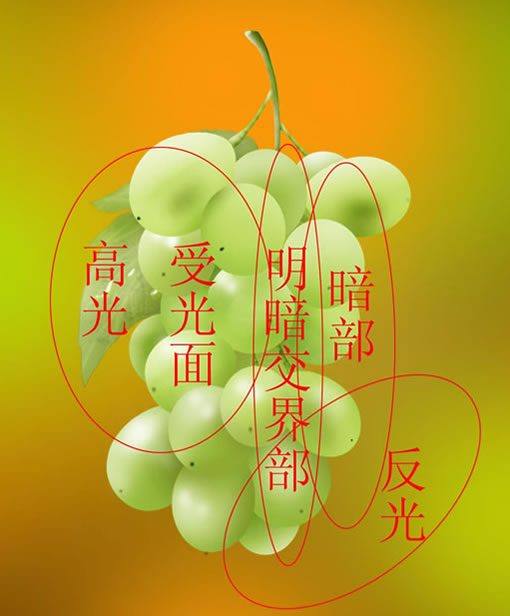
圖2.2-3 反映在葡萄上的四個調子
葡萄是由一個個的葡萄粒組成的,每個葡萄粒上也反映著不同五調的變化。下面圖片上直線所指的部位標示出了葡萄粒上的五調(圖2.2-4)。
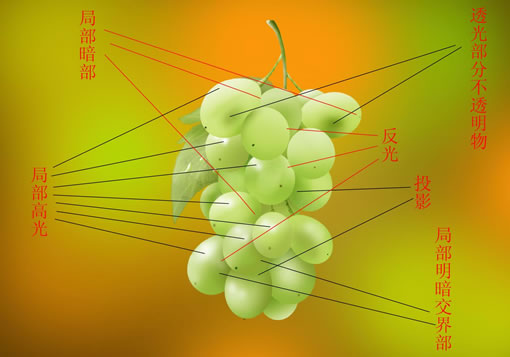
圖2.2-4 個別葡萄粒上的五調
為了方便刻畫,要找到葡萄的中間色調。經過觀察,確定該顏色為RGB值分別為191、220、98的草綠色(本小節以下稱“草綠色”)。
整體五調中受光面部分的葡萄粒基本是都帶有比較明亮高光的,要用不透明度較高的白色覆蓋。明暗交界部的葡萄粒顏色最深,要用加深工具擦出“深綠色”,并且部分葡萄粒受到環境色的影響,呈現“赭石”色,要用不透明度較低的“畫筆工具”涂抹。暗部顏色稍淺些,保持填充色不變即可。反光部分的葡萄粒顏色較為明亮,用“減淡工具”稍稍涂抹。
]]>