| 本教程介紹人物大頭像的美化方法。大致過(guò)程:先需要簡(jiǎn)單給人物磨皮及降噪處理,這一步可以用一些外掛濾鏡來(lái)完成。然后再給圖片潤(rùn)色,可以選用自己喜好的顏色。最后就是后期的細(xì)節(jié)處理,如五官的美化及臉部質(zhì)感部分的處理。 原圖 |
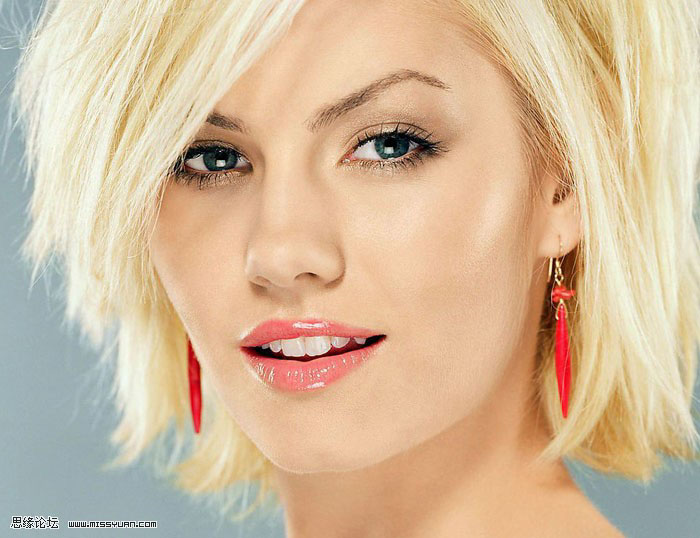 |
| 最終效果 |
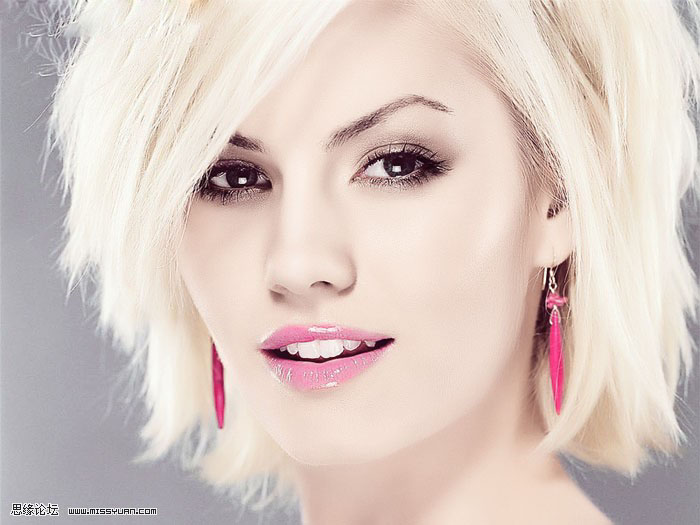 |
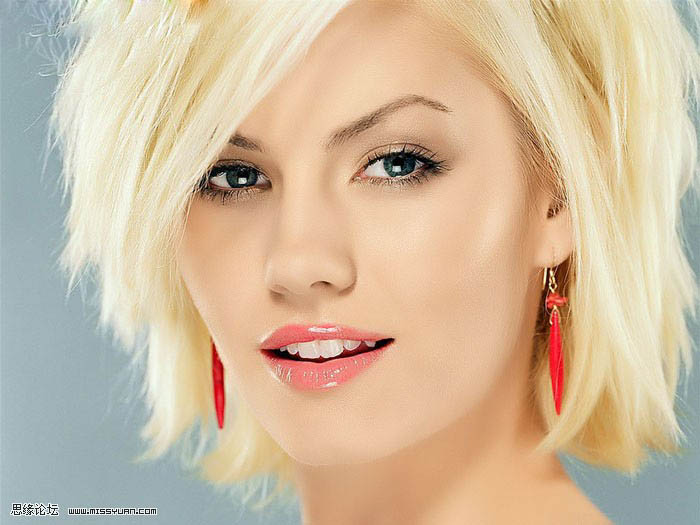
| 1、用Photoshop打開原圖,復(fù)制一層(圖層1),轉(zhuǎn)入Portraiture濾鏡進(jìn)行磨皮,沒(méi)有這款濾鏡的可以去網(wǎng)上下載。 |
 |
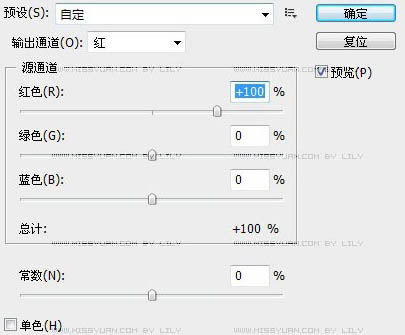
| 2、建立通道混合器調(diào)整層,分別對(duì)紅綠藍(lán)三通道進(jìn)行調(diào)整,參數(shù)如圖: |
 |
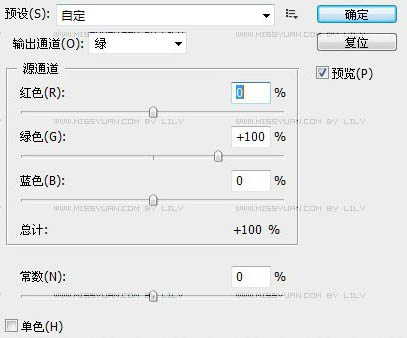 |
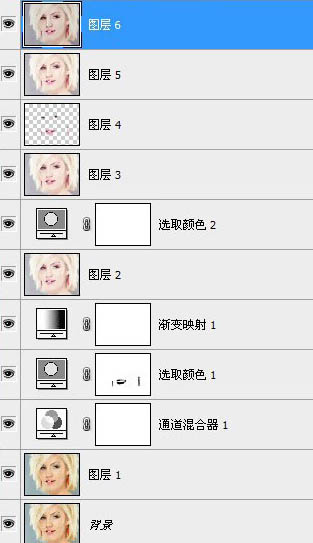 |
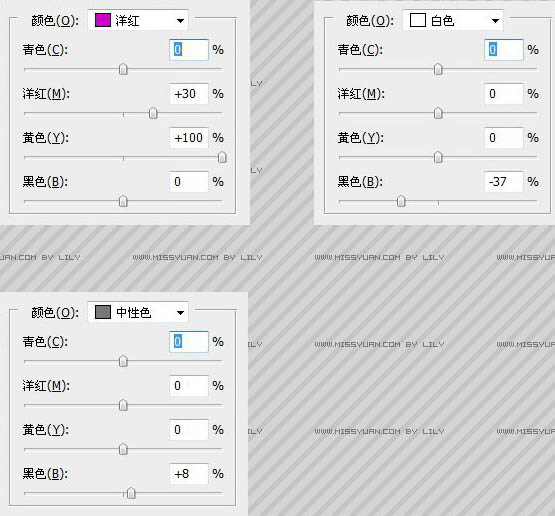
| 3、建立可選顏色調(diào)整層,分別對(duì)紅色,黃色,青色,藍(lán)色,洋紅,白色,中性色進(jìn)行調(diào)整,參數(shù)如圖。調(diào)整完需要用畫筆在圖層蒙版上面把唇部,耳環(huán)的紅色部分擦拭出來(lái)。可參照最后的圖層截圖。 |
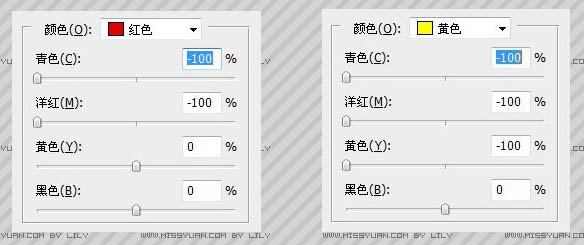 |
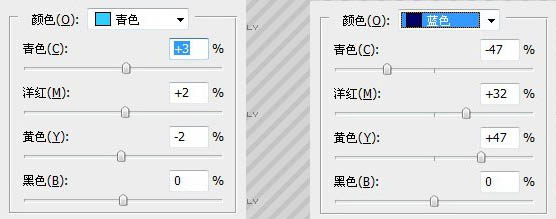 |
 |
|
原圖

最終效果
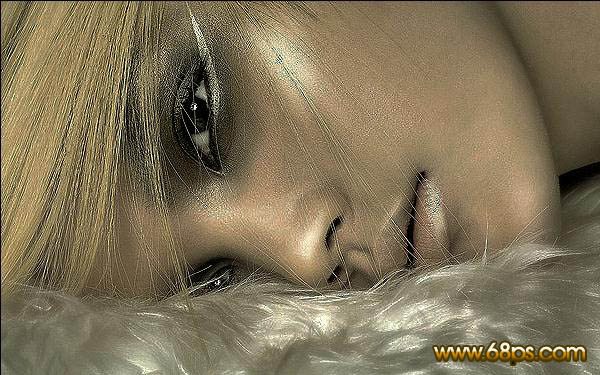
1、打開原圖素材,把背景圖層復(fù)制一層,執(zhí)行:圖像 > 調(diào)整 > 亮度/對(duì)比度,參數(shù)設(shè)置為:-120(亮度)/25(對(duì)比度)。

2、把背景副本復(fù)制一層,按Ctrl + Shift + U去色,再把圖層不透明度改為:40%。

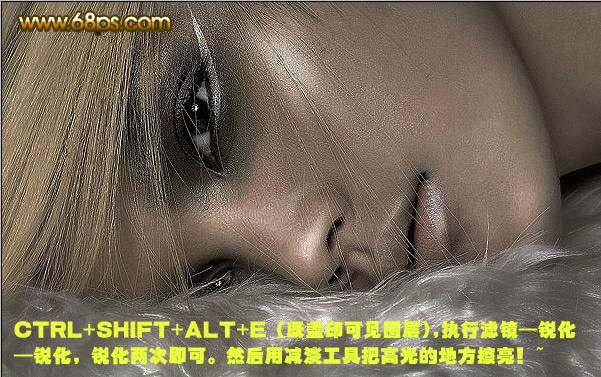
3、新建一個(gè)圖層,按Ctrl + Alt + Shift + E蓋印圖層,執(zhí)行:濾鏡 > 銳化 > 銳化,確定后按Ctrl + F兩次即可。然后用減淡工具把高光的地方涂亮。
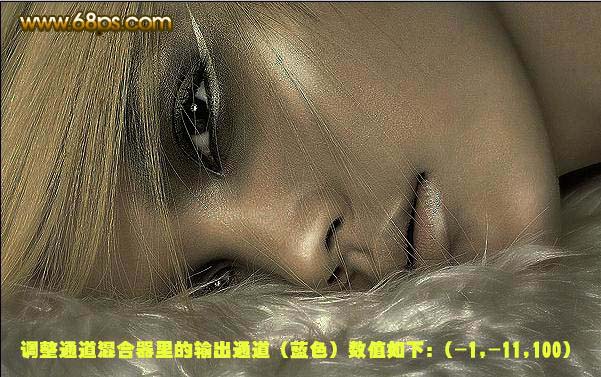
4、創(chuàng)建通道混合器調(diào)整圖層,選擇藍(lán)色通道,參數(shù)設(shè)置為:-1/-11/100。
5、創(chuàng)建色階調(diào)整圖層,參數(shù)設(shè)置為:4/1.07/226,確定后完成最終效果。

本教程介紹生活照的美化。生活照不同于專業(yè)的攝影作品。沒(méi)有任何修飾自然真實(shí)。處理的時(shí)候可以根據(jù)照片的需要給人物及背景美化。
原圖
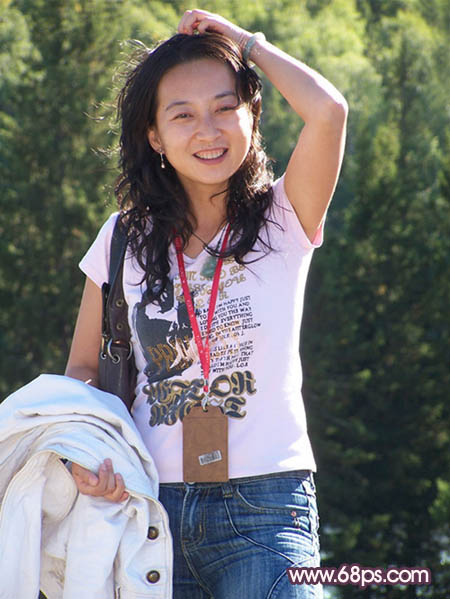
最終效果
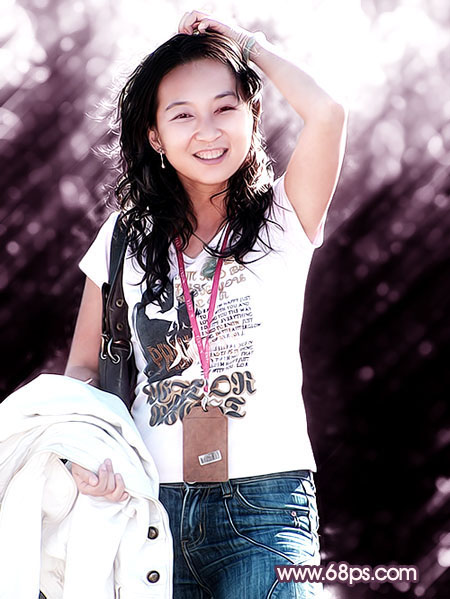
1、打開原圖素材,新建一個(gè)圖層填充黑色,然后把圖層混合模式改為“色相”,效果如圖1。
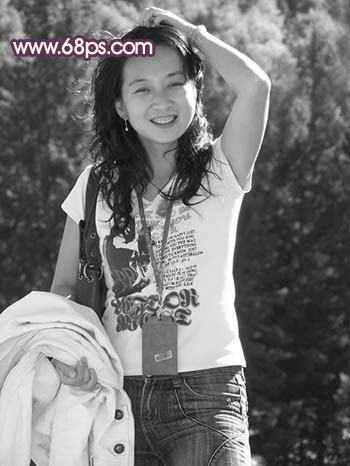
<圖1>
2、新建一個(gè)圖層,按Ctrl + Alt + Shift + E蓋印圖層,然后把圖層混合模式改為“柔光”,效果如圖2。
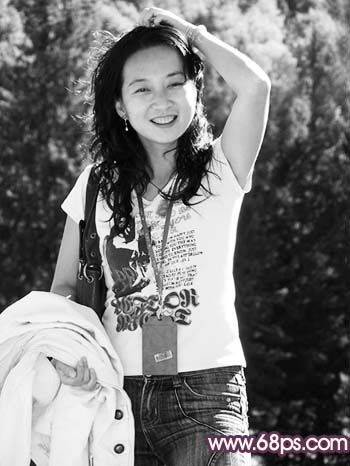
<圖2>
3、創(chuàng)建亮度/對(duì)比度調(diào)整圖層,適當(dāng)把對(duì)比度調(diào)大一點(diǎn),參數(shù)設(shè)置如圖3,效果如圖4。
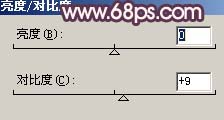
<圖3>
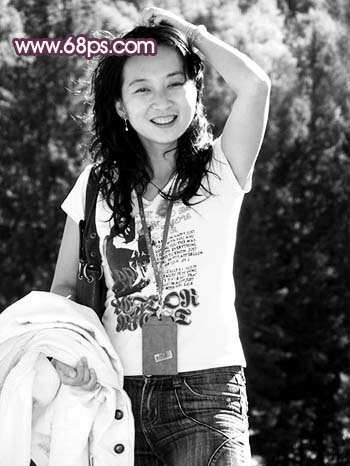
<圖4>
4、新建一個(gè)圖層,蓋印圖層,執(zhí)行:濾鏡 > 藝術(shù)效果 > 繪畫涂抹,參數(shù)設(shè)置如圖5,確定后加上圖層蒙版,用黑色畫筆把人物部分擦出來(lái),效果如圖6。
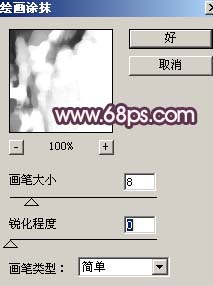
<圖5>
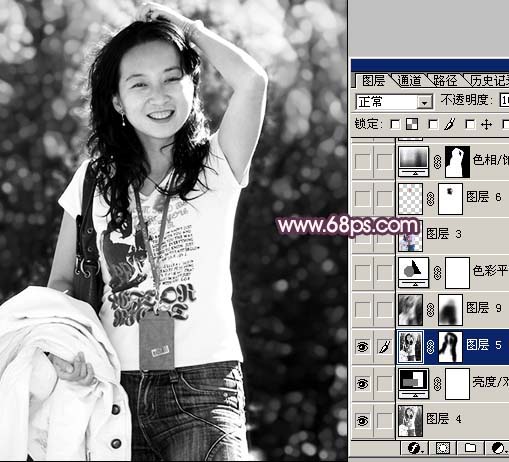
<圖6>
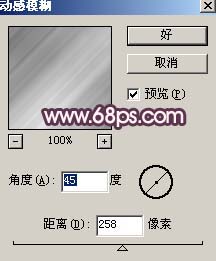
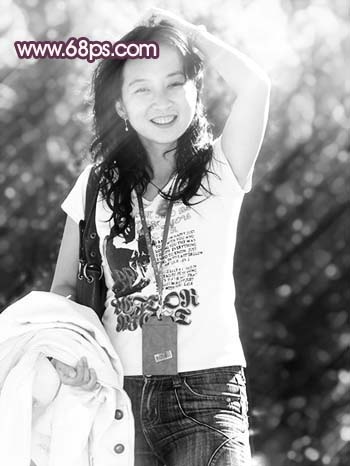
5、新建一個(gè)圖層,蓋印圖層,執(zhí)行:濾鏡 > 模糊 > 動(dòng)感模糊,參數(shù)設(shè)置如圖7,確定后把圖層混合模式改為“濾色”,效果如圖8。
<圖7>
<圖8>
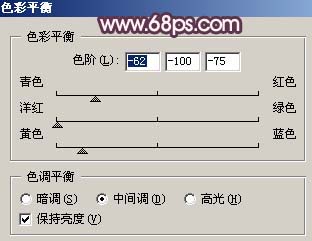
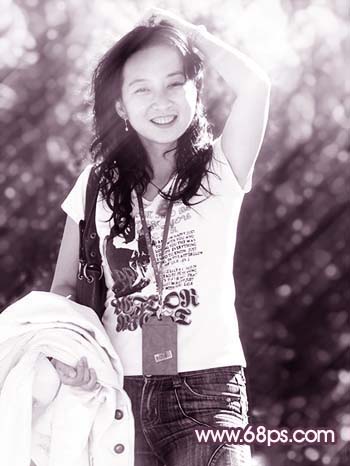
6、創(chuàng)建色彩平衡調(diào)整圖層,參數(shù)設(shè)置如圖9,效果如圖10。
<圖9>
<圖10>
7、把背景圖層復(fù)制一層,按Ctrl + Shift + ]移到圖層的最上面,加上圖層蒙版,只保留人物部分,其它部分用黑色畫筆擦掉,如圖11。
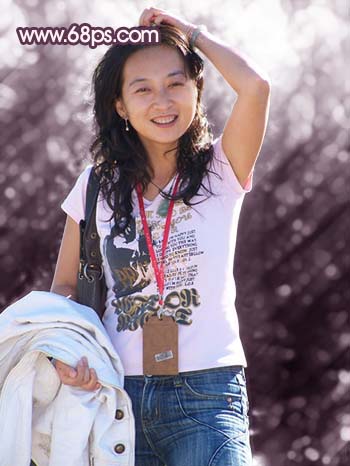
<圖11>
8、創(chuàng)建色相/飽和度調(diào)整圖層,適當(dāng)降低圖層不透明度,確定后,再蒙版上用黑色畫筆把背景部分擦掉,效果如圖13。
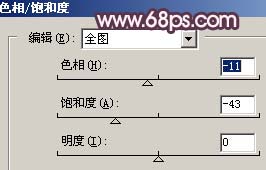
<圖12>
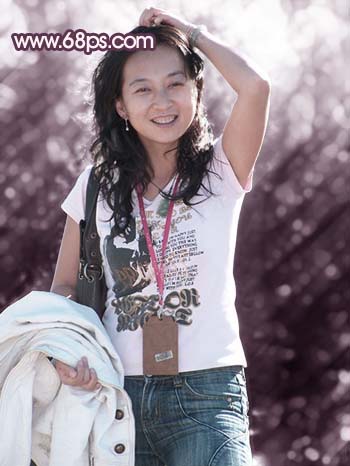
<圖13>
9、創(chuàng)建亮度/對(duì)比度調(diào)整圖層,參數(shù)設(shè)置如圖14,效果如圖15。
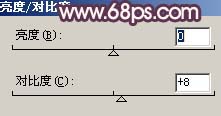
<圖14>

<圖15>
10、創(chuàng)建曲線調(diào)整圖層,參數(shù)設(shè)置如圖16,確定后只保留人物部分,其它部分用黑色畫筆擦掉,效果如圖17。
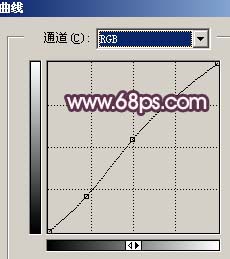
<圖16>

<圖17>
11、新建一個(gè)圖層,蓋印圖層,簡(jiǎn)單的給人物磨下皮,再用減淡工具把人物臉部高光部分涂亮一點(diǎn),效果如圖18。

<圖18>
12、新建一個(gè)圖層,蓋印圖層,把圖層混合模式改為“正片疊底”,圖層不透明度改為:60%,加上圖層蒙版用黑色畫筆把人物部分擦出來(lái),效果如圖19。
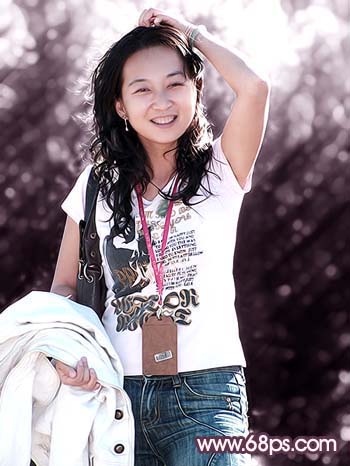
<圖19>
13、新建一個(gè)圖層,蓋印圖層,整體修飾下細(xì)節(jié),再適當(dāng)銳化一下,完成最終效果。
<圖20>
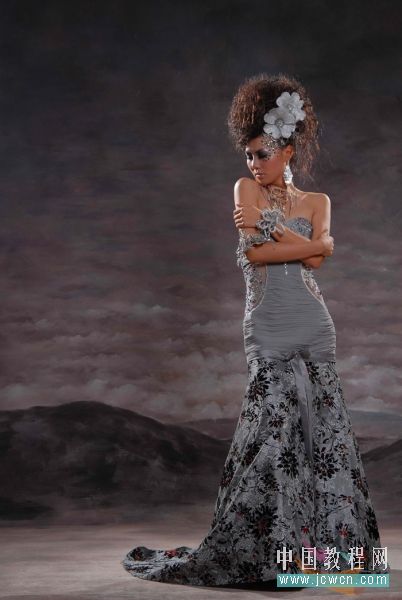
效果圖:
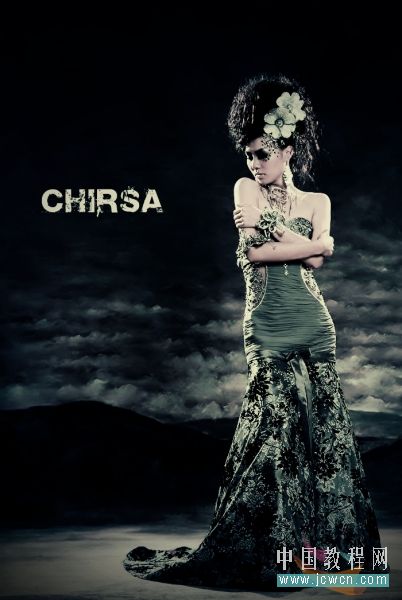
1、打開原圖,復(fù)制一層,得到名字為“背景 副本”的圖層
2、轉(zhuǎn)入通道面板,選中藍(lán)色通道,圖像–>應(yīng)用圖像,設(shè)置如下:
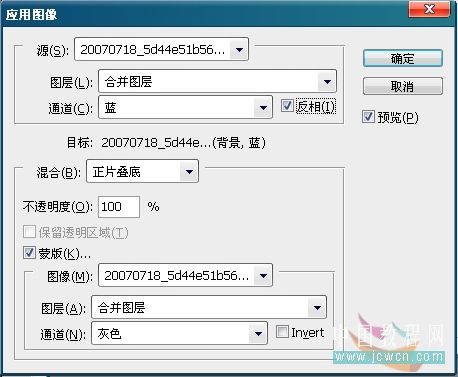
選中綠色通道,圖像–>應(yīng)用圖像,設(shè)置如下:
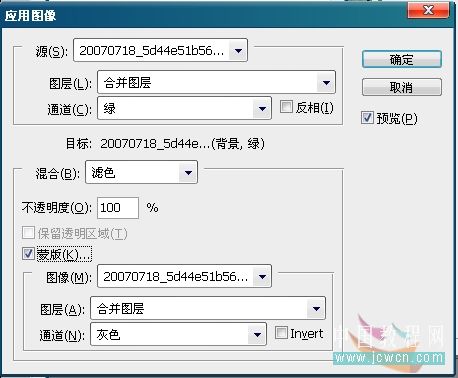
選中紅色通道,圖像–>應(yīng)用圖像,設(shè)置如下:
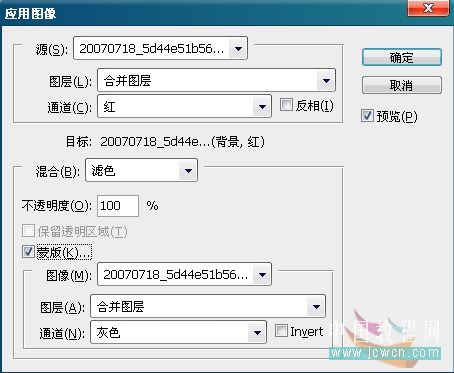
完成后如圖:
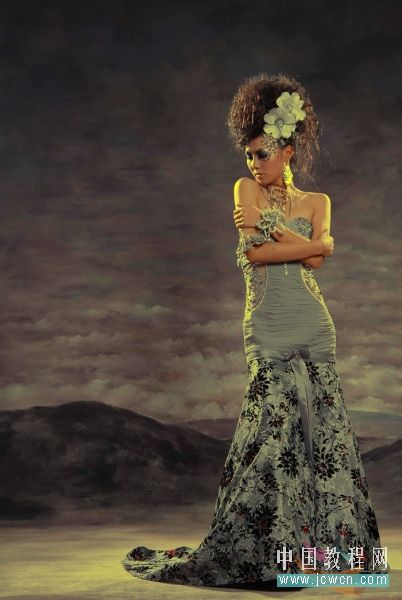
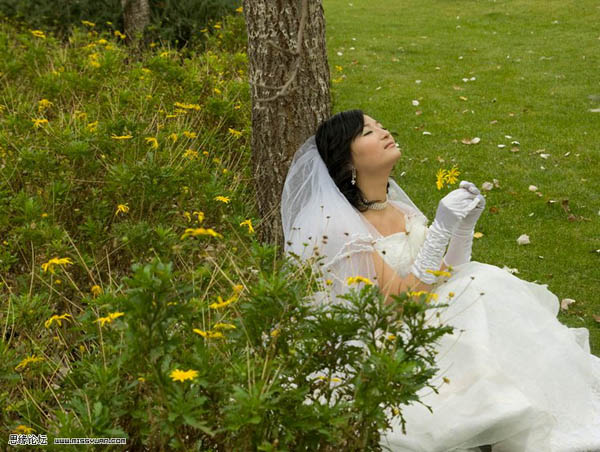 |
| 最終效果 |
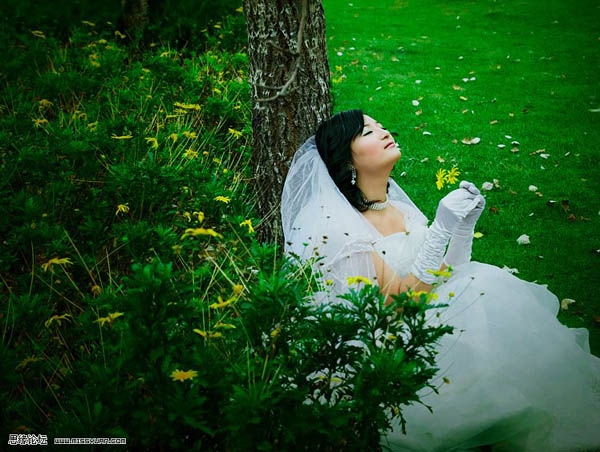 |
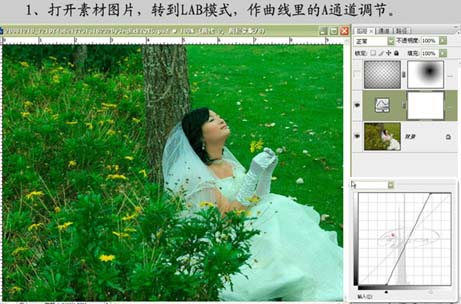
| 1、打開素材圖片,選擇菜單:圖像 > 模式 > Lab顏色,確定后創(chuàng)建曲線調(diào)整圖層,對(duì)a通道進(jìn)行調(diào)整,參數(shù)設(shè)置如下圖。 |
 |
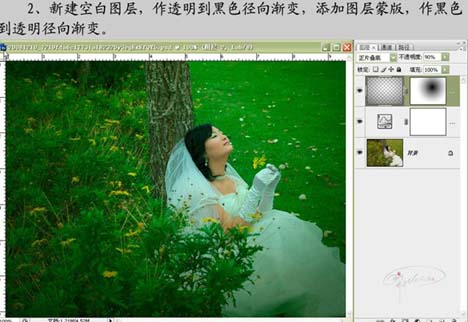
| 2、新建一個(gè)圖層,選擇漸變工具,做透明到黑色徑向漸變,加上圖層蒙版,做黑色到透明徑向漸變。 |
 |
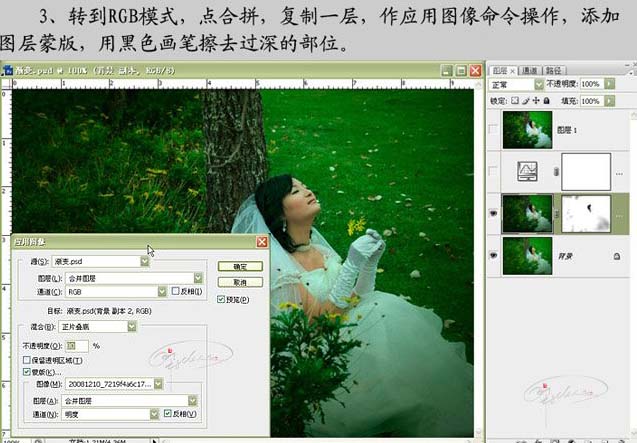
| 3、選擇菜單:圖像 > 模式 > RGB顏色,選擇合拼,按Ctrl + J把背景圖層復(fù)制一層,執(zhí)行:圖像 > 應(yīng)用圖像操作,參數(shù)設(shè)置如下圖,確定后加上圖層蒙版,用黑色畫筆擦去過(guò)深的部分。 |
 |
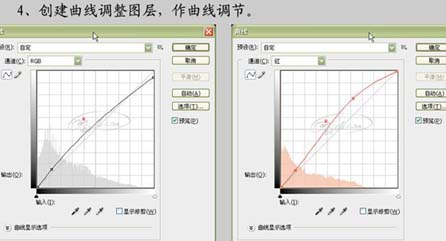
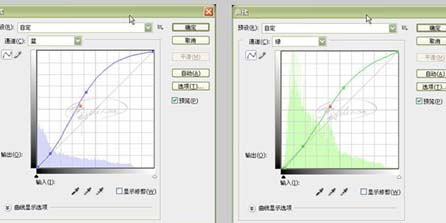
| 4、創(chuàng)建曲線調(diào)整圖層,做曲線調(diào)節(jié)。 |
 |
 |
 |
| 5、新建一個(gè)圖層,按Ctrl + Alt + Shift + E蓋印圖層,做降噪銳化處理,完成最終效果。 |
|
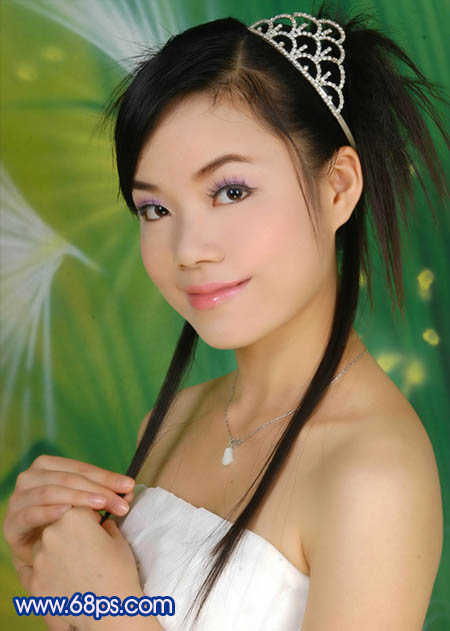
原圖
 |
| 最終效果 |
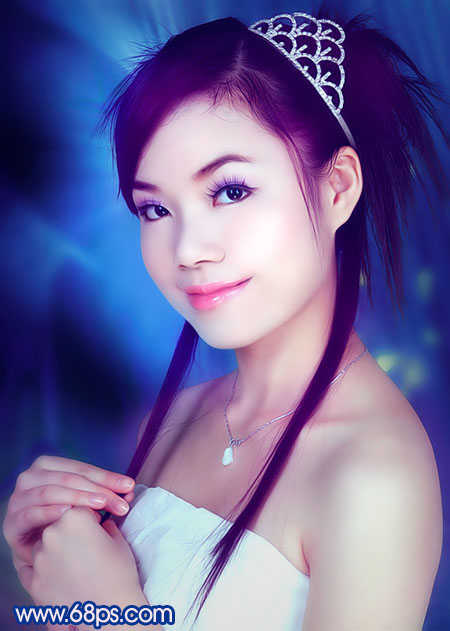 |
| 1、打開原圖,創(chuàng)建色相/飽和度調(diào)整圖層,參數(shù)設(shè)置如圖1,2,效果如圖3。 |
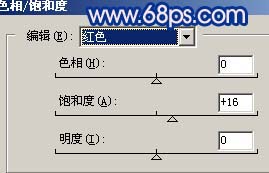 <圖1> |
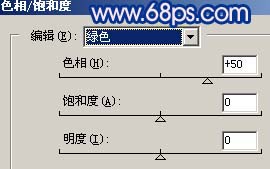 <圖2> |
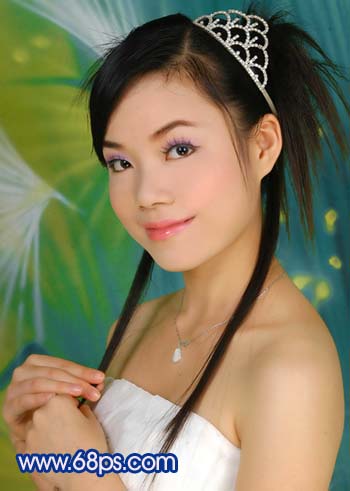 <圖3> |
| 2、創(chuàng)建色相/飽和度調(diào)整圖層,參數(shù)設(shè)置如圖4,確定后用黑色畫筆把人物部分擦出來(lái),效果如圖5。 |
 <圖4> |
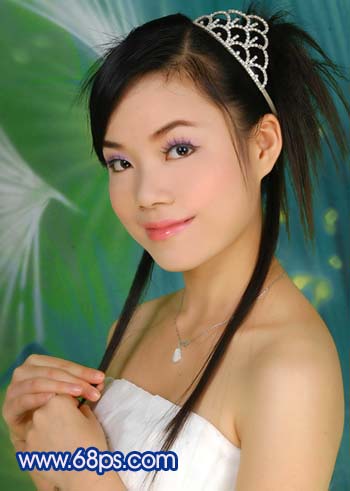 <圖5> |
| 3、創(chuàng)建通道混合器調(diào)整圖層,參數(shù)設(shè)置如圖6,7,效果如圖8。 |
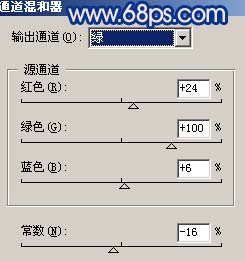 <圖6> |
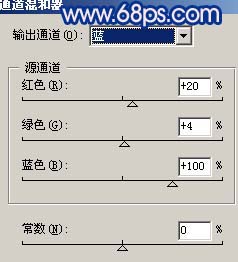 <圖7> |
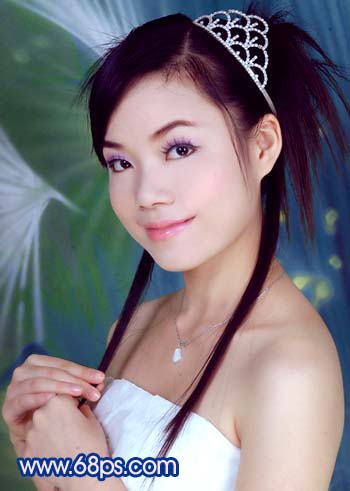 <圖8> |
| 4、新建一個(gè)圖層,按Ctrl + Alt + Shift + E蓋印圖層,然后把圖層混合模式改為“正片疊底”,圖層不透明度改為:40%,效果如圖9。 |
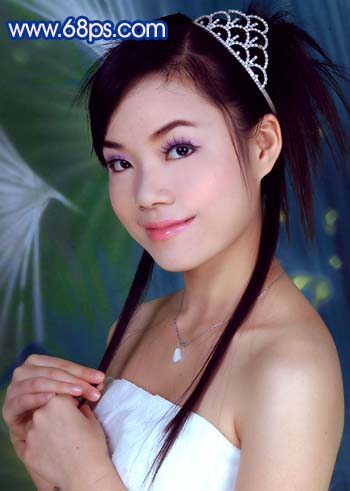 <圖9> |
| 5、創(chuàng)建曲線調(diào)整圖層,對(duì)藍(lán)色進(jìn)行調(diào)整,參數(shù)設(shè)置如圖10,效果如圖11。 |
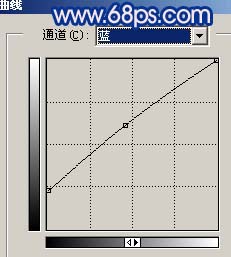 <圖10> |
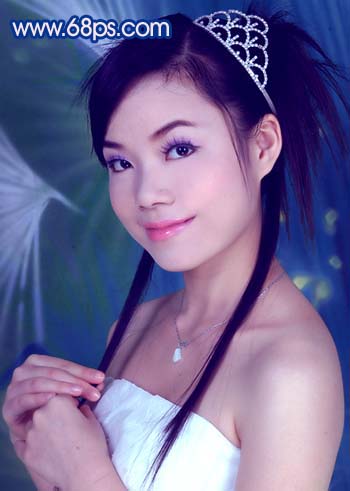 <圖11> |
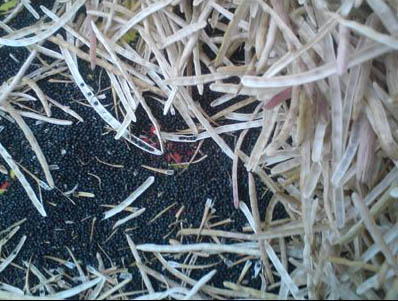
| 本教程簡(jiǎn)單介紹金黃色調(diào)的調(diào)色教程。思路:主要是使用曲線調(diào)色,過(guò)程比較簡(jiǎn)單,然后把調(diào)好的圖片加上暗角和景深即可。 原圖 |
 |
| 最終效果 |
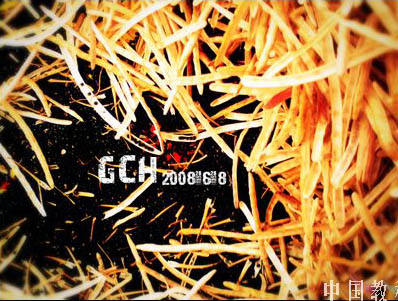 |
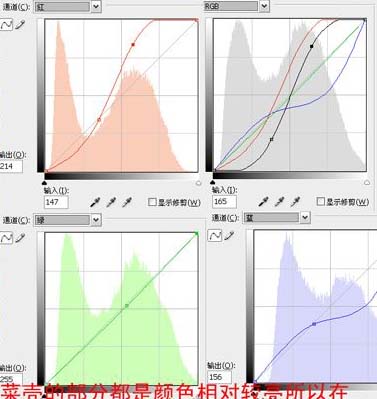
| 1、打開原圖,按Ctrl + J復(fù)制一層,然后創(chuàng)建曲線調(diào)整圖層,參數(shù)設(shè)置如下圖。 |
 |
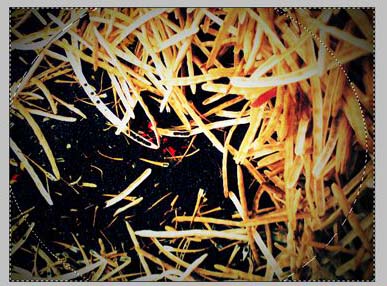
| 2、新建一個(gè)圖層,用橢圓選框工具繪制一個(gè)較大橢圓,按Ctrl + Alt + D羽化,數(shù)值為100,確定后按Ctrl + Shift + I反選填充為黑色,不要取消選區(qū),下面的步驟會(huì)用到。然后把圖層的不透明度改為:20%左右,效果如下圖。 |
 |
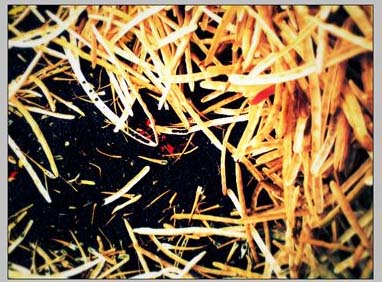
| 3、回到背景副本圖層按Ctrl + J復(fù)制一部分出來(lái),按Ctrl + D取消選區(qū),執(zhí)行菜單:濾鏡 > 模糊 > 高斯模糊,數(shù)值自定,這一步是給照片加景深,效果如下圖。 |
 |
| 4、在最上面新建一個(gè)圖層按Ctrl + Alt + Shift + E蓋印圖層,執(zhí)行菜單:濾鏡 > 模糊 > 高斯模糊,數(shù)值為9,確定后把圖層混合模式改為“柔光”,確定后加上修飾文字,完成最終效果。 |
|
 |
| 最終效果 |
 |
| 1、打開原圖,按Ctrl + J復(fù)制一層。 2、在圖層副本用60%的水滴工具對(duì)人物進(jìn)行磨皮,注意避開五官部分。 3、創(chuàng)建曲線調(diào)整圖層:RGB:195,215;紅:209,200;藍(lán):199,207。 4、創(chuàng)建色階調(diào)整圖層,數(shù)值:19,1.33,250。 5、創(chuàng)建色相/飽和讀調(diào)整圖層,數(shù)值:0,-15,0。 6、創(chuàng)建可選顏色調(diào)整圖層,黃色:33,0,-49,-52;黑色:0,0,0,8。 7、gainyi蓋印圖層,用套索工具勾畫出嘴唇,按Ctrl + Alt + D羽化數(shù)值為1,按Ctrl + Utiaozehng調(diào)整飽和度:-10,15,4。 8、新建一個(gè)圖層,qingjing前景顏色設(shè)置為:#F72884,然后用柔化畫筆給人物涂上腮紅。 9、把腮紅羽化數(shù)值為30,使腮紅更自然。 |
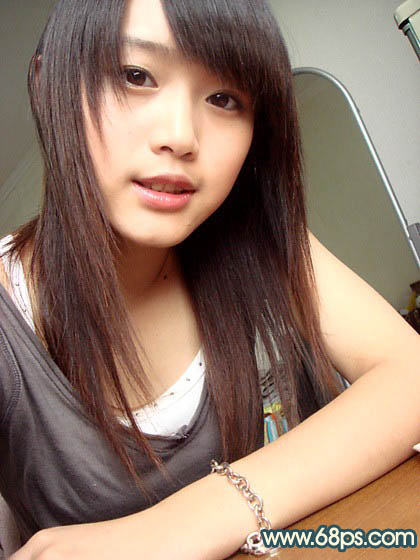
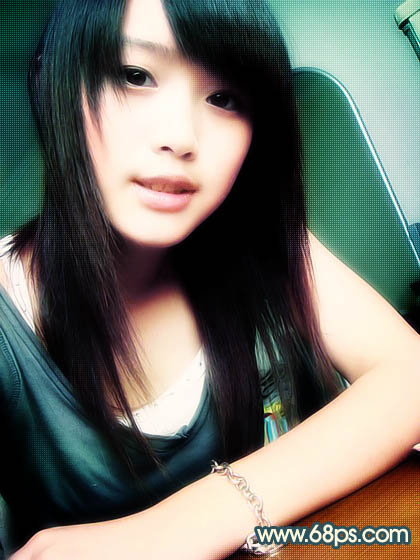
| 本教程介紹強(qiáng)對(duì)比圖片的調(diào)色方法。思路:先把偏暗的圖片整體調(diào)亮,然后使用圖片疊加,調(diào)對(duì)比度等方法把圖片對(duì)比進(jìn)一步加大,最后使用漸變映射來(lái)簡(jiǎn)單那改變下色彩即可。 原圖 |
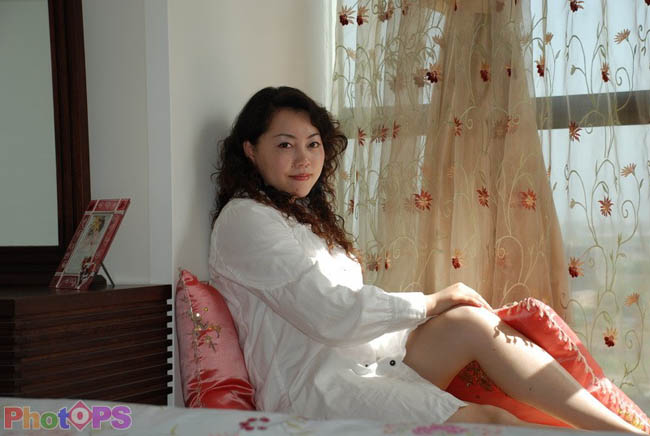 |
| 最終效果 |
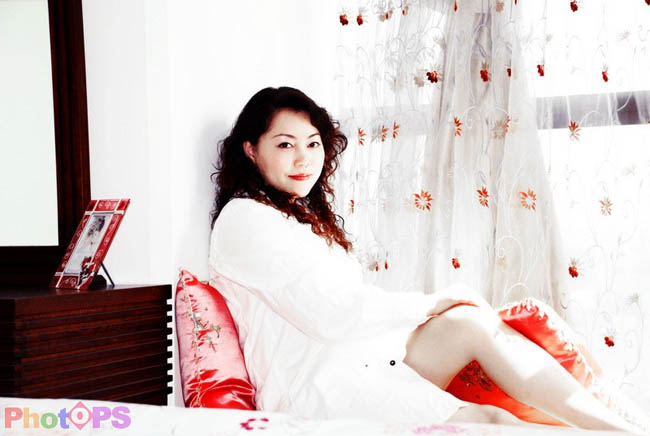 |
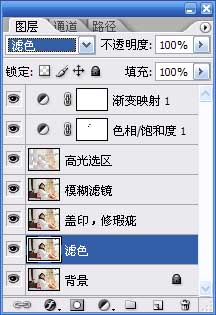
| 第一步 先復(fù)制圖層,圖層模式-濾色,提亮逆光拍攝帶來(lái)的曝光不足。 |
 |
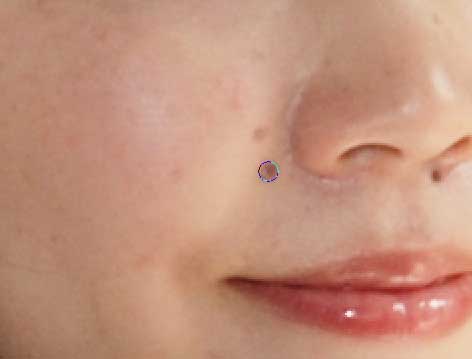
| 第二步 新建一個(gè)圖層,按ctrl+alt+shift+e蓋印一個(gè)圖層:然后用圖章工具修掉面部及腿部等皮膚上的瑕疵,圖章工具的不透明度要設(shè)置得低一些,以免造成硬邊,筆尖大小按實(shí)際需要調(diào)整,可比待修瑕疵處稍微大些: |
 |
| 按住alt鍵同時(shí)移動(dòng)點(diǎn)擊鼠標(biāo),選取要復(fù)制的色源,然后松開alt鍵修改瑕疵: |
 |
| 要反復(fù)細(xì)心地修,直到瑕疵跟周圍皮膚顏色一致為止: |
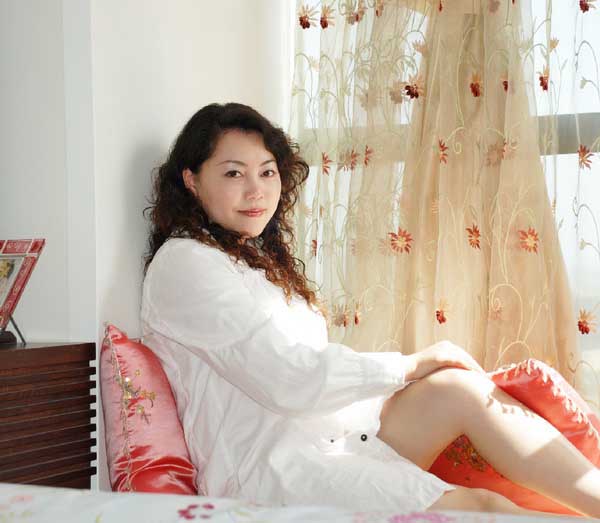 |
| 第三步 復(fù)制蓋印圖層,濾鏡-模糊-高斯模糊,數(shù)值為3,確定后把圖層混合模式改為“柔光” |
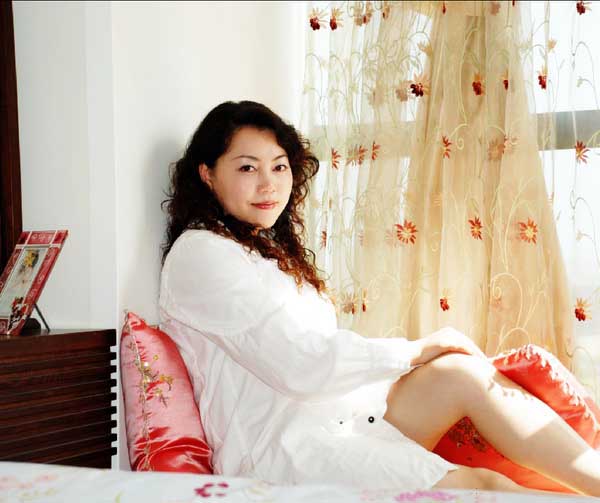 |
原圖
 |
| 最終效果 |
 |
| 1、打開原圖按Ctrl + J復(fù)制一層,按Ctrl + B調(diào)色彩平衡參數(shù)設(shè)置如圖1,確定后把圖層混合模式改為“柔光”。 |
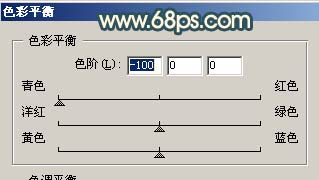 <圖1> |
| 2、按Ctrl + J把調(diào)好色的圖層復(fù)制一份,圖層混合模式改為“濾色”,圖層不透明度改為:30%,然后加上圖層蒙版用黑色畫筆把人物部分擦出來(lái),效果及圖層對(duì)照如圖2。 |
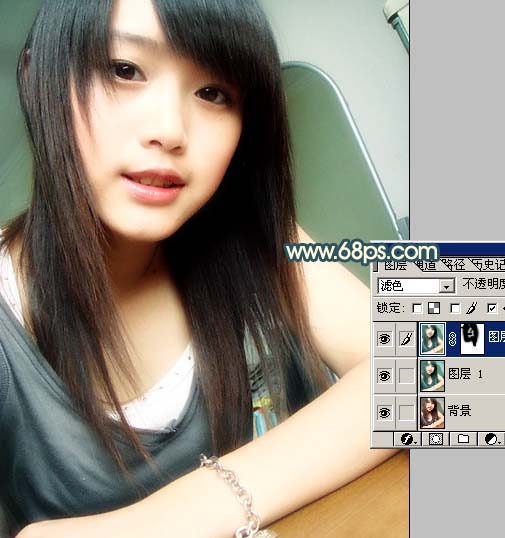 <圖2> |
| 3、新建一個(gè)圖層按Ctrl + Alt + Shift + E蓋印圖層,然后簡(jiǎn)單的給人物磨下皮,大致效果如圖3。 |
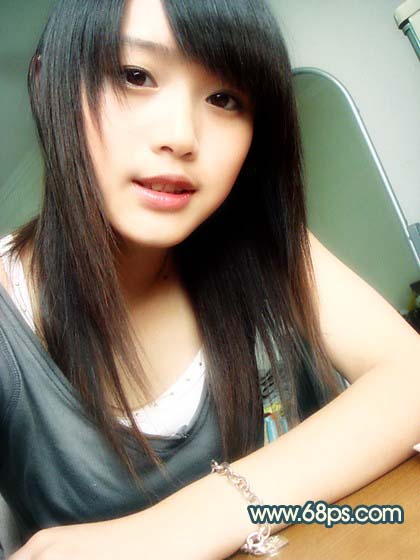 <圖3> |
| 4、把磨好皮的圖層復(fù)制一層,執(zhí)行菜單:濾鏡 > 模糊 > 高斯模糊,數(shù)值為5,確定后把圖層混合模式改為“柔光”,效果如圖4。 |
 <圖4> |
]]>