
Photoshop越來(lái)越強(qiáng)大了!試圖掌控它的全部特性是不現(xiàn)實(shí)的(更何況有那么多隱藏的功能!),那么我們不妨收藏一下大神們總結(jié)的這120個(gè)PS技巧,偶爾翻看一下,讓自己的設(shè)計(jì)更強(qiáng)大更高效!
這120款技巧覆蓋了PS絕大多數(shù)的主要功能,這些功能你很熟悉,但是明白它們的細(xì)節(jié),掌控發(fā)招的捷徑,修圖作畫(huà)的時(shí)候說(shuō)不定能收獲奇效呢!
01、旋轉(zhuǎn)樣式

Cmd/Ctrl+Shift+Alt+T 是一個(gè)神奇的快捷鍵,可以幫你制作出驚人的萬(wàn)花筒圖案,當(dāng)你使用它的時(shí)候,可以復(fù)制當(dāng)前圖層,并且同時(shí)重復(fù)之前的旋轉(zhuǎn)、放大等操作。正如下圖所演示,使用這一快捷鍵可以輕松地將一束炫光化作一個(gè)漂亮的萬(wàn)花筒。在操作的時(shí)候,你先用Cmd/Ctrl+T和適當(dāng)?shù)男D(zhuǎn),回車確定,然后使用這組快捷鍵,直到完成整個(gè)樣式。
02.讓圖片覆蓋在文字上
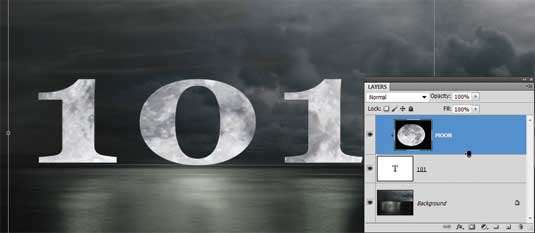
其實(shí)這就是剪切蒙板的功能,但是有一種更簡(jiǎn)單的處理方式:將圖片圖層置于文字圖層的正上方,按住Alt鍵,單擊兩個(gè)圖層之間的線,就搞定了!
03.俯瞰圖
當(dāng)你放大圖片細(xì)節(jié)的時(shí)候,你只需要按住H鍵,滑動(dòng)鼠標(biāo)就能看到整個(gè)俯瞰圖,這時(shí)候你可以看到光標(biāo)處變?yōu)橐粋€(gè)小方框,那就是你正在處理的部分。拖動(dòng)方框到其他的區(qū)域,松開(kāi)H鍵,你就會(huì)切換到光標(biāo)所在的區(qū)域,超級(jí)方便!
04. 快速全圖層蒙板
當(dāng)你按住Alt鍵然后點(diǎn)擊圖層蒙板按鈕的時(shí)候,就能創(chuàng)建一個(gè)蓋住所有內(nèi)容的蒙板。
05. 更方便的選取框選擇
當(dāng)你按住Alt按鍵的時(shí)候,選擇任意選框工具拉出來(lái)的選框都會(huì)以你光標(biāo)最初所在的地方為中心而選擇。
06. 調(diào)整PS默認(rèn)背景色
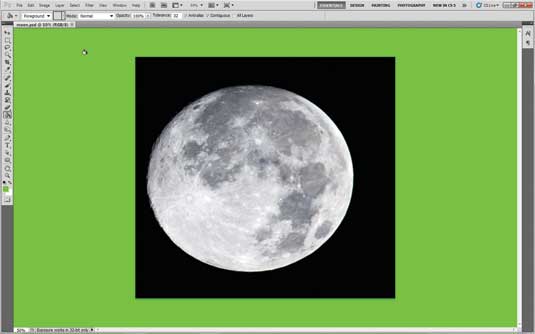
很少有人會(huì)主動(dòng)去調(diào)整PS的背景色深灰色,如果你想快速替換背景色的話,選擇油漆桶工具,按住Shift點(diǎn)擊背景,就可以將其替換成前景色了!想恢復(fù)默認(rèn),在背景處右鍵,選擇默認(rèn)就好了!
07.1000條歷史記錄
歷史記錄條目不夠用?簡(jiǎn)單!在菜單欄中選擇中選擇 編輯->首選項(xiàng)->性能 ,然后你就可以將歷史記錄的數(shù)目調(diào)整成為1000了!當(dāng)然,這么設(shè)置之后會(huì)影響電腦的性能。硬盤(pán)小、性能不佳的電腦,請(qǐng)一定要小心處理。
08.圖層顏色標(biāo)識(shí)
使用顏色來(lái)整理圖層是一個(gè)不錯(cuò)的選擇,在圖層面板的眼睛處右鍵,可以用顏色來(lái)標(biāo)識(shí)圖層,然后你可以根據(jù)顏色來(lái)管理圖層。
09.關(guān)閉所有文檔
想一次關(guān)閉多個(gè)文檔,按住Shift按鍵,點(diǎn)擊任何窗口的關(guān)閉按鈕就可以了。
10.臨時(shí)切換移動(dòng)工具
不管你正在使用什么工具,按住Cmd/Ctrl就可以臨時(shí)切換成移動(dòng)工具,松開(kāi)按鍵又可以恢復(fù)之前的工具。
11.交互式縮放
按住Cmd/Ctrl+空格 按鍵(雖然會(huì)切換輸入法,但是沒(méi)有影響),移動(dòng)鼠標(biāo)就可以快速縮放,向左滑動(dòng)縮小,向右滑動(dòng)放大,縮放以鼠標(biāo)光標(biāo)的初始位置和中心。
12.快速制作圖層副本
按住Cmd+Alt按鍵,拖動(dòng)任何圖層就可以輕松復(fù)制圖層。
13.分散效果
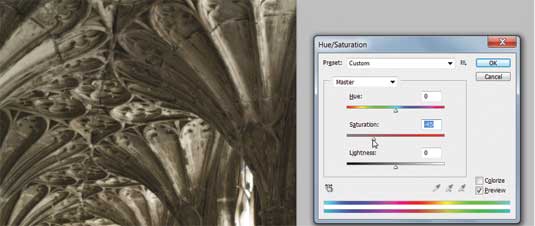
擴(kuò)散亮光濾鏡可以讓圖像呈現(xiàn)出柔軟飄逸的感覺(jué),尤其是當(dāng)你你調(diào)低飽和度之后。單擊D讓色彩復(fù)位之后,在菜單 濾鏡->扭曲->擴(kuò)散亮光 或者在 濾鏡->濾鏡庫(kù) 當(dāng)中找到這個(gè)隱藏的濾鏡,然后Cmd/Ctrl+U 快速調(diào)出調(diào)節(jié)飽和度的面板,調(diào)整飽和度。
14.撤銷!撤銷!撤銷!
你知道Cmd/Ctrl+Z是撤銷的快捷鍵,但是要一直往后撤銷,你需要使用 Cmd/Ctrl+Alt+Z。
15. 循環(huán)調(diào)整混合模式
如果你未曾調(diào)整默認(rèn)快捷鍵設(shè)置的話,使用Shift配合+、-按鍵可以從頭到尾快速調(diào)整混合模式,來(lái)回循環(huán)調(diào)整,直到找到圖層需要的效果。
常用快捷鍵合集(16 – 43)
- Cmd/Ctrl+Shift+Alt+E 合并所有圖層的副本
- F 可以快速切換背景顯示模式
- X 可以快速切換前景色和背景色
- D 這個(gè)快捷鍵可以快速恢復(fù)前景色和背景色為默認(rèn)的黑白色
- ] 和 [ 快速切換筆刷的大小
- Cmd/Ctrl+J 快速?gòu)?fù)制圖層
- 空格鍵 按住空格鍵可以快速上下左右拖動(dòng)整個(gè)圖像
- TAB鍵 快速隱藏所有的工具和面板
- Cmd/Ctrl+T 變換圖層,讓其可編輯
- Cmd/Ctrl+E 合并所選圖層
- Cmd/Ctrl/Ctrl+Shift+Opt+S 儲(chǔ)存為Web格式(經(jīng)常設(shè)計(jì)網(wǎng)頁(yè)的朋友應(yīng)該常常用這個(gè)快捷鍵吧?)
- Cmd/Ctrl+L 調(diào)整色階
- Cmd/Ctrl+T 打開(kāi)自由變換工具
- Cmd/Ctrl+M 打開(kāi)曲線工具
- Cmd/Ctrl+B 調(diào)整色彩平衡
- Cmd/Ctrl+Shift+Opt+C 縮放圖片至你預(yù)設(shè)的狀態(tài)
- Cmd/Ctrl+Opt+G 創(chuàng)建剪切蒙板
- Cmd/Ctrl+0 讓圖像適應(yīng)屏幕
- Cmd/Ctrl+Shift+>/< 這個(gè)快捷鍵可以讓你所選的文本以2pt的間隔縮放
- Cmd/Ctrl+Option+Shift->/< 可以讓你所選的文本以10pt的間隔縮放大小
- Shift+F5 填充選區(qū) Fill the selection
- }/{ 增減筆刷硬度
- ,/. 切換筆刷
- 切換第一個(gè)和最后一個(gè)筆刷
- Cmd/Ctrl+] 讓圖層位置上移
- Cmd/Ctrl+[ 讓圖層位置下移
- Cmd/Ctrl+Shift+[ 將圖層置于底層
- Cmd/Ctrl+Shift+] 將圖層置于頂層
圖層控制技巧
44.轉(zhuǎn)換圖層樣式
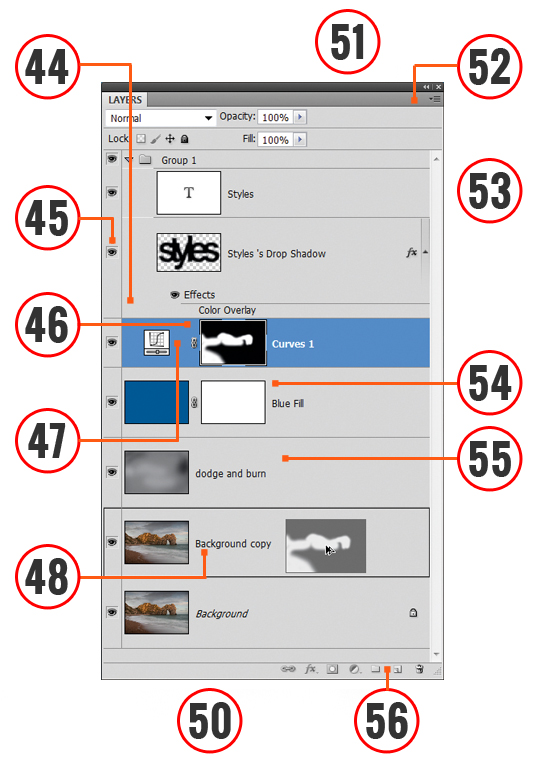
將圖層轉(zhuǎn)換成普通的以像素為單位的圖層,讓你可以更容易地控制內(nèi)容。你可以為一個(gè)圖層增加混合效果,然后你在混合效果上右鍵,選擇“創(chuàng)建圖層”,然后特效就會(huì)成為一個(gè)單獨(dú)圖層,更方便管理。
45.查看一個(gè)圖層
這是一個(gè)常識(shí)性的技巧。當(dāng)你要查看某個(gè)特定圖層的時(shí)候,點(diǎn)擊其他圖層前面的眼睛,隱藏它們,然后就可以查看可見(jiàn)的那唯一的圖層了。
46.翻轉(zhuǎn)圖層蒙板
在針對(duì)圖層進(jìn)行調(diào)整之后,點(diǎn)擊Cmd/Ctrl+I 翻轉(zhuǎn)圖層蒙板并快速隱藏效果,然后在圖片表面涂上白色,這樣就可以顯示出調(diào)整過(guò)的部分了。
47.取消圖層和蒙板之間的鏈接
其實(shí)這個(gè)技巧也很簡(jiǎn)單,你只需要在圖層面板中單擊圖層和蒙板之間的鏈接圖標(biāo)就可以接觸鏈接關(guān)系,用鼠標(biāo)選中你要移動(dòng)的部分的縮略圖,將其移動(dòng)到一起的地方就好了。
48.快速?gòu)?fù)制
按住Alt鍵,拖動(dòng)你要復(fù)制的圖層,就搞定了~
49. 轉(zhuǎn)換背景
雙擊背景圖層,只需要單擊“確定”就可以解除鎖定狀態(tài),然后你就可以編輯它了。
50. 調(diào)整圖層
多數(shù)時(shí)候大家會(huì)直接編輯某個(gè)圖層,但是很多時(shí)候圖片處理毀了而又回不去了。當(dāng)然,一種笨辦法是將原圖層復(fù)制一份以備不測(cè)。但是還有更好的方法:新建調(diào)整圖層。選中要編輯的圖層,點(diǎn)擊底部的半黑半白的圓形圖標(biāo),就可以新建調(diào)整圖層了。不管你怎么編輯這個(gè)圖層,原圖都不會(huì)有影響。當(dāng)然,你還可以通過(guò)菜單 圖層->新建調(diào)整圖層 來(lái)完成這一過(guò)程。
51.移動(dòng)圖層列表
這也是一個(gè)小技巧,當(dāng)你使用移動(dòng)工具的時(shí)候,在圖片某一點(diǎn)上點(diǎn)擊右鍵,就能看到這一點(diǎn)上存在的所有圖層,然后你可以選中你要選擇的圖標(biāo)。
52.面板選項(xiàng)
圖層面板是PS中最重要的組件之一,你需要將其設(shè)置得順手(或者你已經(jīng)適應(yīng)了默認(rèn)的設(shè)置?)。點(diǎn)擊右上角的菜單按鈕會(huì)有彈出菜單,合理設(shè)置,讓它更加好用。
53.上下移動(dòng)圖層
使用上下拖拽圖層是大家都習(xí)慣的方式,鍵盤(pán)黨的選擇通常是快捷鍵:Cmd/Ctrl+]/[ ,鼠標(biāo)和快捷鍵的組合會(huì)快很多。
54.填充快捷鍵
你可以使用Opt/Alt+ Backspace 按鍵來(lái)為某個(gè)圖層填充上前景色,使用Cmd/Ctrl+Backspace 填充背景色,如果你想仔細(xì)設(shè)置的話,使用Shift+Backspace快捷鍵調(diào)出填充控制面板。
55.50%灰度的圖層
在很多時(shí)候,新建一個(gè)有50%灰度的圖層是很有用的。這個(gè)圖層可以輕易的減淡或者加深,添加紋理或者光暈,可以以非破壞式的方式優(yōu)化圖像,新建一個(gè)圖層,然后選擇 編輯->填充 ,然后設(shè)置混合模式為疊加。
56.圖層組快捷鍵
圖層組是非常有用的,不過(guò)你并不一定非地去點(diǎn)擊圖層組圖標(biāo)去新建,然后將圖層移進(jìn)去。你只需要選中需要成組的圖層,然后拖拽到這個(gè)圖標(biāo)上就好了,快捷鍵也是不錯(cuò)的選擇:Cmd/Ctrl+G。
57.編輯多個(gè)文本圖層
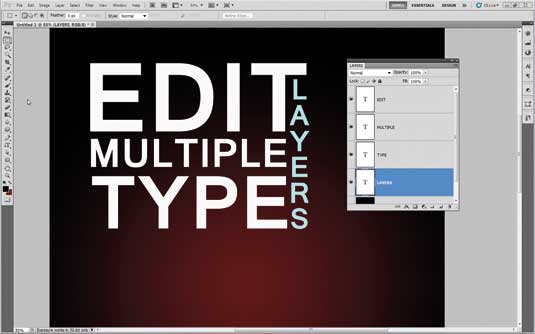
經(jīng)常編輯文本圖層的同學(xué)應(yīng)該知道文本工具菜單欄最右邊的按鈕可以調(diào)出字符設(shè)置面板,所以當(dāng)你要一次調(diào)整多個(gè)文本圖層的時(shí)候,就只需要按住Cmd/Ctrl 選中多個(gè)文本圖層,然后在字符設(shè)置面板中一次搞定多個(gè)圖層的設(shè)置。
58. 圖層蒙板視圖

按住Alt/Opt按鍵,然后點(diǎn)擊某個(gè)蒙板的縮略圖,然后就可以圖像視圖和蒙板視圖之間來(lái)回切換,按住Shift按鍵這么操作則可以啟用或者關(guān)閉蒙板。
59. 選擇相似圖層
這是用來(lái)幫你選擇同類型圖層的,比如選中全部的形狀圖層或者文本圖層,你需要做的就是進(jìn)入菜單,選擇->選取相似 就可以了!
60. 更改透明度
當(dāng)你不適用畫(huà)筆工具的時(shí)候,你可以使用數(shù)字鍵快速設(shè)置圖層的透明度,數(shù)字1就是10%,數(shù)字5是50%,數(shù)字0是100%。
61. 快速調(diào)用筆刷
快速打開(kāi)筆刷面板的快捷鍵是F5。
62. 混合火焰效果
A: 復(fù)制火焰
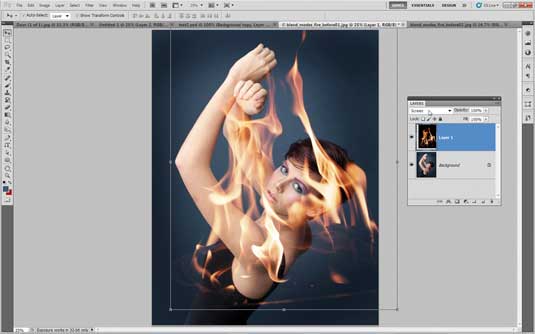
打開(kāi)一個(gè)人物肖像圖片和一個(gè)普通的火焰圖片,使用移動(dòng)工具,使用自動(dòng)選擇圖層,并且顯示變換控件。將火焰圖片拖放到肖像圖片上,模式選擇混合模式。
B: 位置和扭曲
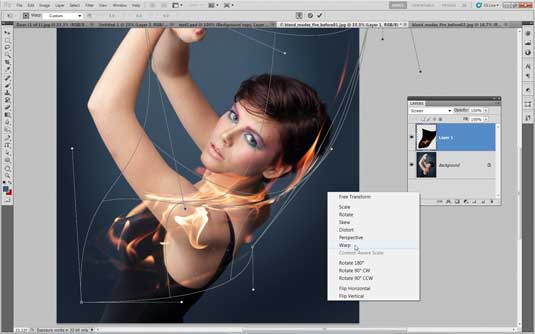
單擊邊款,改變火焰的圖層,調(diào)整大小,旋轉(zhuǎn),定位。在調(diào)整狀態(tài)下,鼠標(biāo)右鍵點(diǎn)擊調(diào)出菜單,選擇“扭曲”,調(diào)整火焰姿態(tài)。使用快捷鍵Cmd/Ctrl+J 復(fù)制圖層,通過(guò)疊加圖層調(diào)整效果。
63. 使用右鍵選擇更多功能
為了保證PS的易用性,絕大多數(shù)的PS工具在使用過(guò)程中,可以通過(guò)右鍵調(diào)用更多的功能。當(dāng)然,有人喜歡用快捷鍵,有人喜歡調(diào)整頂部菜單或者側(cè)邊欄,但是如果你喜歡使用鼠標(biāo)的話,這是不二選擇。
64. 快速導(dǎo)航
雖然很多時(shí)候我們知道有快捷鍵,但是很少會(huì)有意識(shí)地使用。比如快速縮放可以使用Cmd/Ctrl配合+/-按鍵,而快速拖放圖像按住空格鍵就可以了。
65.至關(guān)重要的選區(qū)快捷鍵
這也是個(gè)很實(shí)用的小技巧,在使用任何選區(qū)工具的時(shí)候,按住Shift可以選更多選區(qū),按住Alt/Opt 可以去除部分已經(jīng)選取的區(qū)域,同時(shí)按住,Shift和Alt/Opt可以讓選區(qū)相交。
66. 粘貼到位
當(dāng)你剪切粘貼的時(shí)候,PS默認(rèn)會(huì)將粘貼的新圖層置于整個(gè)視圖的中央位置。可如果你想將一個(gè)圖層粘貼到之前對(duì)應(yīng)的位置,可以使用Cmd/Ctrl+Shift+V來(lái)粘貼。同理,如果你想將一個(gè)圖層拖到另一個(gè)PSD文件的相同位置,按住Shift拖放就好了。
67.隱藏輔助線
使用Cmd/Ctrl+H來(lái)隱藏輔助線和可編輯的邊緣,讓你可以直接看圖像效果不受干擾。
68.好用的Cmd/Ctrl+點(diǎn)擊
使用這個(gè)快捷鍵點(diǎn)擊任何的圖片縮略圖、蒙板、路徑可以讓你快速地將它們的形狀所在區(qū)域變成選區(qū)。
69. 切換套索
當(dāng)你使用套索工具的時(shí)候,按住Alt/opt然后釋放鼠標(biāo)按鍵的時(shí)候,可以臨時(shí)切換成為多邊形套索工具。
70.固定比例選區(qū)
大家可能沒(méi)有太注意這個(gè)功能,在矩形選區(qū)工具的菜單欄里面,你可以設(shè)置選區(qū)的比例來(lái),這樣你拉出來(lái)的選區(qū)可以按照特定的比例來(lái)選取。這在制作特定比例的背景圖的時(shí)候非常有用。
71.選區(qū)變換
其實(shí)選區(qū)可以如同圖層一樣變換,你可以使用 選擇->變換選區(qū) 來(lái)調(diào)用這一功能,也可以直接用鼠標(biāo)右鍵點(diǎn)擊選區(qū),然后選擇“扭曲”或者“傾斜”等等。
72.鋼筆工具橡皮帶
即使對(duì)于許多經(jīng)驗(yàn)老到的設(shè)計(jì)師而言,鋼筆工具和貝塞爾曲線也是令人頭疼的東西,因?yàn)楹芏鄷r(shí)候并不清楚下一個(gè)錨點(diǎn)點(diǎn)下之后,曲線會(huì)怎么變化!所以這條技巧很重要:切換到鋼筆工具,在頂部菜單欄上,自動(dòng)添加/刪除 按鈕左側(cè),有個(gè)小齒輪,選中“橡皮帶”選框,接著你就可以看清曲線的變化趨勢(shì),作出最好的選擇了。
73.非破壞性裁剪
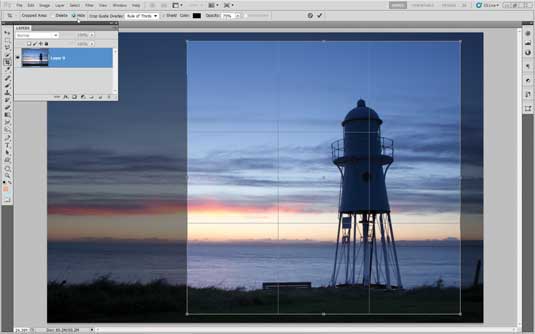
裁剪工具有個(gè)不為人知的功能,就是隱藏裁剪區(qū)域而非刪除。在頂部菜單欄中齒輪按鍵中有更多選項(xiàng),你可以看到“啟用裁剪隱蔽”選項(xiàng)。通過(guò)這個(gè),你可以隨時(shí)控制裁剪框和實(shí)際裁剪大小。
鋼筆工具使用技巧
74.調(diào)整錨點(diǎn)位置
當(dāng)你使用鋼筆工具的過(guò)程中,按住Cmd/Ctrl按鍵,可以臨時(shí)切換到“白箭頭模式”,也就是在這個(gè)時(shí)候,你可以輕易調(diào)整錨點(diǎn)位置。
75.增加錨點(diǎn)
其實(shí)這個(gè)算不上技巧,當(dāng)你在使用鋼筆工具描點(diǎn)的過(guò)程中,可以觀察到貝塞爾曲線變化的樣子,選擇最佳的曲線路徑。
76.去掉手柄
通常前一個(gè)錨點(diǎn)的位置和曲線會(huì)影響后一個(gè)錨點(diǎn)于它的曲線弧度,如果你需要去除這樣的影響,就需要讓那個(gè)錨點(diǎn)成為斷點(diǎn),你只需要按住Alt/Opt按鍵,點(diǎn)擊錨點(diǎn),就好了。
77.轉(zhuǎn)化選區(qū)為路徑
在路徑的控制面板中,點(diǎn)擊“轉(zhuǎn)化工作區(qū)域?yàn)槁窂?rdquo;的按鈕就可以輕易完成這一點(diǎn)。
78.增加調(diào)節(jié)手柄
其實(shí)這也很簡(jiǎn)單,按住Alt/opt按鍵,向外拖動(dòng)就好了。
79.路徑選擇
當(dāng)你使用鋼筆工具畫(huà)出路徑之后,可以右鍵點(diǎn)擊路徑,有更多選項(xiàng),其中包括填充路徑,創(chuàng)建選區(qū)和路徑描邊。
80.磁性鋼筆工具
很多時(shí)候鋼筆描邊不算好用,這個(gè)時(shí)候你可以選擇“自由鋼筆工具”,這個(gè)時(shí)候頂部菜單欄有個(gè)選框“磁性的”,選中之后就可以快樂(lè)地使用這個(gè)工具了!
]]>首先我們來(lái)看看效果圖:

1、新建文件,為了方便操作,背景設(shè)置為黑色,分辨率設(shè)為200。
2、繪制手機(jī)外型,建圖層一,用矩形工具繪制手機(jī)外型,用(K:80)的灰色填充。執(zhí)行紋理化命令后如圖:

(圖2)
3、調(diào)出圖層一的選區(qū),運(yùn)用收縮命令,縮小選區(qū),用黑色描邊。如圖:
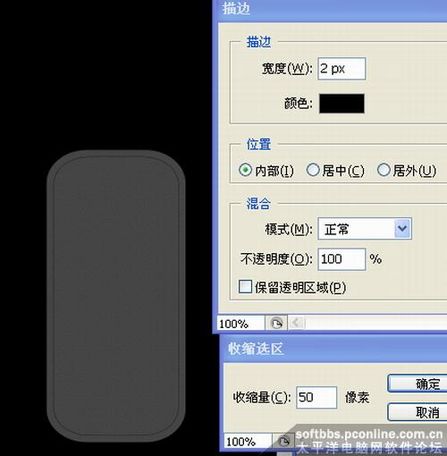
(圖3)
4、反選選區(qū),執(zhí)行圖層―新建―通過(guò)拷貝的圖層命令,建圖層二,加上圖層樣式后如圖:
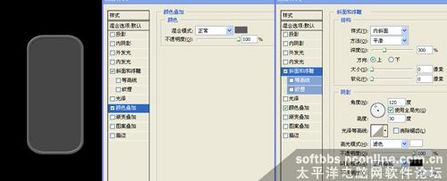
(圖4)
5、建圖層三,繪制橢圓,用(C:60 M:50 Y:45 K:15)填充。將透明度設(shè)為50%,加上圖層樣式,如圖:

(圖5)

(圖6)
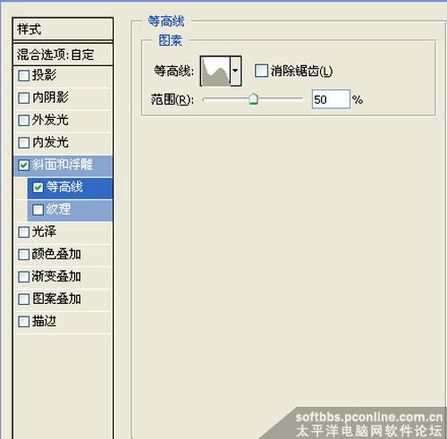
(圖7)
1、要用繪圖工具畫(huà)一條直線的話,在圖像上點(diǎn)擊,移動(dòng)鼠標(biāo),接著按下Shift后用鼠標(biāo)點(diǎn)擊――Photoshop會(huì)用當(dāng)前的工具將這兩點(diǎn)連成一條直線。
2、當(dāng)你在使用任意繪圖工具的時(shí)候,按下回車鍵就能夠顯示或不顯示當(dāng)前鼠標(biāo)所在位置的預(yù)設(shè)樣式選取。在進(jìn)行繪圖操作時(shí)想要訪問(wèn)可用的畫(huà)筆模式列表,只需要在圖像上按下Shift后右鍵點(diǎn)擊。要更改當(dāng)前的畫(huà)筆/預(yù)設(shè)樣式選項(xiàng),只需要直接點(diǎn)擊“選項(xiàng)”調(diào)板中的畫(huà)筆/預(yù)設(shè)樣式預(yù)覽,或是在按下Shift后右鍵點(diǎn)擊的菜單中選擇編輯編輯畫(huà)筆。
3、可以使用的Caps Lock鍵來(lái)打開(kāi)或關(guān)閉精確十字線。
注意:如果在“首選項(xiàng)”中啟用了精確十字線,那么這樣操作就不起作用了。
4、使用以下熱鍵可以為當(dāng)前的繪圖工具改變畫(huà)筆:
快捷鍵 | 作用 |
| [ / ] | 減小/增大畫(huà)筆大小 |
| Shift+[ / ] | 以25%的大小減小/增大畫(huà)筆的硬度 |
| < / > | 上一個(gè)/下一個(gè)畫(huà)筆 |
| Shift+< / > | 第一個(gè)/最后一個(gè)畫(huà)筆 |
| Enter | 顯示/不顯示預(yù)設(shè)樣式選取工具 |
5、使用“選項(xiàng)”調(diào)板上畫(huà)筆運(yùn)動(dòng)按鈕的菜單中的可用選項(xiàng),能夠縮減各種畫(huà)筆工具的大小、不透明度以及顏色。
注意:對(duì)于使用tablet的人來(lái)說(shuō),以上的選項(xiàng)也許能夠被stylus筆設(shè)置和識(shí)別。
6、為鉛筆工具使用自動(dòng)擦除功能,如果你開(kāi)始是在一個(gè)包含了前景色的區(qū)域中繪畫(huà),那么這個(gè)背景色就會(huì)被替代,反之亦然。這對(duì)于清除線條圖來(lái)說(shuō)是非常實(shí)用的,因?yàn)檫@樣它就能減少在鉛筆和橡皮擦工具之間反復(fù)不斷地進(jìn)行切換的次數(shù)。
7、當(dāng)你在使用橡皮擦工具時(shí),按下Alt鍵就能將其切換成恢復(fù)到指定的步驟記錄狀態(tài)――這類似于歷史畫(huà)筆工具的作用。
注意:你必須在歷史調(diào)板中確定一個(gè)制定的歷史狀態(tài)才能使上述操作得以成功。
8、當(dāng)你使用涂抹工具時(shí),按下Alt鍵能變?yōu)槭褂们熬吧M(jìn)行涂抹。
9、要是用油漆桶工具來(lái)進(jìn)行刪除而不是填充,之需要將它的混合模式在“選項(xiàng)”調(diào)板中改成“清除”[Alt+Shift+R]即可。
10、要填充一個(gè)圖像上的透明區(qū)域,選擇“編輯>填充[Shift+Backspace]”,在“模式”下拉菜單中選擇“背后”。
11、在漸變色編輯器中,按下Alt進(jìn)行拖動(dòng),就可以將它們復(fù)制下來(lái)。
12、當(dāng)你在使用“模糊”工具時(shí)按下Alt鍵就可以使用“銳化”功能,或是當(dāng)你在使用“銳化”時(shí)按下Alt鍵換成“模糊”功能
13、當(dāng)你在使用“減淡”工具時(shí)按下Alt鍵就能轉(zhuǎn)換為“加深”,或是將“加深”轉(zhuǎn)為“減淡”。
選取工具
14、當(dāng)使用矩形選框工具時(shí),使用Shift鍵能夠創(chuàng)造完美的圓或正方形:使用Alt鍵則能夠?qū)⑺鼈儚倪x區(qū)中減去。
15、使用“重新選擇”命令[Ctrl+Shift+D](選擇>重新選擇)能夠還原你上一次的選取。
16、你可以在多邊形套索工具和套索工具之間進(jìn)行選擇,當(dāng)你在創(chuàng)建一個(gè)選區(qū)時(shí),按下Alt鍵即可。
17、在繪制選區(qū)時(shí),可以使用空格鍵來(lái)進(jìn)行移動(dòng)。
18、按下Shift或Alt鍵能夠分別用來(lái)添加或減去選區(qū)。而如果你同時(shí)按下Shift與Alt鍵,則能夠得到兩個(gè)選取框疊加的部分。
小貼士:在圖層調(diào)板中按下Ctrl點(diǎn)擊圖層縮略圖載入它的透明遮罩,接著按下Ctrl+Alt+Shift點(diǎn)擊另一個(gè)圖層能夠?qū)蓚€(gè)圖層的透明遮罩疊加。
19、當(dāng)你在調(diào)節(jié)或復(fù)制一個(gè)圖像時(shí),要保持選區(qū)可以通過(guò)先將其切換到快速蒙板模式,或是點(diǎn)擊接近工具欄底部的快速蒙板圖標(biāo)。
20、按下Alt鍵點(diǎn)擊快速蒙板按鈕能夠在遮罩以及選區(qū)間相互切換。
21、在快速蒙板模式下編輯選區(qū)之后,按下Alt點(diǎn)擊標(biāo)準(zhǔn)模式按鈕能夠轉(zhuǎn)換到當(dāng)前選區(qū)。
22、按下Ctrl點(diǎn)擊圖層調(diào)板上的圖層縮略圖是一個(gè)為活動(dòng)圖層載入透明遮罩的便捷方式。然而,如果圖層的內(nèi)容超出了畫(huà)布邊緣,則會(huì)導(dǎo)致一些問(wèn)題。要限制選區(qū)的文檔邊緣,可以將選區(qū)轉(zhuǎn)換兩次(選擇>變換選區(qū))。
23、在默認(rèn)情況下,“選擇>色彩范圍”命令對(duì)話框會(huì)在預(yù)覽區(qū)域中顯示整個(gè)圖像。要想能夠有更精確的預(yù)覽以及對(duì)其更好地控制,你可以在需要的區(qū)域上創(chuàng)建一個(gè)近似的選區(qū),這樣,選中的區(qū)域就會(huì)被顯示在預(yù)覽區(qū)域中。
小貼士:當(dāng)你在選擇“選擇>色彩范圍”時(shí),按下Shift鍵能夠?qū)⒔Y(jié)果選區(qū)添加到當(dāng)前選區(qū)中。按下Alt鍵則能夠從當(dāng)前選區(qū)中減去結(jié)果選區(qū)。通過(guò)按下Ctrl鍵就能夠在選區(qū)和圖像在色彩范圍對(duì)話框中的預(yù)覽之間切換。使用Shift鍵可以在選區(qū)中添加顏色,使用Alt鍵則可以減去顏色。當(dāng)你在“色彩范圍”的對(duì)話框中“選區(qū)預(yù)覽”中選擇“快速蒙板”時(shí)按下Alt鍵可以不需要離開(kāi)這個(gè)對(duì)話框就調(diào)節(jié)快速蒙板選項(xiàng)。
24、使用一個(gè)選區(qū)只會(huì)影響到一個(gè)路徑的一部分。
25、當(dāng)你在轉(zhuǎn)換一個(gè)選區(qū)/圖層時(shí),使用“選項(xiàng)”調(diào)板中的以下按鈕就能夠添加控制:
使用“參考點(diǎn)定位圖像”能夠定位參考點(diǎn)或軸心點(diǎn)。
按下“相對(duì)定位”按鈕就能夠?qū)?huà)布的完全定位切換為相對(duì)定位。
按下“保持高寬比”按鈕就能夠在轉(zhuǎn)換的時(shí)候?qū)⒏邔挶缺3衷?:1。
26、你可以使用橢圓形選取工具(或是磁性套索工具)將一個(gè)文檔中的選區(qū)輪廓拖動(dòng)到另一個(gè)文檔中。
小貼士:在你開(kāi)始進(jìn)行拖動(dòng),點(diǎn)擊鼠標(biāo)左鍵的時(shí)候,按下Shift鍵能夠?qū)⑦x區(qū)在目標(biāo)文檔中中心化。
27、當(dāng)你將一個(gè)文檔中的選區(qū)或圖層拖動(dòng)到另一個(gè)文檔中中時(shí),按下Shift鍵能夠讓它們?cè)谀繕?biāo)畫(huà)布上中心化。
注意:如果源文檔與目標(biāo)文檔中的大小尺寸一致,拖動(dòng)的元素就會(huì)被放置到與它們?cè)谥拔臋n中相對(duì)的同樣位置,而不是被放置到畫(huà)布的中心。如果目標(biāo)畫(huà)布包含有一個(gè)選區(qū),被拖動(dòng)的項(xiàng)目就會(huì)被放置到這個(gè)選區(qū)的中心。
28、以下是一些關(guān)于磁性選取和磁性鋼筆的實(shí)用快捷鍵:
快捷鍵 | 作用 |
| [ / ] | 減少/增加寬度 |
| < / > | 減少/增加邊緣對(duì)比度 |
| Shift+[ / ] | 最小化/最大化寬度 |
| Shift+< / > | 將邊緣對(duì)比度最小化至1%/最大化至100% |
| 按下Alt拖動(dòng) | 自由工具 |
| 按下Alt點(diǎn)擊 | 畫(huà)出直線 |
| 按下Alt+Shift點(diǎn)擊 | 以45度為增量畫(huà)直線 |
| 按下Alt雙擊 | 關(guān)閉選區(qū) |
| 按下Alt雙擊 | 使用一條直線關(guān)閉選區(qū) |
29、當(dāng)使用套索工具時(shí),按下Alt鍵能夠畫(huà)出一個(gè)超出畫(huà)布邊緣的選區(qū)。
30、要快速地更改魔棒工具的容量設(shè)置,只需要按下回車鍵,輸入想要的容量,或使用上下方向鍵進(jìn)行調(diào)節(jié),之后再次按下回車鍵。
]]>