精品伊人久久久大香线蕉下载,亚洲欧美色综合影院,樱花草在线社区www中国中文 http://m.mxio.cn 傳播先進設(shè)計理念 推動原創(chuàng)設(shè)計發(fā)展 Sat, 02 May 2009 18:07:00 +0000 zh-Hans hourly 1 https://wordpress.org/?v=6.9.1 Photoshop圖像合成實例:栩栩如生的翼龍 http://m.mxio.cn/19816.html http://m.mxio.cn/19816.html#respond Sat, 02 May 2009 18:07:00 +0000

原載于 PSDTUTS 作者 Alvaro Guzman 翻譯 學(xué)霞

當(dāng)您看到這幅極具幻想的插畫作品時,是不是感覺眼前一亮呢?當(dāng)您知道這條極其真實的翼龍竟然是只是利用幼年鬣蜥和蝙蝠照片合成而來的,是不是感覺這一切極不真實呢?當(dāng)您知道通過這篇教程,自己也可以創(chuàng)作出如此震撼人心的作品,是不是感覺心里砰砰直跳呢?那么,還等什么呢?讓我們開始吧!

最終效果查看

您可以查看下面的最終效果圖,或者點擊這里看大圖。
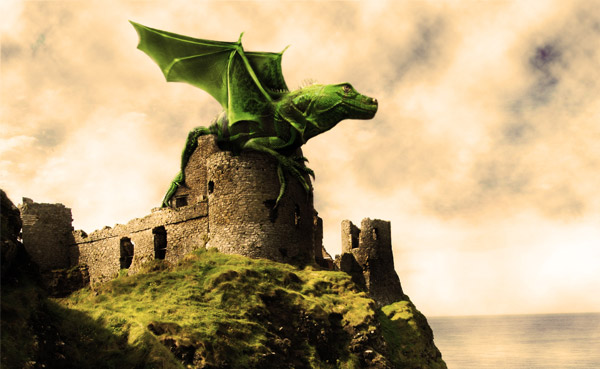
Final Click

步驟 1

首先,找到你要使用的照片,場景不是問題,你可以使用任何一張照片,我所使用的可以點擊這里下載,這個廢舊城堡很適合我的龍站在上面。一如既往,我不會很詳細的講解每一步,我根據(jù)我所想的進度寫這個教程。你只要能作出類似的效果來就可以,不必跟我做的一模一樣。

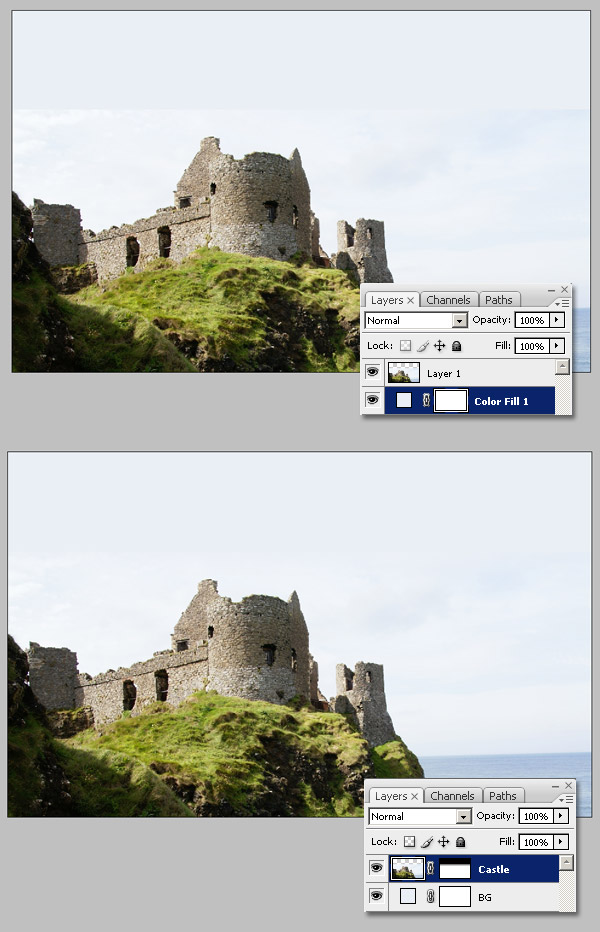
新建1440*900px的空白文檔,RGB顏色,將城堡圖片拖入其中, 新建圖層,使用吸管工具(I)吸取天空的顏色并且填充新圖層(Alt+Delete)(我使用的顏色值為#EAEFF5),執(zhí)行圖層>圖層蒙版>顯示全部為圖層添加圖層蒙版,對城堡圖片圖層頂部進行垂直方向的線性漸變填充,使兩個圖層能夠更好的融合在一起就可以,合并兩個圖層,命名為“城堡”。
步驟 2

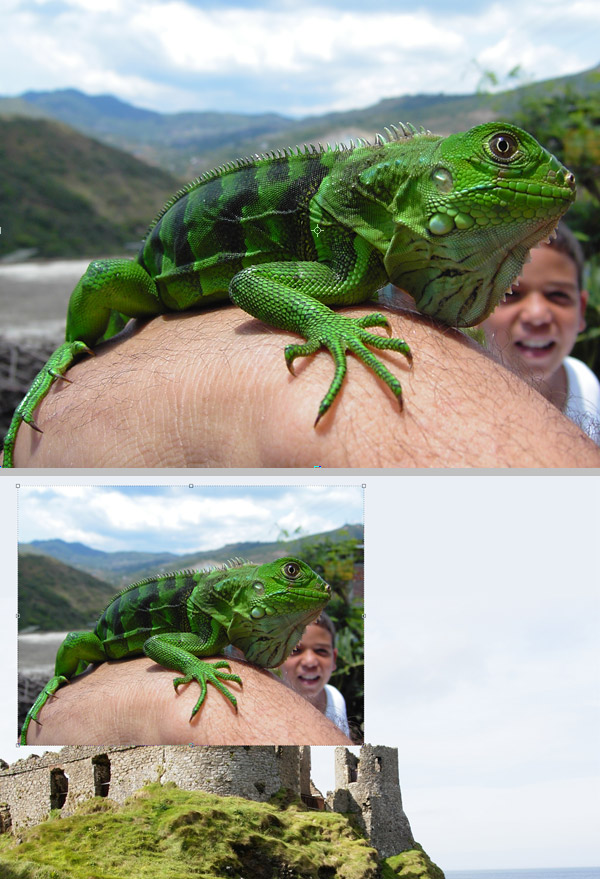
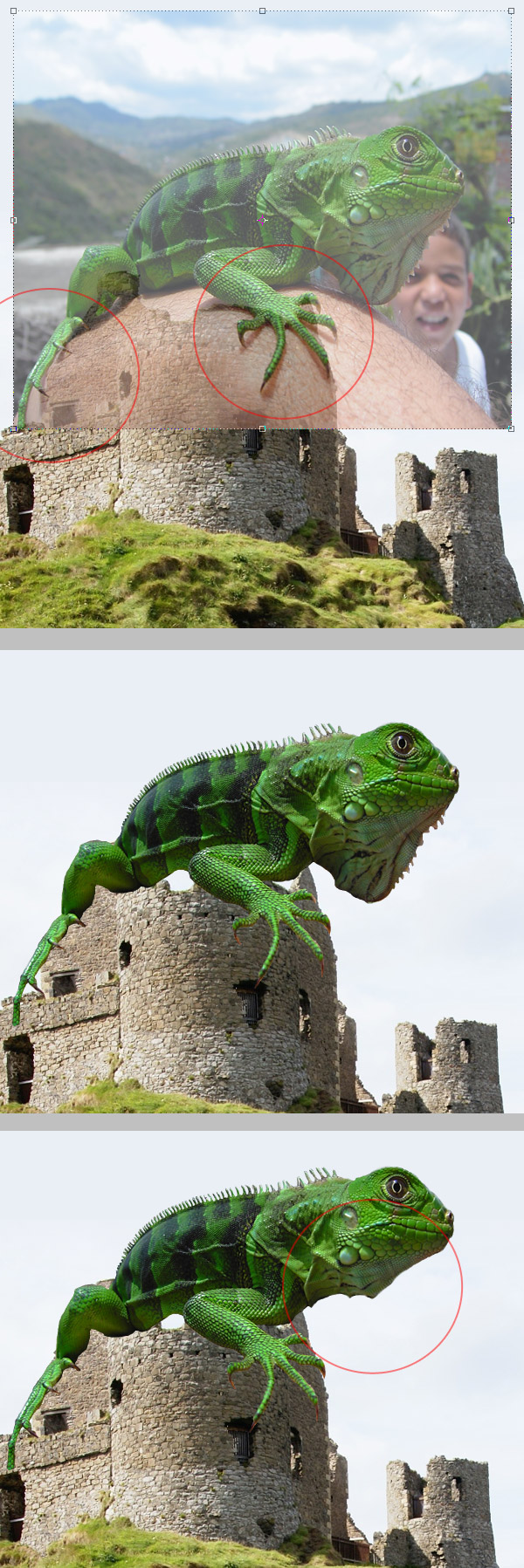
現(xiàn)在來創(chuàng)作龍的主體部分,我找了2個小時才找到這只比較適合城堡圖的幼年鬣(讀lie)蜥圖片。把它放在Photoshop中城堡的上面,調(diào)整圖片大小如下圖所示。

步驟 3

將“鬣蜥”層的圖層不透明度降低到65%,調(diào)整圖片,使鬣蜥的腿與城堡形狀吻合。接下來是最難的一步:提取鬣蜥的形狀,我試圖使用顏色通道這種既簡單又快速的方法來提取,但是效果不盡人意,所以使用了套索工具(L)這一普通方法,這個過程大約花費了20分鐘,此外,在提取過程中還要消除一點脖子上的皮膚,如下圖所示。
步驟 4

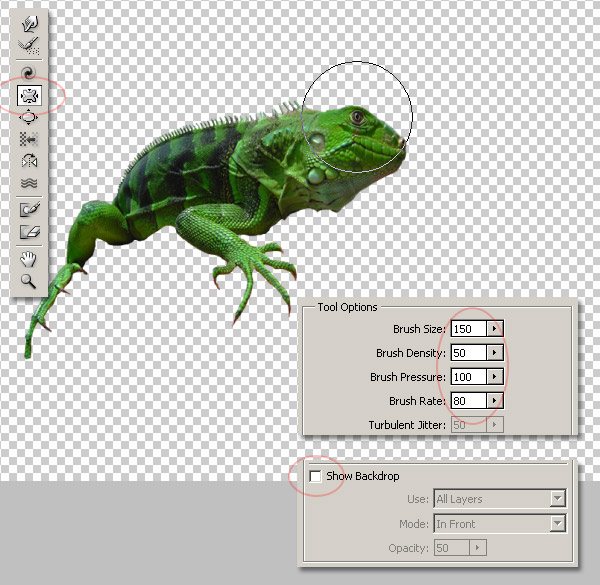
執(zhí)行濾鏡>液化(Shift+Ctrl+X)命令,選擇褶皺工具(S),調(diào)整畫筆大小為150,畫筆密度為50,點擊幾下鬣蜥的眼睛使之更小,同時要確保顯示背景選項禁用,點確定看效果。
步驟 5

選擇液化向前變形工具(W),設(shè)置畫筆大小與密度均為50,在鬣蜥的頭部做一些小范圍的修改。把脖子變的細一點,鼻子寬一點,鼻孔薄一點。可以參考下圖,也可以隨意發(fā)揮,直到自己滿意。

步驟 6

在液化過程中會使一些地方模糊,現(xiàn)在要使用銳化工具(R)使鬣蜥的鼻孔,眼睛和嘴巴清晰。

步驟 7

現(xiàn)在要為我們的龍?zhí)砑映岚蛄耍詮目铸垳缃^以后,就沒有類似的翅膀存在了。而蝙蝠翼是最為相似的形象,你可以點擊這里進行下載。使用套索工具(L)提取一只翅膀。

步驟 8

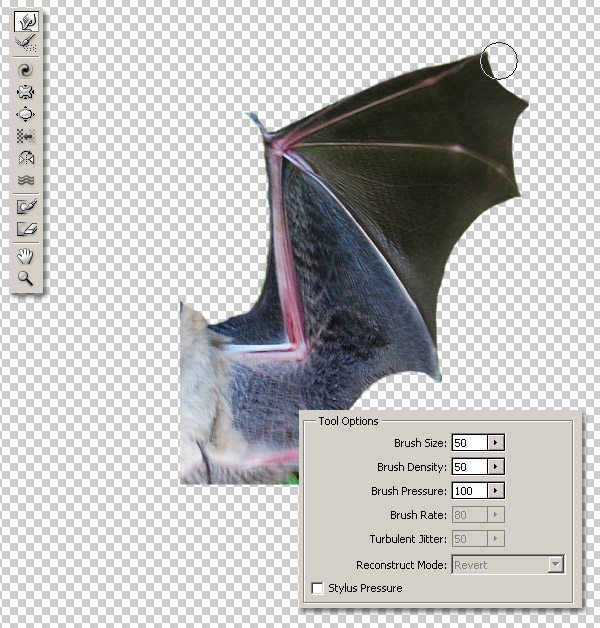
使用濾鏡>液化向前變形工具(W),使蝙蝠翼的棱角能夠變得更加銳利。

步驟 9

選擇蝙蝠翼,執(zhí)行選擇>自由變換>水平翻轉(zhuǎn)命令,執(zhí)行圖層>圖層蒙版>顯示全部添加圖層蒙板,選擇黑色畫筆來隱藏外翼的一部分,使之能夠更好融合。

步驟 10

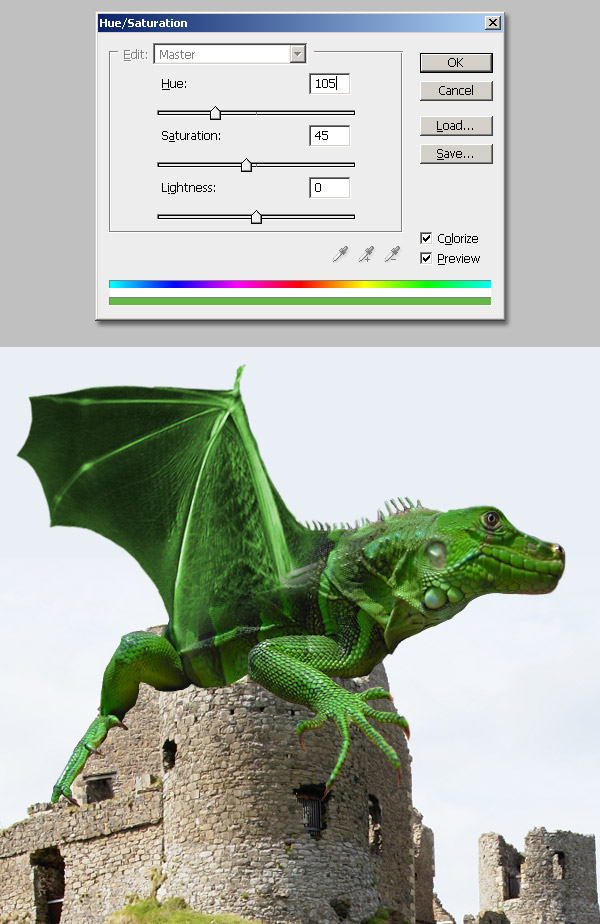
現(xiàn)在改變翼的色相,執(zhí)行圖像>調(diào)整>色相飽和度(Ctrl+U)命令.具體設(shè)置如下圖所示。

#p#副標(biāo)題#e#

步驟 11

需要彎曲蝙蝠翼讓它舒展開,對翼執(zhí)行編輯>變換>變形命令,使翼延展變形,讓他更像一條龍。

步驟 12

在翼圖層中,使用白色畫筆在翼與身體交接的地方進行填充,使翼的形狀更加真實,要隨需要改變畫筆大小。

步驟 13

復(fù)制翼層,將復(fù)制層放在鬣蜥層的下方,執(zhí)行自由變換(Ctrl+T)命令使復(fù)制層變小,這是龍的另一只翼。

步驟 14

使用仿制圖章工具(S),將復(fù)制翼的肌腱隱藏起來。

步驟 15

將復(fù)制翼變形,使它與之前稍有所不同。執(zhí)行濾鏡>模糊>動感模糊命令,并重復(fù)一次。

步驟 16

這時我們的龍就初步成型了,不過有一些細節(jié)部分需要再次修改,選擇鬣蜥層,執(zhí)行濾鏡>液化(Shift+Ctrl+X),選擇膨脹工具(B),將鬣蜥的右前爪變大,之后利用銳化工具銳化指尖。

步驟 17

接下來是重要的一個環(huán)節(jié),利用套索工具復(fù)制出一大塊城堡,放到圖層頂部,使用魔棒工具(W)刪除復(fù)制城堡層中的天空,并且使用橡皮擦工具小心擦除邊界,使連接處看起來更為自然。

步驟 18

看看光感,我們的龍和城堡不是同一個光照效果,現(xiàn)在需要進行修復(fù)。首先,建立一個新組,將鬣蜥層、翼層全部放入組中,復(fù)制組并且合并,將新圖層命名為“龍”,復(fù)制“龍”圖層,命名為“龍副本一”與“龍副本二”。將原組隱藏不要刪除,因為之后我們需要使用。執(zhí)行圖像>調(diào)整>色階(Ctrl+L)命令,調(diào)整龍副本色階,具體設(shè)置如下圖所示。給這兩個圖層執(zhí)行圖層>圖層蒙版>隱藏全部應(yīng)用圖層蒙版,然后隱藏所有的關(guān)于龍的圖層,最后把所有復(fù)制的圖層放在龍圖層的最上面。

步驟 19

選擇“龍副本一”的圖層蒙版,根據(jù)城堡的光線(可以根據(jù)城堡的陰影),使用白色畫筆進行涂抹,如果出現(xiàn)了誤差,那就切換黑色前景色涂抹。

步驟 20

選擇“龍副本二”圖層蒙版,根據(jù)城堡光感,使用白色畫筆涂抹以顯示龍的暗部區(qū)域。當(dāng)這一步完成后,你會發(fā)現(xiàn)整幅作品感覺好了很多。

#p#副標(biāo)題#e#

步驟 21

選擇加深工具(O)加深,具體位置如下圖所示。

步驟 22

將龍與龍副本建立組,復(fù)制組并合并,選擇海綿工具(O)將龍的前爪飽和度降低。

步驟 23

選擇“城堡”層,使用魔棒工具選擇天空,按住Shift健加選天空,復(fù)制粘貼稱為一個新圖層,起名為“城堡1”。設(shè)置前景色為黑色(#000000),背景色為灰色(#A8A8A8),執(zhí)行濾鏡>渲染>分層云彩命令,改變圖層模式顏色加深,建立圖層蒙版,默認前背景色為黑白(D),使用漸變填充。

步驟 24

需要完善龍的頭部細節(jié),使用仿制圖章工具(S)隱藏大面積的白色區(qū)域如圖所示。

步驟 25

我們將為龍增加投影,打開步驟18中所保存的龍的原組,按住Ctrl點擊鬣蜥層,并按住Shift加選翼層。執(zhí)行選擇>反向(Ctrl+Shift+I)命令。

步驟 26

在所選區(qū)域里,用黑色畫筆如下圖所示進行填充并且新建一個圖層,命名為“影子”,改變“影子”層的圖層混合模式正片疊底

步驟 27

取消選區(qū),使用黑色畫筆繼續(xù)在龍與城堡交界處制作陰影,你也可以使用涂抹工具(R)使陰影部分平滑。

步驟 28

將畫筆調(diào)小,這樣可以更好得刻畫眼睛、鼻子等一些細節(jié)部分的陰影。

步驟 29

使用白色畫筆工具制作高光部分,如果需要的話可以使用涂抹工具(R)

步驟 30

我們的創(chuàng)作即將完成,現(xiàn)在,讓我們再來增加一些魔幻效果,在圖層頂部新建圖層,命名為“云”,默認前背景色為黑白(D),執(zhí)行濾鏡>渲染>分層云彩命令,改更改圖層混合模式疊加,調(diào)整圖層不透明度為85%。

步驟 31

建立一個新組,將所有圖層放入其中,命名為龍。復(fù)制該組并合并所有圖層,命名為“龍副本”。執(zhí)行濾鏡>模糊>高斯模糊命令,設(shè)置半徑為2px,更改龍副本的圖層混合模式疊加,調(diào)整圖層不透明度為35%

步驟 32

創(chuàng)建一個新調(diào)整圖層,添加照片濾鏡調(diào)節(jié)圖層使用顏色為#D5A461。

總結(jié)

就這樣,嘗試著利用自然界中的動物去創(chuàng)作出一個自己幻想中的動物吧,您可以查看下面的最終效果圖,點擊這里看大圖。

Final Click

]]>
http://m.mxio.cn/19816.html/feed 0
Photoshop圖像合成實例:制作一個神秘者 http://m.mxio.cn/19815.html http://m.mxio.cn/19815.html#respond Sat, 02 May 2009 17:47:00 +0000

原載于 PSDTUTS  作者 Nik Ainley 翻譯 高小白

在這個教程中,Nik Ainley與我們分享制作這個壯觀的圖片的每一步,本教程只是大概的講述制作這個教程的過程,你將會在這個教程中學(xué)到一些驚人的技法,并且可以獲知NIK如何通過一個人的外貌處理成一個精美的圖片。讓我們開始來了解這些吧。

最終效果查看

在我們開始之前,讓我們看看我們將要制作的最終效果,點擊下圖可以看到此效果圖的全圖,在Nik Ainley的Shinybinary網(wǎng)站的作品中,這是一個少有的教程,同時PSD原文件可以付費在 PSDTUTS 下載。這個教程著重點與別的教程不同。下面的引言就是NIK對這個教程的說明。
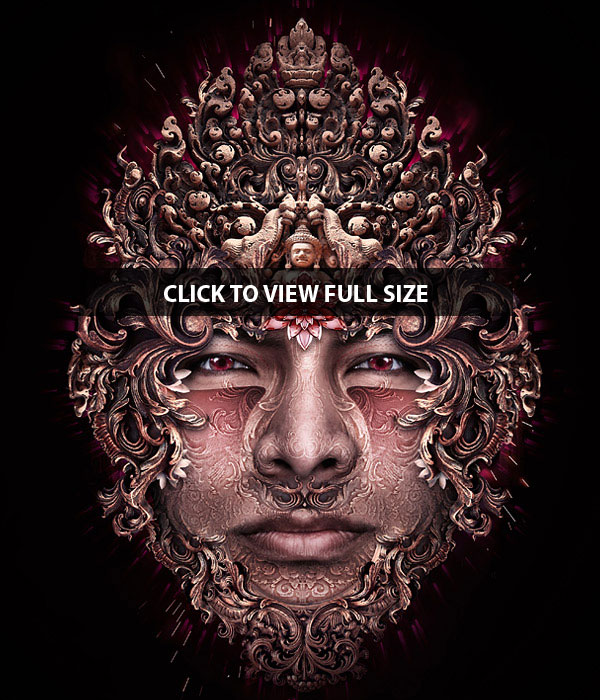
Click

引言

大家好,在我們開始處理圖像之前,我想先說幾句,由于這是一個相當(dāng)長的教程,在這個教程的某些地方,我需要解釋說明一下,它是如何不同于其它大多數(shù)教程,此教程中包含了一些我自己的觀點。首先,也是最重要的,我應(yīng)該說明這個教程絕對不適合初學(xué)者,至少達要到一個photoshop的中等水平,同時也要具備對photoshop的專門術(shù)語有一定好的程度上的理解.我將會說明怎樣去做這一步或者對于一些少數(shù)的普遍性的命令直接采用快捷鍵,而且也不會詳細解釋如何運用高斯模糊,或者怎樣去選擇一個圖層.如果你需要去了解這些,那你現(xiàn)在就選錯了教程。
基本上,從開始到最后我都會按照的我感覺來一步一步來制作這個圖像,因此,這就可能意味著此教程它無法按照傳統(tǒng)的教學(xué)方式來進行,因為當(dāng)我開始處理照片的時候我無法完全預(yù)料我所做的最后效果.。所以此教程中一些步驟所產(chǎn)生的效果或改變,可能也并沒有運用在最后的效果中.那可能是因為我根據(jù)自己的感覺而決定取消。我在教程中采用了一些奇怪的命令,因為這些命令并不是我預(yù)先就想好的,而是突然靈光閃現(xiàn)而得到的。

實際上,對我來說要我寫下我制作圖像的每一步是幾乎不可能的,不僅是因為制作出最后的結(jié)果需要大約5000步,而且因為如果我去寫下制作圖像的的每一步將會徹底打亂我處理圖像的進程,我相信如果你像我這樣,每隔幾秒就停下來記錄一些東西,你將很難建立一個統(tǒng)一的圖像。然而我在此教材中寫下了我認為是重點的步驟和方法。

另一方面,這篇教程跟像“食譜”風(fēng)格的傳統(tǒng)教程有所不同,它沒有詳細的過程講解,在文章中你將找不到像“現(xiàn)在我增加一個準(zhǔn)確的顏色值,大小值,不透明度值”或“顯現(xiàn)運用濾鏡中某個設(shè)置的準(zhǔn)確值,”對于這些我想要說明一下,首先我認為這種方法對一個運用了很多命令的圖像是不很適合的,它只適合復(fù)制準(zhǔn)確的文字效果,或標(biāo)志設(shè)計,并不適合這里。

其次,我覺得用什么樣的顏色,哪種模式的光,或哪種模糊方式這些都取決于每個設(shè)計師自己的感覺。我可以告訴你我采用的每一個顏色的顏色值,但是我相信在每個人眼中都有他們自己認為最好的顏色,我會在一些需要的步驟上給予一些準(zhǔn)確值。

總的來說,這不是那種像食譜一樣跟著步驟做出跟我一模一樣的效果圖的教程,我希望我講解我的技法后,你將能夠?qū)W到一些軟件技能.和一些你以前沒學(xué)過的東西。

由于,在我制作圖像的過程中我將會用到很多次重復(fù)的某個命令,但是我將只會在第一次使用的時候做一次詳細的解釋,而不會在我所有的步驟中都做詳細的解釋,例如。我需要提取照片十次,我將只會在第一次時告訴你如何提取,接下來的我就只會簡單的說:“提取照片”。

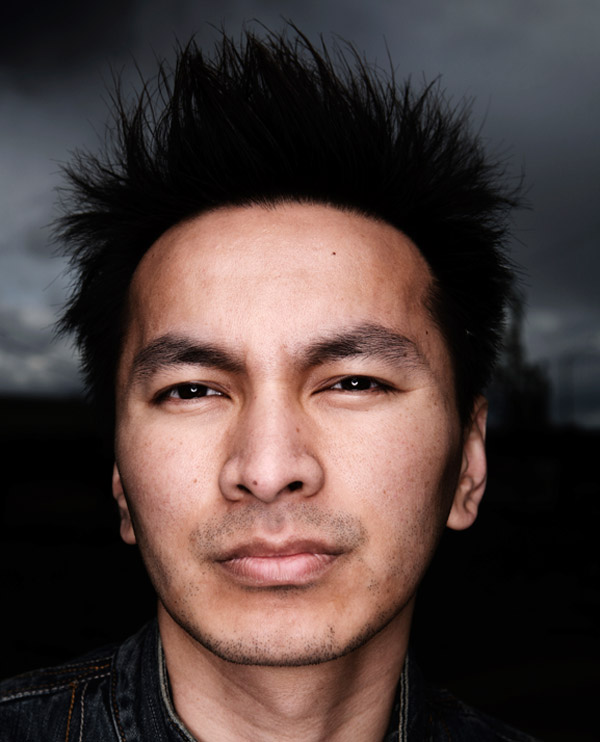
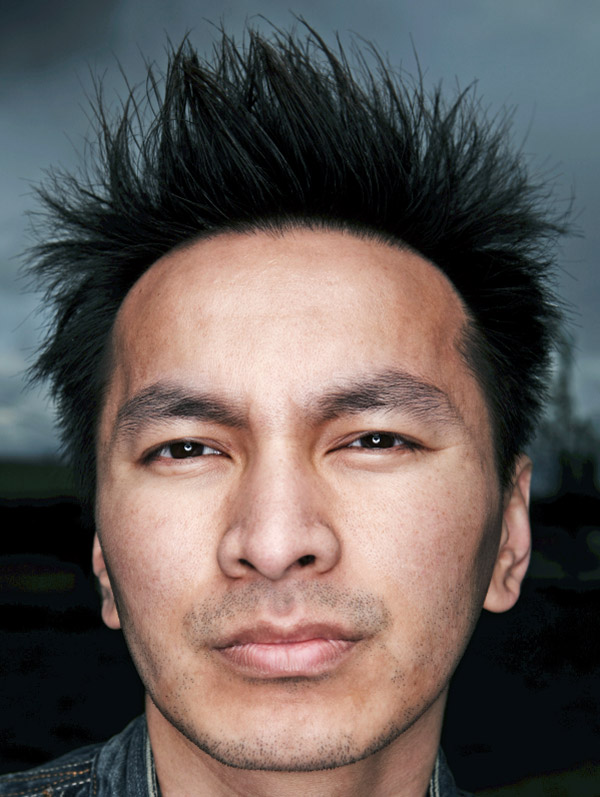
不管怎么樣,我認為現(xiàn)在應(yīng)該開始創(chuàng)建圖像了。這個就是我要用的圖像,我是從iStock上得到的,我將會把它和其它圖像結(jié)合,其余的圖像我將會用到的時候再作介紹。

starting photo

找一個像這樣處理過了的好照片對接下來的工作絕對是關(guān)鍵,我會在10000張圖片找到一個我想要的高質(zhì)量的圖像買下它.如果你需要一個找素材的網(wǎng)址,我覺得這個網(wǎng)站很好,它有各種圖形資源:Bluevertigo.
好了。就說到這吧,讓我們開始吧。

步驟 1

盡管你選用圖像是高質(zhì)量的,但是在開始制作圖像之前,你還是需要處理一下你的圖像。我的這張圖片的大小用來進行制作是很合適的,因此我很開心在photoshop中打開它就可以直接使用,它的大小為2912×4368像素.處理高的分辨率圖像是可以得到更好的控制的.并且在以后有需要的時候,此圖片能夠很清晰的被打印出來。

這個照片給我的第一感覺就是太暗了,為了改變它我運用了調(diào)整陰影/高光來調(diào)整他臉上的暗處,讓它的對比看上去沒那么強烈。

接下來我想稍微調(diào)整一下圖像的色彩傾向,所以我在圖像中運用了色彩平衡來增加了一些藍色,青色,和綠色來達到令我滿意的膚色。由于我將會在后面的處理中刪掉背景、頭發(fā)和衣服,而臉是唯一留下來的部分。所以我以臉上的膚色為主。

最后我運用仿制圖章工具去掉他的一些雀斑和污垢。我覺得這一步并不是很重要,也不是必須要做的。如果你喜歡你也可以運用污點修復(fù)畫筆工具,但是我發(fā)現(xiàn)仿制圖章工具比較可靠些。

步驟 2

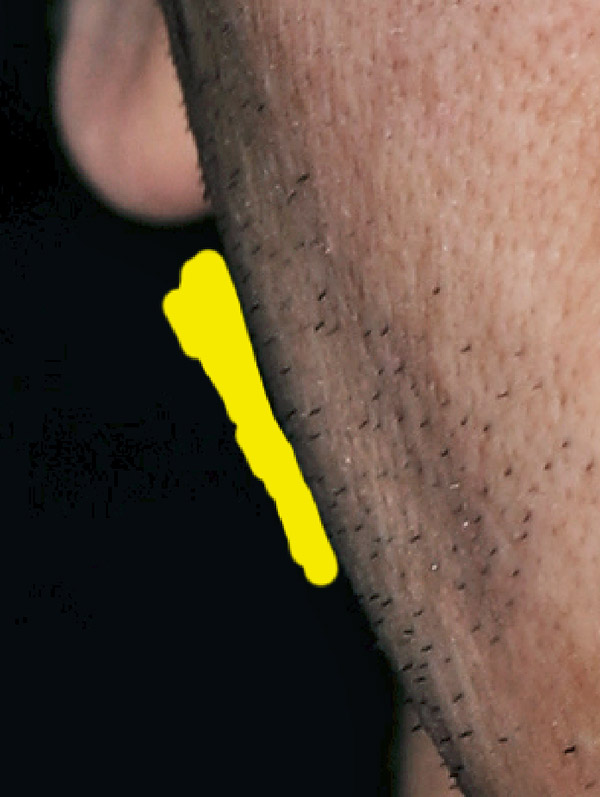
現(xiàn)在我將要做一步也許是很多圖像處理者很頭疼反感的一步,但這也是不可缺少的一步,我想刪掉背景來減少我對它的注意力,當(dāng)然如果有必要我也可以選擇替換它。現(xiàn)在我們有很多提取圖像的方法,選一種你覺得刪除背景最好的方法。在這里,我運用一個不規(guī)則形狀進行提取,由于步驟沒有過于復(fù)雜.所以我就不親自做示范了。首先,我創(chuàng)建一個圖層放在圖像的下面,然后使用一個亮色(黃色)來進行填充,讓它們有強烈的對比,這樣做的目的為了讓我清晰的看見被我裁切的部分。然后我添加了一圖層蒙版,接著放大圖像,并用較小的畫筆勾畫他臉的邊緣,因為我在后面的處理中將會隱藏他的頭發(fā)和脖子,所以現(xiàn)在我只需粗略的剪切它們,并沒有很仔細的剪切周邊的一些細節(jié),因為那些最終都會被隱藏起來。

對于如何提取圖像。這里有一個我以前做教程也許可以幫到你:Extraction

步驟 3

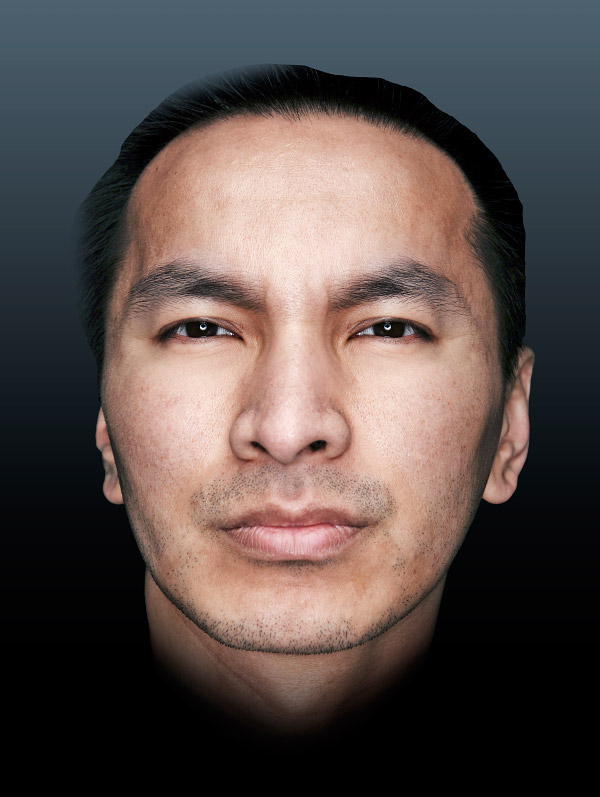
一旦我得到了我想要的那部分,我就把背景的黃色改為黑色,因為我想要這個圖層有一個黑色的背景。這個臉讓我感覺有點傾斜,所以我想要把它旋轉(zhuǎn)的對齊在一條直線上,我想要一組輔助線來幫助我。然后我將在眼睛和鼻子的位置拉出輔助線讓它達到我想要的最好效果。
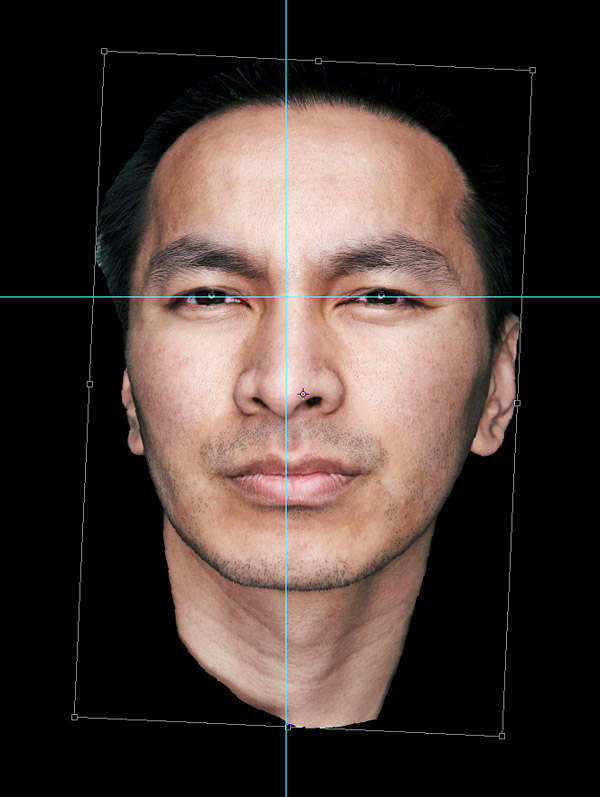
步驟 4

我也決定改變他的臉使我看起來感覺更加對稱,我運用變形來使他的五官感覺更正一些。
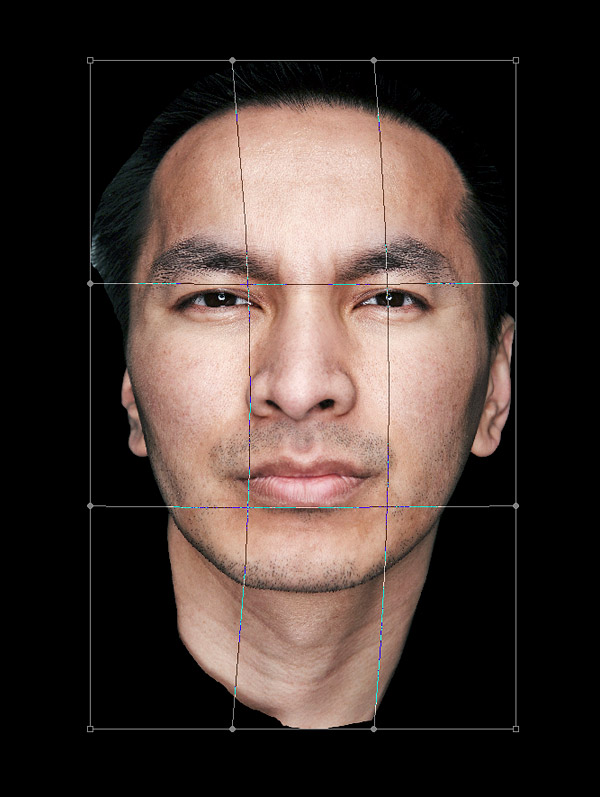
步驟 5

現(xiàn)在,我覺得五官還不是完全對稱,我發(fā)現(xiàn)右邊的眼睛比較閉合,我決定用另一個眼睛的鏡像來替代它。按照下面的方法來做。
首先,我復(fù)制這個臉的圖層,然后使用變換工具的水平翻轉(zhuǎn),接著降低不透明度,使這兩個眼睛在同一條直線上,在替換之前把不透明度還原為100%。然后我增加一個”空白顯示”的圖層蒙版(按Alt點擊添加圖層蒙版圖標(biāo)).然后,我用一個白色的大的軟的畫筆在蒙版上繪制把新建圖層中的眼睛覆蓋在舊的眼睛上。我相信新的眼睛的混合將是非常令人滿意的。

注意我為背景增加了一個漸變,這里沒有特別原因一定要做這一步,在我處理圖像中有些小的的地方我都是依靠我的感覺的,你會發(fā)現(xiàn)這些小的不相干的改變遍布整個教程。

步驟 6

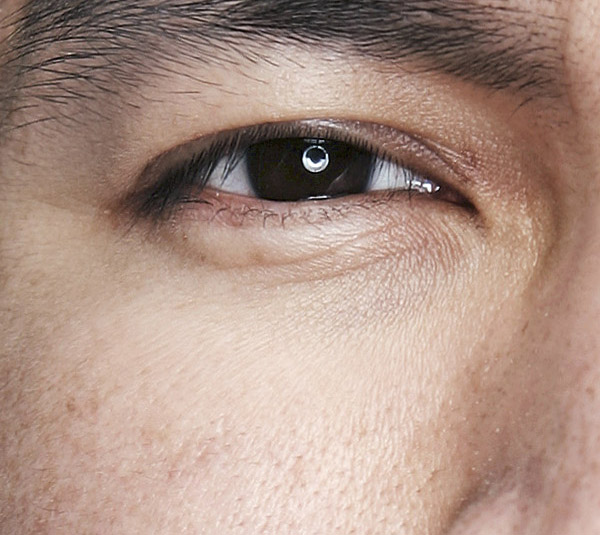
我也要解決他有一點浮腫的眼睛下面的皮膚確是如此的光滑的這個問題,解決這個問題需要下面幾步。從最基本上的來說,我可以采用直接把他臉上其余部分的皮膚復(fù)制到眼睛下面,但是他臉上的皮膚感覺太亮了.由于找不到合適的皮膚,所以不能采用直接復(fù)制的方法,同時修復(fù)畫筆工具也無法在此使用,所以我不得不自己動手去做。首先,我復(fù)制臉的圖層,并且在他額頭上隨便選了一塊我覺得光滑的皮膚,然后用它來填充。

接下來,我增加一個空白的蒙版,并且降低不透明度為50%。改變不透明度是因為我不想把眼睛褶皺下面的膚色完全去掉,以免最后看起來很奇怪。然后我用白色筆刷在蒙版中繪制,達到我想要的效果。這種顏色看起來有點亮,因此我給最上面的圖層使用調(diào)整 曲線來稍微使它暗淡點。如果兩個區(qū)域的光感沒有區(qū)別,我可以只使用仿制圖章工具這一步來完成全部。亮度/對比度在這里也是有用的。

步驟 7

哇,現(xiàn)在這個主要的圖像基本上已經(jīng)可以使用了(我希望在后面適當(dāng)?shù)臅r候你將看到我更多的調(diào)整)。現(xiàn)在是時候使用另一個圖片了,這是另一個高分辨率的圖像,與第一個圖像的大小差不多。從此處得到素材:iStock

步驟 8

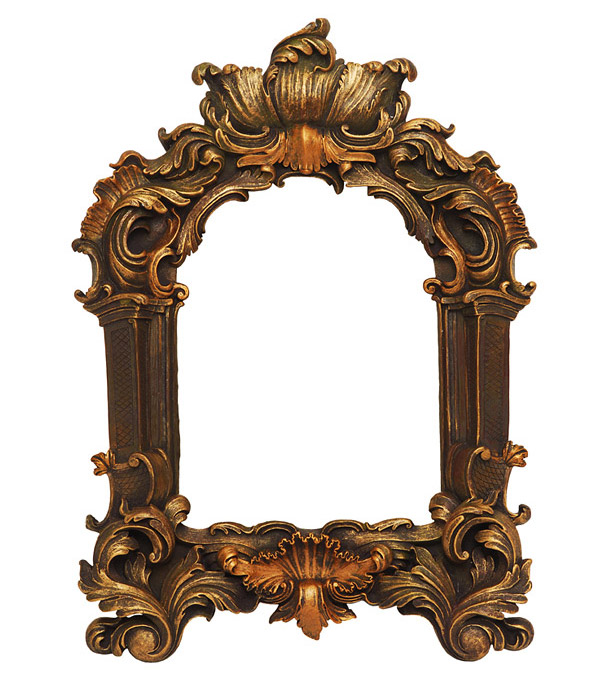
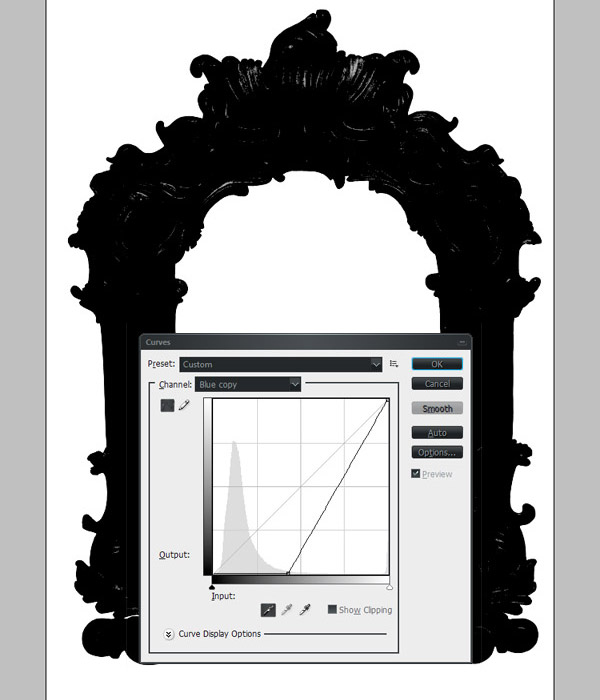
像上一次一樣我需要提取圖像來為我接下來的使用做準(zhǔn)備,由于圖像放置在一個單一的背景上,所以提取圖像就比較容易。我發(fā)現(xiàn)在這里提取圖像最好的方法就是使用RGB通道。我在通道中選擇背景與物體的對比度最強的通道,選擇的這個圖像的藍色通道.接下來我復(fù)制這個通道,然后打開曲線調(diào)整的窗口,點擊在圖像中取樣已設(shè)置黑場吸管,并且選擇一個較亮灰的地方.我可以在這個通道中選擇亮灰和更亮的都變成黑色,但是我不會去選擇最亮的灰色,以免造成鋸齒,使邊緣混淆。這么做是為了確保你更加方便的得到你想要的圖片.

建議:如果你在通道中產(chǎn)生了鋸齒邊緣,這里有一種方法可以讓使邊緣變清晰。首先.你在通道中運用一連串的高斯模糊(半徑設(shè)為1像素或者更少),然后運用調(diào)整 色階,把兩個外滑塊向中間拉直到通道再一次的清晰化,但是在停下之前它會產(chǎn)生一些鋸齒。你選擇這個方法要注意,因為它可以制作出平滑的邊緣,同時也失去了一些細節(jié)。

步驟 9

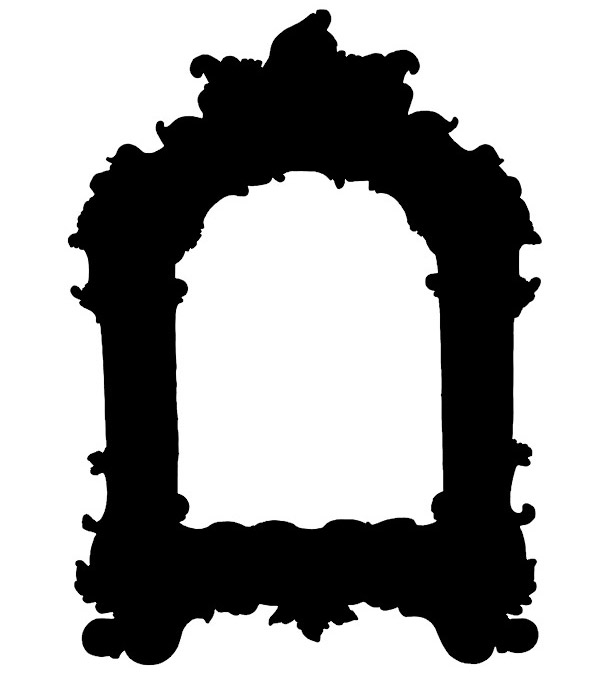
我用魔棒工具選擇了框架外部和框架中間部分的白色,然后按反選,現(xiàn)在我很容易的得到了我想要的黑色區(qū)域,而白色區(qū)域是我不需要的。但是實際上得到的結(jié)果與我想要的結(jié)果相反,因為在通道中白色代表要被選取的地方,因此我必須在通道中按反向,然后我按住Ctrl點擊這個通道縮略圖,首先要確保是在RGB通道中,然后把它粘貼和復(fù)制到我的主要圖像中。

步驟 10

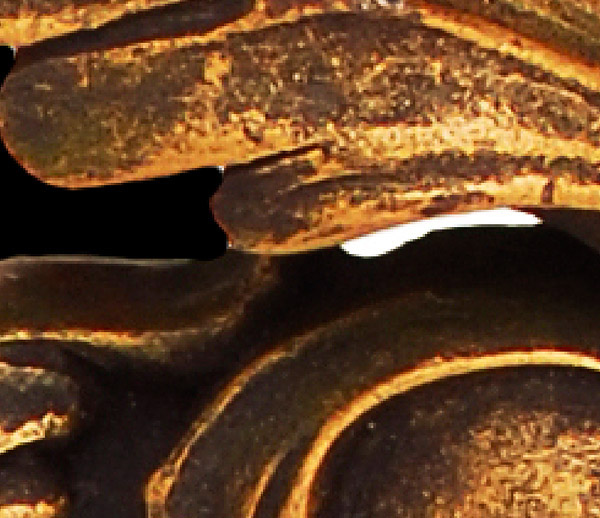
好了,現(xiàn)在我要在主要圖像中剪切第二張圖,首先第一件要做的就是提取需要的部分。在中提取物體的時候邊緣常常會留下一個“光環(huán)”效應(yīng)。你可以嘗試用圖層 修邊 去邊命令來解決它,盡管我發(fā)現(xiàn)這個方法對較小的物體比較適合。像這樣一個高分辨率的圖像,最好的解決方法就是剪掉物體邊緣1-2像素。為了得到了圖像中的物體(按住Ctrl點擊圖層的縮略圖),我收縮2個像素,并且增加一個圖層蒙版。

然后我用黑色的筆刷在蒙版上刪除提取時一并提取的背景,就像下圖所顯示的,一些白色的背景和物體連在一起,在你開始清理前你最好多復(fù)制幾次物體,以便后來對它們的修改。

#p#副標(biāo)題#e#

步驟 11

現(xiàn)在我決定把我想要的物體混合在臉部上,首先我要復(fù)制我的新物體(從現(xiàn)在開始新物體指的就是框架)并且隱藏其中的一個圖層,像這樣做是為了做個備份,等下一次需要的時候就拿出來用。

接下來我選擇框架上讓我感興趣的一部分,因為它看上去像是一個簡單的面具,然后我移動它的位置、調(diào)整它的大小和旋轉(zhuǎn)它的方向直到它達到我喜歡的效果。我覺得把它們放在眼睛兩側(cè)的上方看起來是非常棒的。

步驟 12

上次我決定好我想要框架上的某一部分時,我只需要適當(dāng)?shù)募羟兴_@次我沒有使用蒙版,而是增加一個圖層,并很仔細的選擇它的邊緣。

步驟 13

現(xiàn)在在蒙版中運用一些小的技巧來的到一個好的物體。盡管你可以直接看到蒙版本身,但是在蒙版中它還是很難告訴你是否留下了一些小的部分。為了解決這個問題我只需簡單的增加一個圖層樣式 描邊(保持默認值就可以),那些遺漏的像素就全部顯現(xiàn)出來了,盡管有些單個像素只有1%的不透明度,但是通過描邊就能使它顯現(xiàn)出來,現(xiàn)在你可以在圖層蒙版上用黑色筆刷快速的將它們掩蓋。

步驟 14

好了,我已經(jīng)得到一個漂亮的物體了,盡管它的底部有一點點的奇怪。它底部不漂亮的邊緣確實讓此圖像失色不少。

步驟 15

為了解決底部邊緣的問題,我增加了一個蒙版(應(yīng)用的是先前已經(jīng)被剪切的那個物體),并且用一個很軟的黑色筆刷繪制。我在前景色為黑色的前提下運用涂抹工具處理,使它稍微統(tǒng)一一些。這個物體還需要調(diào)整一下它的顏色和亮度,下面是我所用的步驟,首先,運用陰影/高光使亮的部分稍微變暗點。接著我運用調(diào)整 可選顏色,在黃色的顏色中減少黃色的值,最后我運用調(diào)整 色彩平衡,增加一些紅色和洋紅,這使色彩更接近我想要的圖像。

步驟 16

在處理照片的時候,像這樣在兩個疊加的層之間增加陰影是很重要的,這樣可以創(chuàng)建出一種深度感.一般的我會用一個黑色很軟的筆刷在圖層上繪制。有時我會用一個更快速的方法。我在框架的下方創(chuàng)建一個新的圖層,選擇這個框架的外輪廓,并且用黑色填充,順便說一下,我去為增加的外輪廓增加一個圖層蒙版,按住Ctrl點擊這個通道縮略圖,然后再按住Ctrl+ Alt + Shift點擊這個通道縮略圖.

接著模糊這個圖層,我運用高斯模糊來對它進行模糊,(運用Ctrl + Shift + F來進行模糊命令,我覺得這是photoshop中最有用的命令)。然后我運用曲線來調(diào)整框架底部的陰影,我并不想有陰影,我想使框架的底部融入在臉的內(nèi)部,使它們?nèi)跒橐惑w.我為陰影增加了一個蒙版,并用很輕的筆刷來隱藏這一領(lǐng)域周圍的陰影。

步驟17

現(xiàn)在,我將會把制作的步調(diào)提快一點。首先,我把部分框架圖層和陰影圖層連成一塊并且把他們放置在一個圖層組里面便于快速的應(yīng)用。然后我就開始使用復(fù)制,改變大小,旋轉(zhuǎn),移動來創(chuàng)造更多復(fù)雜形狀.現(xiàn)在你看到的臉上的物體其實是一個物體演變成四個組合起來的.我覺得這里應(yīng)該注意的就是使物體對稱,我可以很容易的做出任何物體的一半,最后水平翻轉(zhuǎn)。然而這樣做會讓人感覺太過于一樣而失去了真實感,我?guī)缀跏怯H手做每一個對稱,不用任何像測量這樣的工具,完全憑借自己的感覺來覺得好壞。

再說一點,我感覺鼻子有點不在中心,我決定用替換眼睛的方法(復(fù)制,移動。混合)來稍微向右移動鼻子達到我想要的位置.

步驟 18

現(xiàn)在我將增加更多的形狀來進行混合,增加的這些圖形也是來自先前整個框架的一部分。我經(jīng)常在我所有的圖層最上面增加一些圖層調(diào)整,以便我快速的更改整個圖層的顏色。它可以幫助各種形象的統(tǒng)一,給他們一種凝聚力。用圖層 調(diào)整的哪個命令,完全取決于圖像本身,但是我最普遍使用是:曲線,色彩平衡,漸變映射,照片濾鏡,色相/飽和度和可選顏色。對于這個圖層,我運用了圖層調(diào)整中的漸變映射從暗藍色到白色漸變,設(shè)置這個圖層的混合模式為柔光模式和不透明度為20%.這樣有助于增加橘色和黃色的對比。

在不同的時間制作這個圖像我會增加不同的圖像調(diào)整。如果這個圖像突然稍微被改變了顏色或亮度,那肯定是我運用了圖層調(diào)整。

步驟 19

接下來我提取感覺漂亮的圖像并且復(fù)制它,你可以看到我采用了框架上兩個有弧度的部分,因為它們的加入讓圖片更加的漂亮。這樣有助于是圖片更加的完美融合。

步驟 20

現(xiàn)在我從框架圖像中截取了三個部分。為這幾個圖片匹配好了顏色和陰影使它們看上去很自然的融為一體。

#p#副標(biāo)題#e#

步驟 21

現(xiàn)在我繼續(xù)從這個框架圖上截取了一些部分,把它們用在三個不同的地方。同時我不得不為所采用的圖片調(diào)整大小,旋轉(zhuǎn)角度和變形來達到我想要的效果。因為這家伙的耳朵很影響了我要的效果,因此我運用了一個蒙版來遮蔽他的耳朵。我決定在他的皮膚上稍微增加一些跟框架圖片相同形狀的效果。這里有很多方法可以做到這點,但是這里我運用濾鏡 高反差保留和一個圖層混合模式。這個高反差保留對除了邊緣的任何地方都無效。基本上,它會保留強對比度的邊緣,同時改變對比不是很強烈的地方。當(dāng)你運用柔光或者是疊加模式,它就會忽視對比不是很強烈的地方,并保留邊緣的細節(jié)部分。

下圖的這個框架上的圖片是已經(jīng)通過濾鏡 高反差保留和降低飽和度處理過了的(我不希望皮膚上有任何一點點的別的顏色)。為了讓此圖像既不能太銳利也不能太模糊。我決定在這兒設(shè)置半徑為10像素。

步驟 22

現(xiàn)在,把處理過后的圖像的混合模式改為疊加,并且降低不透明度為60%.,這樣可以增加皮膚上的高光和陰影的對比,并且其余的地方不受影響。作為主要的形狀,我不停的重復(fù)使用框架上不同地方,然后移動和改變它在臉?biāo)闹艿奈恢谩R驗樗鼈兪菦]有重疊的,所以給這些形狀運用圖層混合模式后。在最后產(chǎn)生出來的效果看上去會很模糊。

步驟 23

這家伙的臉讓我感覺得有點不舒服,所以我決定做一點改變,我為他的臉增加了一個蒙版,因為它有點影響我,所以我想不管用任何方法也要改變他。然后我感覺他的嘴巴沒有跟鼻子在同一條直線上,所以我稍微把嘴巴向右移動了一些,同時也用相同的方法改變了一下鼻子.之后我覺得我也不喜歡他的眼睛,它們顏色有點太深了和帶有一種不知世俗的情感在里面。在這樣的情況下,如果眼睛只是純黑色,不利于的選擇和改變顏色,只好完全取代它們。

我在我的收藏中發(fā)現(xiàn)了一對適合的眼睛,便大概修剪了一下就放入圖片了。

步驟 24

為了確保眼睛能夠很好的重疊,我降低了不透明度為50%。然后我改變他的大小,并且不停的移動直到新的瞳孔能和舊的瞳孔對齊。這是唯一一次我覺得有興趣的更換,所以我會詳細親自做好每一步。當(dāng)眼睛重疊好后,我把它的不透明度還原到100%。并且增加一個空白的蒙版,然后我用白色較軟的畫筆在蒙版上繪制新的瞳孔。

步驟 25

我在另一只眼睛上采用了相同的步驟。新的眼睛比舊的眼睛亮度要高,但是顏色還是有點暗濁,所以我把它們換成了紅色。為一個大幅度圖像的重新著色,采用色相/飽和度和色彩平衡是非常適合的。

步驟 26

接著,我覺得這家伙臉上還有些東西讓我看上去不是很舒服。這次是鼻子的末端鼻孔部位有點偏向于一邊。我運用液化工具快速的解決這個問題,把它放置在正中間。我在鼻子的底部增加了一個從框架剪切下來的三個相同的部分其中一個。然而把直接粘貼和濾鏡 高反差保留混合使用。為了完成這一步,我首先把圖形移動到一個正確的位置然后復(fù)制它。

我為鼻子下部圖層運用了高反差保留,并給它增加了一個圖層蒙版,我在這個蒙版區(qū)域采用了白色到透明的漸變來達到我想顯示的地方顯示,隱藏的地方隱藏的效果。這樣物體慢慢從固體淡化到微妙的窗飾。

步驟 27

我決定在他的鼻子上也增加一些花式,現(xiàn)在我在臉頰上選擇一大塊區(qū)域。我用鋼筆工具很快的選取了一個形狀,然后把它轉(zhuǎn)變?yōu)檫x區(qū)。(Ctrl + Alt + Shift+臉部圖層縮略圖)

步驟 28

在臉部圖層上方新建一個圖層,我在此圖層上從左上角到右下角增加一個紅色到透明的漸變。然后改變它的混合模式為線性光。這是因為它看上去有點單調(diào)所以我增加一些樣式。我決定增加一些圖層樣式,然而,嘗試給這個模糊邊緣的圖像增加圖層樣式會產(chǎn)生不好的效果。最好是使用圖層調(diào)板下的圖層樣式。我選擇了我繪制的圖形路徑,然后再一次把它轉(zhuǎn)換成選區(qū)。然后我在紅色圖形上新建一個圖層然后用黑色填充(在這里選擇什么樣的顏色沒關(guān)系)。然后我改變或則個圖層的填充(不是不透明度)值為0%。這樣將允許圖層樣式在整個圖層顯現(xiàn),而不是在圖層本身顯現(xiàn)。

然后我增加了內(nèi)陰影和外發(fā)光來增加這個紅色形狀的清晰度。然后用圖層蒙版來隱藏我不需要的部分,要確定在圖層樣式的窗口中圖層蒙版隱藏效果這一選項的前面是被選上的,而這里用的圖層蒙版跟普通蒙版的是一樣。

步驟 29

我把這兩個圖層鏈接,并且為了方便給他們建立一個圖層組。然后復(fù)制這個圖層組,并且水平翻轉(zhuǎn),然后把它移到臉頰的另一邊。在這里,我增加了另一個調(diào)整圖層給陰影增加了一些藍色,也增加了一些對比。

步驟 30

這一步?jīng)]有太多要說的,我只是在臉的兩邊增加了一些相同的形狀而已,并且使用了鼻子下部圖層那樣相同的混合方法。我把臉頰兩遍的圖形減少了些不透明度,因為它們太吸引人的目光了。

#p#副標(biāo)題#e#

步驟 31

因為現(xiàn)在這些圖形看上去有點太單調(diào)了,所以我想增加一些新的圖形,所以現(xiàn)在應(yīng)該使用另一張圖片了。另一個框架圖片來自iStock。我唯一有興趣的就是它頂部的這一部分。如下所示,提取和修改顏色跟第一張框架圖片所采用的方法是一樣的。

步驟 32

我把新的框架粘貼到第一個框架圖層的下部,讓它倒過來。然后再用蒙版來隱藏我不需要的部分。在這里顏色的調(diào)配有一點點的復(fù)雜,但是我們不會按照慣例用漸變映射來修復(fù)。我在這里稍微增加了一點點陰影,我想讓它與臉上的皮膚更為接近。在這里用圖層樣式中的陰影就夠了。

步驟 33

給新的框架采用新的樣式會使畫面顯不是很統(tǒng)一,為了讓心的框架的頂部和第一個框架能夠更好的混合,我將使用第一次框架混合的方法來給新的圖形混合。我會用圖層蒙版和軟的筆刷來使它們混合在一起。

步驟 34

在這一步,我決定給整個臉部替換一種和框架顏色比較統(tǒng)一的顏色。所以我運用了色相/飽和度調(diào)整,選擇著色,并且選擇一種暗的橘色或棕色。

步驟 35

執(zhí)行編輯>漸隱(Ctrl + Shift + F)為30%,因為如果所有的顏色沒有變化那樣看上去就會很糟糕,讓顏色有變化是很重要的一點。

步驟 36

頭頂部分很早就讓我覺得很不舒服了,現(xiàn)在,我決定在頭頂增加一些新的形狀,這種形狀要像一個東方感覺的王冠,經(jīng)過一定數(shù)量的尋找,我在這里找到了這樣的圖片:iStock

步驟 37

在我費力的提取前,我大概的了解了一下新的圖形,然后粗略的進行了一些提取和顏色修復(fù)。

步驟 38

接下來根據(jù)我的喜好,我用鋼筆工具進行了準(zhǔn)確的提取,因為我希望我可以保持它漂亮的弧度邊緣。

步驟 39

這一次的修改顏色要比第一個框架的修改難的多。按照慣例運用漸變映射和重復(fù)使用色彩平衡調(diào)整是必須的。雖然你可能不懂這個圖像如此看重這一步。我運用高反差保留濾鏡半徑設(shè)置為3像素來制作出既沉重又鋒利的效果。接著我運用濾鏡的漸隱和疊加的混合模式。這樣能給人一個焦點。

步驟 40

這個新圖像的光線給我感覺有點分散,現(xiàn)在開始我將把這個新圖像叫做王冠,它給人的感覺太平均,沒有著重點。我希望它有一個中心點。因此,我選擇了這個圖層的外輪廓并且增加了一個新的圖層。然后我創(chuàng)建了一個由頂部為中心像外擴散的白色到黑色的徑向漸變.接下來我改變這個圖層的混合模式為柔光模式,并且調(diào)整它的不透明度直到到達我想要的效果。

#p#副標(biāo)題#e#

步驟 41

關(guān)于下巴的部分,我想用王冠這個圖片中一些新的形狀 來完成現(xiàn)在的這個部分。我從王冠中復(fù)制一些部分,然后把他們移動到耳朵的附近,就是框架形狀的后面。我再一次使用到高反差保留濾鏡來復(fù)制王冠給額頭和下巴增加一些紋飾。

步驟 42

想要保持這些形狀色彩的協(xié)調(diào)性,我開始在王冠中混合一些第一個框架的形狀。我增加一些形狀放在邊緣的下面,來增強它的輪廓感。然后我運用了第一個圖形的一些部分(圖形是我直接裁剪的)放在王冠的正前面。現(xiàn)在我感覺做的這些才更像是在做設(shè)計的工作。

步驟 43

現(xiàn)在這一步,我感覺他嘴唇邊緣的胡子渣有點讓人覺得不舒服。它看上去根本不屬于這個地方。為了修整這個,我簡單的重復(fù)一下使用在處理眼睛下部的方法。首先我復(fù)制他額頭上的皮膚,然后在一個不透明度較高的新圖層中覆蓋胡子的殘渣。

 步驟 44

我感覺他額頭上的缺口讓我覺得有點單調(diào),并且我想增加一些焦點。我認為寶石將是一個很好物體,所以去了找到一個像樣的照片。我選擇了一個像蓮花形狀的寶石,因為我要繼續(xù)延續(xù)此作品中東方的感覺。再一次在此尋找圖片iStock。我覺得他們應(yīng)該給我回扣,呵呵。

步驟 45

我用鋼筆工具選取寶石,然后把它粘貼到我的主要圖像中。然后調(diào)整它的大小和旋轉(zhuǎn)它。我覺得它看起來有一點點的不平衡。我決定刪掉其中的一半,復(fù)制留下來的部分。然后水平翻轉(zhuǎn),再把這兩部分合并在一起。在顏色修整和增加陰影之后,它看上去給人感覺很不錯,我還從第一個框架圖片中截取兩個小的部分來填充寶石兩邊的空隙。

步驟 46

寶石上邊的缺口無疑給人感覺很奇怪,我決定再一次增加王冠中的一部分,同時也增加一個蒙版。最值得注意的是我可以用白色的筆刷在圖層蒙版繪制我想要的部分。我稍微改變了一下這個寶石的顏色,并且在柔光的混合模式下增加一個徑向漸變的圖層樣式。從中心到邊緣又黑變亮。

步驟 47

我想寶石的中間增加一個裝飾讓我感覺有點苦惱,我希望整體能看上去更像荷花一些,為了修改它,我簡單的復(fù)制了這個寶石,并且縮小了50%。然后我也緊跟著減少了它的圖層樣式中的陰影使它看上去更加的醒目。

步驟 48

我覺得我越來越接近這個圖像的的尾聲了,所以我開始處理一些小的細節(jié)。我同樣用高反差保留的方法為臉頰增加一些花飾。我克隆一部分花飾放在寶石的底部,然后在兩只眼睛上面各增加了一條虛線,這些確實也是用illustrator中系統(tǒng)設(shè)定選項中的虛線畫筆制作出來的。如果你沒有illustrator,我這里有一個于在photoshop中做虛線效果的老教程:Dashed stroke

步驟 49

為了最后的效果更有細節(jié)感,我想在上面增加一些實際的花瓣。我發(fā)現(xiàn)了這個蓮花的圖片,盡管有些人覺得這個圖像有很多小的細節(jié),但是我并不覺得很難,任何事情在這里都可以辦到。

步驟 50

我選取了這個荷花,用曲線調(diào)整使它相對變暗點,接下來用調(diào)整 色彩平衡來增加一些黃色和紅色,這樣是為了使花瓣沒那么顯眼。讓它們跟其余的部分能夠更加的統(tǒng)一。對陰影來說采用圖層樣式 陰影是非常方便的。然后我把蓮花放在框架圖層和臉圖層之間。然后復(fù)制它,改變它的大小,嘗試把它放在圖像中的不同位置。

#p#副標(biāo)題#e#

步驟 51

我覺得寶石有點太過明顯了,因此我想大幅度的降低它的亮度,于是我采用了調(diào)整 漸變映射,設(shè)置從暗藍色到白色的漸變過程,然后用柔光混合模式來進行融合。并且降低不透明度。然后運用調(diào)整 色相/飽和度來稍微改變紅色的色相,飽和度,明度,下圖中有我設(shè)置的準(zhǔn)確數(shù)值。

步驟 52

我感覺這個圖像快要做好了,因此我開始制作背景。我想我現(xiàn)在使用的這個背景是最不被人注意的地方。我決定讓它有一種星球爆炸似的效果,但是我想用一些不同的技術(shù)來創(chuàng)造一些新的效果。首先,我需要給復(fù)制這個圖片來制作一個很平的效果,當(dāng)我把效果做好后,我要把它復(fù)制在一個新的文檔中(確保在刪掉很平的這個效果后還能恢復(fù)到以前的效果)。我有一個想法,把這些小的細節(jié)隔離出來,然后利用它們做出爆炸的效果。在做之前,運用高反差保留來選取一些細小部分是最好的方法。

步驟 53

我將只會在這個圖像的邊緣制作一個選區(qū),然后把我需要的已經(jīng)濾鏡的圖像復(fù)制到一個新的通道中。下一步要做的就是確保大部分的圖像不會被選取,意思就是在一個黑色的通道中制作。我運用曲線調(diào)板中的在圖像中取樣已設(shè)置黑場的吸管,我把除了最亮的地方以外的所有地方都設(shè)置為黑色,然后用在圖像中取樣已設(shè)置白場的吸管來使顏色平衡,以此減少對比度。

步驟 54

現(xiàn)在我使用的photoshop中的這些功能幾乎是很少用到的,但是它在一定的情況下卻是非常有用的。我一般習(xí)慣用通道來進行選取,然后在路徑調(diào)板上點擊將選區(qū)生成工作的按鈕,現(xiàn)在我可以在這個強對比的圖像中得到一個復(fù)雜的路徑。我新建一個圖層,接著用一個硬的筆刷來描邊路徑,確保它們之間的距離為1%,并且并勾選描邊路徑窗口下的模擬壓力。現(xiàn)在我在新的圖層上獲得了很多彎彎曲曲的圖像,雖然有很多圖形但是一點都不想星球爆炸。

步驟 55

為了讓它的形狀變的更有趣,我需要把這個圖層復(fù)制很多遍,并且在每一次的復(fù)制的同時都稍微增加一下它的大小,最簡單的方法就是把這一步設(shè)置為一個動作,我把復(fù)制圖層,增加它的大小的100.5%,和稍微增加它的亮度設(shè)置成為一個動作,然后大概按下25次開始鍵來形成星型爆炸的效果。這個是生成這個效果眾多方法中最值得信賴的一種.這個方法是在突然靈光一閃的時候想到的。這種方法要比經(jīng)常用的徑向模糊/極坐標(biāo)的方法要有趣的多。

步驟56

我運用蓋印圖層把所有的圖層復(fù)制到一個圖層中(選擇所有的圖層,Ctrl + Alt + E),并且把他們復(fù)制和粘貼到主圖層的背景圖層之上。我稍微增加了一下它的大小,以至于它不會完全被覆蓋,然后大致的與頭部相結(jié)合。

步驟 57

在背景中增加一些有趣元素,我從一個新的圖像中得到一些元素,這次圖像得到的地址是Stock.xchng。接下來我設(shè)置了這個圖像的黑場部分,因此只留下了一些較亮的部分,我稍微降低它的飽和度,并且把圖層的混合模式設(shè)置為線性減淡。

步驟 58

然后我在圖像的四周復(fù)制了一些這樣不同的效果,以致于這些火花從頭部的不同地方射出。我用一個很柔軟的筆刷在圖層蒙版上繪制來遮蓋一些鋒利的邊緣,并且采用濾色混合模式來使圖層變的更亮一些。我用圖層調(diào)整的色彩平衡來給新的背景增加一些品紅進行混合。

步驟 59

我已經(jīng)對此圖像開始產(chǎn)生厭倦,決定把它完成。因此在我做最后幾步之前,我決定把自己的心態(tài)放平。我還在王冠相對空白的地方增加了一些頭顱骨。然后隨意打亂背景上發(fā)光的分布,這是無關(guān)緊要的。

步驟 60

最后把圖層壓縮是很重要的一步,不僅是為了節(jié)省空間。在圖層文件夾中改變你的效果幾乎是不可能的(更不用提的是消耗了大量的時間)。因為你最后做出來的效果或多或少跟你選擇的圖像有一定的關(guān)系。所以這就是我選擇這個圖像的原因。壓縮和復(fù)制這個圖像到新的文件中(這么做是為了更好的保存圖像,以防萬一不小心丟失了文件夾),首先我會放大圖像來查看哪些細節(jié)需要修改,仿制圖章工具和污點修復(fù)畫筆工具都可以很快的解決像這樣的小問題,比如像鋸齒邊緣這樣的問題。在這種情況下,我需要做的很少。

接下來要說的就是亮度和顏色的修改,首先我使用自動色階調(diào)整各個圖像,減淡50%的顏色。這個有助于顏色的統(tǒng)一,減少一些黃色來稍微增加它的對比度。下一步開始混合,因此我增加了一個蒙版(30 1.0 .這個大小比較利于這個圖像)。

然后我給整個圖像增加了一個鏡頭模糊,設(shè)置模糊的值為30像素。如果你不喜歡鏡頭模糊的效果,你可以使用高斯模糊或方框模糊。然后我采用柔光模式和降低不透明度到30%.這樣可以使整個畫面看上去更柔和,增添一種虛幻的感覺,同時也增強了對比度。

然后用相同的方法增加一些柔和的高光。首先,復(fù)制圖層,然后我運用鏡頭模糊,并且在這個時候采用線性減淡的混合模式和降低不透明度到15%。我不希望到處都是高光,因此我增加了一個空的蒙版,采用白色到透明的徑向漸變 和柔軟的筆刷來繪制。然后我增加一個白色的蒙版來得到我想要的光線。在這個例子上,我希望光線都能集中在眼睛和臉部的中心部位。

現(xiàn)在一切都很完美了,然后運用模糊蒙版來增加細節(jié),為了制作一個網(wǎng)頁的形式,我決定運用另一個模糊蒙版,但是確保它的半徑為0.6像素,最大為1.

總結(jié)

所有的都已經(jīng)做好了。我要說的也說完了,不管怎么樣我希望這些是有意義的。祝大家愉快!

Click

]]>
http://m.mxio.cn/19815.html/feed 0
主站蜘蛛池模板: 久久综合偷拍视频五月天| 亚洲婷婷五月综合狠狠| 在线免费播放av观看| 国产人妖视频一区二区 | 亚洲日韩精品制服丝袜AV| 色欲国产精品一区成人精品| 日日噜噜夜夜狠狠视频| 国产精品久久久亚洲456| 亚洲国产精品线久久| 亚洲欧美日韩综合久久| 乱人伦人妻精品一区二区| 亚洲人成网线在线播放va| 亚洲另类激情专区小说图片| 欧洲-级毛片内射| 无码人妻精品一区二区三区久久 | 亚洲精品成人久久电影网| 日韩黄色av一区二区三区| 日本道高清一区二区三区| 无码av高潮抽搐流白浆在线| 毛多水多高潮高清视频| 另类国产精品一区二区| 妓女爽爽爽爽爽妓女8888| 无码国产精成人午夜视频| 国产成人久久综合第一区| 午夜无码人妻av大片色欲| 男女边吃奶边做边爱视频| 国产成人综合亚洲精品国产| 亚洲国产精品无码av| 亚洲国产人成自久久国产 | 好男人社区www在线官网| 久久久久青草线蕉亚洲麻豆 | 中文人妻熟女乱又乱精品| 国产日韩精品欧美2020区| 午夜免费视频国产在线| 正在播放老肥熟妇露脸| 人妻激情乱人伦视频| 亚洲最大成人在线播放| 疯狂做受xxxx高潮欧美日本| 日韩午夜理论片 中文字幕| 老少配老妇老熟女中文普通话| 精品一区二区三区在线成人|