国产99青青成人a在线,成人乱码一区二区三区四区,在线观看免费无码专区 http://m.mxio.cn Thu, 23 May 2013 12:21:58 +0000 zh-Hans hourly 1 https://wordpress.org/?v=6.9.1 用PS CS5制作酷炫的抽象光線人物海報(bào) http://m.mxio.cn/34558.html http://m.mxio.cn/34558.html#respond Thu, 23 May 2013 12:18:31 +0000 最終效果圖:

在Adobe Photoshop CS5中新建文件(Ctrl+N),尺寸1280×1024像素(RGB顏色模式),分辨率72像素/英寸。使用油漆桶工具(G)將背景填充為黑色。

找一張現(xiàn)成的人物照片。

選個(gè)順眼的工具,比如鋼筆工具(P),魔棒工具(W),磁性套索(L),或者任意一個(gè)簡單的濾鏡>抽出。選好之后,插入一個(gè)新圖層。

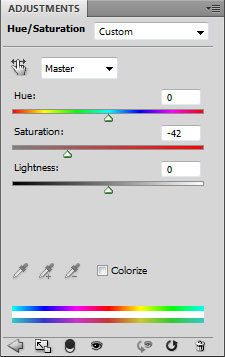
在圖層面板下方找到打開”創(chuàng)建新的填充或調(diào)整圖層“,并選擇”色相/飽和度“。

向左拖動(dòng)飽和度滑塊,以降低顏色飽和度。

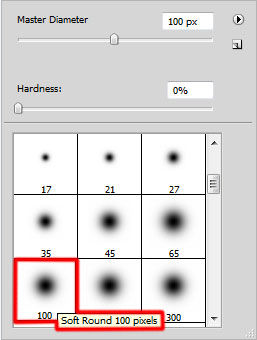
在新圖層上使用柔性顆粒圓筆(Soft Round brush),并在選項(xiàng)欄中設(shè)置不透明度為15%。

用顏色分別為#AC007A和#2E0077的筆刷涂抹人物周圍的區(qū)域。

設(shè)置該圖層混合模式為線性減淡。

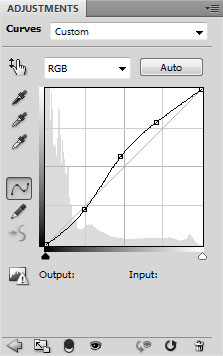
再次于圖層面板下方點(diǎn)擊”創(chuàng)建新的填充或調(diào)整圖層“,選擇”曲線“,然后調(diào)整曲線來略微校正色彩,如下圖所示。

效果如下:


#p#副標(biāo)題#e#

新建圖層,選擇油漆桶工具(G)用黑色來填充圖片。

在圖層面板下方找到并點(diǎn)擊”添加蒙版“,給該圖層添加蒙版。之后選擇硬頭機(jī)械筆刷(Hard Mechanical brush ),設(shè)為黑色。

用該筆刷來隱藏人物周圍背景,如下圖所示。

新建圖層,再次選擇柔性顆粒圓筆(Soft Round brush),顏色設(shè)為#000345(在選項(xiàng)欄中設(shè)不透明度為20%)。

用該筆刷在人物周圍涂抹。

新建”剪貼蒙版“來使最新的圖層全黑。按住Alt(Windows)或者Option(Mac OS),并在圖層面板上的圖層間點(diǎn)擊。

Create an Abstract Light Streaks poster in Adobe Photoshop CS5

效果如下:

再新建一個(gè)新圖層,用柔性顆粒圓筆(Soft Round brush)配以#FF00C7顏色(不透明度60%)。

使用該筆刷涂抹人物臉部,如下圖。

再次新建一個(gè)”剪貼蒙版“。按住Alt(Windows)或者Option(Mac OS),并在圖層面板上的圖層間點(diǎn)擊。

效果如下:

新建圖層,再次使用前面提到的柔性顆粒圓筆(Soft Round brush),設(shè)其尺寸為800px,并用#F577C2 (不透明度20%)來涂抹人物臉部。

再次新建”蒙版圖層“。按住Alt(Windows)或者Option(Mac OS),并在圖層面板上的圖層間點(diǎn)擊。

效果圖下:

再次新建圖層,這次用油漆桶工具(G)再次填充黑色。

#p#副標(biāo)題#e#

選擇濾鏡>雜色>添加雜色。

雜色效果如下:

在同一圖層上,使用濾鏡>濾鏡庫>紋理>龜裂縫。

效果如下:

同時(shí)摁住Ctrl+M(曲線),調(diào)整曲線形狀來細(xì)微矯正顏色,如下圖。

效果如下:

圖層混合模式設(shè)置為線性減淡。

新建”剪貼蒙版“來使最新的圖層全黑。按住Alt(Windows)或者Option(Mac OS),并在圖層面板上的圖層間點(diǎn)擊。

效果如下:

復(fù)制最上面的圖層,使用自由變換(Ctrl+T)來放置復(fù)制圖層,如下所示。

新建圖層,并選擇柔性顆粒圓筆(Soft Round brush)配以黑色(不透明度20%)。

用該筆刷涂抹下圖所示區(qū)域,使其變暗。

#p#副標(biāo)題#e#

新建文件(Ctrl+N),大小1280×1200像素(RGB顏色模式),分辨率72像素/英寸。選擇漸變工具(G),從選項(xiàng)欄打開漸變編輯器,選擇黑白的,從上到下的漸變。

在該圖層使用濾鏡>扭曲>波浪。

效果如下:

使用自由變換(Ctrl+T)來移動(dòng)圖像,如下圖所示。

復(fù)制該圖層,并繼續(xù)使用自由變換(Ctrl+T)來將其垂直翻轉(zhuǎn)。然后,在圖層面板下方選擇”添加圖層蒙版“。

Create an Abstract Light Streaks poster in Adobe Photoshop CS5

使用黑色柔性顆粒圓筆(Soft Round brush)。

首先使用此筆刷涂抹蒙版下方部分。然后在圖層面板中同時(shí)選中這兩個(gè)圖層,按CTRL+E來向下合并圖層。


在主文件中插入上面做好的波浪圖層。我們可以使用自由變換工具(Ctrl+T),來改變其大小和方向,效果如下。

將該圖層填充改為78%,混合模式為變亮。然后在圖層面板底部點(diǎn)擊添加圖層樣式,選內(nèi)發(fā)光。

添加漸變疊加:

#p#副標(biāo)題#e#

點(diǎn)擊顏色欄打開漸變編輯器,顏色指針設(shè)置如下圖。然后點(diǎn)擊OK關(guān)閉對話框。

效果如下:

在同一個(gè)圖層上,再次于圖層面板下方選擇添加圖層蒙版,然后選用硬頭機(jī)械筆刷(Hard Mechanical brush )(不透明度設(shè)為80%)。

在蒙版上,用該筆刷涂抹人物頭部和肩膀,來隱去波浪圖層。

復(fù)制最上面的圖層,用自由變換(Ctrl+T)來翻轉(zhuǎn)圖層,來做出一個(gè)小位移。在復(fù)制圖層上添加蒙版,再選用硬頭機(jī)械筆刷(Hard Mechanical brush )涂抹人物頭部和肩部,以隱去波浪圖層。設(shè)置填充設(shè)為100%,圖層模式為顏色減淡。

接下來在一個(gè)新圖層上選用硬頭機(jī)械筆刷(Hard Mechanical brush )。

用該筆刷來添加更多的白色小圓點(diǎn)。

該層混合模式設(shè)為實(shí)色混合,并添加圖層樣式,選用外發(fā)光。

效果如下:

復(fù)制最上面的圖層,混合模式為線性光。

新建圖層,用油漆桶工具(G)填充橙色。

填充度為16%,混合模式顏色減淡。

]]>
http://m.mxio.cn/34558.html/feed 0
主站蜘蛛池模板: 超碰97久久国产精品牛牛| 日本公与熄乱理在线播放| 香蕉av福利精品导航| 中文乱码字幕高清一区二区| 精品人妻伦一二三区久久| 亚洲精品99久久久久中文字幕| 法国啄木乌av片在线播放| 久久国产自拍一区二区三区| 中文字幕无码第1页| 亚洲国产精品原创巨作av| 国产成人高清亚洲一区91| 4hu四虎永久免费地址ww416| 精品久久久久久国产牛牛| 久久免费偷拍视频有没有| 日韩精品乱码av一区二区| 中文字幕av久久一区二区| 亚洲国产中文在线有精品| 国产白丝jk捆绑束缚调教视频| 首页 国产 亚洲 丝袜图片区| 精品中文人妻在线不卡| 人妻教师痴汉电车波多野结衣| 成人毛片无码免费播放网站| 被黑人伦流澡到高潮HNP动漫| 亚洲中文字幕在线一区播放 | 亚洲无码a∨在线视频| 亚洲欧美激情四射在线日| 欧美亚洲色aⅴ大片| 好男人视频www在线观看| 美丽的姑娘在线观看免费| 护士的奶头又大又白又好摸| 国产日韩精品一区在线不卡| 亚洲av成人一区国产精品| 亚洲精品无播放器在线播放| 日本久久夜夜一本婷婷| 91亚洲一线产区二线产区| 亚洲乱人伦中文字幕无码| 麻豆视传媒在线观看| 9久久伊人精品综合| 亚洲精品视频一二三四区| 女人被黑人狂躁c到高潮小说| 又大又黄又粗高潮免费|