很多朋友喜歡用Photoshop將彩色照片變?yōu)楹诎渍掌珹dobe顯然看準了這一趨勢,所以在新版的Photoshop CS3中干脆加上了一個黑白轉換控制,以滿足這種日益增多的需求。
在此以前,人們有許多方法可以制作黑白照片,最簡單的當屬“去色”,再復雜一點是調整飽和度、使用Lab模式、通道混合器、使用漸變映射、拷貝單一通道等,反正能用的方法大家都用了,也有許多高手寫過不少這樣的文章。如今,這些方法大可以“收藏”起來了,因為有了新的黑白轉換控制,整個過程已經變得超簡單,即使是Photoshop新手也能輕松搞定。Photoshop CS3的黑白轉換控制可以改變六種不同顏色(紅、黃、綠、青、藍、洋紅)的亮度值,從而幫助我們制作出高質量的黑白照片。
下面通過一個簡短的實例來向大家介紹如何使用黑白轉換控制。
1.使用Photoshop CS3打開一幅彩色照片,如圖1所示。

圖1
2.選擇菜單命令“Image|Adjustments|Black & White”(或按快捷鍵Alt+Shift+Ctrl+B)。
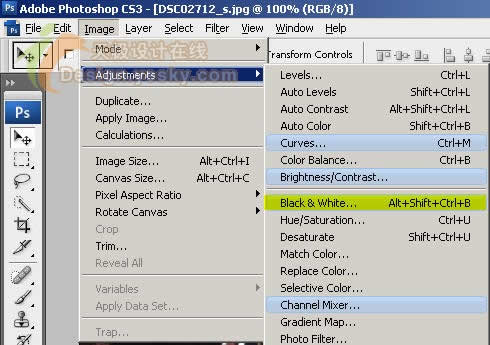
圖2
3.在“Black and White”對話框中,這時我們就可以看到這6種顏色了,默認情況下“Preview”(預覽)復選框是處于選中狀態(tài)的,這樣可以在調整顏色值的同時觀察到圖像的實時變化。現在可以試著進行調整,例如調成如圖3所示的數值,這時在“Preset”(預設)右側就會出現“Custom”(自定義)字樣,因為是我們自己調的數值。
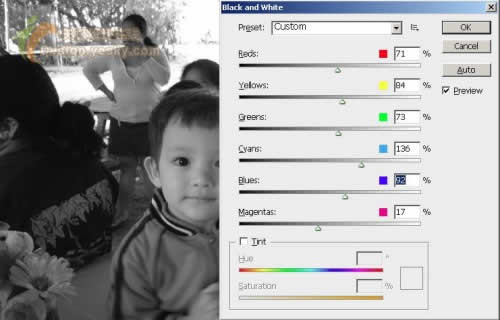
圖3
4.如果不希望這么麻煩,可以直接單擊“Preset”(預設)右側箭頭,從下拉列表中選擇預設好的顏色值設置,如圖4所示。
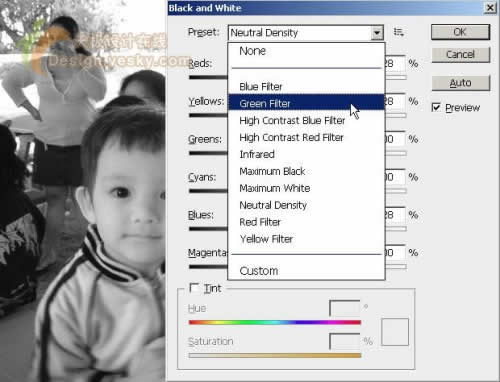
圖4
5.還可以將自己調好的數值保存起來,以備日后再次使用,例如在數碼影樓工作的朋友,當需要將大量類似的彩色照片轉為黑白照片時,根據照片沖印效果積累出一定經驗后,可能某一組數值是最合適的,那么就可以這樣做。方法是在調好6組顏色數值后,單擊“Preset”(預設)右方箭頭右側的那個小按鈕,這時就會看到如圖5所示的菜單,單擊“Save Preset…”(保存預設)命令。
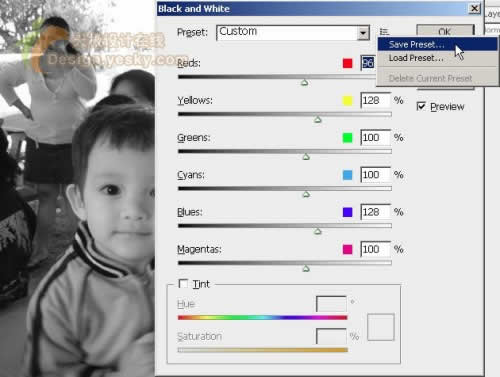
圖5
然后在“Save”(保存)對話框中可以看到出現的文件夾是專門用于保存黑白轉換預設的“Black and White”文件夾,不必改變位置,輸入一個有意義的文件名稱,然后單擊“保存”按鈕即可。
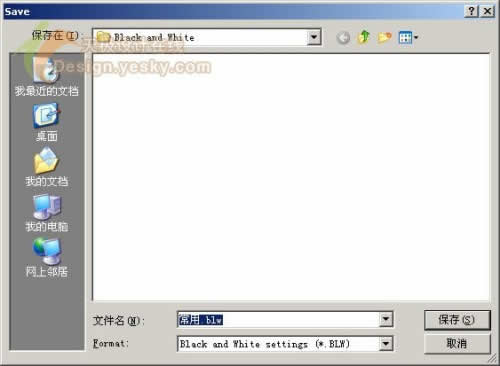
圖6
在這里我們打開一張圖片(見圖1),我們可以看到這張照片拍的有點軟,我們要對照片進行下調整,讓細節(jié)硬朗起來,其它的更加柔和,做一種比較夢幻的效果,過去的做法可能是復制一層圖片用銳化加蒙版,要讓皮膚看上去好,就要再復制一層圖片,加模糊加蒙版。但是在新ps里,所有的調節(jié)都只針對于一張底圖,讓我們看看是如何實現的。

圖1
首先,我們要對一張圖片應用智能濾鏡,我們首先要把圖片轉換成smar object 智能對象,你有兩個方法進行轉換,在選中要轉換的那一層的前提下,一個是在layer菜單下— smart objects選擇convert to smart object轉換成智能對象(見圖2);另一個方法更加簡單,在filter菜單下選擇convert to smart filters轉換成智能濾鏡(見圖3),這個時候會出來一個對話框,問你要使用可再次編輯的智能濾鏡,就要把所選的層轉換成智能對象(見圖4),你只要ok確定,就可以了。
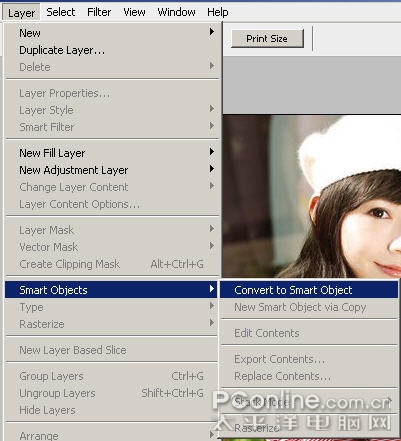
圖2

圖3
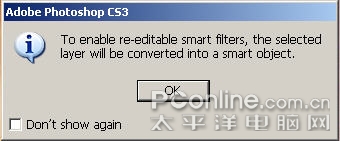
圖4
這個時候你觀察你的層,就會發(fā)現層的縮位圖上出些一個符號,就是說你的層已經是smart object(見圖5)。
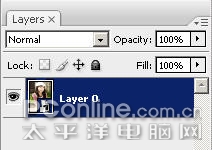
圖5
然后我們銳化一下圖片,在濾鏡/銳化下面找到智能銳化(見圖6)。
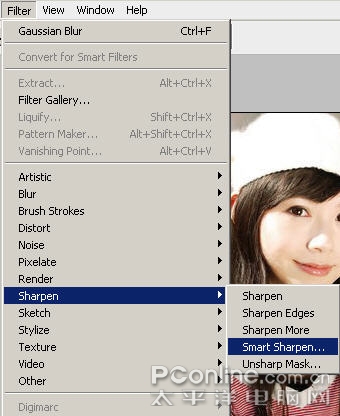
圖6
你可以看到這樣一個面板(見圖7),把amount設為200,radius設為2,remove改為lens blur,然后ok確定。這個時候觀察你的圖層,你會看到這樣的變化(見圖8),在你的圖片下面有一個smart filter,再下面是smart sharpen,就是說你這層圖片上被應用了智能濾鏡,而你要用到的所有的濾鏡都會附屬在smart filter下面,smart filter這層相當于是對所有應用在圖片上的濾鏡的管理。你可以在層上雙擊剛才用到的smart blur對其進行再調整,這在過去是不可能的,過去濾鏡效果不合適,就要退回去重做。現在就如同圖層樣式,調色等都可以再調整了。
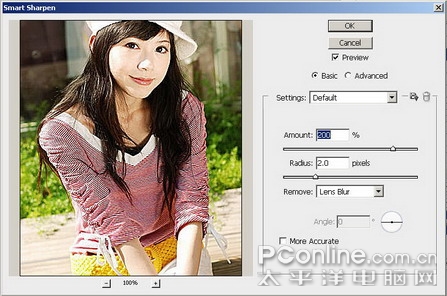
圖7
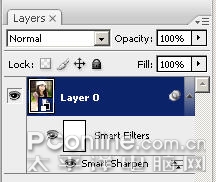
圖8
]]>
按照慣例,我們打開一張圖片(見圖1),這是一張再平淡不過的女孩圖片。今天筆者決定個性一下,用新圖層混合模式把這張圖變的很波普。首先我們新應用圖層樣式添加一個solid層,選擇藍色(見圖2-1.2-2)。
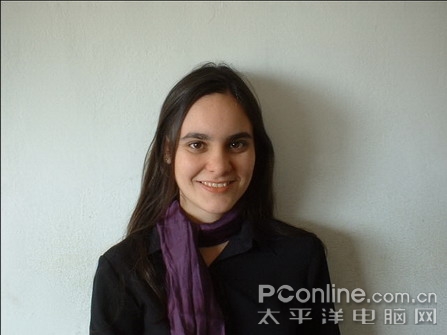
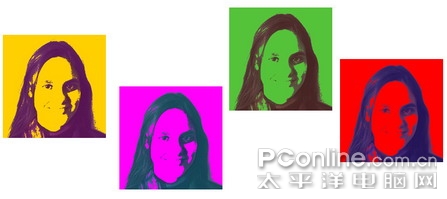
圖1 原圖及效果圖
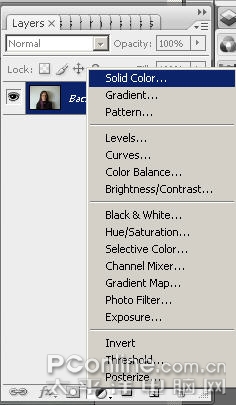
圖2-1
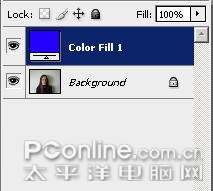
圖2-2
然后我們來看看圖層混合模式,見圖3
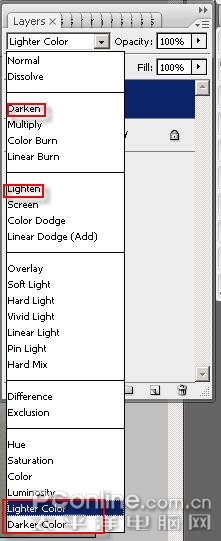
圖3
我們可以看到除了現有的darken和lighten外,又新增了lighter color和darker color ,為了對比一下新舊的效果,先用lighten模式,我們可以看到整張圖片覆蓋了一層被提亮的藍色(見圖4)。而使用lighter color則出現圖5的樣子。
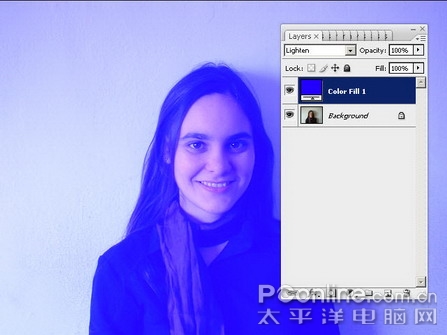
圖4
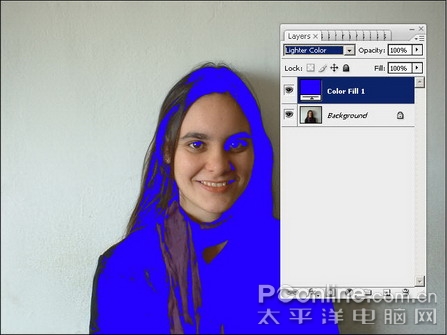
圖5
你會發(fā)現新的lighter color并非作用于整張圖片的,因為筆者用的是藍色,所以會自動作用于藍色通道下需要提亮的區(qū)域,放大照片可以看看大,藍色的色塊很粗糙,邊邊有燥點,見圖6,這個時候我們只要調整一下填充的顏色,雙擊圖層打開調色面板,不要使用RGB,而是lab,因為lighter color是根據你的明度來的,我們調整L的數值,見圖7,我們可以看到原來的藍色已經填充了女孩所有的衣服。
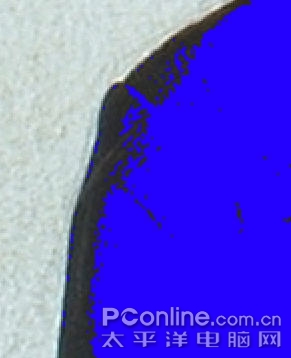
圖6
]]>
正如Flash CS3所整合的AI接口一樣,Illustrator CS3當然是要禮尚往來的。新功能包括:
- 具有詳細設置界面的Flash SWF格式文件導出,應該可以保持顏色、形狀上的原汁原味兒。
- 模仿Flash而改進的元件(符號)機制及工作區(qū)。理論上Illustrator會變成Flash超強的外掛繪圖軟件,因為從商業(yè)角度來說, Flash本身的繪圖功能永遠不可能超過Illustrator。所以由Illustrator繪制的元件與Flash元件通用會顯得尤為重要。
- 能夠在Illustrator CS3中指定文本為Flash中的動態(tài)文本和輸入文本。
其它的改進包括:
- Illustraotr CS3的核心架構有了較大改變,圖片渲染速度會大幅度提高。
- 新增的實時顏色(Live Color)功能,能夠使顏色更方便的被選擇和管理,改進了顏色向導和顏色樣本面板,具有管理多種顏色的能力,不但能夠幫助設計師查找合適的、匹配的顏色,而且還增加了設置顏色組以及在指定作品中提取全部顏色的功能。
- 在層面板可以為圖層指定顏色,使其更容易識別。
- 能夠合并兩個時實顏料組
- 添加了交互式矢量橡皮擦
- 作為傳統(tǒng)裁切工具的補充,添加了交互式裁切區(qū)域工具。
- 能夠正確分離多通道光柵圖像,至到打印時都可保留其分離狀態(tài)。
更多的改進和CS3其它成員是一樣的,比如工具欄的改進、面板的改進、Bridge的改進、增加Device Central等等,請參考我們已經推出的《Photoshop CS3全面接觸》系列連載。還有很多新特性本文沒有提到,這需要等待Illustrator CS3 beta版的發(fā)布才能了解了。
]]>今天我來給大家介紹ps cs3的另一項重大調整,那就是clone sauce功能。復制圖像的原始資料,這在之前的版本中都有,類似工具的有圖章以及復原比刷。Clone sauce可以說是對這兩個工具的補充,使你克隆你的圖片的時候可以有更多的選擇,更多的變化可能。接下去我們就通過一個實例來看一下這個功能具體是怎么回事。
首先,我們這里有一張鸚鵡圖片(見圖1),我們今天要做的是把這個鸚鵡變的和鬼魂一樣半透明。
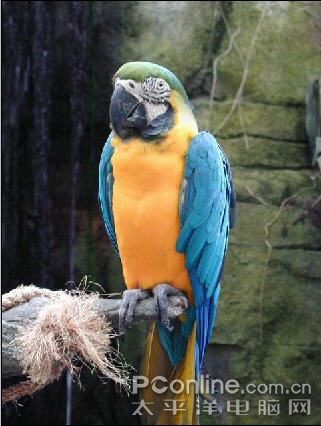
圖1
我們先用新魔棒工具選出鸚鵡的形,(見圖2)。
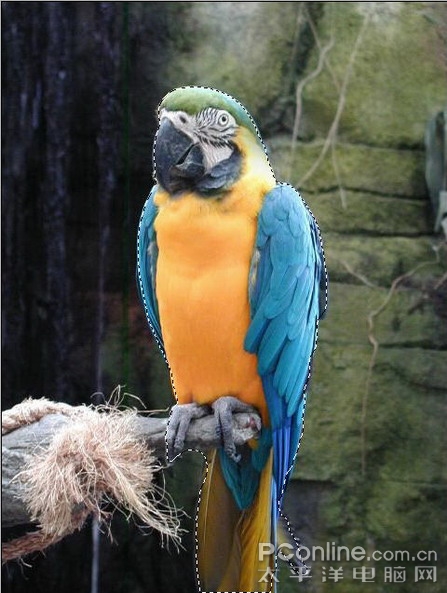
圖2
然后我們從工具欄中選擇復原筆刷,你用圖章也可以用到clone sauce,不過這里我們用復原筆刷 比較適合。選擇標準的復原筆刷 (圖3),然后你可以在ps上方的選項欄里看到出現了一些新的選項(見圖4)
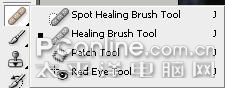
圖3

圖4
首先source這里你可以選擇sampled或者pattern,選sampled的話,在sample里有個下拉選項,這個是定義你要克隆的圖片,current layer從當前層克隆, current&below是當前層和下面那層,all layers是所有圖層。在sample旁邊有個按鈕,選擇的話意思是忽略調整圖層。如果你用了圖層調色,不想復制的話就按這個。
在這里我們選擇current layer當前層,因為我們只有一個圖層,見圖4。
選好后,我們來看看真正更新的東西,從面板里找到clone source的圖標,點擊會出現如下面板(見圖5)。
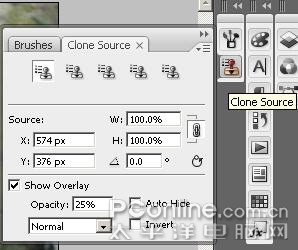
圖5
首先看面板的最上方,有5個小圖章,這5個小圖章是給你存放克隆信息的的,比如現在默認的是選中第一個圖章,下面什么字都沒有寫,說明這個圖章未被使用。我就來試下,alt+鼠標左鍵選擇一個圖像區(qū)域,這個時候我們可以看到第一個圖章的下面就出現了1.jpg,也就是復制圖片的名稱,你可以復制不同區(qū)域分別存在這5個小圖章之中,這個功能可以讓你隨時切換你要復制的地方(見圖6)。
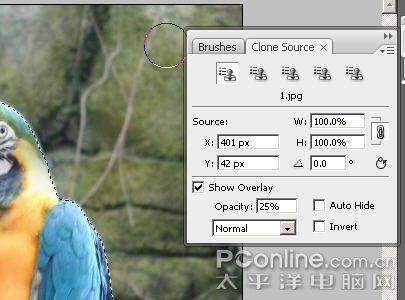
圖6
然后看面板最下面有個show overlay,默認的是處于勾選狀態(tài),這個選項是讓你看到你所克隆的那層,當你鼠標動的時候,你克隆的那層圖片會整張一起跟著動。見圖7
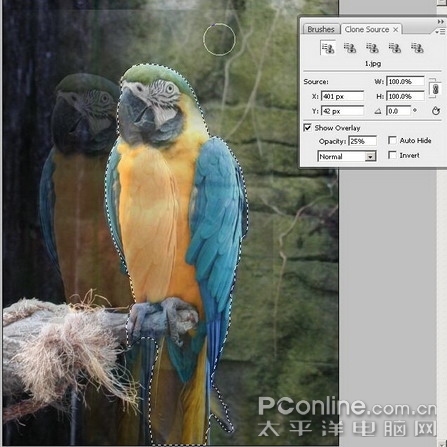
圖7
]]>
隨著網上交易的風頭越來越勁,這年頭已經不再是相互見面問“你吃了嗎?”的時代了,或許有一天我們會問:“你在網上開店了嗎?”,呵呵。雖然有點夸張,但是不論是淘寶還是易趣,或是其他形形色色的網上購物平臺,擁有一個自己的小店已經不只是夢想了。但是越來越多的店鋪誕生,要取得有利地位,處理好你的商品圖片是極為重要的,首當其沖的頭痛問題恐怕就是如何快速摳圖可是對于大多數業(yè)余賣家來說,這是令人頭痛的事情,如果包給別人做,這無疑也是成本。不過不要緊,新ps cs3的誕生將為您排憂解難。
今天我們就通過制作商品圖片的全過程,來了解一下ps cs3的新魔棒工具以及重定義選邊功能。
首先就是拍攝你的圖片,這一步基本都沒問題,偶就隨便拿一件偶的衣服來拍,不過是非賣品哦,^-^(見圖1)大家可以看到效果非常不好,背景和衣服混在一起,顏色也很灰暗,讓我們來吧衣服摳出來,換一個簡單一些的背景。
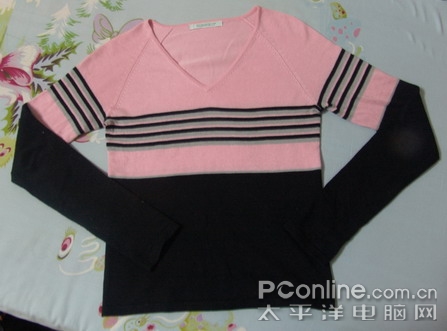
圖1
選擇工具欄里第三個按鈕,就是新魔棒工具,見圖2
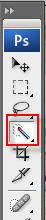
圖2
然后調整適當大小,對衣服進行選擇,你會看到選擇不同顏色區(qū)域只需要移動魔棒,而不需要像以前一樣按快捷鍵,見圖3。
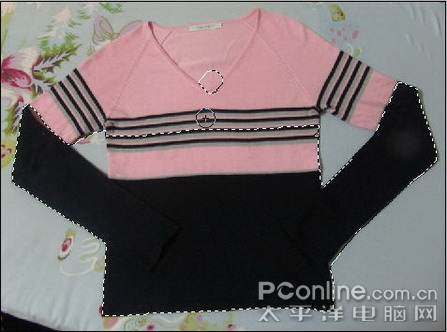
圖3
通過這個方法,我們快速的選擇了衣服的大致形狀,但是你會發(fā)現總是會有一些不該選的被選進去,見圖4。
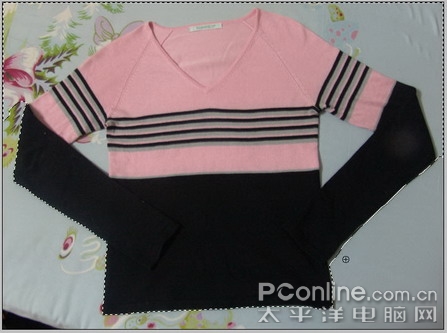
圖4
所以接下去我們就要去掉多選的區(qū)域,在魔棒的屬性欄(menu下面那條)中選擇第三個有減號的魔棒,把魔棒改小一點,見圖5。
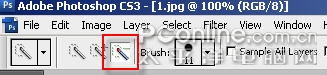
圖5
然后用鼠標點擊多余的區(qū)域,多其進行刪除,你可以購選上面的auto-enhance工具,能自動加強選區(qū)的邊邊,見圖6
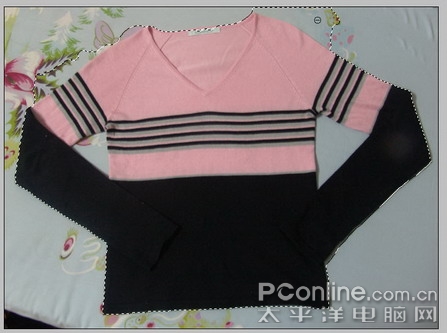
圖6
然后你就能大致選取出衣服的形狀,見圖7
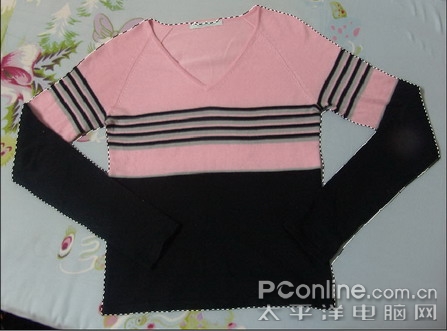
圖7
放大圖片的話你可以看到還有一些邊邊沒有處理,好你可以進一步對其選取進行修正,選擇添加或者刪除的魔棒選項,來修飾你的邊邊,見圖8-1,圖8-2。

圖8-1
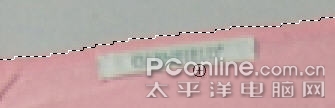
圖8-2
然后選取的工作就大功告成了,接下來你需要摳出衣服對其進行細調。在你完成以后,你可以在畫布上方看見一個refine edge的按鈕,如圖9,這個選項可以對你的選區(qū)進行編輯,當你使用了快速選取工具,這個按鈕就會自動出現。不過你用其他工具做選區(qū)的時候,一樣可以使用這個功能,你只要在menu菜單的select下選擇refine edge(見圖10)就可以打開對話框。

圖9
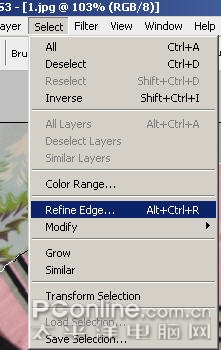
圖10
]]>
現在筆者給大家介紹一個新的調色功能――Black & White。與之前就存在的曲線或者明度對比調整工具不同,該功能是Photoshop CS3中新增的工具。
首先,按照慣例我們打開一張照片(見圖1),在這里筆者找了一張赫本的彩色照片。相信很多人和我一樣喜歡她的,那今天我們就在此懷舊一把。
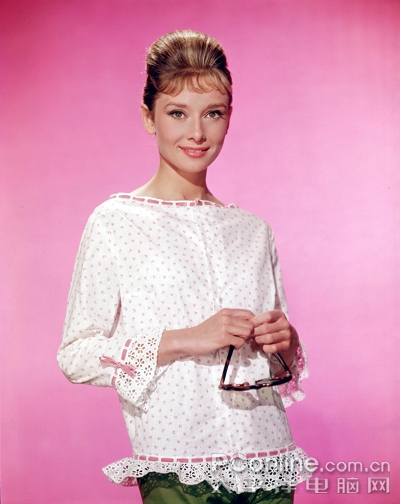
圖1
我們運行menu菜單中image / adjustments / black &white, 見圖2
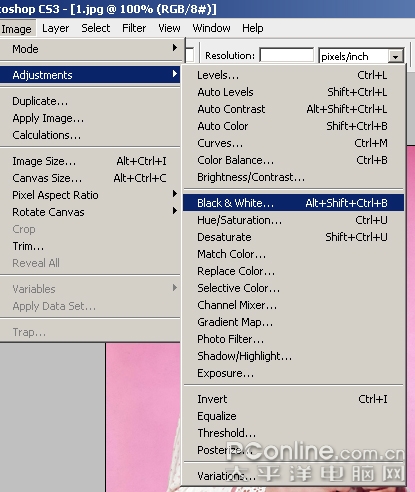
圖2
然后你會看到圖片變成了黑白的,同時出現一下界面,見圖3
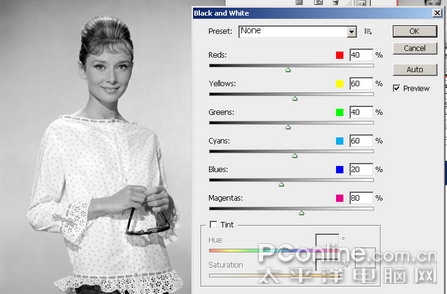
圖3
在圖3的界面中,你可以看到有六個色彩控制,除了主要的RGB色彩之外,還有yellow黃色,cyans青色,magentas洋紅這三個次級色彩。這意味著你對不同色彩區(qū)域的控制更加精確。默認的設置中可以看到不同色彩通道的明度比例red 40%, yellows 60%, greens 40%, cyans 60%,blues 20%,magentas 80%。我們按下右邊的auto鍵,根據圖片進行不同色彩通道的明度適配,見圖4,這個時候大家可以看到6個色彩通道的明度分別出現了變化。
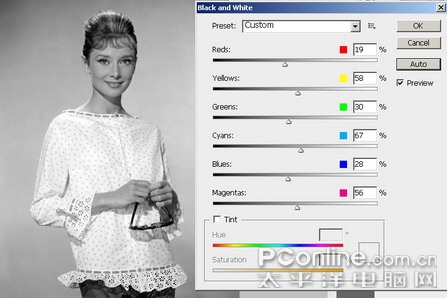
圖4
如果你是初學者用auto就ok,如果你想根據自己的需要對照片進行進一步的調整,那你直需要用鼠標選擇你想調整的區(qū)域,這個時候這個區(qū)域所屬的顏色通道就會在black & white對話框中有所反應,見圖5。
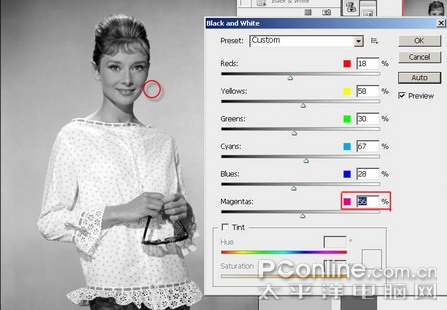
圖5
在自動模式下,筆者認為圖片的背景有點深,用鼠標點擊背景(紅色圈圈的位置),在black & white面板中就會自動選擇,我們可以看到magentas處于選中的狀態(tài),因為原圖的背景就是偏洋紅色的,參考圖1。然后我們調整magentas通道的明度,調到105,如圖6,這個時候已經拉開了圖片與背景的差距,但是你還是會發(fā)現圖片的四個角顏色過深,我們用同樣的方法,吸取其顏色,然后找到reds通道,將明度設置為 50 ,見圖7
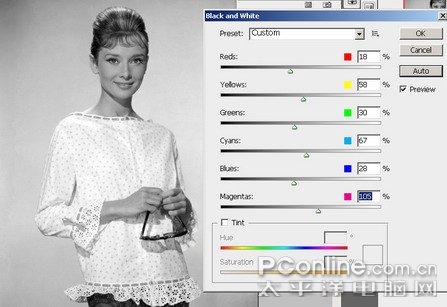
圖6
]]>
首先,打開一張沒有調色的照片。(見圖1)

素材圖

圖1
然后打開Menu / Image / Adjustments / Curves,見圖2

圖2
這個時候你就能看到一個curves曲線工具的對話框(見圖3),用過photoshop的人一定對這個工具的界面很熟悉,你會發(fā)現curves的面板與以前有很多不同,我們拿Photoshop cs2中curves的界面來對比一下(見圖4)。

圖3 CS3的Curves

圖4 CS2的Curves
除了工具選項位置的調整以外,首先在新曲線面板當中的格子部分,adobe內置了色階的顯示,這使你的調色更有依據。拖動input處的小三角,見圖5,你可以分別對暗部和亮部進行調整,也可以直接用鼠標調曲線,大家通過圖3,4的對比可以看到input和output的方向以及曲線的方向都有所變化,現在的input條與level色階的面板保持了一致,這使曲線工具用起來更加順手。

圖5
在曲線圖的右下角,我們可以看到有個show clipping的選項,這個可以顯示調色的區(qū)域。
新面板中還贈加了一個curve display options曲線顯示選項,我們點擊名稱前的小箭頭,可以看到展開菜單如下(見圖6)。

圖6
]]>
首先,我們打開一張沒有經過修正的照片(見圖1),當然這張照片也ok啦,但是筆者想讓這為大叔多點血色,讓整張照片多點顏色的話,我們就要用到Brightness & Contrast。

圖1
首先打開Image―Adjustments–Brightness & Contrast(見圖2),我們可以看到一個Brightness & Contrast的對話框(見圖3)。
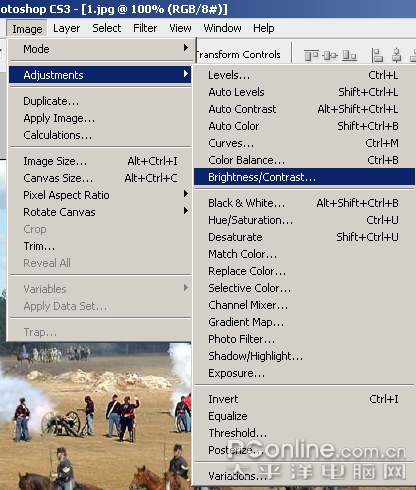
圖2
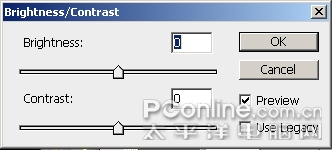
圖3
你可以看到有個use legacy的選項,勾選這個選項。這個選項的意思是使用舊版中的Brightness & Contrast功能,我們在這里先勾選,用以前的功能進行調色,這樣就可以有個對比。將contrast對比度設置到25,brightness明度設置到-17,可以看到一下效果(見圖4)。
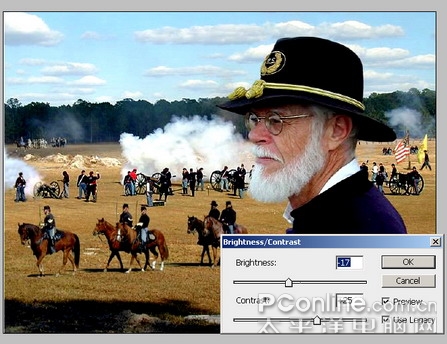
圖4
經過調色,你再對比圖1,你會發(fā)現老人和整個背景的顏色更加鮮艷,而且也生動起來,但是會有個問題,觀察圖片的暗部與亮部,你會發(fā)現丟失掉許多細節(jié)。如果你是在做一副商品廣告,細節(jié)的丟失,會讓你覺得整個圖片顯得粗糙而不精致,從而使商品降個檔次。所以過去我們通常會通過好多步驟對圖片進行調整,而不是一次成型。但是這次對Brightness & Contrast功能的重新打造,會為你節(jié)約很多時間哦。
所以,我們這次去掉use legacy前面的勾勾,用新的Brightness & Contrast去進行調色,見圖5。
]]>
在過去,Adobe Bridge一直是個運行比較慢的家伙。出乎筆者意料的是,Adobe Bridge CS3在運行速度上有了很大的進步:它去掉了啟動畫面;可瀏覽各種文件(各種圖片及視頻格式,由于收購了macromedia,這次的bridge對Flv, Swf等格式的文件都有很好的支持);并且還和adobe的其它軟件整合地非常好。筆者個人覺得,bridge CS3絕對超過了ACDSEE。接下來,讓我們一起來體驗一下bridge cs3。
一、界面介紹
開啟bridge后會發(fā)現界面也有蠻大的變化,筆者非常喜歡現在的整個色調(見圖2)。這里筆者簡要地說明一下大概,大家就可以有個整體印象。
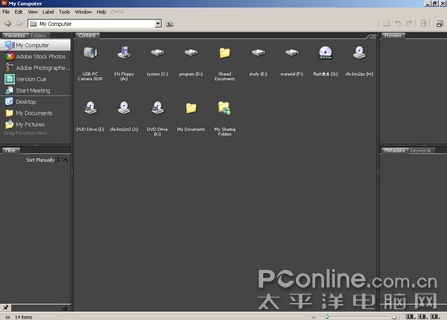
圖2
首先,筆者打開了最亂的一個目錄(不建議模仿,筆者只是為了示范)。(見圖3)
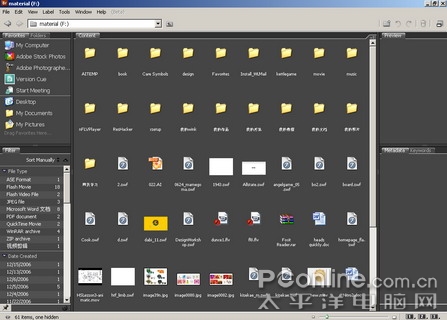
圖3
大家可以看到顏色和界面的變化,關鍵是所有的功能都被整合在一組組的面板里,這和Photoshop cs3非常的相像。首先你可以看到左上角的是文件夾的面板(見圖4),在這里你可以快速選擇你要的文件,非常的方便。
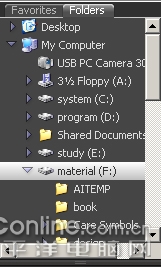
圖4
然后就可以在中間的content區(qū)域看到文件夾里所有的文件,非常的清楚(見圖5)。
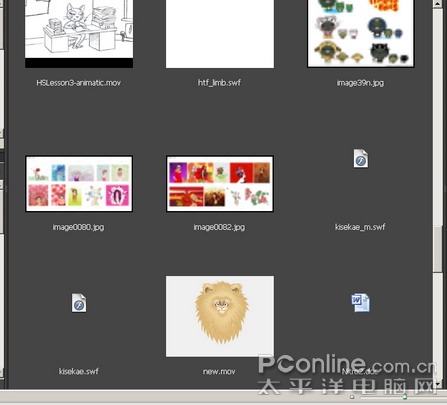
圖5 下面的小橫條可以調節(jié)視圖的大小
回到整個界面的左下方,有一個filter面板,這個面板會顯示當前文件夾里所有文件的屬性,是cs3里新增的部分,是個非常受歡迎的功能,我們可以看一下(見圖6),他可以顯示你在看的文件夾里所有的文件類型,比如以筆者當前的文件夾為例,可以看到有ase格式文件1個,flash movie格式文件18個,flash video 文件2個,jpg文件3個,word文件8個,pdf2個,quicktime movie2個,rar格式4個,zip1個,一個視頻剪輯。
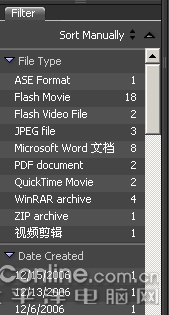
圖6
如果我們要顯示當前文件夾下所有的pdf文件,只需要點擊pdf document(見圖7),然后你可以看到在content內容區(qū)域,除了當前文件夾內的子文件夾,就只顯示所有的pdf文件,當然你可以勾選更多其他的文件。
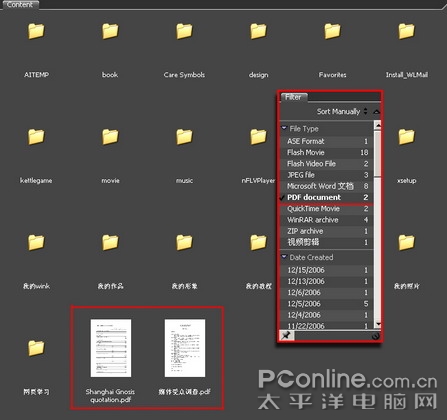
圖7
]]>