INS:bohangraphic
01
02

03

04

05

06

07

08

09
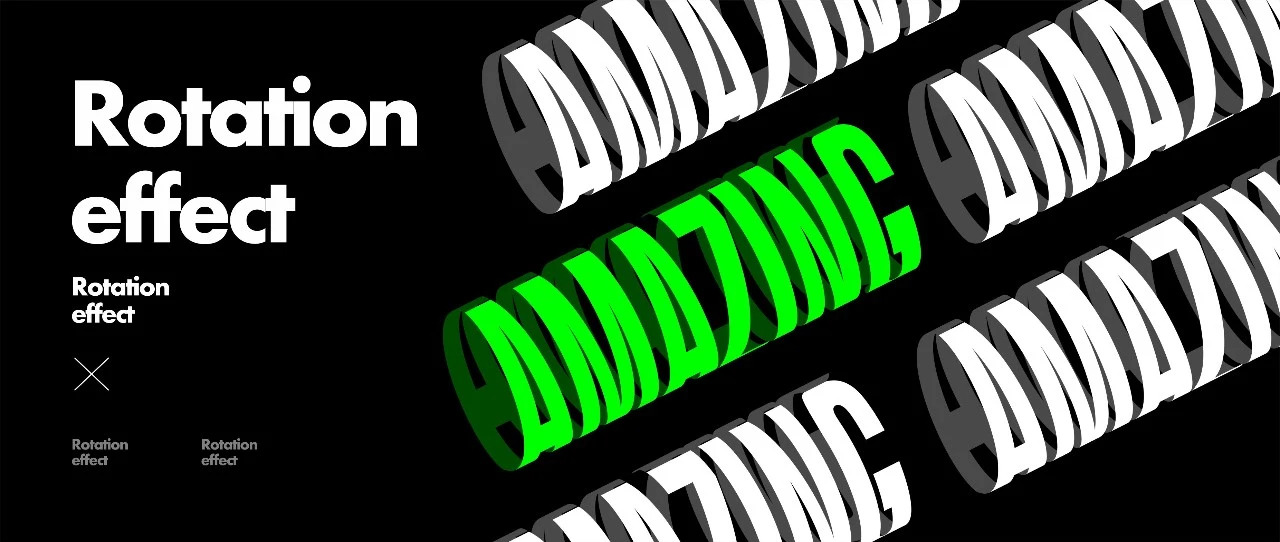
什么?還有人不知道這種字體效果是怎么做的?
好吧,就讓可愛又迷人的星火君把這個方法分享給你們吧!
開始學習啦!
教程步驟
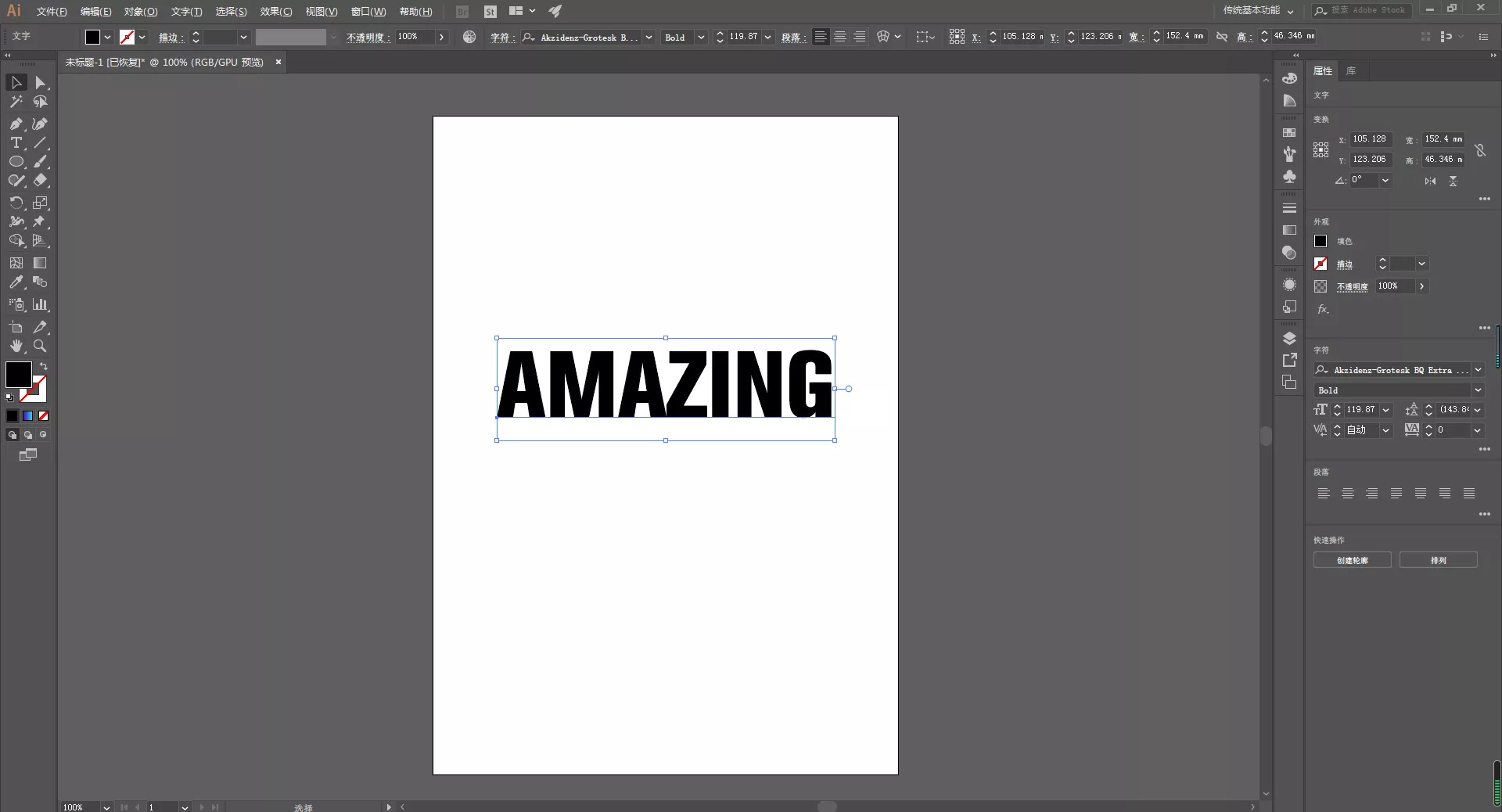
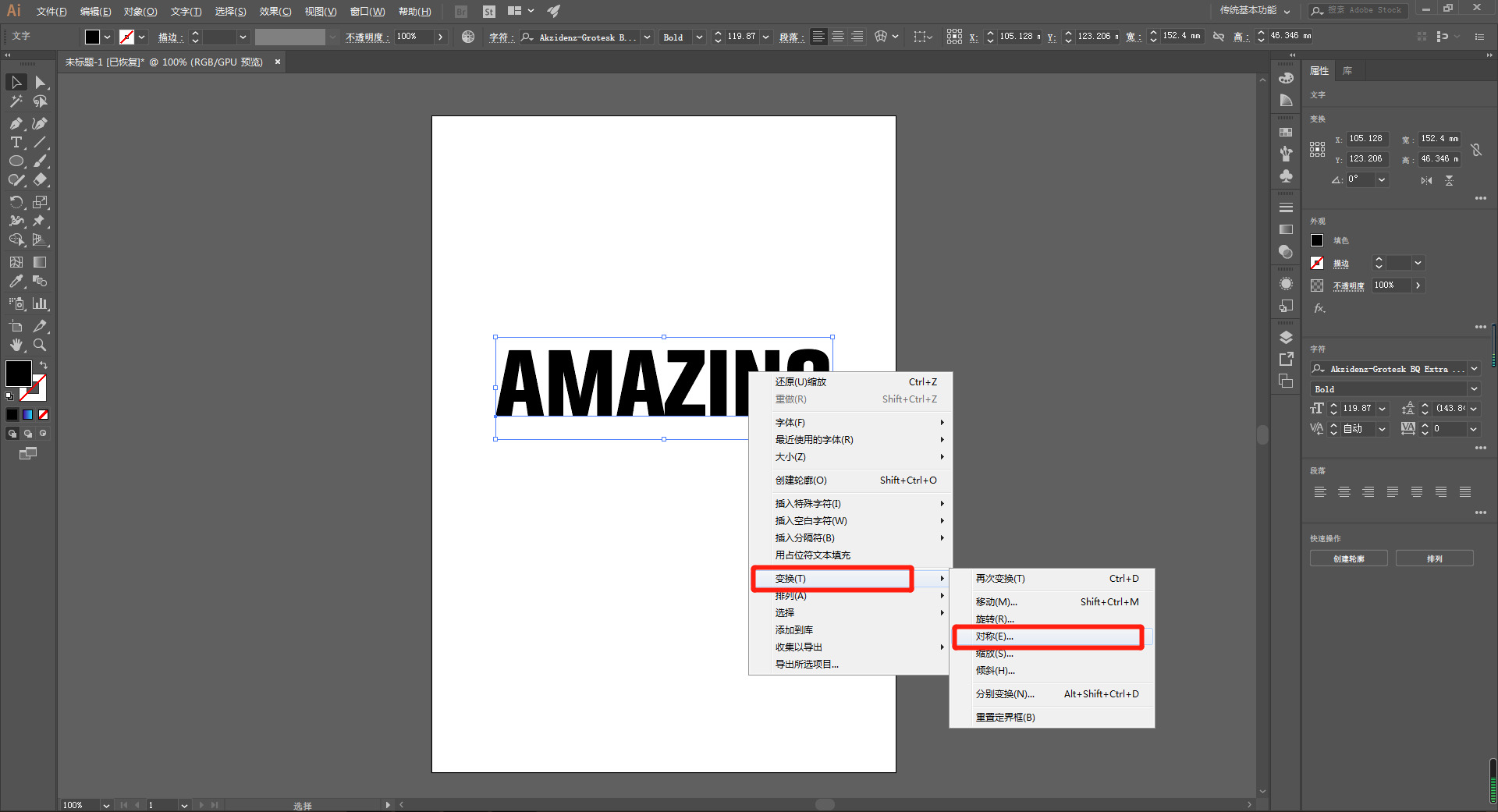

1.打開ai
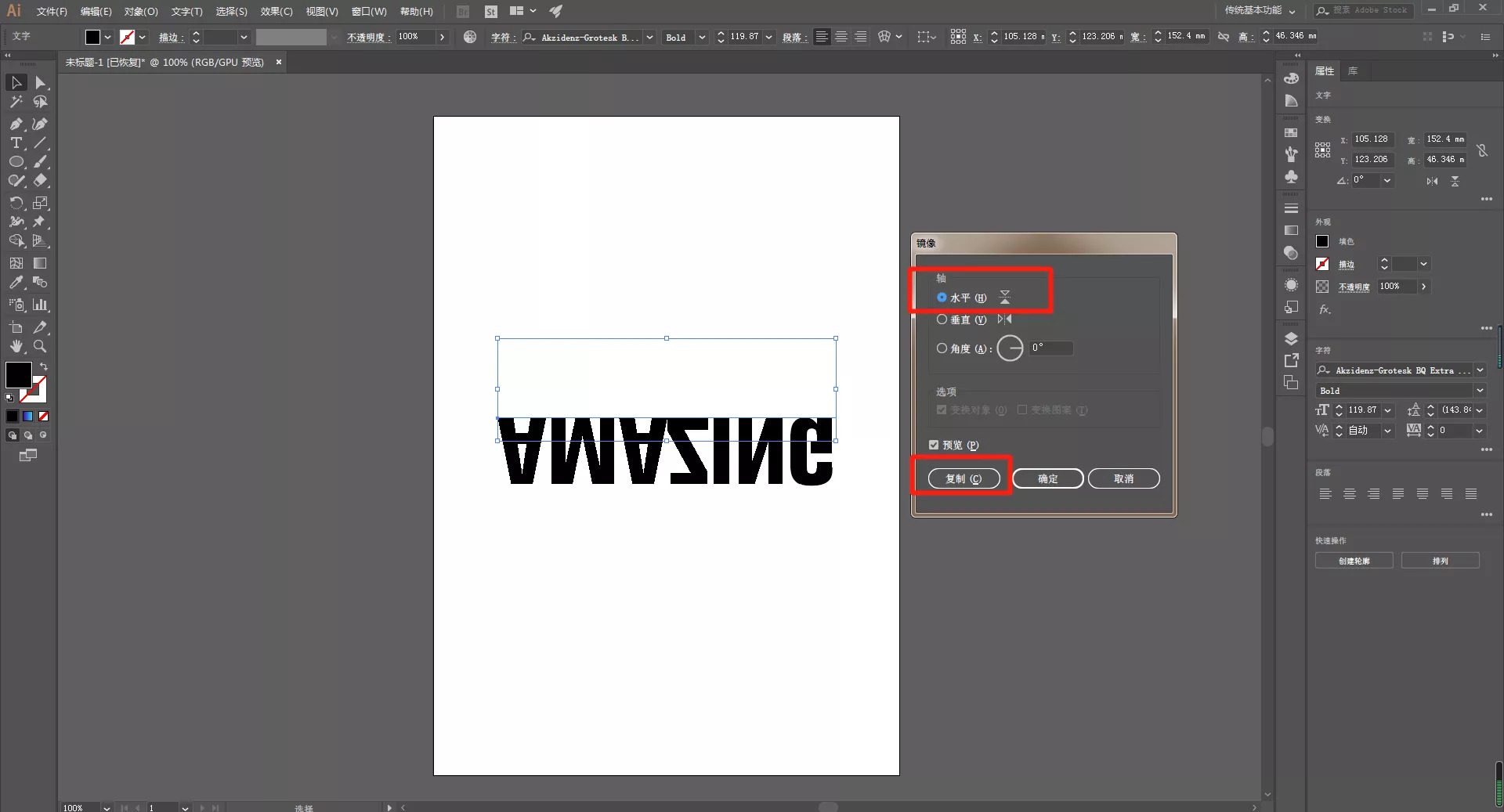
輸入文字。鼠標右鍵單擊,選擇變換——對稱,之后選擇水平,并點擊復制。
把文字鏡像復制一個。
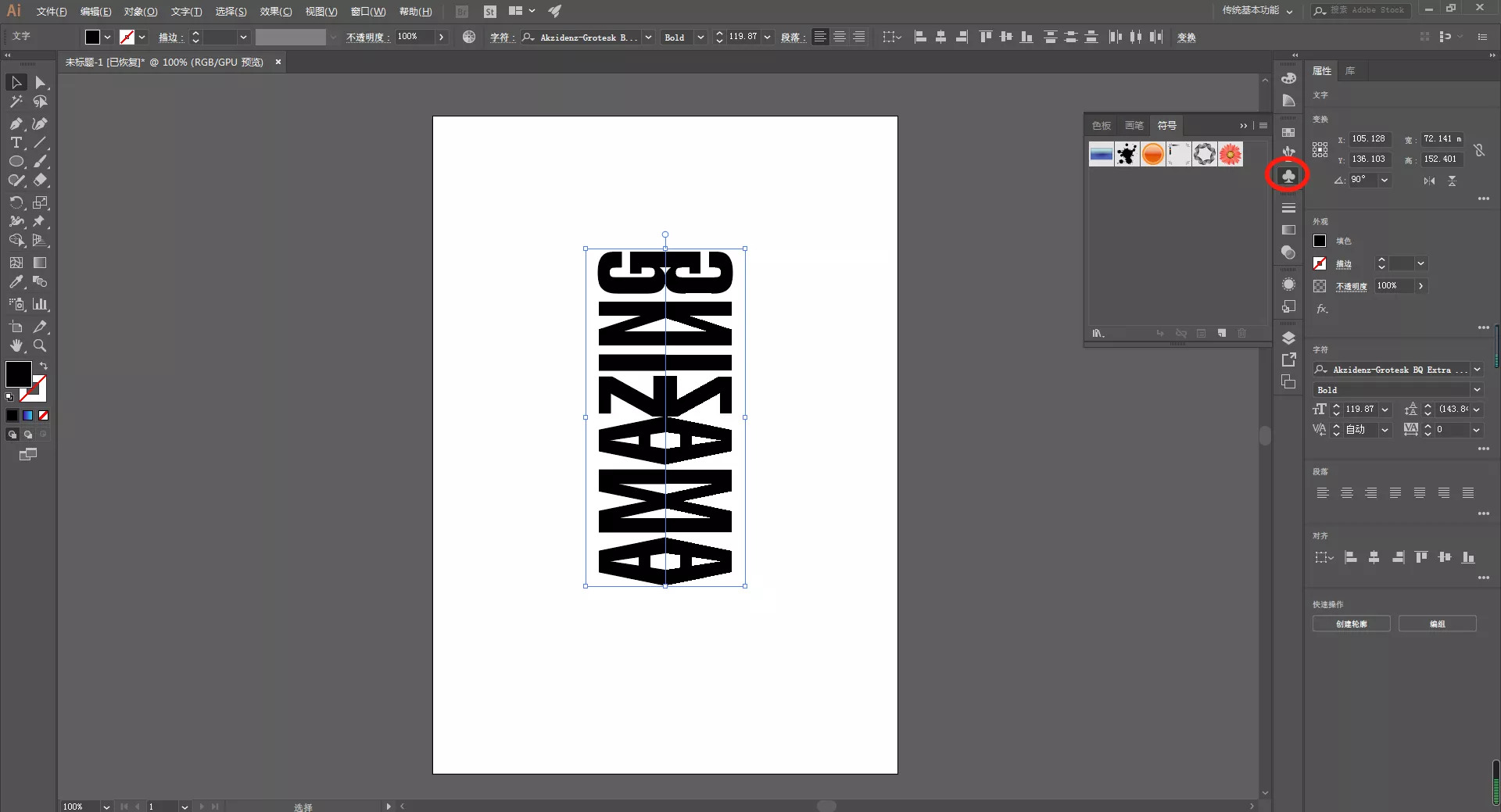
2.符號面板
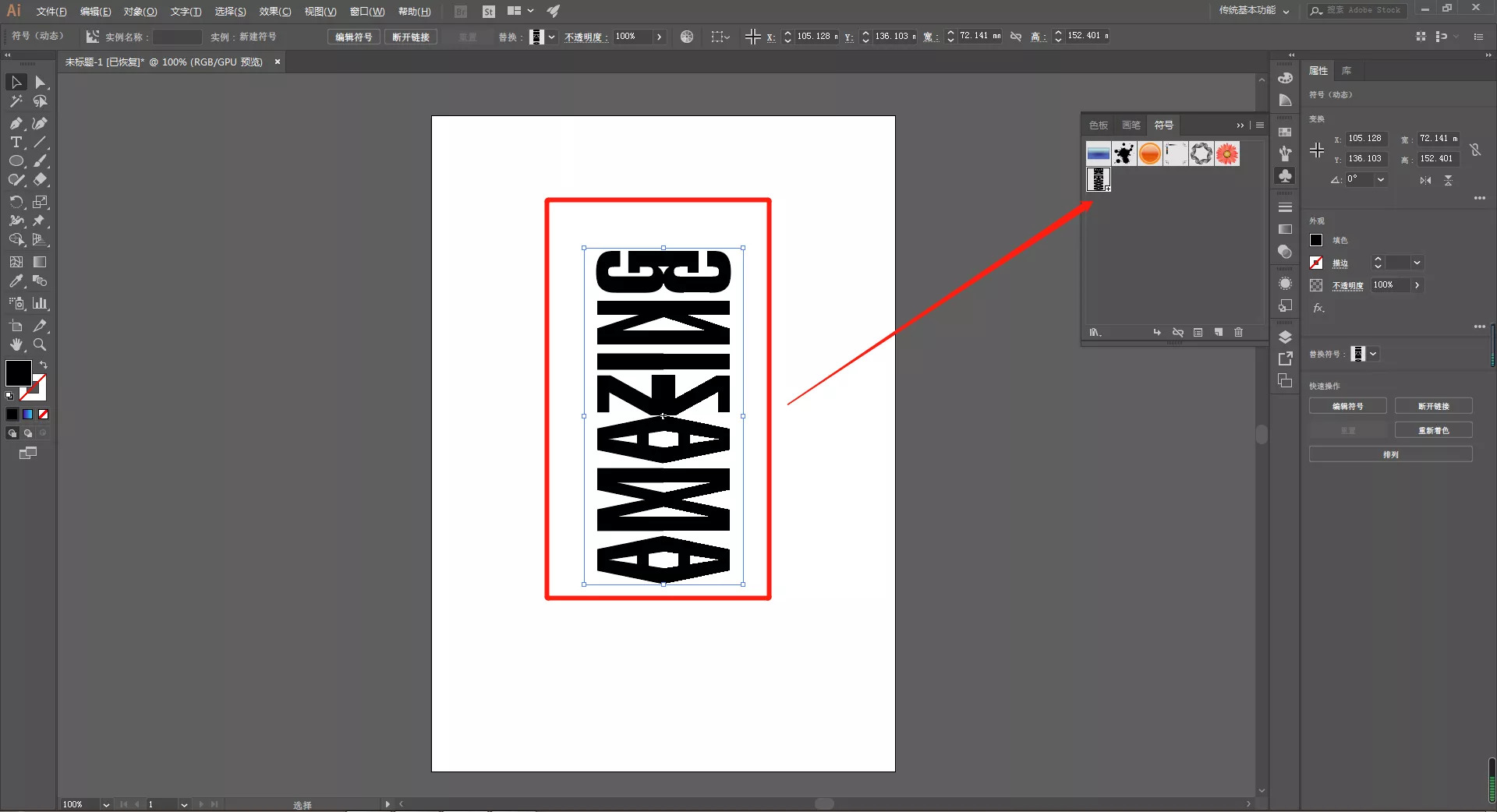
整體旋轉90°,并調出符號面板。選中文字,鼠標拖入符號面板備用。
3.畫圓
用橢圓工具制作一個正圓
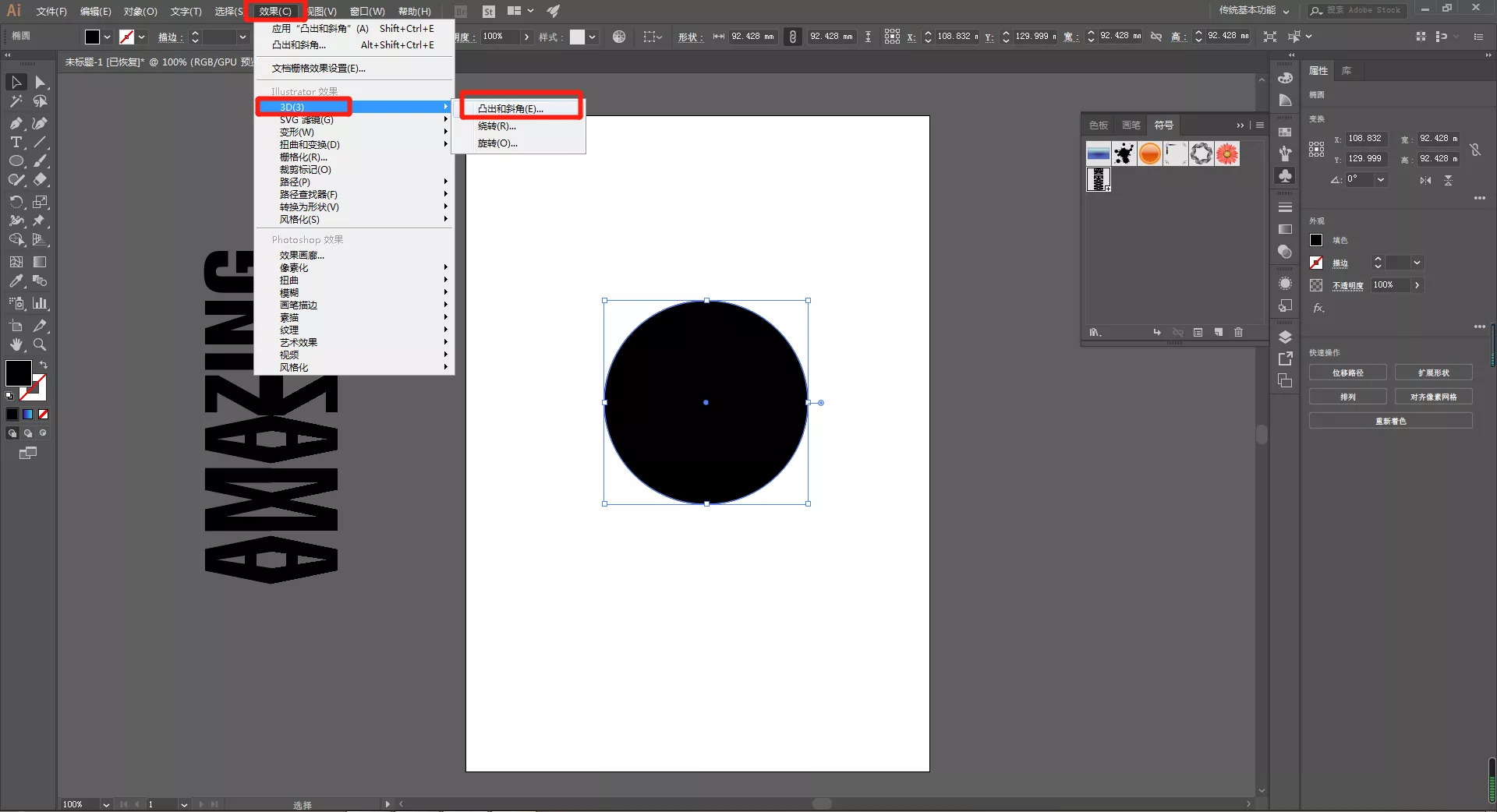
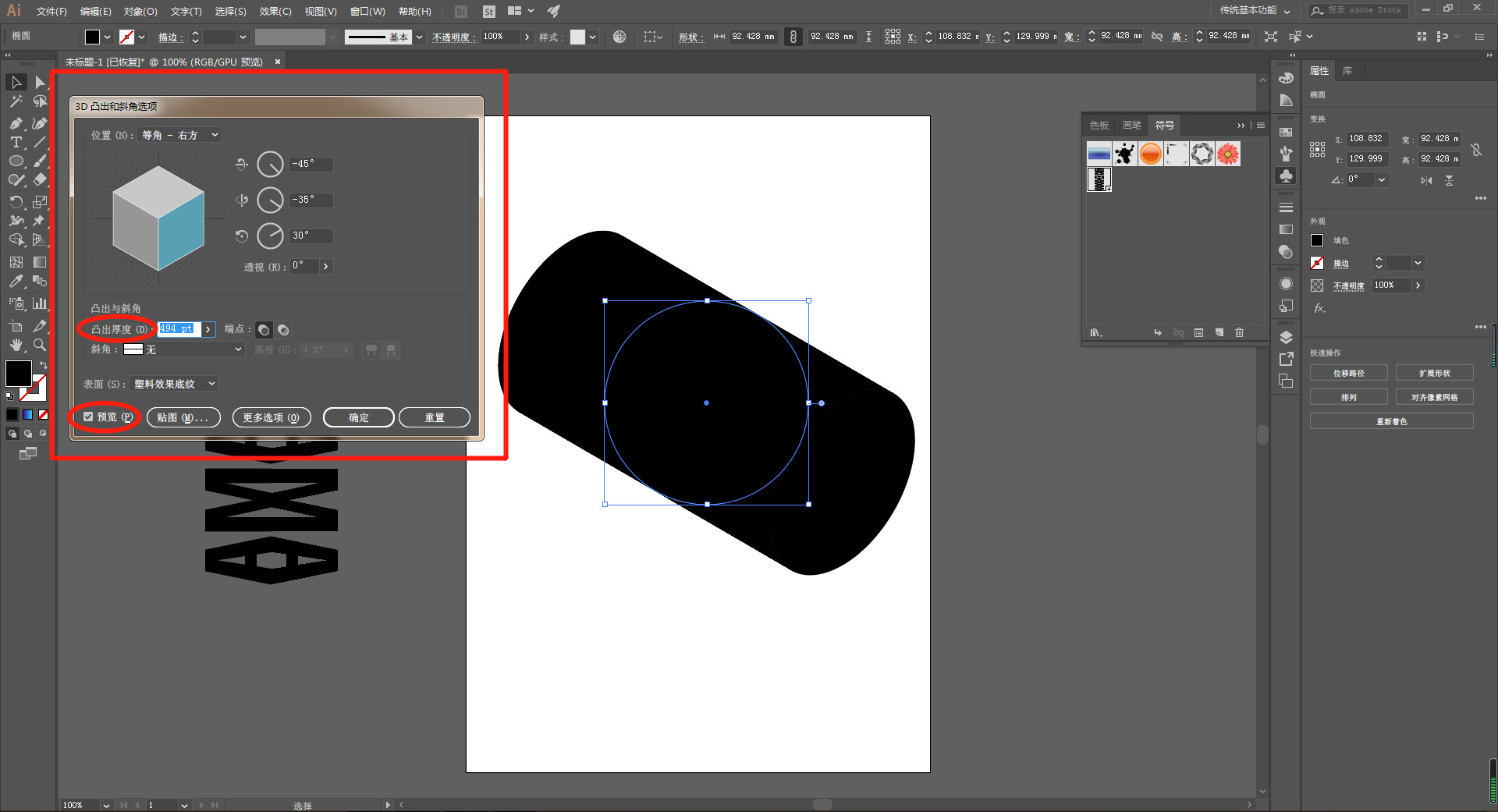
之后選擇效果——3D——凸出和斜角。勾選預覽,調整角度和凸出厚度。
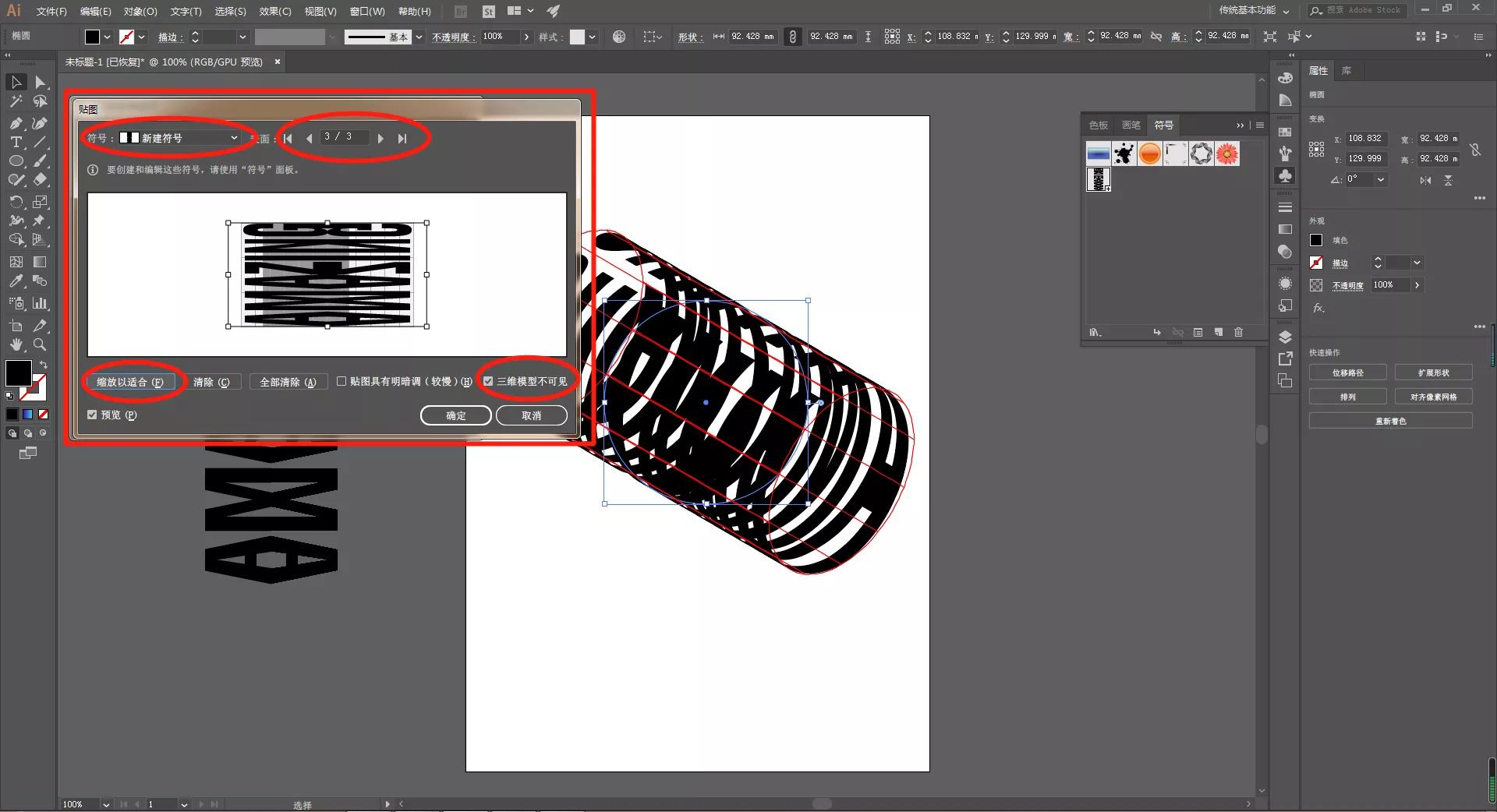
之后點擊貼圖,勾選三維模型不可見,選擇第3個面,符號選擇我們剛剛拖進去的文字,也就是新建符號,點擊縮放以適合,讓文字貼合畫面,點擊確定。
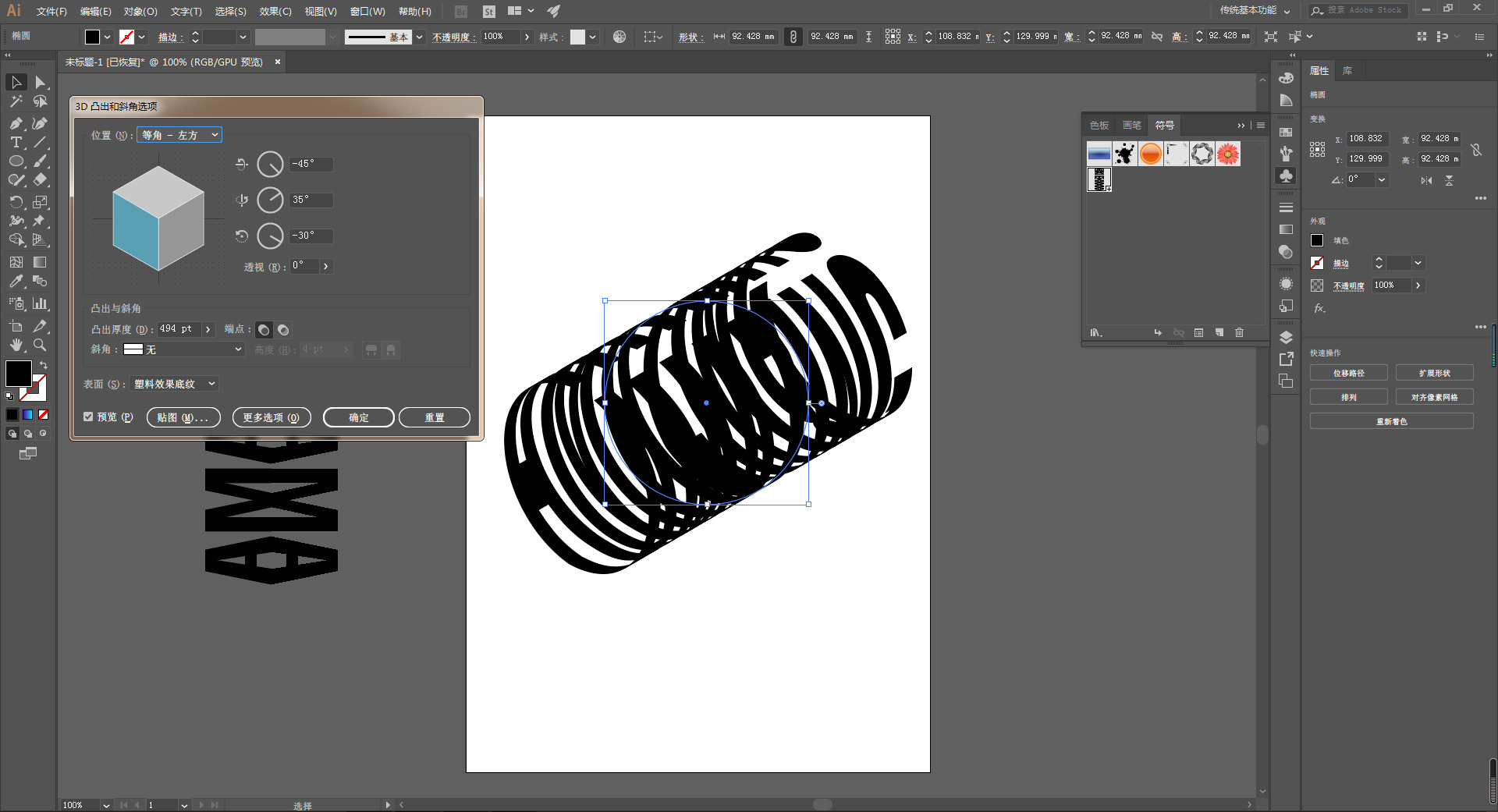
再稍微調整角度,調到合適的位置,就可以了。
4.擴展外觀
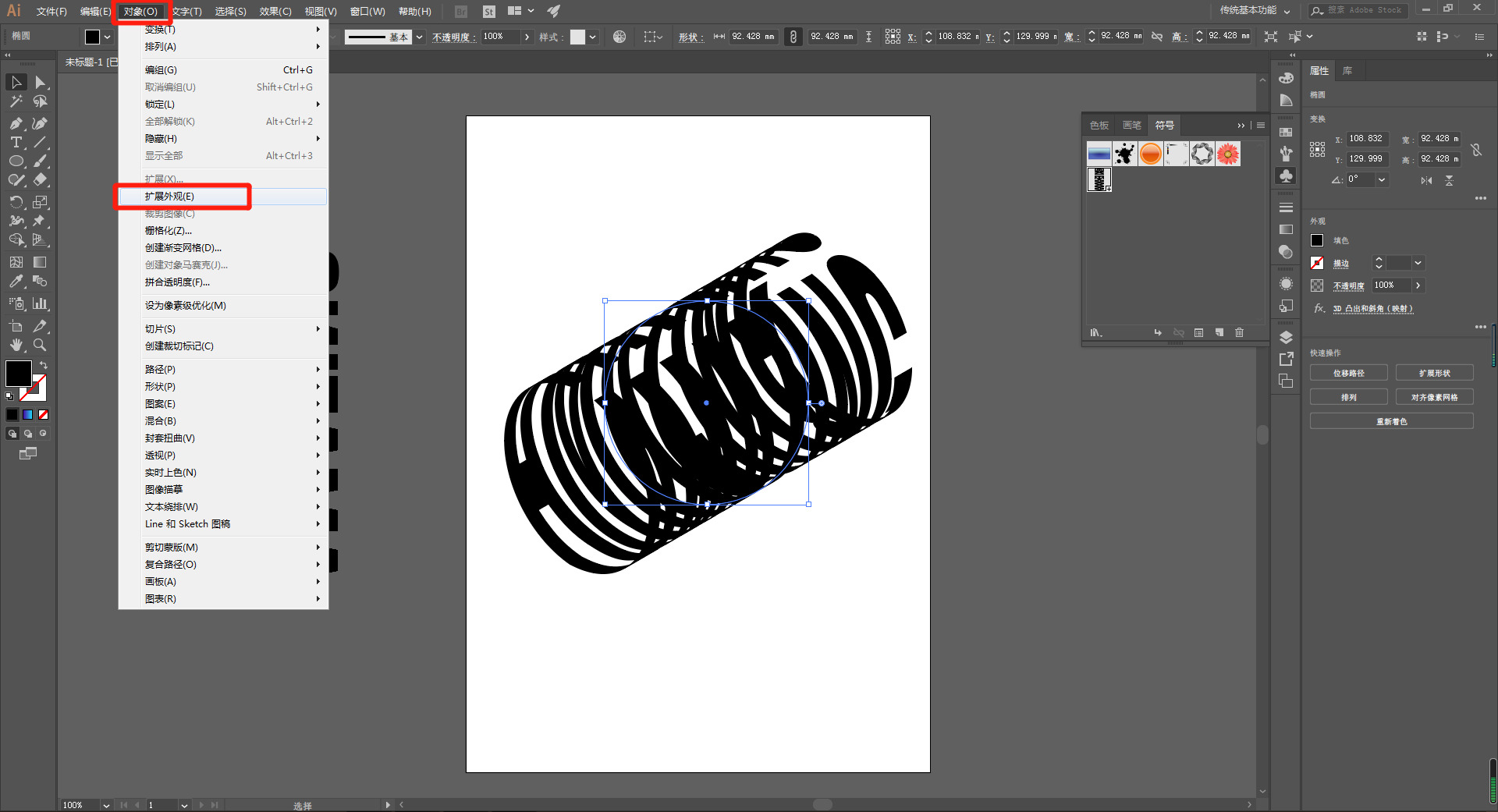
之后對象——擴展外觀。
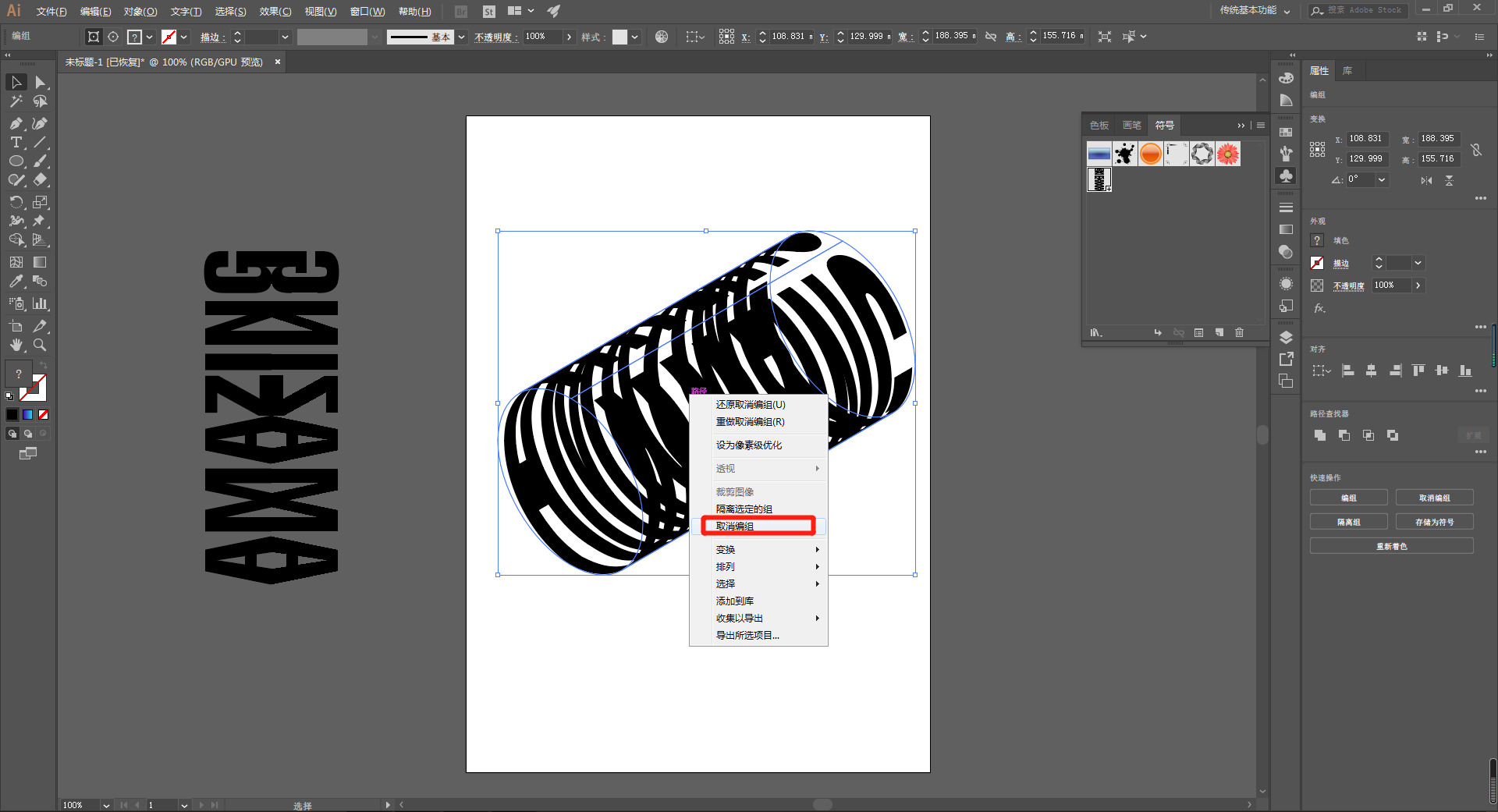
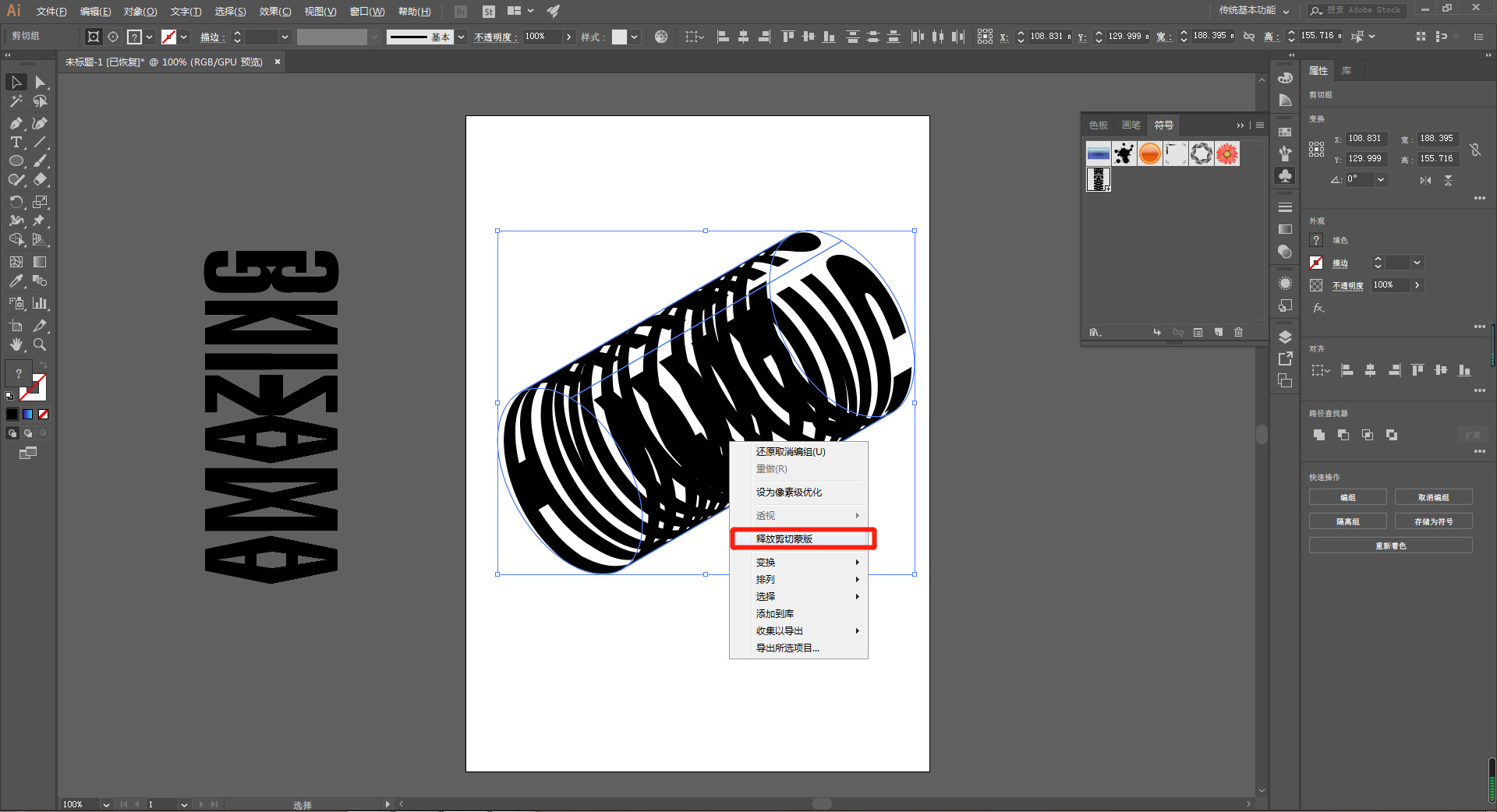
右鍵取消編組,再右鍵釋放剪切蒙版。
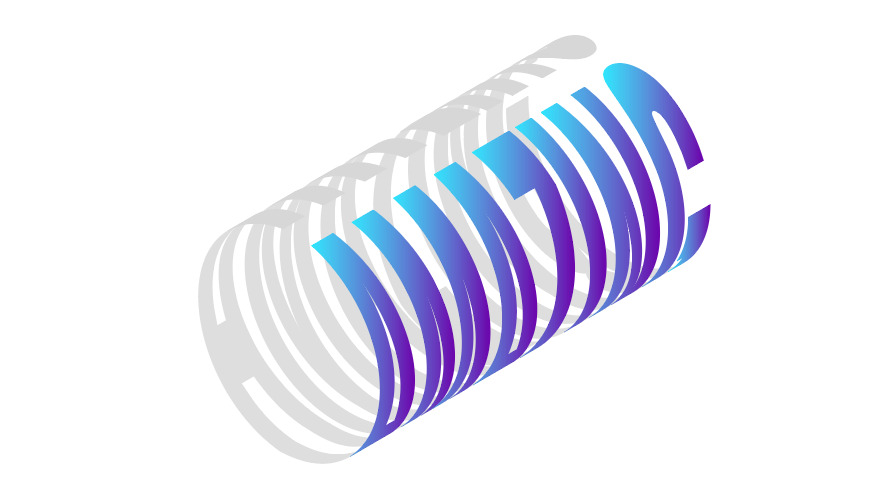
這樣就可以隨意更改文字顏色啦。
看起來步驟很多,其實操作起來還是很簡單的。everybody,學起來啊!
那小分享就到這里吧,下期再見哦~
原文地址:詩人星火宇宙(公眾號)
作者: 星火君

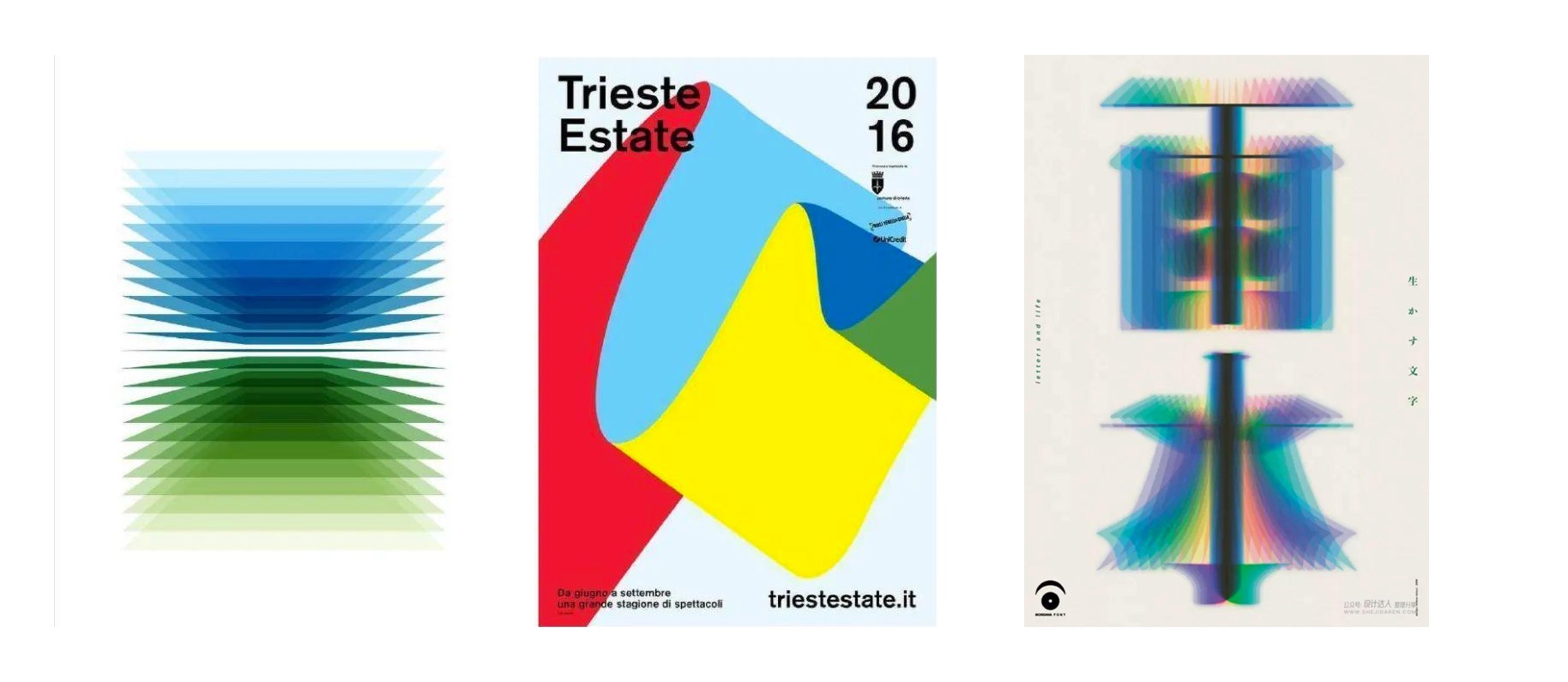
大家還記得這張海報嗎?
當時很多人被“雨水”的字效和強烈色彩
給深深吸引住了
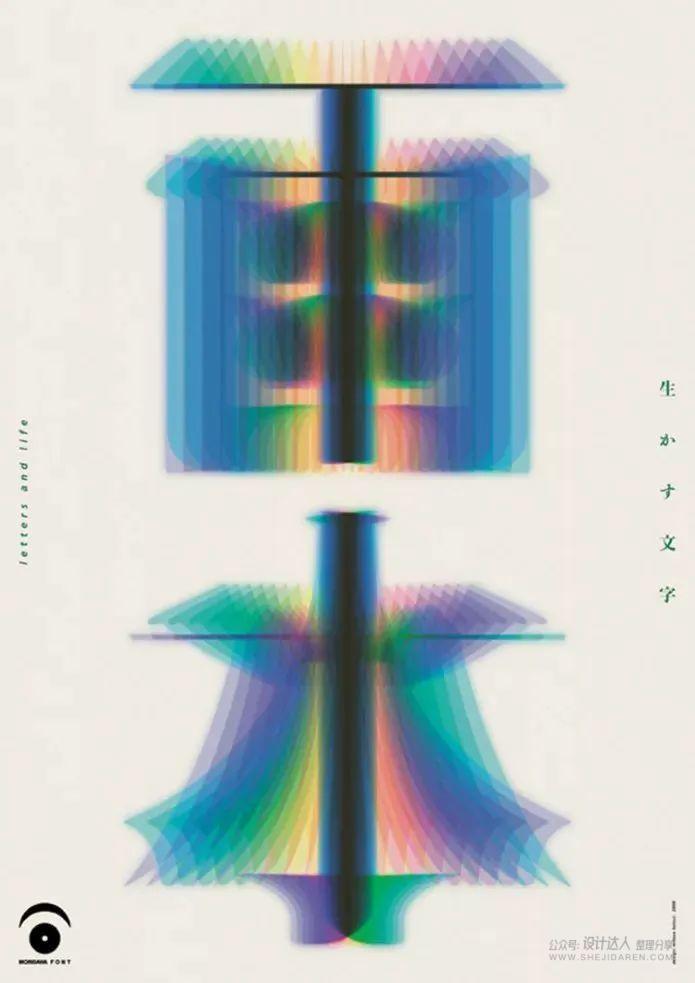
這是來自日本平面設計大師勝井三雄(Mitsuo Katsui),在2008年為森澤字體公司設計的海報,勝井三雄致力于與計算機技術的結合借助形態和圖象構成等手段,使時間和空間上本來相互無緣的要素彼此交鋒從而產生新的時間和空間。
那么,它是如果通過軟件將其制作出來的呢?包括下面這些效果也是常見的它們又是怎么制作的呢?

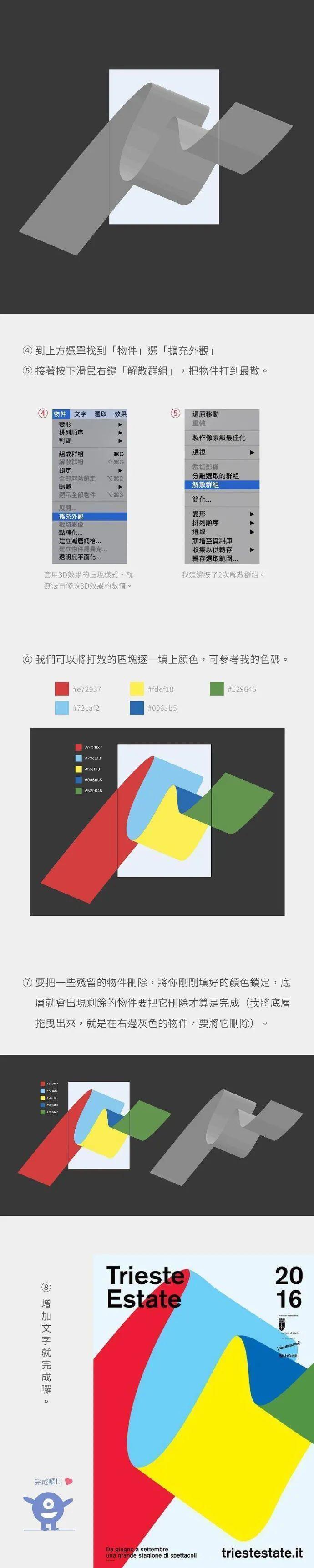
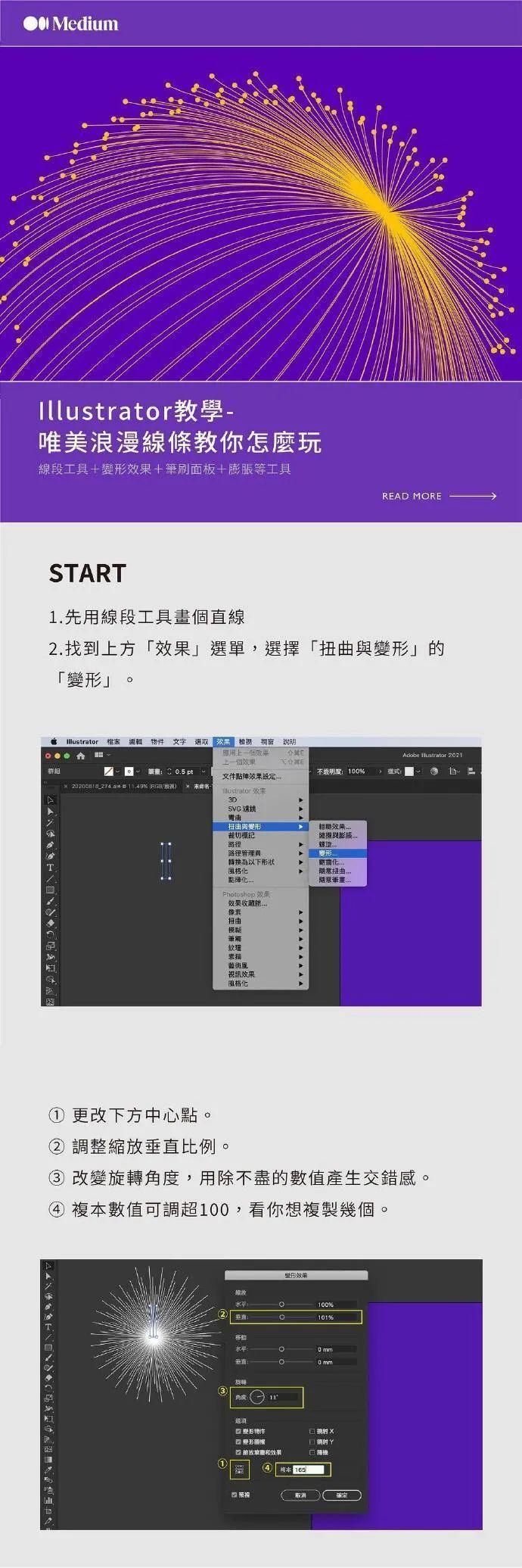
上圖這六個作品,我們可以看到分別使用了:翻頁柔美的漸變效果、迷人又朦朧的光暈效果、色彩柔和的翻頁效果、數字漸變效果、彎曲紙張效果、唯美浪漫線條。
接下來重頭戲來了

平面設計師蔡點點通過AI軟件,分別將這些效果制作出來并作成長圖教程,感興趣的不妨往下學起來。

[ 翻頁柔美的漸變效果 ]
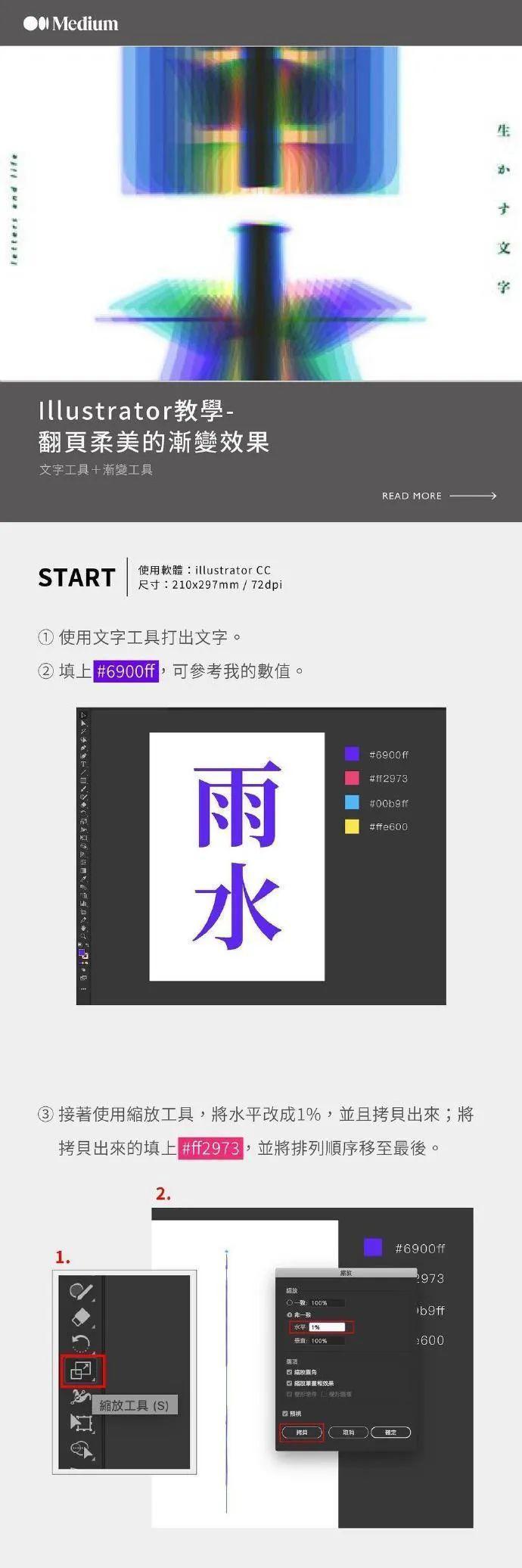

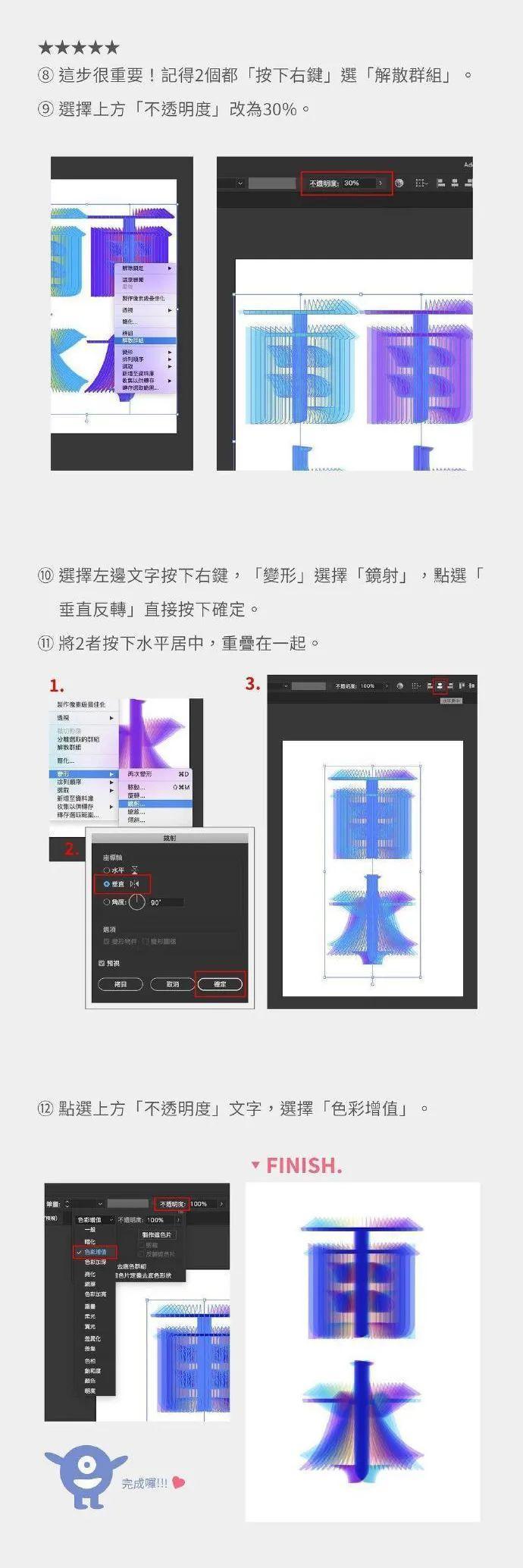

[ 迷人又朦朧的光暈效果 ]
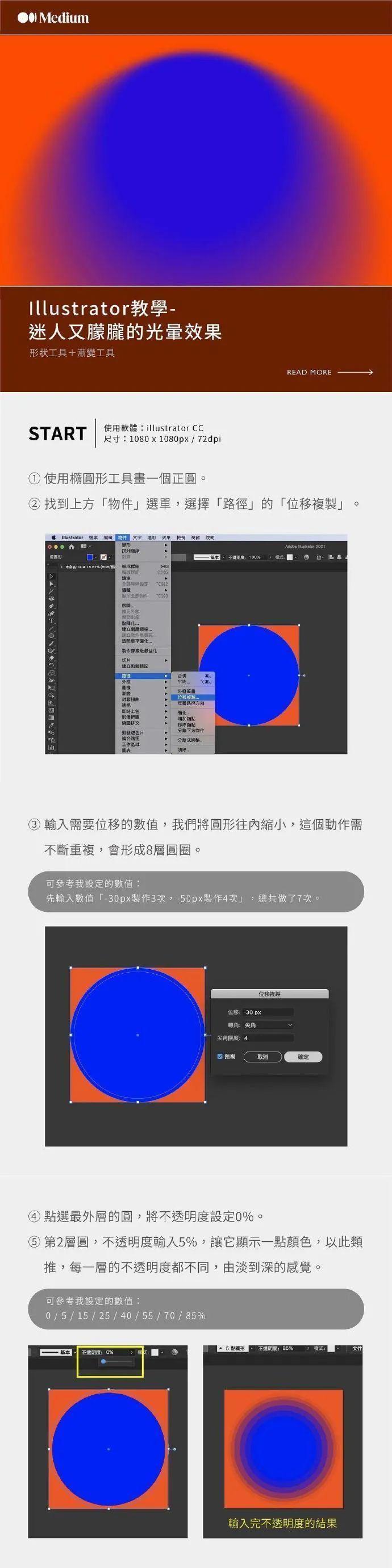


[ 色彩柔和的翻頁效果 ]
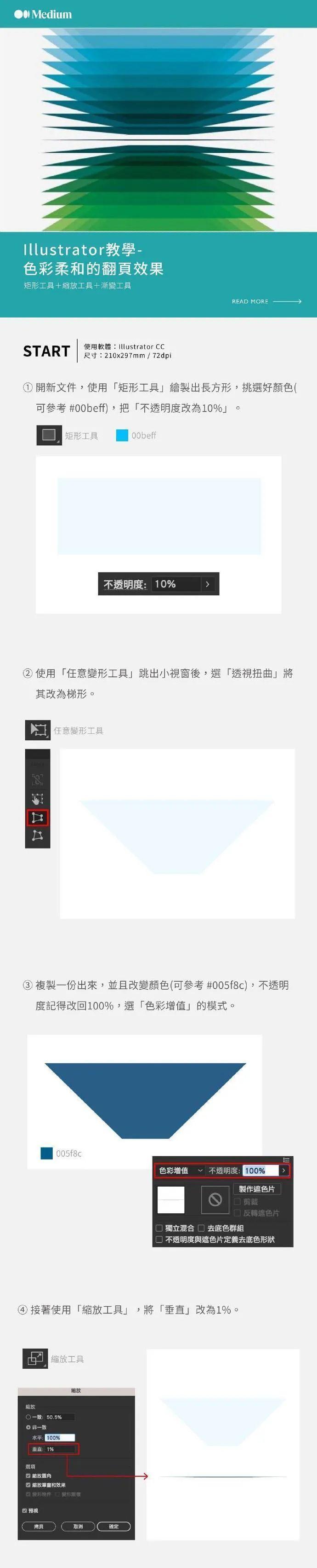
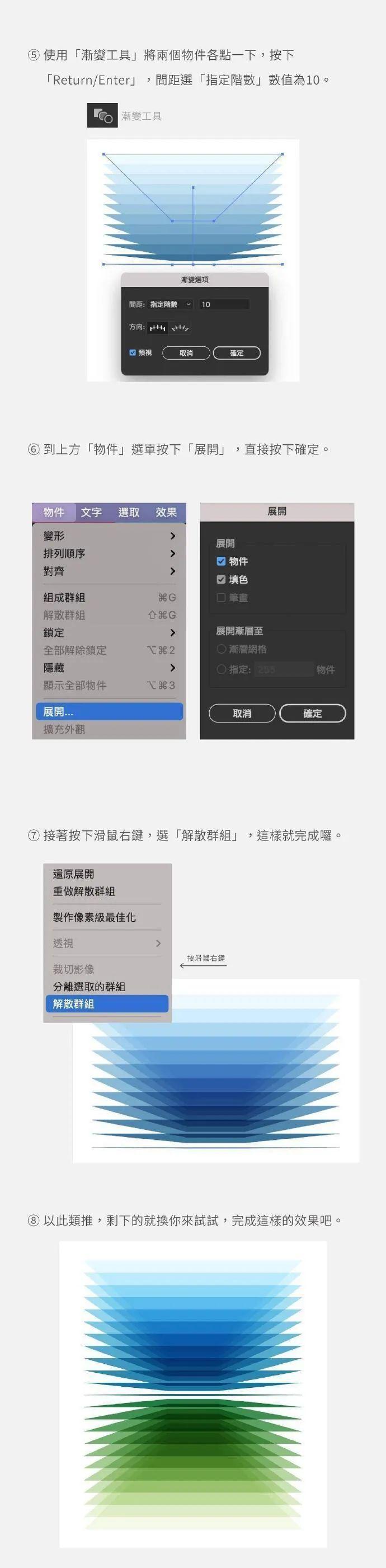

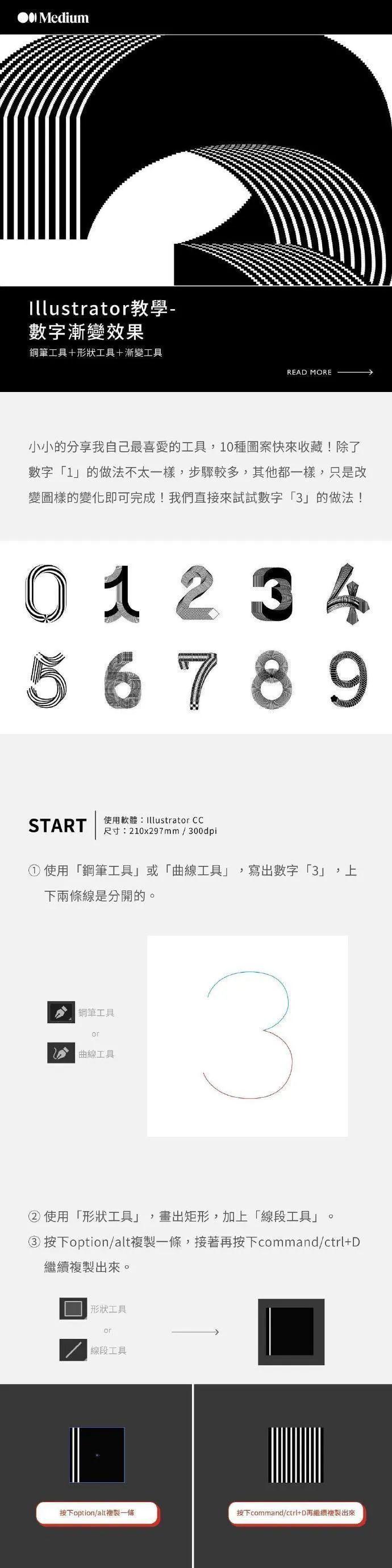
[ 數字漸變效果 ]
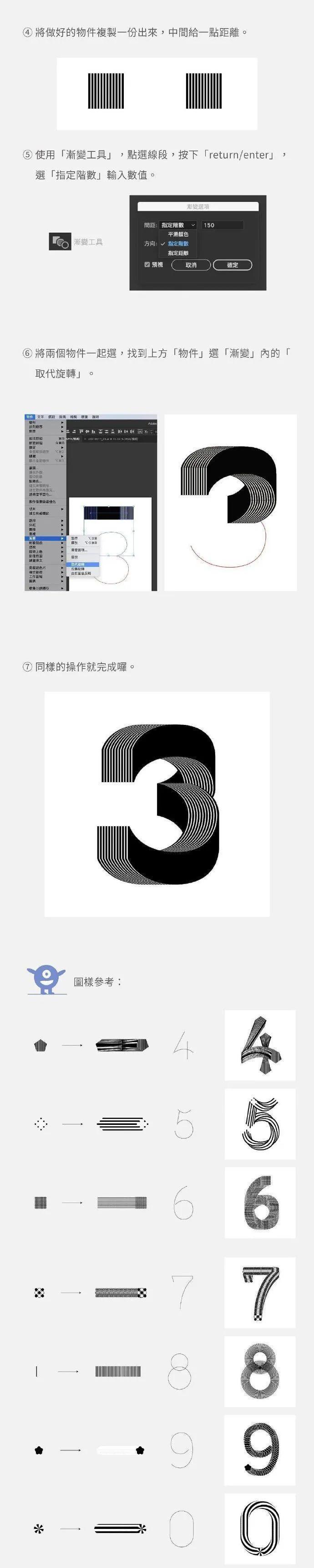

[ 彎曲紙張效果 ]


[ 唯美浪漫線條 ]
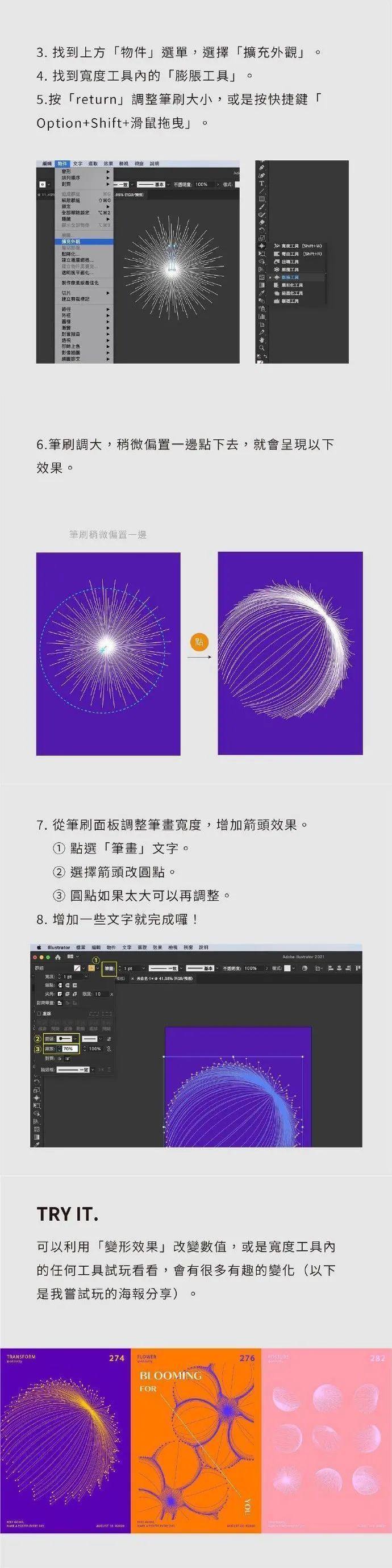
還有很多AI教程就不在這一一分享,大家也可訪問其 ins:dddotty。
勝井三雄早在1958年,剛走出大學校門時就預言“將來的設計師可以不用筆來畫設計”,30年后他的預言得到了證實,20世紀80年代蘋果電腦公司,特意把他請到美國共同探討用電腦進行設計。
我們都知道每個人的精力都是有限的,大家在學習之前最好弄清自己的學習需求、設計風格及方向挑選最適合幫助自己的來學習,如此你才能在設計的路上走的越好。
]]>施博瀚是一名來自臺灣的平面設計師,1992年出生。他擅長品牌企劃、識別系統、標準字設計。他的作品曾獲金點概念設計獎年度最佳設計、香港DFA亞洲最具影響力設計獎、新一代設計競賽銀獎等,他的作品還被收錄于多本設計刊物中。
01 如何制作草地字?

02 如何制作噪點漸變?
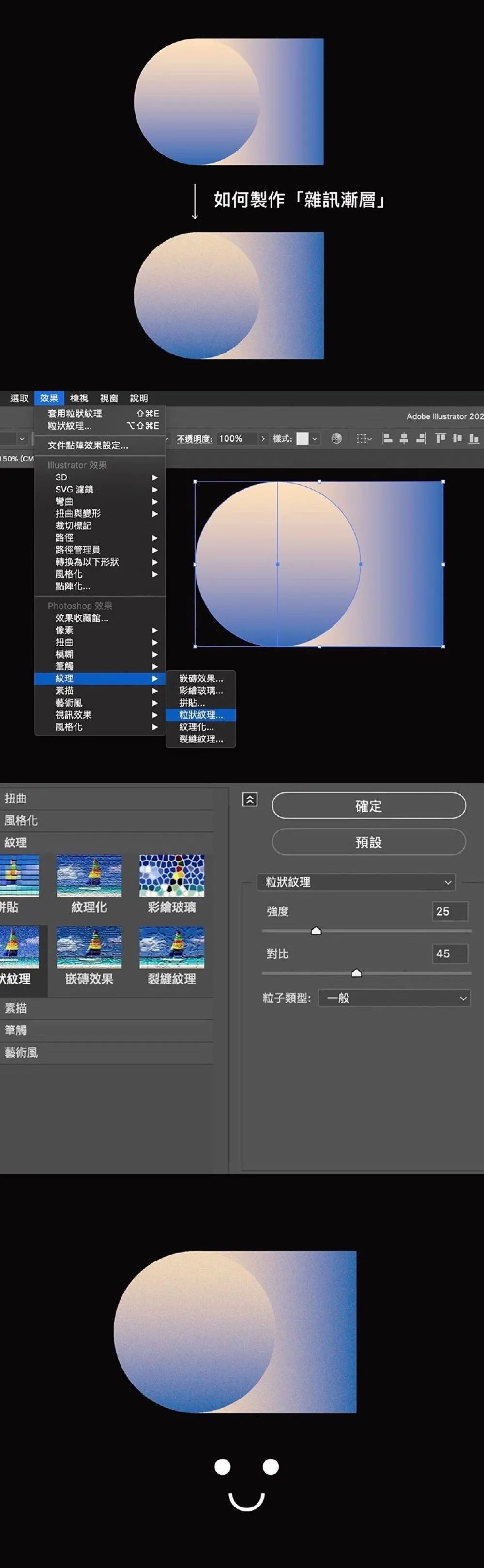
03 如何讓物件原地縮放?
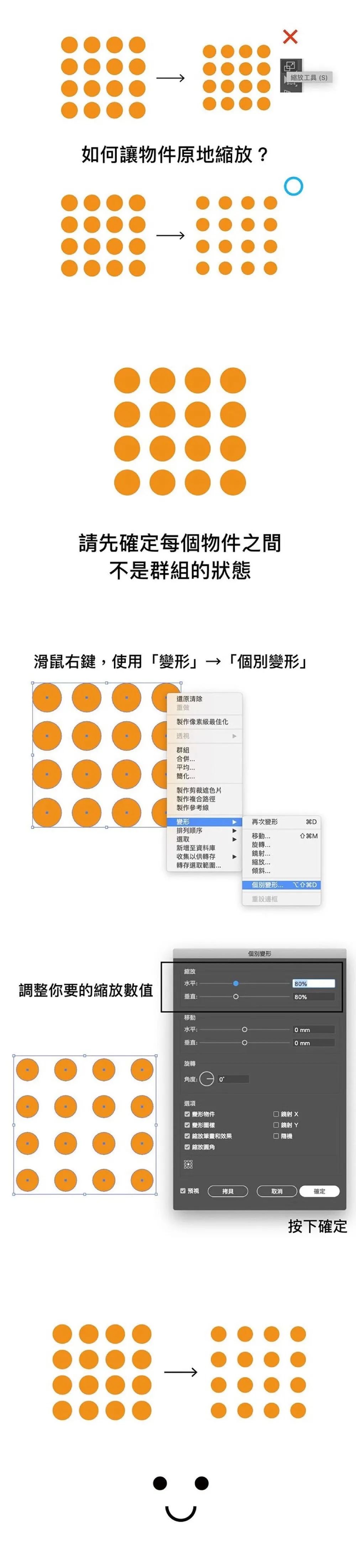
04 20秒完成一朵云

05 正確繪制“圓點虛線”

06 如何制作緞面文字?

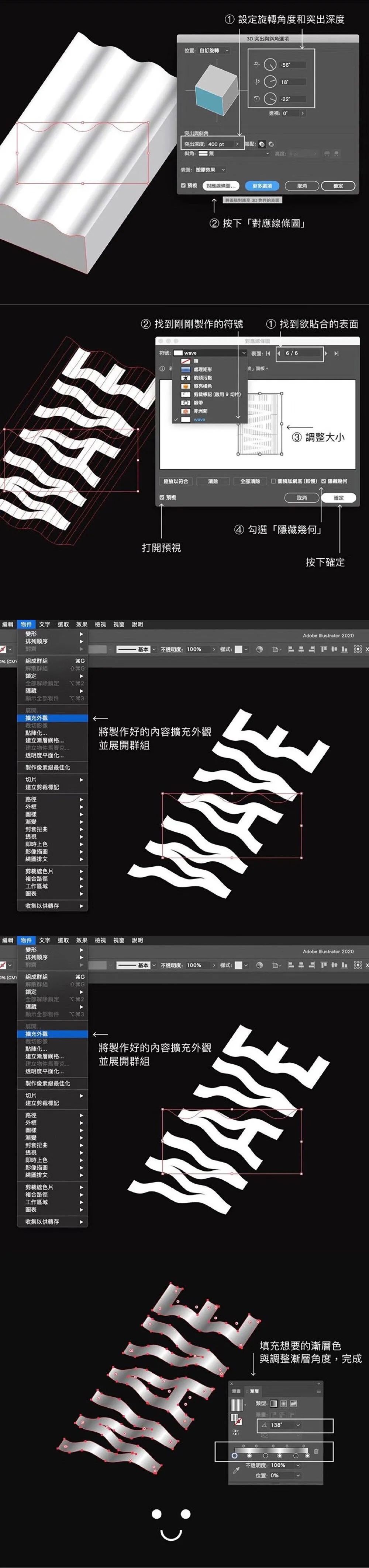
還有更多實用小技巧可前往設計師instagram主頁查看
圖文載自「instagram.com/bohanshih」,僅供分享交流,版權歸原作者所有。
]]>施博瀚instagram主頁:www.instagram.com/bohanshih
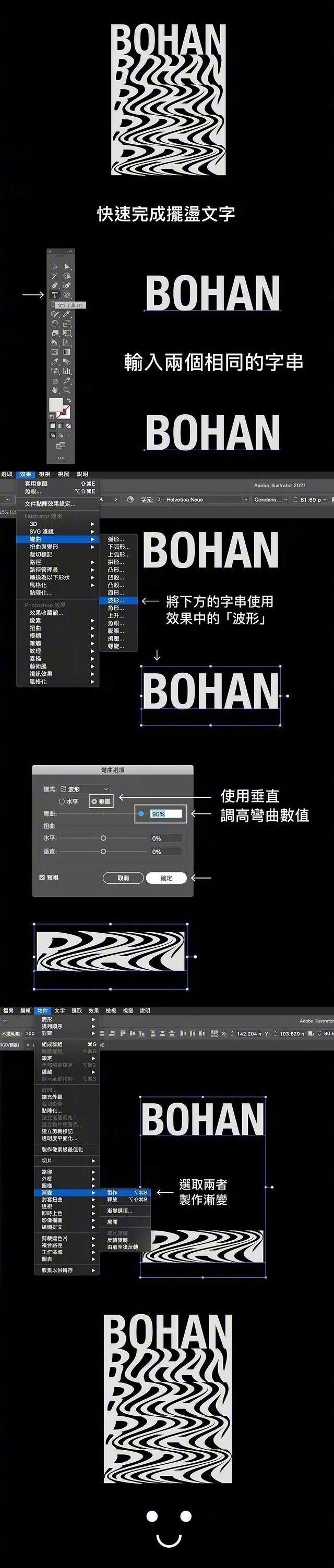
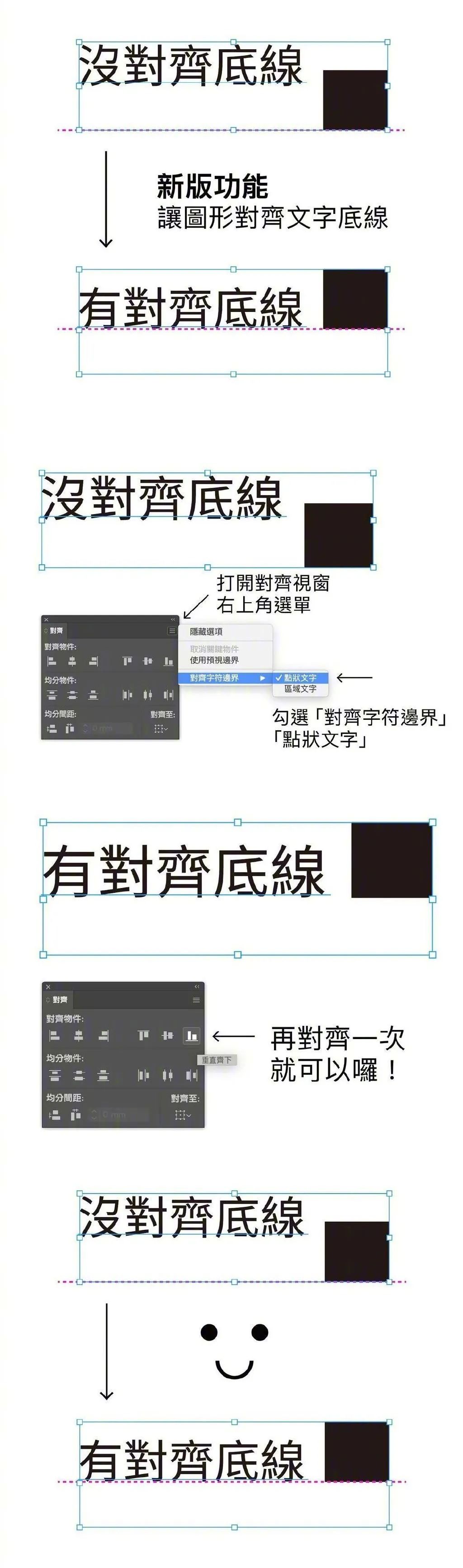
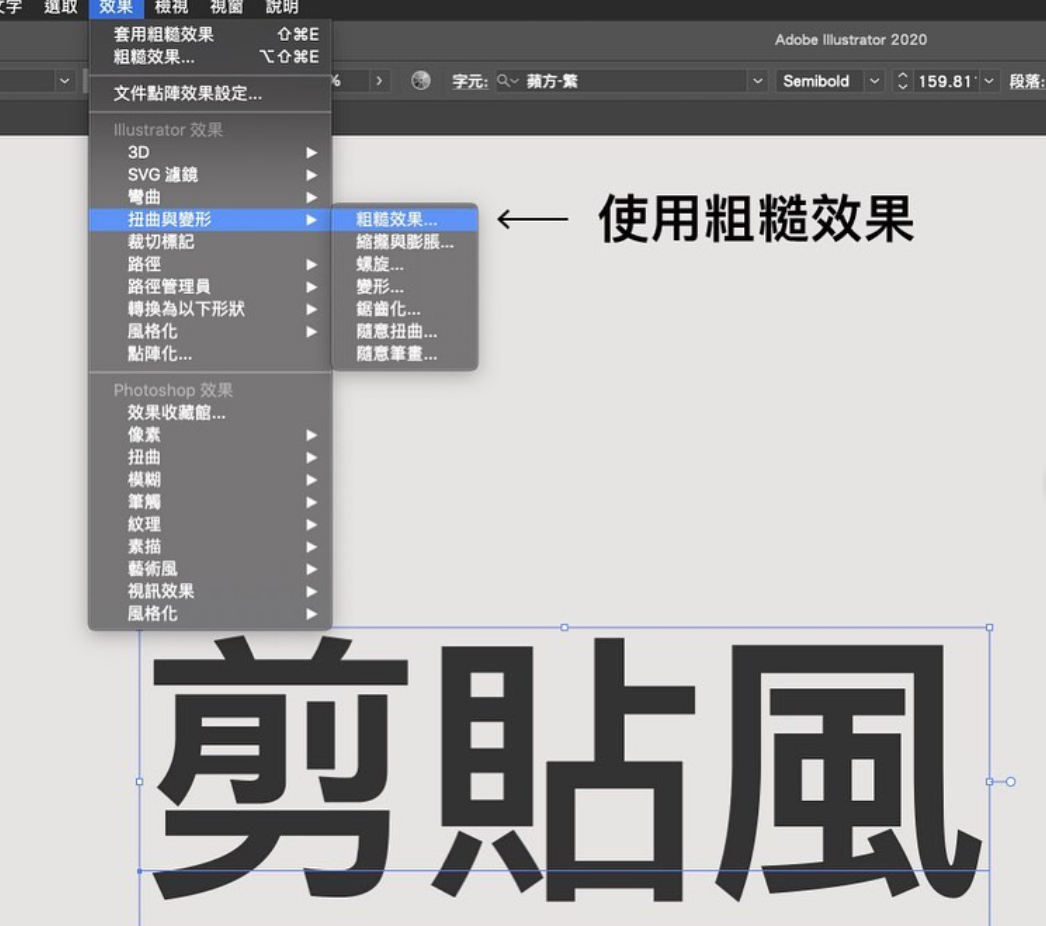
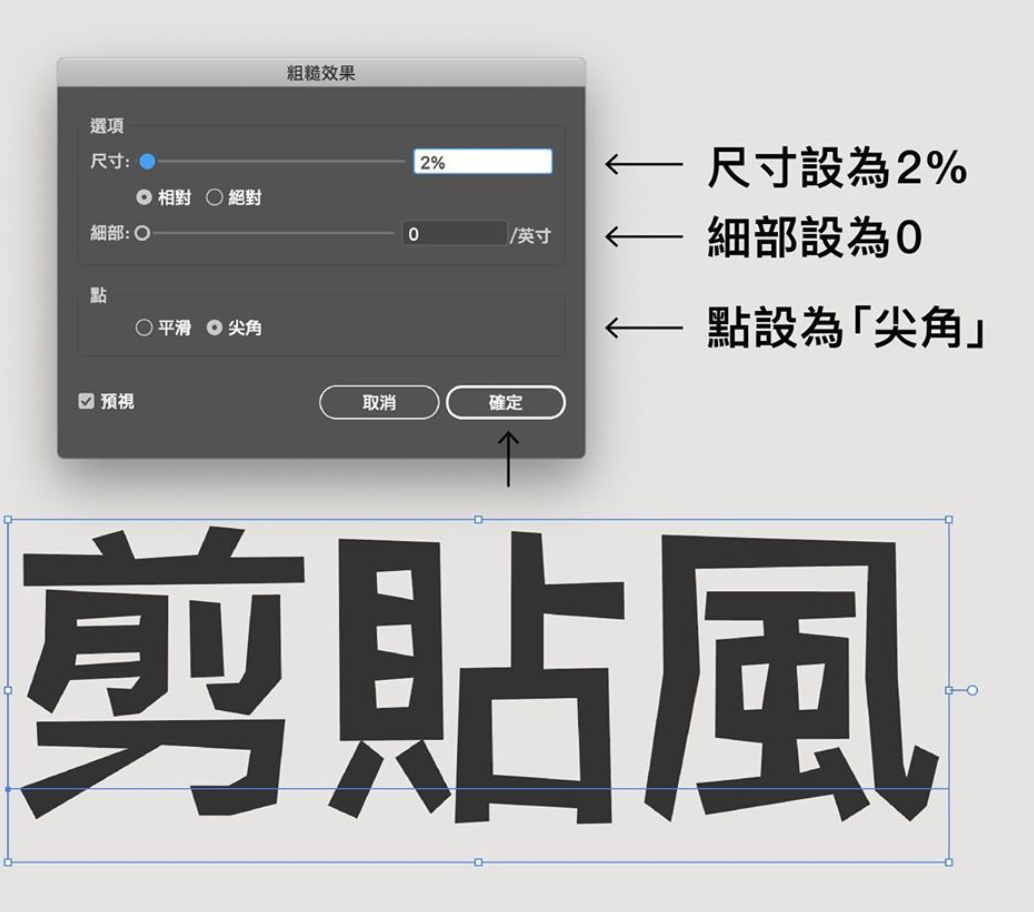
一、快速完成“剪貼風”標題字
1)輸入你要的文字;2)使用效果→扭曲與變形→粗糙效果;3)進入視窗,尺寸設為2%、細部設為0、點設為「尖角」,按下確定;4)完成選取文字。



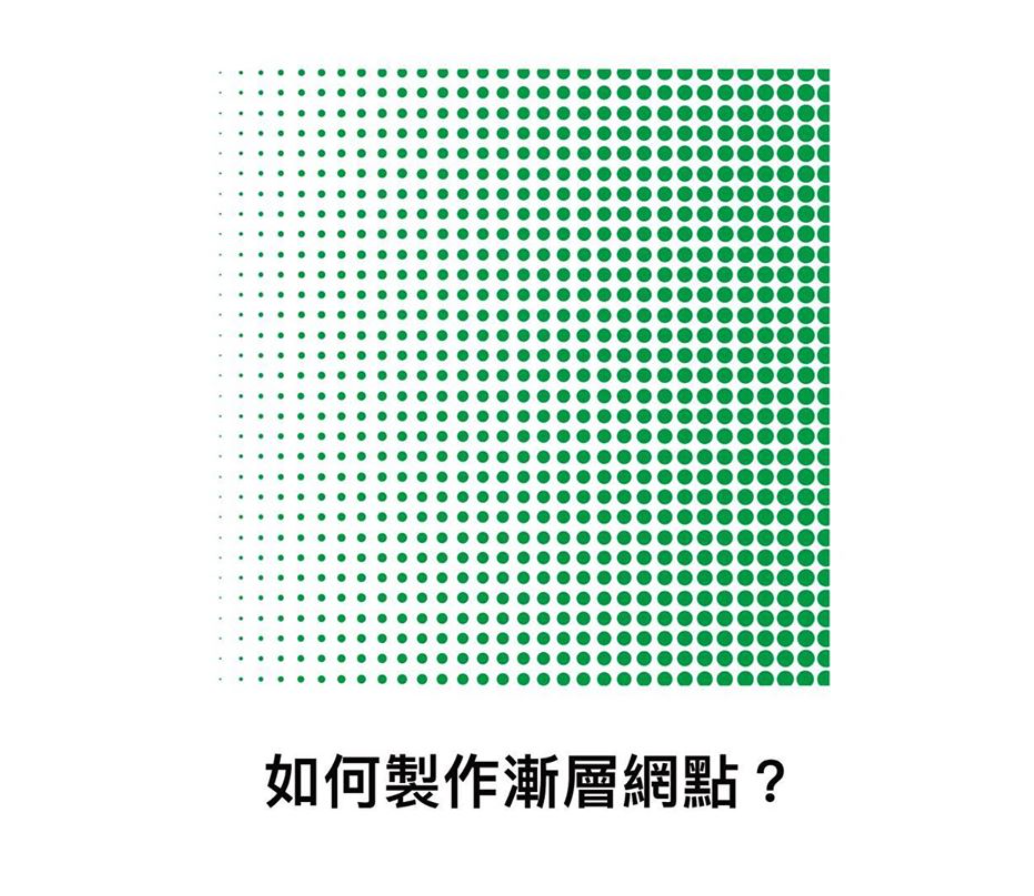
二、如何制作漸層網點
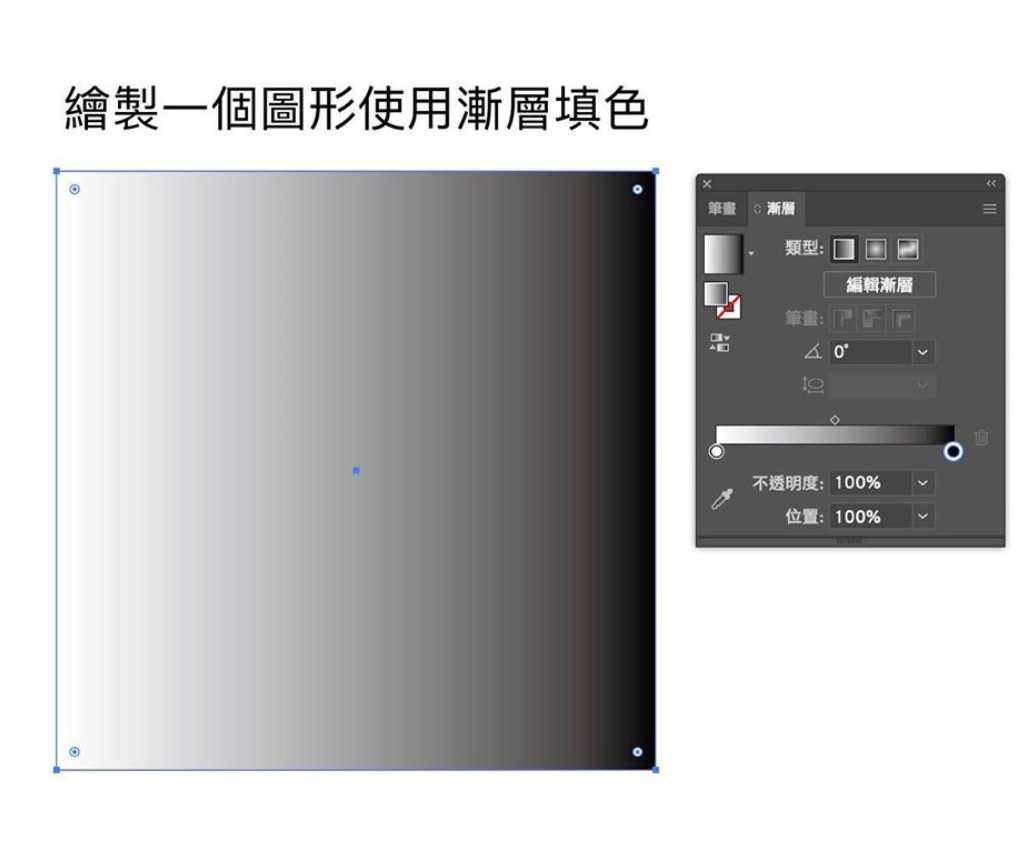
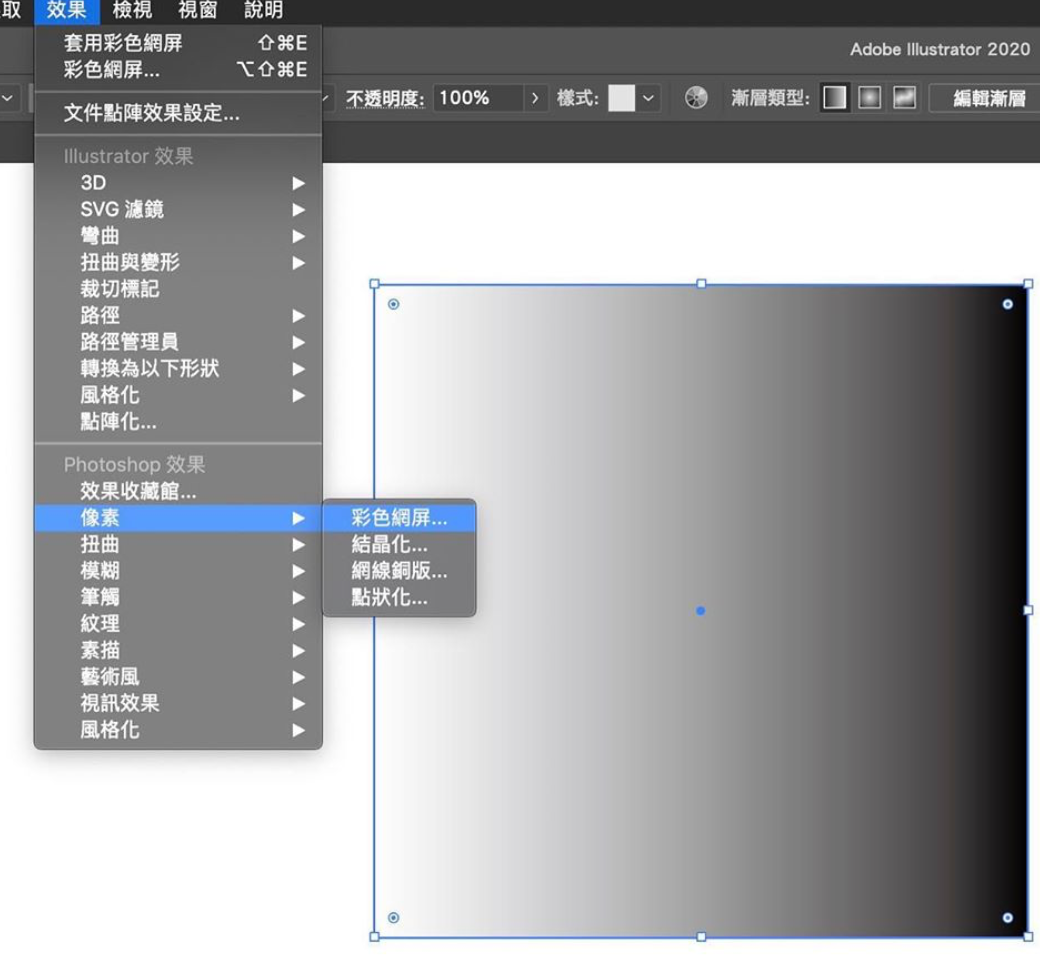
1)繪制一個圖形使用漸層填色;2)使用效果→像素→彩色網屏,調整想要的像素大小,將4個色版的網角度數設為相同的,按下確定;3)回到漸層視窗,雙擊打開色標調色,使用CMYK模式;4)盡量維持使用2個色版進行調色,網點效果較乾淨,完成。
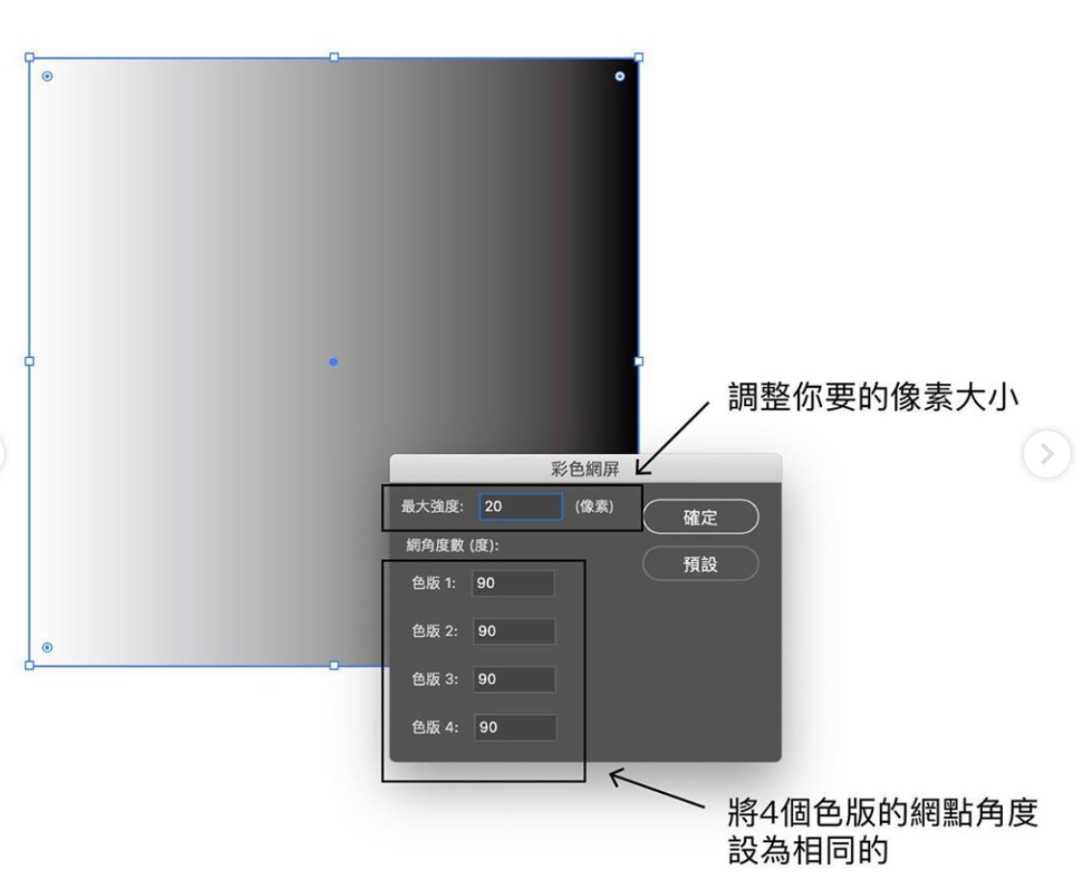
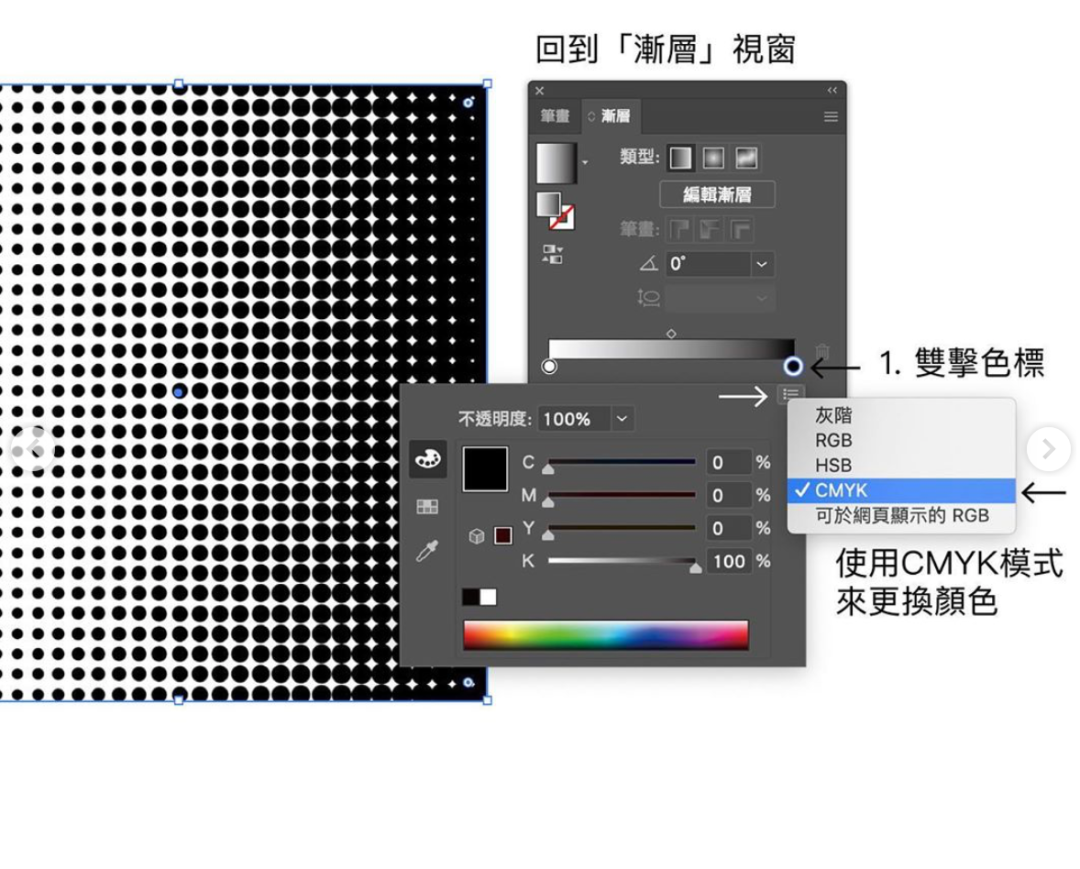

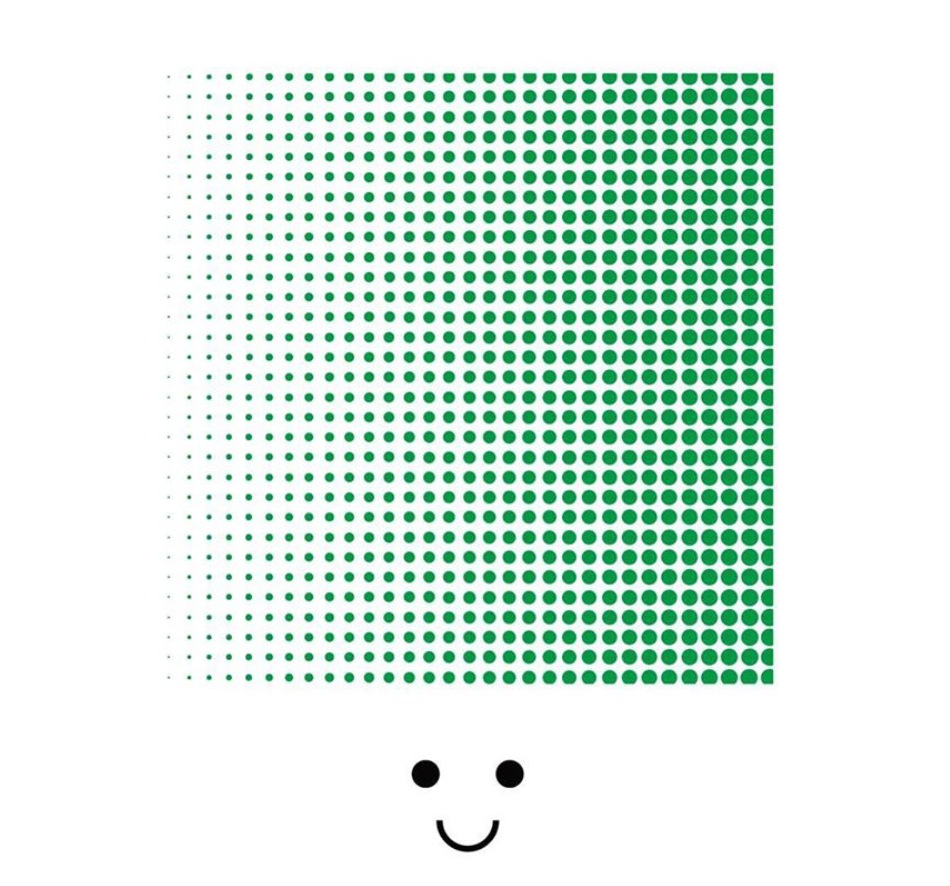
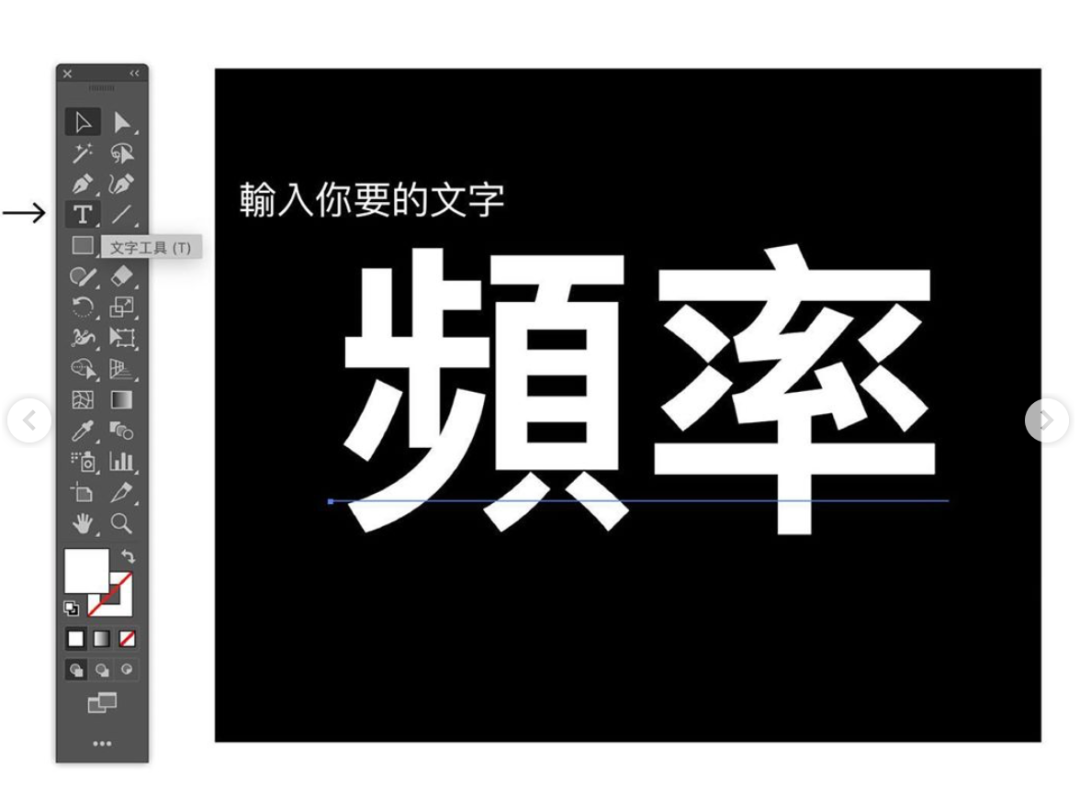
三、如何制作漸層網點
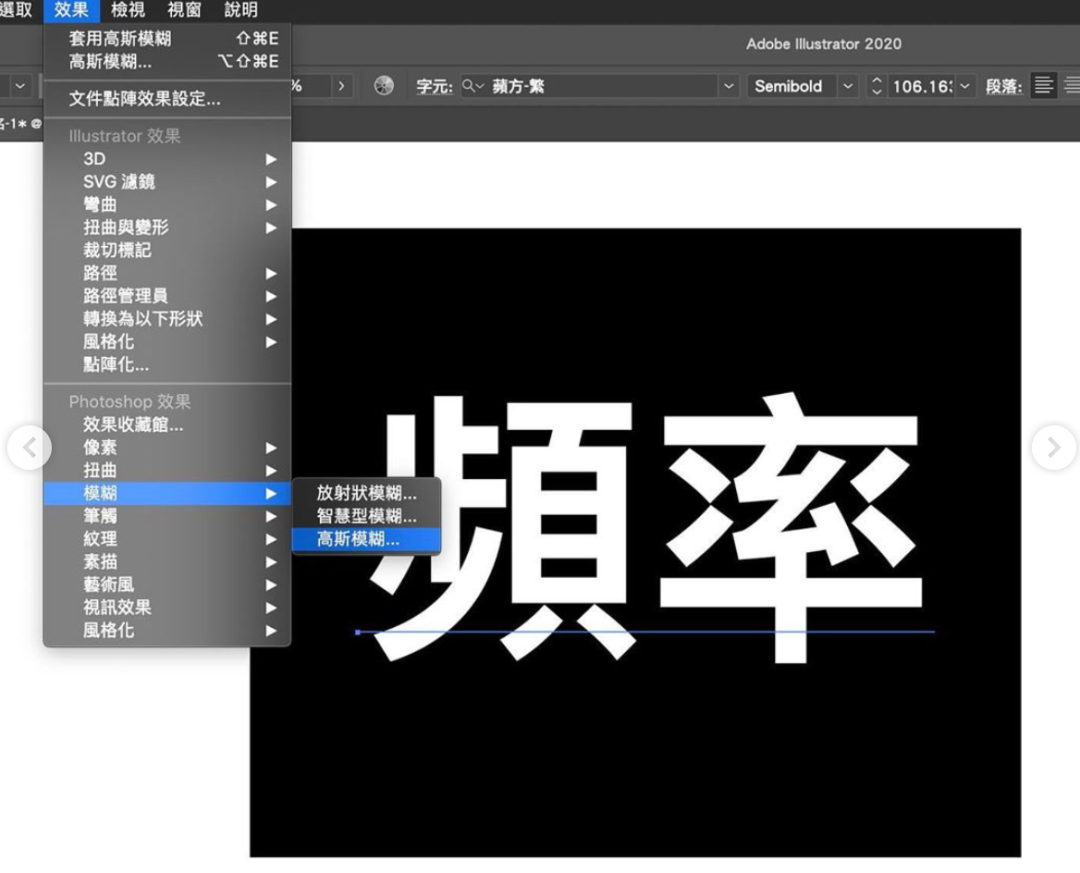
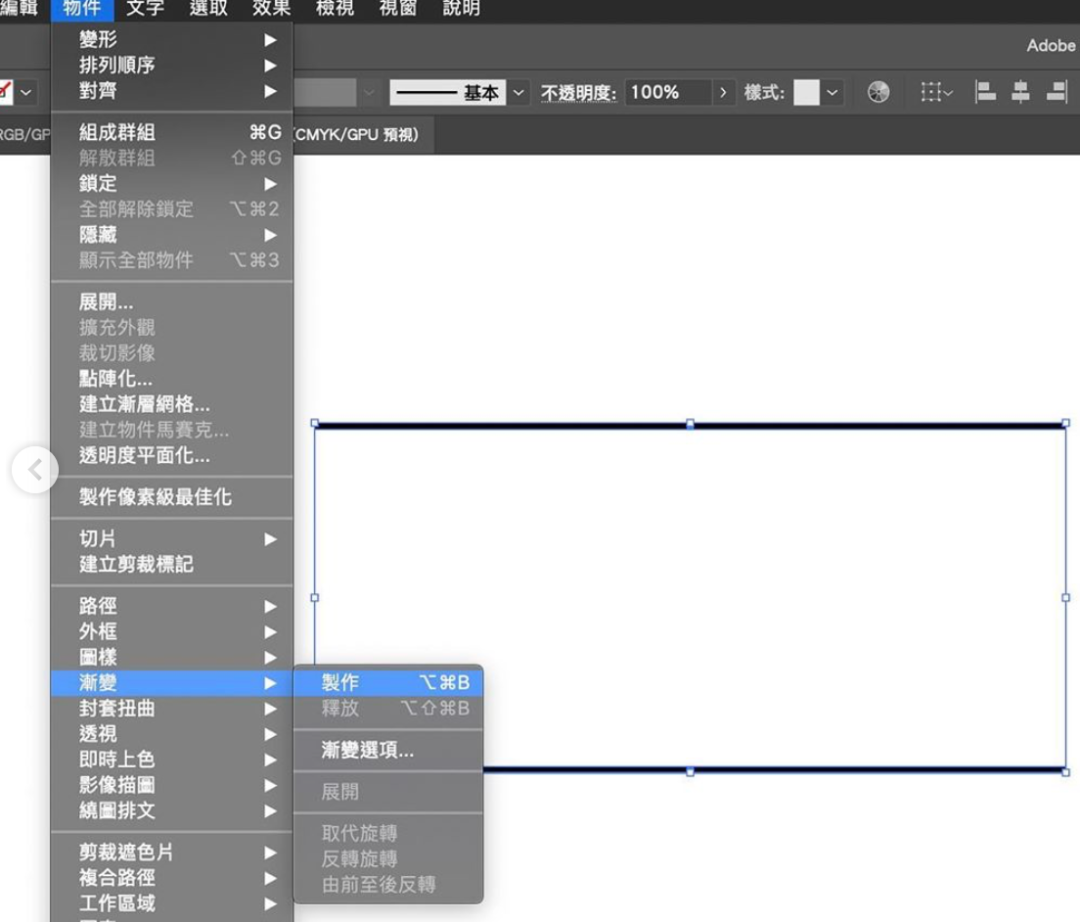
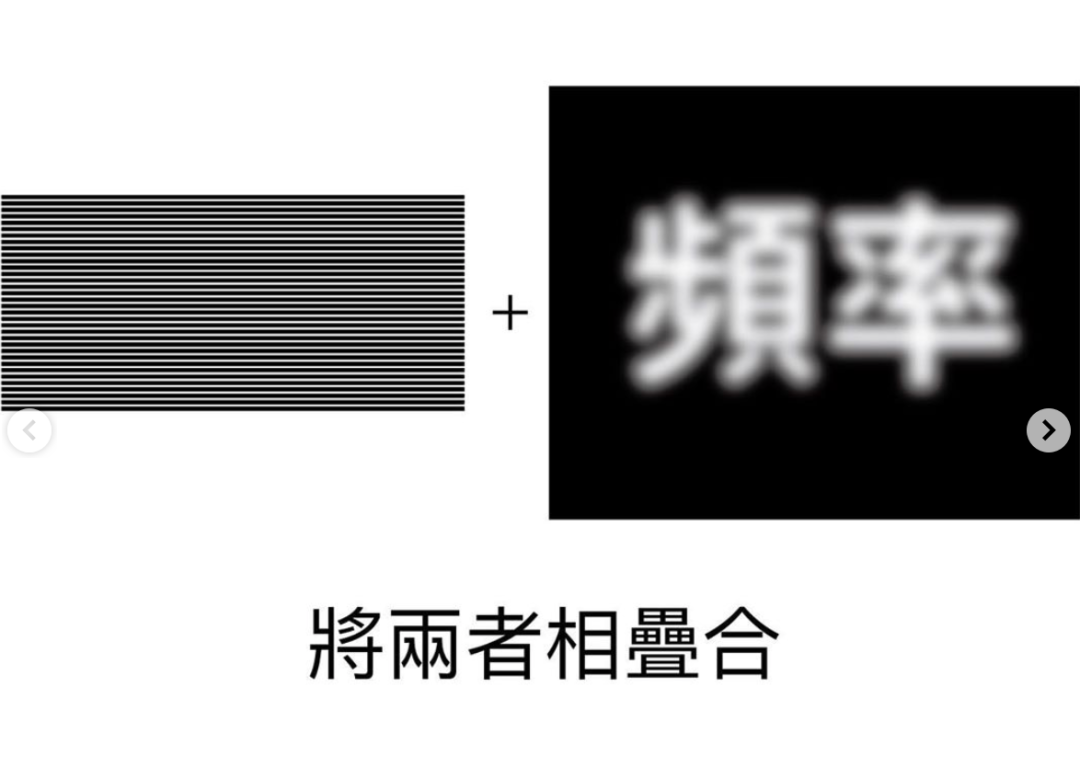
1)輸入想要的文字;2)使用效果→模糊→高斯模糊,設定想要的模糊程度;3)使用矩形工具拉出兩個細長的矩形;4)打開漸變工具視窗,間距使用「指定距離」并設定你想要的間距;5)選取兩個細長矩形,使用物件→漸變→製作;6)漸變制作完成后,疊合在剛剛模糊后的文字上,完成。




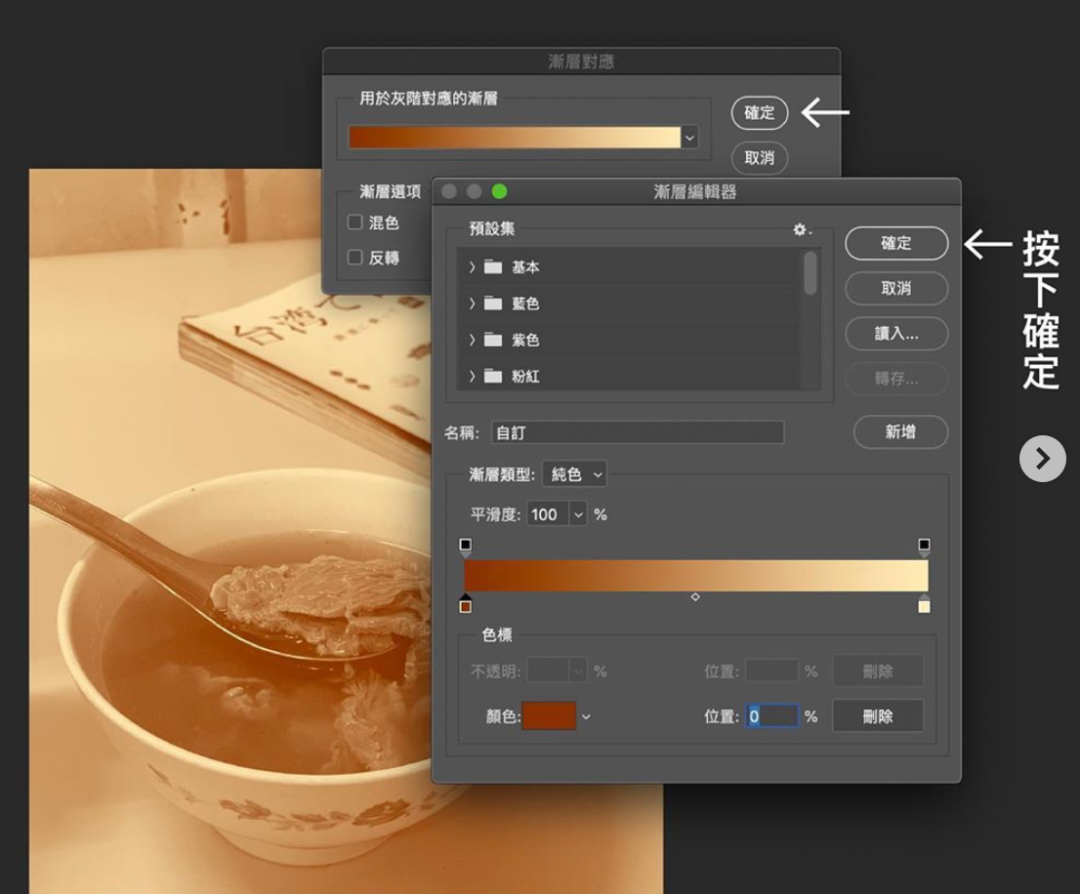
四、如何將照片轉為純色調
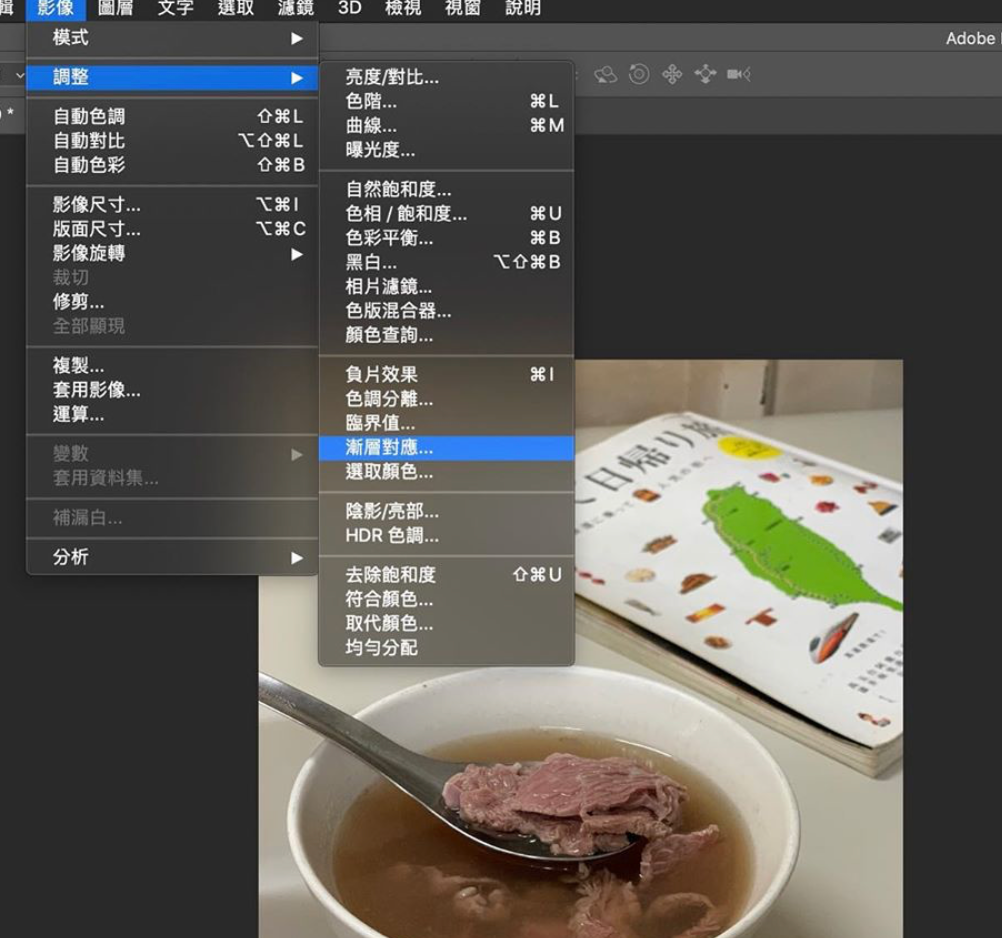
1)在photoshop開啟圖片,使用影像→調整→漸層對應;2)進入視窗,直接點擊漸層色帶;3)出現漸層編輯器,雙擊色標來更換想要的顏色,按下確定,完成。




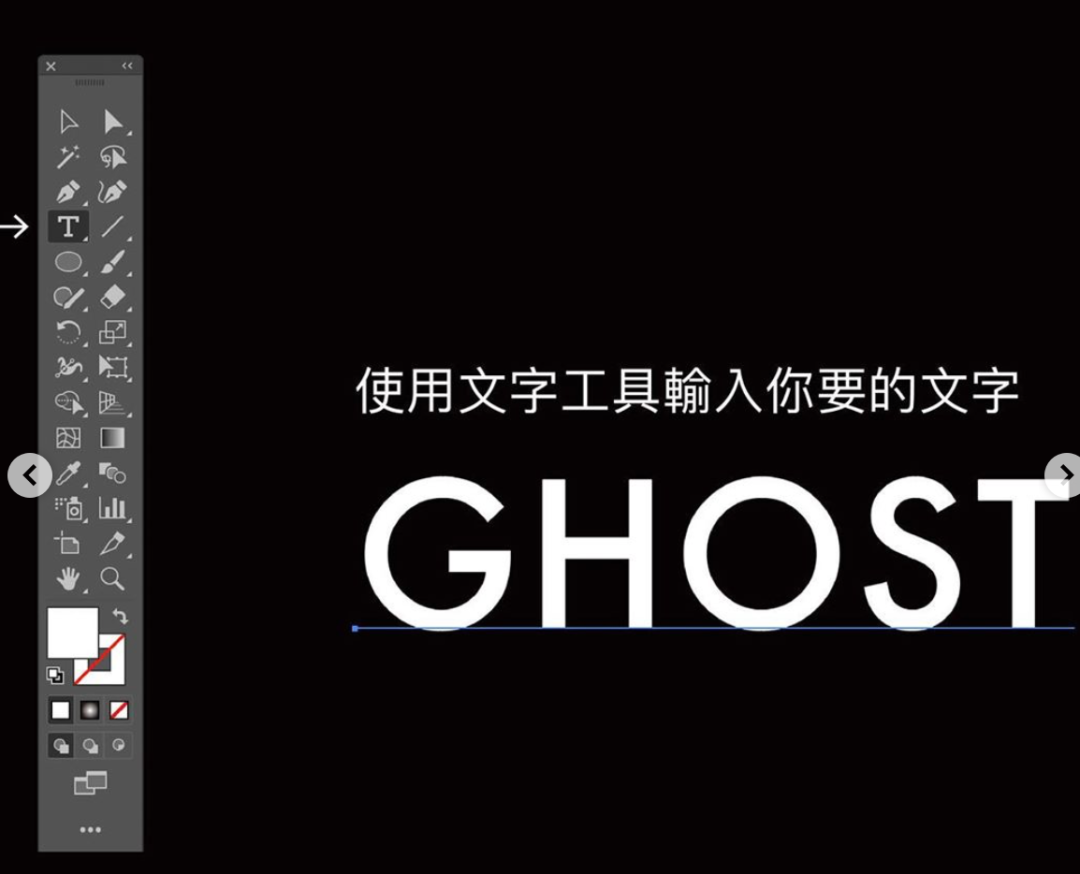
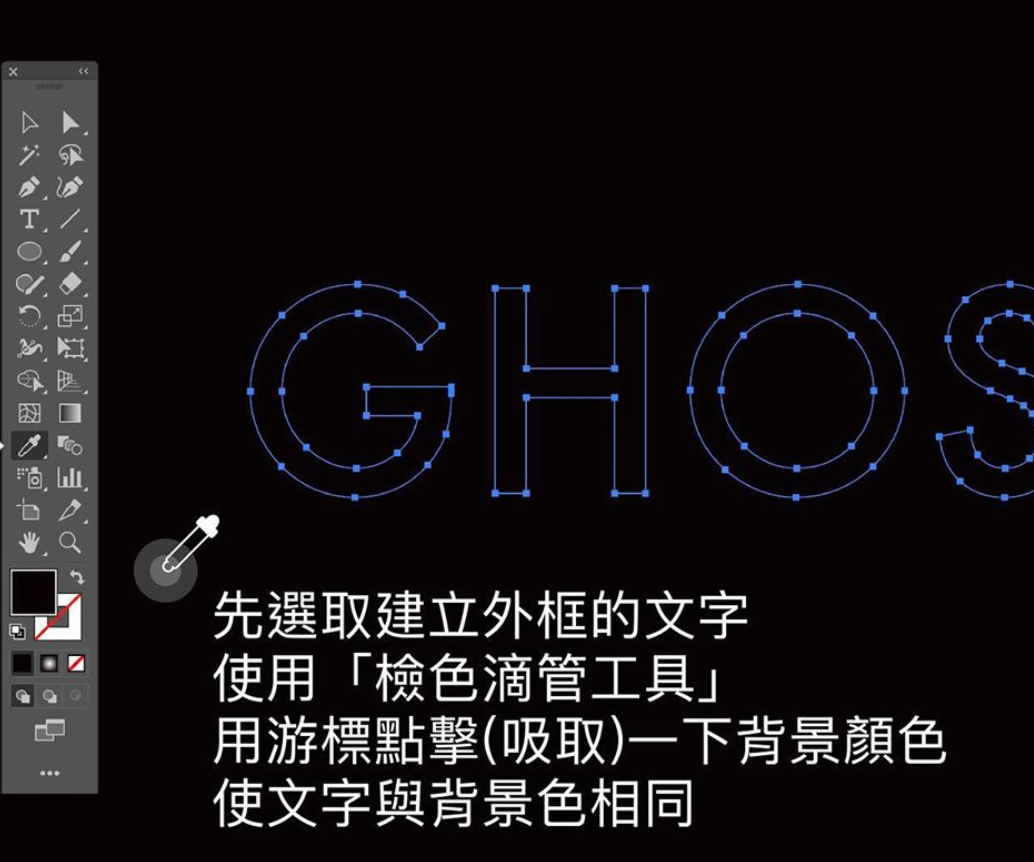
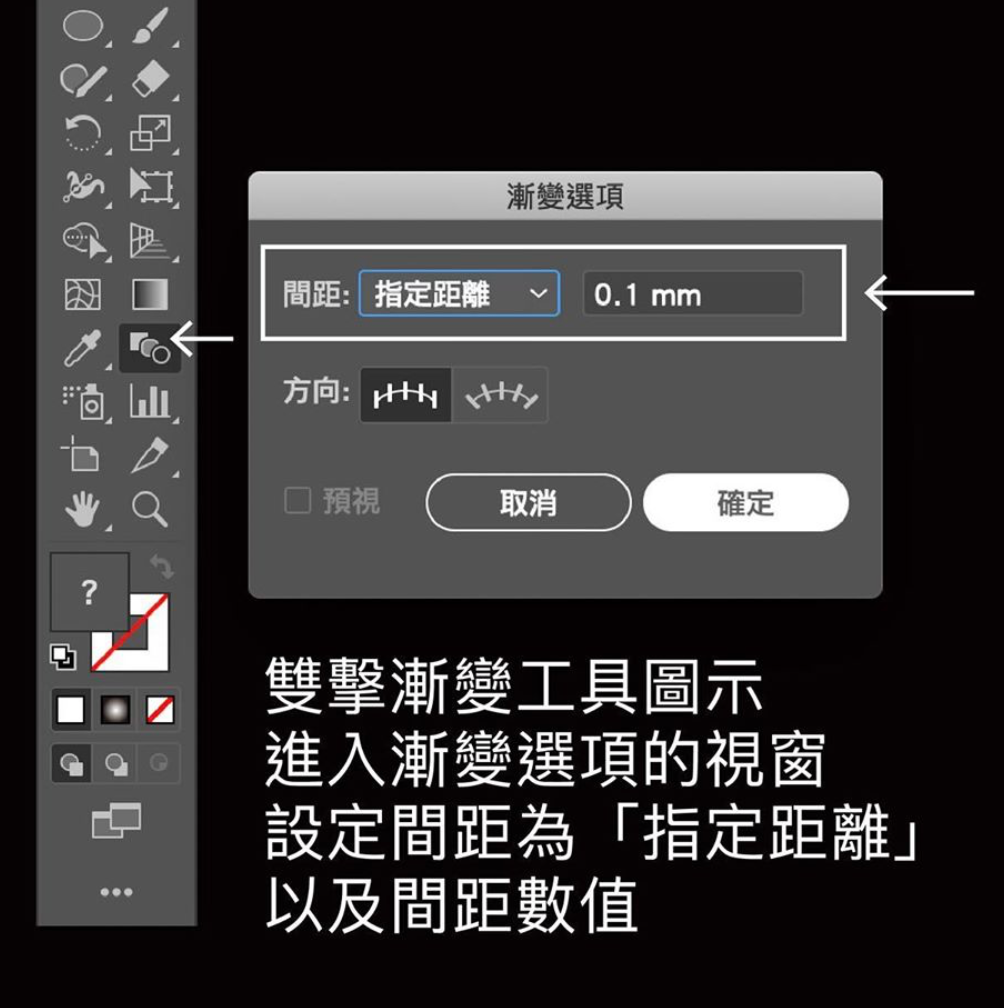
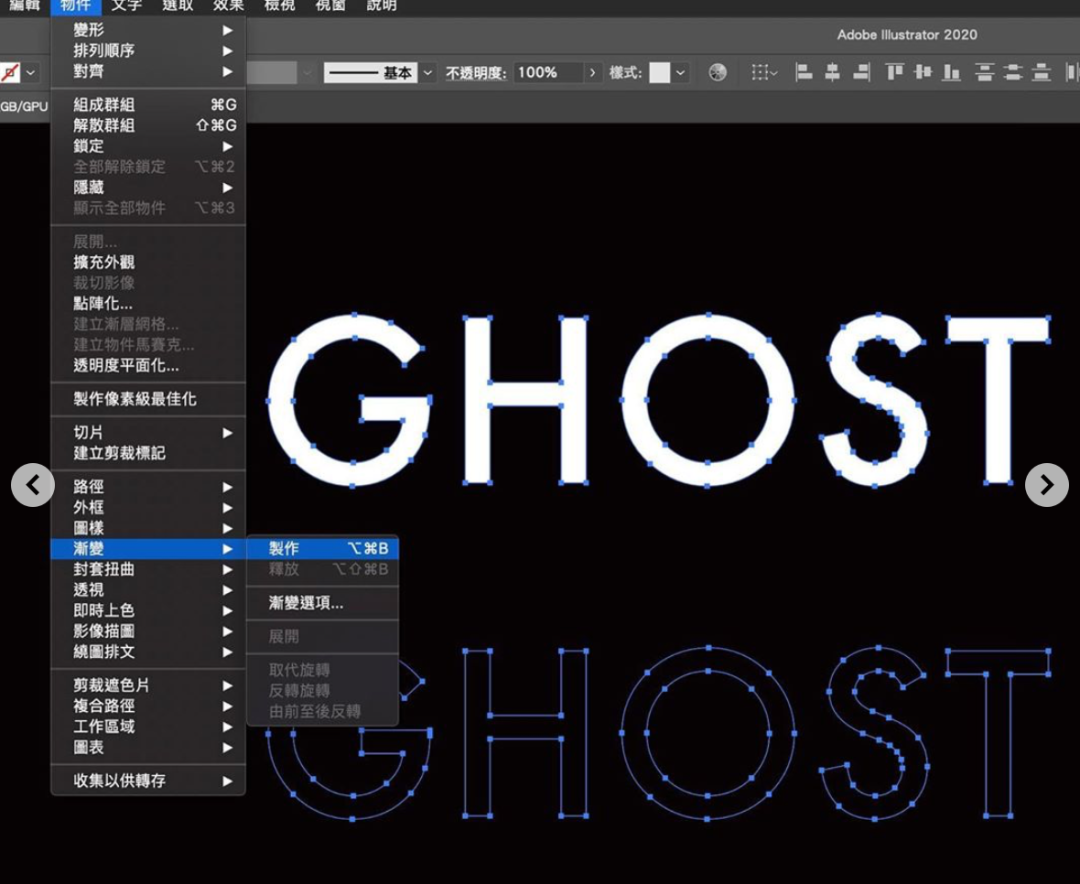
五、如何制作飄移文字
1)使用文字工具輸入你要的文字,按滑鼠右鍵建立外框;2)使用檢色滴管工具將文字填上背景色;3)再復制一個外框文字填為白色;4)雙擊漸變工具,設定間距為「指定距離」以及間距的數值;5)圈選兩個外框文字,使用物件→漸變→制作,完成。