這是我第一次用毛發來做動物,且選擇了老虎。選擇老虎主要是因為老虎的毛色非常亮麗,視覺沖擊感強。同時,本人自幼喜歡以老虎作為題材畫國畫,所以一直也希望親手打造一只3D老虎。
用hairFX for max做一個接近真實的老虎是我做這個作品的目的。
我在03年接觸hairFX,之前名稱為Shaghair,在幾年的學習中,積累很多這個插件運用的經驗。下面是關于這個作品制作的過程介紹,希望對愛好3D設計的朋友們有所幫助。
先看看最終的效果:
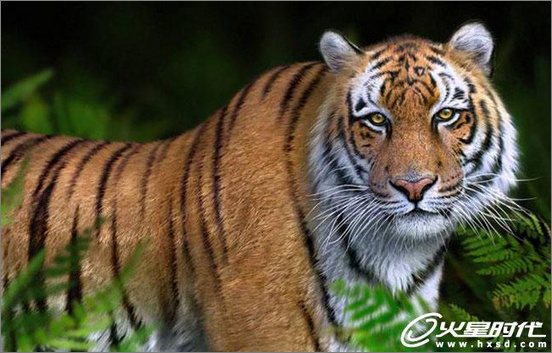
最終效果
一、頭部
開始做之前,我查找了很多相關老虎的真實照片和視頻,來分析老虎的結構。對我來說,找references是制作過程中最重要的一個環節。只有充分了解老虎各個部位的構造,才能準確的、有把握的將自己的設計思路表達出來。老虎在現存貓科動物中擁有最大的體型、最強大的力量、最長的犬齒、最鋒利的爪子、最大的咬力。不論是靜立,還是奔跑,它無所畏懼的勇力都是生生不息的,盡顯王者風范。
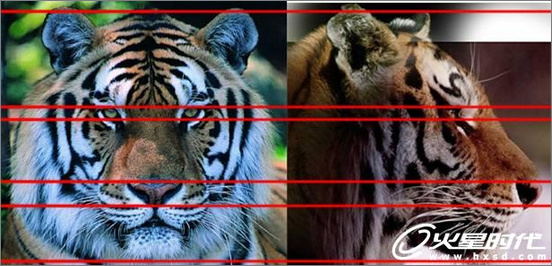
圖1
首先,我從頭部開始做起,頭部是最重要且難度最大的部分,所以大量的時間花在頭部模型上。這個是基礎,只有模型準確,后面的部分才能很好地進行下去。下面是開始大老虎的頭部建模,我是用mesh來做的,按照你自己規劃好的結構的要求來細分mesh。
建模的步驟就不詳細截圖,主要給大家提供一種思路,以便大家以后以不變應萬變。
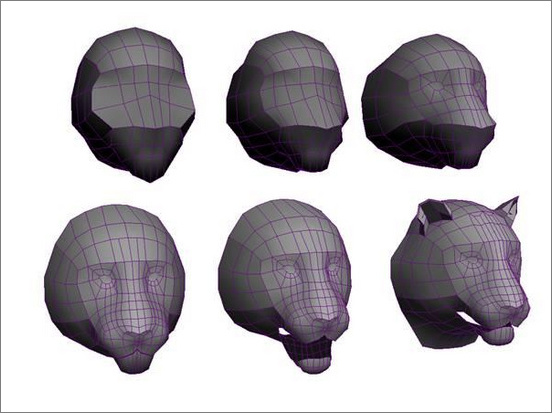
圖2
以下是頭部建模的簡略步驟。

圖3
做好了之后就是簡單的渲染。相信以下所顯示的程度,大家都能很容易地表達出來吧。
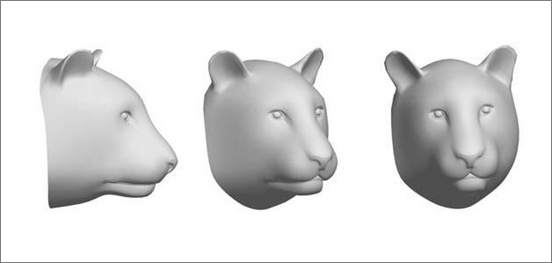
圖4
一些布線,大家可以參考下。
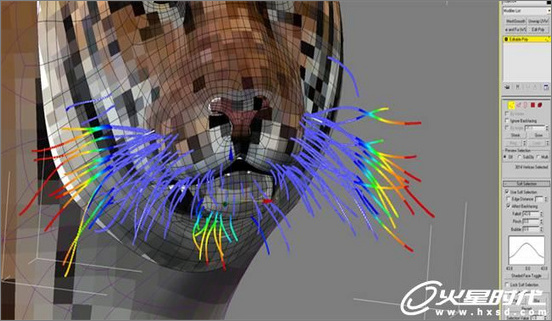
圖5
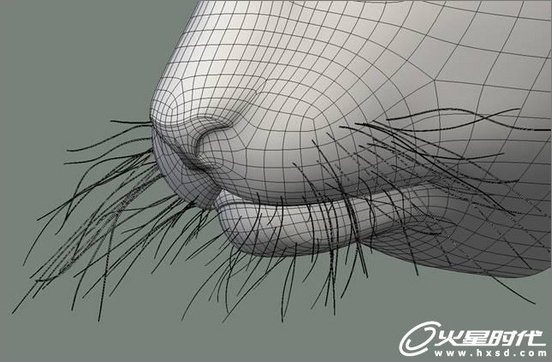
圖6
下面是頭部的布線,比較簡單,但是個人覺得還是型把握得比較好。
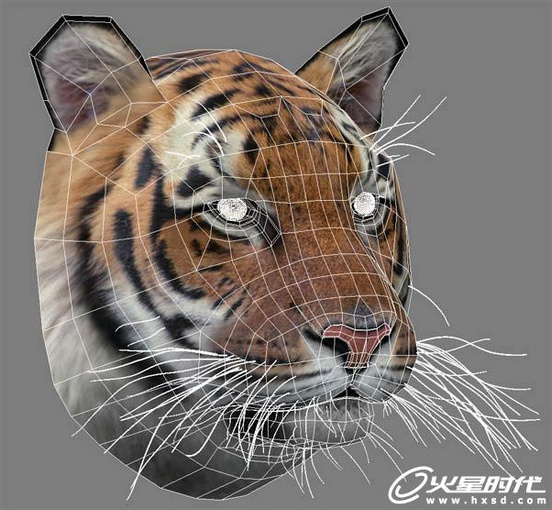
圖7
接下來是UV和diffuse貼圖的部分。因為網格很簡單,所以UV分得比較輕松。Diffuse是用的一張真實老虎照片,主要是因為最后毛發可以根據diffuse來長。
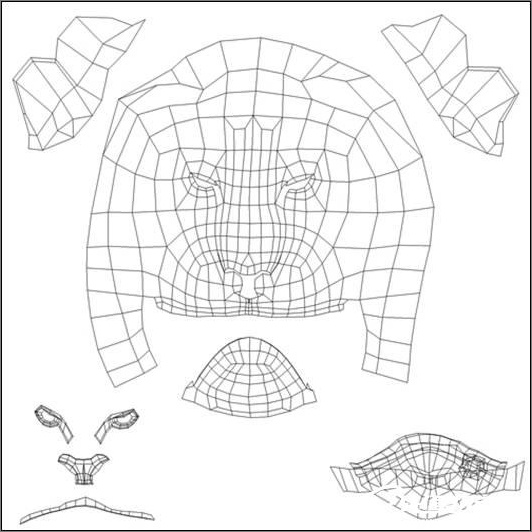
圖8
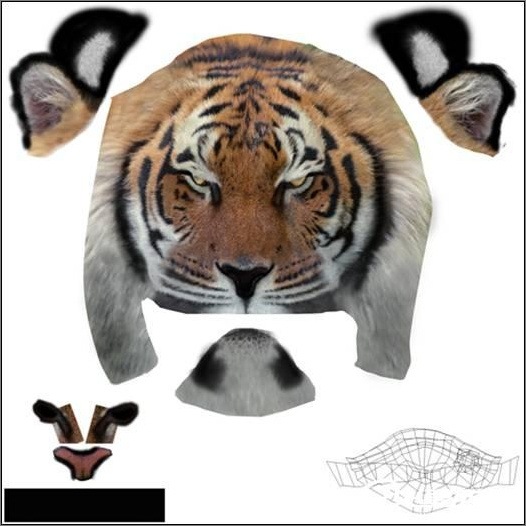
圖9
二、軀體
下一步是身體,相對頭部來說比較簡單,diffuse也是一張老虎照片,請看。
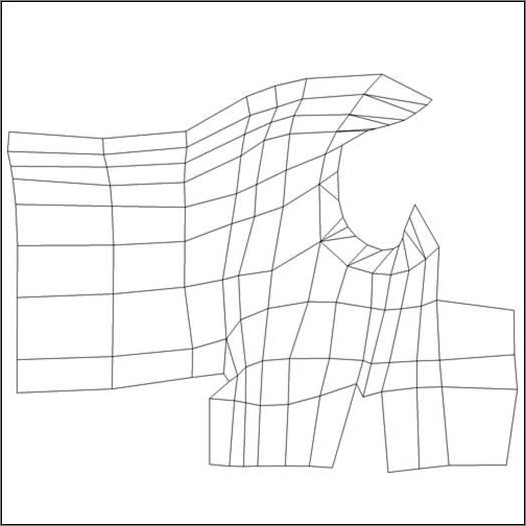
圖10
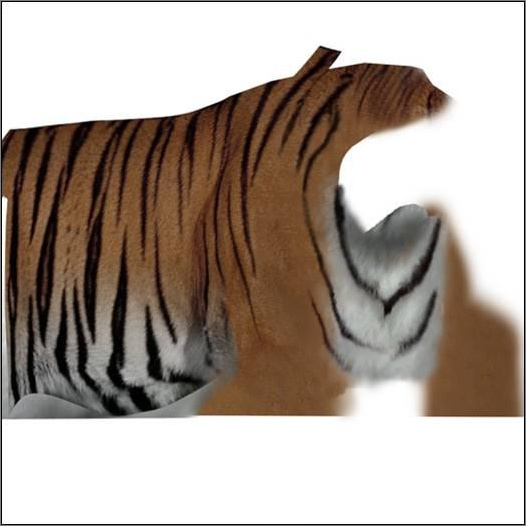
圖11
大家好,這是我第一次寫教程,若有不妥的地方,請多指正。本文適合有一定3Ds max基礎的網友參考學習。
今天做了一個蘋果iPhone的模型。這個模型做了一天的時間,由于有一段時間沒碰Max了,做完后回想自己走了許多彎路,之后重新做了幾個步驟進行截圖。所以,在下面的教程中會給大家指出建模中容易出現和忽略的問題,謝謝。
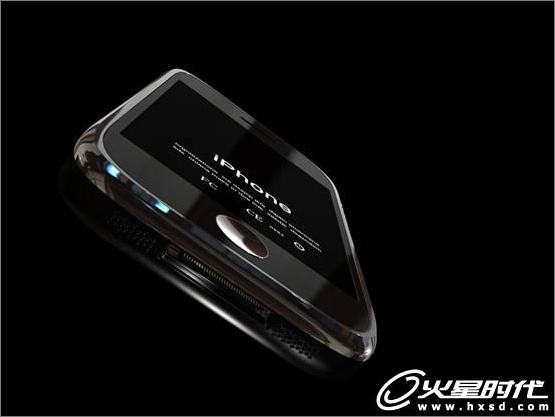
圖1
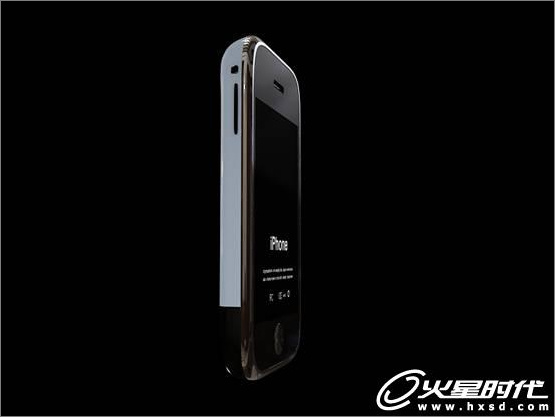
圖2
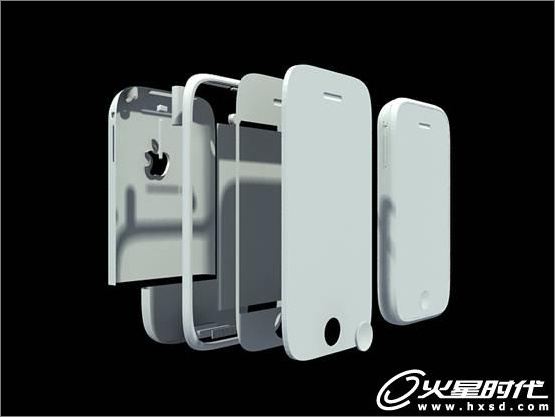
圖3
以下是我在建模過程中的一點心得,希望對新手所有幫助。
1、搜集需要建的模型的圖片資料;
2、仔細觀察自己要做的東西,大概分析思路,不要看到圖片就馬上開始沒有頭緒的做(高手另當別論);
3、建模后附上簡單的材質易于反映模型的結構的,機子條件允許的話可以開一定的反射,把渲染參數調低;
4、對于精度建模來說在成型前是一個枯燥的過程,適時的放松自己,不要老坐在電腦前,這樣對自己的判斷能力又一定的影響,容易走火入魔,出現比例問題,或者腦子忽然空白,不知道思路了;
5、勤渲染,我的習慣是做幾步渲染一下,就當是刷新。
這也是這個教程我主要是告訴大家方法和我的心得,雖然不是每一步都詳細,但是遇到技巧我會特別指出,請看完后再動手做,這很重要。呵呵,不要邊看邊做。
一、手機機身建模
首先一個BOX,這不需要多解釋了,大家可以在網上搜索IPHONE的參數。
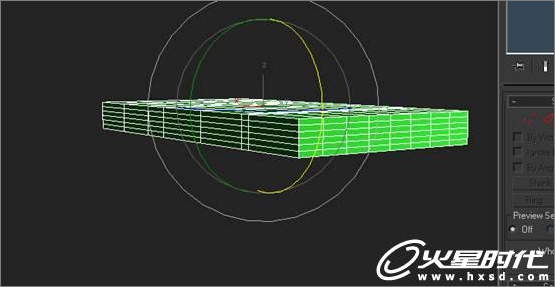
圖4
第一個問題:這里我要指出的是BOX 的分段數,這對以后的模型影響是很大的,我剛拿到的時候就開始埋頭的做,最后發現開始的分段數沒有足夠,導致后面要調加過多的線條。其實在開始的分段中就可以解決這個問題。分段的確定主要是與模型之后需要開的洞有聯系的。因為使用SMOOTH,所以會有一定的變形。
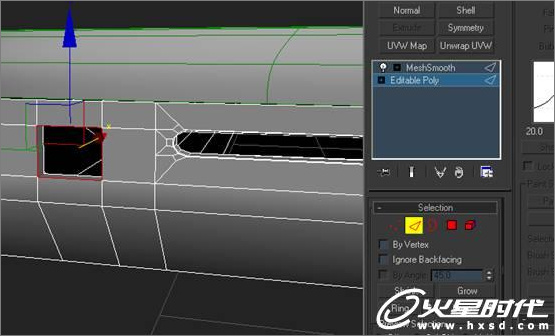
圖5
由此,開始的布線可以避免后期的加線。
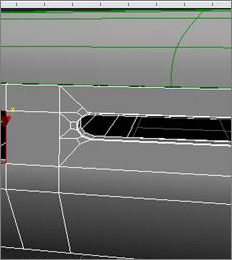
圖6
此圖就是開始分段不夠造成的后期的加線,而且對于新手來說還沒了解布線規律,后期加線是有困難的。
下面是我在模型上挖洞時的幾個步驟,大家可以參考學習。
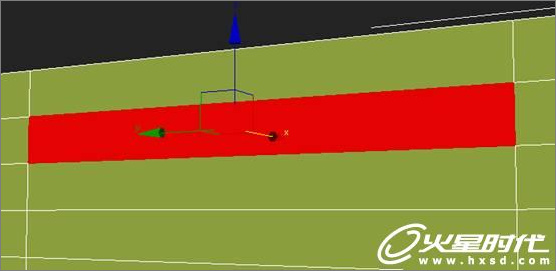
圖7
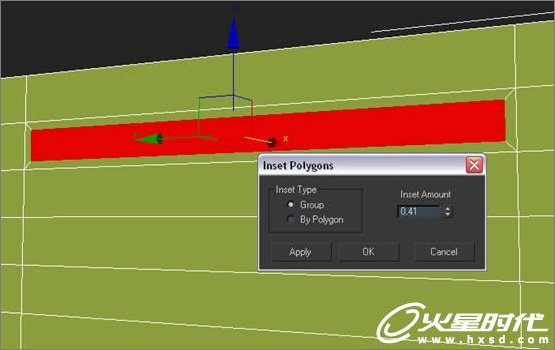
圖8
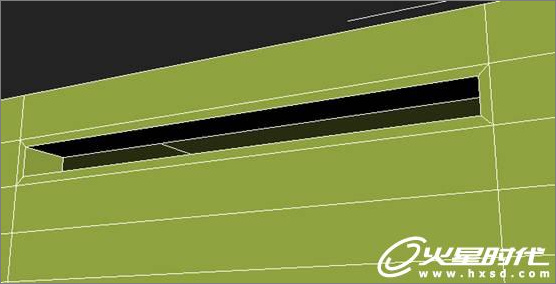
圖9
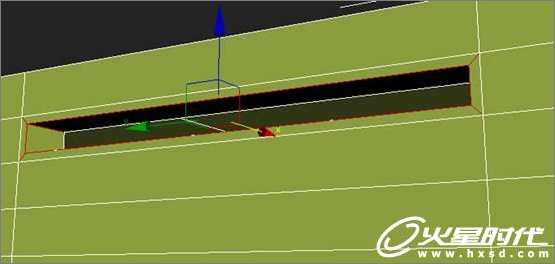
圖10
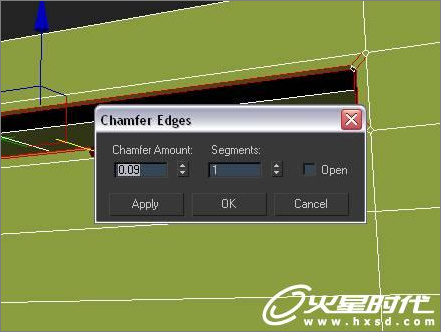
圖11
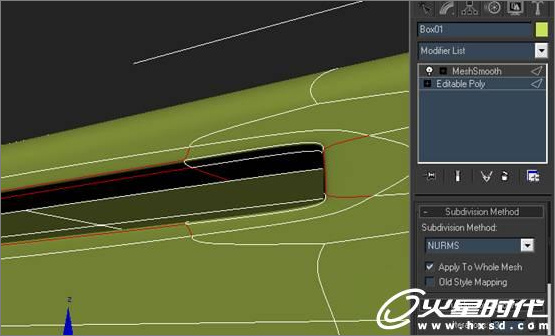
圖12
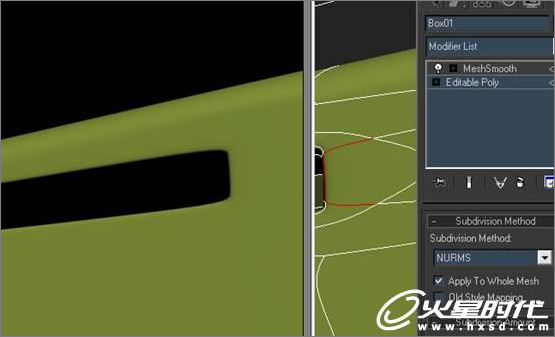
圖13
在這里,我要指出的是chamfer值的大小決定洞口銳利的程度。如果想得到圓滑的洞口,可以進行一下加線操作,使用CUT命令即可。
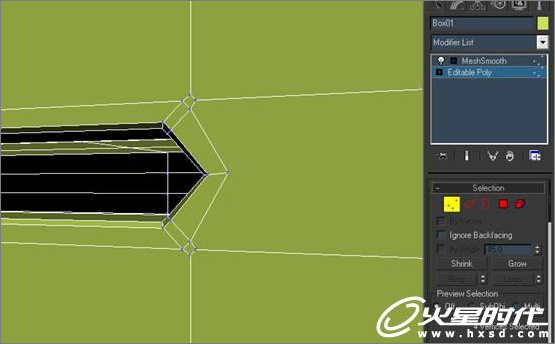
圖14
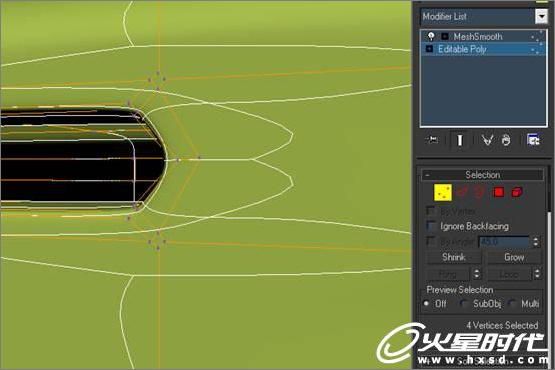
圖15
今天,我們的廣告主角兒,就是光明牛奶的那個知名廣告“高品質奶牛”。
廣告先是出現翻滾的牛奶液體,其上展示一個“品質保證”圖標(如圖)。在這里,背景中純潔乳白的牛奶成為整個畫面的主體,顯示著產品的優良質量。那如何制作這一段動態液體的CG特效呢?
有兩種方法可以采用:
方法一 攝影機實拍,后期軟件加工。
這是較為傳統的手段。如果有條件,可以在攝像機上下下功夫,例如使用專業高速攝像機得到的效果,將比普通攝像機好很多!可以記錄下更多的液體流動細節。在后期,我們將攝像機拍攝的素材轉化為數字文件(可以通過視頻捕捉卡轉換,如果一開始直接使用數碼攝像機就更方便啦),使用視頻后期合成軟件深入再調整(例如:畫面的明暗度,對比度,去噪等),軟件可供選擇的有很多。例如:Premiere(目前最高版本為6)、Media Studio、AfterEffect等。
方法二 完全數字化CG特效制作。
采用數字CG有一個極為顯著的優點,就是可以任意控制調節液體的流動(水流的大小、所形成旋渦的程度、濺出水滴的數量等等),這些要在文中的“方法一”中實現是很困難的。
這里,我們可以使用3DSMAX+插件RealFlow。當前幾乎大部分的廣告公司制作CG液體都在使用這套軟件。順利裝好插件后,我們在3DSMAX的“創建”、“材質編輯”和“實用工具面板”都可以找到RealFlow的相應選項。
步驟1 在3DSMAX中創建所需的三維場景。這個根據具體的廣告內容靈活設置啦。完成后,輸出sd文件(這個文件將用于RealFlow)。
步驟2 運行RealFlow軟件。import輸入剛才保存的sd文件場景。如果你覺得所導入的物體有點大,可以通過鼠標右鍵上下移動,達到縮放視圖的目的,鍵盤上的1、2、3、4鍵可以轉換4個視圖。
步驟3 選擇發射器Circle,設置物體的屬性(建議讀者多多反復試驗比較,限于篇幅就不做詳細解說了)然后再為場景加入動力場Gravity。
步驟4 打開場景樹Sence tree。彈出對話框,單擊“ALLA TO ALL”按鈕。輸出!單擊“NEW MESH”按鈕。在右邊的窗口選擇一個流體!在窗口右鍵mesh項,在彈出的菜單中選擇“Insert fluids from selection”,被選擇的流體就會被作為支干,關聯到網格上!
步驟5 回到3DSMAX,點擊“RF Loader”,導入“流體”。然后給牛奶流體賦予材質,為場景創建燈光。最后是渲染!現在我們就可以看到逼真的牛奶流動效果了! ]]>
怎樣使得一幅CG照片般真實?可能有上千個元素可以增加圖象的真實性,但總結起來有10條,我把它們稱之為“照片真實3D的十大原理則。它們正是確保圖象照片般真實的基本底線。
照片真實3D的十大原則:
1. 混亂和無序
2. 個性和期望
3. 可信度
4. 表面材質
5. 鏡面反射
6. 污垢、灰塵和銹跡
7. 裂痕和刮擦
8. 斜角邊緣
9. 物體材質深度
10. 散射率
你所要做的全部事就是把你的圖象同這十條原則比較,如果滿足其中的八項以上的話就可以把你的作品稱之為照片真實3D。舉個例子,一個剛出廠的嶄新物品不需要第6和第7條原理,但仍舊要滿足第8條原理。 在開始之前我們首先要了解圖象背后的創作背景,這一點很重要,這有助于我們理解照片真實3D原理應用的理由和方式
Dwellers是一部目前Komodo Studios,一個位于南加州的動畫工作室,正在制作中的一部3D動畫影片。這是一部關于一名名叫Papagaio的老玩具工匠制造出具有感知思維能力的機器生物的故事。Papagaio在他的地下室里制造出了了第一個Dweller――Gizmo。我們長話短說:Papagaio用廢品和新舊物品的零部件組裝出了Gizmo。Dweller都是用現實世界的零件組裝而成。這有助于建立它們的照片真實可信度,同樣也有助于我們決定如何建模和確定表面屬性,當然機械動態另當別論。
圖1展示了Gizmo在Papagaio的工作臺上初誕生時的情形。整個場景發生在午夜1點的地下室內。Papagaio不希望任何人發現Dweller的存在,所以他僅用一個工作燈照亮他的工作臺。他剛給Gizmo加上線路版,也就是Gizmo的大腦。這個場景捕捉了Gizmo蘇醒時的瞬間。
現在你對場景的故事背景有了大概的了解,那么就讓我們來看一下那十個照片真實原則是怎樣應用于這幅Dweller的圖象。
圖1 Gizmo誕生的瞬間
原則1:混亂和無序
本原則遠比應用真實圖象作為表面材質來得重要。你呈現一個場景的方式對照片真實有著巨大影響。例如,一張桌子和一些全部旋轉90度和離開桌子距離完全相等的椅子看上去就會很數字化。即使材質相當真實,這個場景仍舊看上去象芭比的夢中小屋。所以為你的3D圖象增加一些混亂和無序會給整個場景帶來真實感。
混亂是現實最明顯的痕跡。大部分3D圖象的通病就是缺乏混亂:每一樣東西都被整齊地安排放置。我不知道你的世界,但我所生活的世界完全處于混亂之中。看看你的家和辦公室。你看到了什么?呵,如果如同我的工作室一樣的話,那么你會看見成堆的參考資料、紙、磁碟、ZIP和許多小擺設,瞧,完全的混亂。
]]>F1 ………………幫助
F2 ………………加亮所選物體的面(開關)
F3 ………………線框顯示(開關)/光滑加亮
F4 ………………在透視圖中 線框顯示(開關)
F5 ………………約束到X軸
F6 ………………約束到Y軸
F7 ………………約束到Z軸
F8 ………………約束到XY/YZ/ZX平面(切換)
F9 ………………用前一次的配置進行渲染(渲染先前渲染過的那個視圖)
F10 ……………..打開渲染菜單
F11 ……………..打開腳本編輯器
F12 ……………..打開移動/旋轉/縮放等精確數據輸入對話框
` ……………….刷新所有視圖
1 ……………….進入物體層級 1層
2 ……………….進入物體層級 2層
3 ……………….進入物體層級 3層
4 ……………….進入物體層級 4層
Shift + 4 ………..進入有指向性燈光視圖
5 ……………….進入物體層級 5層
Alt + 6 ………….顯示/隱藏主工具欄
7 ……………….計算選擇的多邊形的面數(開關)
8 ……………….打開環境效果編輯框
9 ……………….打開高級燈光效果編輯框
0 ……………….打開渲染紋理對話框
Alt + 0 ………….鎖住用戶定義的工具欄界面
-(主鍵盤) ………..減小坐標顯示
+(主鍵盤) ………..增大坐標顯示
[ ……………….以鼠標點為中心放大視圖
] ……………….以鼠標點為中心縮小視圖
‘ ………………打開自定義(動畫)關鍵幀模式
\ ……………….聲音
“,” ……………..跳到前一幀
. ……………….跳后前一幀
/ ……………….播放/停止動畫
SPACE ……………鎖定/解鎖選擇的
INSERT …………..切換次物體集的層級(同1、2、3、4、5鍵)
HOME …………….跳到時間線的第一幀
END ……………..跳到時間線的最后一幀
PAGE UP …………..選擇當前子物體的父物體
PAGE DOWN ………..選擇當前父物體的子物體
Ctrl + PAGE DOWN …..選擇當前父物體以下所有的子物體
A ……………….旋轉角度捕捉開關(默認為5度)
Ctrl + A …………選擇所有物體
Alt + A …………..使用對齊(Align)工具
B ………………..切換到底視圖
Ctrl + B …………..子物體選擇(開關)
Alt + B …………..視圖背景選項
Alt + Ctrl + B …….背景圖片鎖定(開關)
Shift + Alt + Ctrl + B ..更新背景圖片
C ……………….切換到攝像機視圖
Shift + C …………顯示/隱藏攝像機物體(Cameras)
Ctrl + C …………….使攝像機視圖對齊到透視圖
Alt + C ……………..在Poly物體的Polygon層級中進行面剪切
D ………………….凍結當前視圖(不刷新視圖)
Ctrl + D ……………取消所有的選擇
E …………………旋轉模式
Ctrl + E …………..切換縮放模式 (切換等比、不等比、等體積)同R鍵
Alt + E …………….擠壓 Poly 物體的面
F ………………….切換到前視圖
Ctrl + F ……………顯示渲染安全方框
Alt + F …………….切換選擇的模式(矩形、圓形、多邊形、自定義。同Q鍵)
Ctrl + Alt + F ………….調入緩存中所存場景(Fetch)
G …………………..隱藏當前視圖的輔助網格
Shift + G ……………顯示/隱藏所有幾何體(Geometry)(非輔助體)
H …………………..顯示選擇物體列表菜單
Shift + H …………….顯示/隱藏輔助物體(Helpers)
Ctrl + H ………………使用燈光對齊(Place Highlight)工具
Ctrl + Alt + H …………把當前場景存入緩存中(Hold)
I …………………….平移視圖到鼠標中心點
Shift + I ……………..間隔放置物體
Ctrl + I ……………….反向選擇
J …………………….顯示/隱藏所選物體的虛擬框(在透視圖、攝像機視圖中)
K …………………….打關鍵幀
L …………………..切換到左視圖
Shift + L ………………顯示/隱藏所有燈光(Lights)
Ctrl + L ……………….在當前視圖使用默認燈光(開關)
M ……………………打開材質編輯器
Ctrl + M ……………..光滑Poly物體
N ……………………打開自動(動畫)關鍵幀模式
Ctrl + N ……………..新建文件
Alt + N ………………使用法線對齊(Place Highlight)工具
O ……………………降級顯示(移動時使用線框方式)
Ctrl + O ……………..打開文件
P ……………………切換到等大的透視圖(Perspective)視圖
Shift +P ……………..隱藏/顯示離子(Particle Systems)物體
Ctrl + P ……………..平移當前視圖
Alt + P ………………在Border層級下使選擇的 Poly 物體封頂
Shift + Ctrl + P ………百分比(Percent Snap)捕捉(開關)
Q ……………………選擇模式 (切換矩形、圓形、多邊形、自定義)
Shift + Q …………….快速渲染
Alt + Q ………………隔離選擇的物體
R ……………………縮放模式 (切換等比、不等比、等體積)
Ctrl + R ……………..旋轉當前視圖
S ……………………捕捉網絡格(方式需自定義)
Shift + S …………….隱藏線段
Ctrl + S ……………..保存文件
Alt + S ………………捕捉周期
T ……………………切換到頂視圖
U ……………………改變到等大的用戶(User)視圖
Ctrl + V ……………..原地克隆所選擇的物體
W ……………………移動模式
Shift + W …………….隱藏/顯示空間扭曲(Space Warps)物體
Ctrl + W ……………..根據框選進行放大
Alt + W ………………最大化當前視圖(開關)
X ……………………顯示/隱藏物體的坐標(gizmo)
Ctrl + X ……………..專業模式(最大化視圖)
Alt + X ………………半透明顯示所選擇的物體
Y ……………………顯示/隱藏工具條
Shift + Y …………….重做對當前視圖的操作(平移、縮放、旋轉)
Ctrl + Y ……………..重做場景(物體)的操作
Z ……………………放大各個視圖中選擇的物體(各視圖最大化現實所選物體)
Shift + Z …………….還原對當前視圖的操作(平移、縮放、旋轉)
Ctrl + Z ……………..還原對場景(物體)的操作
Alt + Z……………… 對視圖的拖放模式(放大鏡)
Shift + Ctrl + Z ………放大各個視圖中所有的物體(各視圖最大化顯示所有物體)
Alt + Ctrl + Z ………..放大當前視圖中所有的物體(最大化顯示所有物體)
中鍵………………….移動
loop Alt+L
ring Alt+R ]]>