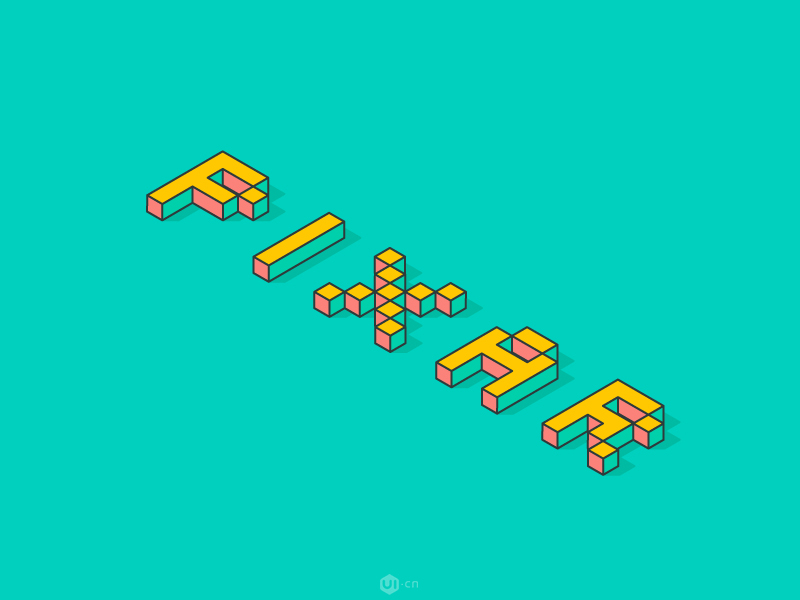
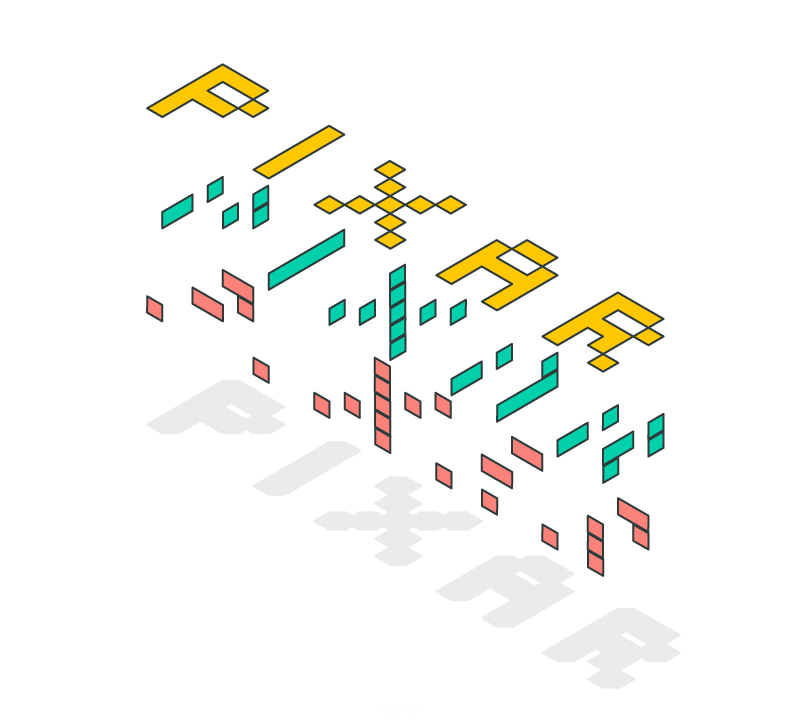
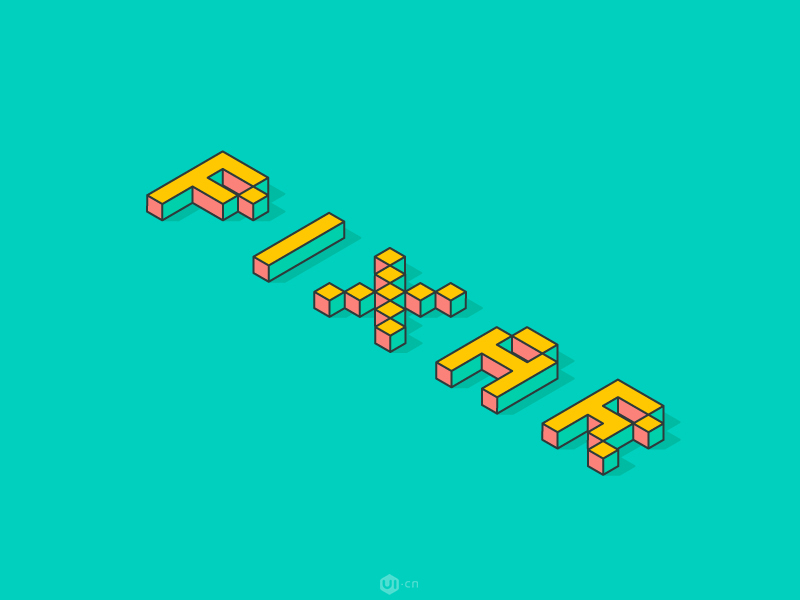
分析一下:能看出3D效果主要是因為有立體面的展示。上圖我們能看到3個面,和一層陰影,分解一下就如下圖所示,我們姑且把黃色層叫做"上面",青色層叫做"側面",紅色層叫做"正面"。
1、創建文本文檔
步驟1
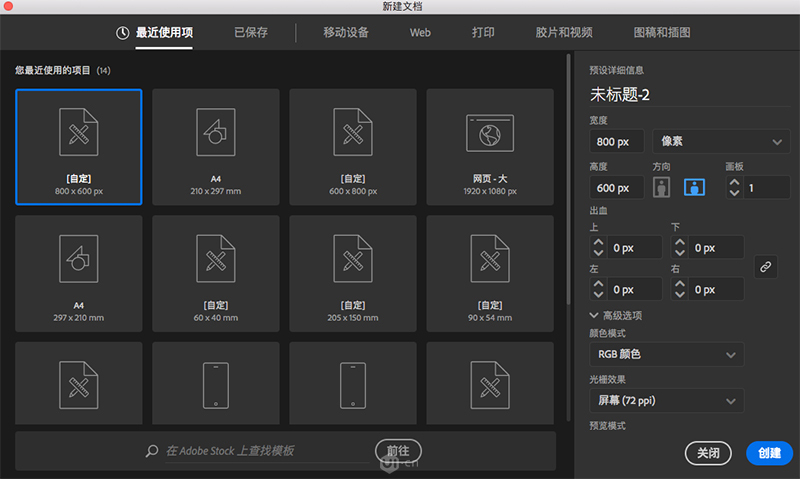
首先打開AI創建一個800*600px的畫布,設置分辨率為72!
步驟2
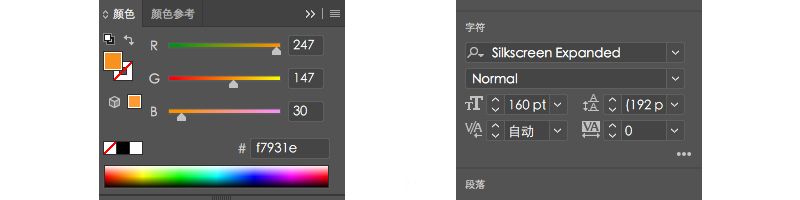
選擇文字工具(T)然后輸入"PIXAR"。我這邊用的字體是Silkscreen Expanded(因為字體做完3D效果擴展后立面是規則形狀),設置文字大小160px,色值#f7931e。
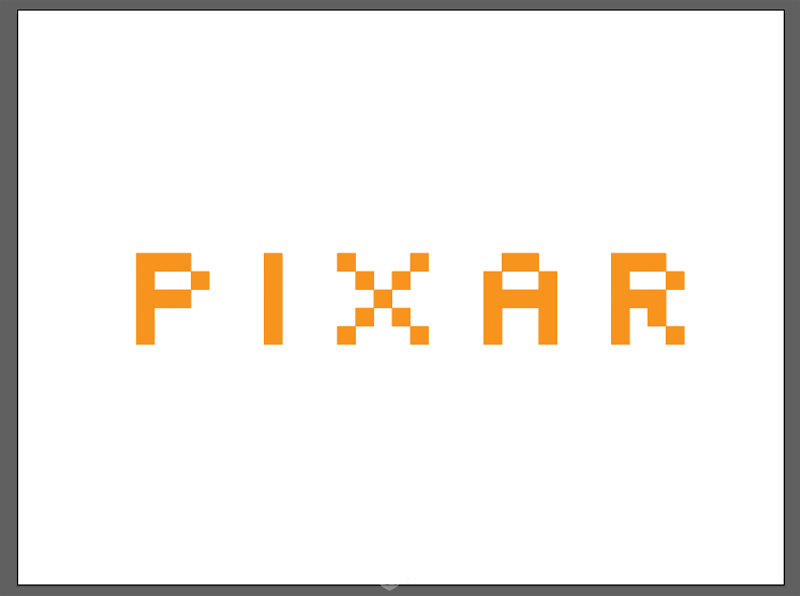
2、添加3D效果
步驟1
選中文字,開始添加3D效果。效果>3D>突出和斜角,輸入下面顯示的參考數值,然后點擊確定,效果應該看起來如下圖所示。
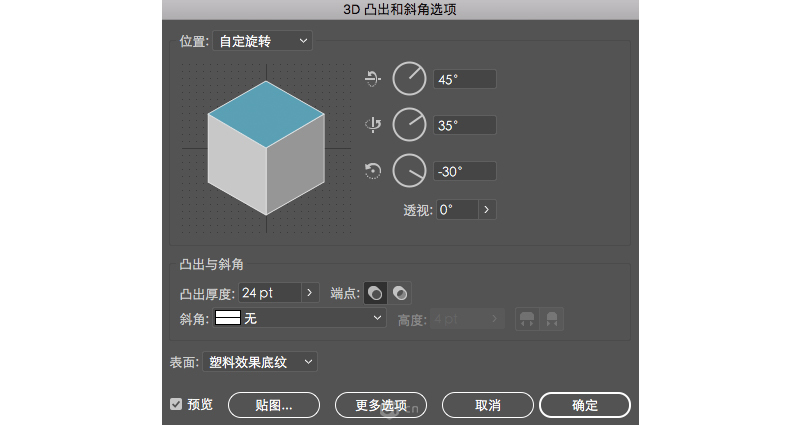
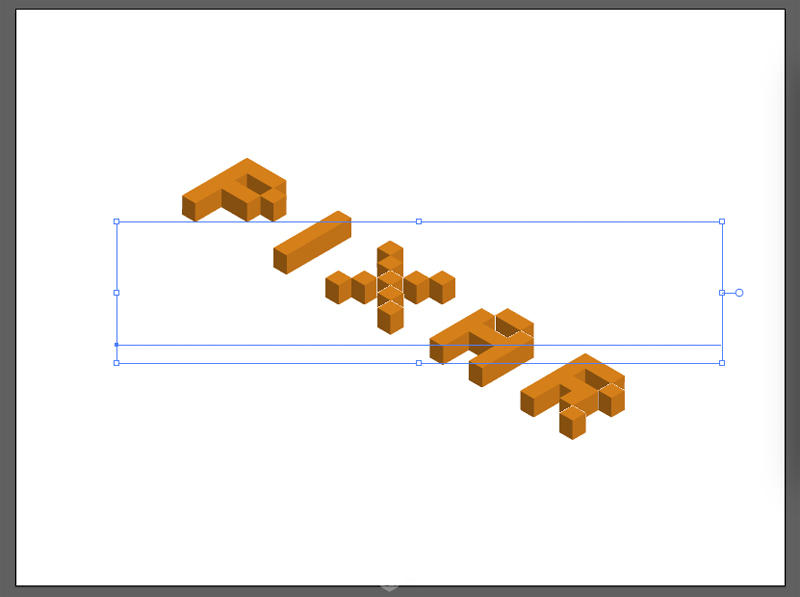
步驟2
保證文本仍然被選中,對象>擴展外觀。然后多次操作:右鍵>取消編組,已取消所有的編組。這樣字體就會以一系列簡單形狀表現。
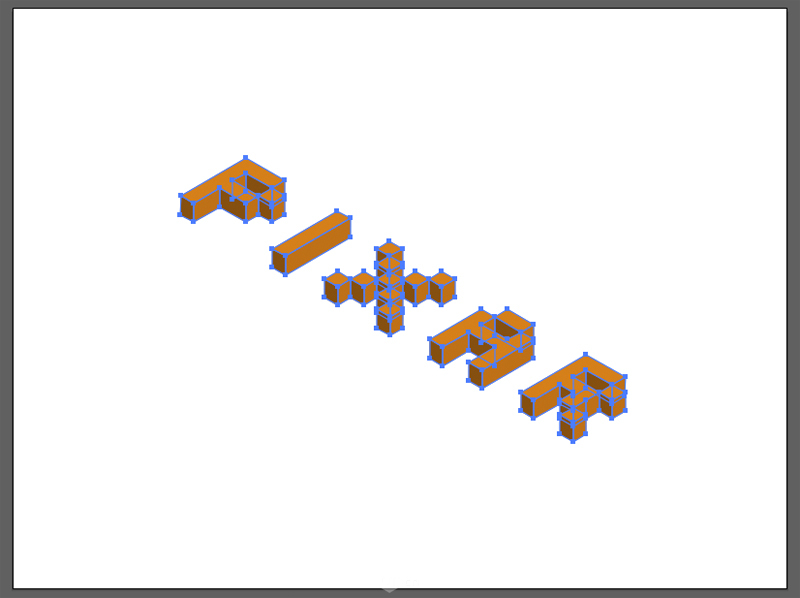
3、著色和整理文本
步驟1
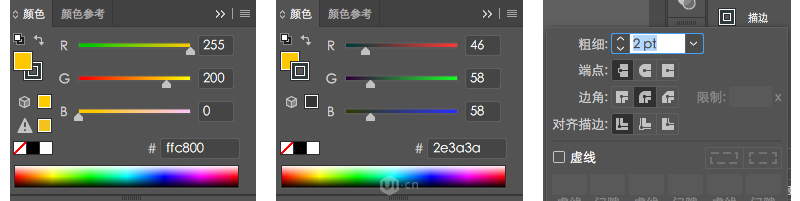
選擇選擇工具(V)并選擇組成3D文本"上面"的所有形狀(這里有快速選擇的方式:先選中其中一個形狀,然后選擇>相同>外觀),CTRL+G編個組,然后調整形狀的填充色(#ffc800)和描邊色(#2e3a3a),將描邊粗細設置為2px,描邊屬性中的邊角設置成圓角連接。

步驟2
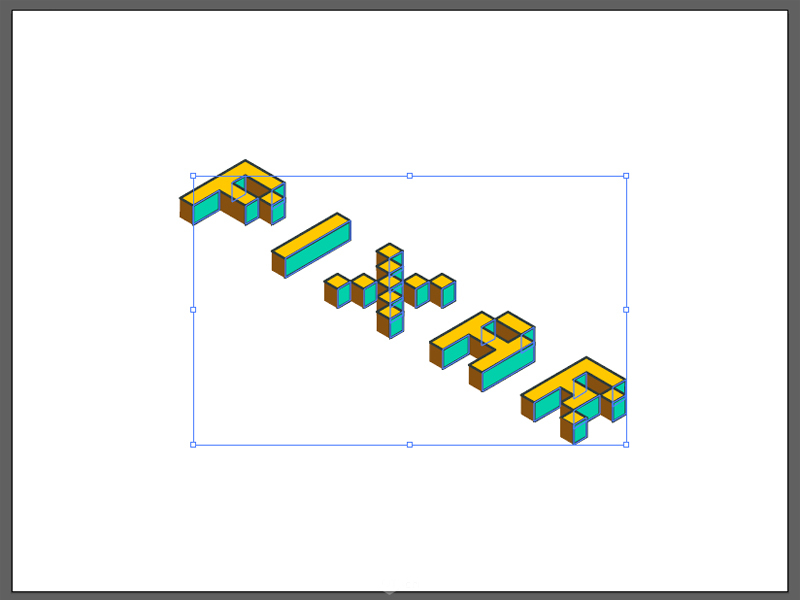
選擇組成3D文本"側面"的所有形狀,同樣的操作方式,調整形狀的填充色(#00d0ab)和描邊色(#2e3a3a),描邊粗細和屬性也保證和上次一樣。
步驟3
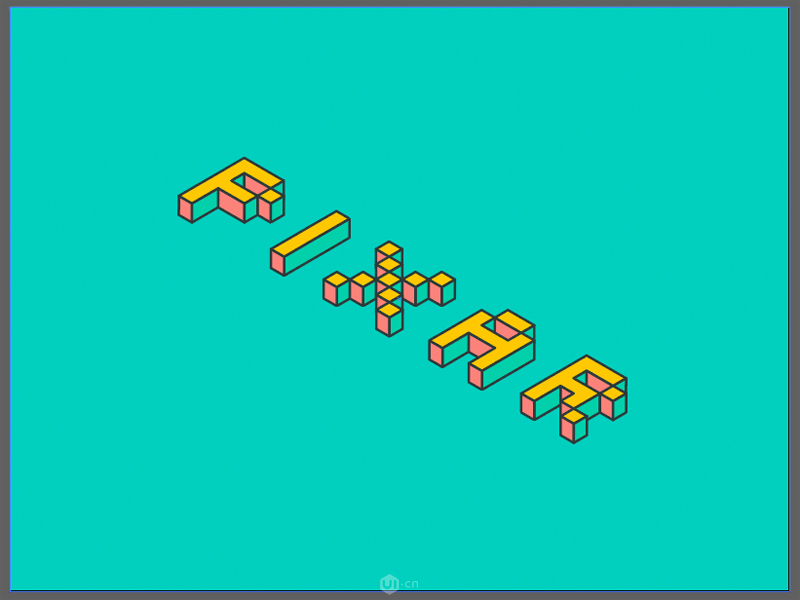
選擇組成3D文本"正面"的所有形狀,同樣調整填充色為#fb827a,最終得到圖形如下圖所示。

4、添加背景和簡單的陰影
步驟1
使用矩形工具(M),創建一個800*600px的形狀。設置色值為#00d0be,覆蓋畫布置于最底層。
步驟2
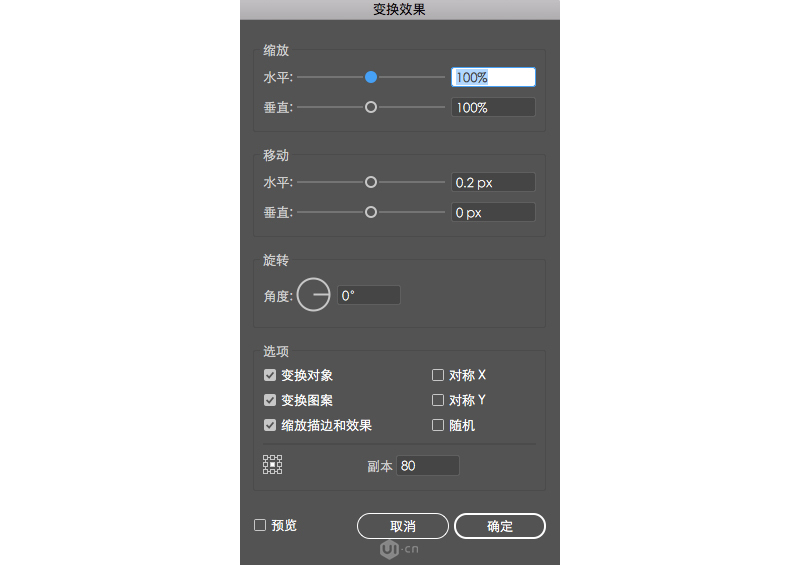
之前已經將"上面"一層形狀進行過編組,現在CTRL+C,CTRL+F復制一層出來,改變形狀的填充色為#2e3a3a。然后轉到效果>扭曲和交換>變換,設置參數如下,點擊確定后就能得到一個陰影層。
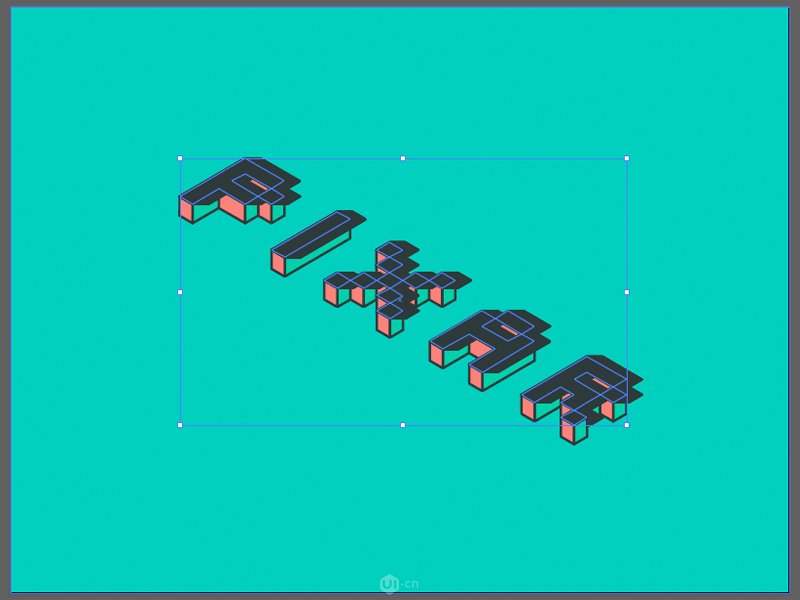
步驟3
將陰影層調整至底部,改變圖層混合模式為柔光。完成!!!
在這個教程中你將學習如何使用形狀工具、圖層樣式、路徑等工具制作3D文字
最終效果:

分析:
制作過程可以分三個部分
1、先做背景(漸變就能出效果)
2、文字制作,在二維軟件制作立體效果,關鍵就在陰影和透視的處理,輔助線可以給我們提供很重要的參考。
3、其他裝飾元素的添加。背后的線條使用鋼筆描邊制作,關鍵在于又使用了“波浪濾鏡、高斯模糊”,線條感覺看上去很不錯。星星飄帶使用鋼筆描邊。
OK,開始跟著一起做吧!
第一步:背景制作
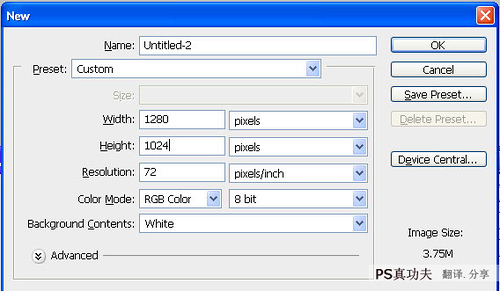
如圖新建文檔
第二步 填充漸變背景顏色
選擇矩形工具(U)
注意勾選“形狀圖層”而不是“路徑”
作出矩形形狀,大小布滿畫布
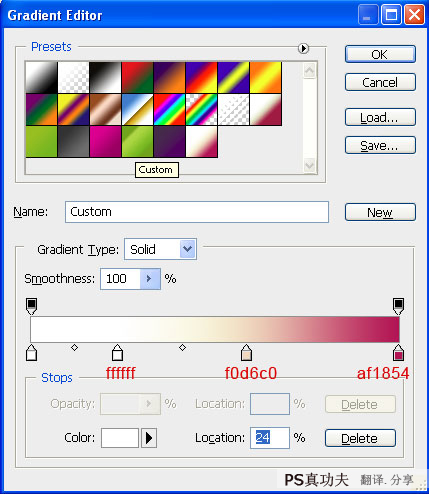
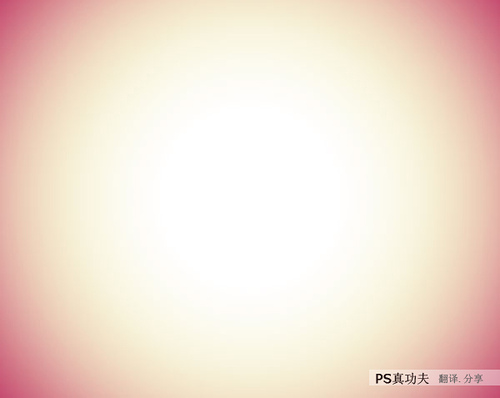
然后應用圖層樣式―漸變疊加―顏色 #af1854 #f0d6c0 #ffffff
漸變模式為 徑向。
第三步:文字制作
選擇文字工具(T)
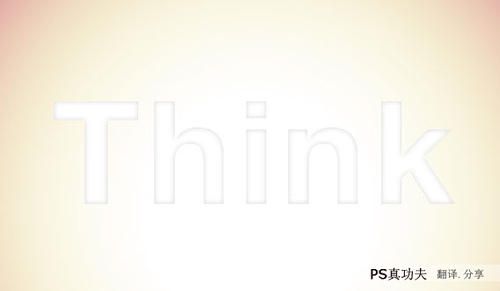
輸入文字“Think”,并命名該圖層為“Think”
字體Helvetica Neue 大小75 bold
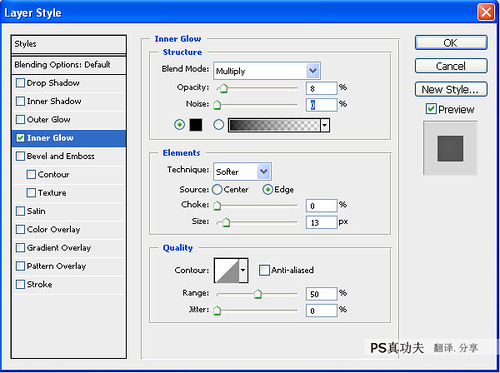
應用圖層樣式:內發光
混合模式:正片疊底 顏色:黑色 不透明度:8% 大小:13px
當然,數值按你自己的文字調整。
第四步:
復制一層文字放到 Think 圖層后面并命名為“3D”
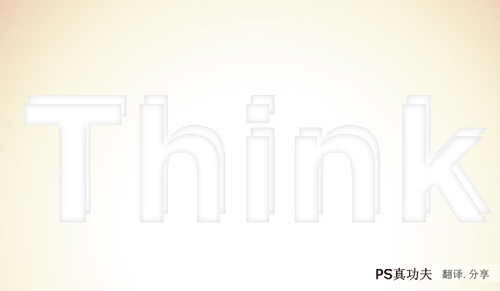
怎樣使文字看上去更立體呢?
我們先從T開始制作
選擇矩形工具(U)?勾選形狀圖層
在T上繪制一個矩形,顏色任意,不透明度20%
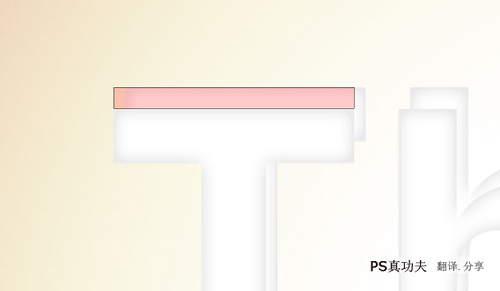
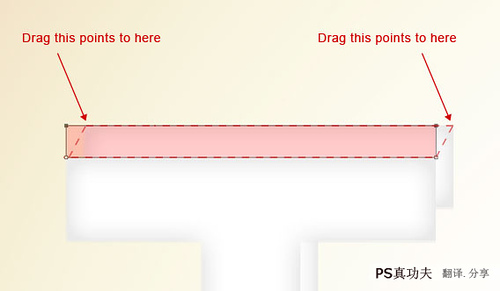
選擇選取工具(A),選擇剛才繪制的矩形兩上角調整
并命名這個形狀為“T1”
如下圖
其他的如法炮制
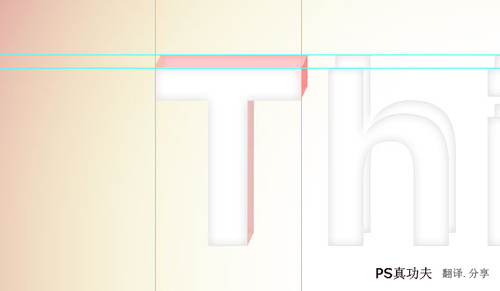
第五步:制作陰影
文字上面的陰影,作者是使用黑色畫筆畫的,所以更需要細心
尤其是我們這種畫畫功底不好的同志必須注意,細節是關鍵
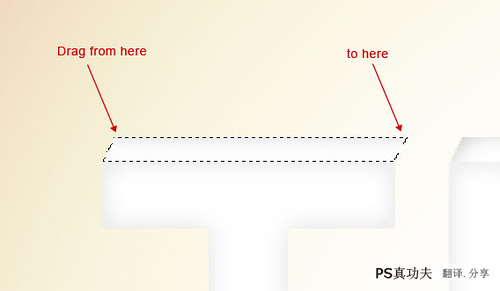
把 T1 形狀層改變為 白色
按住CTRL 左鍵單擊 T1層,將T1層形狀載入選區
然后新建一層空白圖層,使用黑色畫筆細細的畫陰影
下圖是完成后的3D 效果字:
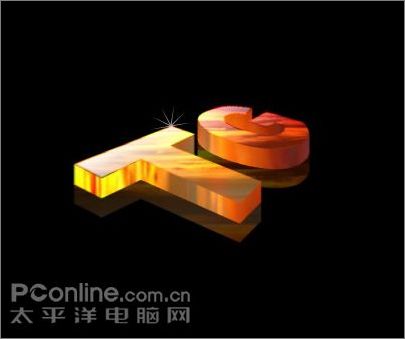
最終效果
制作這個效果,我們需要事先準備好一張素材圖片。具體用什么素材就看你自己需要而定了。就上圖所示的效果來說,我們可以利用一張黃昏的照片來實現(百度一下就可以找到許多)。下面我們就開始實現這個效果的制作步驟:
1、首先打開素材圖片,全選圖片(Ctrl + A)或根據需要使用選框工具(M)選取圖片中的一部分,復制(Ctrl + C)。將工具欄中調色板前景色和背景色分別設置為白色和黑色。再新建一個 Photoshop 圖像文檔,背景色為黑色,寬度和高度比素材圖片寬度和高度大一些,以便在后面的步驟中調整。將剛復制的圖片粘貼(Ctrl + V)到新建的圖像文檔中,并將該圖層重命名為“素材”。
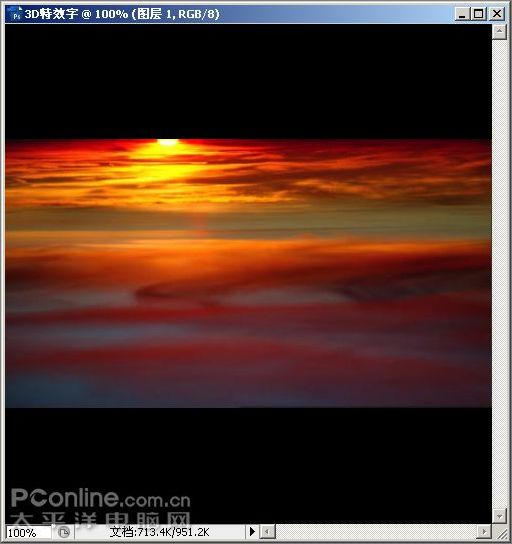
圖1:新建圖像文檔,并粘貼素材圖片
2、在圖層面板中,點擊“素材”圖層前的眼睛圖標,將素材圖片隱藏起來。然后選擇“橫排文字工具”(T),并選擇合適的字體和字號,輸入文字。在這里,我們選擇了 Arial Black 字體及 150 像素字號。

圖2:選擇字體和字號,輸入文字
3、現在我們要對文字進行變換,使之具有三維透視效果。首先在文字圖層上右擊鼠標,從右鍵菜單中選“柵格化文字”,將矢量文字變成像素圖像。然后從菜單中選擇“編輯 > 變換 > 扭曲”,拖動控制手柄,調整和扭曲文字,使之“平躺”在水平面上。
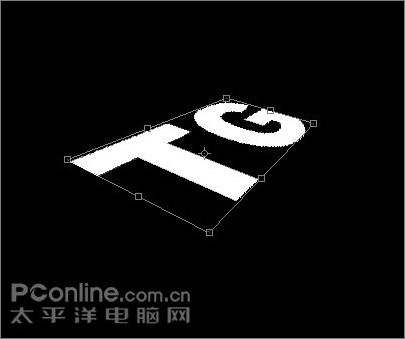
圖3:柵格化及扭曲文字,獲得三維透視效果
4、選中文字圖層,按住 Ctrl + Alt 鍵,再按向下(或向上)的箭頭鍵,復制圖層。每按一次箭頭鍵,即復制一次文字并將文字向下(或向上)平移一個像素。復制的次數越多,3D 文字高度也就越大。這里我們復制了20 次,效果如下圖。

圖4:復制并向下平移文字得到 3D 效果
5、選中“TG 副本”圖層,再按住 Shift 鍵,點擊“TG 副本 20”圖層,全選 20 個副本圖層。然后從菜單中選擇“圖層 > 向下合并”(Ctrl + E),合并剛選定的圖層,并將該圖層拖動移到“TG”文字圖層之下。
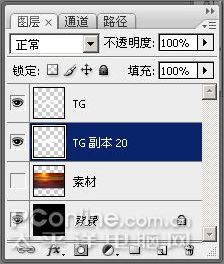
圖5:合并 20 個副本圖層
6、現在我們來制作 3D 文字頂部的表面。點擊“素材”圖層的眼睛圖標處,使該圖層由隱藏變為可見。執行“編輯 > 變換 > 垂直翻轉”,翻轉圖片,使用移動工具移動素材圖片至合適位置,以便得到滿意的 3D 文字頂部表面。
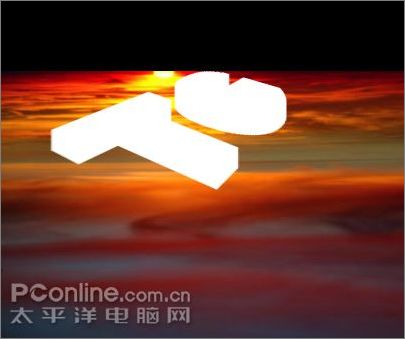
圖6:移動工具移動素材圖片至合適位置
7、調整好位置后,按住 Ctrl 鍵不放,鼠標左鍵點擊“TG”文字圖層的“圖層縮覽圖”圖標,加載該層文字的選區。然后點擊選中“素材”圖層,按 Ctrl + J 鍵,Photoshop將復制選區中的圖像并粘貼到新圖層中。重命名該圖層為“頂部表面”,并拖動該圖層到所有圖層的最頂部。
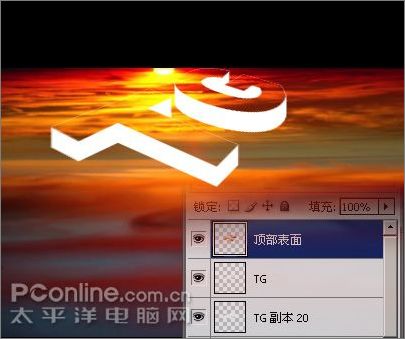
圖7:制作 3D 文字的“頂部表面”