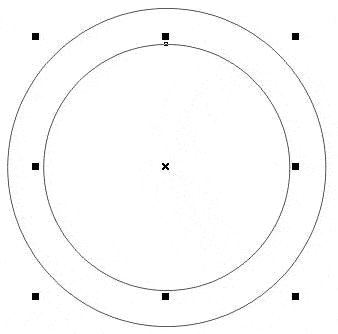
精品国产av一区二区三区,精品无码久久久久国产,国产欠欠欠18一区二区 http://m.mxio.cn 傳播先進設計理念 推動原創設計發展 Mon, 27 Oct 2014 12:59:25 +0000 zh-Hans hourly 1 https://wordpress.org/?v=6.9.4 質感金色齒輪背景矢量素材 http://m.mxio.cn/40750.html http://m.mxio.cn/40750.html#respond Mon, 27 Oct 2014 12:52:45 +0000 http://m.mxio.cn/40750.html/feed 0 齒輪設置圖標PSD素材 http://m.mxio.cn/39519.html http://m.mxio.cn/39519.html#respond Sat, 12 Jul 2014 15:46:32 +0000 http://m.mxio.cn/39519.html/feed 0 創意齒輪燈泡矢量素材 http://m.mxio.cn/38098.html http://m.mxio.cn/38098.html#respond Sun, 06 Apr 2014 14:48:08 +0000 http://m.mxio.cn/38098.html/feed 0 在CorelDRAW中制作立體齒輪 http://m.mxio.cn/9857.html http://m.mxio.cn/9857.html#respond Tue, 19 Sep 2006 08:18:00 +0000 (1)打開CorelDRAW,按著Ctrl鍵,使用Ellipse Tool畫一個圓形;然后將它復制,并按著Shift鍵向內拖動這個復制對象將它縮小;選中這兩個同心圓,按Ctrl+L鍵進行組合,現在得到一個圓環,這是齒輪的輪盤,如圖。

教你在CorelDRAW中制作立體齒輪


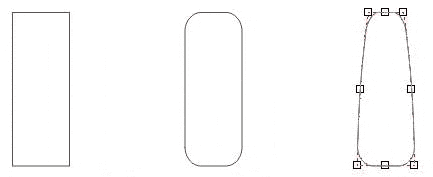
  (2)現在制作一個輪齒。使用Rectangle Tool畫一個小矩形,將它圓角化,然后取得Interactive Envelope Tool,在屬性欄中單擊Single Arc Envelope Mode按鈕進入單弧線編輯模式,然后將它的上端變得窄一些,如圖。(提示:在使用Interactive Envelope Tool向內拖動矩形封套上端左邊的控制點時,按下Shift鍵可以使右邊相應的控制節點同時向內移動。)
教你在CorelDRAW中制作立體齒輪


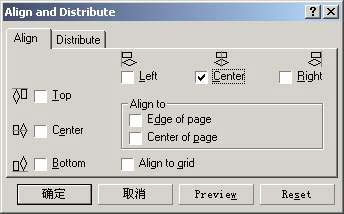
  (3)按數字鍵盤上的“+”鍵將這個小輪齒復制一份,然后將復制品放置在輪盤的頂部,并使用Align and Distribute對話框將它們沿垂直方向對齊,如下兩圖。
教你在CorelDRAW中制作立體齒輪


  上步的效果:

教你在CorelDRAW中制作立體齒輪


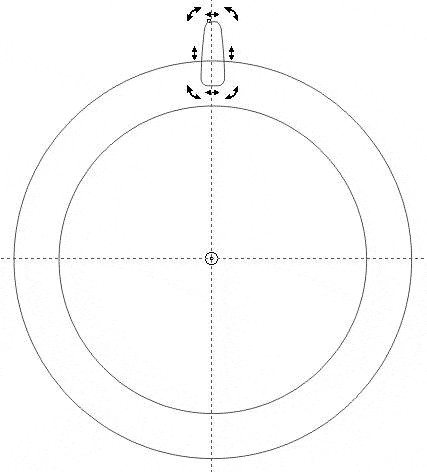
  (4)下面的工作你可能已經猜測到了,我們要這個小輪齒沿著輪盤的輪廓進行旋轉復制,得到一個輪齒密集的齒輪;在旋轉這個小輪齒之前,要確保它的旋轉軸心和輪盤的中心在同一坐標點上。現在使用Pick Tool單擊這個輪盤,顯現出它的中心;然后從視圖邊緣標尺的地方分別拖出一條水平的和一條垂直的輔助線,使它們相交在輪盤的中心上;接著兩次單擊小輪齒,顯現出它的旋轉軸心,并將此軸心移到輔助線相交的地方,如圖。
教你在CorelDRAW中制作立體齒輪


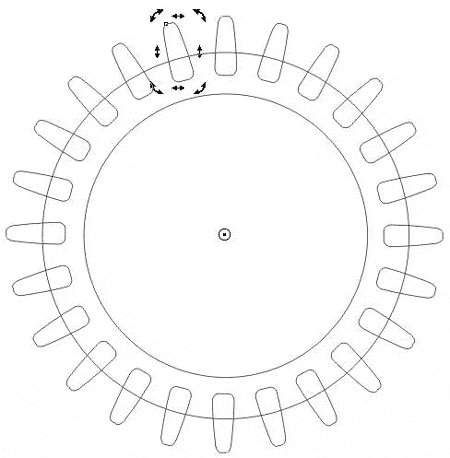
  (5)按住Ctrl鍵,使用鼠標右鍵拖動旋轉輪齒――現在每旋轉一步的夾角為15°,旋轉一步后按鼠標左鍵確定進行復制;然后不停地按Ctrl+R鍵(重復),直到產生一個完美的齒輪造型,如圖。
教你在CorelDRAW中制作立體齒輪


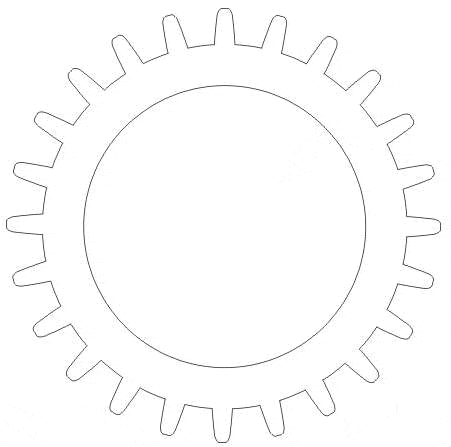
  (6)現在選中所有的輪齒和輪盤,單擊屬性欄中的Quick Weld按鈕進行焊接,這個齒輪做好了,如圖。
教你在CorelDRAW中制作立體齒輪


  (7)可以在這個中空的齒輪中間制作一個浮動的軸。使用Ellipse Tool畫一個小圓,然后使用Align and Distribute對話框將它們居中對齊;再選中齒輪和這個小圓,單擊屬性欄中的Combine按鈕(Ctrl+L)進行組合,現在齒輪和中間的軸已經合成為一個圖形了,如圖。

教你在CorelDRAW中制作立體齒輪


  (8)利用上面的技術,我們可以制作更多不同形狀的齒輪,而且讓它們相互嚙合――實現這一步的關鍵是所有的齒輪都要使用相同大小的輪齒,現在將第三步驟中的復制的輪齒拿過來,利用它生成其他的齒輪。大小不同的齒輪,輪齒間的間隔角度也不相同,最后按照你喜歡的樣式生成一組相互嚙合的齒輪,如圖。

教你在CorelDRAW中制作立體齒輪


  (9)選中所有的齒輪進行焊接,將這個焊接后的圖形填充為灰色(20% Black),白色(White)的輪廓顏色;接著使用Interactive Extrude Tool拖動這個圖形,并在屬性欄中設置Depth為10、Bevels的值為0.635 mm、并在立體化對象的右上方設置一個光源,現在視圖中出現了一組可愛的塑料齒輪,如圖。(Bevel參數值根據愛好和實際大小可自行調整)

教你在CorelDRAW中制作立體齒輪


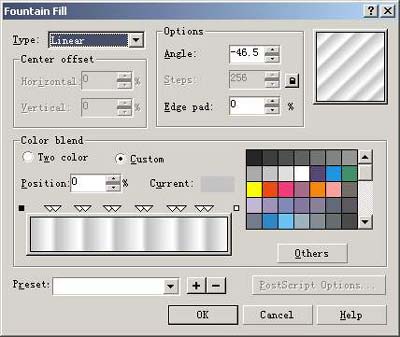
  (10)如果你不喜歡塑料的感覺,可以將它改制成金屬制品。按下Ctrl+Z鍵返回到未添加立體化效果之前的狀態;然后在Fountain Fill對話框中定制一種具有金屬光澤效果的漸變色彩,然后將它填充給圖形,再使用Interactive Extrude Tool加上立體化效果。由于我們使用了漸變填充,所以這一次在顯示上比剛才要慢一些,但是創造了了不起的效果,Fountain Fill對話框如圖。
教你在CorelDRAW中制作立體齒輪


  上一步效果:

教你在CorelDRAW中制作立體齒輪


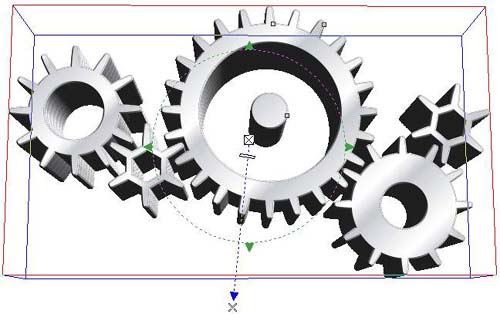
  (11)使用Interactive Extrude Tool <22>在物體上單擊,出現立體化旋轉框,在這個旋轉框內使用鼠標向下拖動它,產生一種仰視的效果。你可以隨意的進行旋轉,如圖。
教你在CorelDRAW中制作立體齒輪


  (12)還可以作出線框效果。將齒輪組無填充、淺藍色輪廓線、并取消Bevels設置――這組齒輪現在只是一個線框圖形了;按著Ctrl鍵使用Rectangle Tool 畫一個正方形,然后將它填充為黑色(Black);將齒輪線框移到正方形的左下角,然后執行Effects>PowerClip>Place Inside Container命令將它剪切到矩形容器中,如圖。
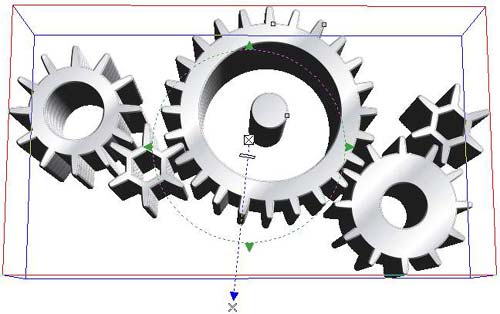
教你在CorelDRAW中制作立體齒輪

]]>
http://m.mxio.cn/9857.html/feed 0
主站蜘蛛池模板: 东方四虎在线观看av| 国内精品久久久久久99| 精品国产亚洲一区二区三区在线观看| 国产精品久久久久蜜臀| 日本50岁丰满熟妇xxxx| 日韩av片无码一区二区不卡| 在线观看一区二区三区av| 精品久久久久久中文字幕无码软件| 91国内精品久久久久影院| 国产69精品久久久久久妇女迅雷 | 成人免费毛片内射美女app| 国产精品一区二区久久精品无码| 亚洲精品国产一二三无码AV| 欧洲精品不卡1卡2卡三卡四卡| 日韩在线观看中文字幕| 伊人久久大香线蕉AV色婷婷色| 亚洲精品天天影视综合网| 人妻聚色窝窝人体WWW一区| 国产主播一区二区三区| 国外av无码精品国产精品| 一本色道久久综合狠狠躁篇| 亚洲av色香蕉一区二区| 久久久久噜噜噜亚洲熟女综合| 国产亚洲精品a在线观看下载| 男女18禁啪啪无遮挡激烈网站 | 十八禁午夜福利免费网站| 人人玩人人添人人澡超碰| 国产亚洲精品久久久美女| 日本高清中文字幕一区二区三区 | 人人看片人人看特色大片| 国产精品内射在线免费看| 国产精品怡红院永久免费 | 亚洲精品区二区三区蜜桃| 波多野结衣乳巨码无在线观看| 亚洲va天堂va欧美ⅴa在线| 日产国产一区二区不卡| 免费观看性行为视频的网站| 最新国产精品精品视频 视频| 久久天天躁狠狠躁夜夜躁2020| 成人在线亚洲| 亚洲国产欧美动漫在线人成|