鼠繪的重點(diǎn)是細(xì)節(jié)部分的刻畫,可能新手不知怎樣去細(xì)化。最好的方法就是搜集相關(guān)的資料,如本文中主體是摩托車,繪畫之前最好是找一些動(dòng)感的摩托車素材。這樣畫出的效果才更逼真。
最終效果
1、簡(jiǎn)單的先用鉛筆稿創(chuàng)作,再掃描進(jìn)電腦進(jìn)行PS色彩繪制。主要先確定構(gòu)圖。草稿創(chuàng)作畫面離白比較多,因?yàn)楹竺媸窍氘嬎{(lán)天白云,讓視野遼闊些。
2、掃描進(jìn)電腦后,在PS里打開。這個(gè)構(gòu)圖的背景是在類似于美國(guó)的西部地區(qū),陽光強(qiáng)烈與沙土路。遠(yuǎn)處路面與云連接處的色彩要注意兩者相融合,不能各自太獨(dú)立。新建一層先從背景畫起,鋪上了簡(jiǎn)單的底色。圖層排列如圖下圖。

3、再新建一層細(xì)畫云彩,陽光普照。云朵注意根據(jù)主光源方向繪畫。因?yàn)槊娈嬓枰氖乔昂笾鞔侮P(guān)系,底下是遠(yuǎn)景處的云不需畫太清楚,只涂成了有帶沙土樣的空氣感。
作者是專家級(jí)別的鼠繪高手。在繪制這幅畫的時(shí)候,作者介紹了非常多的繪畫技巧。繪畫的重點(diǎn)是畫面需要講究整體效果,用色及刻畫細(xì)節(jié)都需要考慮整體搭配,這樣畫出的作品才更美。
最終效果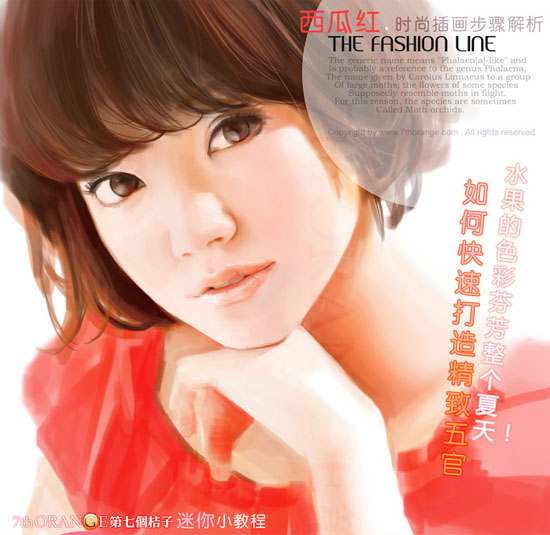
<點(diǎn)小圖查看大圖>
繪畫之前的準(zhǔn)備,需要PS軟件及數(shù)位板。
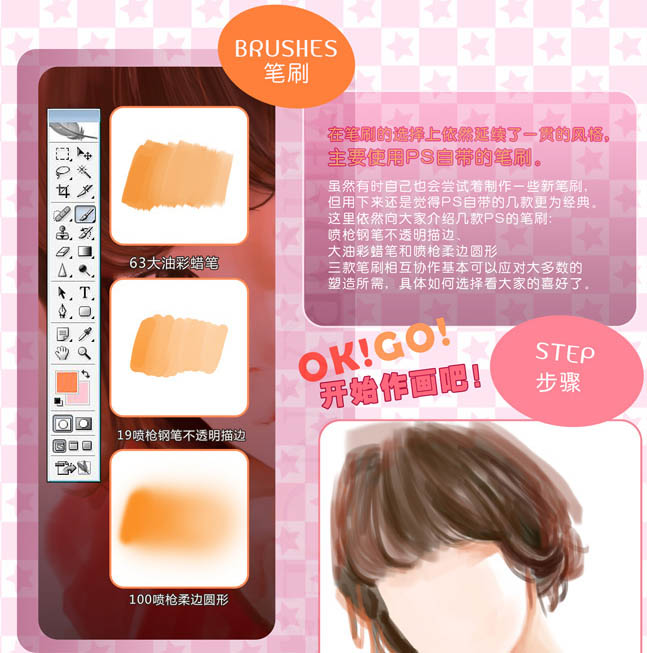
筆刷設(shè)置:雖然有時(shí)自己也會(huì)嘗試著制作一些新筆刷,但用下來還是覺得PS自帶的幾款更為經(jīng)典。這里依然向大家介紹幾款PS的筆刷:
噴槍鋼筆不透明度描邊,大油彩蠟筆,噴槍柔邊圓形。三款筆刷相互協(xié)作,基本可以應(yīng)對(duì)大多數(shù)的塑造所需,具體如何選擇看大家的喜好了。
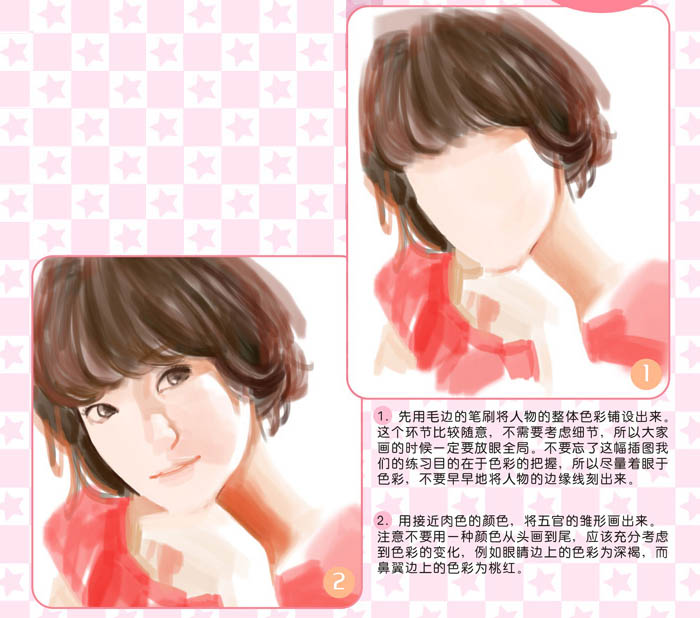
1、先用毛邊的筆刷將人物的整體色彩鋪設(shè)出來,這個(gè)環(huán)節(jié)比較隨意,不需要考慮細(xì)節(jié),所以大家畫的時(shí)候一定要放眼全局,不要忘了這幅插圖練習(xí)目的在于色彩的把握,所以盡量著眼于色彩,不要早早地將人物的邊緣線刻畫出來。
2、用接近肉色的顏色,將五官的雛形畫出來。注意不要用一種顏色從頭畫到尾,應(yīng)該充分考慮到色彩的變化。例如眼睛邊上的色彩為深褐,而鼻翼邊上的色彩為桃紅。
]]>
本教程的重點(diǎn)是機(jī)器人部分的繪制。作者刻畫的時(shí)候用了較暗的背景,這樣可以更好的體現(xiàn)機(jī)器人的金屬質(zhì)感。繪制的時(shí)候沒有什么捷徑,每個(gè)細(xì)節(jié)都需要自己慢慢去刻畫。
最終效果
1、先把自己在腦海里想好的構(gòu)圖簡(jiǎn)單畫出。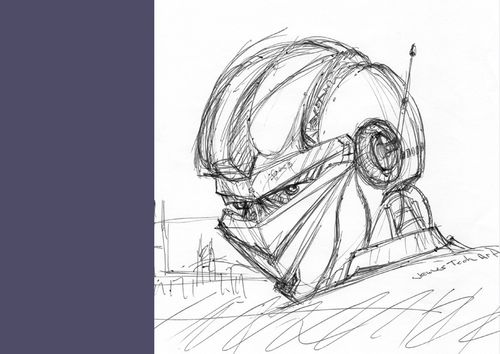
2、對(duì)草稿圖涂上大致底色。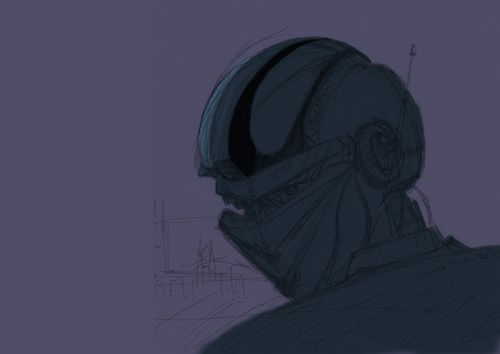
3、然后畫上每個(gè)部位的顏色。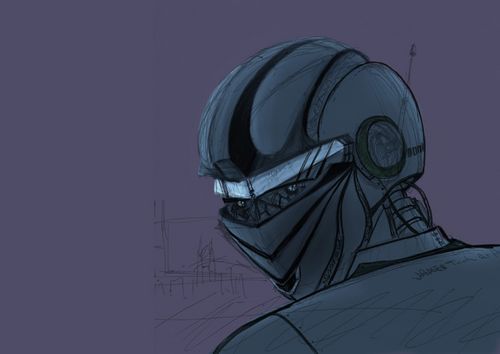
4、調(diào)整光暗效果,營(yíng)造立體感。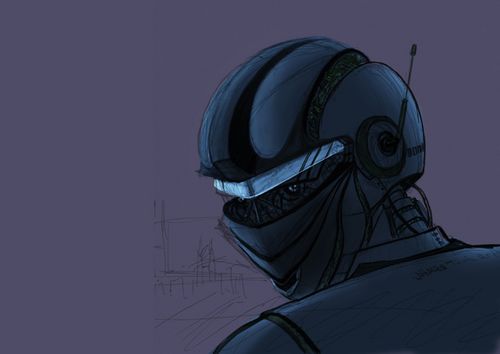
5、添加場(chǎng)景建筑,并上色。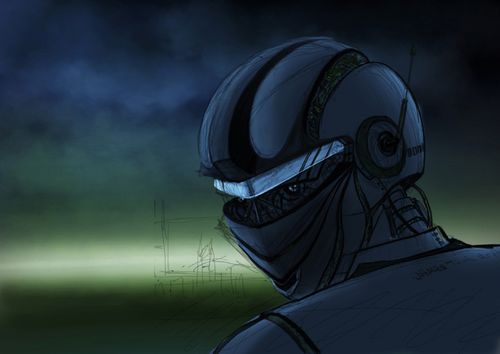
6、增加天上的云和地下的建筑物,需要注意光的方向,這樣高光和陰影部位就容易處理了。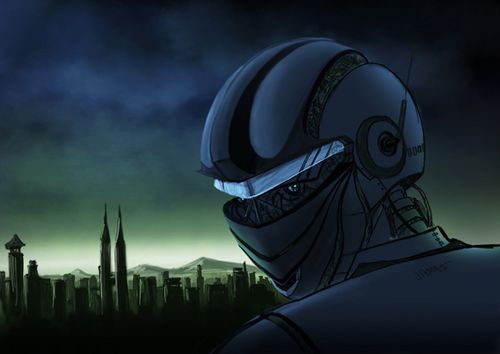
]]>
首先打開AI軟件,建議您使用AI CS4版本
1)執(zhí)行文件菜單→新建命令【設(shè)置畫布:名稱為雪中的孩童,畫板數(shù)量1,寬度20厘米,高度15厘米,單位厘米,取向?yàn)闄M向】如圖1
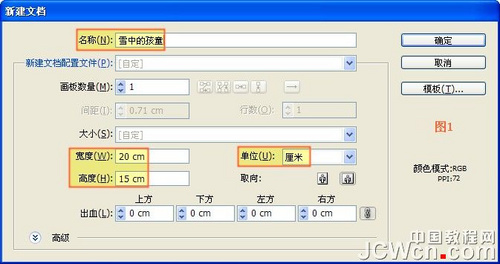
圖1
下面來看一下最終效果圖:

效果圖
2)下面我們就從遠(yuǎn)處的場(chǎng)景開始繪制。選擇工具欄中的矩形工具,之后設(shè)置漸變色,按鍵盤快捷鍵 CTRL+F9 打開漸變面板【設(shè)置漸變色:類型為線性,角度90,添加一個(gè)色塊,左邊色塊為 CDFFFF 或 R:205/G:255/B:255 ;位置0,中間色塊為 8CD7FF 或 R:140/G:215/B:255 ;位置55,右邊色塊為 55AFFF 或 R:85/G:175/B:255 ;位置 100,不透明度100】將描邊色禁掉,繪制矩形,如圖2-1

圖2-1
天空的部分就完成了。下面我們來繪制地面。選擇矩形工具,之后設(shè)置漸變色【設(shè)置漸變色:類型為線性,角度-90,左邊色塊為白色;右邊色塊為 B9EBFF 或 R:185/G:235/B:255 不透明度及位置均默認(rèn)】將描邊色禁掉,繪制矩形,如圖2-2

圖2-2
天空與地面就繪制完成,很簡(jiǎn)單吧!即將繪制風(fēng)的效果。選擇工具欄中的鋼筆工具,將填充色禁掉,描邊色任意設(shè)置,繪制如圖2-3的效果

圖2-3
用黑箭頭選中剛繪制的圖形,將填充色設(shè)置為 55C8FF 或 R:85/G:200 /B:255,描邊色禁掉,如圖2-4

圖2-4
保持選中狀態(tài),按快捷鍵 SHIFT+CTRL+F10 打開透明度面板,將不透明度設(shè)置為20,如圖2-5

圖2-5
這樣我們就完成了風(fēng)的效果。
3)下面我們來繪制樹,來看一下效果圖

效果圖
為了表現(xiàn)冬天的效果,因此我特意將樹用藍(lán)色來繪制。首先繪制樹干,選擇鋼筆工具,填充色禁掉,描邊色任意設(shè)置【操作提示:樹干的形狀可多種多樣,這里的高度和畫面是一樣高的,您也可以將高度適當(dāng)調(diào)整】繪制如圖3-1的效果

圖3-1
保持選中狀態(tài),打開漸變面板【設(shè)置漸變色:類型為線性,角度-90,添加一個(gè)色塊,左邊色塊為 5AA5FF 或 R:90/G:165/B:255 ;位置0,中間色塊為 2369E6 或 R:35/G:105/B:230 ;位置60,右邊色塊為 2364B9 或 R:35/G:100/B:135 ;位置100,不透明度100】將描邊色禁掉,如圖3-2

圖3-2
繼續(xù)選擇鋼筆工具繪制樹干陰影部分,如圖3-3

圖3-3
保持選中狀態(tài),漸變色仍然設(shè)置之前繪制的樹干顏色,這時(shí)打開透明度面板【設(shè)置混合模式為正片疊底,不透明度50】如圖3-4

圖3-4
樹干就已經(jīng)繪制完成,將這兩部分用黑箭頭工具選中,鼠標(biāo)右鍵打開的快捷菜單中選擇編組即可將樹干的部分編成一組【需要值得注意的是編組這一命令在后面的繪制中會(huì)經(jīng)常用到,因?yàn)榭蓪⒗L制的同一類型的放在一起便于隨時(shí)修改】我們繼續(xù)選擇鋼筆工具來繪制樹枝部分,仍然將填充色禁掉,描邊色任意設(shè)置,繪制樹枝輪廓,如圖3-5

圖3-5
保持選中狀態(tài),將填充色設(shè)置為 55A5FF 或 R:85/G:165/B:255 ,繼續(xù)繪制樹枝的陰影部分,如圖3-6

圖3-6
保持選中狀態(tài),將填充色設(shè)置為 2364B9 或 R:35/G:100/B:185 ,如圖3-6-1

圖3-6-1

圖3-7
4)接下來我們繪制雪人,來看一下效果圖

效果圖
這個(gè)雪人用的工具很簡(jiǎn)單,只用橢圓工具和鋼筆工具即可完成雪人的繪制。選擇工具欄中的橢圓工具,按住 SHIFT 鍵繪制正圓,如圖4-1

圖4-1
打開漸變面板【設(shè)置漸變色:類型為徑向,角度-180,長(zhǎng)寬比為90,左邊色塊為白色;位置0,右邊色塊為 E6E6E6 或 R:230/G:230/B:230 ;位置100,不透明度100】將描邊色禁掉,如圖4-2

圖4-2
按照同樣的方法再繪制一個(gè)正圓,漸變色不變,如圖4-3

圖4-3
下面我們來繪制雪人的眼睛,選擇橢圓工具,將填充色設(shè)置為黑色,描邊色禁掉,按住 SHIFT 鍵繪制正圓,如圖4-4-1

圖4-4-1
用黑箭頭工具選中繪制好的正圓,按住 ALT 鍵復(fù)制正圓,得到如圖4-4-2的效果

圖4-4-2
我們會(huì)發(fā)現(xiàn)這兩只黑眼球不一定在一條水平線上,用黑箭頭工具選中兩只黑眼球,按快捷鍵 SHIFT+F7 打開對(duì)齊面板,選擇對(duì)齊面板中對(duì)齊對(duì)象中的垂直居中對(duì)齊按鈕,得到如圖4-4-3

圖4-4-3
繼續(xù)選擇橢圓工具繪制白眼球,如圖4-4-4

圖4-4-4
接下來我們來繪制雪人的鼻子,選擇橢圓工具,將描邊色禁掉,打開漸變面板【設(shè)置漸變色:類型為徑向,角度-180,長(zhǎng)寬比為90,左邊色塊為 FF5000 或 R:255/G:80/B:0 ;位置0,右邊色塊為 AF0000 或 R:175/G: 0/B: 0 ;位置100,不透明度100】按住 SHIFT 鍵繪制正圓,如圖4-5
圖4-5
最終效果圖預(yù)覽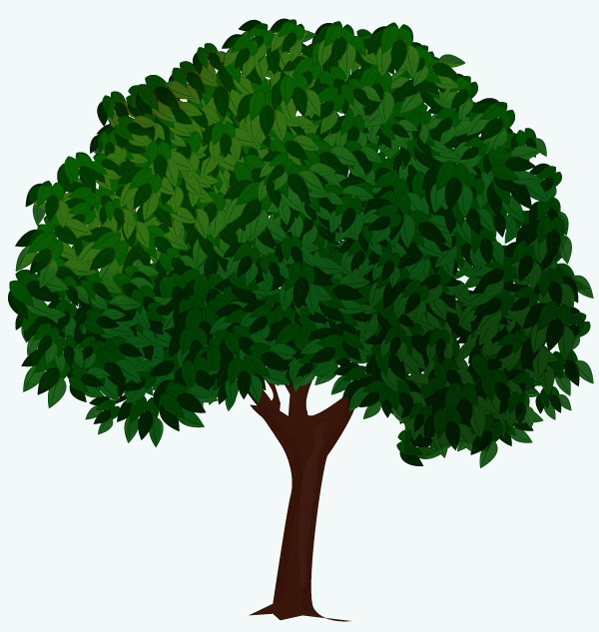
步驟1
首先,我們將創(chuàng)建自定義的筆刷。
選擇鋼筆工具(P),并畫出葉子的形狀。填充形狀和路徑,并調(diào)整到深綠色。 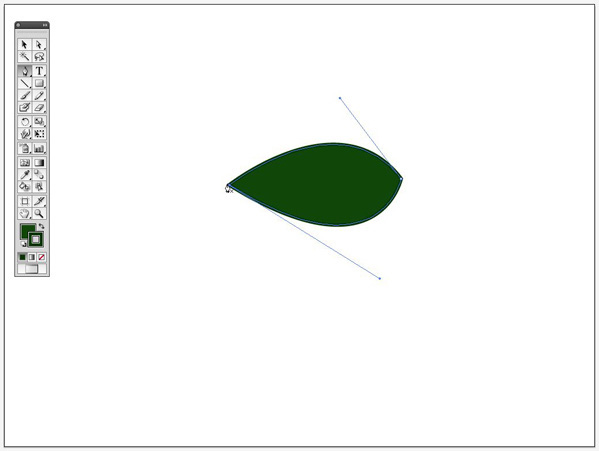
步驟2
用鋼筆工具(P)創(chuàng)建一個(gè)彎曲的線條,用同一種著色描出,穿過整個(gè)樹葉。 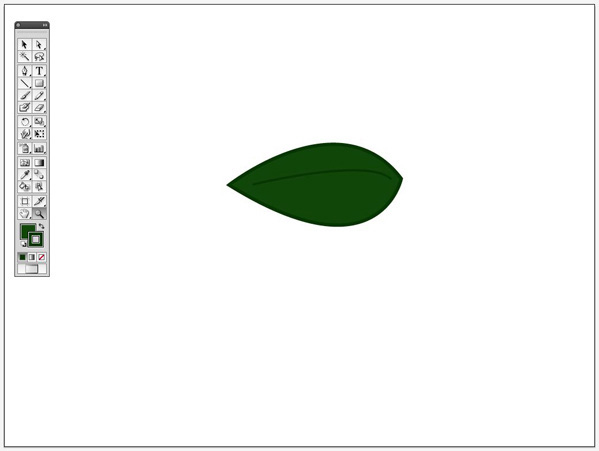
步驟3
制作兩片樹葉,并改變填充顏色為暗綠和亮綠色,crtl+G進(jìn)行群組,現(xiàn)在對(duì)群組后的樹葉進(jìn)行復(fù)制。 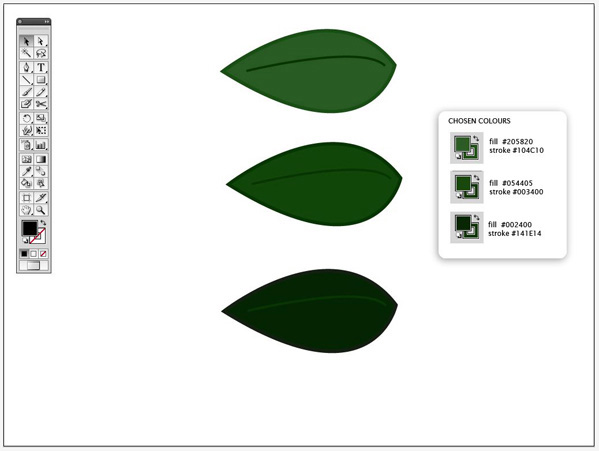
步驟4
把樹葉向下旋轉(zhuǎn)傾斜,并將他們重疊在一起,并使其在同一方向。 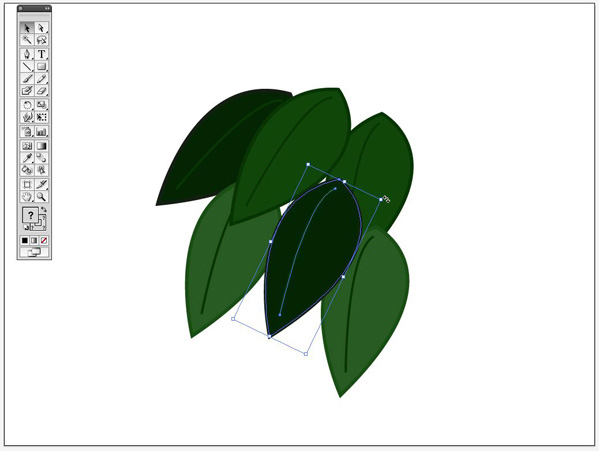
步驟5
雙擊比例縮放工具。確保“Scale strokes&Effects”選項(xiàng)被選擇,按下OK。 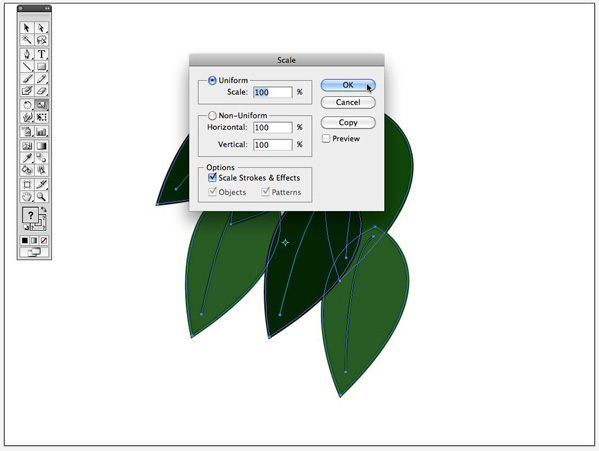
步驟6
現(xiàn)在選擇所有葉子,并群組(ctrl+G)。 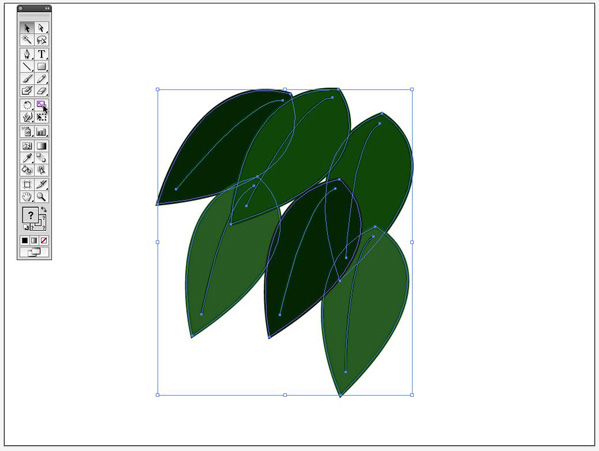
步驟7
仍然選擇葉子,設(shè)置這個(gè)寬度為45px,確保約束寬度和高度比例選項(xiàng)被激活。 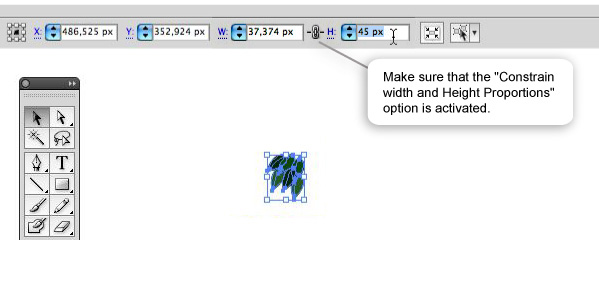
步驟8
設(shè)置并描邊為1pt,選擇葉子,現(xiàn)在打開那個(gè)筆刷窗口,在頂右邊的窗口有一個(gè)面朝下的小三角,點(diǎn)擊它,選擇筆刷… 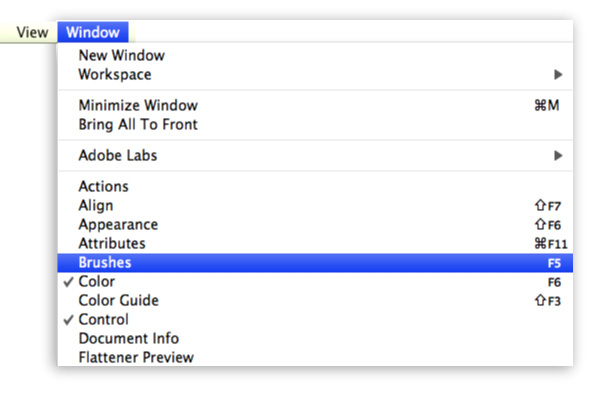
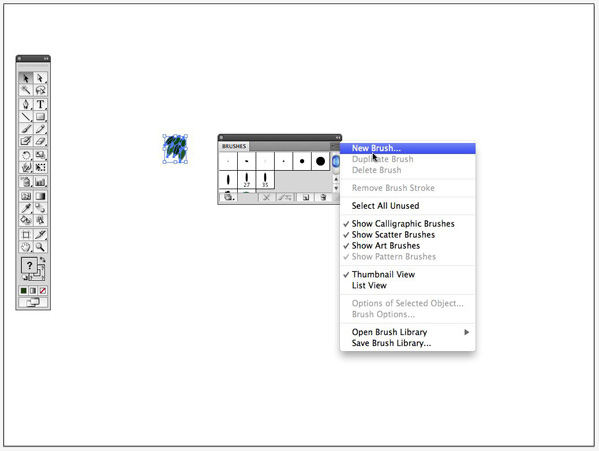
步驟9
選擇散刷(Scatter Brush)。 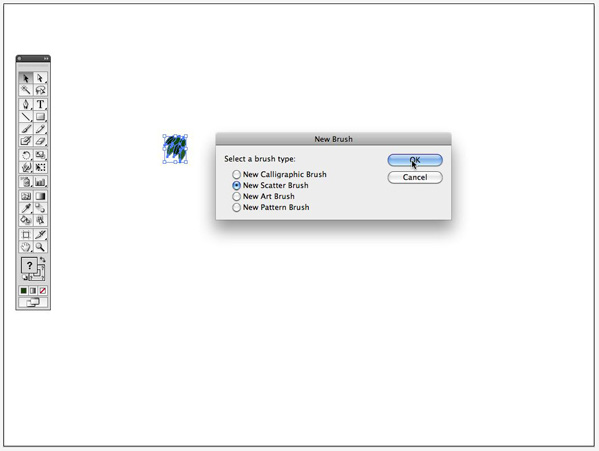
步驟10
選擇:(散刷選項(xiàng))
Size: Random between 76% ? 134%
Spacing: Random between 65% ? 119%
Scatter: Fixed ? 6%
Rotation: Random between 41° ? 110° 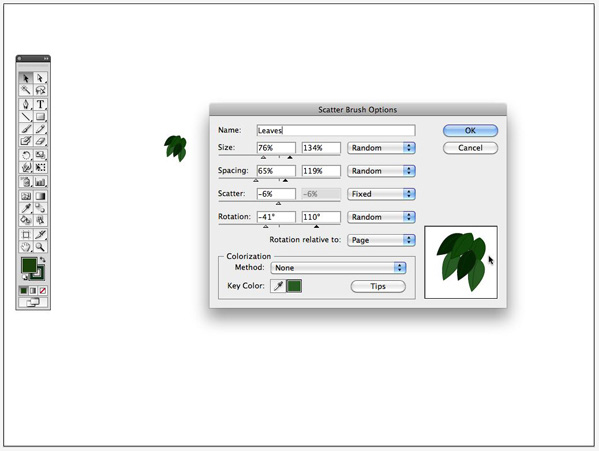
步驟11
現(xiàn)在我們來看如何繪制樹。
新建一層,命名為“背景圖片。”你需要的是一棵用于繪制時(shí)借鑒參考的樹。我選擇使用一個(gè)我自己的圖片,但你可以使用任何你想用的圖片,來描繪這個(gè)樹桿痕跡。 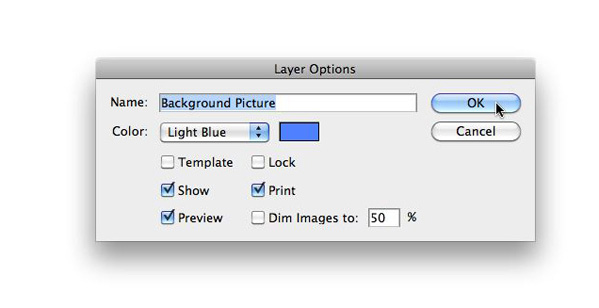
步驟12
在“背景圖片”層置入這張樹的圖片,并鎖定該層。 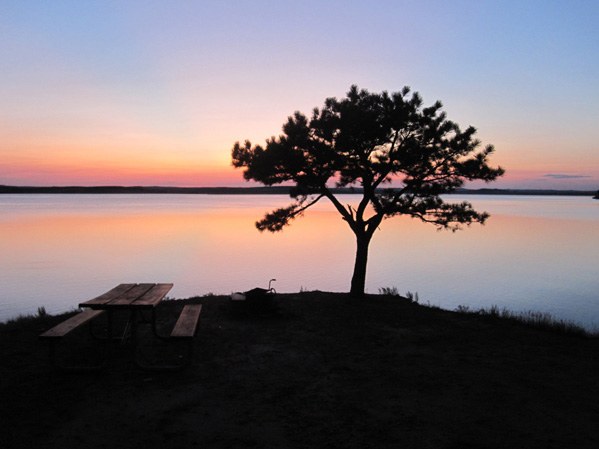
步驟13
創(chuàng)建一個(gè)新層,并取名為“樹桿。 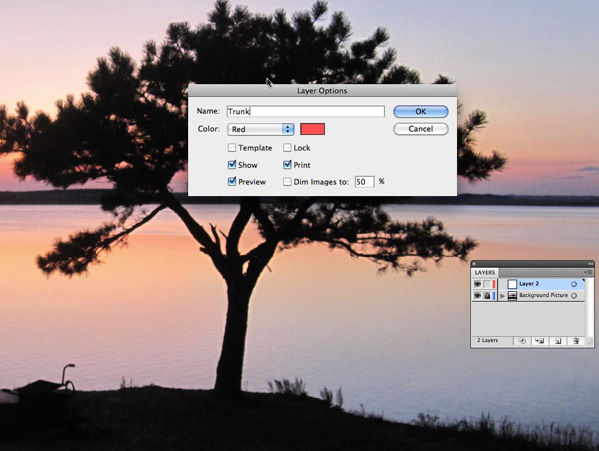
步驟14
選擇鋼筆工具(P),然后在“樹桿”層開始描繪輪廓。 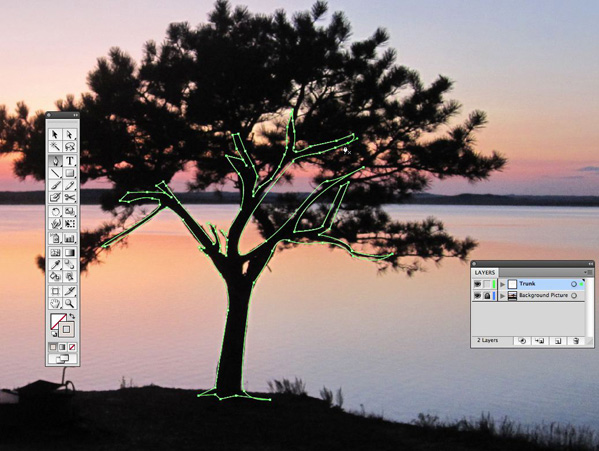
步驟15
隱藏這個(gè)“背景圖片”層,用暗褐色填充形狀,并設(shè)置描邊為零。 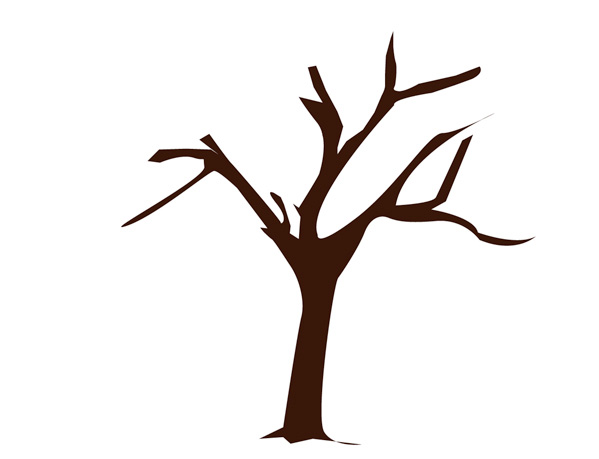
步驟16
現(xiàn)在我們要?jiǎng)?chuàng)造出一些樹干上的陰影。(選擇筆刷工具(B),和一個(gè)圓刷漆厚線里面的軀干的綱要的形狀。用暗褐色填充它,給它一45%個(gè)透明度。在左邊的樹干重復(fù)同樣的操作。隨著輪廓的外線在樹桿的里側(cè)用一個(gè)圓筆刷畫出一條粗線。 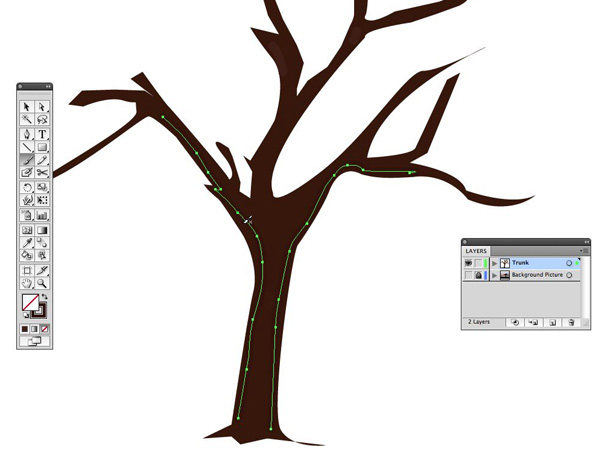
1.首先新建一個(gè)800 * 600 的文件,然后填充顏色R:220 G:220 B:220,然后用畫筆畫出手機(jī)的大概草圖,圖片如下:
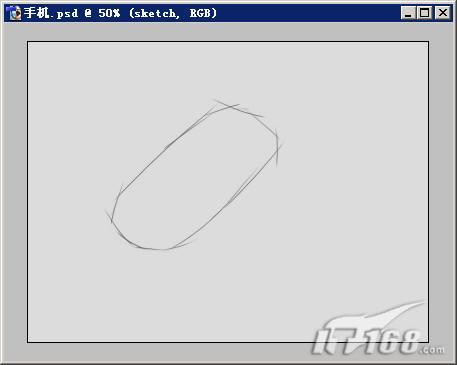
畫出手機(jī)草圖
2.然后用路徑勾勒出手機(jī)的形狀。
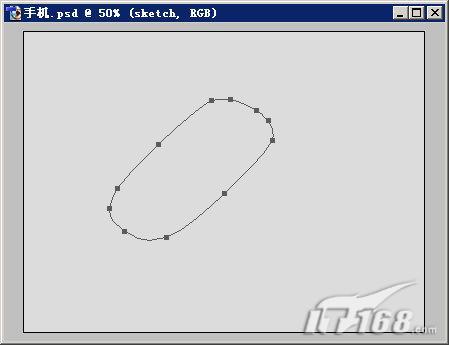
勾勒出手機(jī)的形狀
3.使用加深,減淡工具 并結(jié)合選區(qū)的作用對(duì)手機(jī)的機(jī)身進(jìn)行涂抹,使之具有立體感。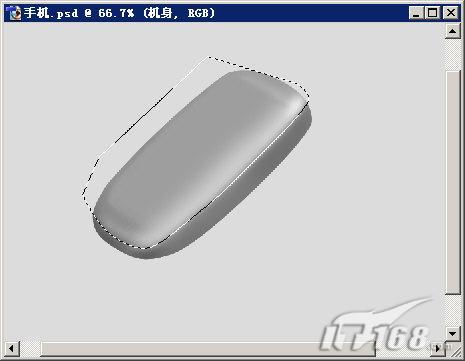
對(duì)手機(jī)的機(jī)身進(jìn)行涂抹
4.繼續(xù)對(duì)機(jī)身進(jìn)行刻畫,然后再添加一個(gè)輕微的雜色濾鏡。

添加雜色濾鏡
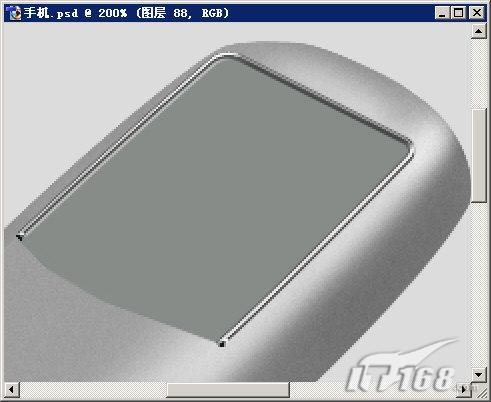
5.新建圖層,然后再用路徑畫出如下圖的形狀,填充顏色R :134 G :140 B :137。

6.新建圖層,再畫出屏幕底層周邊的邊框。
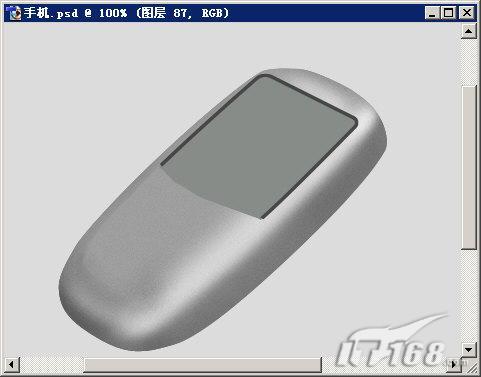
7.接著在邊框上畫出一些細(xì)小的高光。
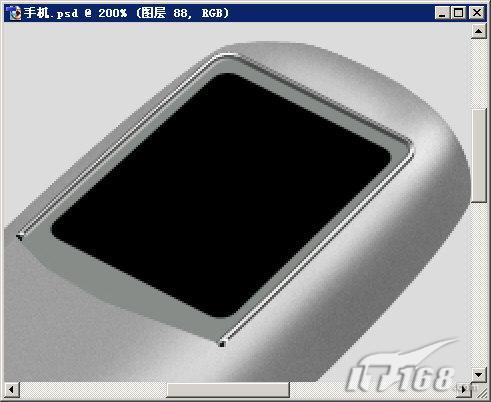
8.新建一層,在屏幕底層上畫出黑色的屏幕。
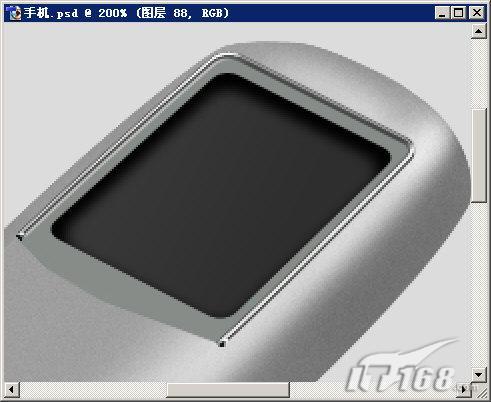
9.創(chuàng)建一個(gè)圓角矩形,用Ctrl+T調(diào)整,柵格化后模糊一下,在剛才的黑色屏幕上畫出一個(gè)顏色較淺的部分來。
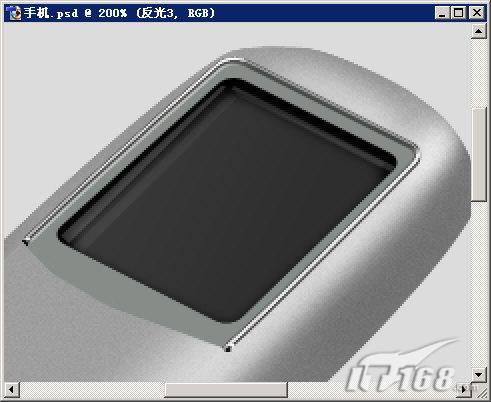
10.繼續(xù)畫出一些顏色較淺的反光來。
11.然后在屏幕的底部畫上阿爾卡特的標(biāo)志。
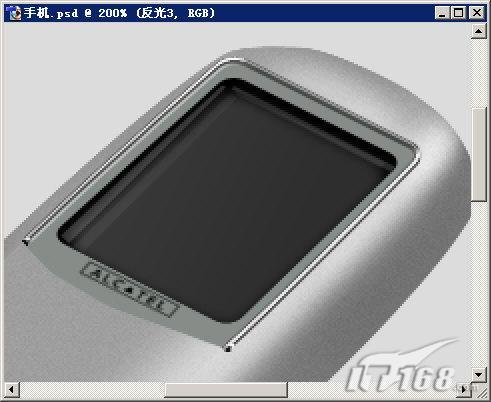
12.接下來制作按鍵部分,首先用路徑工具畫出鍵與鍵之間的空隙。
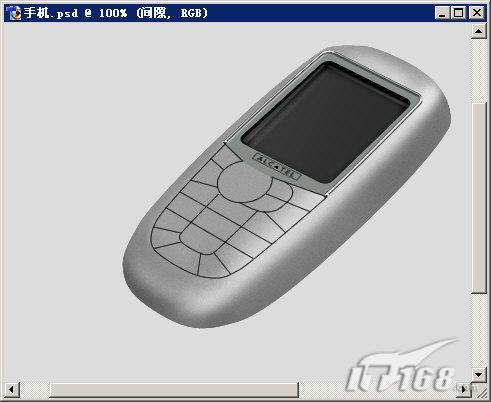
13.按鍵的制作有點(diǎn)麻煩,首先,新建一層,放在間隙層的下方,然后根據(jù)鍵盤的外形填充一個(gè)顏色為R: 158 G :158 B :158 的區(qū)域,然后用魔棒工具點(diǎn)選每個(gè)按鍵,用加深,減淡工具涂抹,魔棒要點(diǎn)選用于所有圖層,并對(duì)按鍵的周圍增添些細(xì)小的高光。
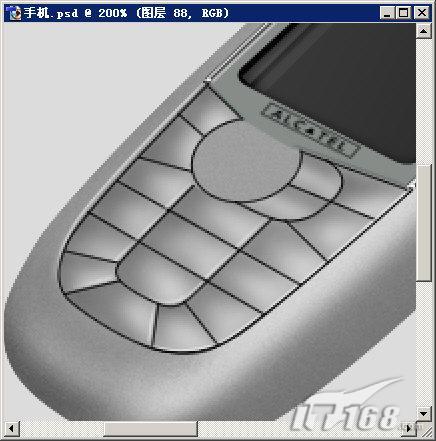
14.接下來制作中間的導(dǎo)向鍵,創(chuàng)建出下圖的圓環(huán)狀選區(qū)后,用加深,減淡工具進(jìn)行涂抹。
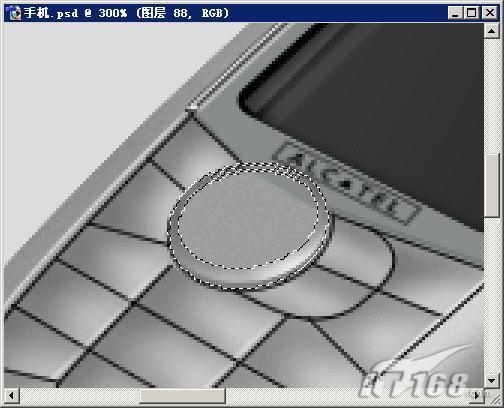
15.然后進(jìn)一步畫出中心的部分,用加深,減淡工具畫出立體感。
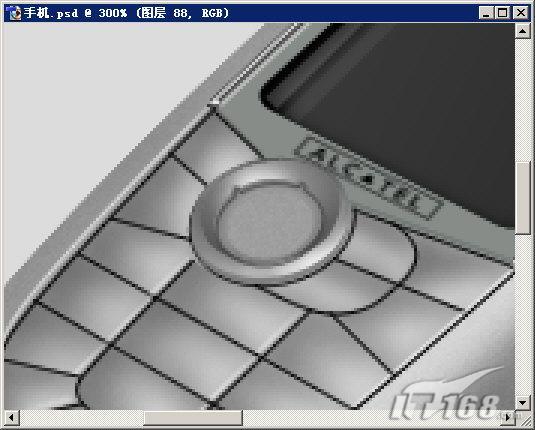
16.導(dǎo)向鍵的最后完成,圖片如下:
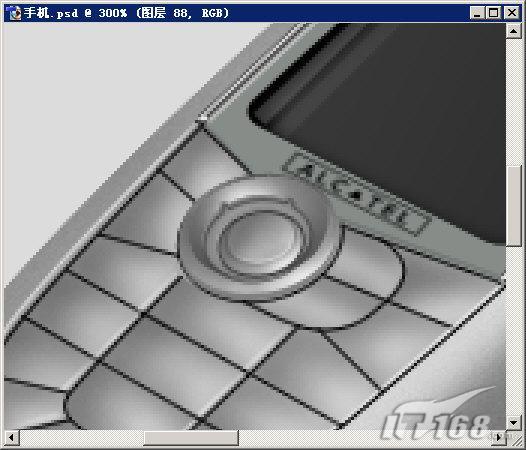
17.制作按鍵上的數(shù)字,字母和符號(hào)。用文本工具做出數(shù)字和字母,用路徑畫出符號(hào),比如開,關(guān)機(jī)的圖形。
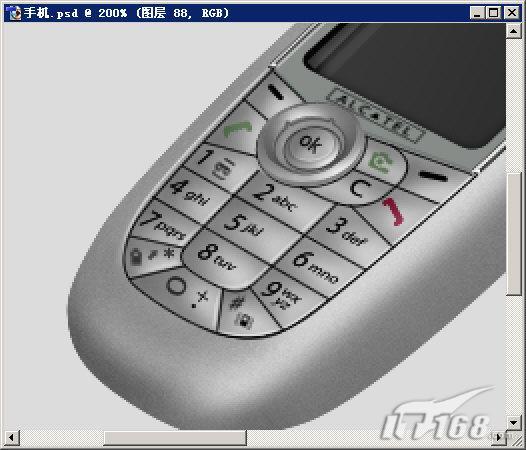
18.下面制作邊飾,新建圖層,創(chuàng)建下圖所示的選區(qū),填充亮色。
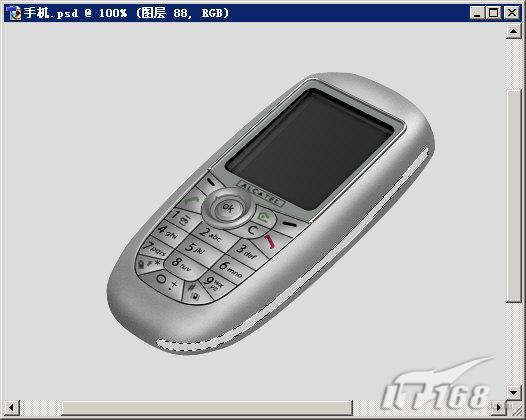
19.然后在剛才創(chuàng)建的部分上方用路徑描邊出一條黑色的細(xì)縫,然后在手機(jī)的底部添加些較為簡(jiǎn)單的部件。
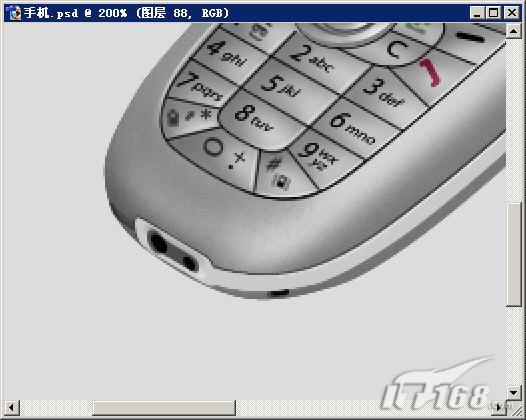
20.接著在手機(jī)的上方畫出聽筒。
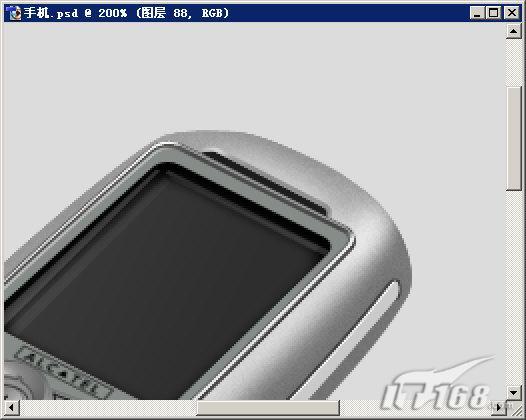
21.下面添加陰影,新建圖層,放在底層,只位于背景層之上,選擇手機(jī)外形的路徑,然后填充黑色,用橡皮工具使用軟筆刷,進(jìn)行修改。

22.添加文字,完成。

最終效果:
1.首先,在photoshop中新建一個(gè)大小為800*600 的文件,然后將顏色填充為 R:216 G:216 B:216 ,效果如下: 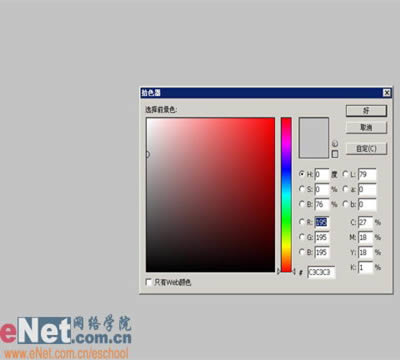
2.新建一個(gè)圖層,然后用筆刷工具畫出一個(gè)大概的輪廓,不用拘泥于線條的準(zhǔn)確,這只是個(gè)參考的大形。
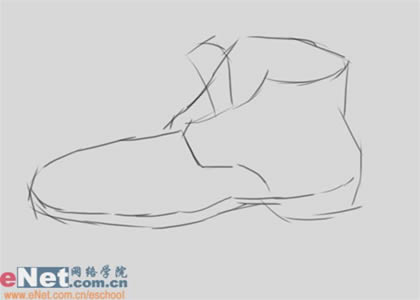
3.然后用鋼筆工具描出各個(gè)部分的輪廓,效果如下: 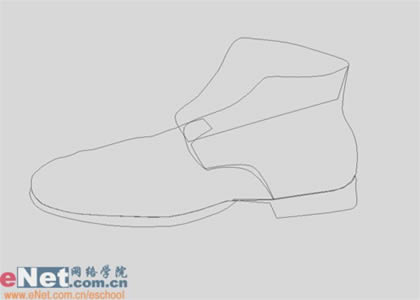
4.由于幾個(gè)路徑疊在一起,不好分辨,所以我用不同的顏色區(qū)分下,便于大家分辨,其中紅色的路徑最前,淺褐居中,淡藍(lán)色最后。 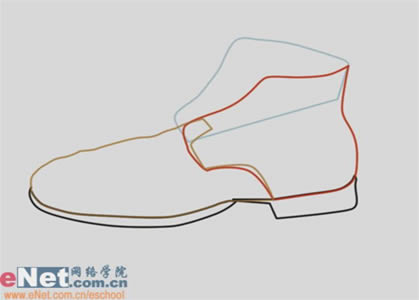
5.選著淺褐色的路徑,建立選區(qū),然后將最前的紅色也建立選區(qū),將兩者的選區(qū)添加為一個(gè)選區(qū)。效果如下: 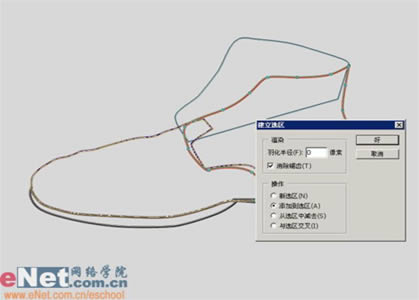
6.新建一個(gè)圖層,往剛才的選區(qū)里填充顏色R:54 G:52 B:52, 效果如下: 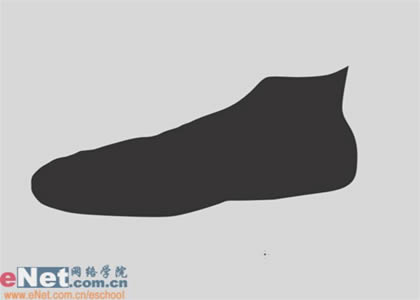
7.接下來就是鞋面的繪制了,使用加深。減淡工具,對(duì)鞋面進(jìn)行涂抹,如果對(duì)加深,減淡工具掌握得不太好的朋友可以這樣來,先用大的畫筆,低暴光度進(jìn)行較大塊的涂抹,先確立大的明暗,,然后再逐步深入,換用小一些的畫筆,適當(dāng)提高暴光度進(jìn)行深入刻畫,逐步確立鞋面表面的凹凸形體。 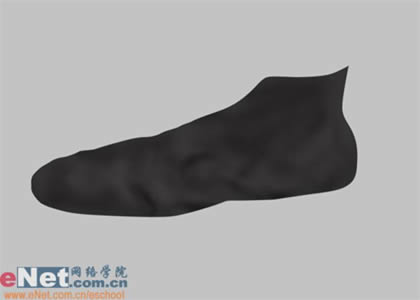
8.完成大體的涂抹后,可以加一個(gè)輕微的 1.5% 雜色濾鏡,然后可以用模糊工具,用低強(qiáng)度涂抹一下,效果如下圖: 
9.然后進(jìn)行深入的涂抹,刻畫出更多的細(xì)節(jié),修改些不如意的地方。在進(jìn)行鼠繪時(shí),加深,減淡工具是用得很多的,不夠熟練的朋友平時(shí)可以多多練習(xí)下,效果如下: 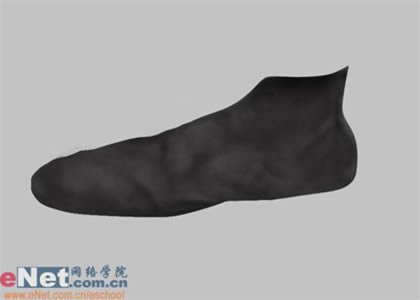
10.涂抹完表面后在使用一個(gè)雜色濾鏡,效果如下: 
11.然后選擇先前紅色的路徑,將其轉(zhuǎn)化為選區(qū),效果如下: 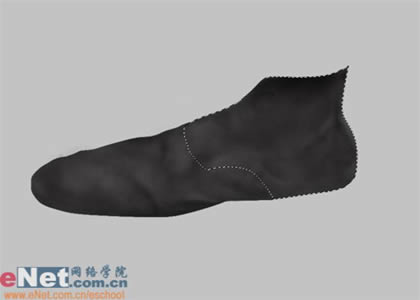
12.使用加深工具涂抹選區(qū)與鞋子前部相交的部分,如果因?yàn)檫x區(qū)的原因看不清,可以按Ctrl+H鍵暫時(shí)將選區(qū)隱藏掉,但選區(qū)的作用還在,再用減淡工具,涂出一些亮部,涂完后記得按Ctrl+D把選區(qū)取消掉,效果如下: 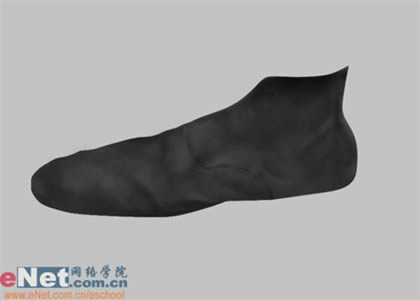
13.用路徑工具畫個(gè)小圓,用Ctrl+T調(diào)下形狀,轉(zhuǎn)化為選區(qū),然后刪掉鞋面上位于選區(qū)里的內(nèi)容,效果如下: 
14.然后按照先前的方法,再做出幾個(gè)小洞,效果如下: 
15.接下來,再制作皮鞋上的線,先按下圖所示,用鋼筆工具勾出一條路徑,效果如下: 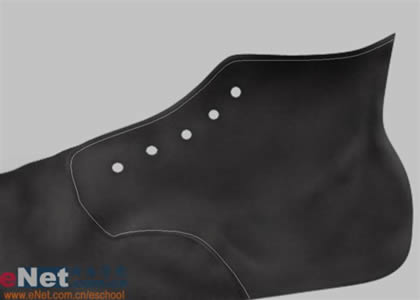
16.選擇畫筆工具,點(diǎn)擊“窗口>畫筆” 選項(xiàng),將畫筆設(shè)置為:直徑為 2個(gè)像素 ,硬度 100%,間距為 177% ,圖片如下: 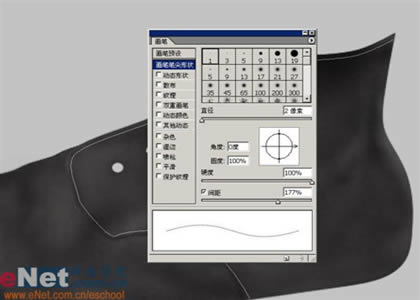
17.然后選擇剛才創(chuàng)建的路徑,設(shè)置前景色為R:33 G:33 B:33,然后右鍵選擇描邊路徑,工具選擇畫筆,用我們剛才設(shè)置的畫筆描邊,效果如下: 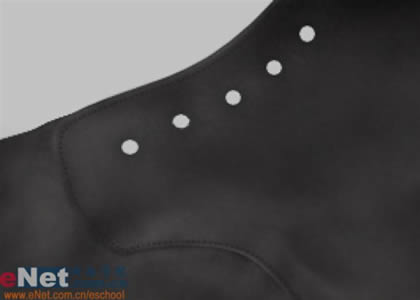
18.然后將這層復(fù)制一份,按鍵盤上的方向鍵,向左和向下各按一次,然后按 Ctrl+U 鍵調(diào)出 “色相/飽和度” 命令,將復(fù)制的這層明度 增加為23%,效果如下: 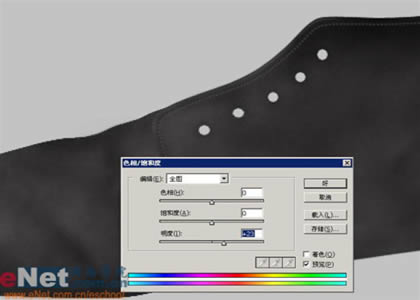
19.然后使用加深,減淡工具根據(jù)鞋面的明暗關(guān)系對(duì)線的亮暗進(jìn)行調(diào)整,修改后的圖片如下: 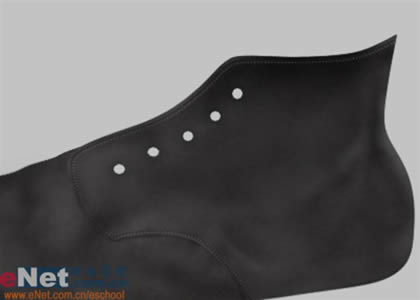
20.接著再畫出第二條路徑,,用剛才相同的方法制作,效果如下: 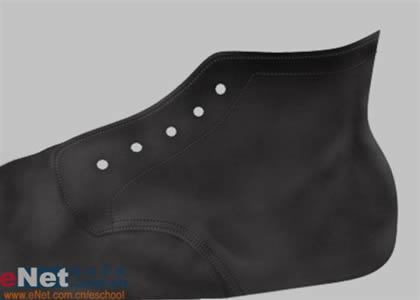
21.現(xiàn)在再制作鞋洞上的小環(huán),使用路徑工具拉出兩個(gè)小圓,將它們轉(zhuǎn)化為選區(qū),效果如下圖: 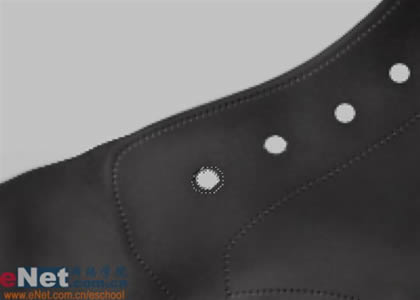
22.新建一個(gè)圖層,然后在剛才創(chuàng)建的選區(qū)里填充一個(gè)深色,再用減淡工具在坐上放涂亮一點(diǎn),畫出亮部,效果如下: 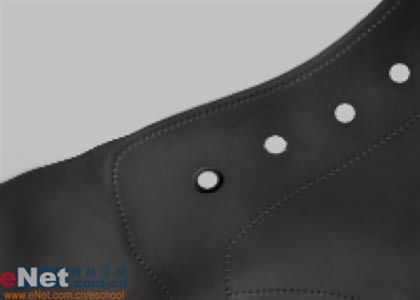
23.再新建一個(gè)圖層,使用畫筆工具,將直徑調(diào)小,選擇較亮些的顏色,點(diǎn)出一些白色的部分,模擬出金屬的裸露部分,效果如下: 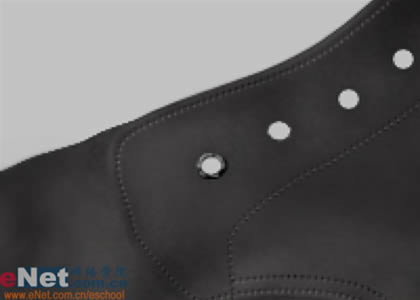
24.然后再按照這種方法,畫出其他的小環(huán),圖片如下: 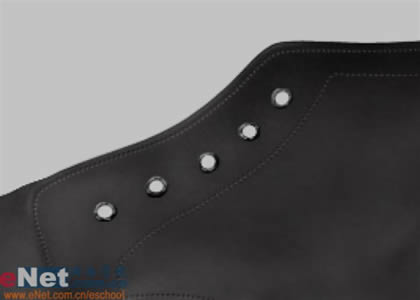
25.用鋼筆工具畫出如下圖的形狀, 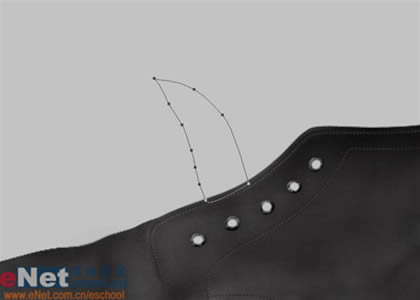
26.新建一個(gè)圖層,將剛才建好的路徑填充顏色R:54 G:52 B:52,然后按照畫鞋面的方式畫出 鞋舌的外表面,效果如下圖:
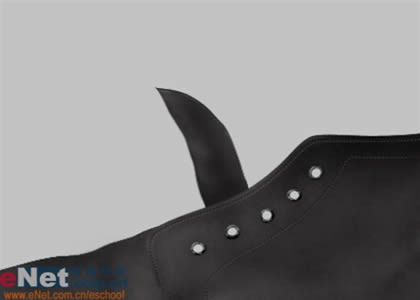
27.再用選區(qū)畫出鞋舌的內(nèi)面,如下圖: 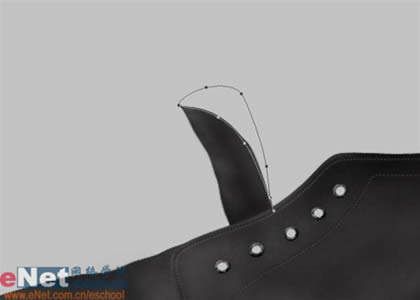
28.新建圖層,將這層放在剛才的 鞋舌外表面 層的下方,將路徑填充顏色R:110 G:107 B:93 ,然后將其左下部分用加深工具涂抹下,再添加一個(gè) 雜色濾鏡: 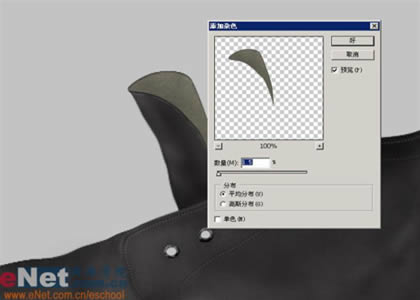
29.新建一層,調(diào)整圖層的位置,不要遮擋了其他的部分,然后選擇先前的淡藍(lán)色路徑,填充顏色 R:82 G:69 B:56,圖片如下: 
30.使用加深,減淡工具進(jìn)行涂抹. 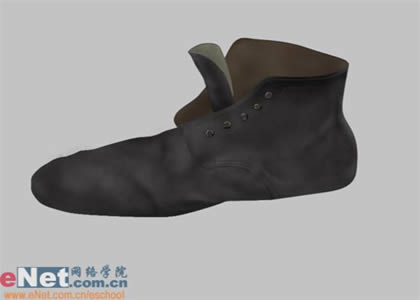
31.再進(jìn)一步進(jìn)行細(xì)致的刻畫,畫出更多的細(xì)節(jié),以及進(jìn)行相應(yīng)的調(diào)整,之后在加上一個(gè)
“紋理>紋理化” 的濾鏡,然后添加一個(gè)雜色 濾鏡,數(shù)量為 1.7%,效果如下: 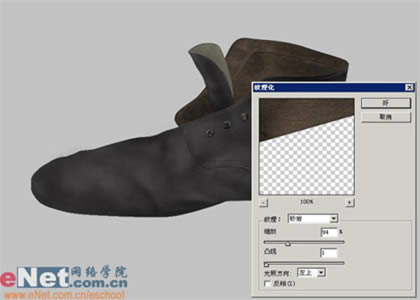
32.然后用路徑畫些小圈,調(diào)整他們的形狀和位置,轉(zhuǎn)為選區(qū)按刪除部分內(nèi)容,制作出些小洞來。然后再按照先前講過的 制作 鞋面的線 的做法 制作出鞋子內(nèi)表面的線。 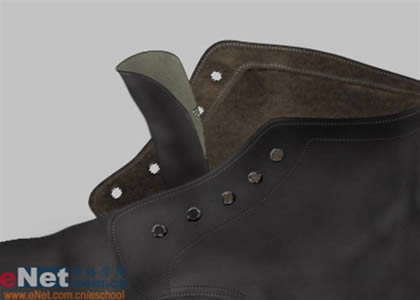
33.接下來是毛毛的制作,先選擇一個(gè)較小的畫筆,畫出毛毛的大的走勢(shì)和分布,如下圖: 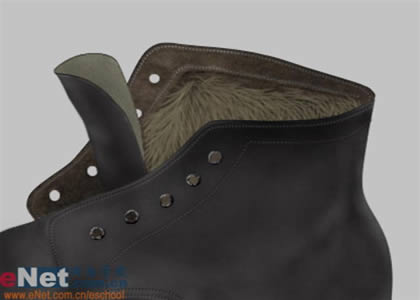
34.然后在用更加纖細(xì)的畫筆,用深顏色的畫筆畫出暗部的毛毛,用亮色畫出亮部的毛毛,效果如下圖: 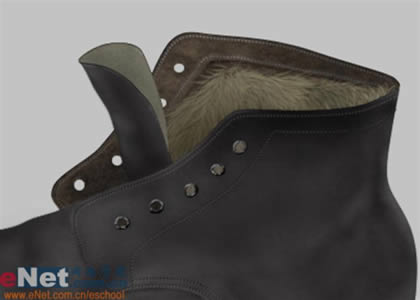
35.用路徑工具畫出如下的形狀,填充顏色R:128 G:128 B:129,再用加深工具畫立體感。 
36.在鞋子的尾部畫出如下形狀的路徑,圖片如下: 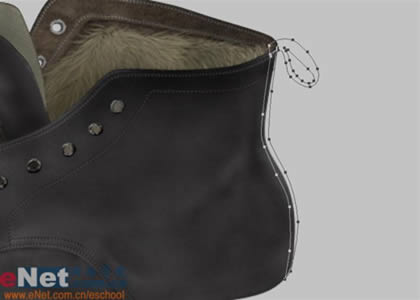
37.然后按照先前畫鞋子表面的方法,用加深,減淡工具具畫出鞋子跟部的部分,注意上面細(xì)小的高光,不要忽視了,可以很好的增強(qiáng)真實(shí)感,完成效果: 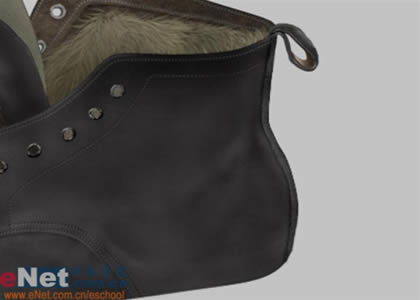
38.接下來是畫鞋底的部分了,首先畫出鞋底前部的路徑。 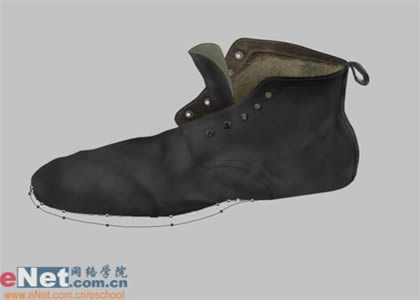
39.新建圖層,然后填充顏色R: 71 G:63 B:63,再用加深,減淡工具畫出立體感。 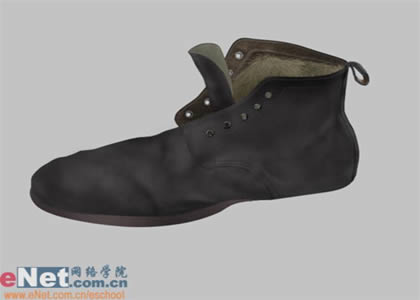
40.接著作出鞋前底 的高光的 選區(qū),填充白色,并將圖層模式該為疊加,效果如圖: 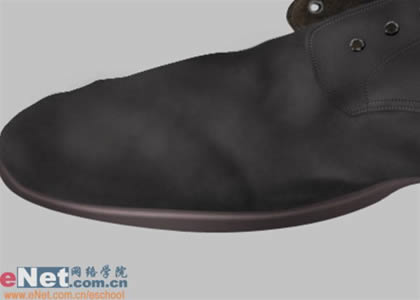
41.用同樣的方法制作出鞋腳跟的部分,如圖: 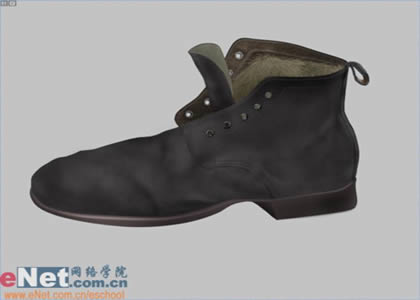
42.下面開始做陰影,首先,用鋼筆工具畫出如下的路徑。
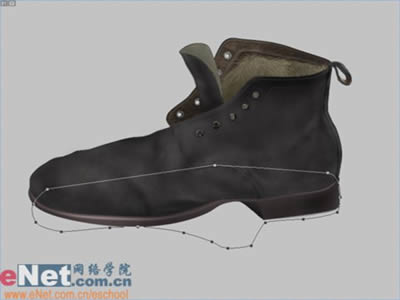
43.新建圖層,將它置于最底層,只在背景層上,將路徑填充黑色,然后執(zhí)行羽化,柔化陰影,然后用橡皮工具修改一下,要用柔邊的筆刷。 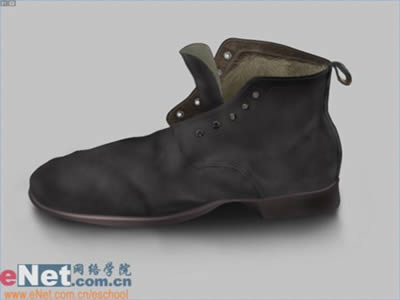
44.然后制作倒影,先用路徑畫出倒影的鞋底,再畫出鞋觸地的那一面,再畫出鞋體表面的倒影路徑。 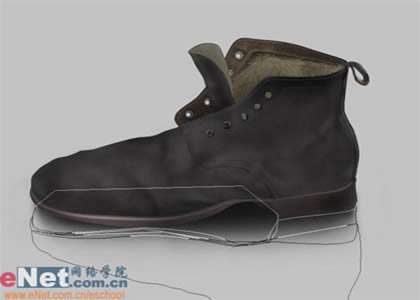
45.新建三個(gè)圖層,一層用來畫鞋底觸地的那一面,用黑色填充路徑,然后是鞋底,可以用加深減淡工具稍稍涂一下,最后是鞋體表面了,鞋底的倒影在這三層中位置最上,,然后用漸變工具拉出漸變透明,完成。 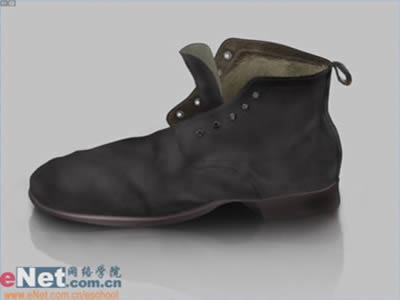
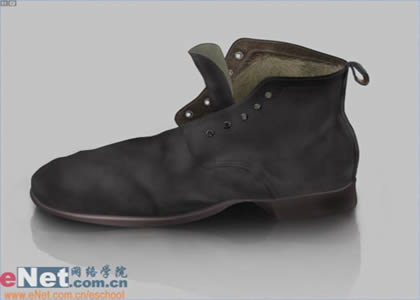
最終效果:
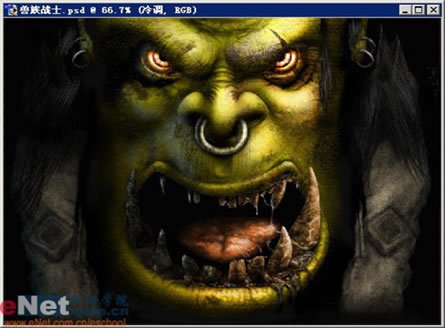
1.首先,新建文件,再新建一個(gè)圖層,起稿,畫草圖。 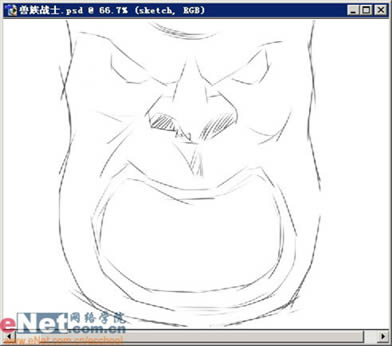
2 用路徑工具根據(jù)草圖,勾出大概的輪廓。 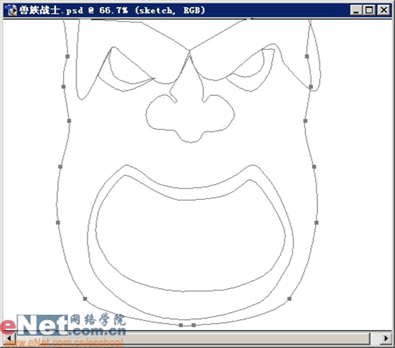
3 將路徑填充顏色R:140 G:133 B:16,并將嘴部填充為黑色。 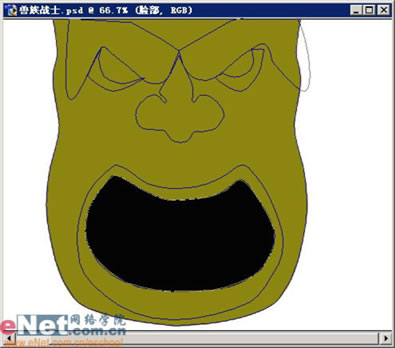
4 接下來,就是用加深減淡工具,對(duì)臉部進(jìn)行涂抹。 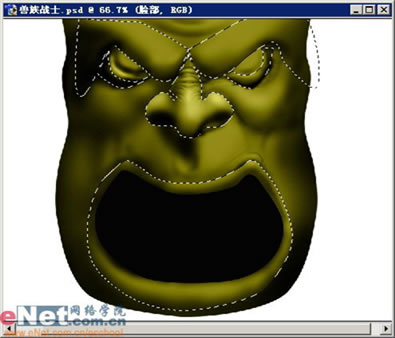
5.將臉部復(fù)制一份,并再用減淡工具涂一下,是其亮部更加強(qiáng)烈,并將背景改成黑色。 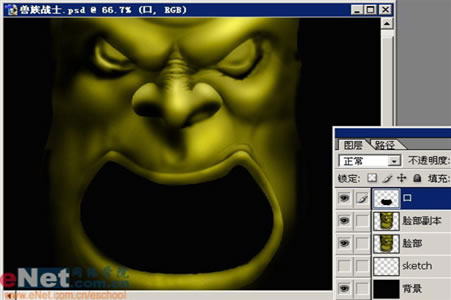
6 對(duì) 臉部副本層添加調(diào)整圖層“亮度/對(duì)比度”。 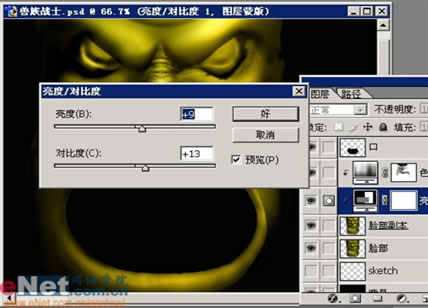
7.再添加調(diào)整圖層 “色相/飽和度”。 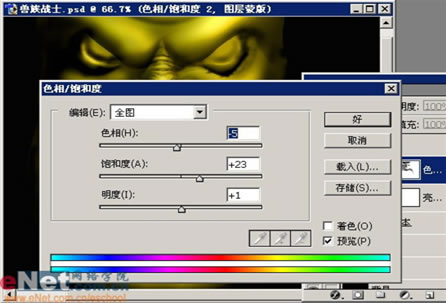
8.新建兩個(gè)圖層,將圖層模式改成顏色,改變眼部等部分的顏色。 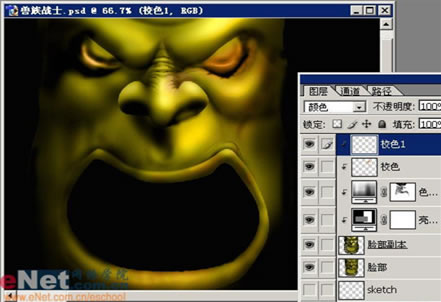
9.用橡皮工具對(duì)臉部的邊緣進(jìn)行擦除,使臉部融入到背景中。 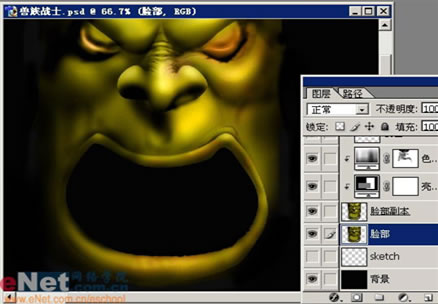
10.選擇下圖所示的筆刷,對(duì)臉部進(jìn)行刻畫,畫出臉部的細(xì)節(jié)。 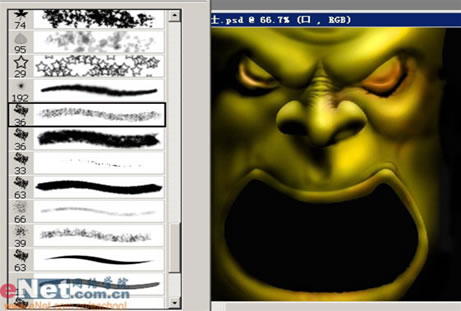
11.刻畫結(jié)果如下圖所示,亮部的紋理要少一些,而且不能太過規(guī)律,要有不規(guī)則的感覺。 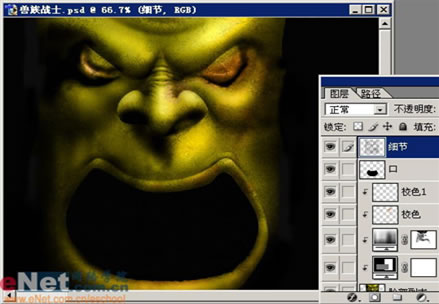
12.將細(xì)節(jié)圖層復(fù)制一份,然后添加一個(gè) 斜面與浮雕 命令,將透明度改為54%。 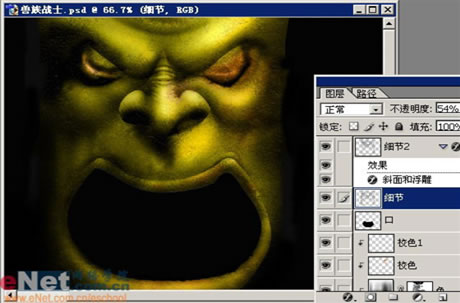
13.接下來使用加深,減淡工具在臉部副本 層 進(jìn)行涂抹,畫出臉部的細(xì)節(jié)來。 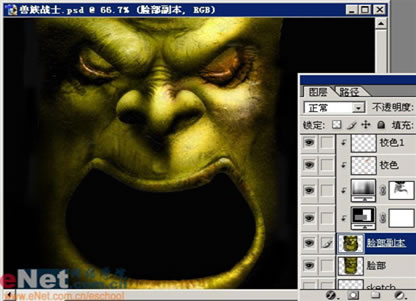
14.然后新建圖層,用上面用到的筆刷畫出一些細(xì)節(jié)紋理出來。 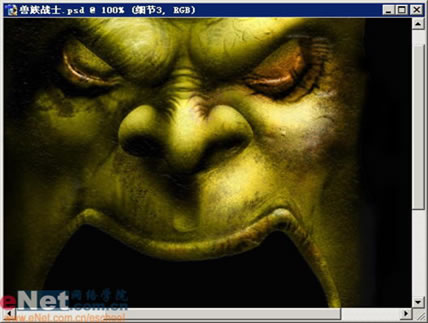
15.繼續(xù)用筆刷畫出更多的細(xì)節(jié)來。 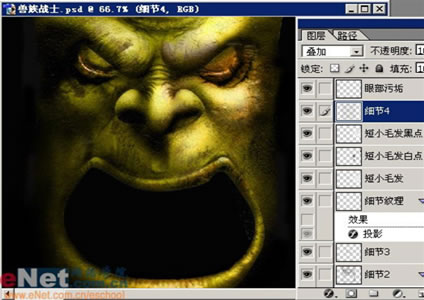
16.使用 “濾鏡>染色玻璃” 與 “風(fēng)格化>浮雕工具” 做出不規(guī)則的形狀,然后將其置于眉毛位置,模擬細(xì)小的凹凸感。 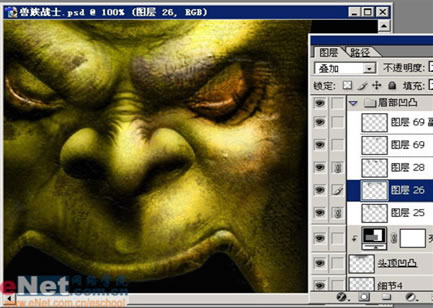
17.同樣的方式作出下嘴的凹凸感。 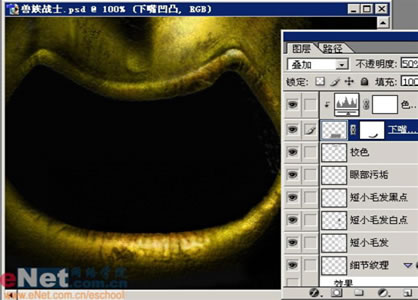
18.用路徑工具 在人中部位畫出些細(xì)線,然后用深色描邊。 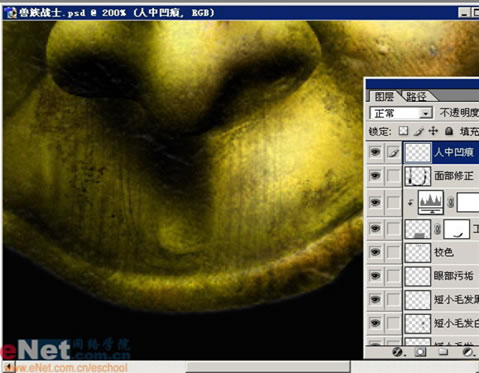
19.用選區(qū)畫出下圖的圖形,然后填充顏色用加深減淡涂抹,再添加雜色濾鏡。 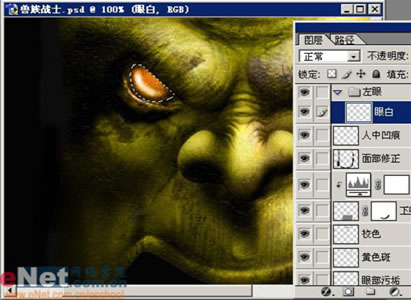
20.用同樣的方法接著畫眼珠,瞳孔就是一個(gè)簡(jiǎn)單的黑色半圓。 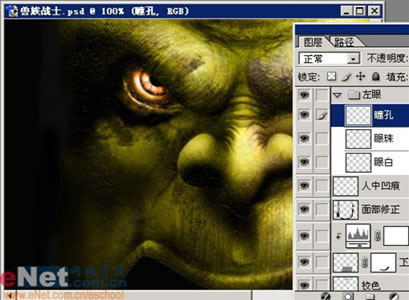
21.復(fù)制一份,將三層合并,修改一下做為右眼,再加一個(gè)亮度/對(duì)比度的調(diào)整圖層,使右眼對(duì)比更強(qiáng)一些。 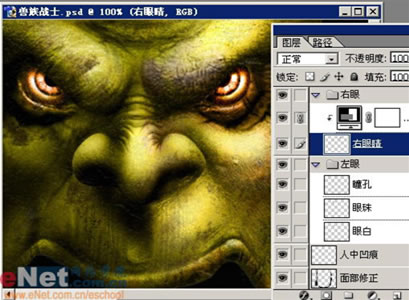
22.下面做鼻環(huán),先制作如下圖的選區(qū)。 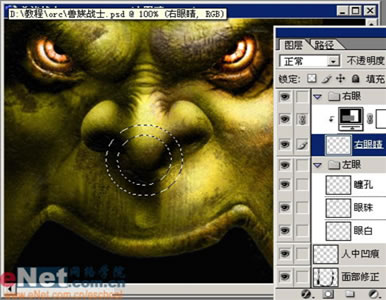
23.填充顏色后,用加深,減淡工具涂抹后,畫出立體感,再用筆刷在左邊畫出青色的冷調(diào),
然后添加一個(gè)投影,并添加一個(gè)圖層蒙版,擦去與鼻子相交的部分。 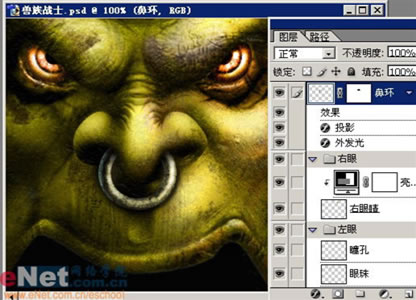
24.接著畫出右眼上的眼痕。 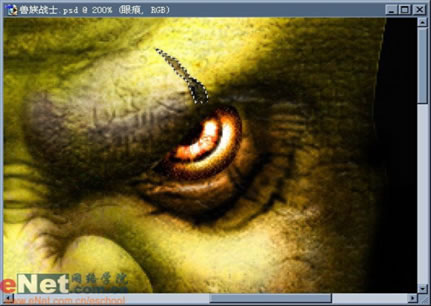
25.下面來畫牙齒的部分,用路徑工具畫出牙齒的形狀。 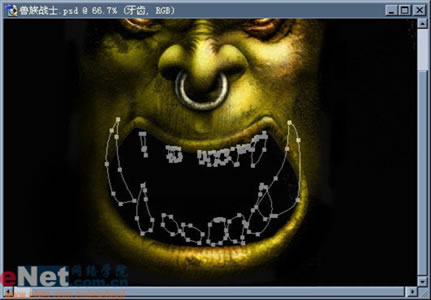
26.轉(zhuǎn)化為選區(qū)后,填充一種中性灰色,然后用加深,減淡工具,畫出牙齒的立體感。 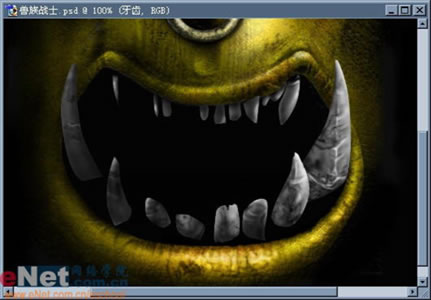
27.然后給牙齒 添加一個(gè) “亮度/對(duì)比度”的調(diào)整圖層,亮度改為 -12 ,再添加一個(gè)
“色相/飽和度”的調(diào)整圖層,參數(shù)為色相:34 飽和度: 50 。 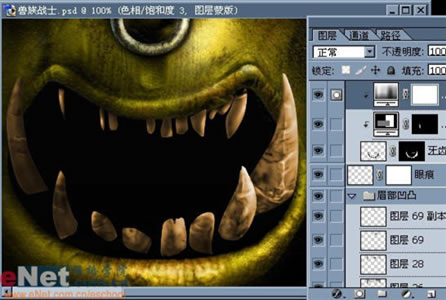
28.新建圖層,放在牙齒層的下方,用相同的方式畫出嘴部的污物。 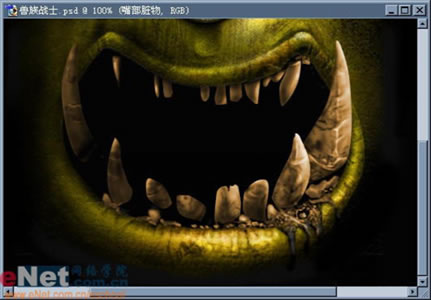
29.然后用添加臉部紋理的方式給牙齒部分添加質(zhì)感。 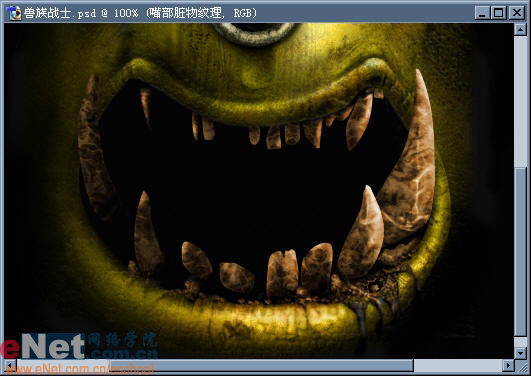
30.然后新建調(diào)整圖層,在牙齒的左邊調(diào)成冷調(diào)的顏色。 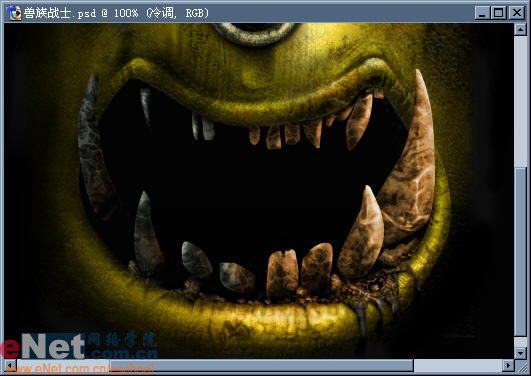
31.下面制作牙齦,先制作出如下圖的選區(qū)。 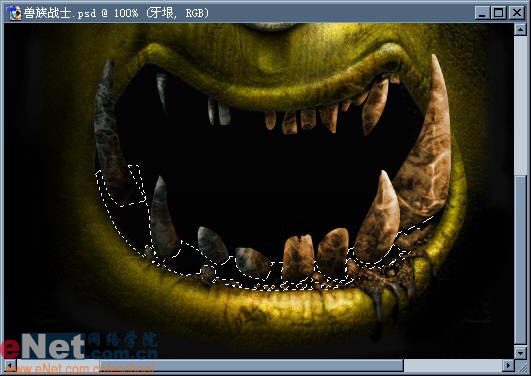
32.填充顏色,然后用加深,減淡涂抹,使其融入到嘴里,在與牙齒相接的地方要多加深一些。 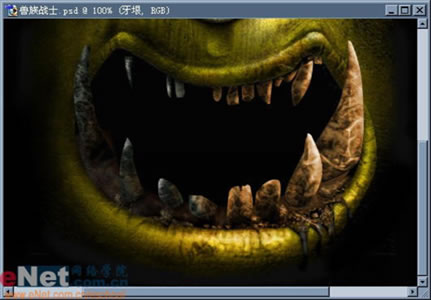
33.然后再對(duì)整個(gè)牙齒部分做個(gè)調(diào)整,使其質(zhì)感更突出。 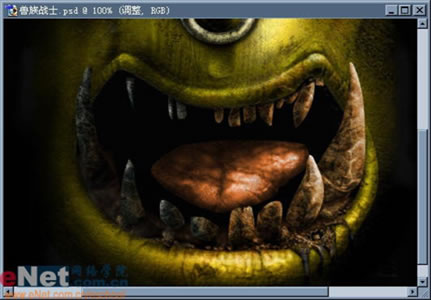
34.下面來制作舌頭,先制作出如下的舌頭的外形。 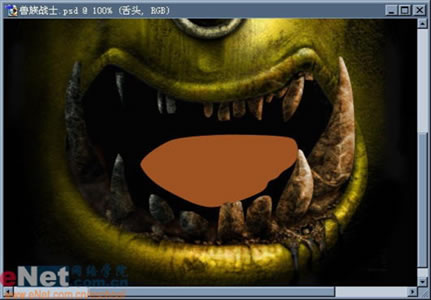
35.然后使用加深,減淡工具涂抹,畫出舌頭的立體感和表面凹凸的質(zhì)感。 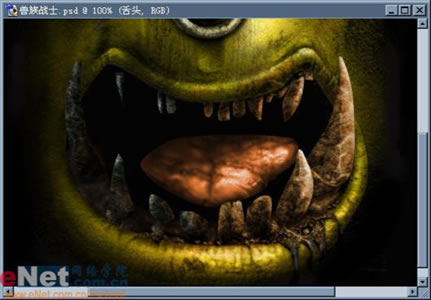
36.在舌頭上新建圖層,然后用以前的紋理畫筆,畫出紋理,暗部要相對(duì)多畫些,亮部要少畫些。 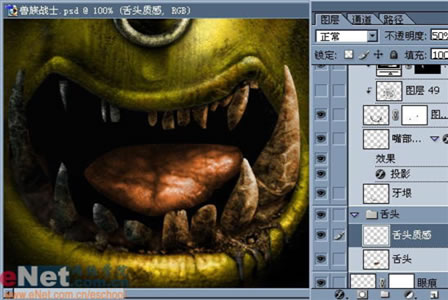
37.在舌頭層新建一個(gè)圖層蒙版,使舌頭融入到嘴部的黑暗中。 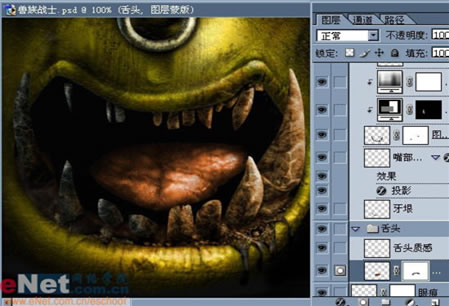
38.接下來畫出唾液,使用兩個(gè)像素左右的畫筆,選擇亮一些的顏色來畫,注意唾液的虛實(shí),不要畫死了,要有變化。 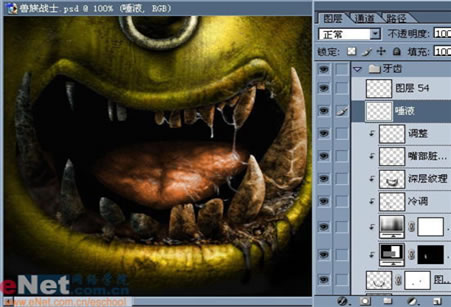
39.接著畫頭發(fā),不用畫的太多,畫出幾小撮就行了。 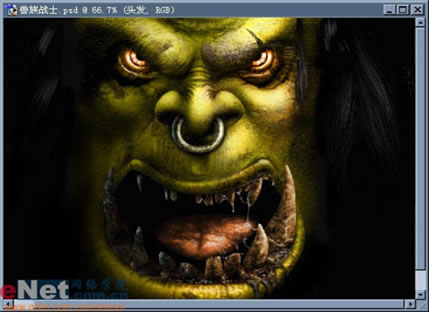
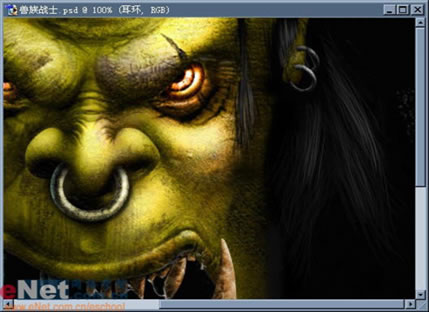
40 然后畫耳朵,由于耳朵被頭發(fā)遮擋了很多,所以可以主要畫露出的部分,然后再用與畫鼻環(huán)相類似的方式畫出耳環(huán)。
41 在頭發(fā)這層的下方新建圖層,畫盔甲,添加圖層蒙版,使上下兩端融入到黑暗中。 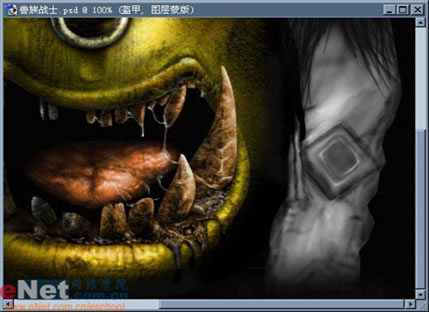
42 接著調(diào)色,再用畫筆添加紋理。 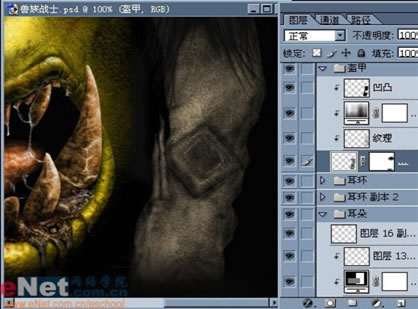
43 然后再畫出盔甲上部的尖角。 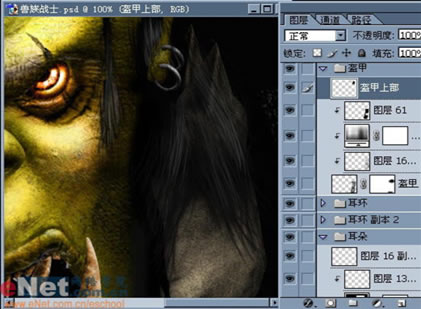
44 將盔甲部分復(fù)制一份,放在左邊,用畫筆畫上些冷調(diào)的感覺。 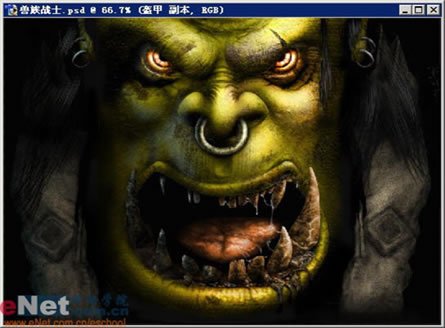
45 用畫筆工具畫出面部左邊的冷色調(diào),完成。 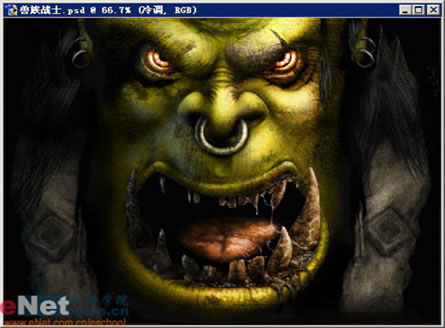
與大家分享
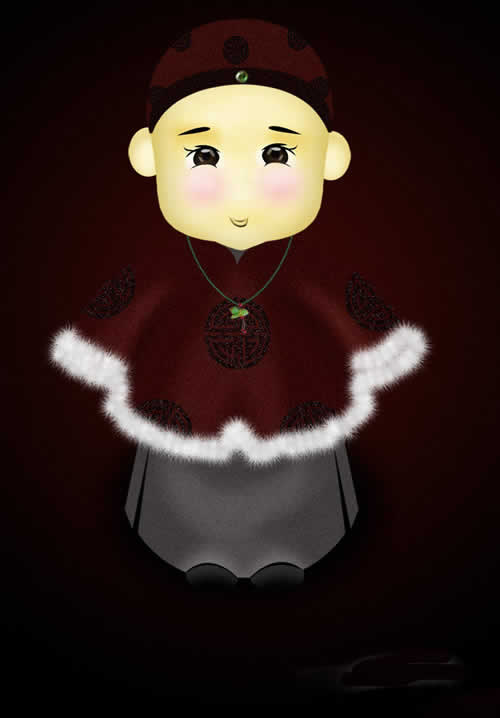
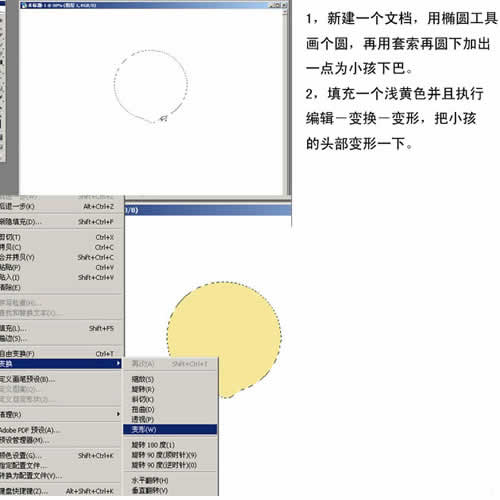
1. 新建一個(gè)文檔,用橢圓工具畫個(gè)圓,再用套索在圓下加出一點(diǎn)為小孩下巴。
2. 填充一個(gè)淺黃色并且執(zhí)行編輯―變換―變形,把小孩的頭部變形一下。
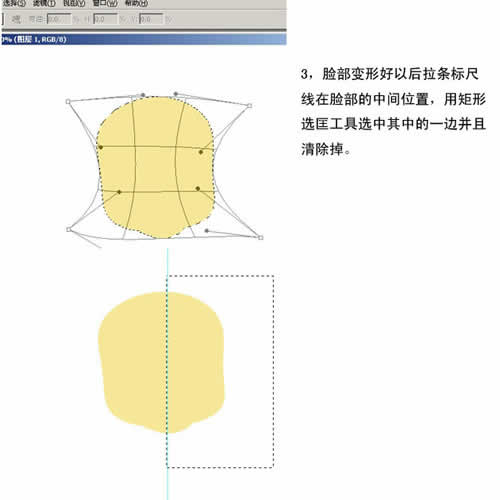
3. 臉部變形好以后拉條標(biāo)尺線在臉部的中間位置,用矩形選框工具選中其中的一邊并且清除掉。
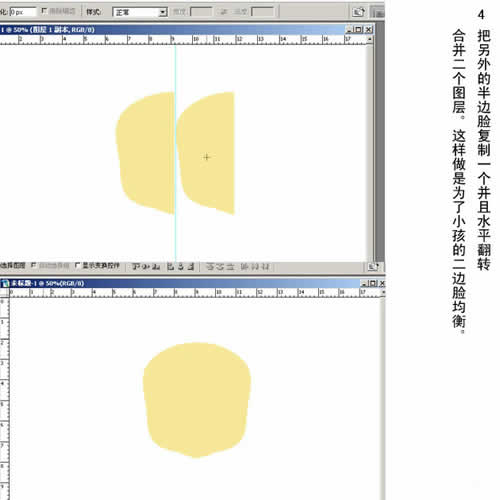
4. 把另外的半邊臉復(fù)制一個(gè)并且水平翻轉(zhuǎn)合并二個(gè)圖層。這樣做是為了讓小孩的兩邊臉均衡。
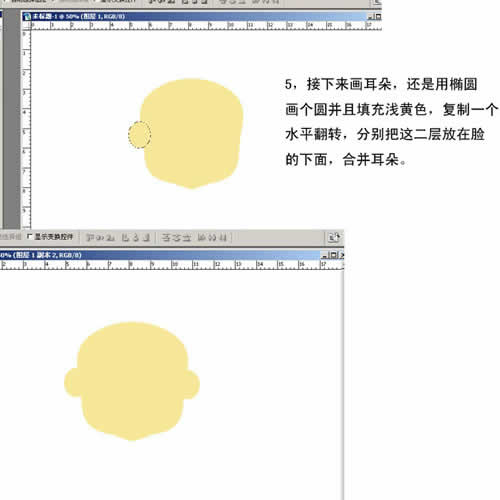
5. 接下來畫耳朵,還是用橢圓畫個(gè)圓并且填充淺黃色,復(fù)制一個(gè)水平翻轉(zhuǎn),分別把這兩層放在臉的下面,合并耳朵。
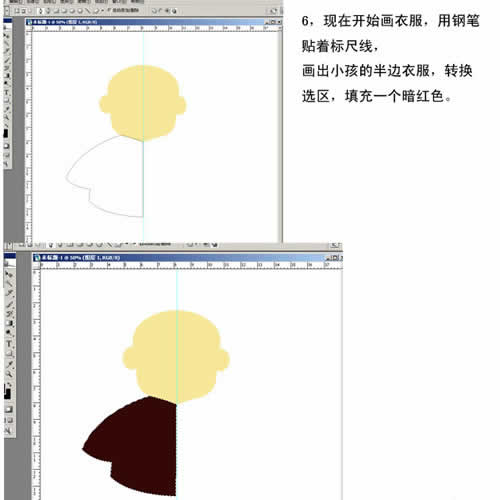
6. 現(xiàn)在開始畫衣服,用鋼筆貼著標(biāo)尺線,畫出小孩的半邊衣服,轉(zhuǎn)換選區(qū),填充一個(gè)暗紅色。
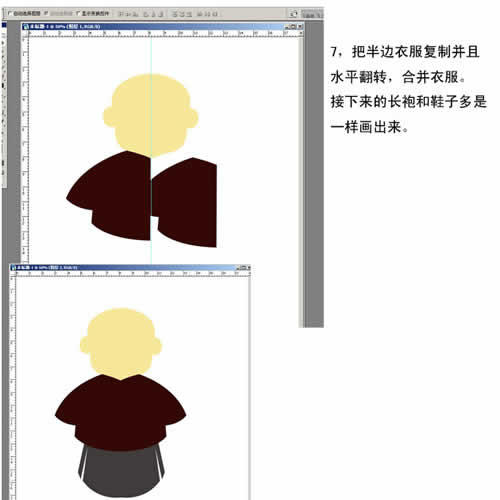
7. 把半邊衣服復(fù)制并且水平翻轉(zhuǎn),合并衣服。接下來的長(zhǎng)袍和鞋子都是一樣畫出來。
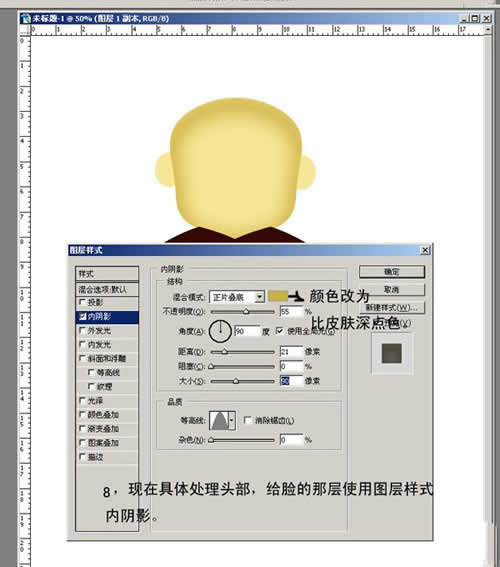
8. 現(xiàn)在具體處理頭部,給臉的那層使用圖層樣式內(nèi)陰影。
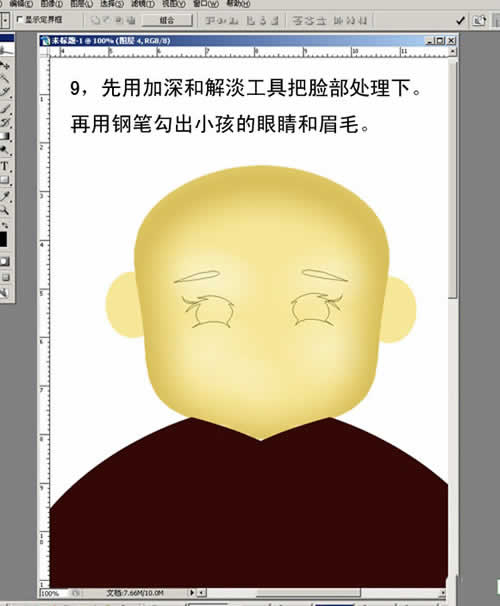
9. 先用加深和減淡工具把臉部處理下。再用鋼筆勾出小孩的眼睛和眉毛。
2. 新建圖層1,取名為頭部底色,用鋼筆工具大致鉤出貓的臉部輪廓。(圖1)
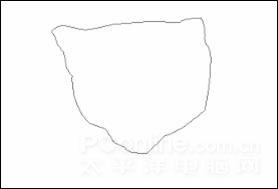
(圖1)
3.將路徑轉(zhuǎn)化為選區(qū),用淺褐色填充(圖2)
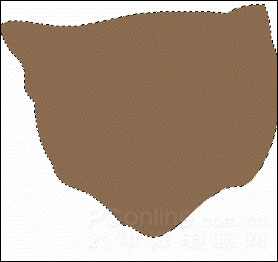
(圖2)
4.利用加深和減淡工具,將貓頭的大致輪廓描繪出來,白色部分可以用噴槍工具,然后用涂抹工具涂抹,使色塊融和,柔化. (圖3)
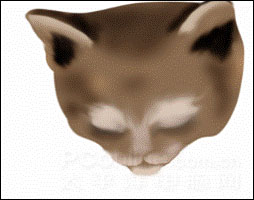
(圖3)
5.利用Photoshop的雜點(diǎn)筆刷(圖4)繼續(xù)進(jìn)行涂抹,使貓頭看起來有毛的感覺. (圖5)

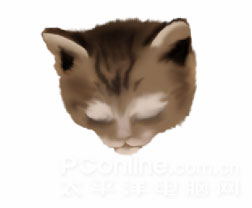
(圖4、5)
6.新建圖層,取名為頭部斑紋,利用噴槍工具將小貓頭部的斑紋描繪出來,注意用涂抹工具仔細(xì)涂抹,使它和頭部圖層融合. (圖6)
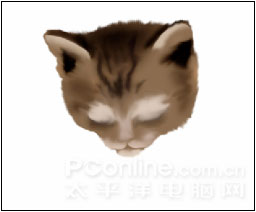
(圖6)
7.將頭部底色圖層復(fù)制,并將復(fù)制圖層的模式改為正片疊底,不透明度設(shè)為59% (圖7)
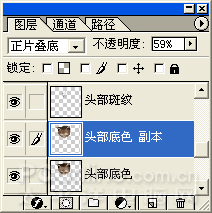
(圖7)
8.選擇該圖層,執(zhí)行濾鏡-雜色-添加雜色,如圖8所示
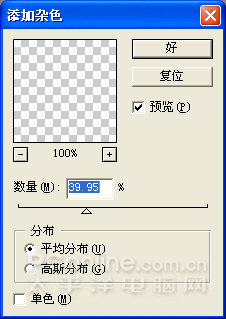
(圖8)
9.利用圖4所示的筆刷按小貓毛的生長(zhǎng)方向進(jìn)行涂抹,這樣,就能感覺出一根根細(xì)細(xì)的軟毛. (圖9),完成后如圖10.

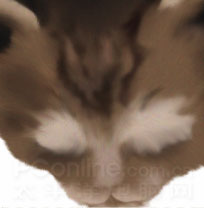
(圖9、10)
10.現(xiàn)在開始畫小貓的眼睛,新建圖層,取名為眼睛,用鋼筆工具鉤出小貓眼睛的輪廓(圖11),轉(zhuǎn)化為選區(qū),用淺灰色填充 ( 圖12) ,最后用加深和減淡工具修飾一下,加上眼珠和高光部分. ( 圖13)
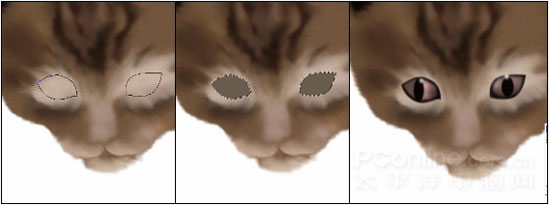
(圖11、12、13)
11.貓眼睛就基本完成了,但是眼睛和貓頭不是很協(xié)調(diào),再利用涂抹工具將眼睛邊緣修飾一下,使眼睛與臉可以融合起來. ( 圖14和15)
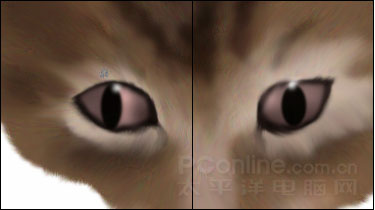
( 圖14、15)
12.眼睛完成后,就該是鼻子了,新建圖層,取名為鼻子,用噴槍工具將鼻子鉤出來,配合涂抹工具,使鼻子看起來自然一點(diǎn). ( 圖16和17)
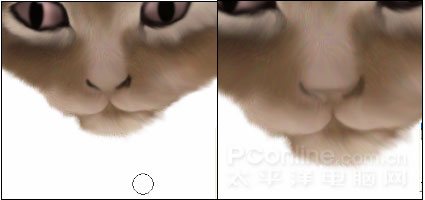
( 圖16、17)
13.感覺小貓的毛不夠真實(shí),好象太整齊了,需要再修飾一下,新建圖層,取名為毛,用鋼筆工具在小貓臉部邊緣和中間地帶添加一些毛,使用噴槍將路徑描邊,(注意要調(diào)整動(dòng)態(tài)畫筆的漸隱值,圖18,當(dāng)然大小取決與毛的長(zhǎng)度,需要自己慢慢調(diào)整).
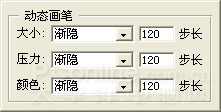
( 圖18)
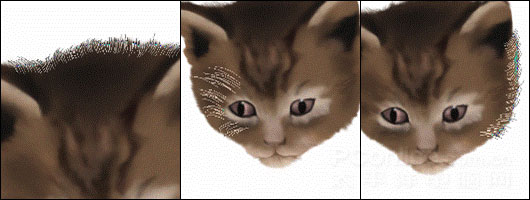
(圖19、20、21)
]]>