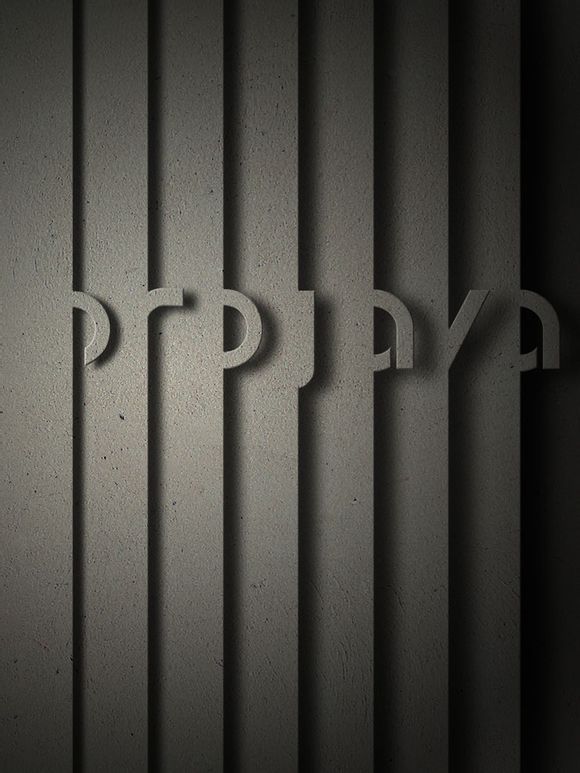
亚洲精品白浆高清久久久久久,亚洲一区在线日韩在线深爱,毛片免费全部播放无码 http://m.mxio.cn 傳播先進設計理念 推動原創設計發展 Fri, 26 Dec 2014 11:41:28 +0000 zh-Hans hourly 1 https://wordpress.org/?v=6.9.4 Photoshop制作墻壁立體雕刻字 http://m.mxio.cn/41888.html http://m.mxio.cn/41888.html#respond Fri, 26 Dec 2014 11:40:10 +0000 效果圖看似比較復雜,掌握了方法就非常簡單了。教程重點是圖層樣式及形狀的應用,只需要把文字轉為形狀再跟其它形狀結合起來,然后用圖層樣式增加浮雕及投影,效果就出來了。

最終效果

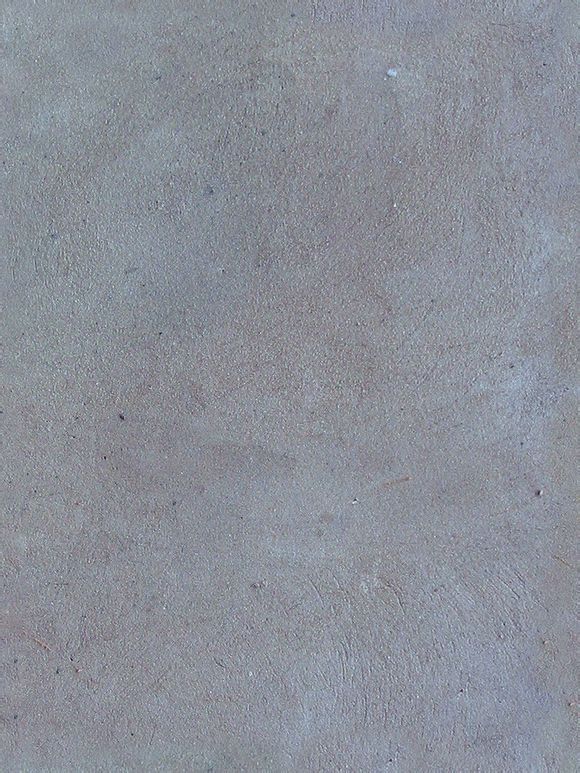
1、首先我粘貼進一張墻壁的素材。
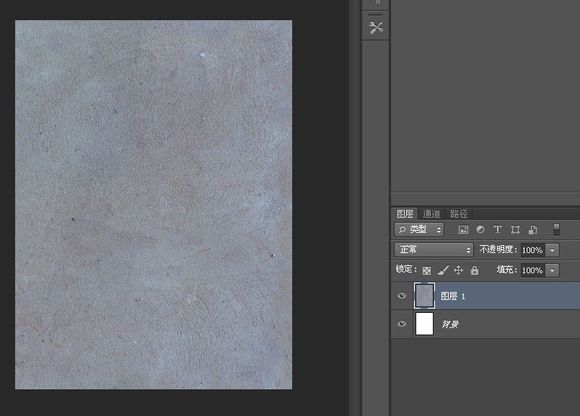
2、Ctrl + J,復制一層。
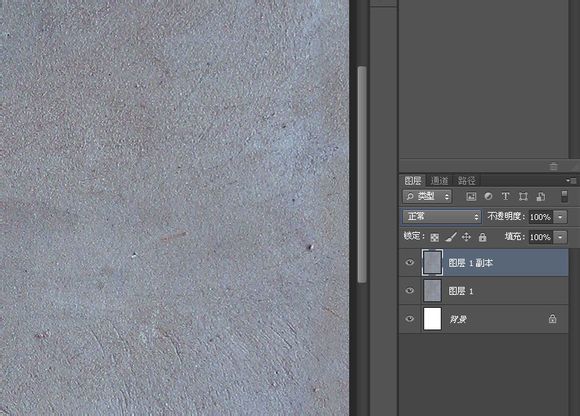
3、濾鏡-其他-高反差保留。
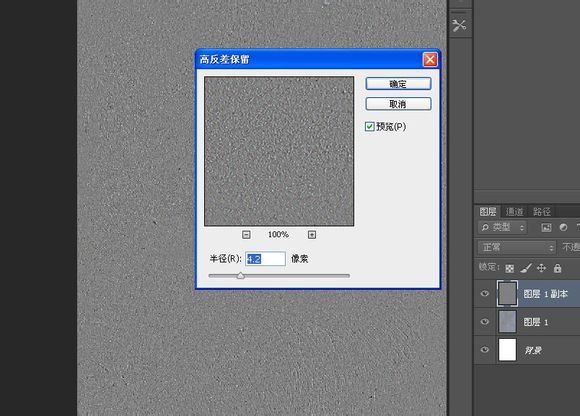
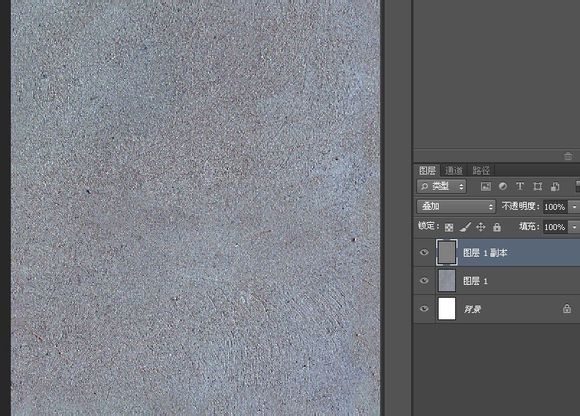
4、把混合模式改為“疊加”,強化背景的“坑坑洼洼”效果。
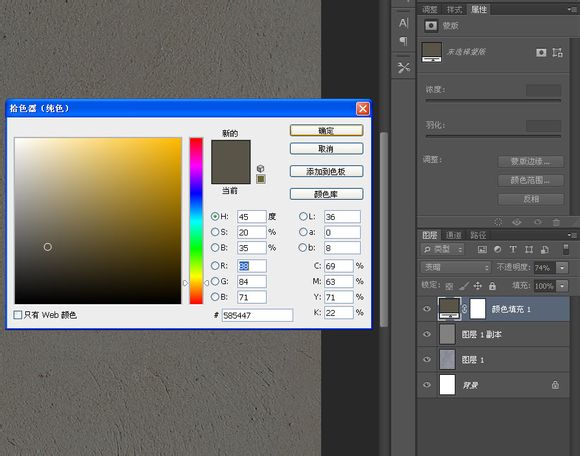
5、添加一個顏色填充層,顏色代碼見圖,把透明度稍微減低一點,混合模式改為“變暗”,這里我順便說一下我為什么不新建一層直接填充顏色的原因,通過圖層下面的“創建新的填充或調整圖層”來創建的顏色層,這樣創建的顏色層或者漸變層具有“智能對象”的特征,修改起來非常的方便。
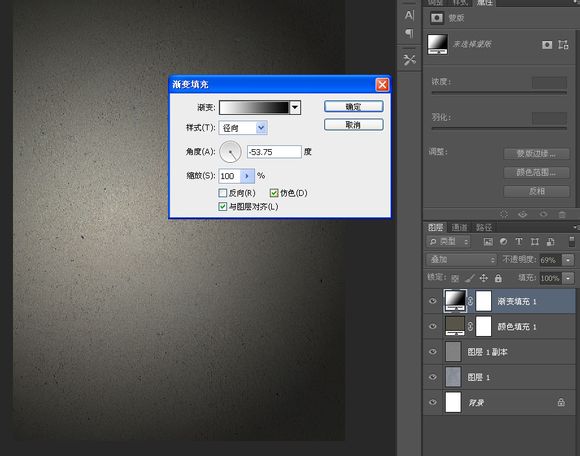
6、繼續創建一個黑白徑向漸變層,混合模式改為“疊加”,之所以我的透明度改為70%是因為我覺得深色的地方太暗了。
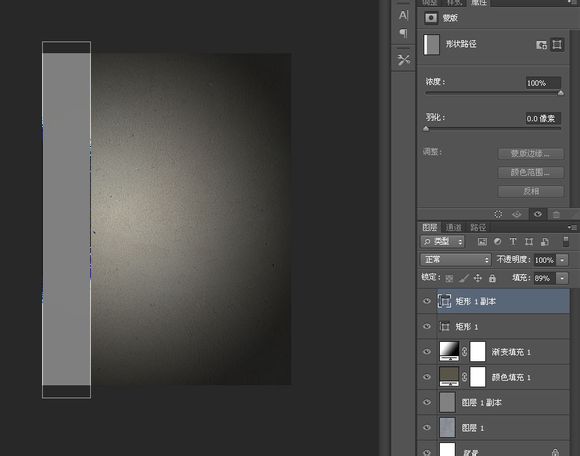
7、至此,背景算是完成了。添加一個矩形形狀,顏色無所謂,最終我不會使用到顏色。ctrl+j復制一層。
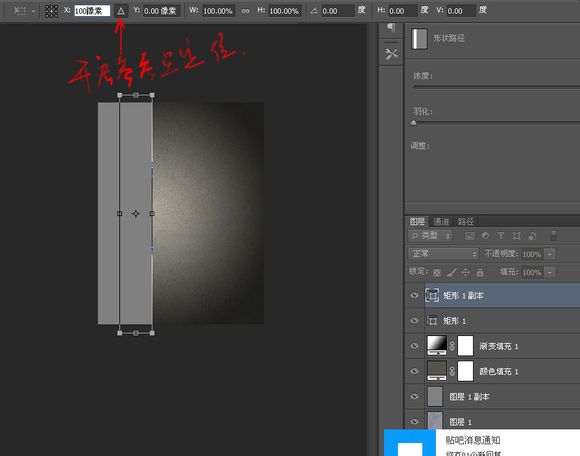
8、ctrl+t自由變換編輯這個復制的矩形,開啟參考點定位,往右邊移動100像素。
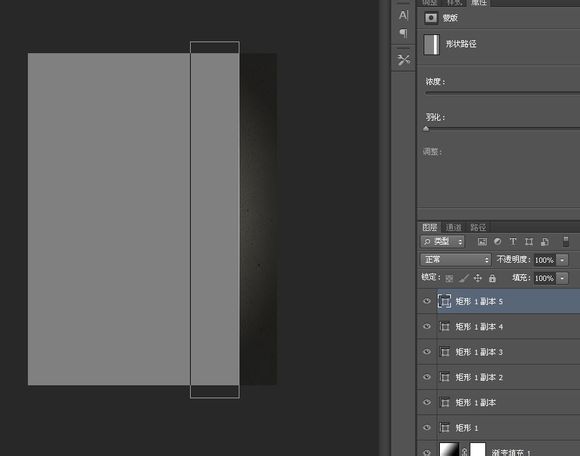
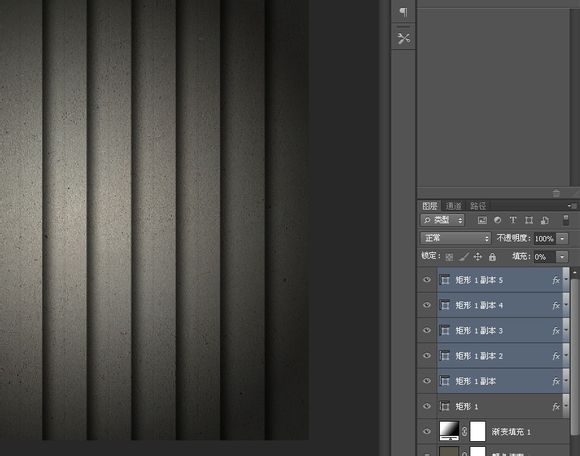
9、按ESC取消矩形形狀的路徑顯示,shift+ctrl+alt+t復制形狀,每復制完一次就esc取消路徑顯示繼續復制,你需要安排多少個字母就復制幾個矩形形狀,這樣能讓所有矩形形狀以一個矩形為一層的次序依次排列,這里我按原圖安排六個字母,所有我復制了5個層。
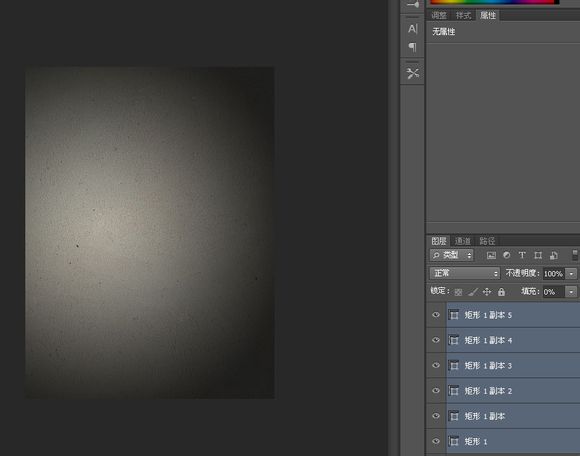
10、選擇所有矩形形狀層,把填充透明度調為0。
11、雙擊第一個矩形層進入圖層樣式,添加斜面浮雕。
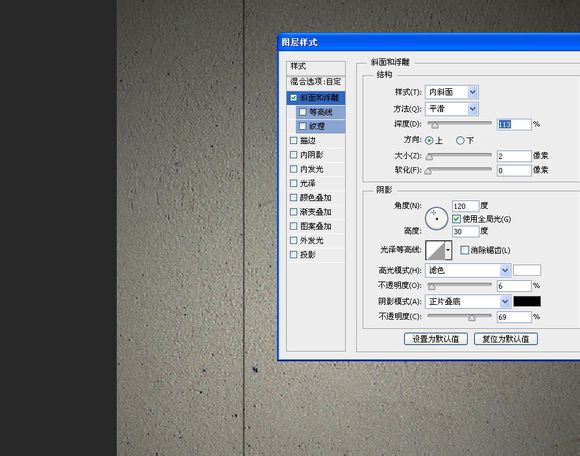
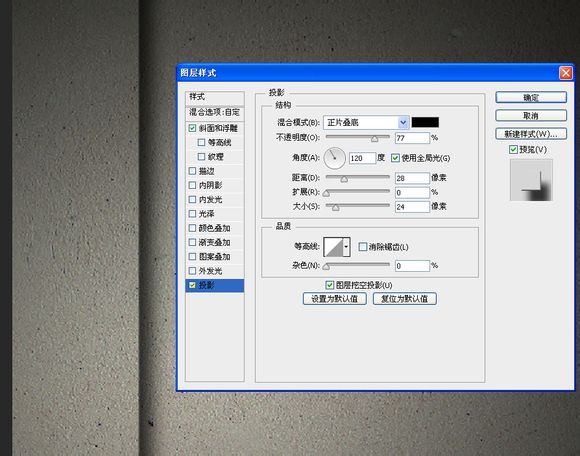
12、還有投影。
13、拷貝圖層樣式,粘貼到其他5個矩形層上。
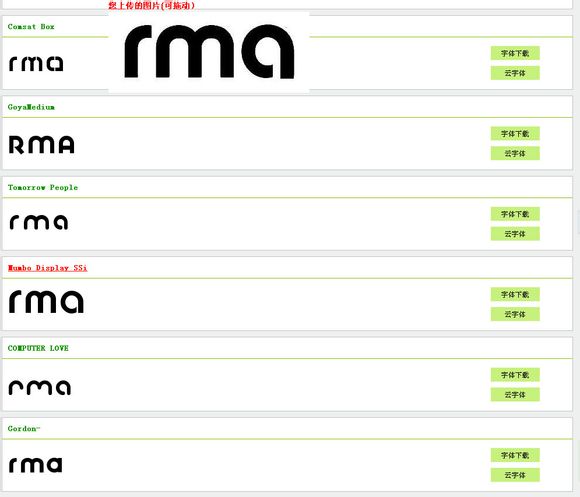
14、我在某個網站找到類似的英文字體。
]]>
http://m.mxio.cn/41888.html/feed 0
主站蜘蛛池模板: av无码av在线a∨天堂app| 乱色熟女综合一区二区三区| 亚洲日产av中文字幕无码偷拍| 国产精品99久久免费黑人人妻| 午夜福利啪啪无遮挡免费| 91亚洲国产成人精品福利| 国产乱人伦av麻豆网| 精品精品亚洲高清a毛片| 无码无套少妇毛多18p| 伊人大香线蕉精品在线播放| 亚洲人成电影网站 久久影视| 邻居少妇张开腿让我爽了一夜| 丁香婷婷激情俺也去俺来也| 精品久久精品久久精品久久| 久久99精品久久久久久久清纯| 黑人大荫蒂老太大| 夜色福利站WWW国产在线视频| 日本护士后进式高潮| 亚洲性日韩精品一区二区 | 青青视频在线观看免费2| 久久99国产精品尤物| 欧美成人免费全部| 亚洲欧洲日产国无高清码图片| 久久夜色精品亚洲国产av| 777久久精品一区二区三区无码| 午夜在线看的免费网站| av午夜福利一片看久久| 国产suv精品一区二区五| 久久久久四虎精品免费入口| 少妇真人直播免费视频| 天堂资源最新在线| 在线观看日本国产成人免费 | 国内精品自线在拍| 日韩一欧美内射在线观看| 香蕉欧美成人精品a∨在线观看| 另类专区一区二区三区| 台湾佬中文娱乐网址| 中中文字幕亚洲无线码| 亚洲欧美牲交| 国产一区二区三区在线观看免费| 永久免费看啪啪网址入口|