工具:Photoshop CS6
難度:初級
我們的目標效果是通 過模仿鉛筆素描的線條和陰影關系來實現的。素描畫看起來簡單,但是即便是最具功底的天才設計師可能也要花上好幾個小時才能畫出一幅最真實的畫作。可是我們 現在有了Photoshop啊!事情就變得簡單多了,幾分鐘就能搞定。給你的畫作賦予一個“藝術”的主題,使用 Photoshop 一切變得簡單又好玩!
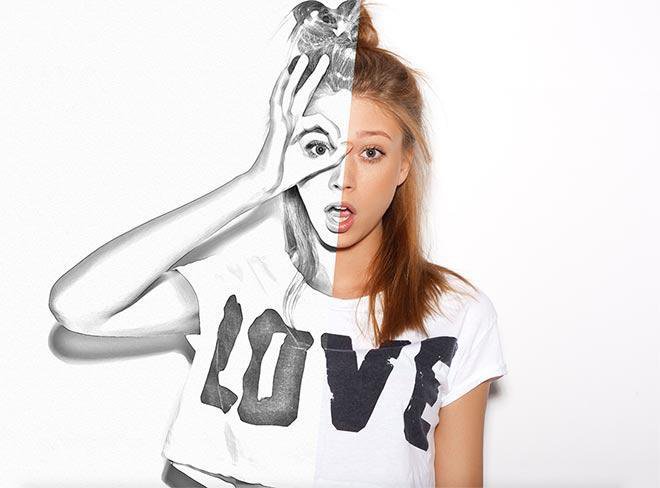
對比圖
在Photoshop中打開素材文件。一張純色背景、光線良好和焦點集中的照片比較適合實現最好的效果。

STEP 1 反相
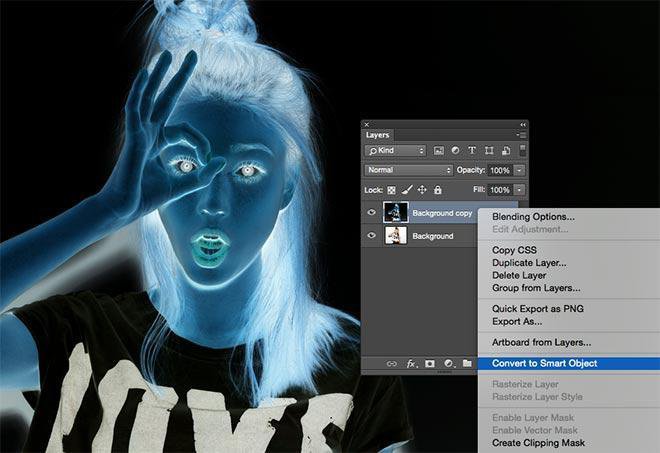
把背景圖層拖到新建圖層按鈕(或者使用 Ctrl+J 復制圖層)。執行“圖像-調整-反相”(或快捷鍵Ctrl+I),選中背景 副本,單擊鼠標右鍵,選擇“轉換為智能對象”。
STEP 2 高斯模糊
執行“濾鏡-高斯模糊”,調節半徑參數在40像素左右,點擊確定。轉換圖層為智能對象能為我們下面調節的每一步提供方便,這個操作很實用,要果斷mark哦!
STEP 3 顏色減淡
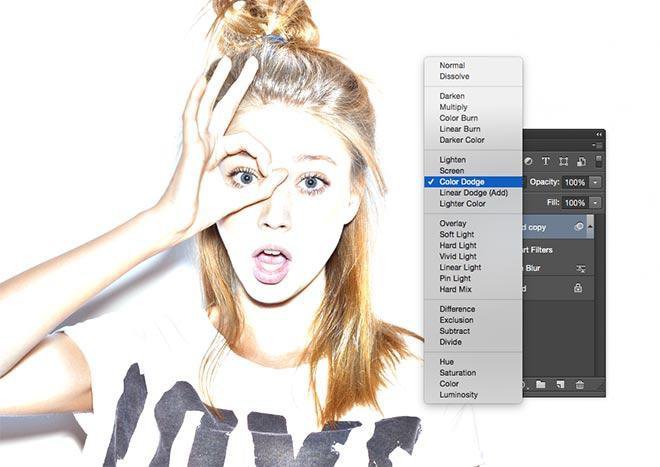
更改圖層副本混合模式為“顏色減淡”,通過這一步增強圖片對比度,同時剛才執行高斯模糊的細節也出現了顆粒狀的紋理。
STEP 4 色階
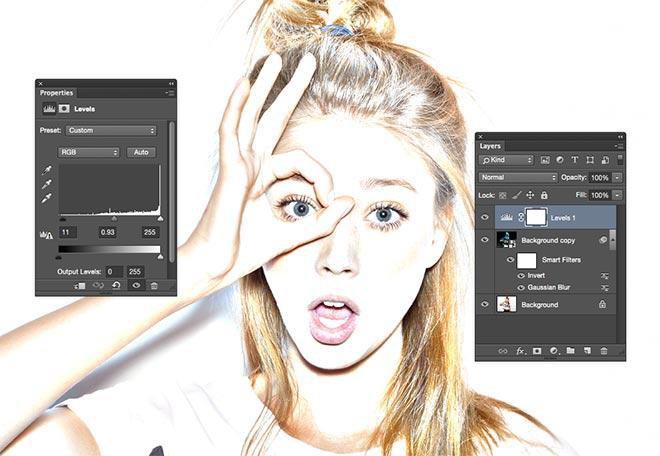
單擊“圖層”面板底部的“新建調整圖層”按鈕(一半實心一半空心的那個),選擇色階,慢慢向右移動陰影和中間調(即輸入色階中間的三角)使畫面更暗。
STEP 5 黑白
單擊“圖層”面板底部的“新建調整圖層”按鈕,選擇“黑白…”。在系統默認設置下畫面變成黑白色,并且產生了素描效果。
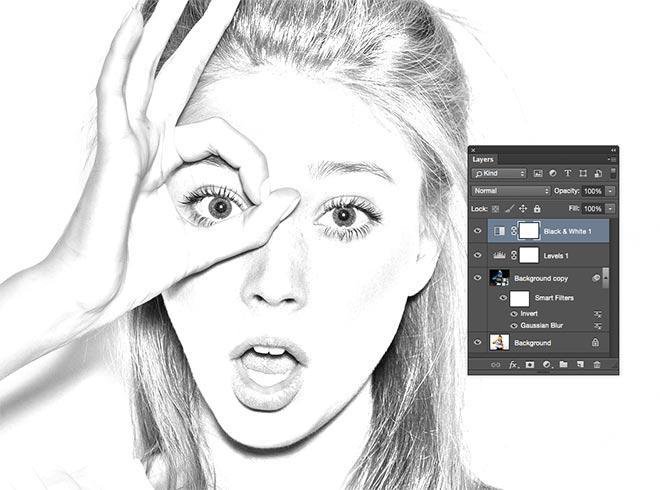
STEP 6
使用快捷鍵Ctrl+A選中畫面,選擇“背景副本”圖層 ,執行“編輯-合并拷貝”(或者使用Ctrl+Shift+C),執行Ctrl+V復制操作創建“背景副本2”到圖層面板最頂端。
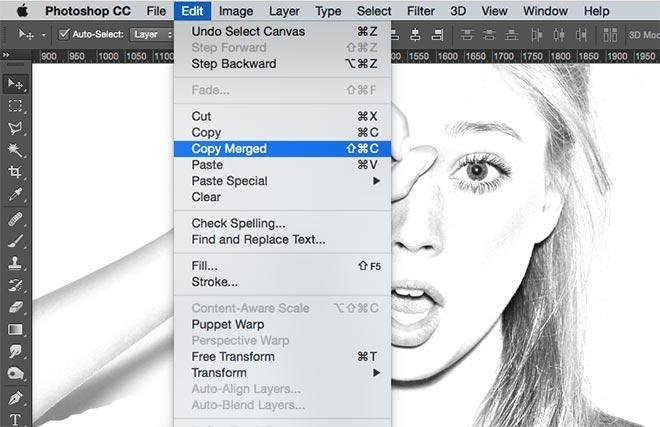
STEP 7 照亮邊緣
選中“背景副本2”圖層 ,找到“濾鏡-濾鏡庫”,從“風格化”菜單中找到“照亮邊緣”,將邊緣寬度設置為1,其余兩項調節到最大值,點擊確定。
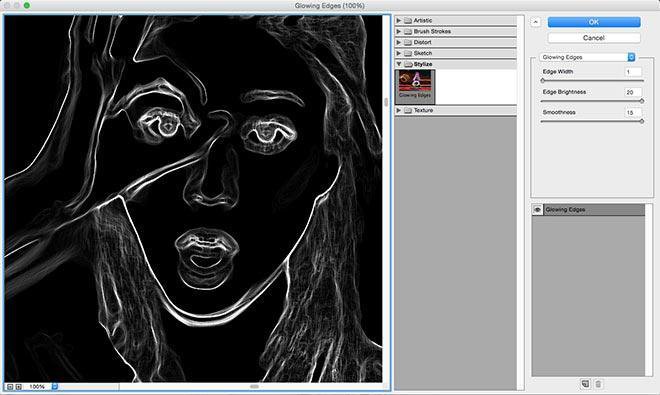
STEP 8 反相
執行“圖像-調整-反相”(或Ctrl+I),你可以看到畫面的黑色變成了白色而白色則變成了黑色。
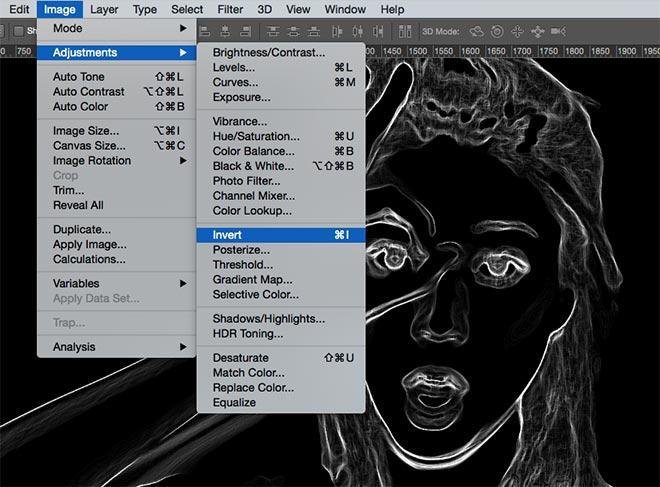
STEP 9 疊加
選擇背景副本2,就是剛才做了照亮邊緣步驟的圖層,更改“混合模式”為“疊加”,這時出現了純白色的背景,調節不透明度在50-60%之間,減少影響素描邊緣效果的因素。
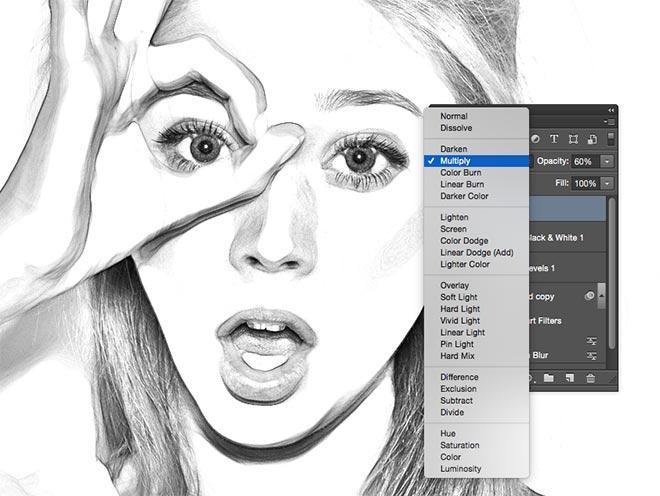
STEP 10 紋理化
點擊圖層面板下方“新建圖層”,按住Ctrl+Delete填充白色背景,執行“濾鏡-濾鏡庫”,選擇“紋理-紋理化”,紋理下拉菜單中選擇“砂巖”。點擊確定。
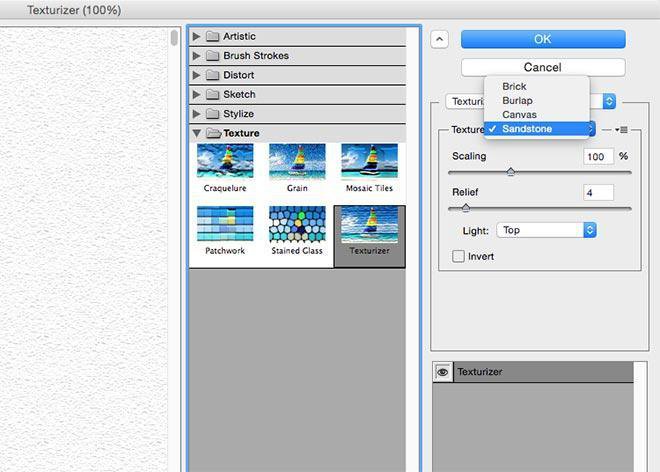
STEP 11 疊加
更改該圖層混合模式為疊加,使下方的圖層可見,調節圖層透明度為50%。素描紙速寫效果更加突出。

STEP 12
現在的圖像是黑白色的,那么怎么樣才能讓顏色重新回來呢?試試把“黑白…”調整圖層隱藏掉,發現什么神奇的效果了嗎?
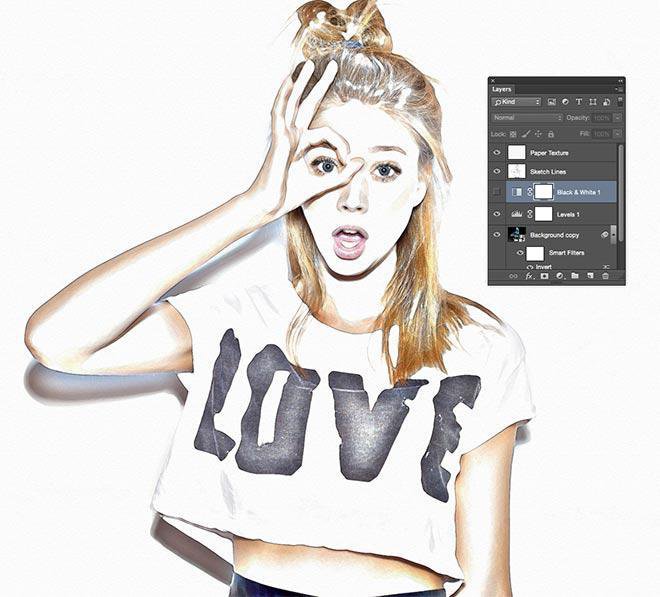
最終效果
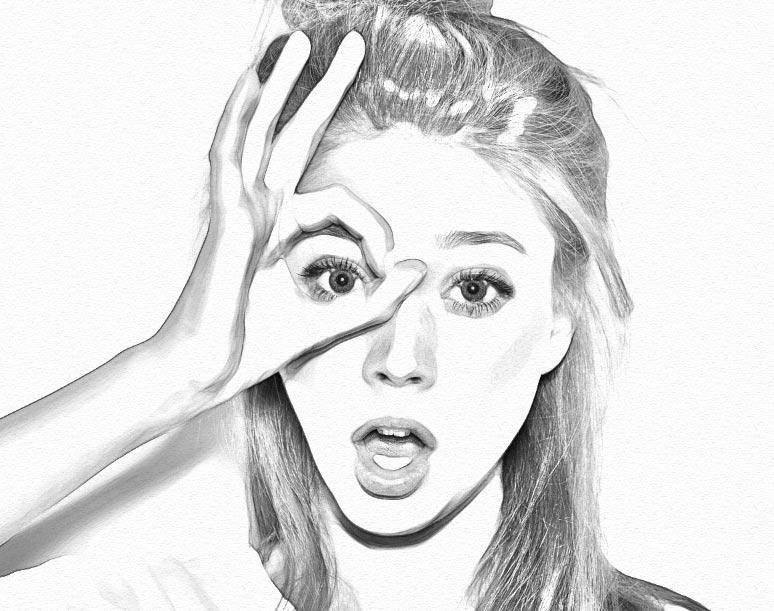
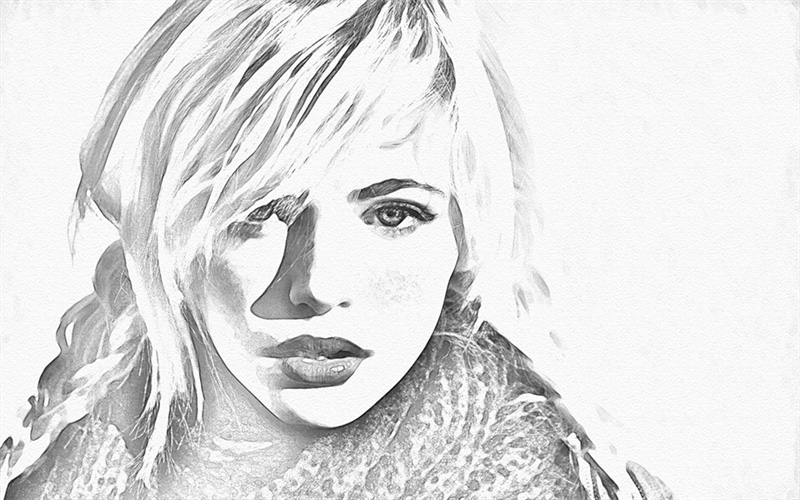
我們的最終效果是實現一張基于鉛筆線條和陰影的素描作品。我們通過“高斯模糊”和“顏色減淡”來增強畫面對比度,而“照亮邊緣”和肌理濾鏡則使作品看起來更加真實。“智能對象”的步驟也幫助我們通過調節模糊度實現結果最優化。
譯:設計達人網 QSF
英文原文:http://blog.spoongraphics.co.uk/tutorials/how-to-create-a-realistic-pencil-sketch-effect-in-photoshop
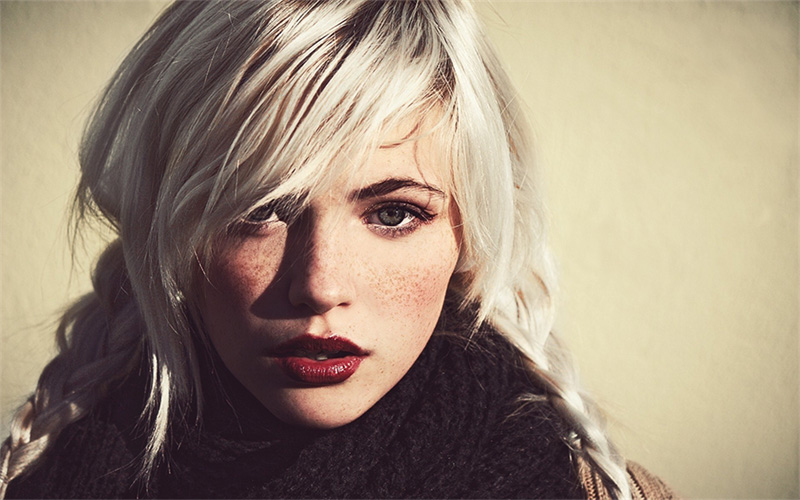
原圖
最終效果
一、圖片源
1、從選擇圖片源開始,要做成素描效果的人物圖片最好是白色的干凈的背景,圖片的光線也不能太暗淡,整張圖片有個焦點,符合基本的美術構圖。
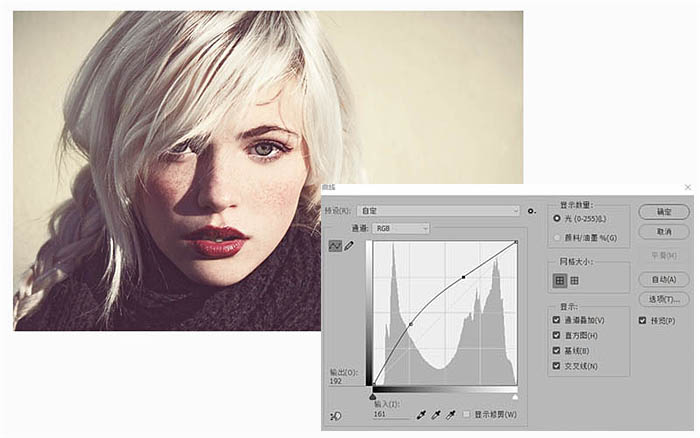
2、由于這張圖片的陰影部分比較黑,這時如果轉為素描,深色部分就會變得沒有層次,因此在此可以稍微通過曲線調整一下圖片的光線。最好是能保留原圖的基礎上在復制的圖層上處理。
二、手繪的基底
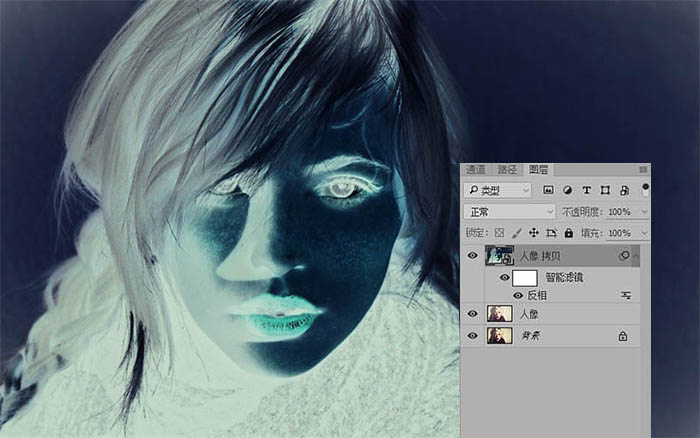
1、把上一步調整好的圖層再復制一次,將復制后的圖層做一次反向處理。你可以右鍵點擊該圖層,將這個圖層“轉為智能對象”。在智能對象上運用各種效果將會讓你更自由,有些參數甚至可以在調整后還能繼續修改。這時進入【圖像>調整>反向】,讓照片“曝光”。
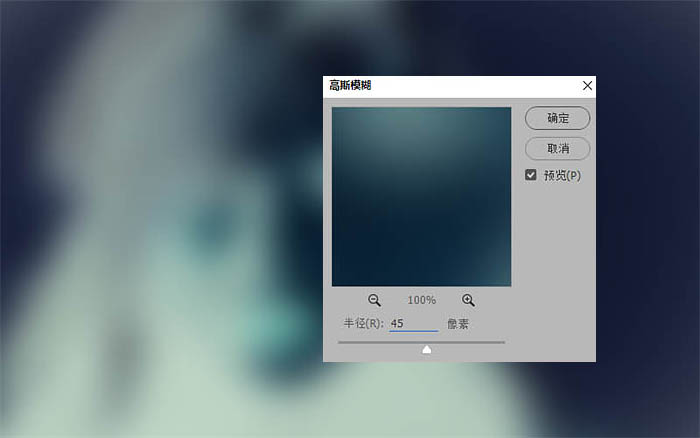
2、把上一步“曝光”后的圖層再來一次高斯模糊,進入【濾鏡>模糊>高斯模糊】,將高斯模糊的模糊半徑調整為45.當然,這個參數只適應我的圖片大小,在智能對象上運用濾鏡,就可以隨時根據需要再調整。
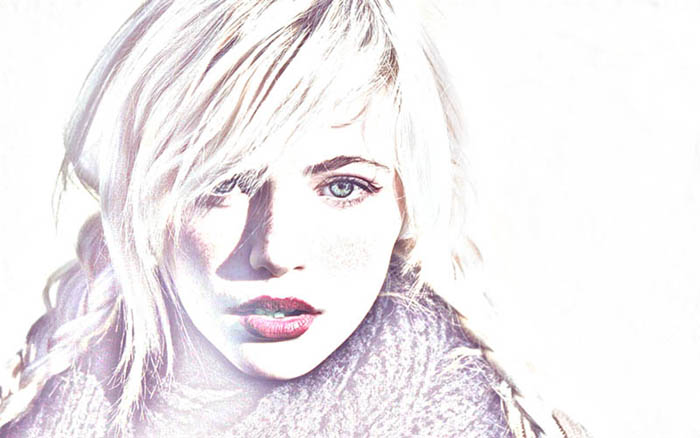
3、這時將這個圖層的混合模式改為“顏色減淡”,通過圖層的混合就會增加圖像的亮度和明暗對比,還能為圖像增加一種木刻的粗糙感。這就已經往“手繪”的方向上靠近了一步。
三、加深手繪感
可以看到圖片的亮部和中間過渡的部分已經比較手繪感了,但陰影的部分和邊緣線還是太過細膩寫實。
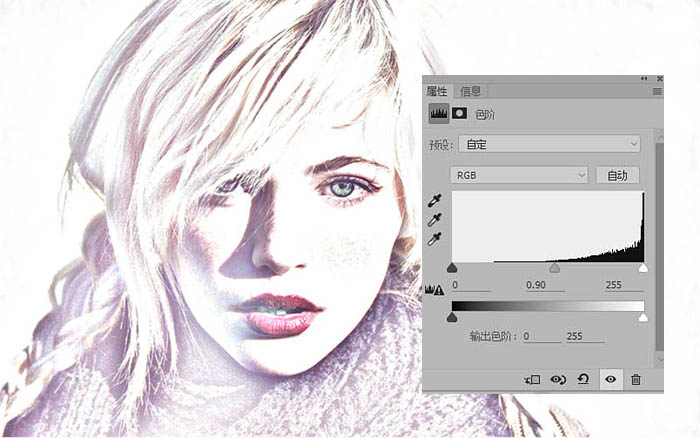
1、我們需要把陰影的部分再略加深一點。點擊圖層面板下方增加“色階”調整圖層,在色階面板中向右滑動中間調滑塊,讓畫面趨向“暗”。
2、我們要達到的效果是素描,因此就用黑白調整圖層將圖像轉為無色。通過參數滑塊來控制最后的效果。就像你在畫素描時,高光陰影中間調都微微調整到最佳狀態。
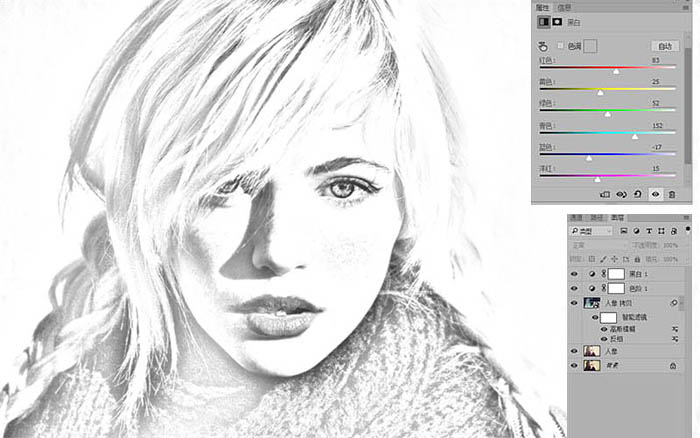
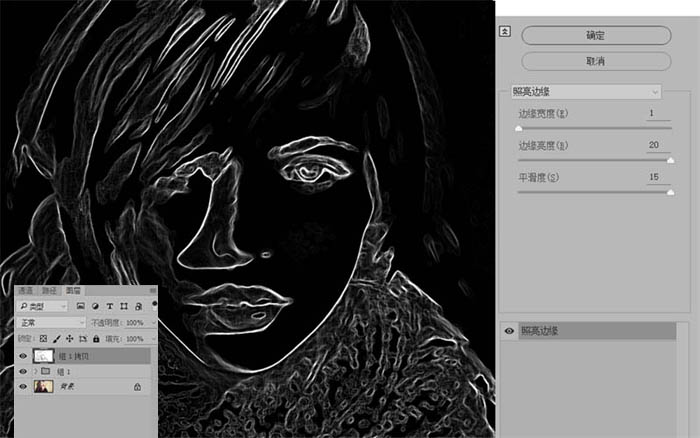
3、將我們前述的所有步驟的圖層全部合并成一個組,快捷方式就是選中該組后再按Shift+J,將這個復制的組合并為一個圖層。然后選中這個圖層,進入【濾鏡>風格化>照亮邊緣】,在照亮邊緣的面板參數中,將“邊緣亮度”和“平滑度”都調整為最大值,而邊緣寬度調整為1。
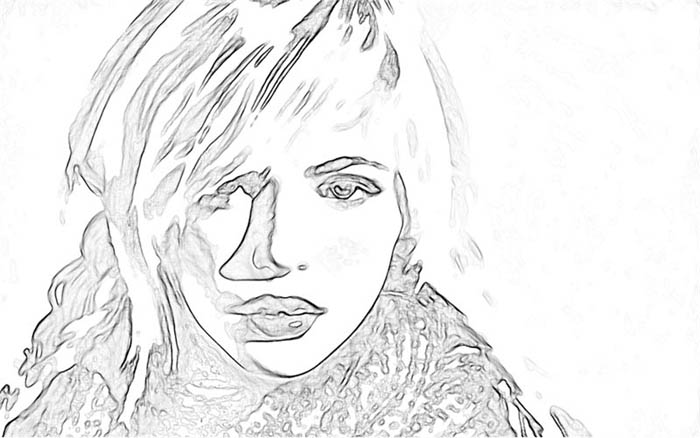
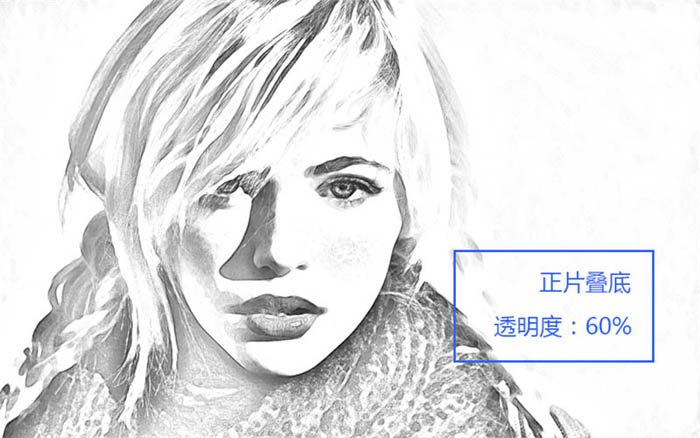
4、再將這個照亮邊緣的圖層進行反向,就像步驟3里所做的那樣,進入【圖像>調整>反向】,將反向后的圖層混合模式改為“正片疊底”。可以看到經過這一步驟就能把整個圖像轉為素描效果,幾乎可以以假亂真。
四、增加紙紋效果
為了增加手繪的真實感,我們可以往圖像上增加一層紙質紋理。再新建一個圖層,填充白色,你也可以像我一樣不一定要用百分之百的純白。進入【濾鏡>紋理>紋理化】,在紋理化的參數面板中,在紋理一欄中選中“砂巖”。
再將紋理圖層的混合模式調整為正片疊底,透明度可以降低為65%。
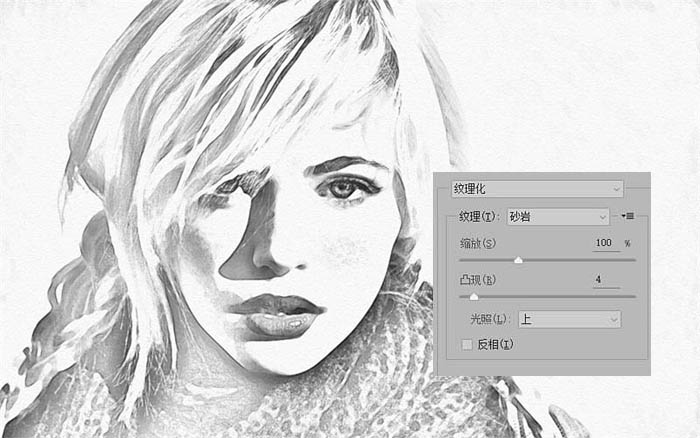
素描最終效果圖:
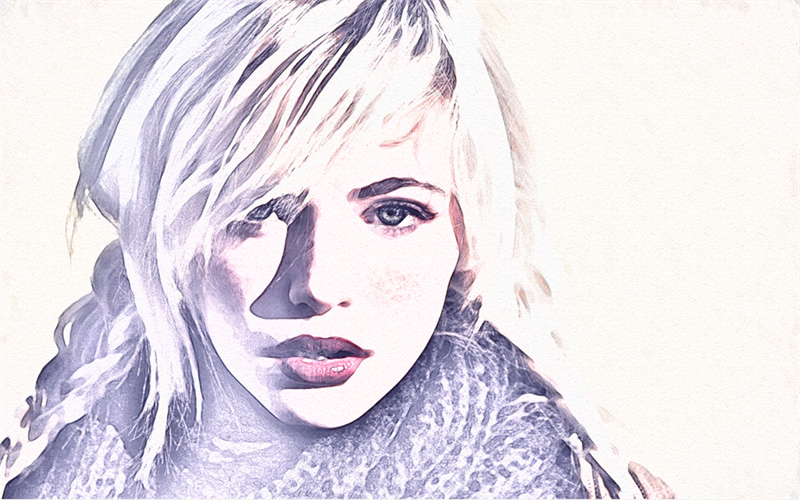
彩鉛效果
如果你想要增加一點色彩,有點“彩鉛”的效果,就將原圖疊加到所有圖層之上,將圖層的混合模式改為“顏色”。
如果對原圖的色調不夠滿意,可以通過色彩平衡調整圖層進行調整。比如我在這里不希望背景帶有這種黃黃的懷舊感顏色,因此通過調整顏色就能達到我想要的效果。
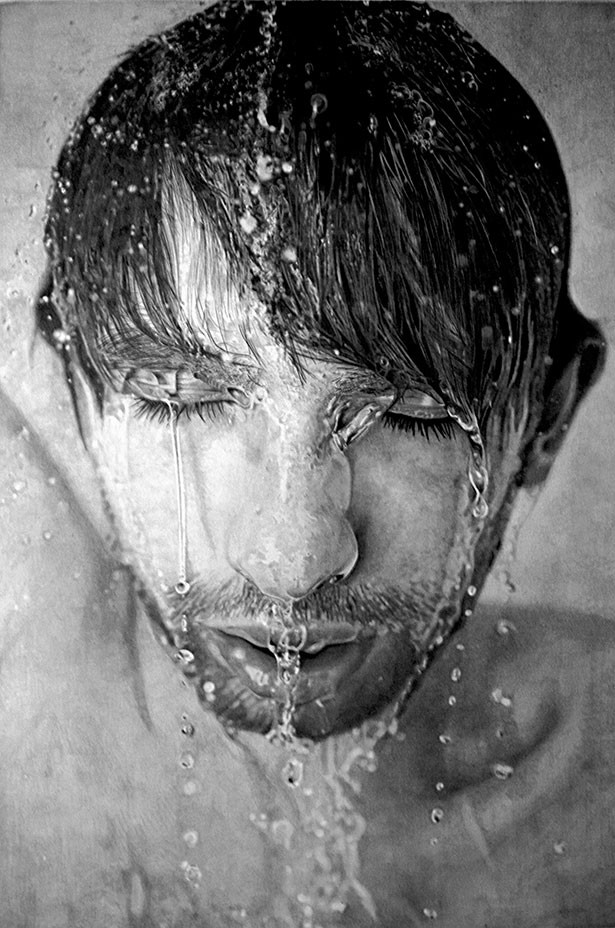
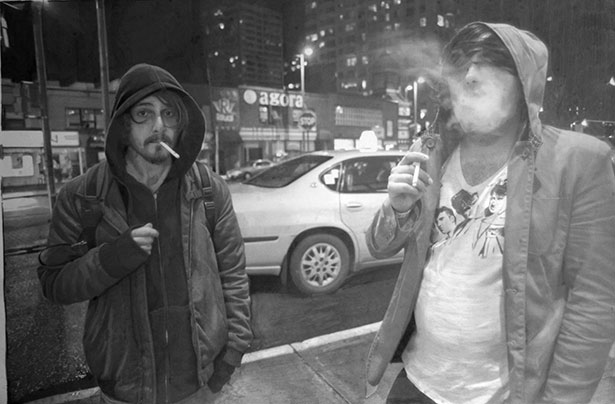


]]>

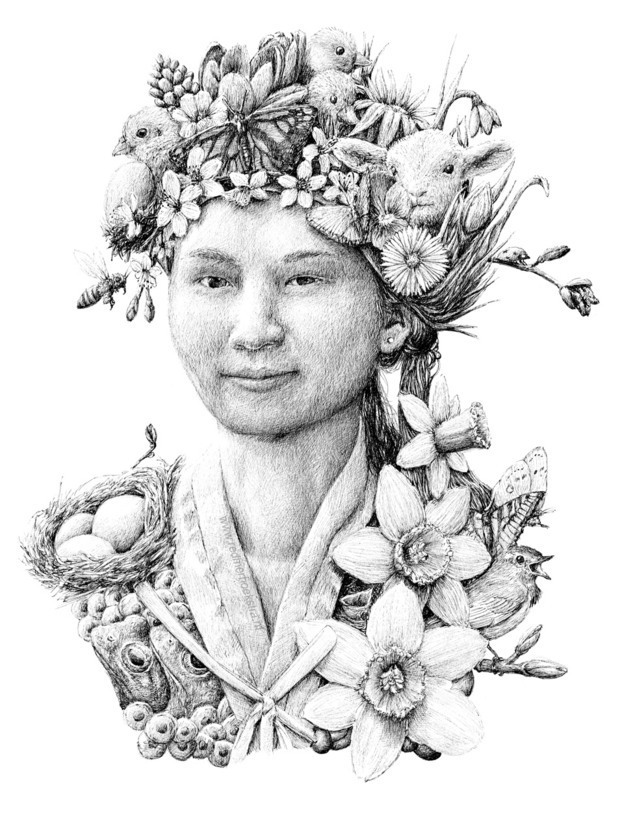
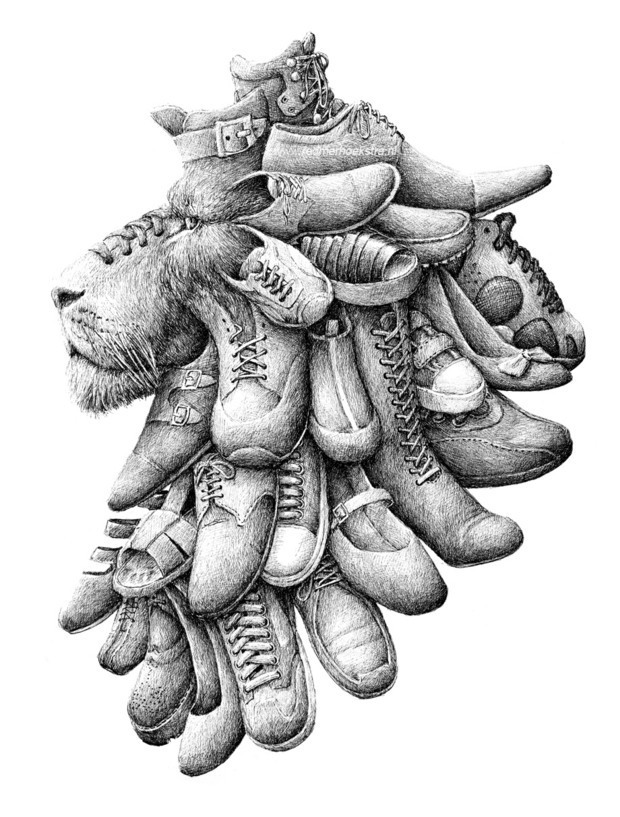
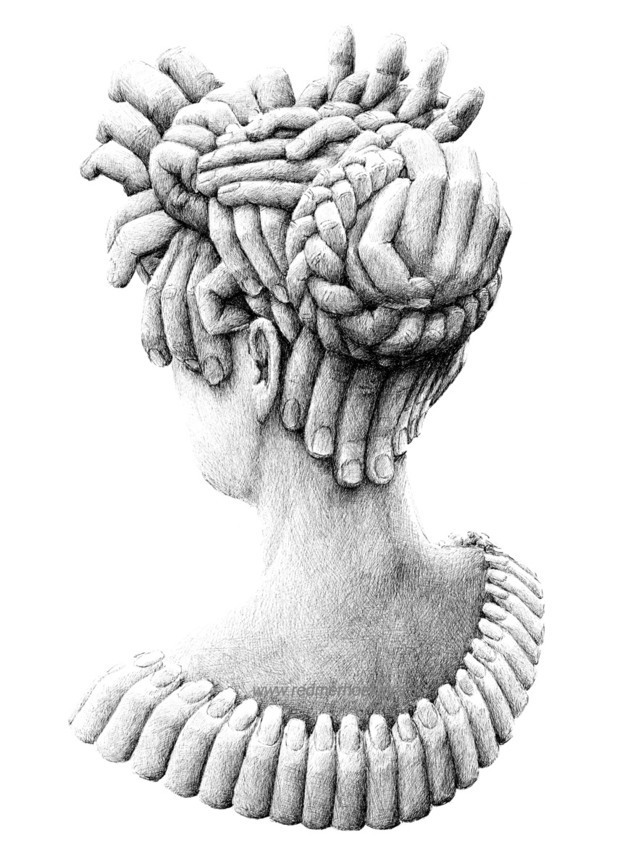
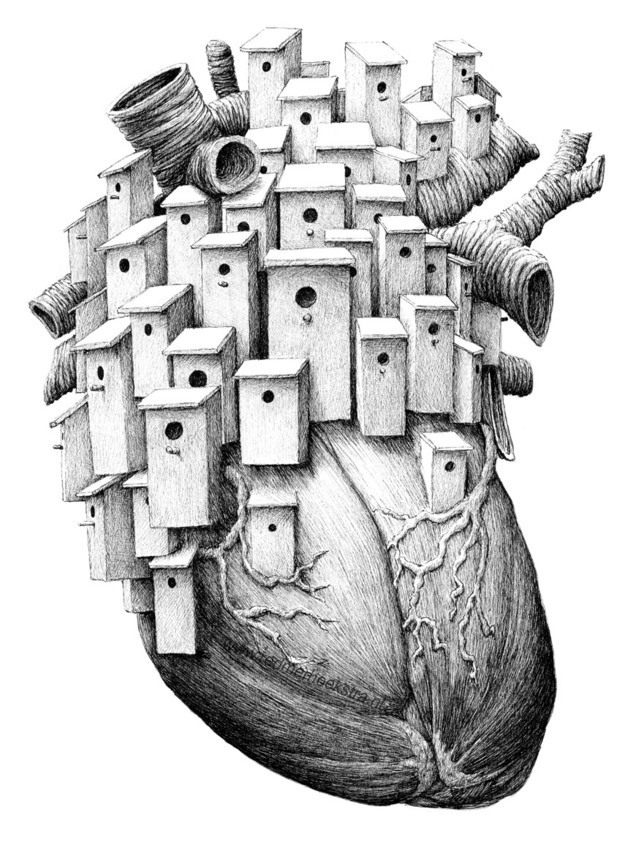
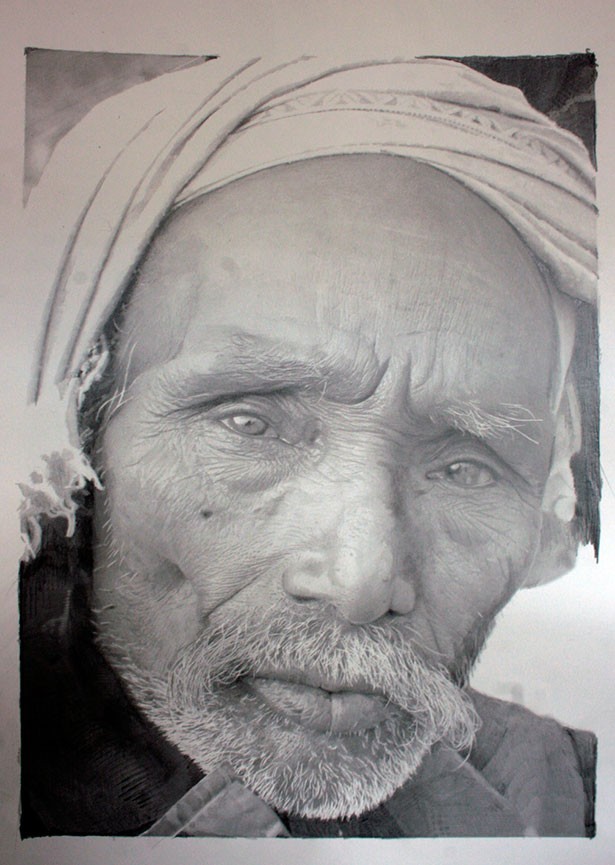
38歲的香港藝術家Paul Lung 創作了令人難以置信的鉛筆素描畫,猶如照片一樣逼真。他平均花費約 60 小時完成一幅畫作,多數畫都是A2 紙那么大,用一支0.5mm 的筆芯。這些高度精細的作品除了登上主流雜志之外,也被許多媒體專題報導。如 The Sun 以及 Telegraph。


]]>