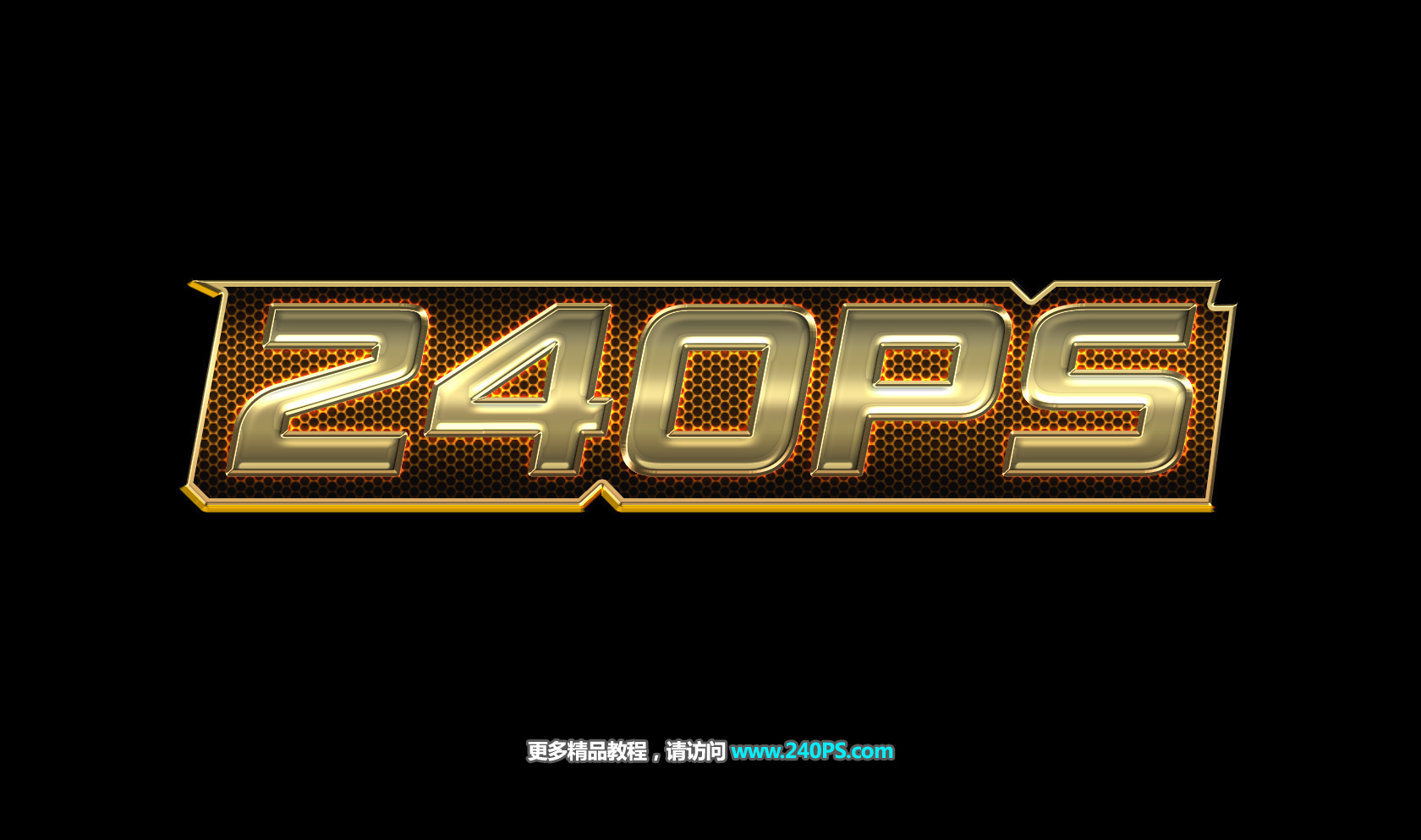
最終效果
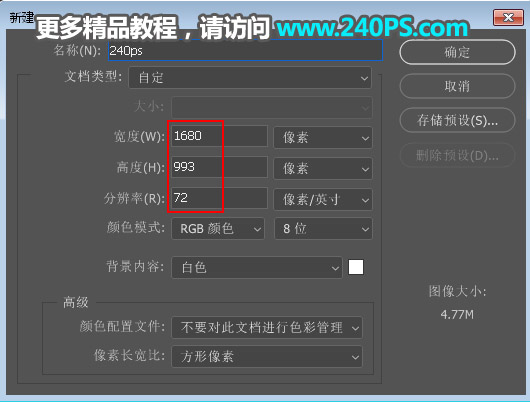
1、新建文件。打開PS軟件,按Ctrl + N 新建文件,尺寸為1680 * 993像素,分辨率為72像素/英寸,然后點(diǎn)確定。
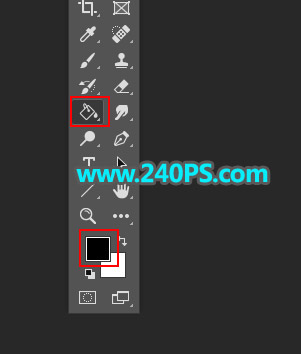
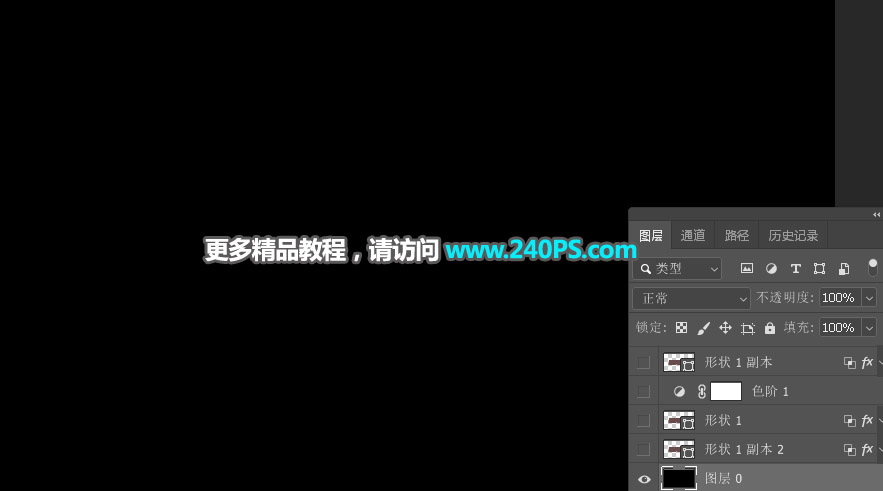
2、填充背景色。把前景色設(shè)置為黑色,選擇油漆桶工具,在背景上點(diǎn)擊一下填充黑色。
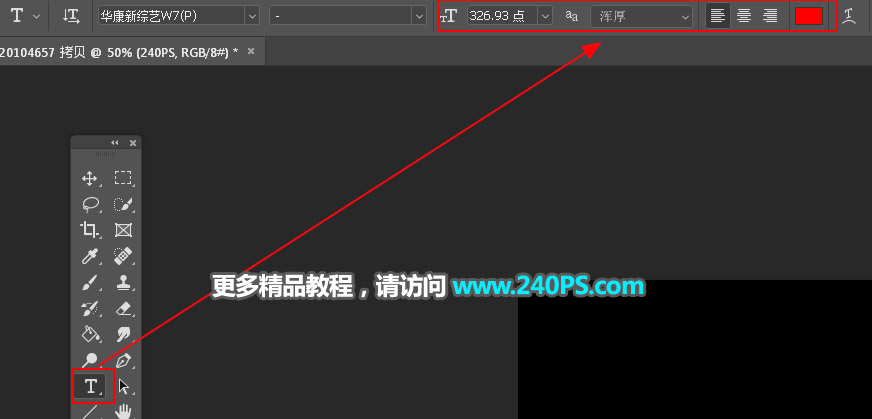
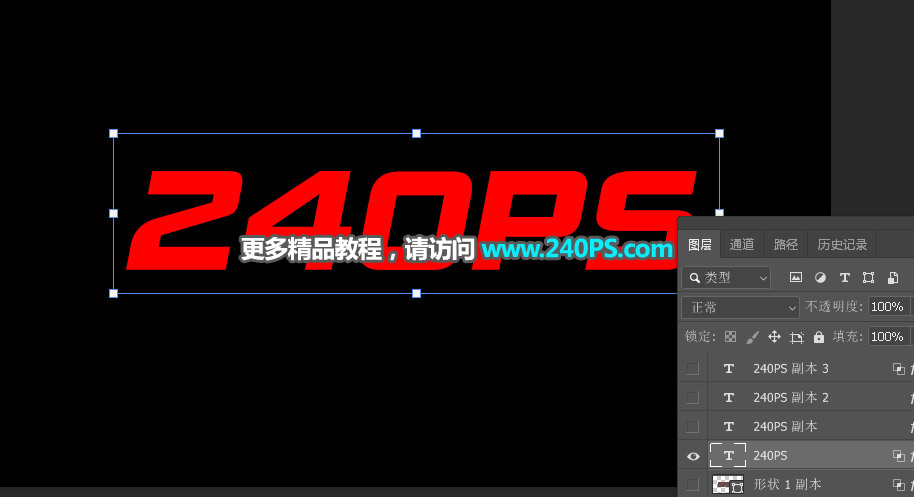
3、輸入文字。在工具箱選擇“橫排文字工具”,然后在屬性欄選擇好字體,字體大小需要設(shè)置大一點(diǎn),顏色為紅色;在畫布上點(diǎn)擊一下輸入文字,文字加好后按Ctrl + T 變形,稍微變斜一點(diǎn)。
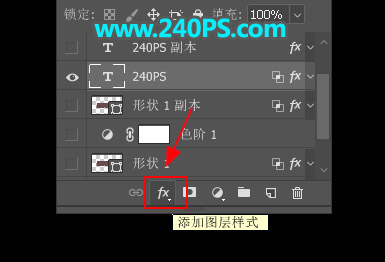
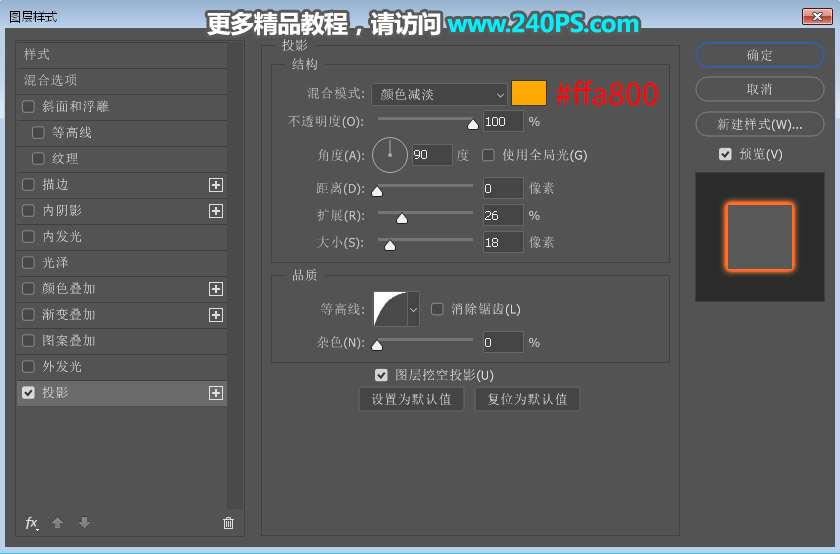
4、設(shè)置圖層樣式。點(diǎn)擊圖層面板下面的圖層樣式按鈕,選擇投影,參數(shù)及效果如下圖。
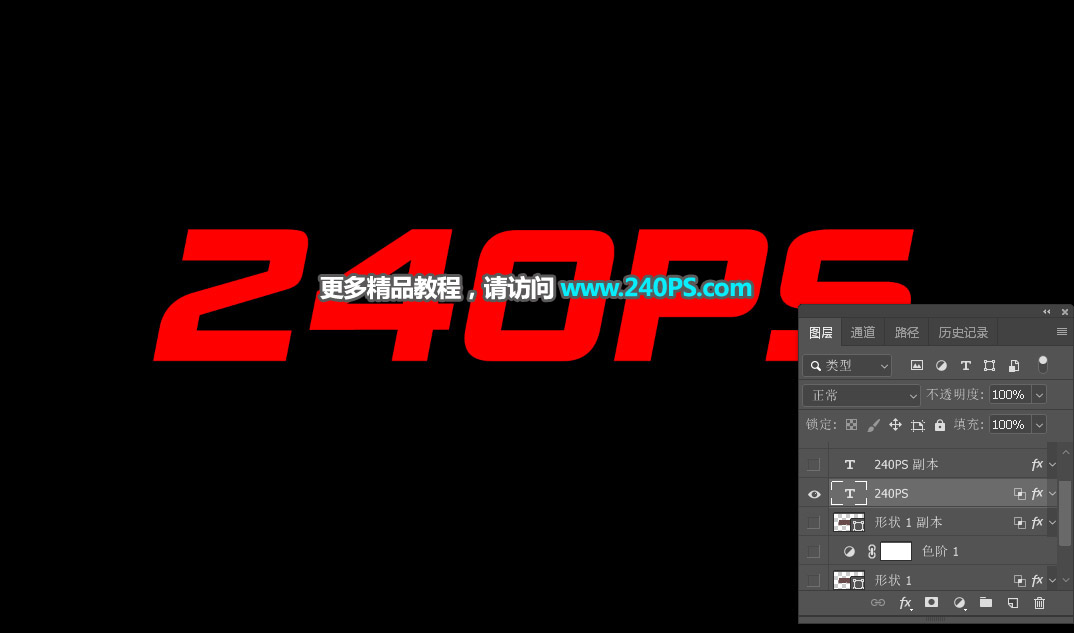
5、復(fù)制文字圖層。按Ctrl + J 把當(dāng)前文字圖層復(fù)制一層,然后在文字縮略圖后面鼠標(biāo)右鍵選擇“清除圖層樣式”,過程如下圖。
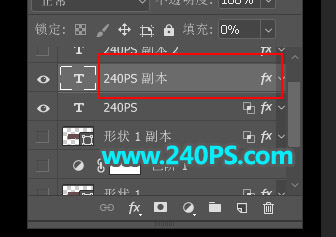
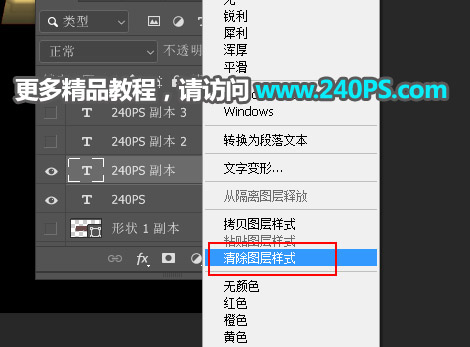
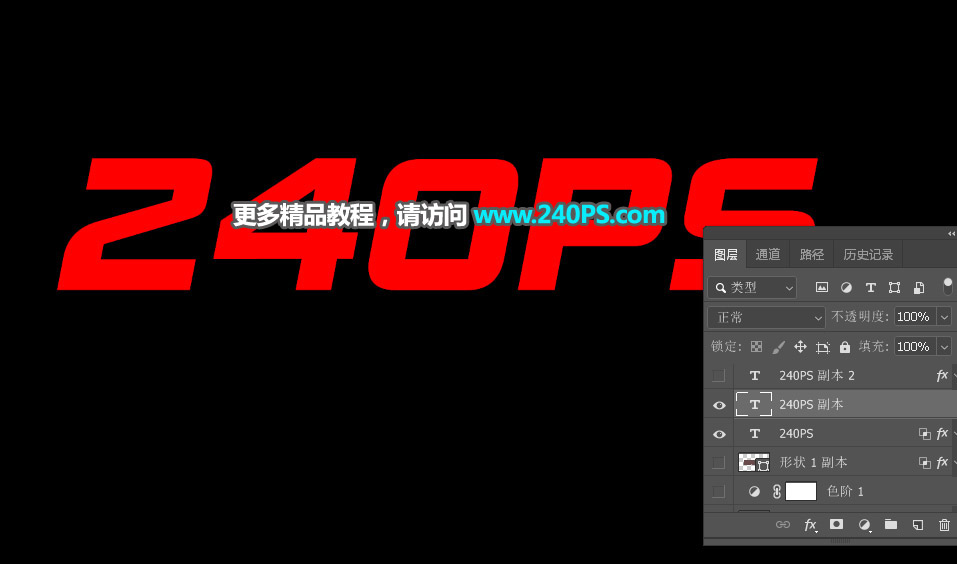
]]>
在PS中打出7插入下載好的紋理,紋理可以在網(wǎng)上搜索下載。
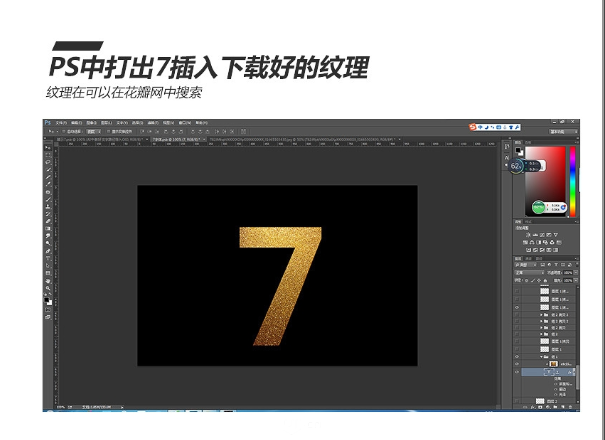
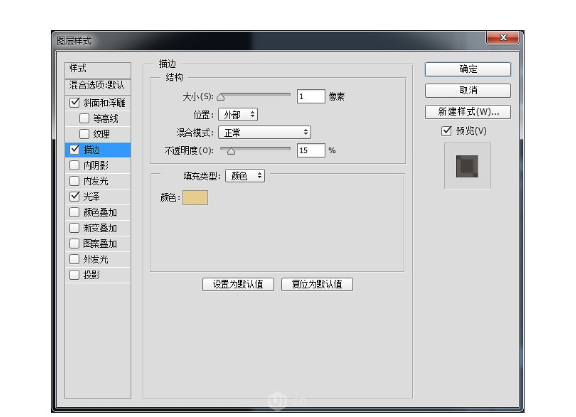
設(shè)置圖層樣式,描邊樣式的設(shè)置參數(shù)如下。
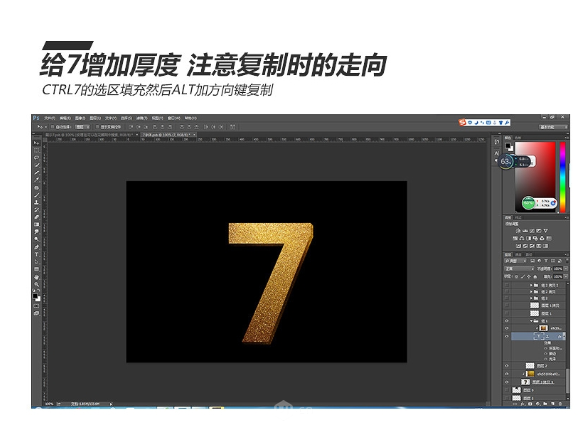
給7增加厚度,注意復(fù)制時的走向,CTRL文字7的選區(qū),填充,然后ALT加方向鍵復(fù)制。
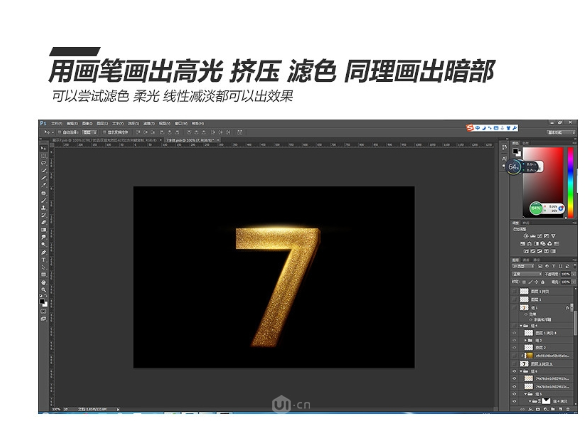
用畫筆畫出高光,擠壓,濾色,同理畫出暗部,可以嘗試濾色,柔光,線性減淡都可以出效果。
效果如下
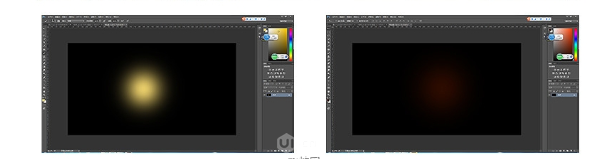
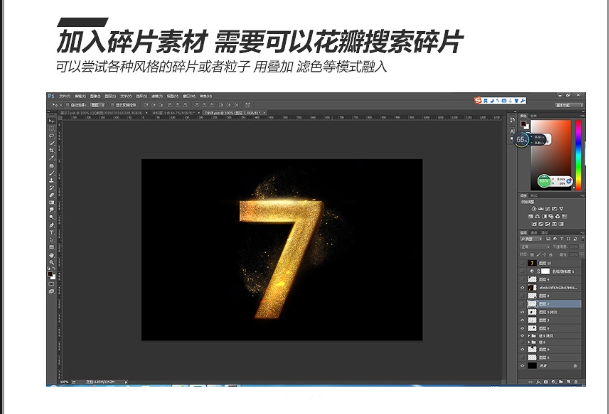
加入碎片素材,需要可以網(wǎng)上搜索碎片,可以嘗試各種風(fēng)格的碎片或者粒子,用疊加,濾色等模式融入。
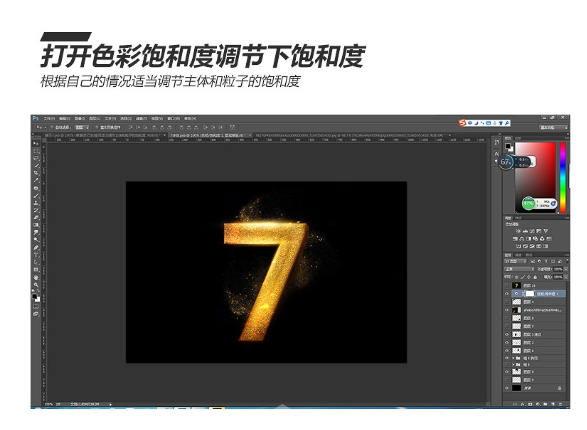
打開色彩飽和度調(diào)節(jié)下飽和度,根據(jù)自己的情況適當(dāng)調(diào)節(jié)主體和粒子的飽和度。
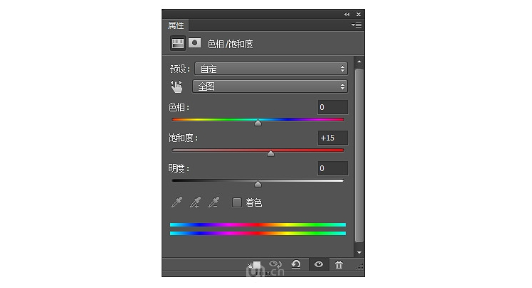
下面是色相/飽和度的參數(shù)。
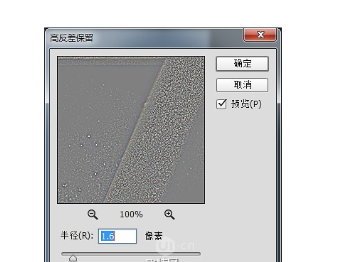
高反差保留的參數(shù)
最后加入文案,再蓋印一層,文案可以自由發(fā)揮,具體看自己做的了。
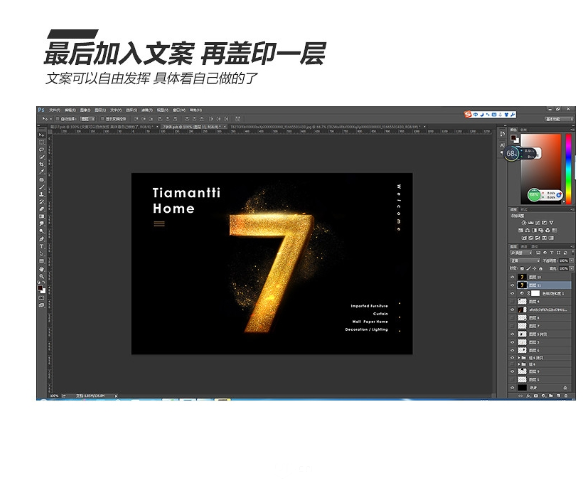
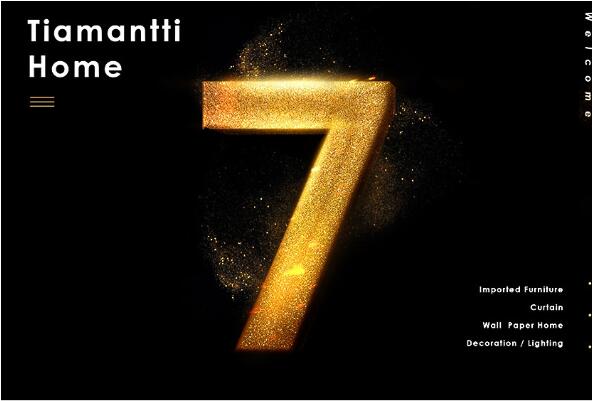
下面就是完成之后的金光閃耀砂粒藝術(shù)字體效果圖:
在這個教程中,我們將向大家解釋,如何使用 Photoshop 中的圖層樣式,快速創(chuàng)建一個金屬文本效果。這是一個新手教程,大神可以繞路了!
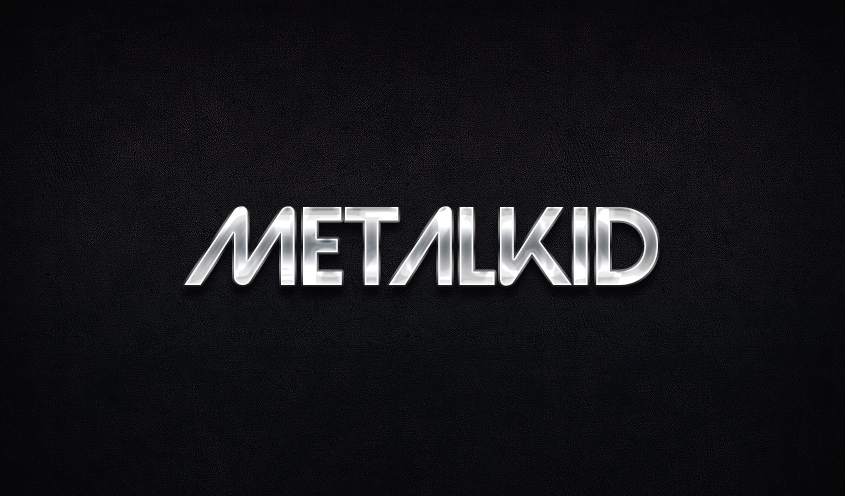
所用素材資源
Strasua字體 來自 dafont 的分享!
CustomContoursMK.shc 等高線預(yù)設(shè)來自 Enrique Elicabe 的分享!
Dark_Pattern.pat 自定義圖案來自 Enrique Elicabe 的分享!
(等高線預(yù)設(shè)和自定義圖案是打包在一起的,兩個鏈接是一樣的,下載一個就可以了)
點(diǎn)擊下載PSD文檔+素材包 提取碼:kih2
下面,我們開始!
一. 如何創(chuàng)建背景
步驟1
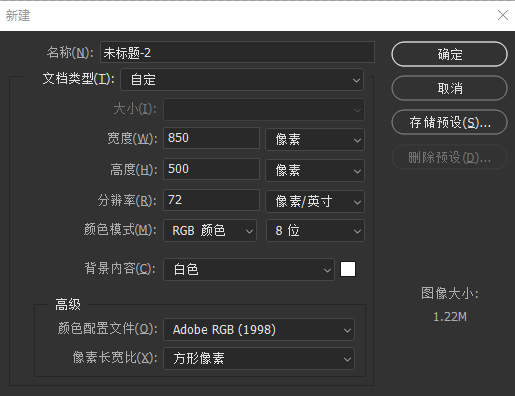
創(chuàng)建一個新文檔(“ 文件”>“新建”)。
• 寬度:850像素
• 高度:500像素
• 分辨率:72 PPI
步驟2
• 復(fù)制背景(轉(zhuǎn)到圖層>復(fù)制圖層>確定)并將新圖層重命名為“ 背景圖案 ”。
步驟3
• 現(xiàn)在我們要為背景圖層添加紋理。
• 雙擊 “ 背景圖案圖層 ”以打開圖層樣式窗口。轉(zhuǎn)到圖案疊加,然后單擊在圖案框中 ,選擇新增暗花紋。按確定。
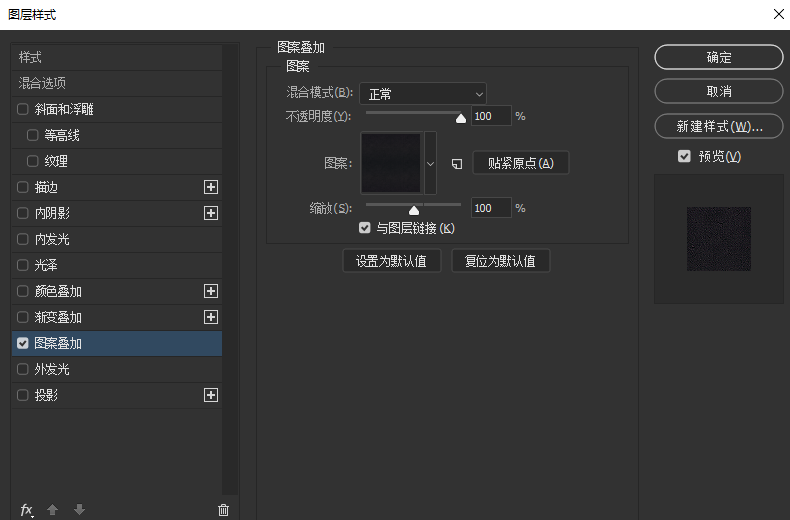
步驟4
• 為了使背景看起來更好,我們將添加一個內(nèi)陰影。您必須雙擊背景圖案圖層,并在出現(xiàn)圖層樣式窗口后,設(shè)置以下值。
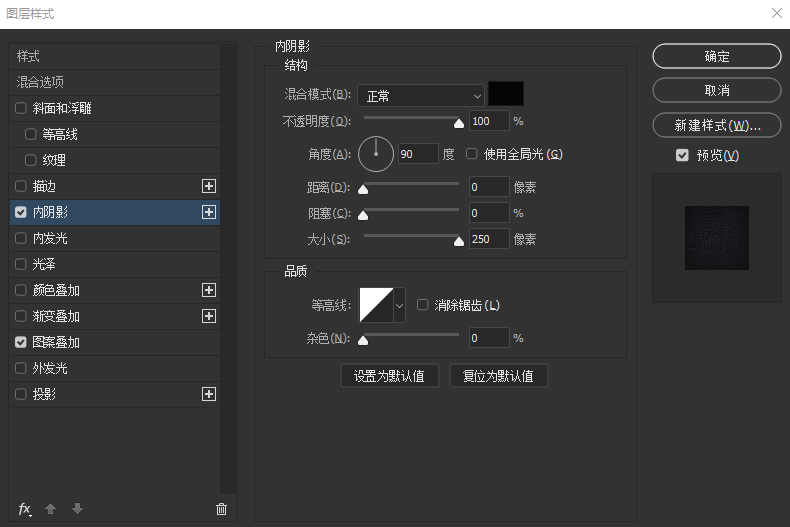
二. 如何創(chuàng)建文本并對齊它
步驟1
• 使用Strasua字體鍵入單詞“Metalkid” 。
• 字體大小設(shè)置在100px。
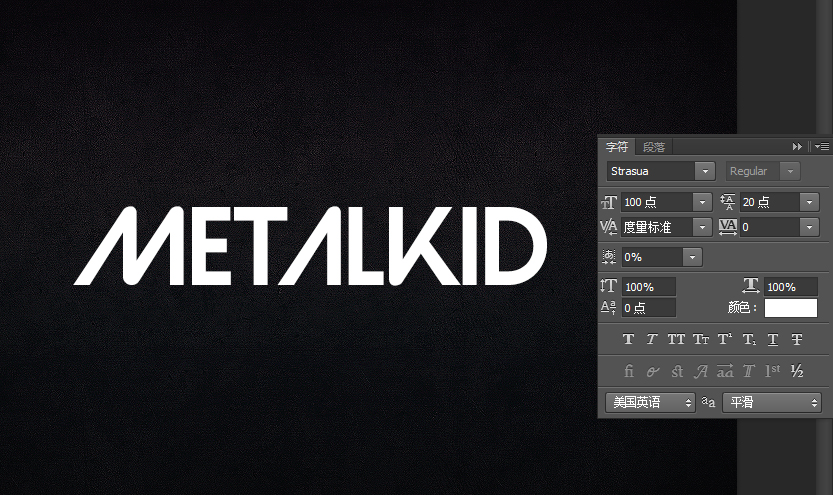
步驟2
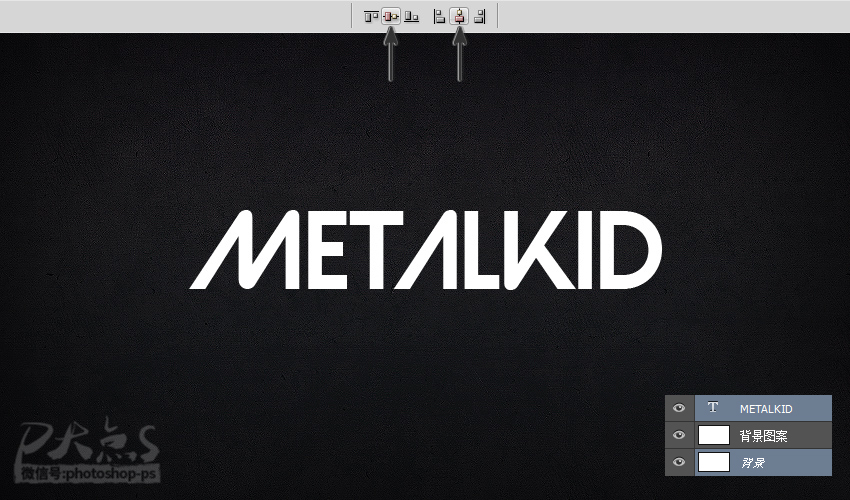
• 使用“ 移動工具”,選擇文本圖層和背景圖層,然后單擊 頂部菜單上的對齊命令以使文本居中。
• 水平對齊:中心
• 垂直對齊:中心
三. 如何創(chuàng)建文本效果
步驟1
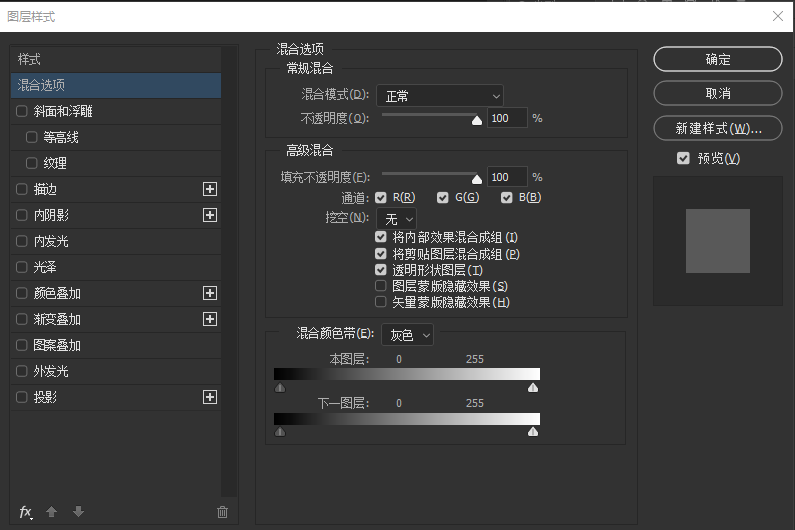
在文本中添加圖層樣式 – 你必須在“ 圖層”菜單中右鍵單擊圖層,然后選擇“ 混合選項(xiàng)”。確保使用以下值并按“ 確定”。
步驟2
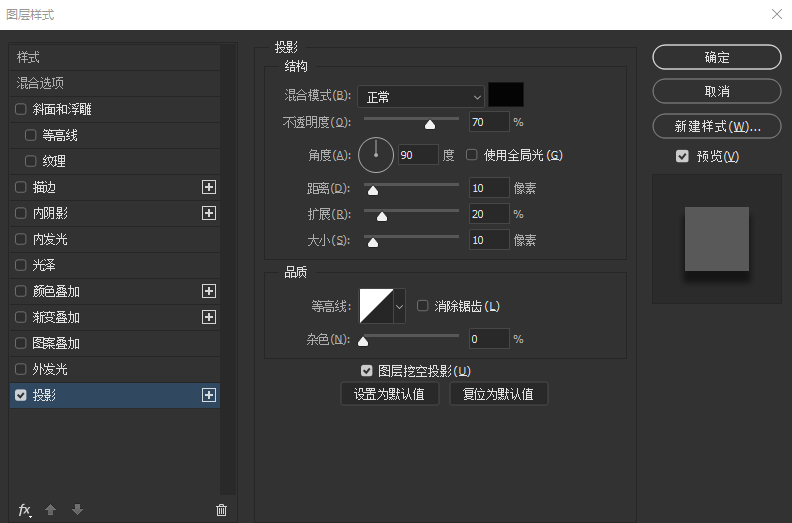
讓我們從文字效果開始吧!首先,我們將添加一些陰影來將文本與背景分開。
轉(zhuǎn)到圖層樣式>投影并使用下圖中顯示的值。
步驟3
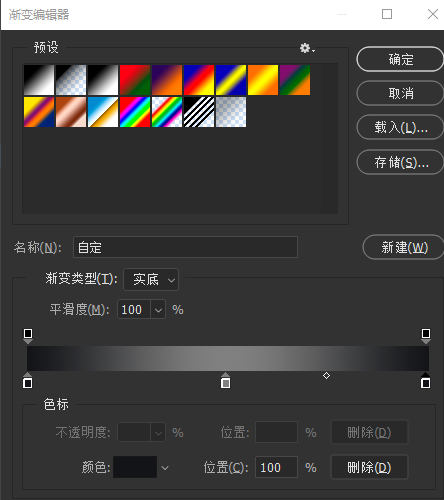
現(xiàn)在我們將創(chuàng)建一個漸變疊加層,它將為金屬效果提供基礎(chǔ)。再次打開“圖層樣式”并將“ 漸變疊加” 設(shè)置修改為以下值。
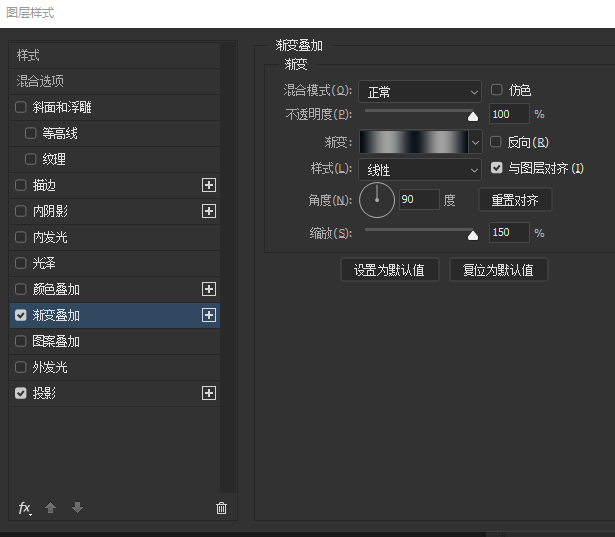
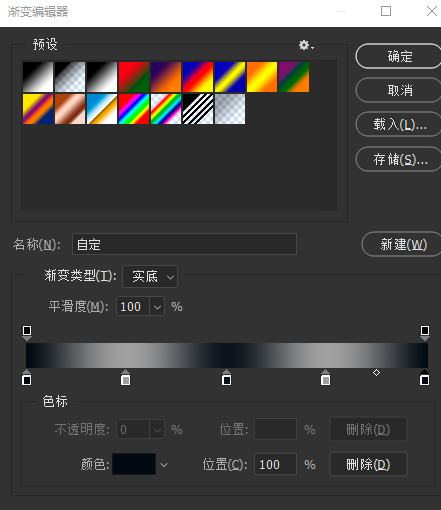
單擊 漸變條 并使用以下設(shè)置創(chuàng)建漸變
提示:要在漸變中創(chuàng)建新點(diǎn),必須在漸變條下單擊。
單擊每個色標(biāo)可以修改 位置和顏色。
• 第一個顏色:#0d1117 • 位置:0%
• 第二個顏色:#a0a0a0 • 位置:25%
• 第三個顏色:#161a20 • 位置:50%
• 第四個顏色:#a0a0a0 • 位置:75%
• 第五個顏色:#0d1117 • 位置:110%
效果如下:
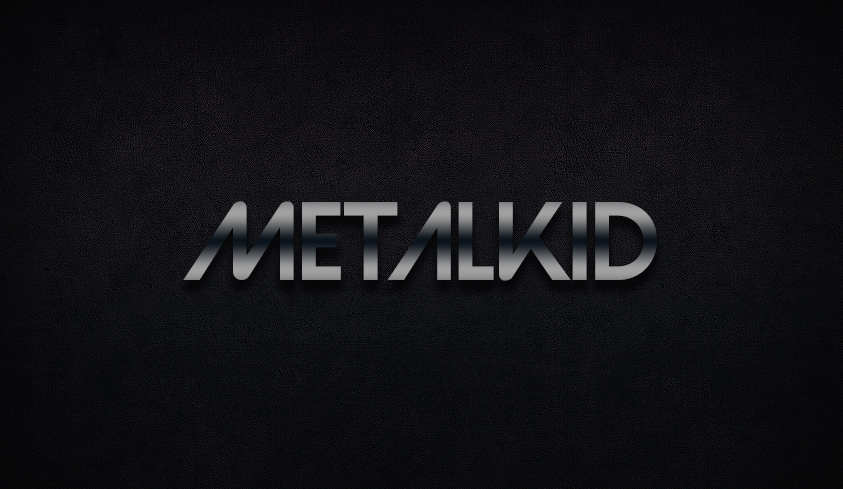
步驟4
轉(zhuǎn)到圖層樣式>內(nèi)發(fā)光,并使用下面顯示的設(shè)置使邊緣變亮。
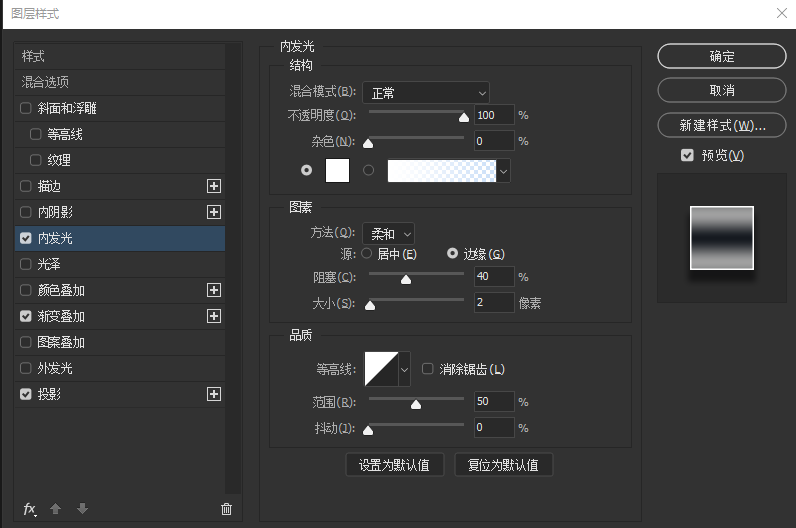
步驟5
要開始創(chuàng)建3D外觀,請轉(zhuǎn)到圖層樣式>斜角和浮雕,然后使用以下值。
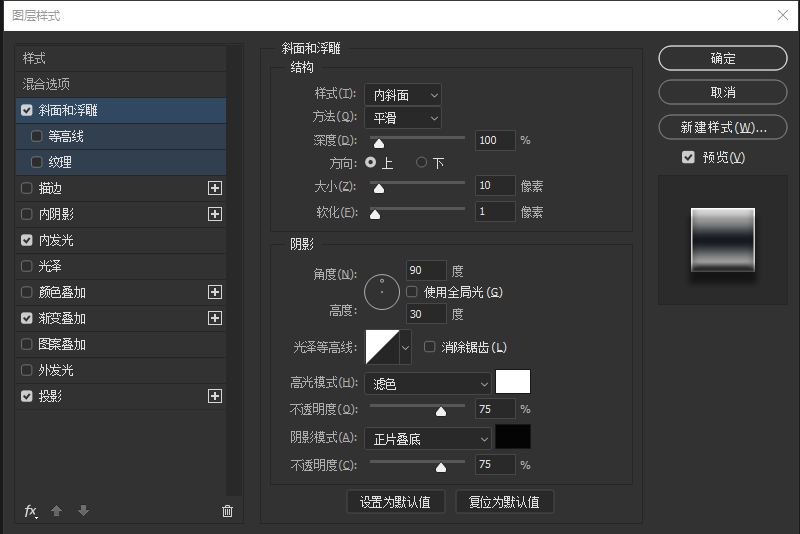
現(xiàn)在,我們安裝我們所提供的等高線預(yù)設(shè)。點(diǎn)擊光澤等高線的下拉圖標(biāo),然后選擇名為“ CustomContourMK01 ” 的等高線。
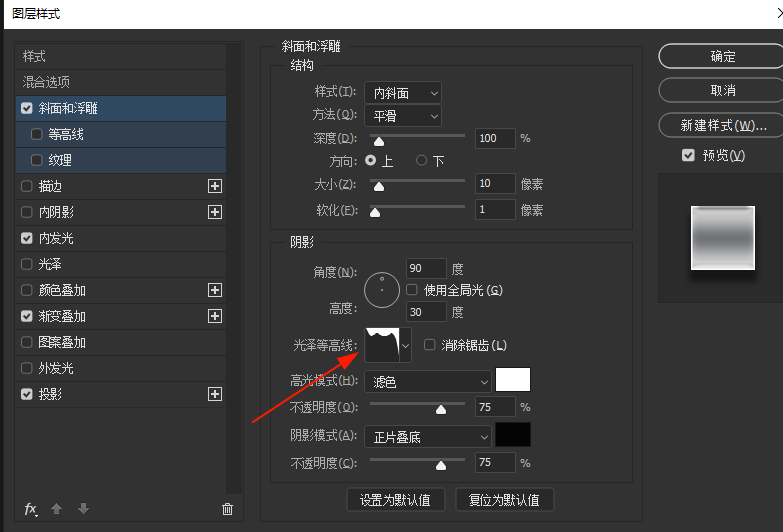
效果如下:
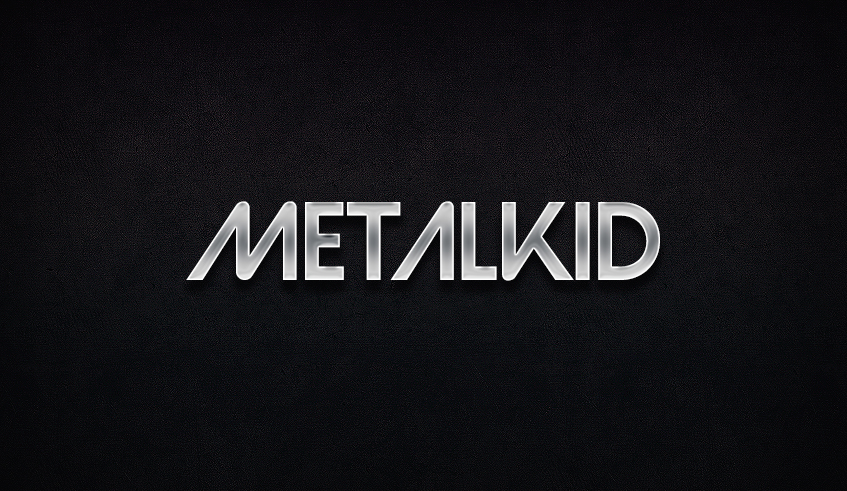
步驟6
現(xiàn)在我們將強(qiáng)調(diào)高光和陰影,以使金屬效果更真實(shí)。轉(zhuǎn)到圖層樣式>光澤,并使用下面顯示的設(shè)置。
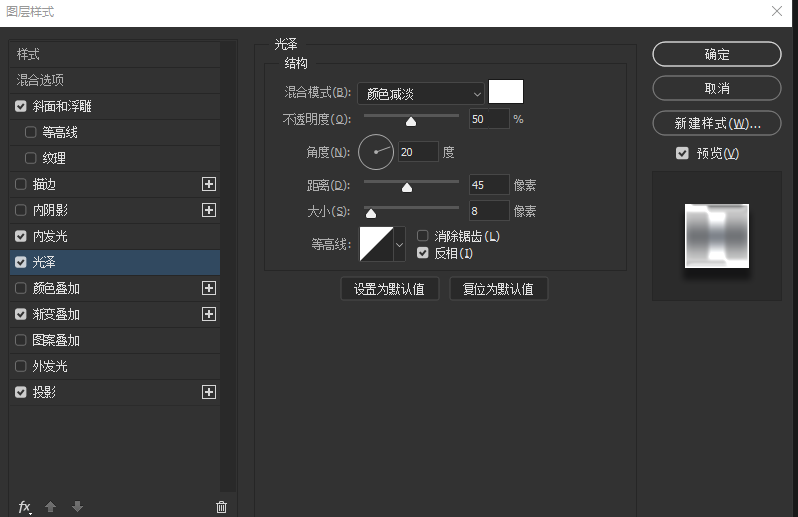
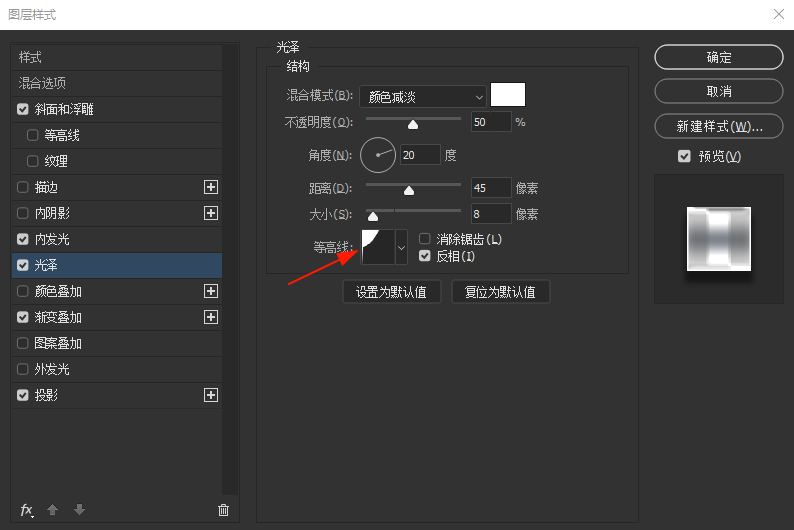
單擊等高線的下拉圖標(biāo),然后選擇名為“ CustomContourMK02 ” 的輪廓并按OK。
步驟7
它差不多完成了。在最后一步中,我們將強(qiáng)調(diào)邊緣和角落,使文本具有最終的3D外觀。轉(zhuǎn)到圖層樣式>描邊,并使用下圖中顯示的值。
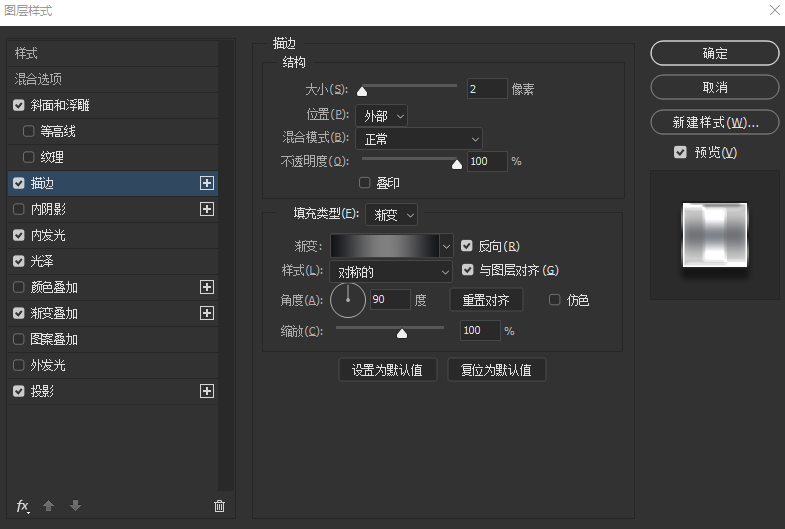
單擊 漸變條 并使用以下設(shè)置創(chuàng)建漸變:
• 第一個顏色:#1a1b1e • 位置:0%
• 第二個顏色:#7f7f7f • 位置:50%
• 第三個顏色:#1a1b1e • 位置:100%
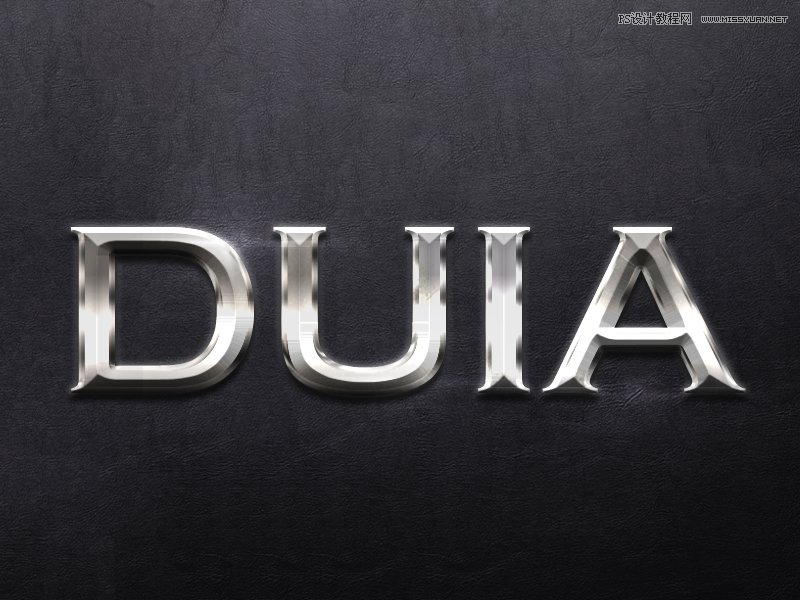
最終效果如下:
先看看效果圖:
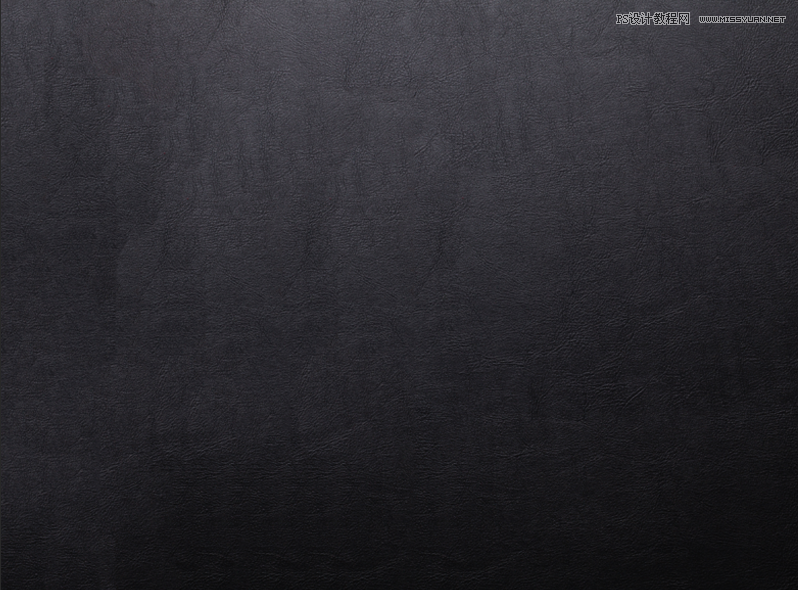
首先需要一張深色的背景圖,可以選擇某種質(zhì)感,最好是皮質(zhì),能使得文字效果更好。
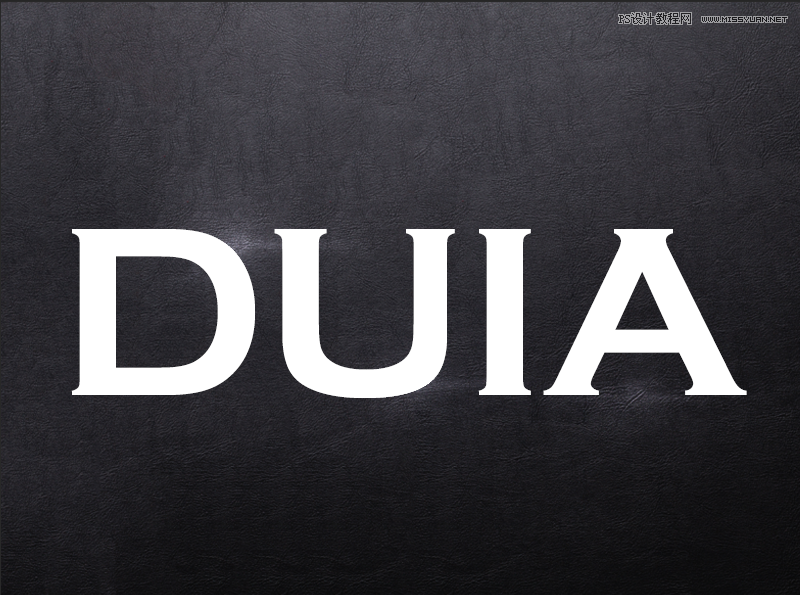
我們選擇一種線條相對較粗的字體,我選擇的是Copperplate Gothic字體,大家可以去百度下載。文字內(nèi)容的,我選擇的就是DUIA,大家可以自行發(fā)揮。
接下來我們要添加圖層樣式了,添加前,我們先復(fù)制當(dāng)前文字圖層,留著備用。
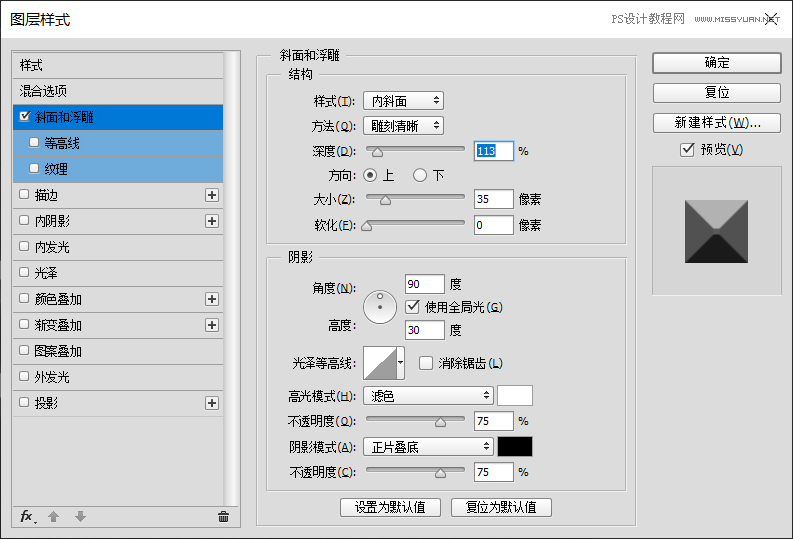
在文字圖層上,我們首先添加斜面浮雕效果,增加文字厚度,突顯立體感,具體數(shù)據(jù)如下。

由于文字本身顏色比較淺,所以效果不明顯,接下來我們增加漸變疊加效果,讓文字有些金屬屬性。
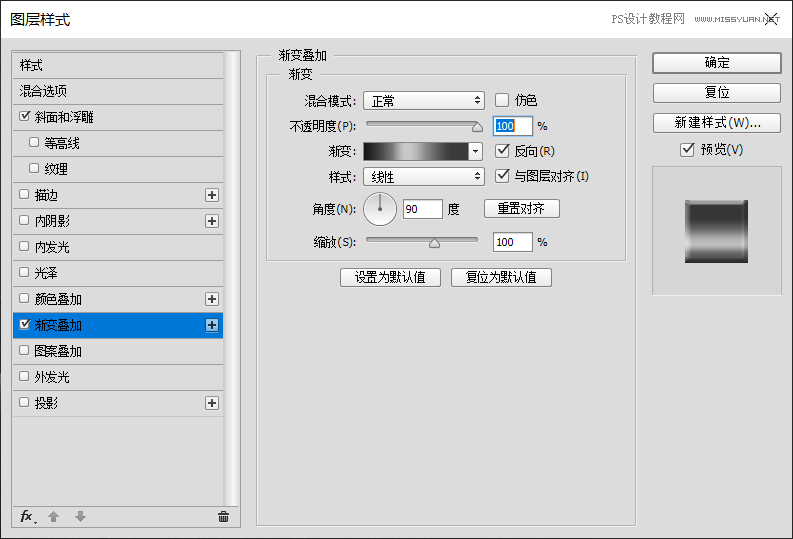
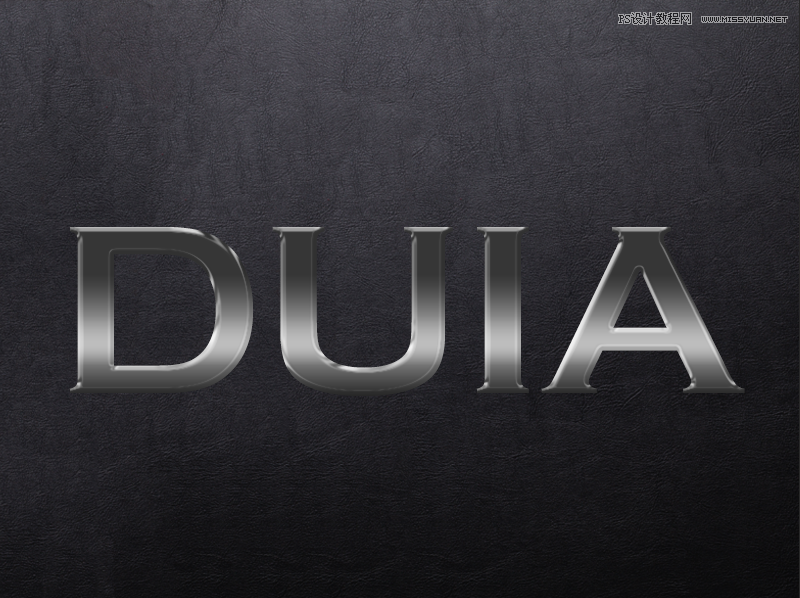
為了強(qiáng)化金屬感,增加描邊效果。
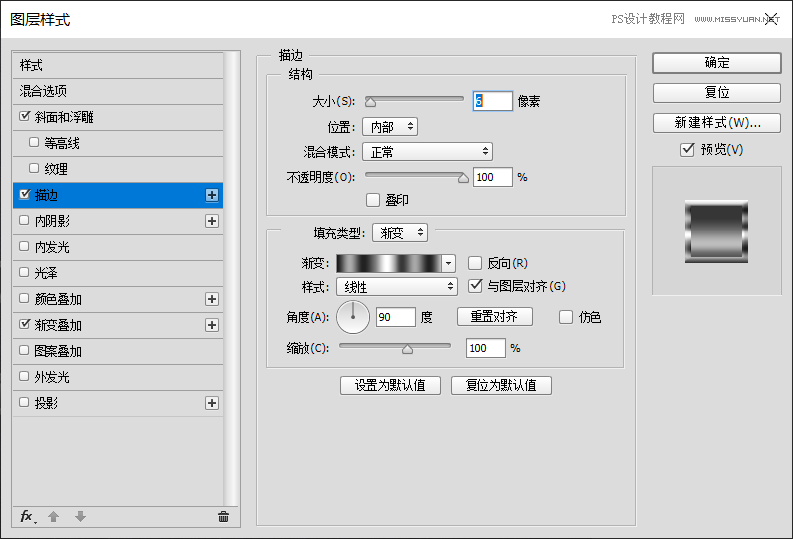
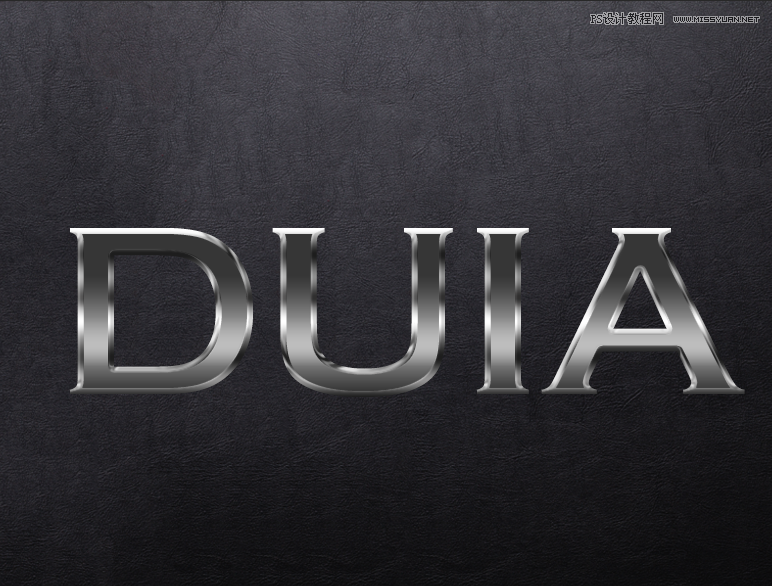
已經(jīng)有點(diǎn)樣子了,但還是不夠,我們再添加內(nèi)發(fā)光和光澤效果,可以感受到金屬的光感。

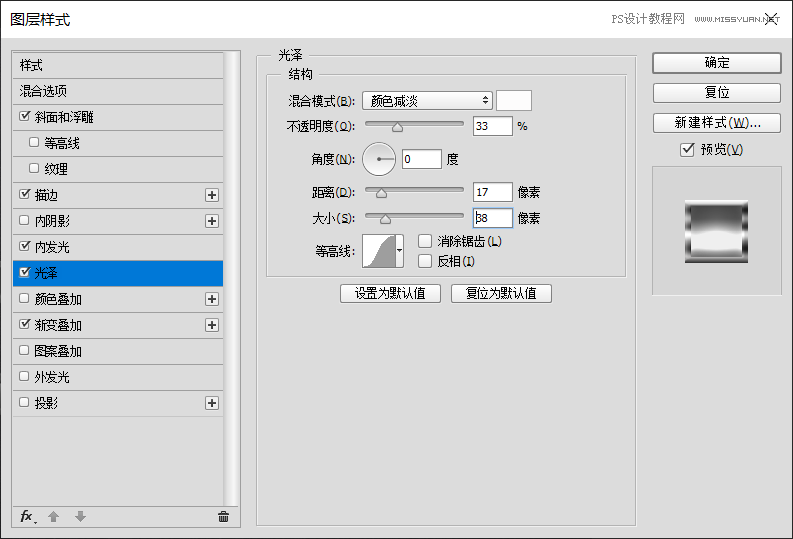
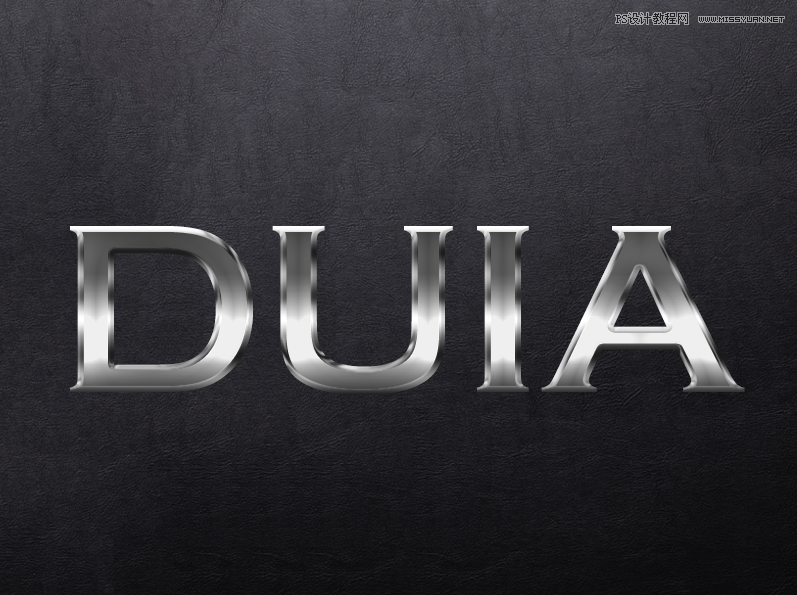
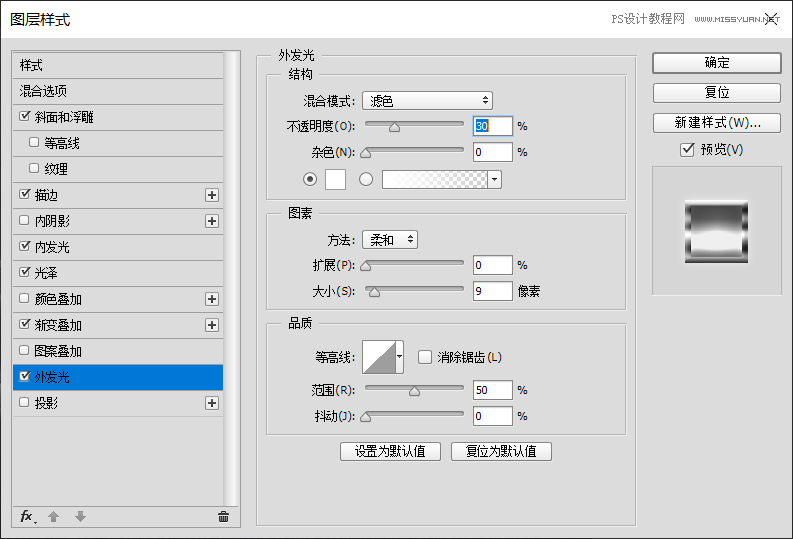
視覺效果在不斷增強(qiáng),由于金屬性質(zhì)已經(jīng)加大了,就需要有外發(fā)光效果了。
并且文字的立體化很是明顯,必然會有投影,我們再增加投影效果。
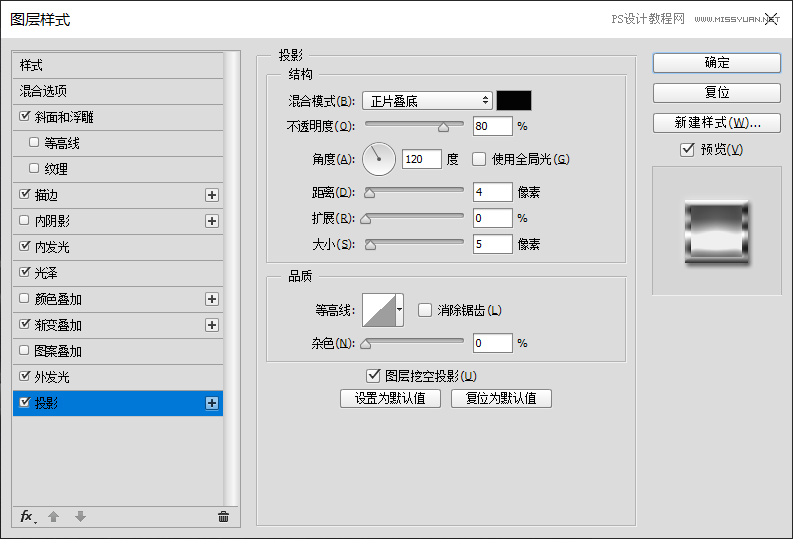
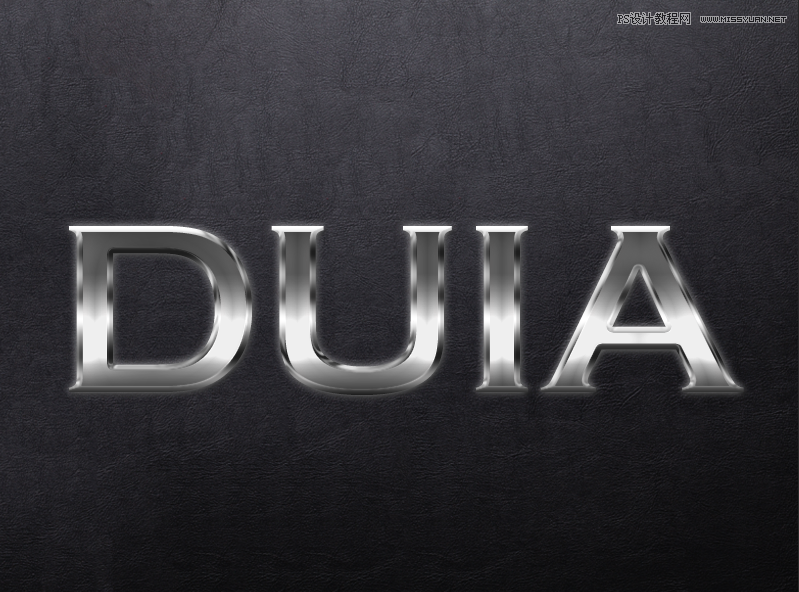
由此立體金屬字制作完成!
開玩笑的開玩笑的,這才哪到哪?!
文字的金屬質(zhì)感倒是很明顯了,但不夠銳利,金屬的紋理性不強(qiáng),我們就需要在復(fù)制的文字圖層下手了。
首先我們還是添加斜面浮雕,但效果略有不同。
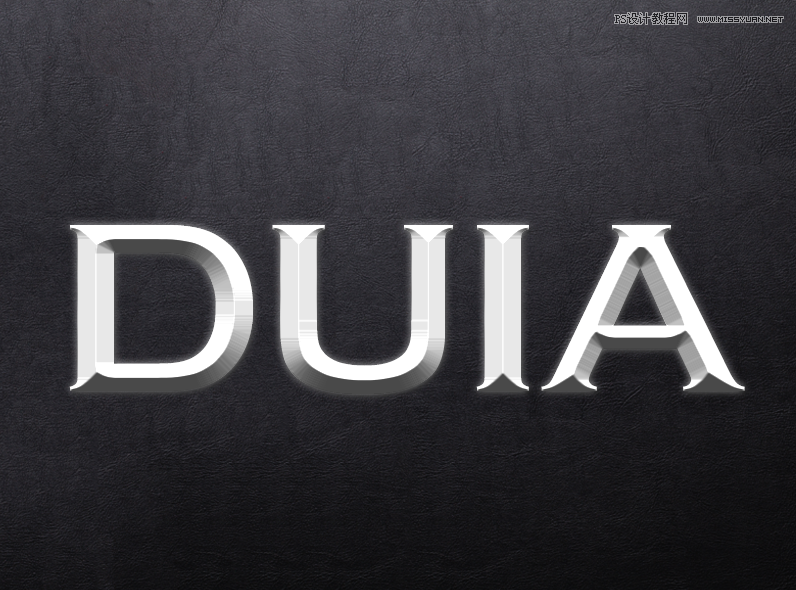
刻畫出銳利的視覺感受,不過顏色上有點(diǎn)尷尬!
到這個時候,我們要想辦法去掉色彩,但保留圖層樣式,這個問題很多人都要頭疼了,不過方法其實(shí)很簡單,只需要把圖層面板中填充的值改為0即可,我們來看看效果。
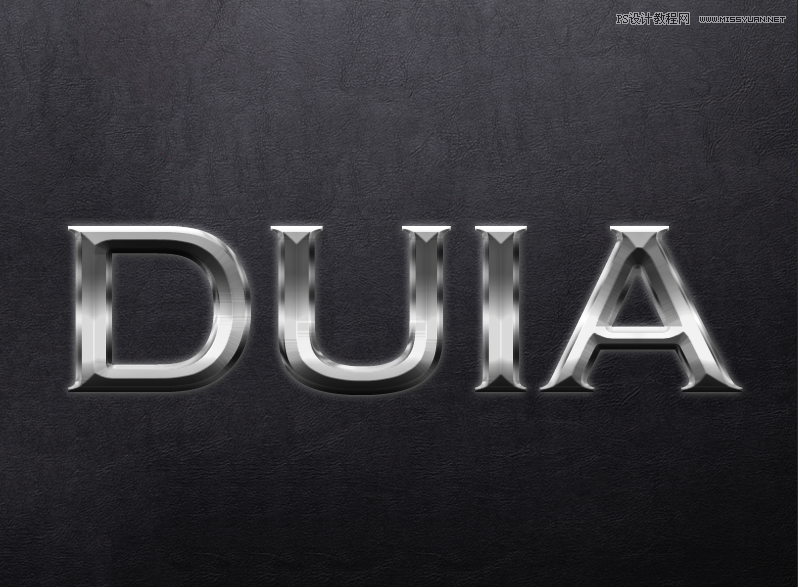
這個地方大家要注意,很多同學(xué)只知道調(diào)節(jié)不透明度,卻不知道調(diào)節(jié)填充。這里我解釋一下,不透明度是針對整體圖層進(jìn)行顯示效果的編輯,無論是圖層樣式還是圖形本身效果,都可以控制;但填充,只針對圖形本身的填充內(nèi)容進(jìn)行顯示效果編輯,不影響圖層樣式的顯示。這個方法有木有很簡單實(shí)用,大家趕快學(xué)起來吧!
當(dāng)然,這還不是最終效果,我們在復(fù)制的文字圖層上添加圖案疊加效果,增加文字的金屬紋理。具體的圖案大家可以自己尋找,最好是紋理性較強(qiáng)的金屬背景。
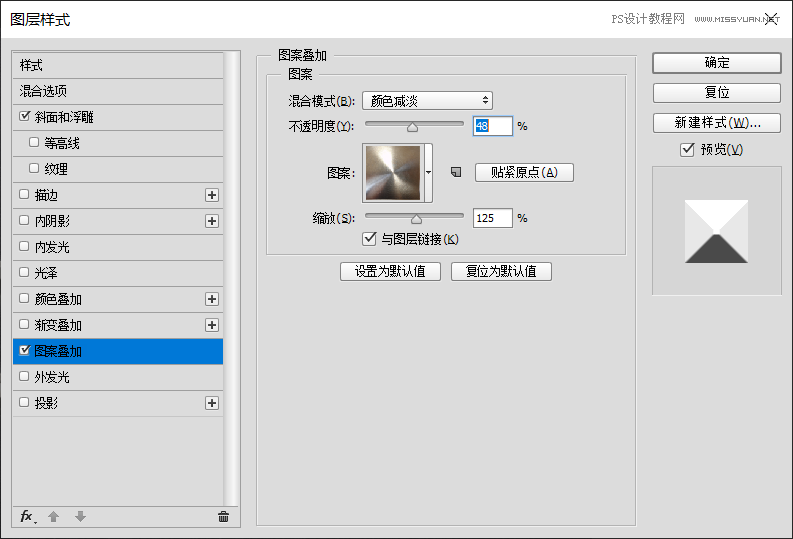
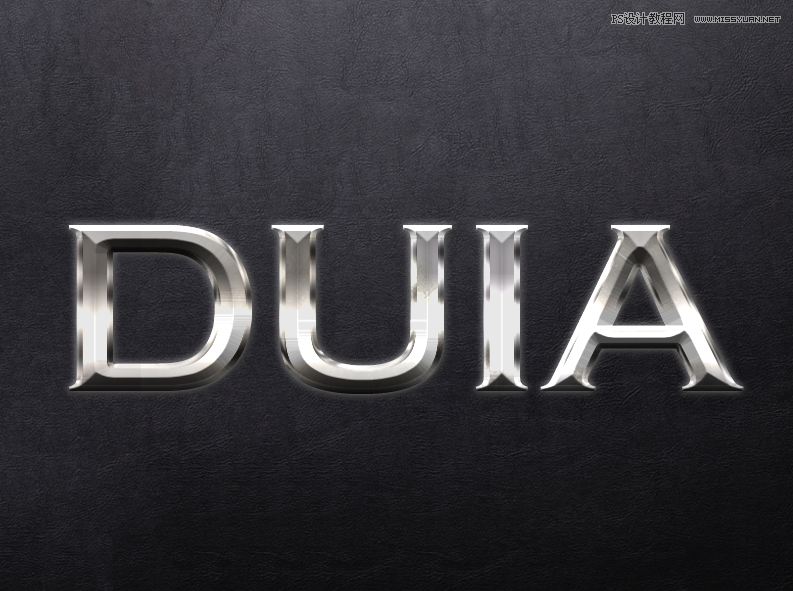
最后,為了增強(qiáng)整體文字的層級效果,再次添加投影。
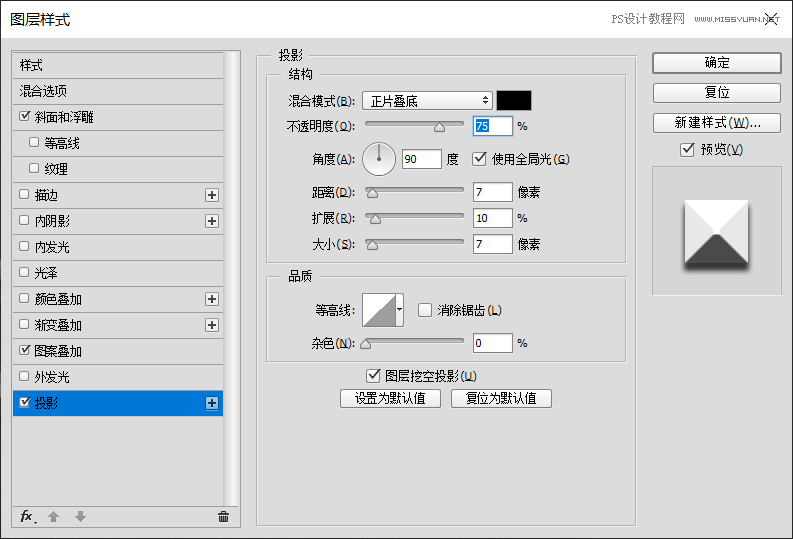
展示效果如下,已經(jīng)做到金屬性的特點(diǎn),立體效果的文字了。
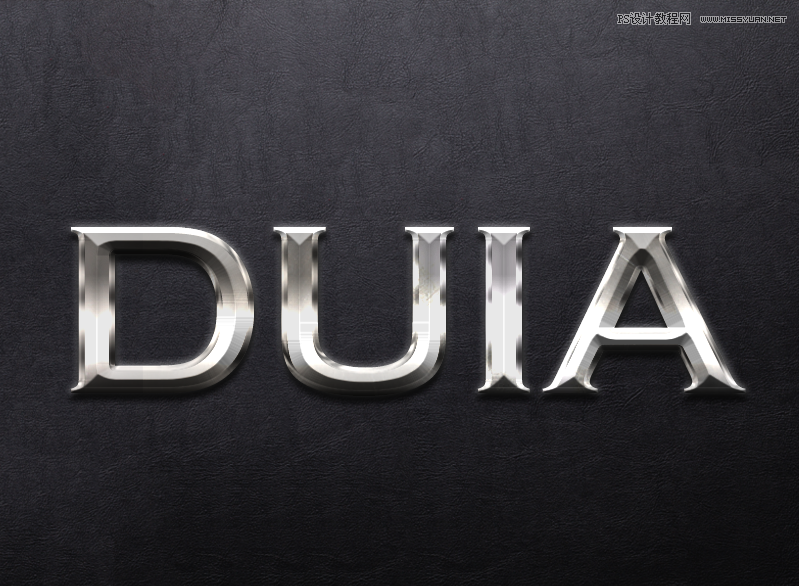
我們也可以添加一些點(diǎn)綴,找到一些發(fā)光點(diǎn),使其文字發(fā)光性更自然。
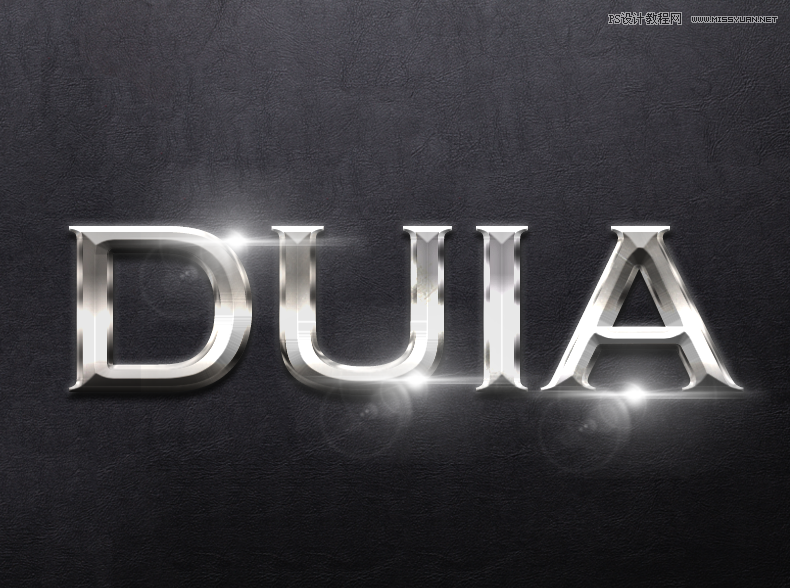
這么添加未免太過于明亮,視覺效果反倒變差,我們調(diào)整圖層模式為疊加,結(jié)合不同明度調(diào)節(jié),使得整體更和諧。最終效果如下。
效果圖:
 智能對象http://www.16xx8.com/tags/34209/"。
然后新建一個圖層用顏色 #dbd7d2 填充當(dāng)作背景。
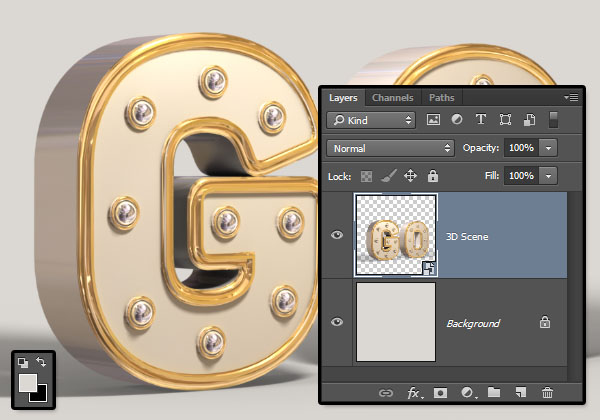
步驟2
新建一個 "漸變映射"調(diào)整圖層。
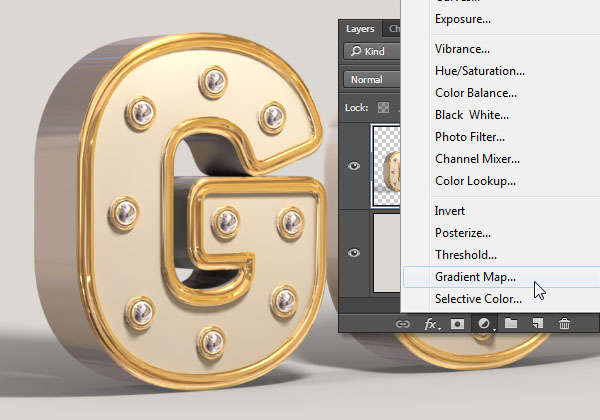
步驟3
使用如下所示的漸變填充, 然后選中 "仿色" 框。然后, 將調(diào)整圖層的混合模式更改為 "顏色加深", 并將其不透明度更改為30%。
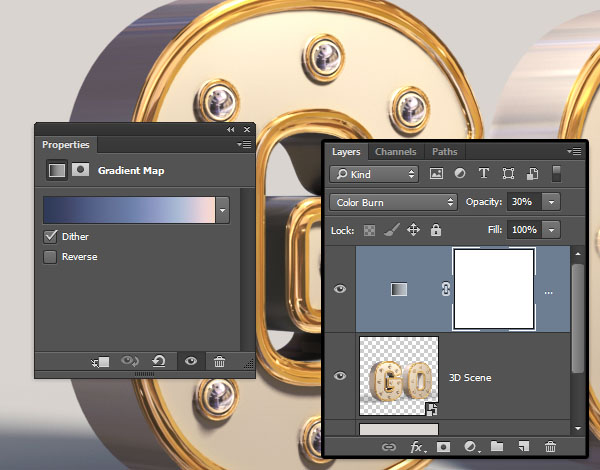
這將提高最終結(jié)果的著色方法。
完成:

由于屬于翻譯教程,同學(xué)們在制作的時候,需要多下點(diǎn)工夫去研究,要動手制作才可以學(xué)的的更好喲。
]]>先看看效果圖

01、打開PS,打開背景圖片,選擇Impact字體,尺寸250PX,打MISS,調(diào)整好位置

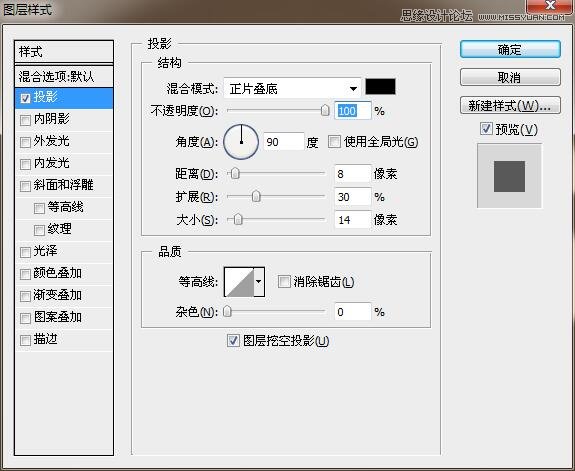
02、雙擊圖層打開圖層樣式。投影參數(shù)如下圖:重點(diǎn)部分【角度:90,勾掉全局光;混合模式:正片疊底】

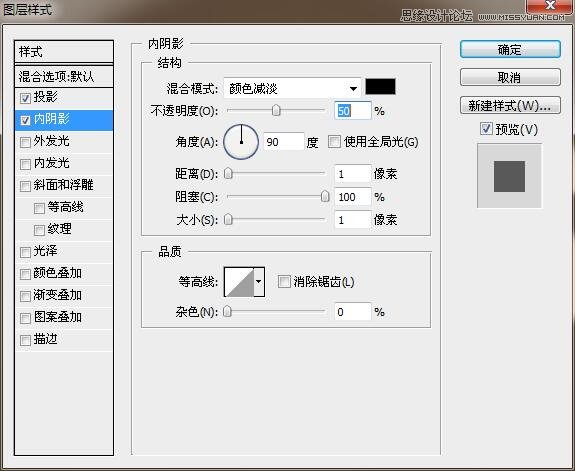
03、內(nèi)陰影參數(shù)如下:重點(diǎn)部分【角度:90,勾掉全局光;混合模式:顏色減淡】

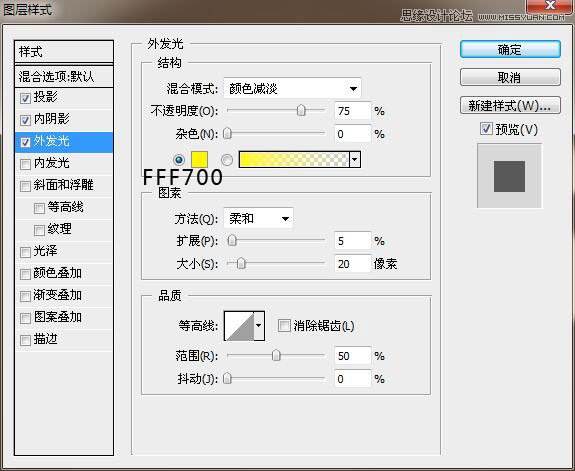
04、外發(fā)光參數(shù)如下:顏色選擇【#FFF777】,重點(diǎn)部分【混合模式:顏色減淡;圖案方法:柔和】

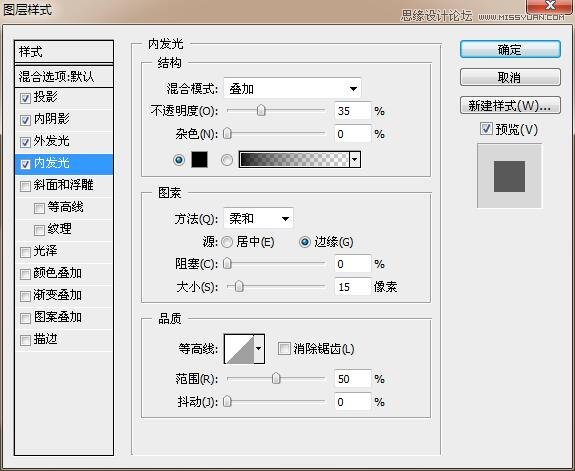
05、內(nèi)發(fā)光參數(shù)如下:顏色選擇【#00000】,重點(diǎn)部分【混合模式:顏色減淡;圖案方法:柔和】

06、斜面與浮雕參數(shù)如下:結(jié)構(gòu):【樣式:描邊浮雕;方法:雕刻清新】,陰影注意角度選擇和光澤等高線選擇,勾掉全局光
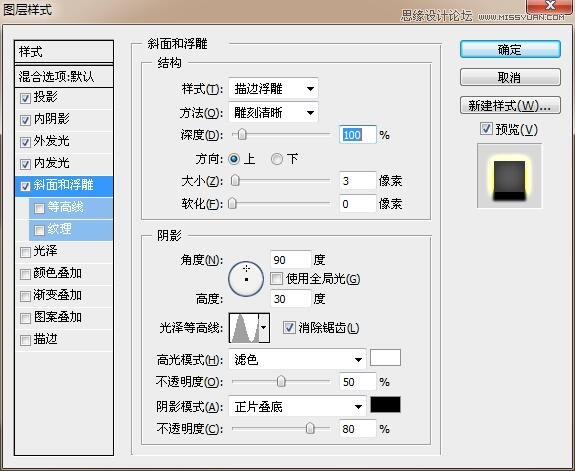
等高線選擇:
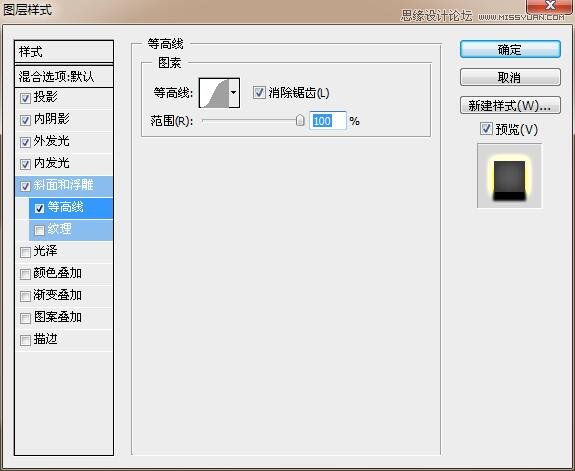

07、光澤參數(shù)如下:重點(diǎn)部分【角度:63,勾掉全局光;混合模式:線性減淡;注意等光線選擇和參數(shù)】
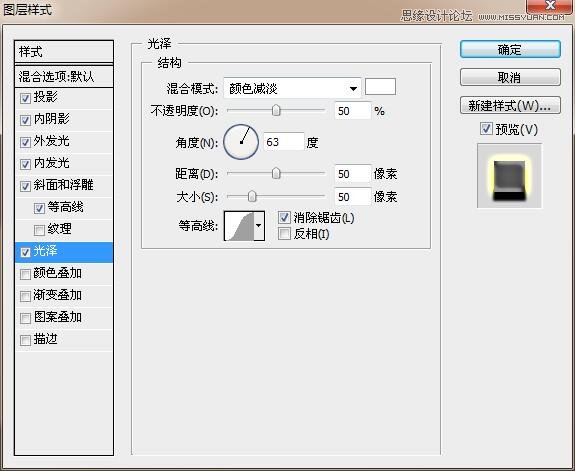

08、顏色疊加參數(shù)如下:顏色選擇【#777777】,不透明度:50%
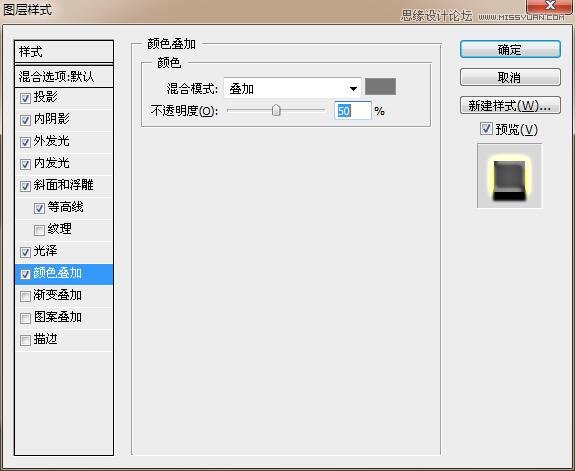

09、漸變疊加參數(shù)如下:漸變選擇【MissYuan_漸變疊加,已經(jīng)在壓縮包里載入即可】【角度:90,勾掉全局光;混合模式:亮光】
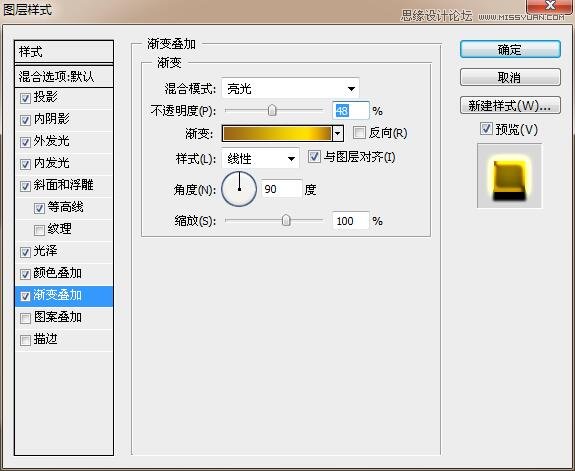
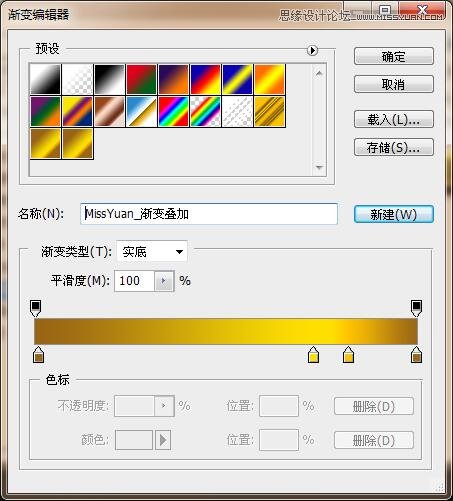

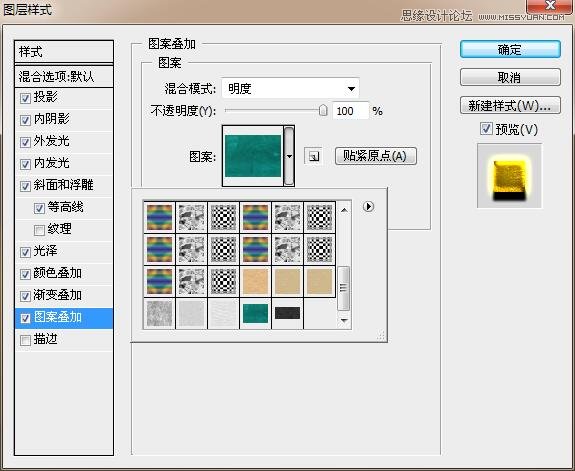
10、圖案疊加參數(shù)如下:圖案選擇如參數(shù)所示,已經(jīng)打包在素材里,其他參數(shù)見下圖:【混合模式:明度】

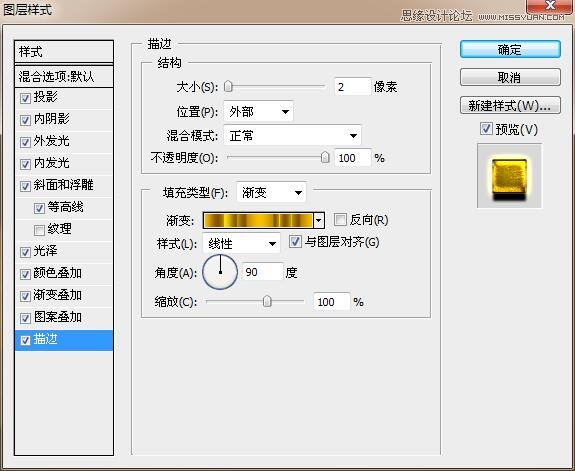
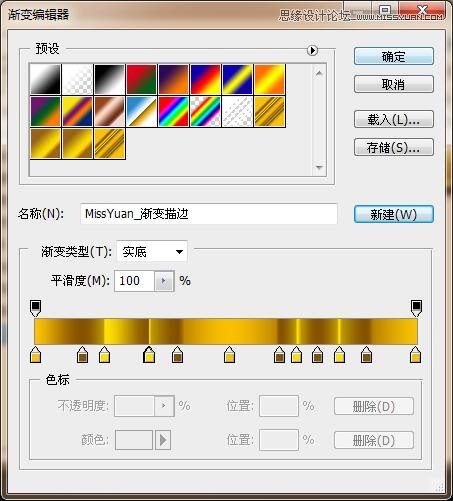
11、描邊參數(shù)如下:漸變選擇【MissYuan_漸變描邊,已經(jīng)打包在素材里】其他參數(shù)見下圖:
最終效果圖:
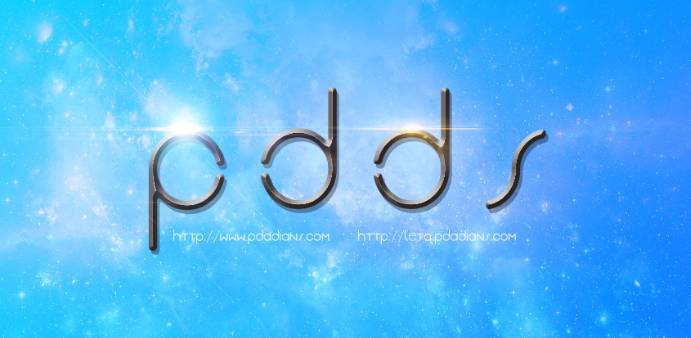
效果圖:
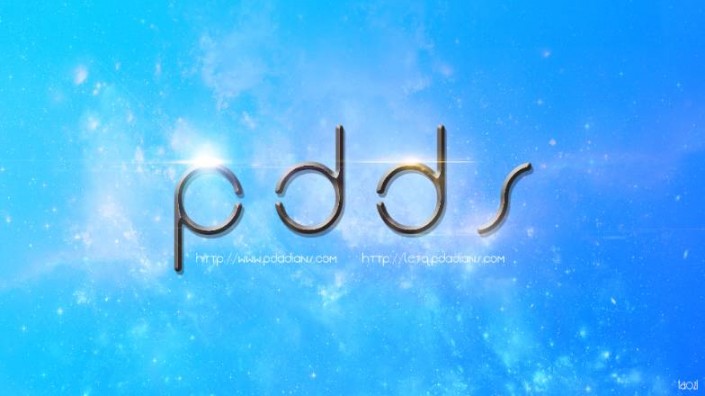
操作步驟:
先看圖層,有作用的圖層一共7個,很簡單

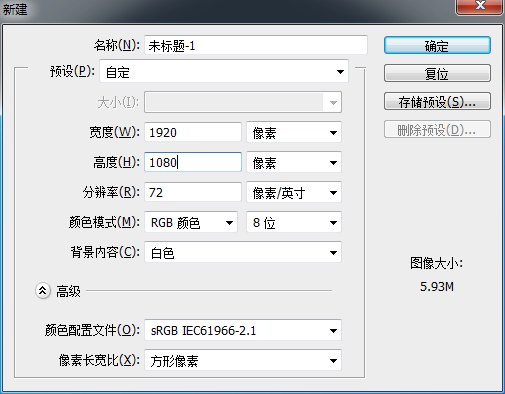
新建畫布,1920px 1080px
在圖層上添加漸變


置入圖片素材-星云
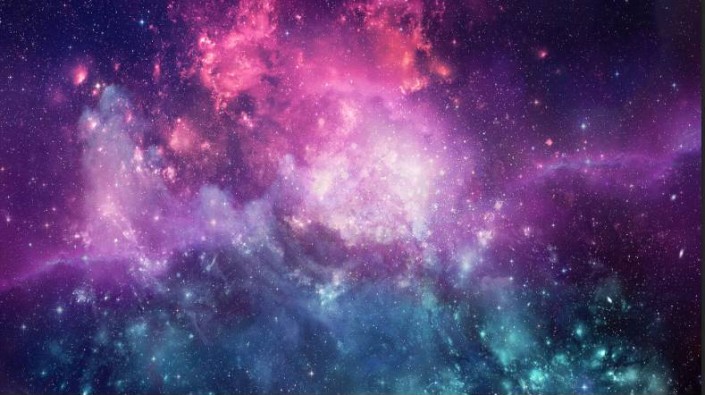
添加蒙版http://www.16xx8.com/tags/38847/,用畫筆涂抹,和諧過渡一下
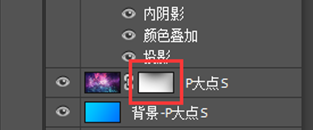

將圖層混合模式改為“濾色”
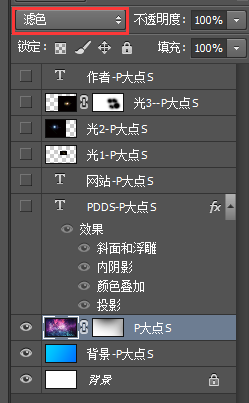

輸入文字,這里我們用的是P大點(diǎn)S的簡寫,“PDDS”

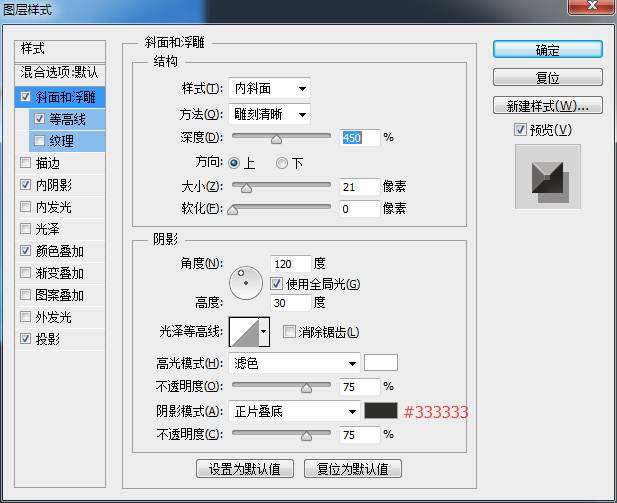
給文字添加一個圖層樣式
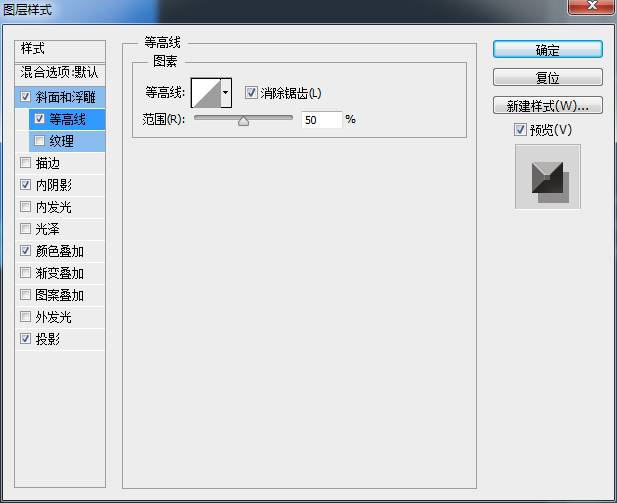
把等高線的消除鋸齒勾選上。
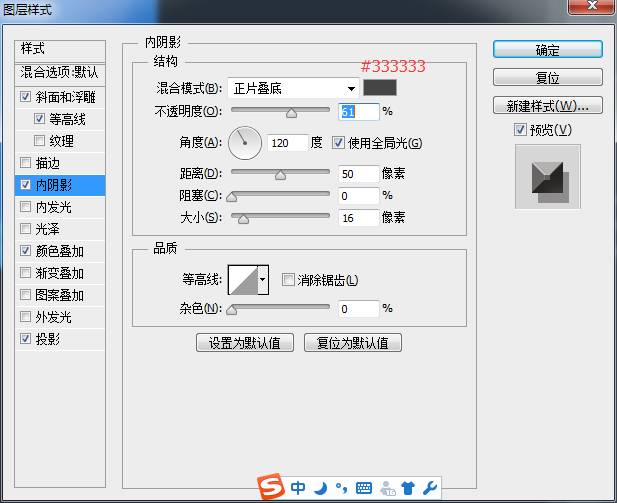
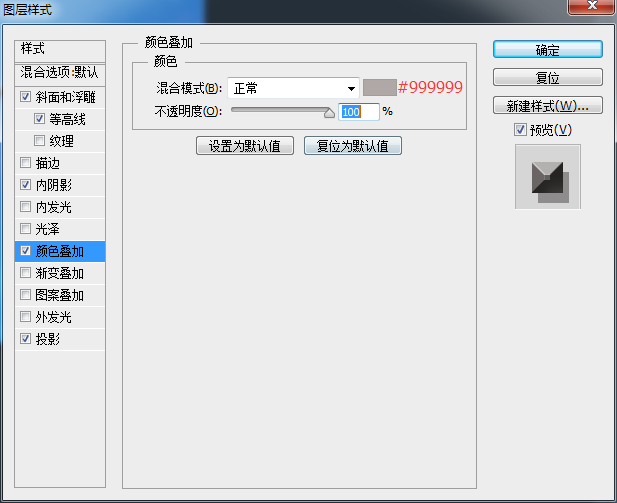

設(shè)置完圖層樣式,我們得到如下效果:
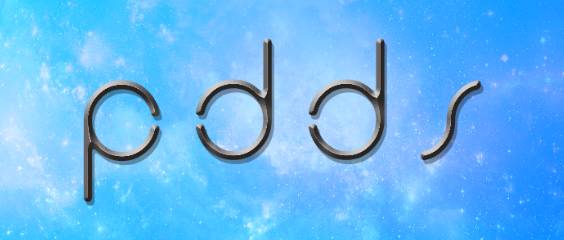
P長了點(diǎn),加個小字

加入素材“光”,圖層混合模式改為濾色,三個光的圖層混合模式都是濾色
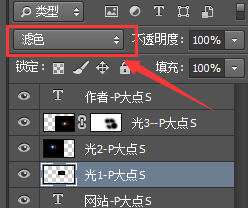

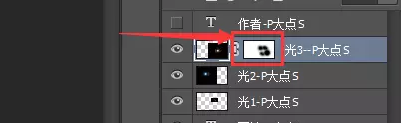
第三個光圖層太亮,閃瞎眼就不大好了,添加一個蒙版

完成:
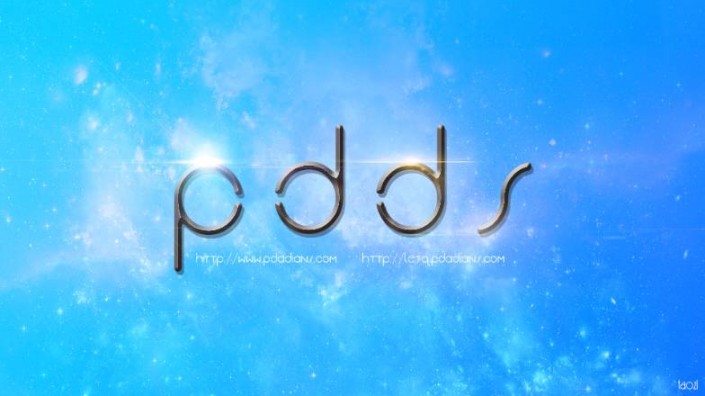
整體就制作完成了,可以看出整個風(fēng)格比較小清新,同學(xué)可以根據(jù)實(shí)際情況去選擇風(fēng)格。
]]> 最終效果

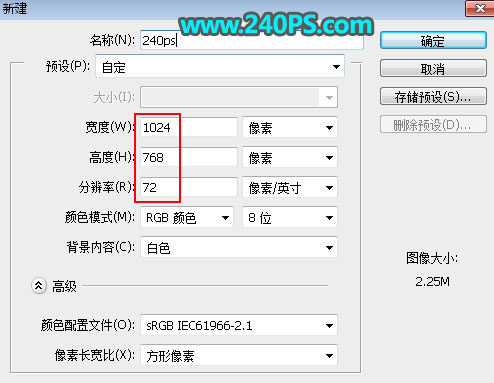
1、打開PS軟件,按Ctrl + N 新建文件,尺寸為1024 * 768像素,分辨率為72像素/英寸,如下圖,然后確定。
2、把前景色設(shè)置為黑色,然后用油漆桶工具把背景填充黑色。
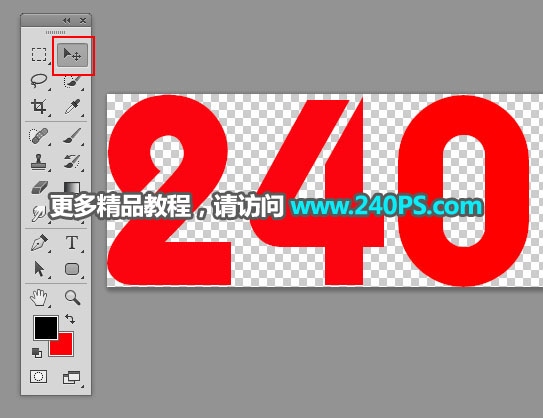
3、把下面的文字素材保存到本機(jī),打開PS軟件,再打開保存的文字素材。

4、選擇移動工具,把文字素材拖到新建的文件里面,并調(diào)整好位置。
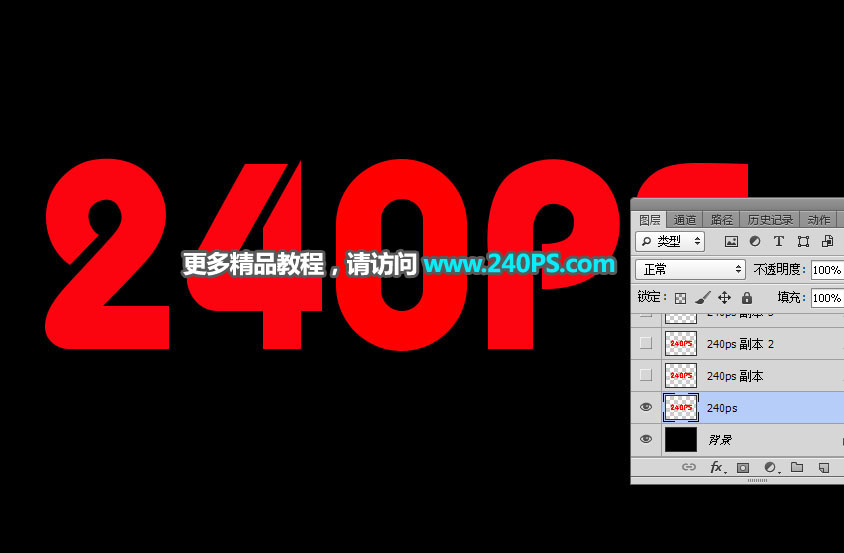
5、點(diǎn)擊箭頭所指的按鈕,然后設(shè)置圖層樣式。
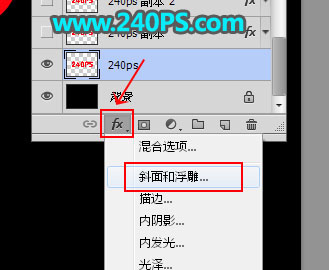
斜面和浮雕
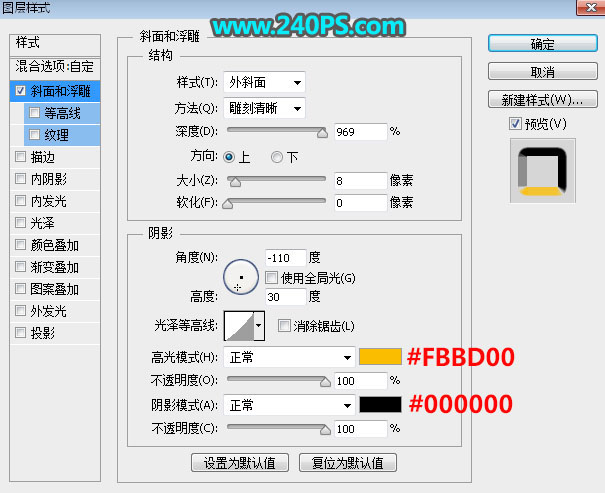
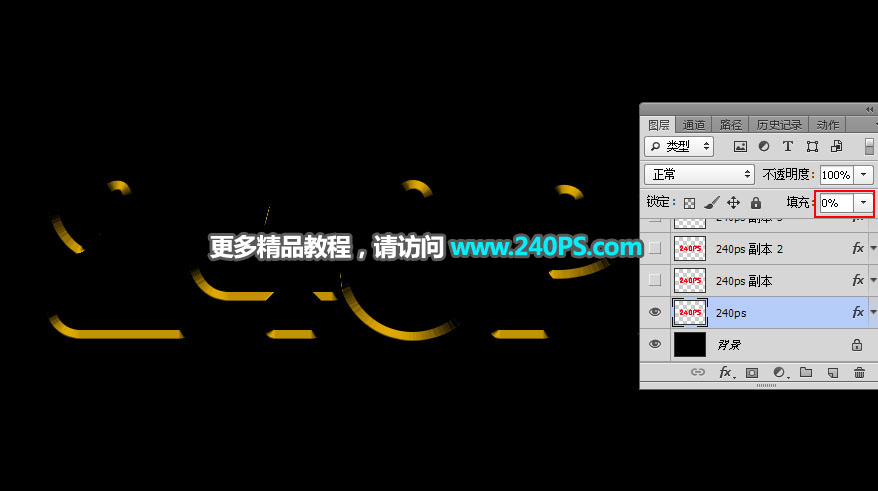
6、確定后把填充改為0%,效果如下圖。
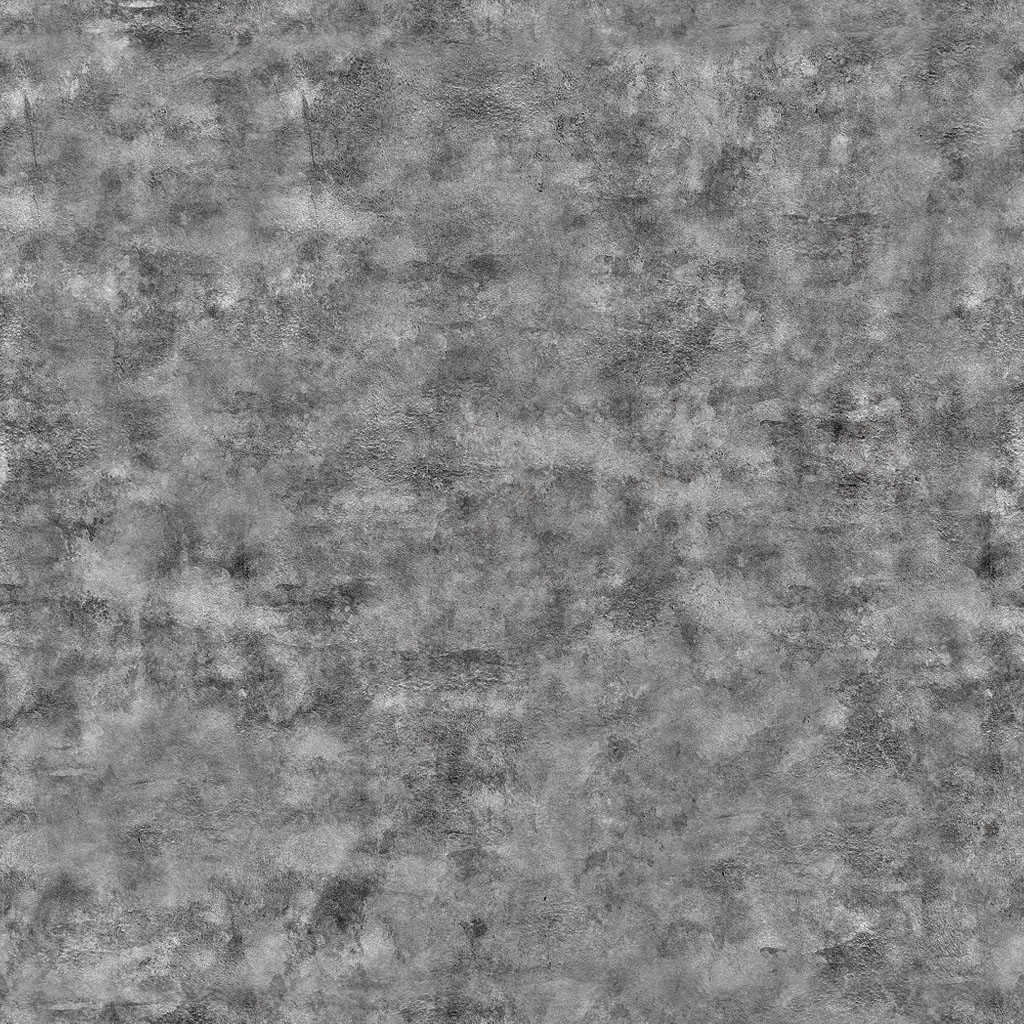
7、下面來定義一款圖案。把下面的紋理素材保存到本機(jī),然后用PS打開。
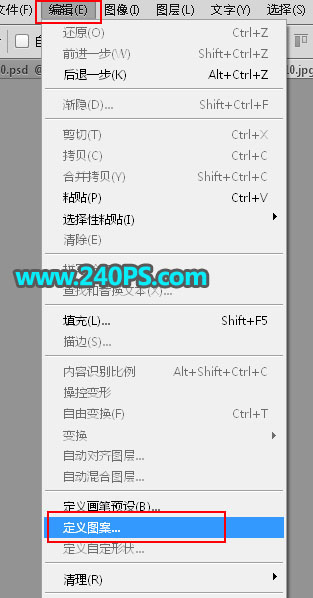
8、選擇菜單:編輯 > 定義圖案,命名后關(guān)閉圖片。
9、回到之前新建的文字文件,按Ctrl + J 把文字圖層復(fù)制一層。
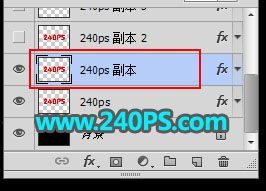
10、在文字副本圖層縮略圖后面的藍(lán)色區(qū)域鼠標(biāo)右鍵,選擇“清除圖層樣式”,如下圖。
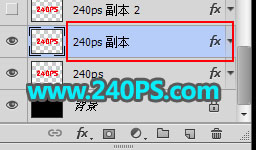
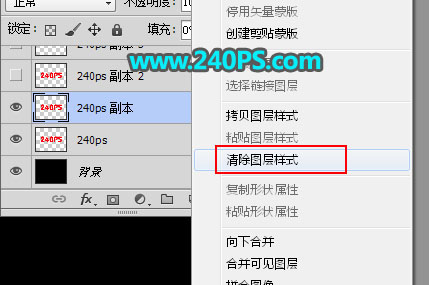
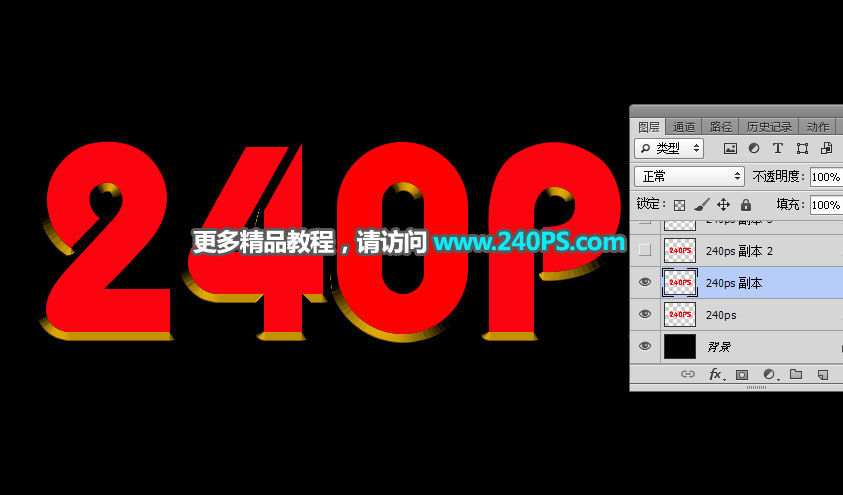
11、同樣的方法給文字副本圖層設(shè)置圖層樣式。
斜面和浮雕
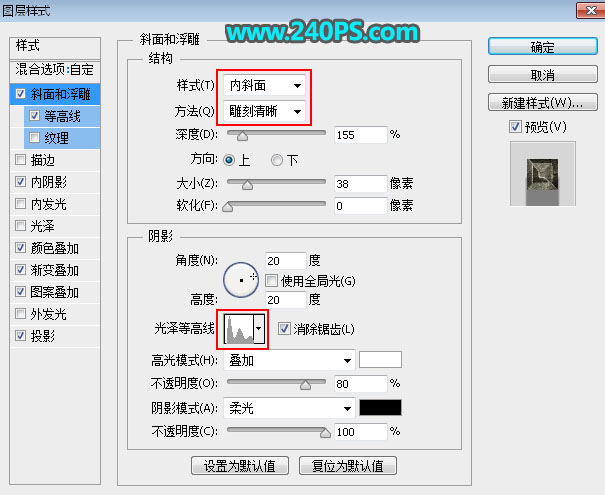
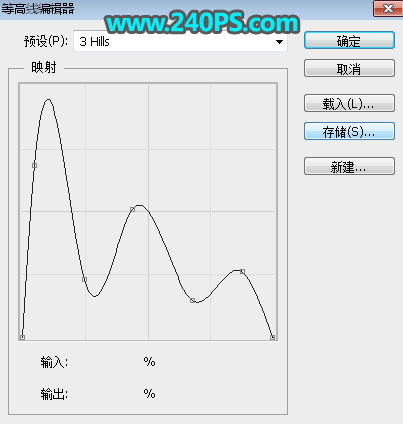
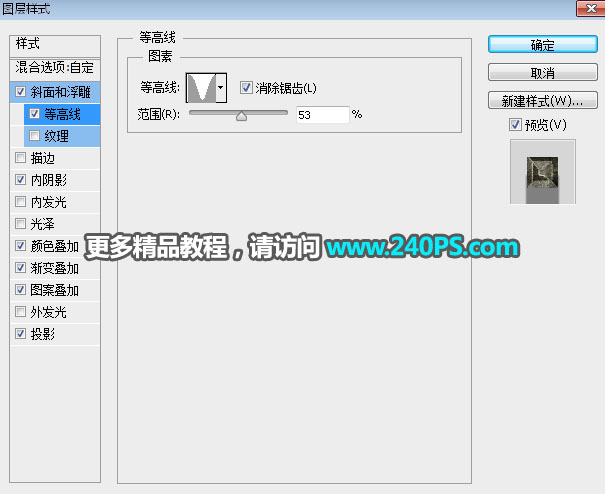
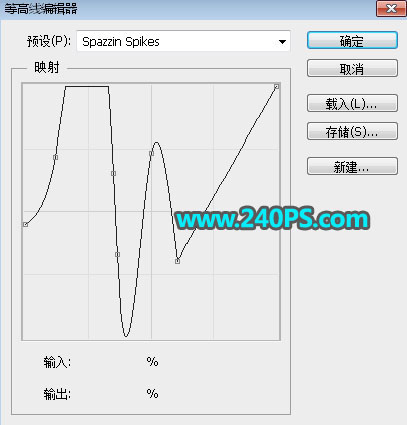
等高線
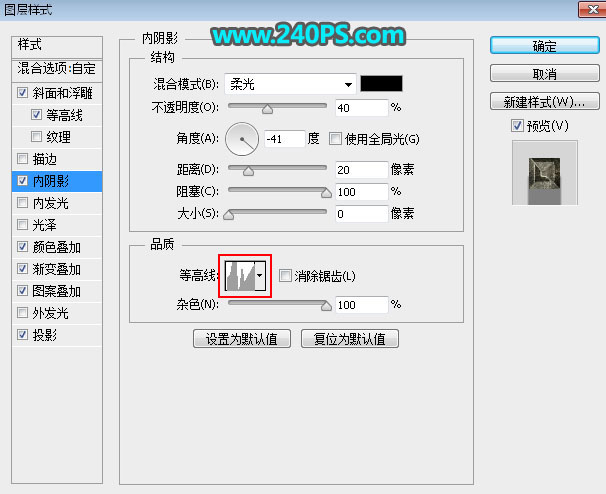
內(nèi)陰影
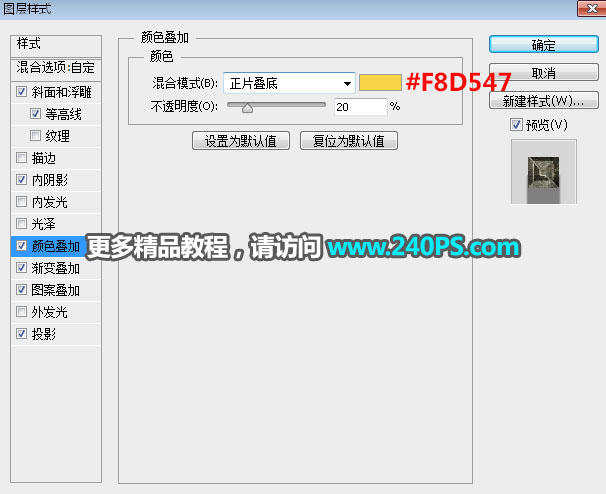
顏色疊加
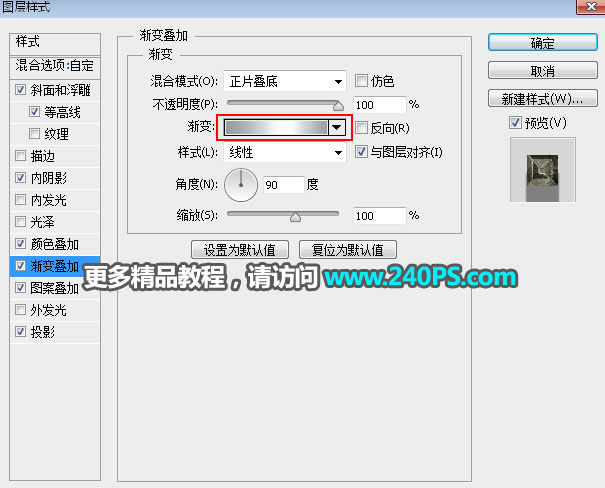
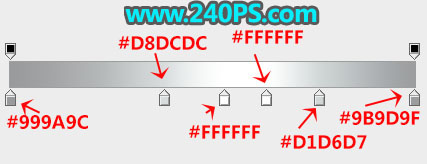
漸變疊加
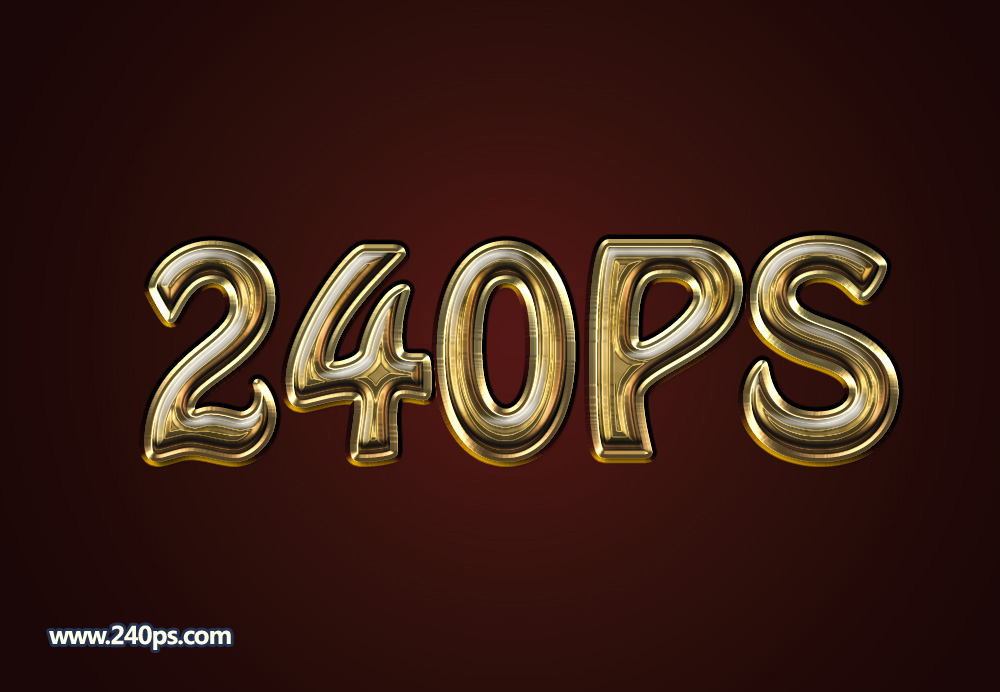
最終效果
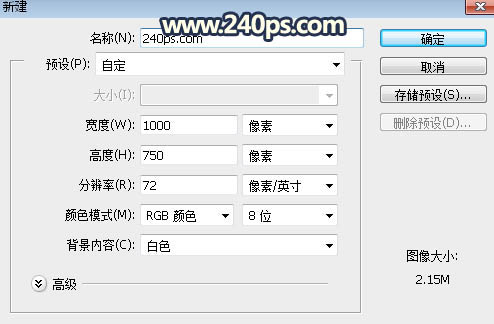
1、打開PS軟件,按Ctrl + N 新建畫布,尺寸如下圖。
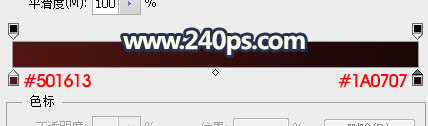
2、選擇漸變工具,顏色設(shè)置為暗紅色至深紅色,如下圖,然后由畫布中心向邊角拉出徑向漸變作為背景。

3、選擇橫排文字工具,顏色為黑色,然后輸入文字,文字盡量選擇大一點(diǎn),如下圖。

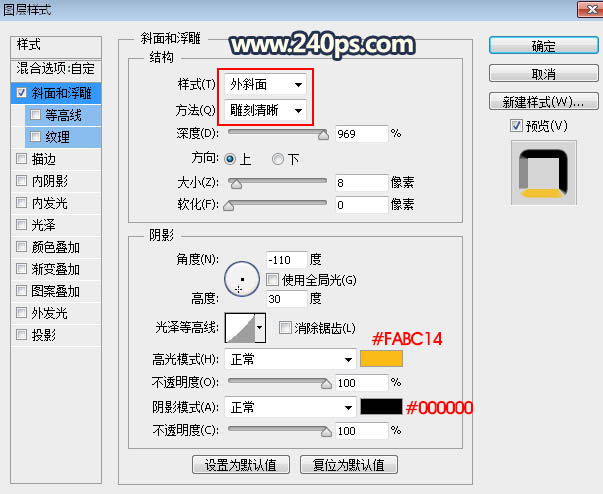
4、點(diǎn)擊圖層面板下面的添加圖層樣式圖標(biāo),在菜單中選擇“斜面和浮雕”。
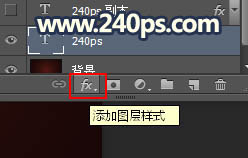
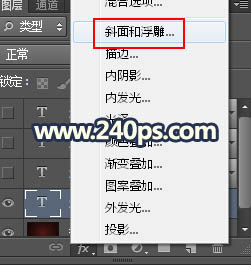
斜面和浮雕:
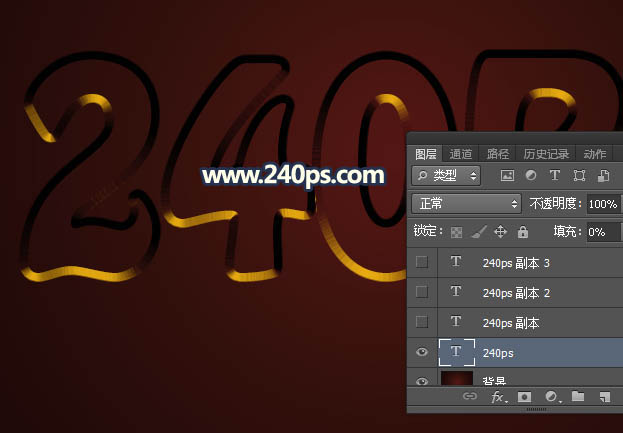
5、確定后把填充改為0%,如下圖。
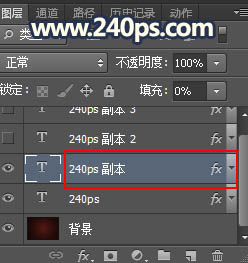
6、按Ctrl + J 把當(dāng)前文字圖層復(fù)制一層,然后在文字縮略圖后面右鍵選擇“清除圖層樣式”,如下圖。
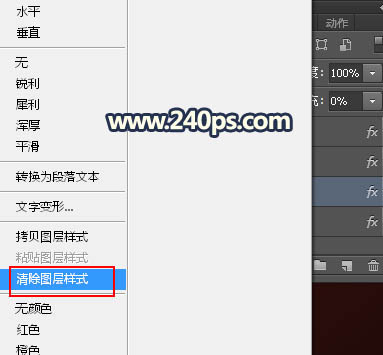
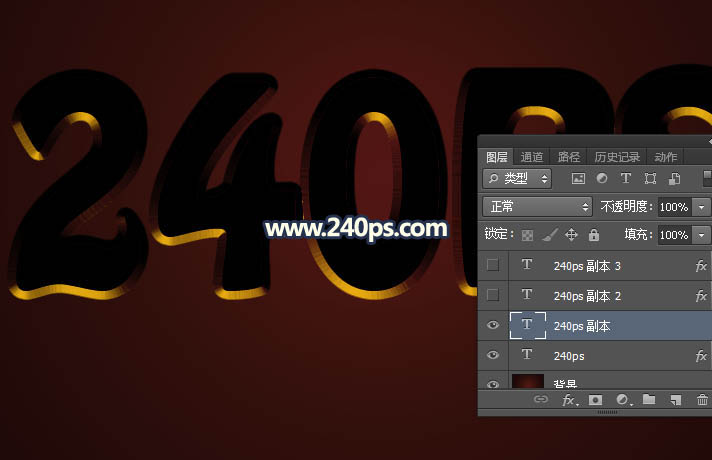
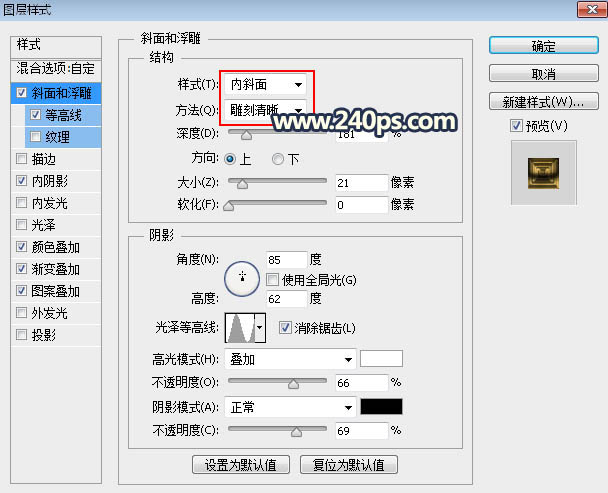
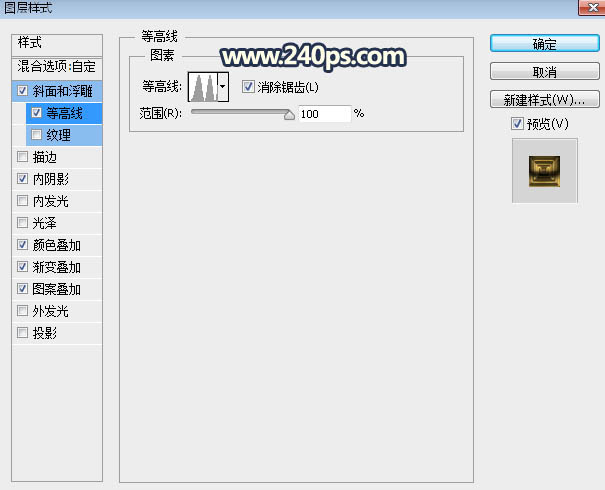
7、同樣的方法給當(dāng)前文字添加圖層樣式。
斜面和浮雕:
等高線:
內(nèi)陰影:
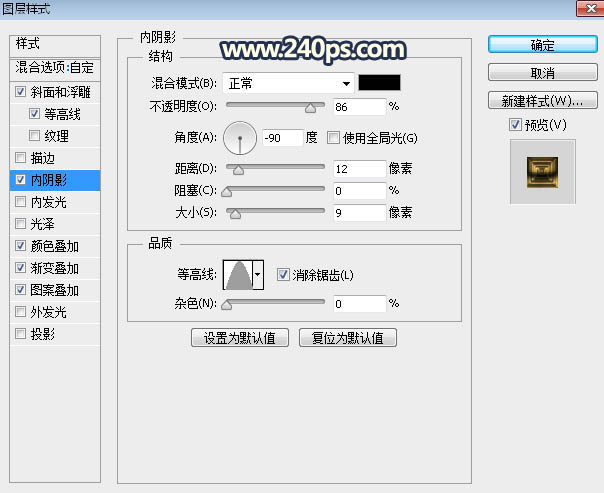
顏色疊加:
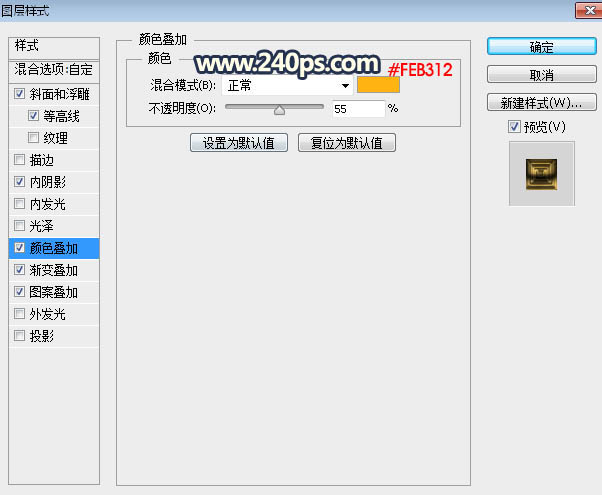
漸變疊加:
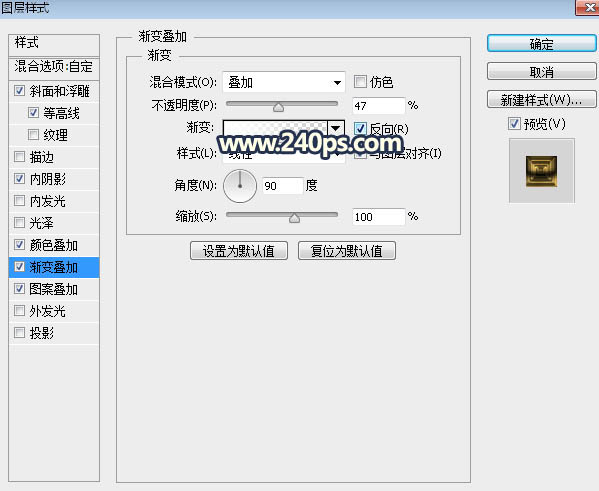
圖案疊加:
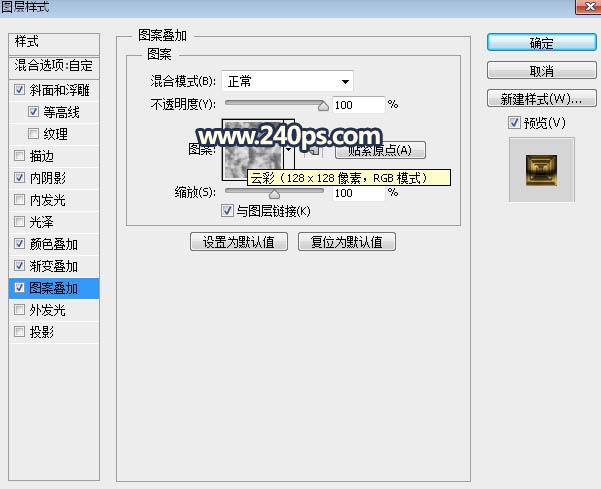
8、確定后把填充改為0%,如下圖。
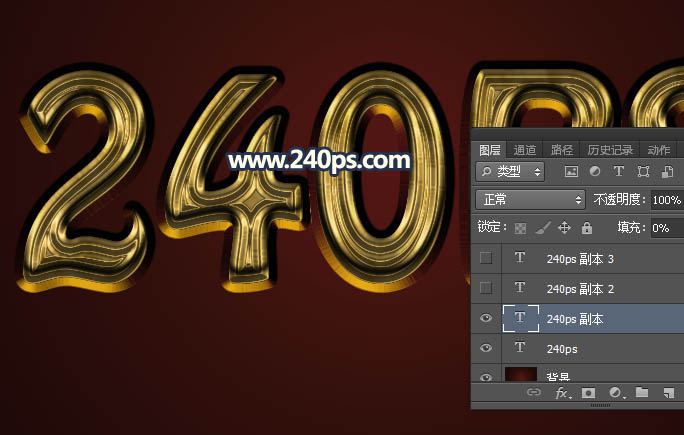
9、按Ctrl + J 把當(dāng)前文字圖層復(fù)制一層,清除圖層樣式后再重新設(shè)置。
斜面和浮雕:
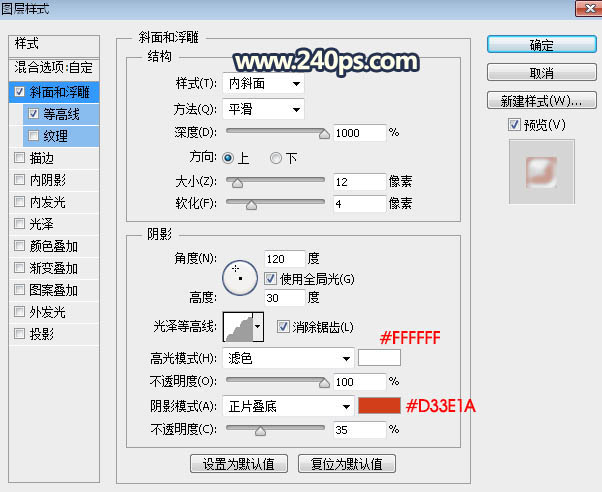
等高線:
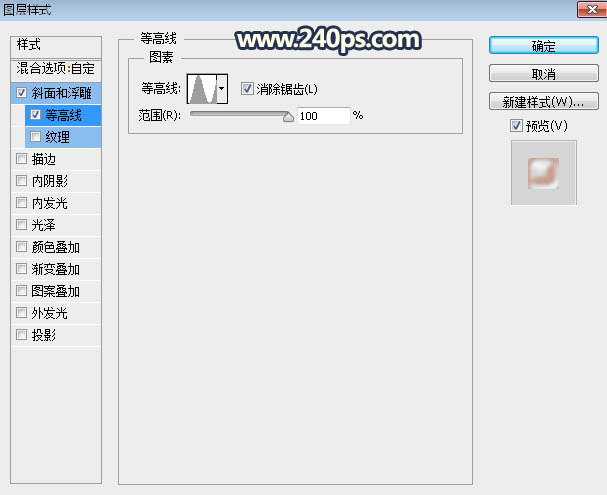
10、確定后把填充改為0%,效果如下圖。
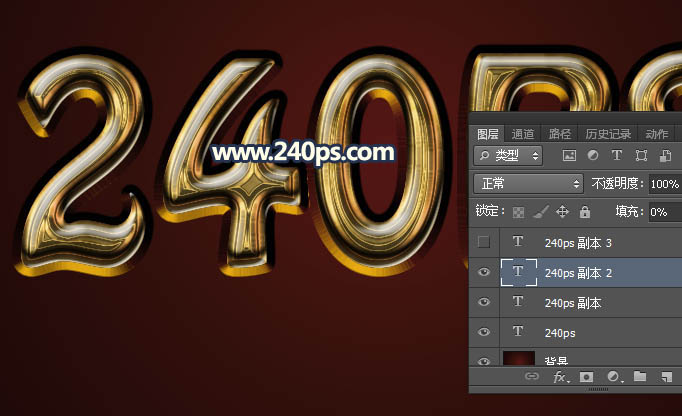
11、按Ctrl + J 把當(dāng)前文字圖層復(fù)制一層,然后重新設(shè)置圖層樣式。
斜面和浮雕:
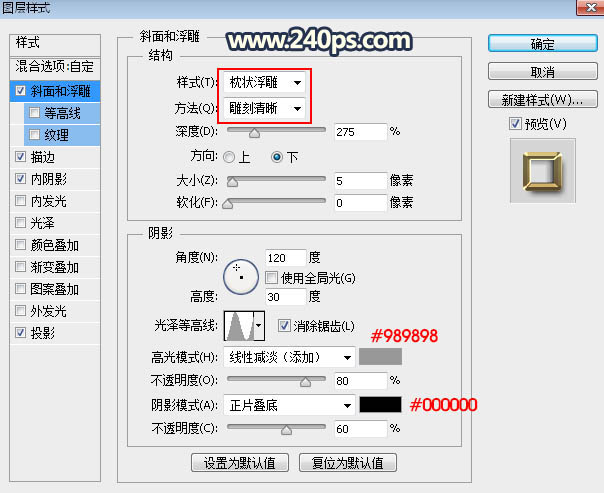
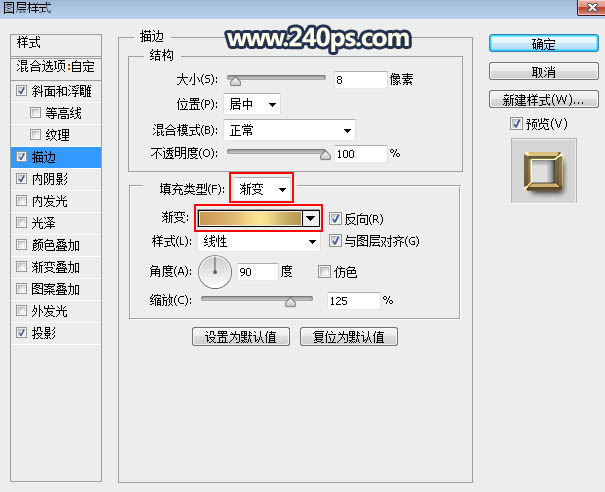
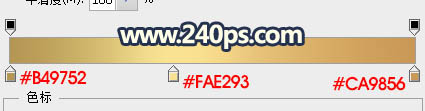
描邊:
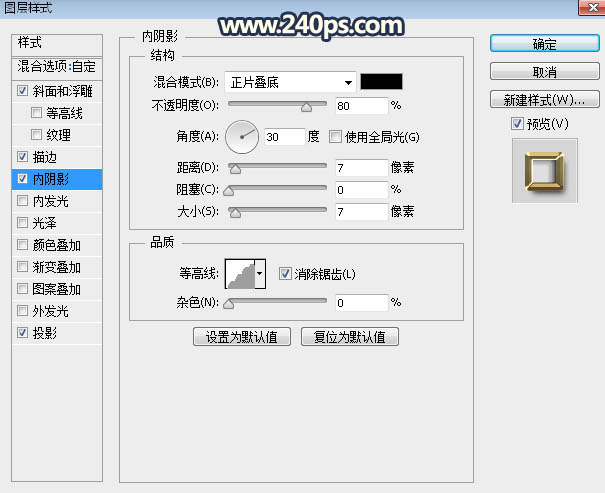
內(nèi)陰影:
投影:
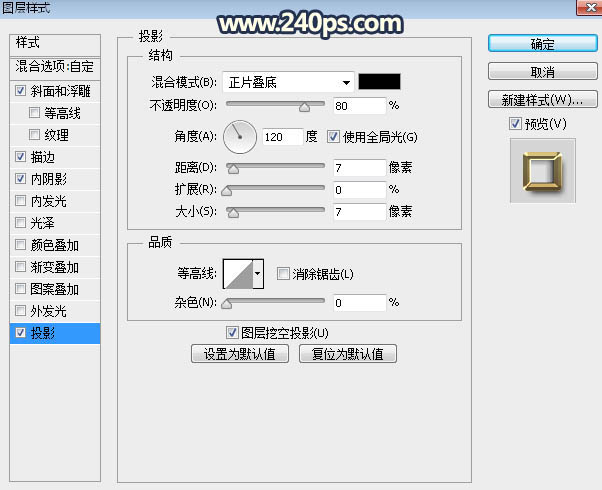
12、確定后把填充改為0%,效果如下圖。
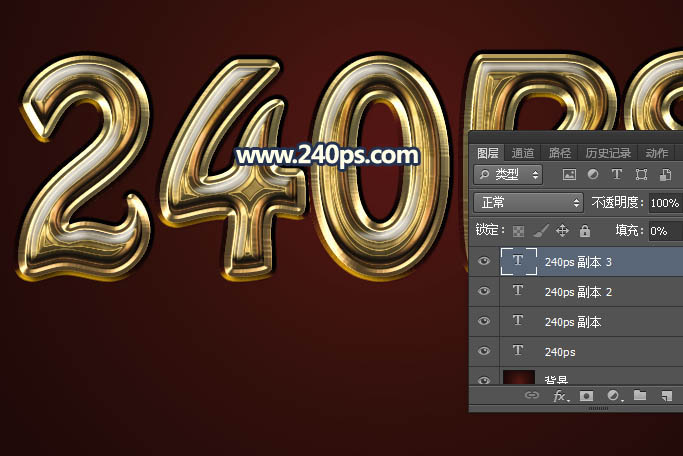
最終效果:
最終效果
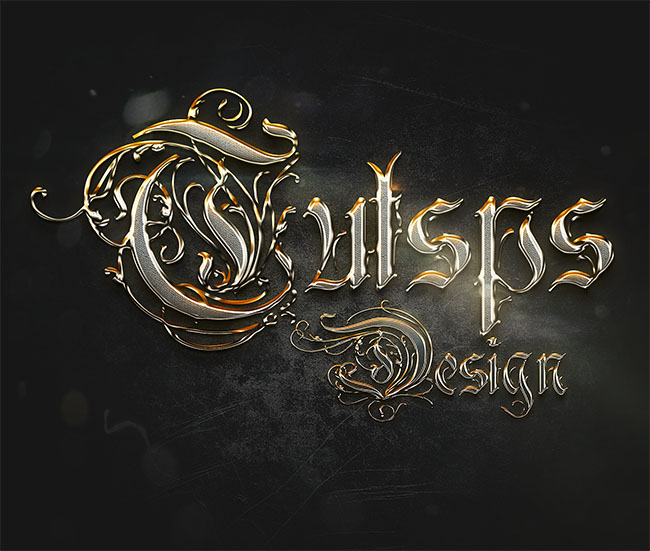
1、首先,新建一個 2200×1700 px 的文檔,分辨率為72Dpi,顏色為RGB。然后使用油漆桶工具(G)填充深灰色#1f1f1f。

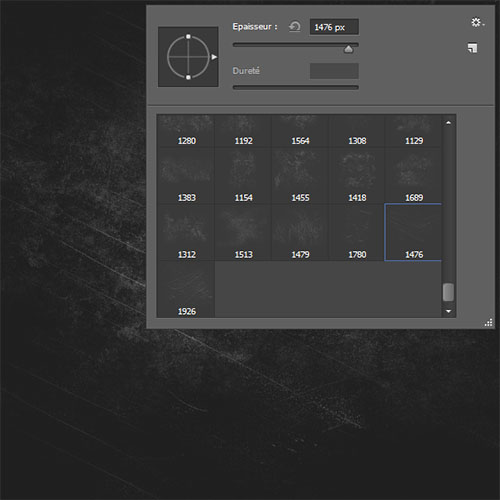
2、然后新建一個圖層( Ctrl+Shift+N ),用畫筆工具(B), 載入紋理筆刷。然后用畫筆繪制紋理。
3、然后進(jìn)入混合選項(xiàng)。
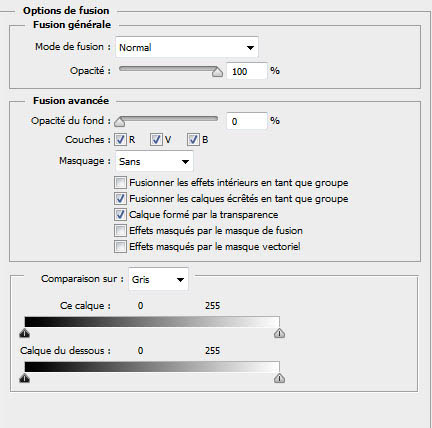
填充不透明度改為0。
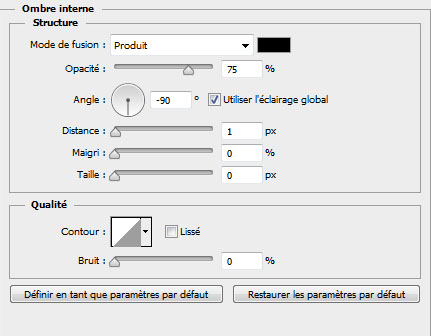
內(nèi)陰影,疊加方式正片疊底,角度-90度,距離1px,阻塞和大小均為0。
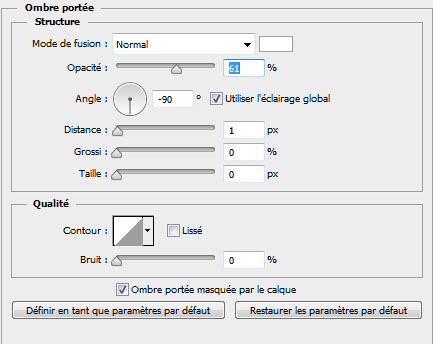
內(nèi)發(fā)光,疊加方式為正常,不透明度61%,角度-90度,距離1px,阻塞和大小均為0 ;疊加之后效果變成這樣。
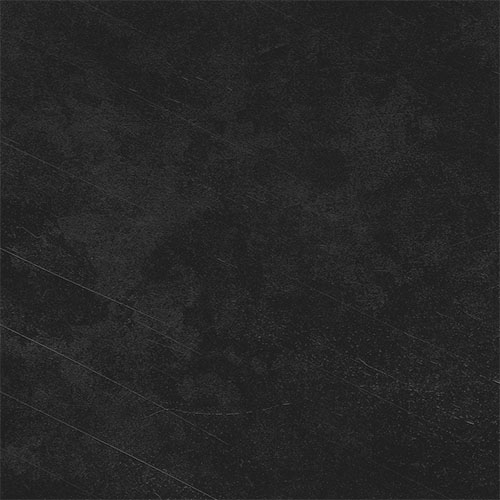
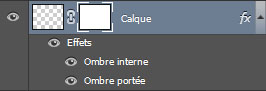
4、現(xiàn)在添加一個圖層蒙版,在菜單 > 圖層 > 圖層蒙版 > 顯示全部。
5、進(jìn)入這個圖層蒙版( Alt+單擊圖層蒙版略縮圖),使用漸變工具(G) ,從中央到頂部畫一個徑向漸變。
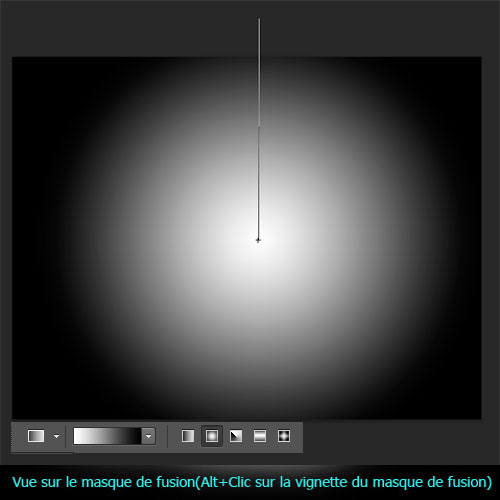
6、這步會隱藏周圍的輪廓,結(jié)果如下。

7、使用文字工具(T) 并使用Rothenburg字體素材,435pt 大小輸入文本。
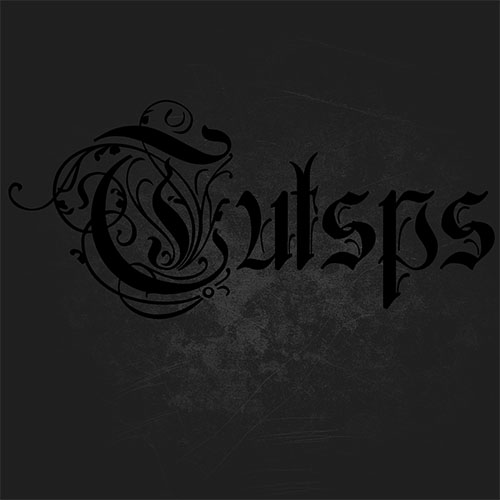
8、然后進(jìn)入混合選項(xiàng)( 圖層樣式)。
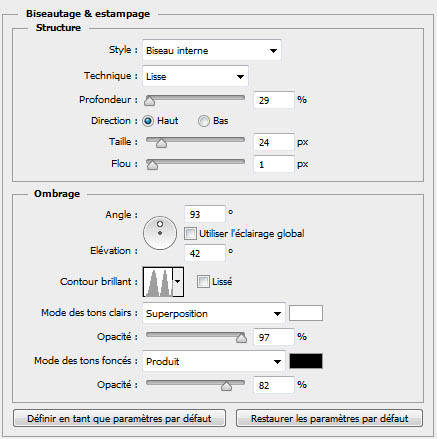
斜面和浮雕:
內(nèi)斜面;平滑;深度29%;方向:上;大小24px;軟化1px;角度93度;高度42度;光澤等高線如圖;高光模式:濾色、97%;陰影模式:正片疊底、82%。
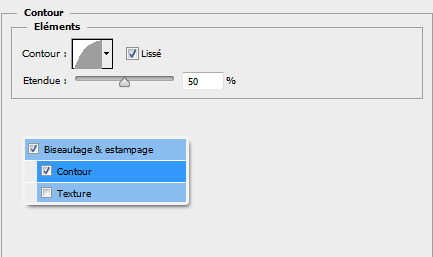
等高線:如圖
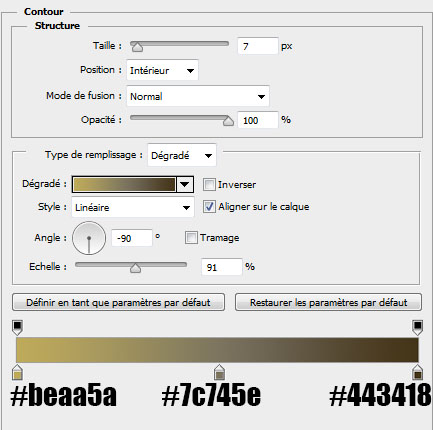
描邊。位置:內(nèi)部;混合模式:正常。填充類型:漸變,其他如圖
內(nèi)陰影。混合模式:正常,其他如圖

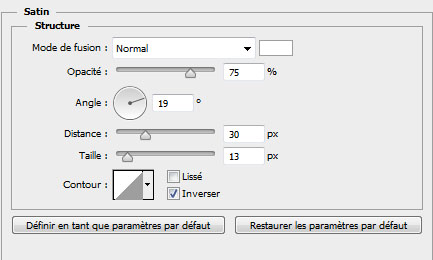
光澤。混合模式:正常,其他如圖
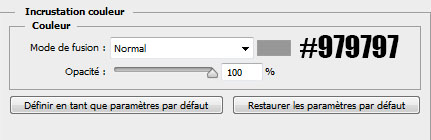
顏色疊加
投影。混合模式:正常,其他如圖
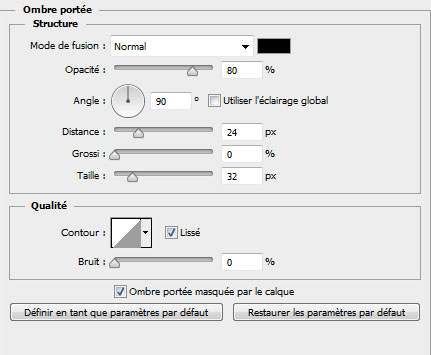
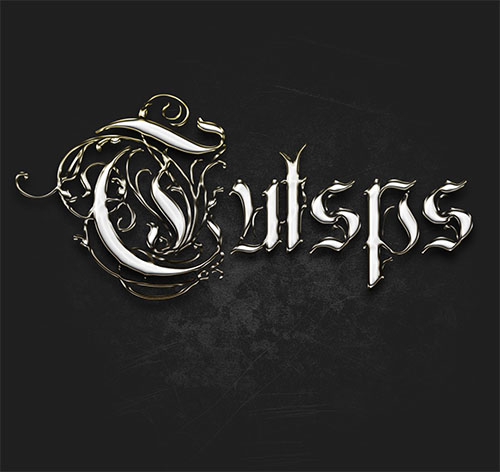
做出來是這樣:
]]>