人人爽人人添人人超,18禁无遮挡无码网站免费,人妻无码专区一区二区三区 http://m.mxio.cn 傳播先進設計理念 推動原創設計發展 Mon, 28 Sep 2009 01:30:00 +0000 zh-Hans hourly 1 https://wordpress.org/?v=6.9.1 photoshop中創作輪廓型插圖 http://m.mxio.cn/20947.html http://m.mxio.cn/20947.html#respond Mon, 28 Sep 2009 01:30:00 +0000

原文作者: Matt Kloskowski 

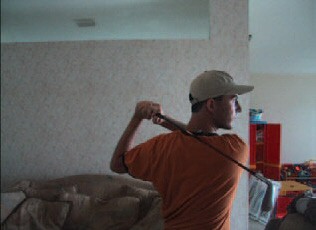
原圖:
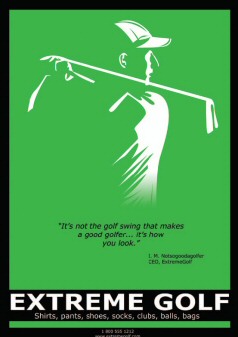
成品效果:
譯者的話:輪廓型插圖是一種具有很強視覺效果的設計風格,它將繁瑣的對象最大程度地簡化,只用一些最基本的形狀來表達,但卻仍然能夠傳達出原來對象的重點和特性。其實創作這種風格的設計,最重要的倒并不是什么 PS 的技巧,而是你對一個對象最基本的元素提取的能力,從這一點來說,這種設計與你的美術基礎的能力更加密切相關,如果你對素描及繪畫有基礎,會更加得心應手。

輪廓型插圖在今天的設計中越來越受歡迎。這種設計形式是提取對象的一些最基本元素,并將它們變成有藝術效果的設計。無論是在網頁圖片、 FLASH 小電影、雜志廣告中甚至在電視廣告中,我們都可以看到這種設計藝術的身影。輪廓型插圖將對象簡化,但仍然能傳達對象的最本質的特性。在本文中,我將向你展示在 PS 中是如何創作這種效果的,希望本文能對你有所啟發。

什么叫輪廓型效果?

其實對這種藝術效果有很多個定義,然而,大多數的定義都有兩個共同點:第一,輪廓型插圖一般是主要集中在對象的輪廓上。第二,去掉多余的背景,只留下這些最基本的元素。總而言之,輪廓畫主要是表現對象(包括物體、人物或者建筑物)等最重要的視覺元素。

讓我們開始:在這里,我們要創作一個高爾夫球運動服的廣告。我們利用下面這張照片開始設計。

面對這張照片時,首先你要決定在你的設計中,你最想表達的是那個區域。我個人認為,對于這張照片來說,我并不需要用到這個人物的所有輪廓,因為我覺得他的襯衣的迎光面及陰影已經能夠傳達一種動感的特性,但我需要進行一些適當的調整。輪廓畫的最主要問題是你對細節的感受。你可以在 PS 里利用各種調整工具來使你的設計表現更加出眾。利用這張原始圖片,減少它的顏色數量,你會發覺出來的效果會激發你的靈感。

在層面板上選擇該圖片,然后在該面板下打開 新調整圖層按紐的列表,選擇色調分離( Posterize ),見下圖。
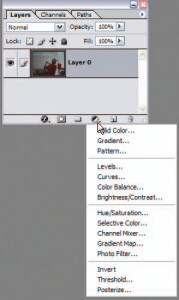
當你選擇這個色調分離工具時,你會留意到圖片起了很大的變化,同時,會彈出一個對話框。
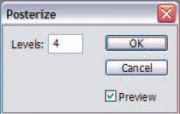
色調分離命令讓能夠指定圖片的每一個通道上色階的數量(或色調的光亮值)。我們將對話框的數量設為 3 ,這將會減少圖片內色調水平的數量。

#p#副標題#e#


應用該命令后,你可以看到原來的圖片變成只有少數幾種顏色的圖片。現在你可以仔細觀察一下這張圖片,選擇你認為一些重點的元素。你可以留意到圖中人物臉上的黑色區域占了大多數,而帽子幾乎全部變成黑色。同時,也有一些特別光亮的區域。我們要用一種明亮的顏色描繪出這些加亮的區域。這樣我們就可以讓圖中的人物的輪廓變得鮮明。

我們可以通過形狀圖層來創建插圖。首選我們選擇鋼筆工具,然后選擇上方工具欄的“形狀圖層”( Shape Layers )按紐。并將前景色設為白色。

現在我們開始沿著襯衣到肩的光亮區域描繪。你并不需要描繪得十全十美。事實上,你只要根據一些最基本的幾何形狀,然后憑著一些直覺對某些細微的地方自由發揮就行了。當你描完后,我們將這個圖層命名為 SHIRT 。

如果你在描繪時白色的填充區域阻擋了原圖片,你可以將圖片的不透明度降到 20% ,這樣你在描繪時就不會被擋住。當然,最后完成時要調回 100% 。

重復這個步驟,你在描繪的時候在心里要記住你是在描繪光亮的區域,因為有時候你在描繪時會不知不覺地將過多的區域也描繪進來。你可以看到,在鼻子上并不是所有區域都是光亮的,你要描繪的就是鼻梁上的那一點。做完后我們將這個區域命名為 FACE 。

下一步就要描繪帽子。根據經驗,我發覺如果我照圖片中的光亮區域描繪,最終的效果并不象是一頂帽子。所以我根據想象,自己加多一些區域,使到最后出來的形狀更象帽子。

接下來描繪耳朵。

現在我們要描繪手臂了。在這里并不需要描繪太多的細節,只要我們描繪出一些最基本的形狀就可以了,出來的效果已經令人滿意了。

最后我們要描繪出球桿。我認為原圖的球桿放得有點低,于是我大膽地將球桿畫得靠上一點,使它高于肩膀。

現在一個高爾夫運動員的形象基本出來了。我們現在隱藏色調分離調整圖層,并新建一個圖層,命名為 BACKGROUND ,這個圖層要放在最原始圖的上面。我們可以將這個圖層填充成綠色,這里我使用的顏色數值為 R:64 G:181 B:73 。這樣你就可以感受一下這個輪廓圖的整體效果了。

#p#副標題#e#


為了使各個圖層有條有序,我們將這種形狀圖層鏈接成一起,并創建一個新圖層組( new layer set ),我們這個圖層組命名為 GOLFER 。

作為一個平面廣告,當然需要其它一些元素,在這個設計中,我做了一張下圖的廣告背景邊框。

這個背景要放在剛才的圖層組的下方。

出來的效果挺不錯的,但圖中的輪廓人物顯得有點小。問題并不大,因為我們是用形狀圖層創建的,你可以將描繪出來的形狀放大到你所需要用的大小。

只需要選擇圖層組 GOLFER 的圖層,然后應用編輯 > 變換 > 縮放( Edit > Transform > Scale ),按住 SHIFT 鍵,讓后將拉伸控制點,直到你放大到滿意的大小為止。 SHIFT 鍵使你的放大是按比例的。

加入一個圖層蒙板,使到這個高爾夫運動員的下部能夠與背景產生漸變融合,使到出來后的效果更完美。

總結:做這種輪廓型設計, PS 里的技巧并不復雜,但這種設計卻需要你有基本的美術功底,特別是你在面對各種各樣的對象時,用最少的形狀描繪哪一個區域就能表達出原圖的特性?有些細節需要增加,而有些則需要刪除,這一點是需要經驗積累的,也特別能夠表現出你對一個對象的重點元素的把握能力。當然,試多幾次,反復調整一下,總會有令人滿意的效果出來的。

翻譯原文http://www.logosky.net/webpage/artreview/Silhouette.htm

]]>
http://m.mxio.cn/20947.html/feed 0
主站蜘蛛池模板: 亚洲a免费| 久久99精品国产99久久6尤物| 亚洲三区在线观看内射后入 | 欧美精品videosex极品| 欧美日韩国产综合新一区| 亚洲一级片一区二区三区| 人人爽人人片人人片av| 国产成在线观看免费视频成本人| 中文字幕无码免费不卡视频| 欧美性猛交久久久乱大交小说| 日本一本免费一区二区三区免| 亚洲av不卡电影在线网址最新| 日本19禁啪啪吃奶大尺度| 在线看免费无码的av天堂| 四虎在线播放亚洲成人| 亚洲一区二区三区写真| 成人午夜高潮免费视频在线观看| 国产亚洲精品欧洲在线视频| 六月婷婷国产精品综合| 国产不卡精品视频男人的天堂| 无码精品日韩中文字幕| 国内自产少妇自拍区免费| 亚洲狠狠婷婷综合久久久| 99久久精品6在线播放| 亚洲 欧美 偷自乱 图片| 内射老阿姨1区2区3区4区| 天天在线看无码AV片| 性高朝大尺度少妇大屁股| 久久精品国产精品久久久| 久久精品国产999大香线焦| 又摸又揉又黄又爽的视频| 午夜大片爽爽爽免费影院| 亚洲精品久久久久国色天香| 国产偷亚洲偷欧美偷精品| 狠狠躁夜夜躁青青草原| 一个人看的www视频免费观看| 性啪啪chinese东北女人| 国产卡一卡二卡三卡免费| 国产片av在线观看国语| 日本乱偷人妻中文字幕在线| 亚洲免费鲁丝片|