琥珀是千萬年前松樹的樹皮破口處流出的樹脂,經過地殼的運動而深埋地下,并逐步凝結成的天然化石,有特別的質感。下面我們用PS打造一款琥珀文字……
先看一下最終效果:
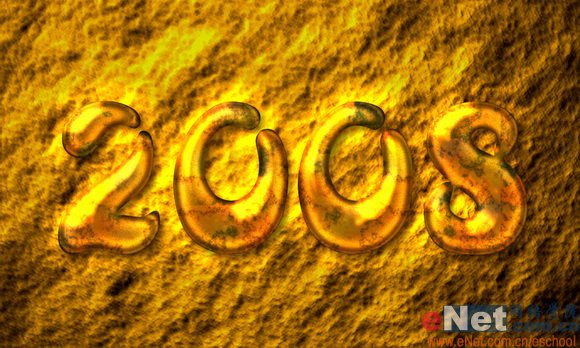
制作工具:Photoshop CS
制作過程:
1、新建一個文件。打開通道面板,復制紅通道為紅副本通道。
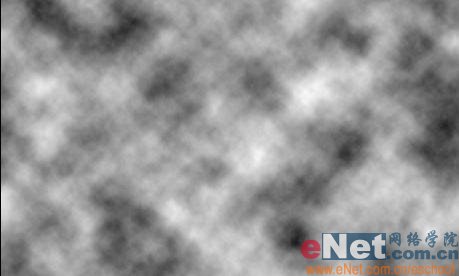
2、按D鍵將顏色設置為默認顏色,執行菜單欄中的“濾鏡”“渲染”“云彩”命令,將紅副本通道生成云彩效果,如圖01所示。
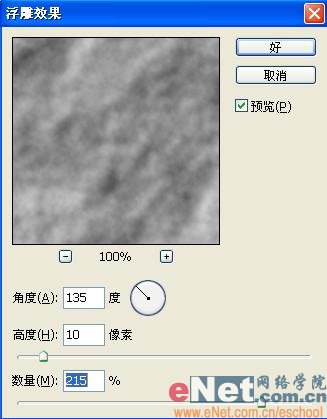
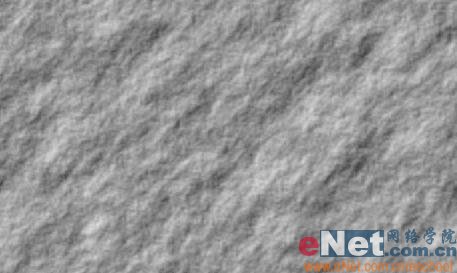
3、執行菜單欄中的“濾鏡”“風格化”“浮雕效果”命令,在彈出的對話框中設置各項參數,如圖02所示,圖像效果如圖03所示。
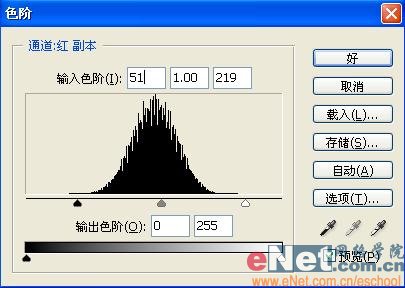
4、執行菜單欄中的“圖像”“調整”“色階”命令,在彈出的對話框中設置參數如圖04所示,圖像效果如圖05所示。
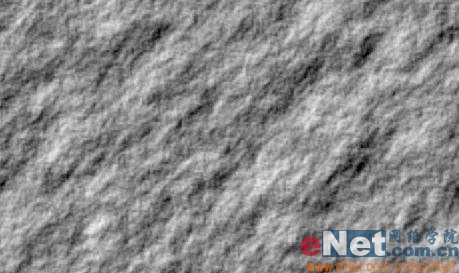
5、設置前景色的RGB分別為186、185、185,在圖層面板中新建圖層1,按Alt+Delete鍵為圖層1填充灰色,如圖06所示。

6、返回通道面板,按住Ctrl鍵單擊紅副本通道,將圖像載入選區,效果如圖07所示。
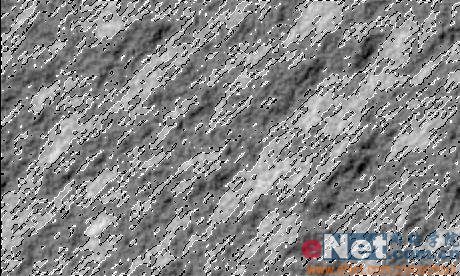
7、返回圖層面板,選擇圖層1,設置前景色為黑色,按Alt+Delete鍵填充選區,圖像效果如圖08所示。
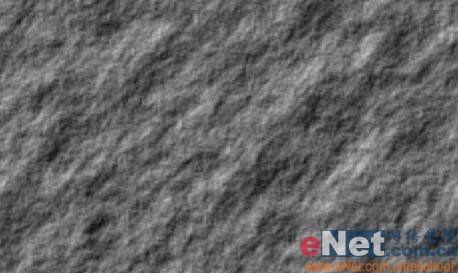
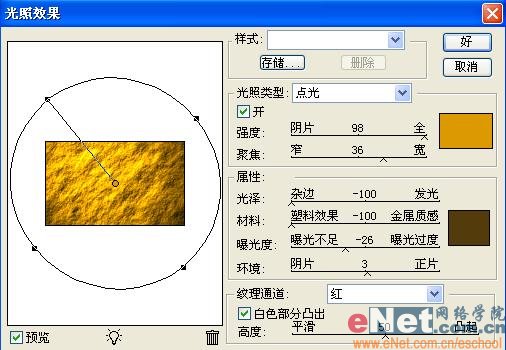
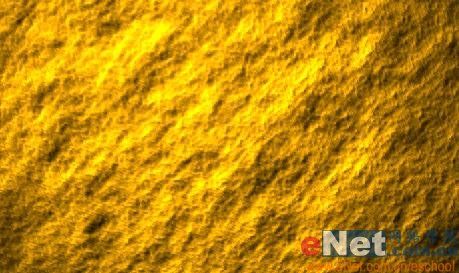
8、執行菜單欄中的“濾鏡”“渲染”“光照效果”命令,在彈出的對話框中設置各項參數如圖09所示,圖像效果如圖10所示。
9、選擇工具箱中的文字工具,在字符面板中設置參數,在窗口中輸入文字,效果如圖11所示。
10、在文字圖層上單擊右鍵,在彈出的快捷菜單中選擇柵格化圖層,將文字層轉換為普通層。
11、打開兩張紋理素材圖片,效果如圖12、13所示。
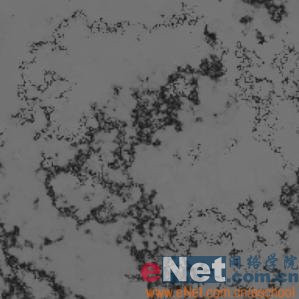
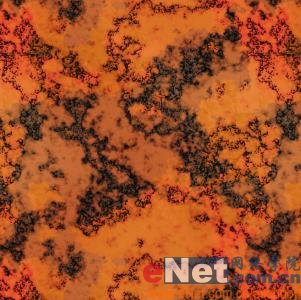
12、執行菜單欄中的“編輯”“定義圖案”命令,在彈出的對話框中保持默認設置,將兩個圖像定義為圖案。
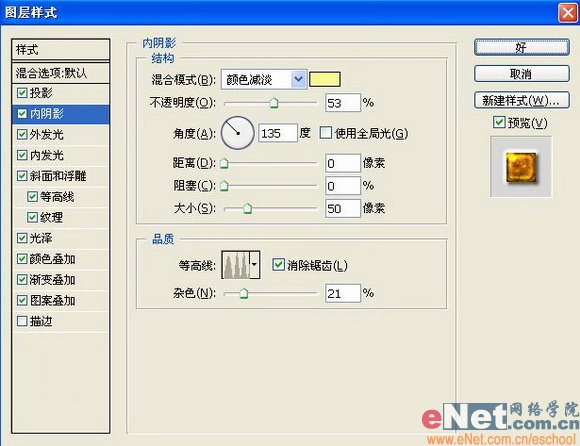
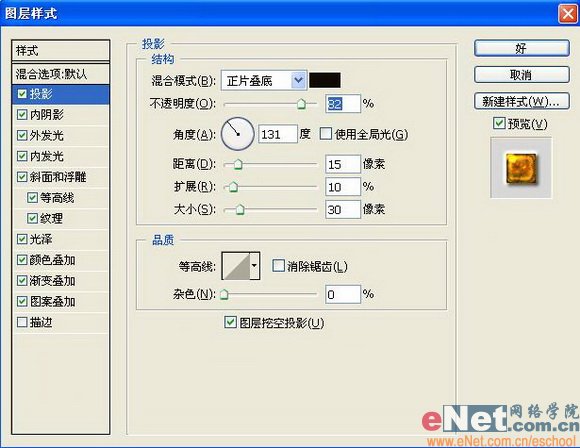
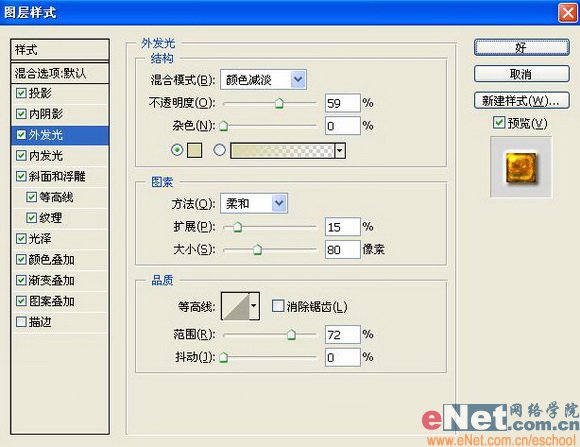
13、雙擊文字圖層,在彈出的對話框中選擇“投影”“內陰影”“外發光”樣式,設置各項參數如圖14-16所示。
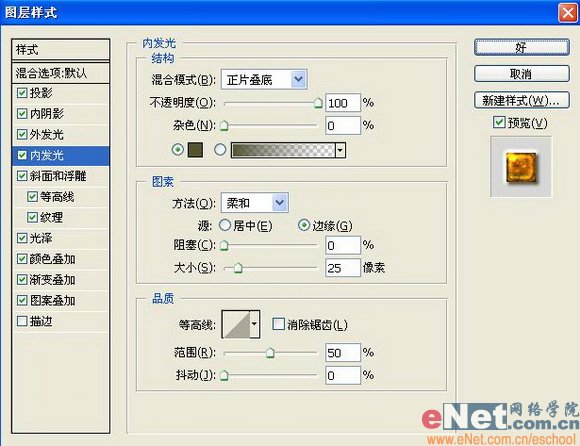
14、接著在圖層樣式對話框中選擇“內發光”“斜面和浮雕”“等高線”“紋理”“光澤”“顏色疊加”“圖案疊加”樣式,設置參數如圖17-24所示。
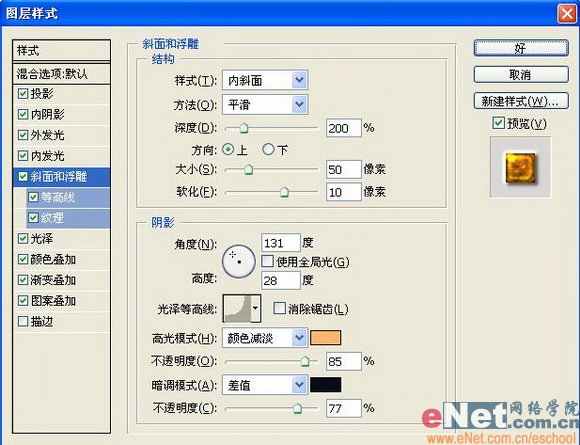
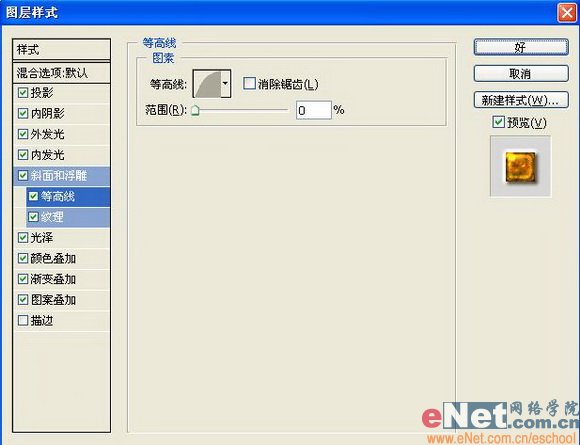
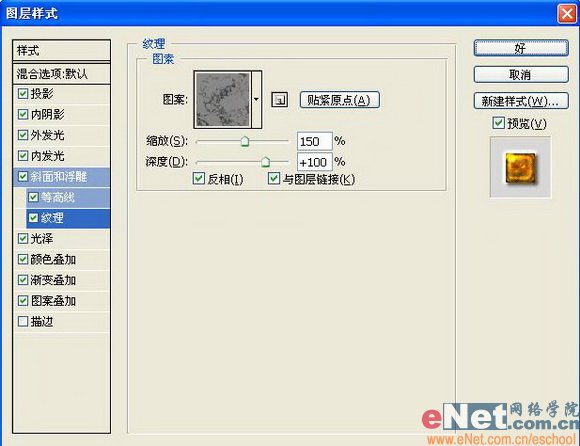
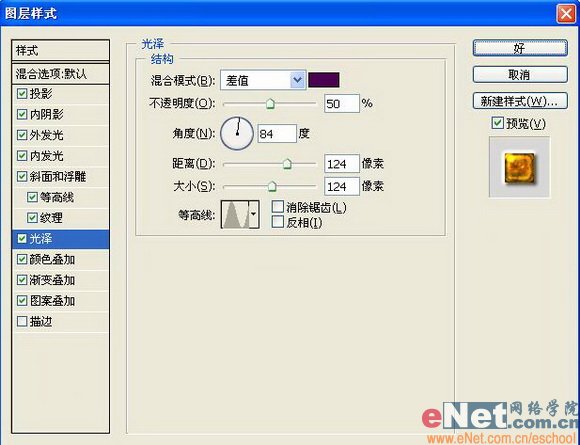
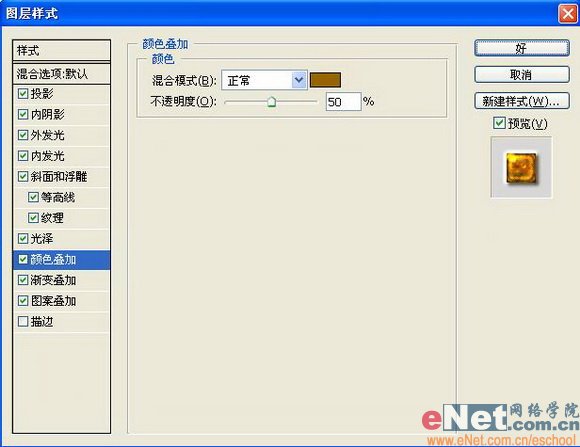
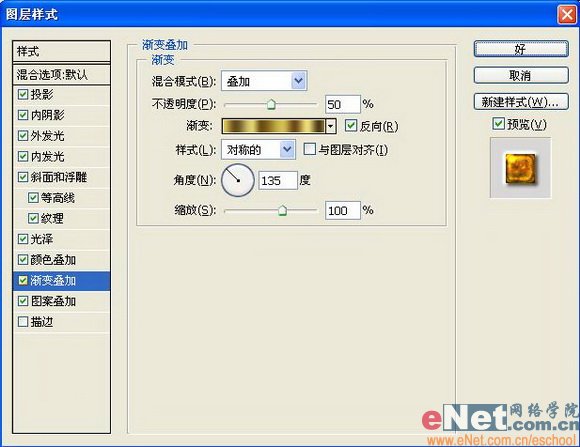
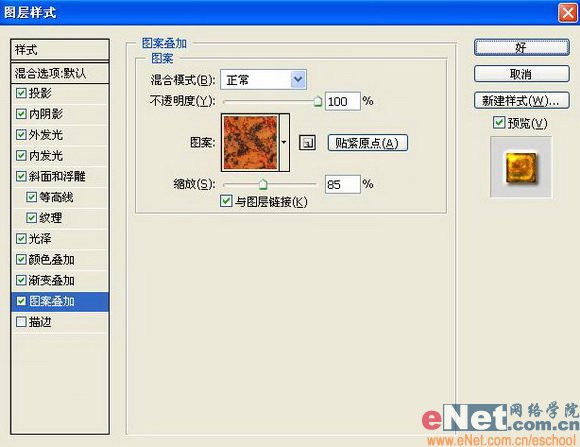
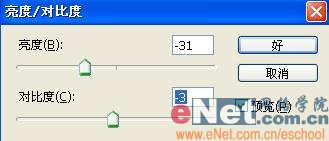
15、選擇圖層1,執行菜單欄中的“圖像”“調整”“亮度/對比度”命令,在彈出的對話框中設置參數如圖25所示,圖像最終效果如圖26所示。
水的質感在設計行業中應用十分廣泛,但是打造水的特效確實不是那么容易。Photoshop功能很多,使用它打造水的質感方法也多種多樣,今天筆者帶給大家的是使用Photoshop打造水質感文字,希望大家可以喜歡。
先看一下效果:

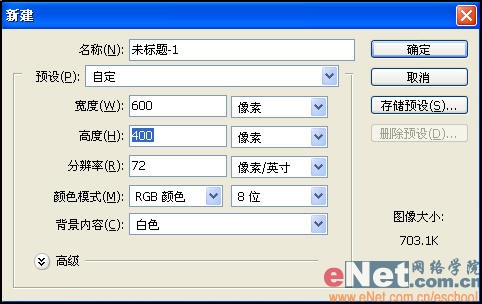
1.首先運行我們的好幫手Photoshop軟件,接著新建一個600×400像素,72dpi的RGB圖像。如圖1所示。
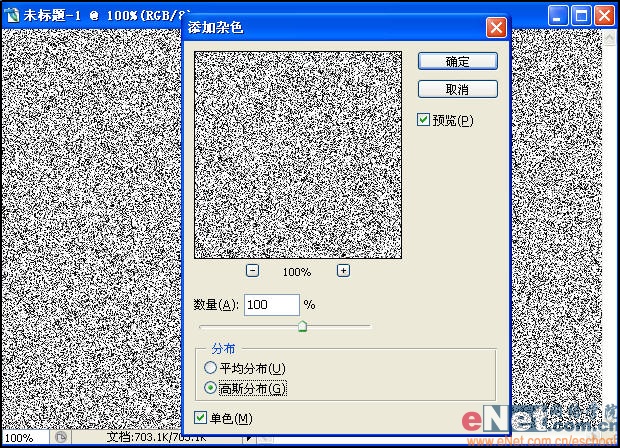
2.一上來就大刀闊斧,我們先做背景。執行率竟/雜色/添加雜色,數量設置為100%,分布為高斯分布,單色,單擊確定按鈕。如圖2所示。
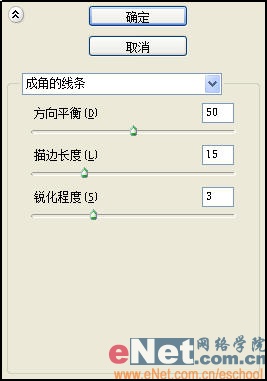
3.緊接著再執行濾鏡/畫筆描邊/成角的線條,將方向平衡設置為50,描邊長度設置為15,銳化程度設置為3,單擊確定按鈕。如圖3所示。
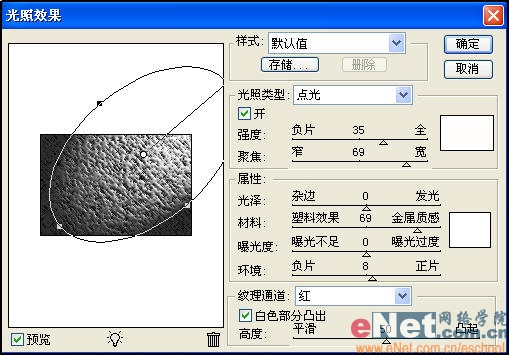
4.繼續執行濾鏡/渲染/光照效果,將光照區域調整為如圖所示的位置,另外將“紋理通道”項設置為“紅”,其他內容保持默認設置不變即可。如圖4所示。
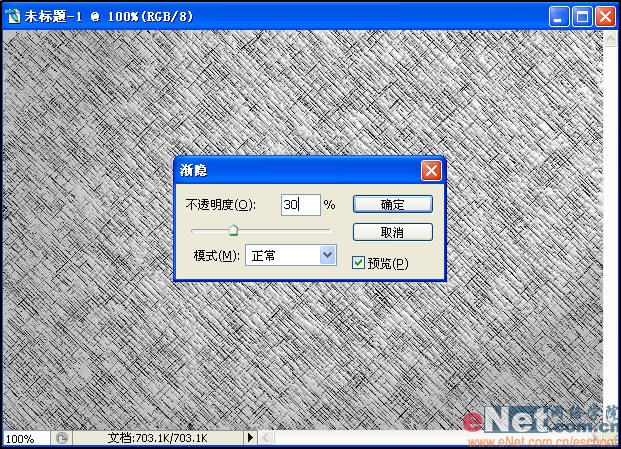
5.執行編輯/漸隱光照效果命令,將不透明度調整為30%,其他不變,按下確定按鈕。如圖5所示。
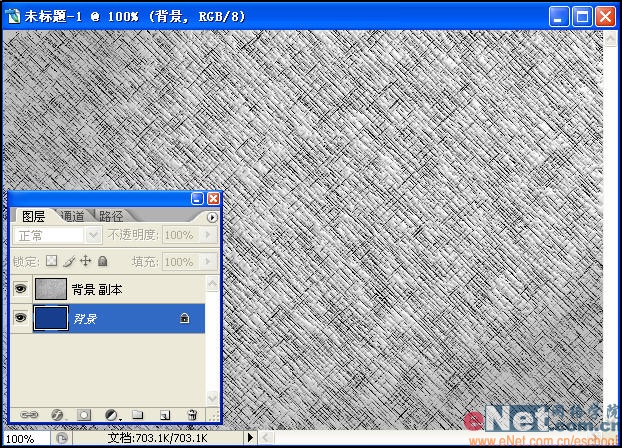
6.將背景圖層復制一層,然后將背景圖層填充深藍色。如圖6所示。
]]>