
創作:Gehan Magee
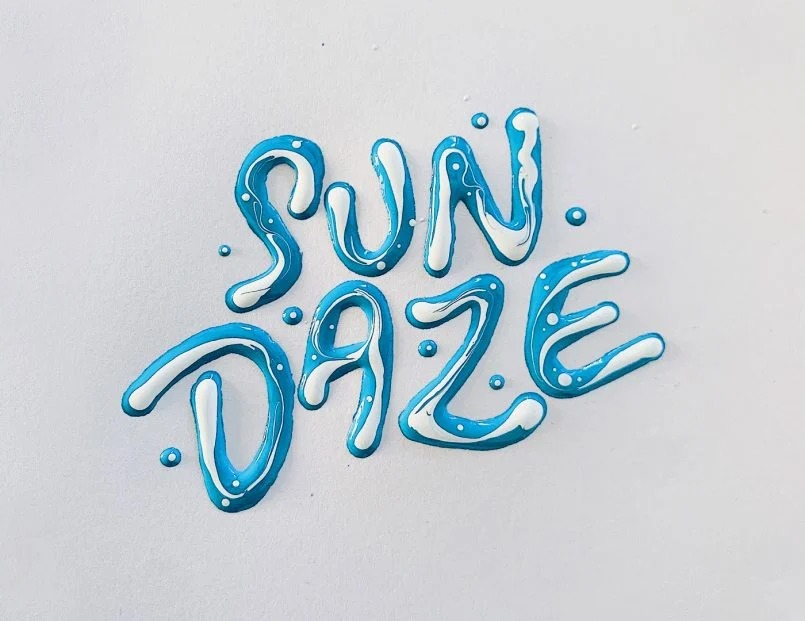
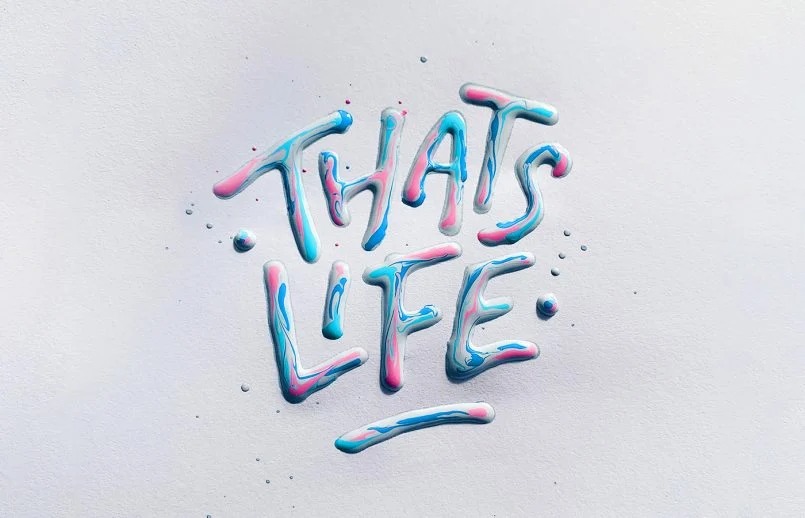
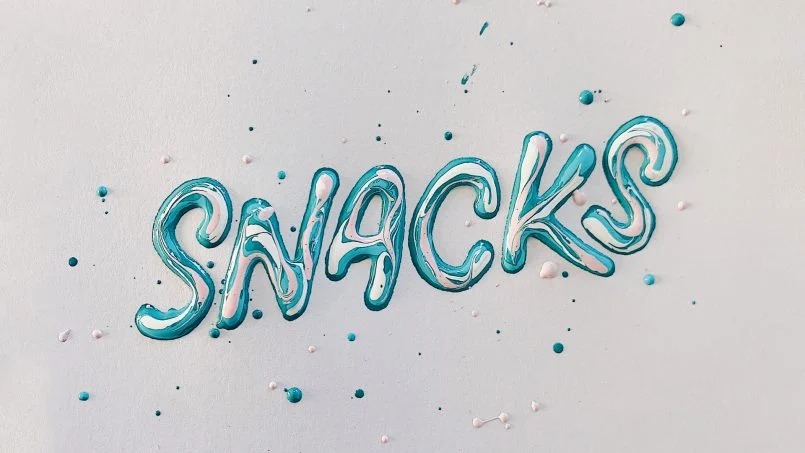
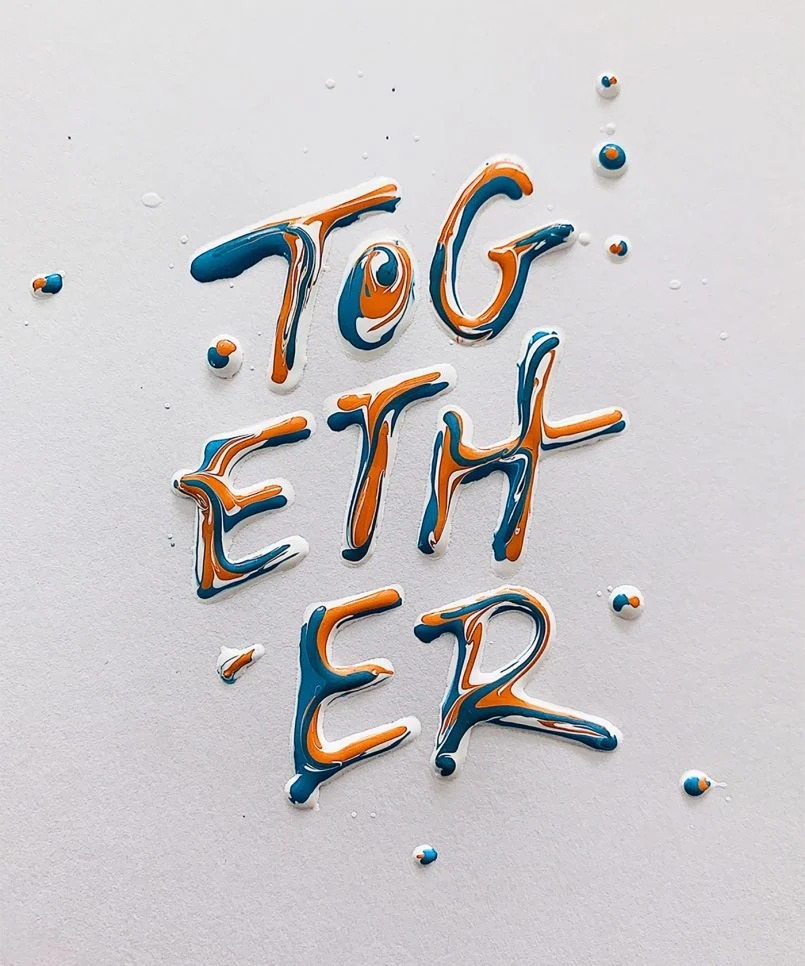
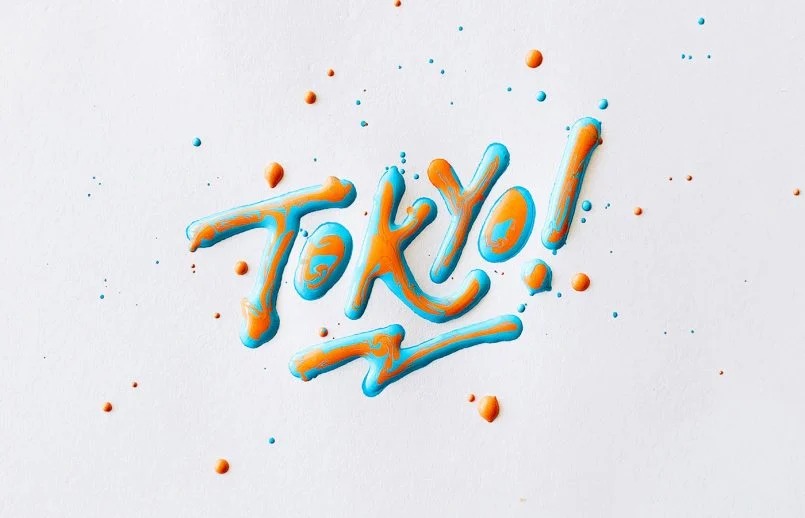
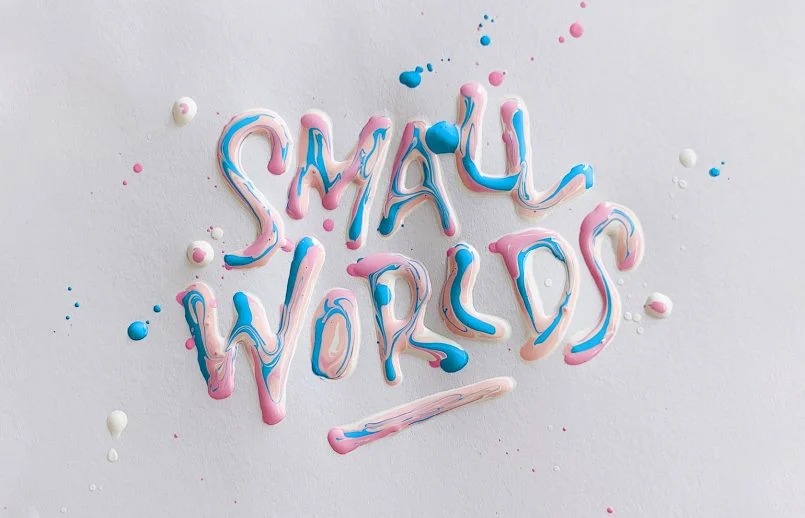
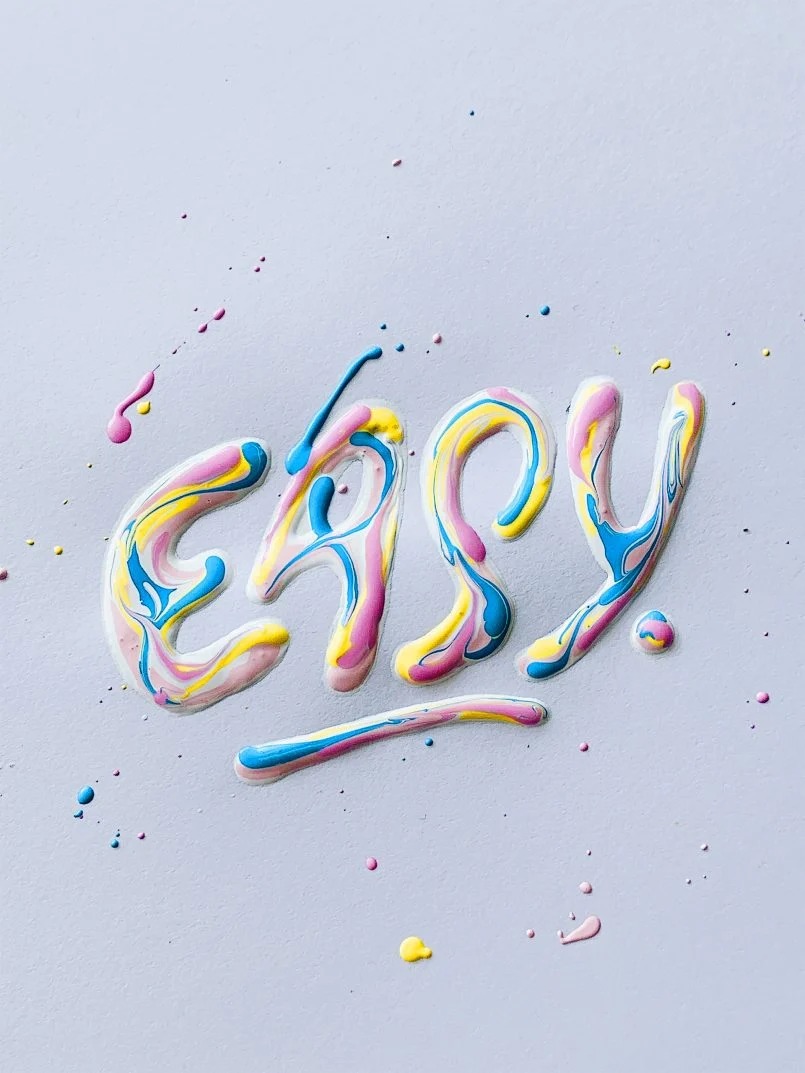
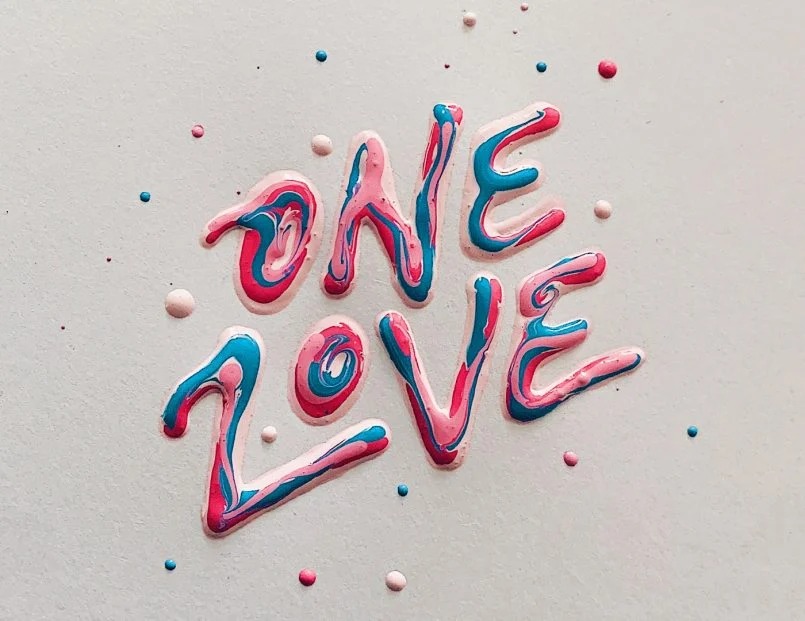
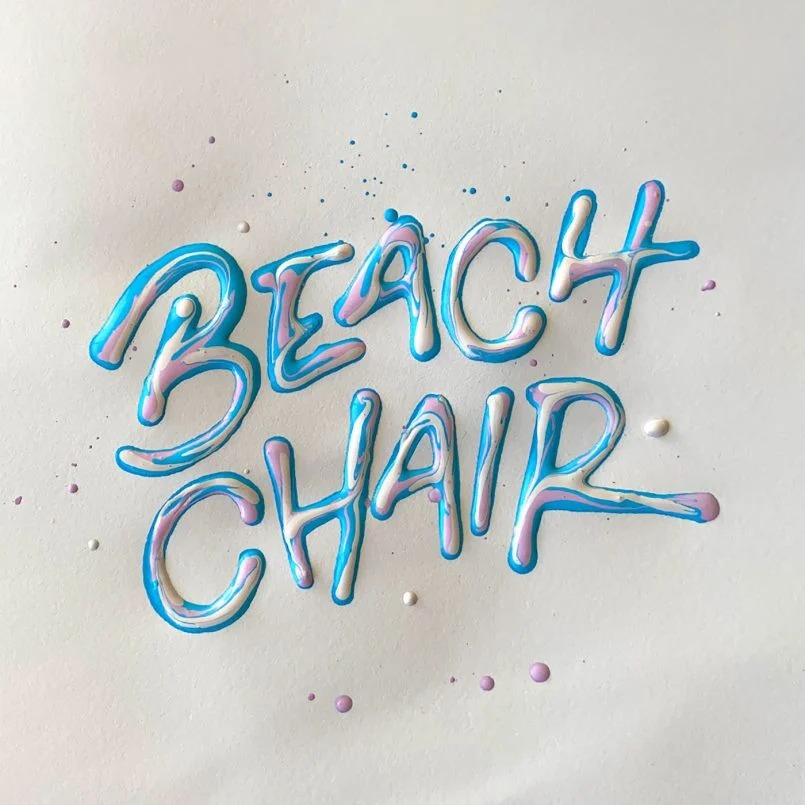
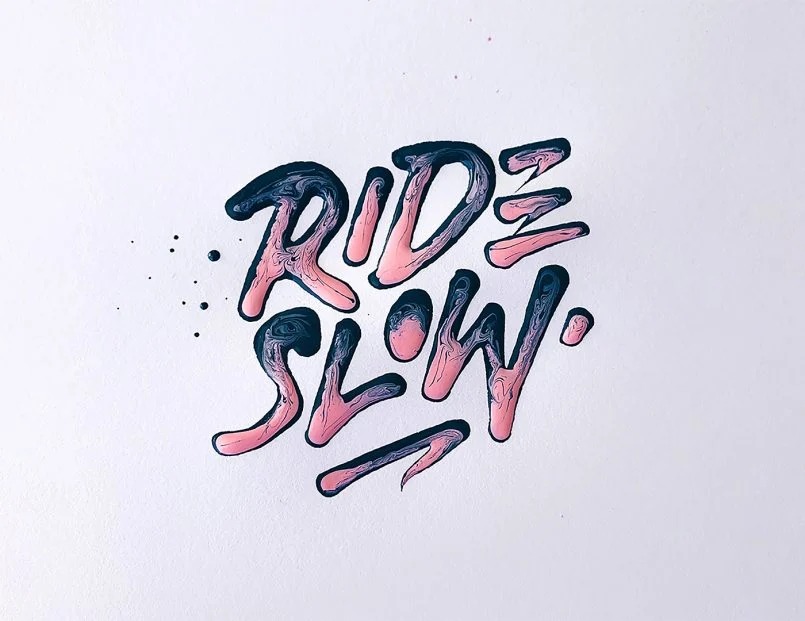
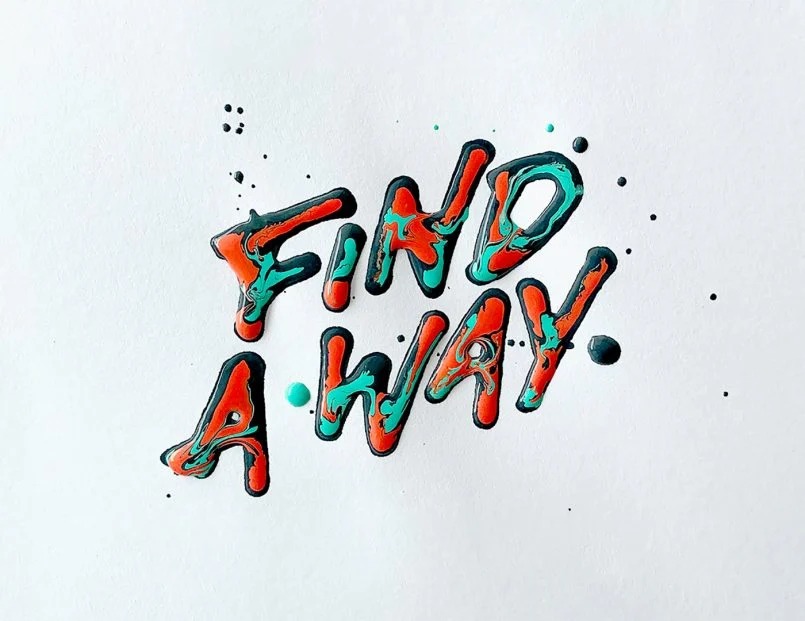
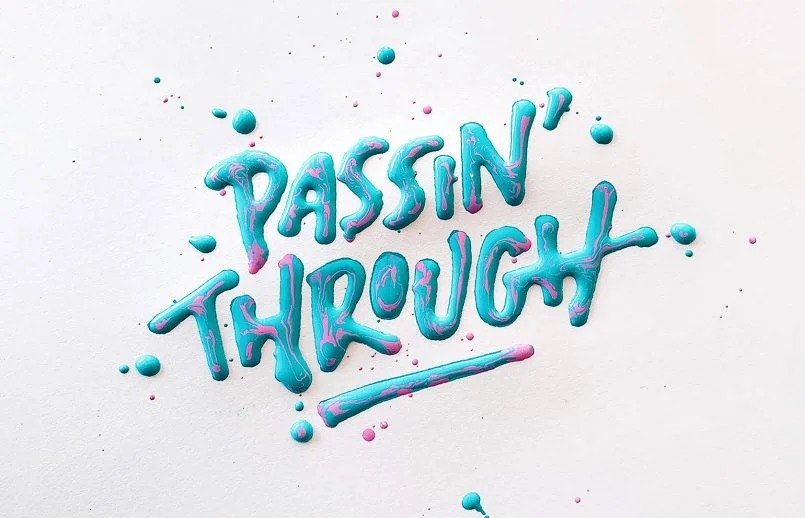
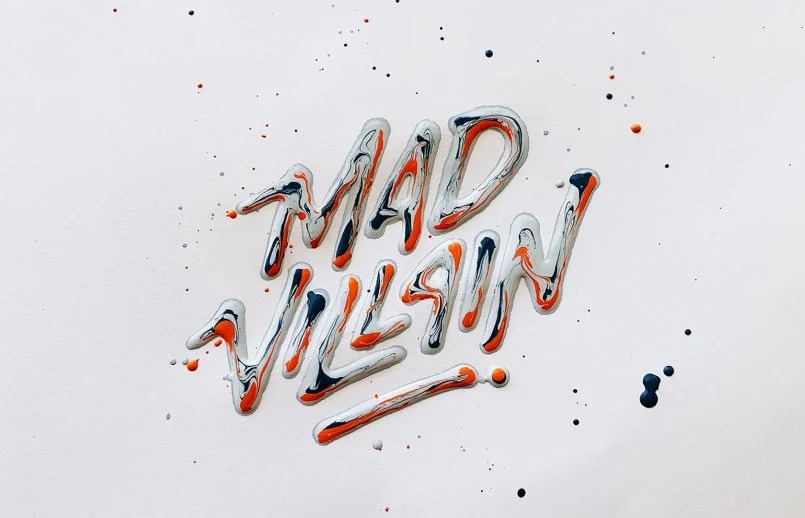


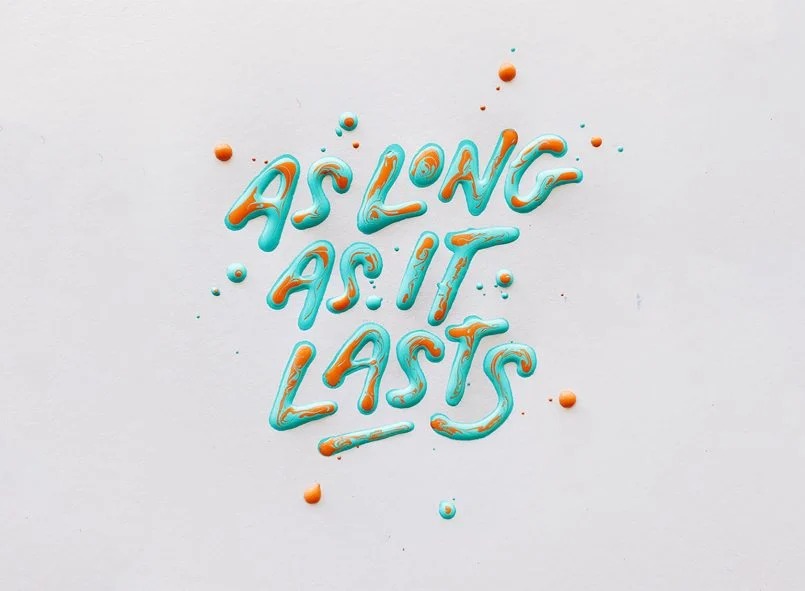

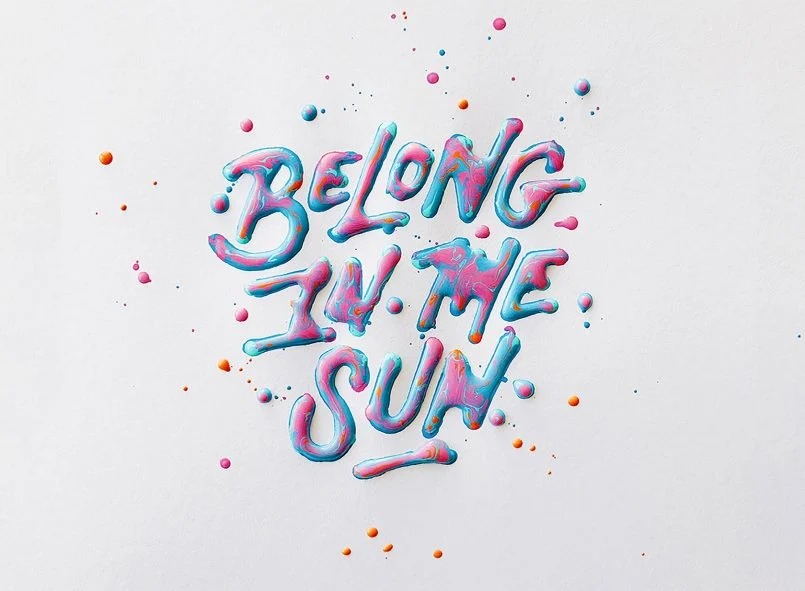
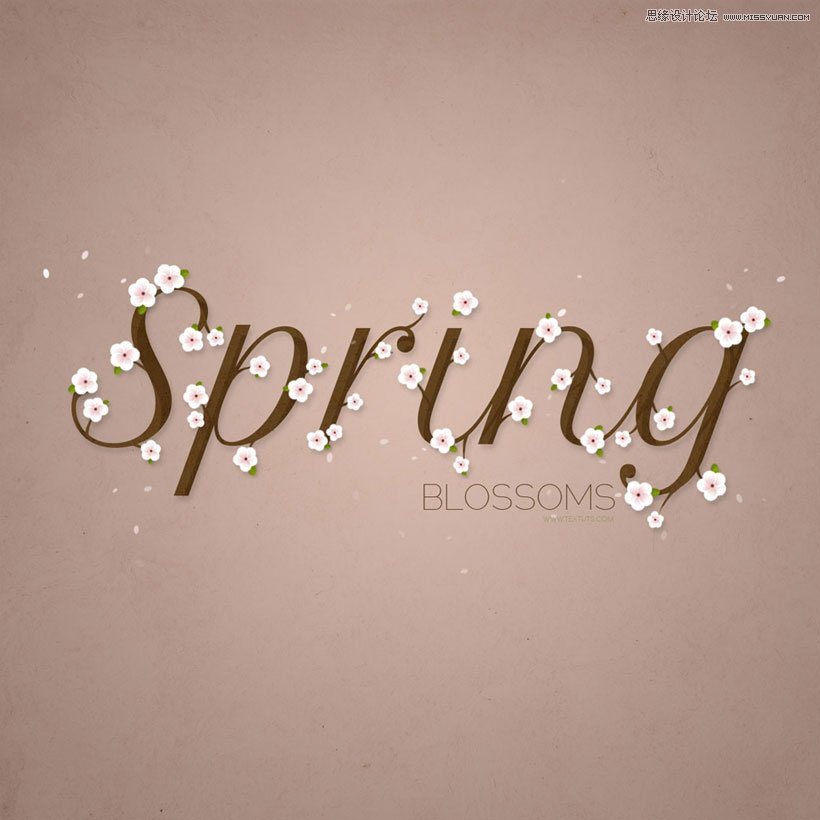
如果看到這兒你有興趣,那么不妨分析一下,這個效果由哪幾方面構成,每部分的效果如何實現。等想好了再學習教程,看與自己的想法是否相同,有什么可以借鑒或者改進的地方。好了不多說,直接開始吧。
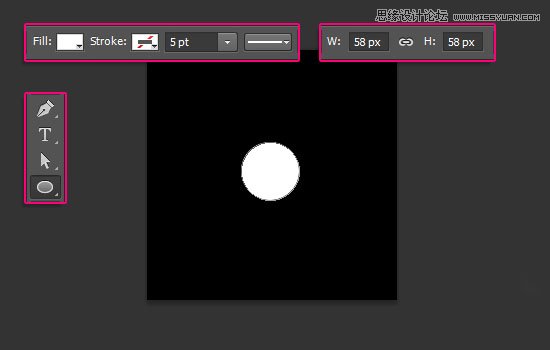
一、新建250*250大小的文件,填充黑色背景。然后選擇橢圓工具,創建一個58 * 58大小的白色圓形。
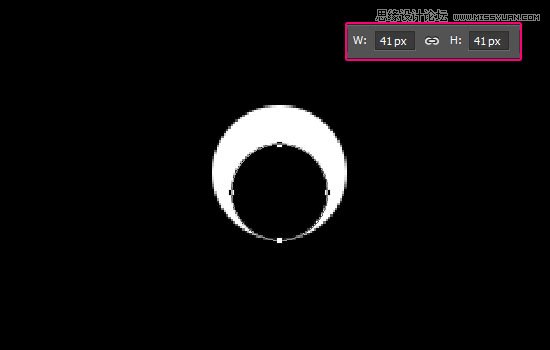
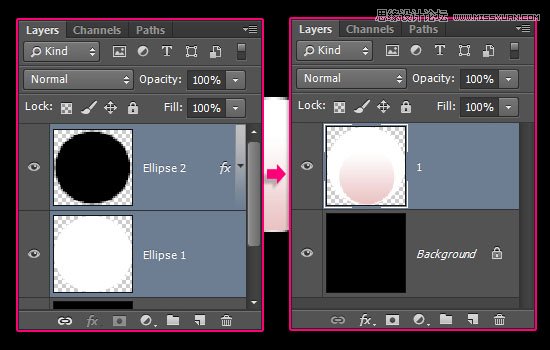
二、創建另外一個41 * 41的黑色圓形,移到白色圓形的底部,如圖:
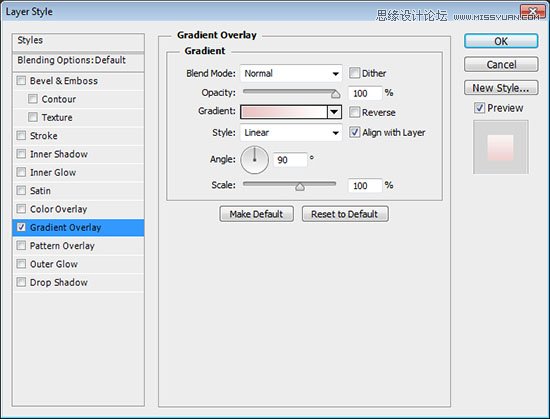
三、雙擊黑色圓形圖層,添加漸變效果,左邊顏色為#eac3c3,過渡到右邊顏色#ffffff。
這將用來制作花瓣效果。
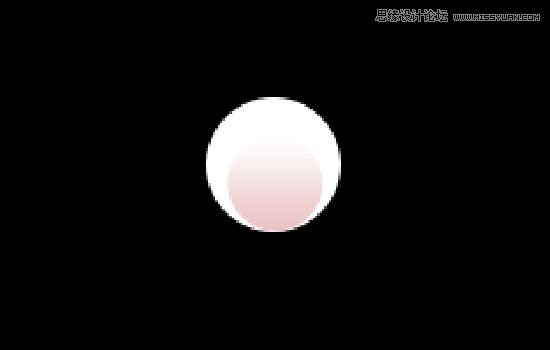
四、同時選擇兩個圓形圖層,單擊 圖層 > 柵格化 > 圖層,然后合并圖層,重命名為 1
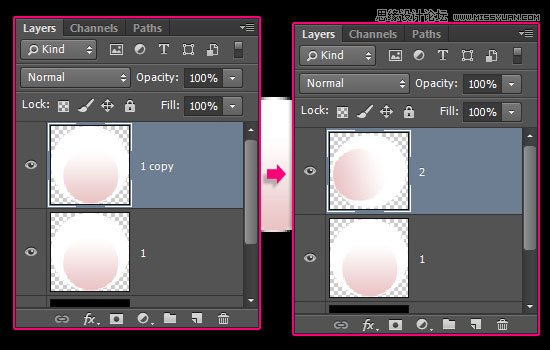
五、復制花瓣圖層,重命名為 2
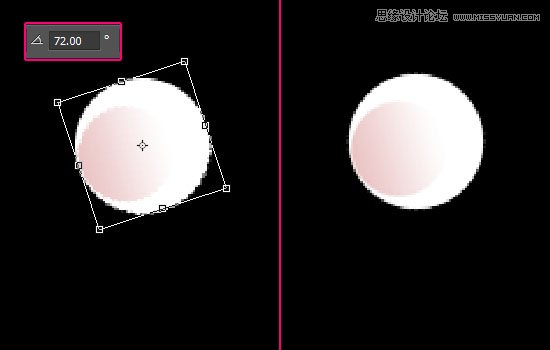
六、單擊編輯 > 變換 > 旋轉,這里根據你的花瓣數量確定旋轉角度,在這個教程里,花瓣是5片,那么就用360° 除以5,得出旋轉角度是72°
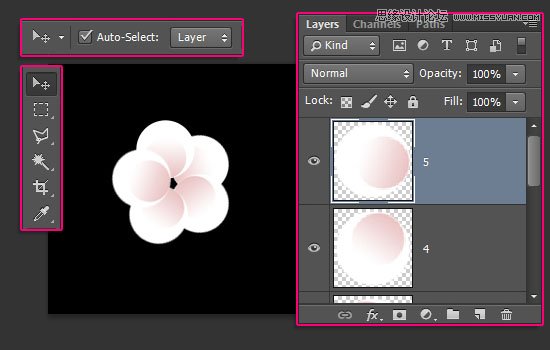
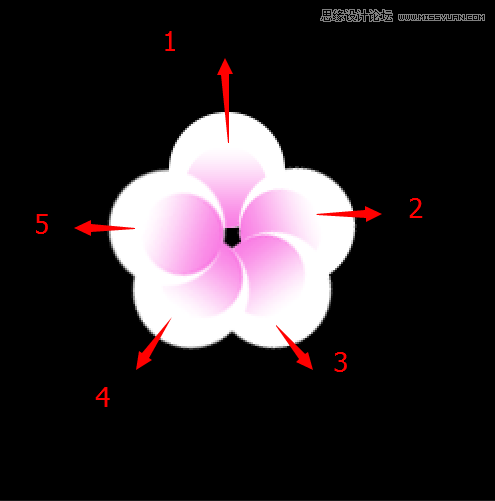
七、繼續復制花瓣圖層,在這兒透露個小技巧,你可以摁住 Alt + Ctrl + Shift + T ,重復上一步操作,這個技巧可以用來創建畫中畫效果,非常有意思的一個技巧,有興趣的同學百度德羅斯特效應。詳細教程百度李濤周二福利《快速復制更多妹子》,復制出5片葉子后,利用移動工具擺成櫻花的形狀,為了方便理解,附上一張圖。
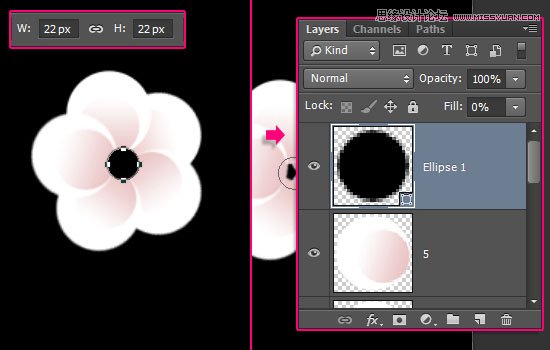
八、接下來花蕊部分,創建一個22 * 22 px 大小的圓形,填充度調整為0
九、雙擊圖層,添加漸變。
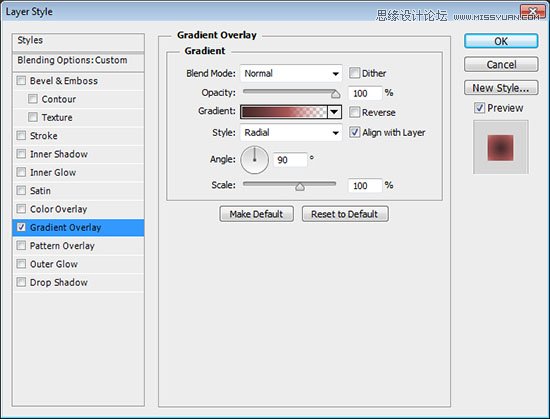
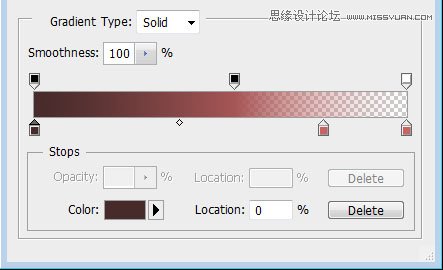
參數如下:
色標位置:
#472a2a – 0%
#c86464 – 77%
#c86464 – 100%
不透明度位置:
100% – 0%
100% – 55%
0% – 100%
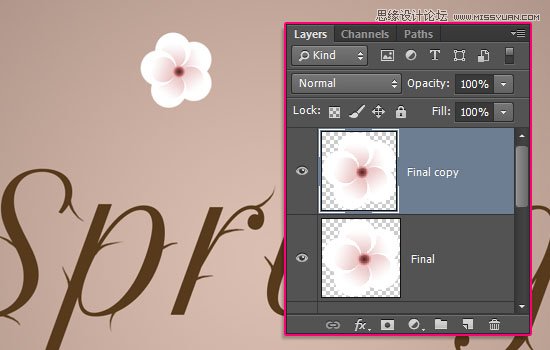
十、將全部形狀圖層歸進去一個組,然后復制整個組,合并組。重命名為 Final,保存文件。
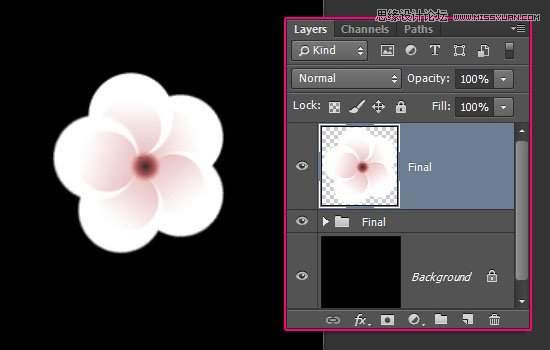
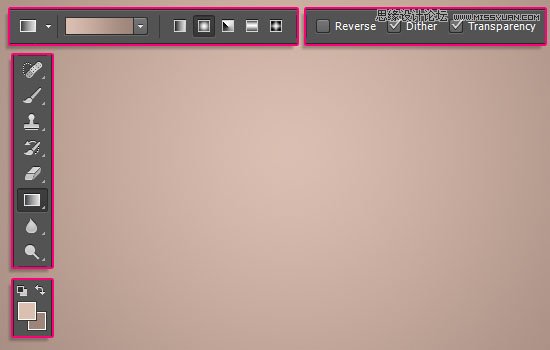
十一、新建 1250 x 1250 px 的文件,前景色為#dbbfb,背景色為#9d8579,選擇漸變工具,選擇徑向漸變,拉出如下背景。
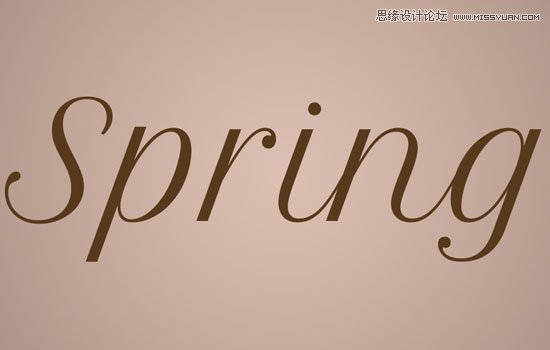
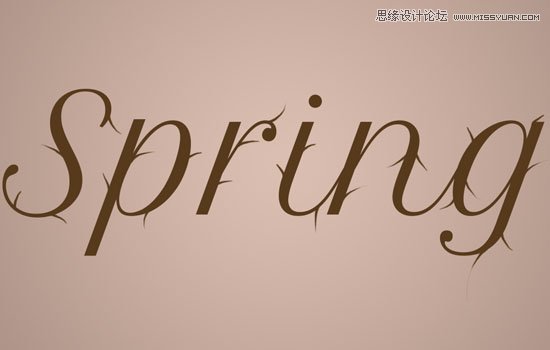
十二、下載字體素材,創建如下字體,顏色是 #563a1b,大小283 pt
十三、復制文字圖層,取消可見(點擊圖層前的眼睛),選擇圖層 > 柵格化 > 文字,設置前景色為#563a1b,選擇筆刷工具。
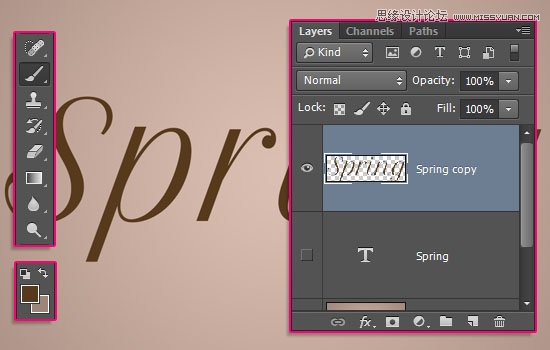
十四、打開筆刷面板,選擇硬圓的筆刷,設置如下:
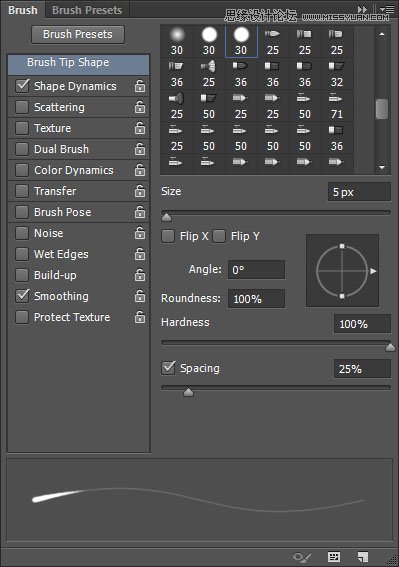
形狀動態:
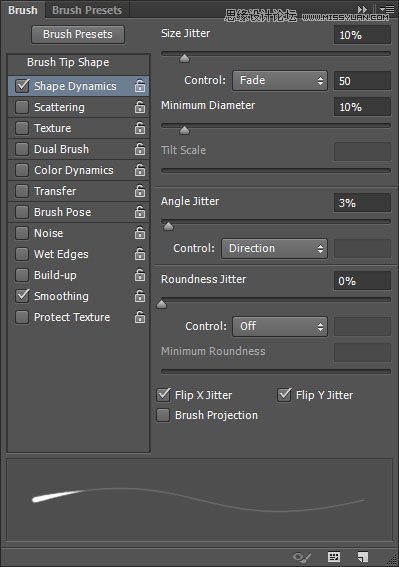
然后在字母上拉出細線,如圖

十五、如果想干凈利落點,把最小直徑跟圓度抖動設置為0就可以了。
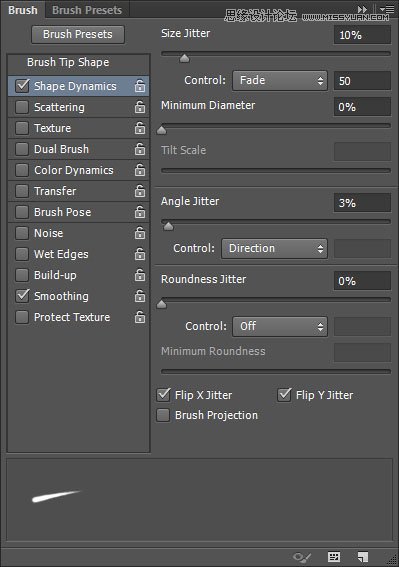
設置效果滿意后,開始動工了!
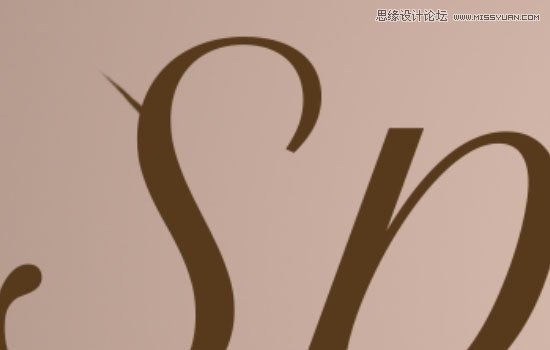
十六、給樹枝添加枝椏這一步,你可以現在做,也可以等添加櫻花后。
將保存下來的那個櫻花圖層拖進來,復制。
]]>
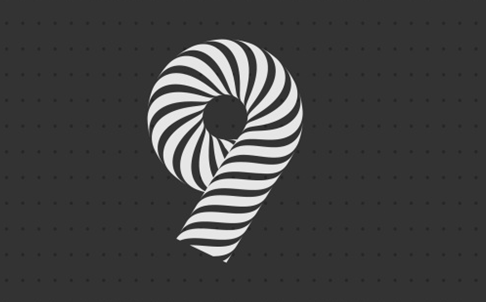
先來分析一下教程的效果,看看那些工具比較適合來制作,路徑查找器不用多說,直接排除,以前的文章我曾提到:混合工具所混合的項與項之間,變化的趨勢是直線,因此用其塑造有弧度并且橫條紋的柱狀結構并不合適,所以混合工具也Pass掉,3D則完全是因為Illustrator的自帶3D效果過于基礎,無法塑造稍微復雜一些的3D模型,而造成了同樣的不適用,所以對于數字9 ,我們將引入另一個工具:圖案畫筆。
先看看效果圖
首先需要制作圖案畫筆所需的拼接貼片:
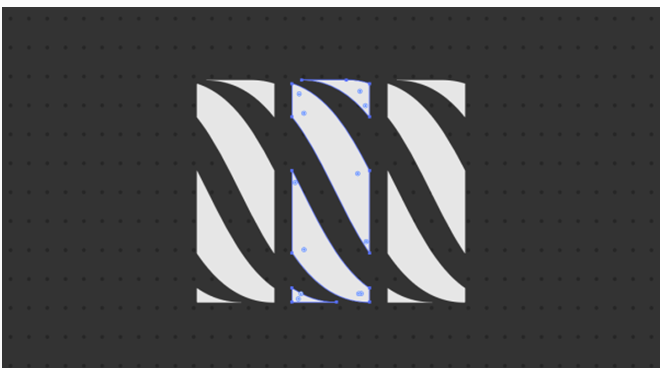
可以看見淺色的三部分是完全相同的,同時可以首尾平滑且無縫的相連,對于圖案畫筆這十分重要,是畫筆可以無限延伸的基礎
接下來,我們開始制作圖案畫筆所需拼接貼片。按住『shift 鍵』的同時用直線段工具,拉一條 45° 直線段:
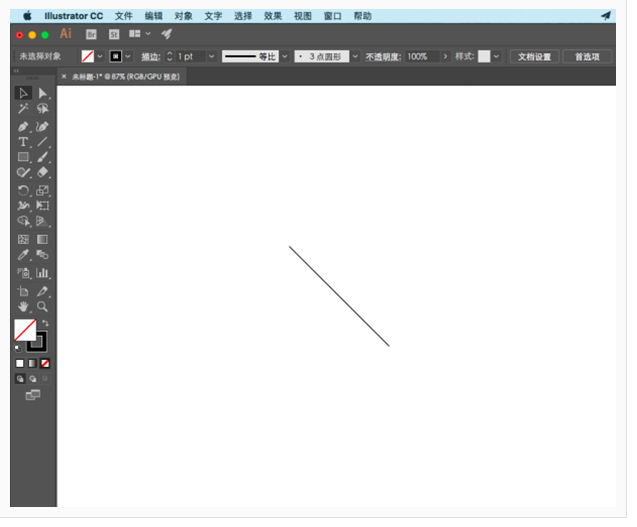
『shift 鍵』+『C 鍵』切換為錨點工具,將線錨點工具移至線段上,然后按下鼠標將線段拉出一個弧度:
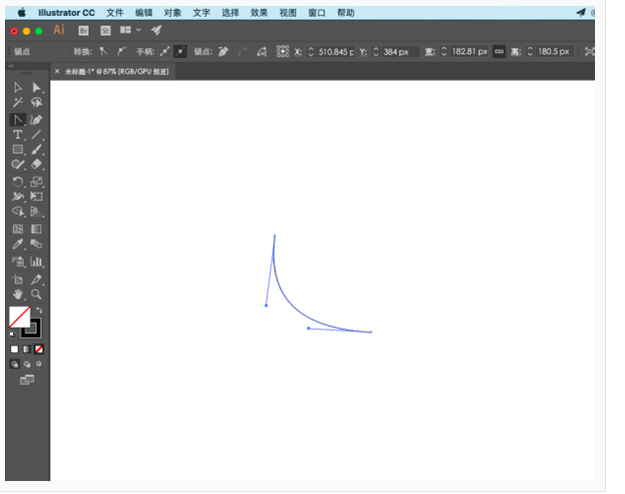
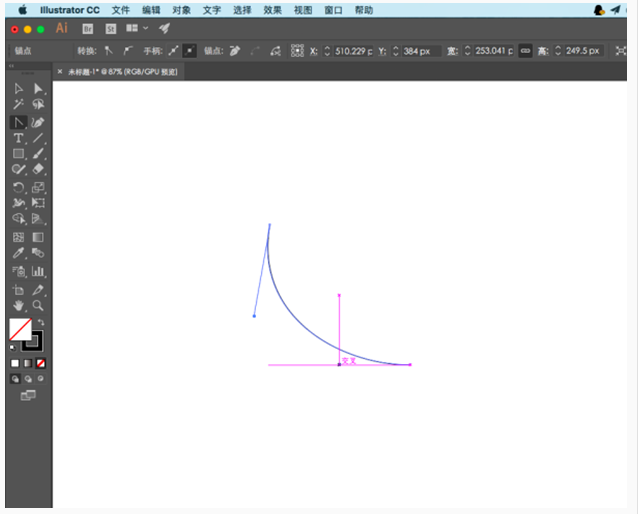
按住『shift 鍵』的同時用錨點工具拉動其中一個手柄,使手柄水平,并且端點位于過線段中點做的垂直線上,軟件會給出如下圖的提示(若沒有,請設置視圖 -> 智能參考線為開啟):
這里,已經是第二次在按下『shift 鍵』的同時執行某操作了,這里解釋一下在 Illustrator 中『shift 鍵』的作用:
『shift』可以使操作規則化,比如在縮放時按住『shift 鍵』可以使縮放變成等比例的,又比如在涉及到角度相關的操作時,會將相關角度限制為 45°、 90°、 135°、 180° 等(即 45° 的倍)數
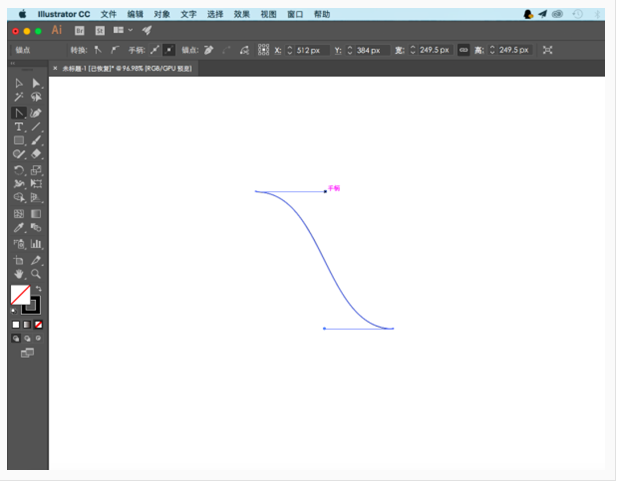
對另一個手柄也執行相同操作:
復制曲線,編輯 -> 粘貼在前面,同時按住『shift 鍵』和『 鍵』將剛剛粘貼的曲線,水平移動到一個合適的距離:
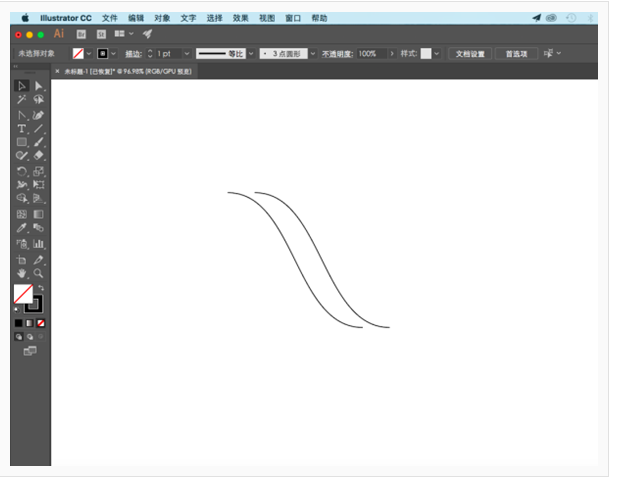
用直線段工具分別連接曲線兩端(錨點必須嚴格對齊):
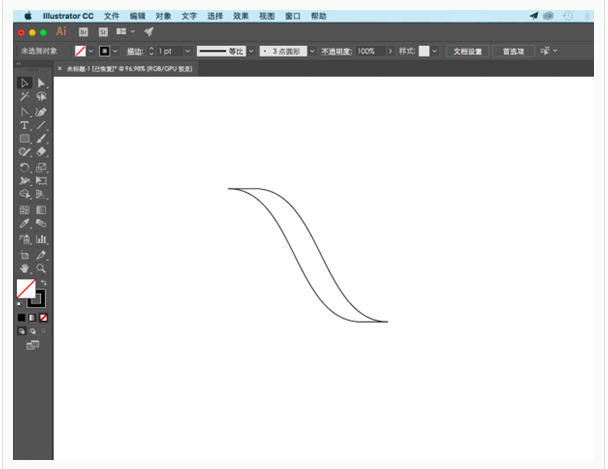
選中所有線段,對象 -> 路徑 -> 連接:
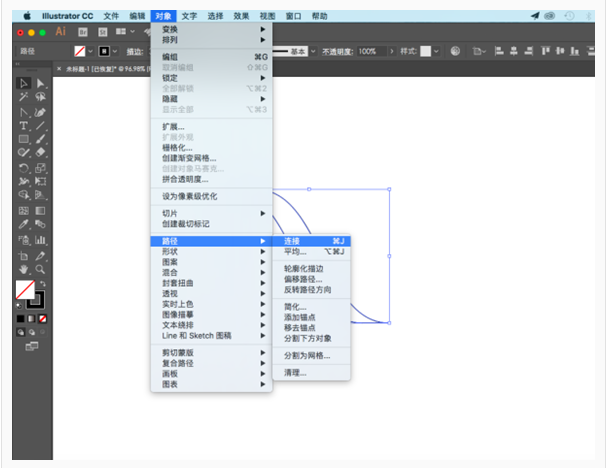
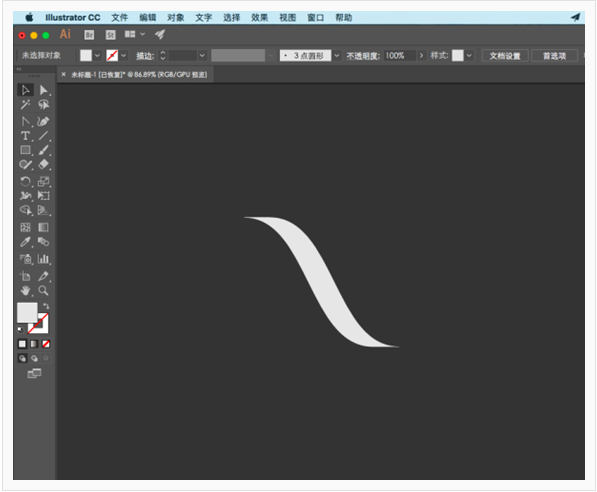
我們得到了一個封閉的圖形,并且此圖形是中心對稱,同時可以無縫首尾相連的。剛剛已經說過,無縫首尾相連,對于制作圖案畫筆十分重要,是畫筆連續延伸的基礎。這也是為什么我們花費了這么多時間來制作曲線,而不是用鋼筆工具隨手一畫的原因
做一個深色的背景,將圖形填充為淺色同時去掉描邊
復制圖形,編輯 -> 粘貼在前面,重復三次,也就是說粘貼三個相同的圖形在上面。同時按住『shift 鍵』和『 鍵』,以將最新粘貼的圖形水平移動到一個合適的距離:
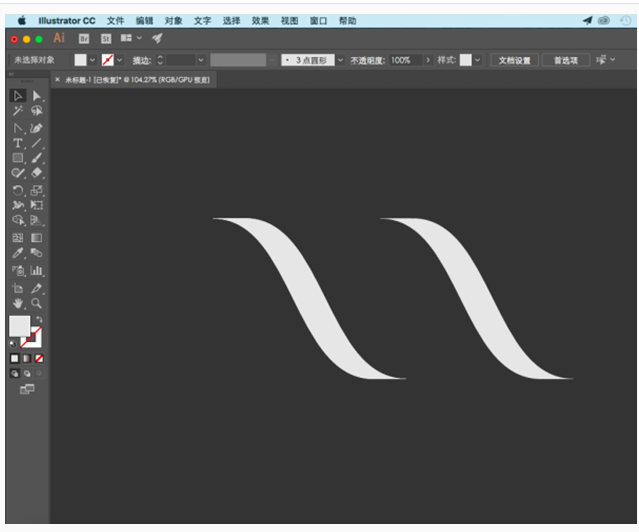
全部選中(注意別把背景也選進去了),以對齊所選對象的方式將其水平居中分布:
畫兩條垂直線,分別過第一個與第二個圖形底部的第一個錨點:
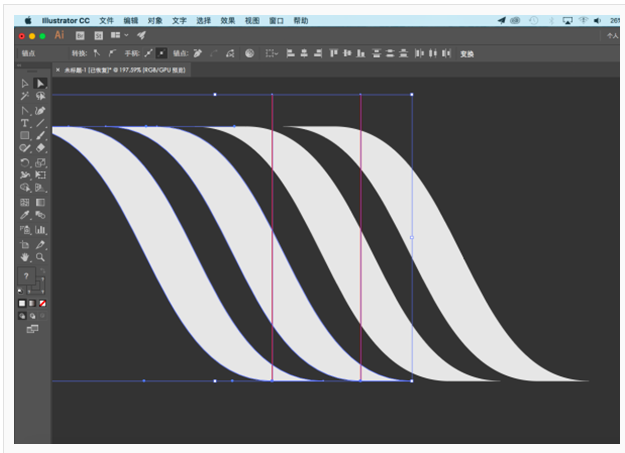
選中除背景外的所有元素,窗口 -> 路徑查找器 -> 分割,將整體圖形分割為三部分:
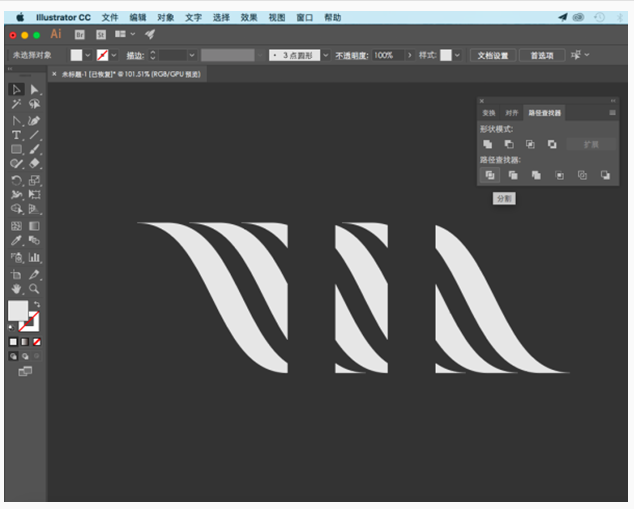
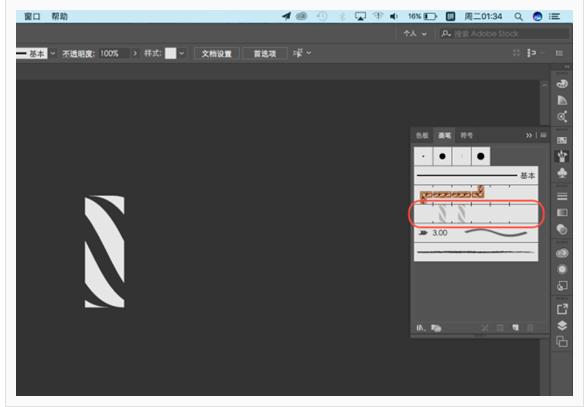
兩邊部分可以刪除,中間部分編組后適當縮小,將其拖入畫筆面板,選擇圖案畫筆:
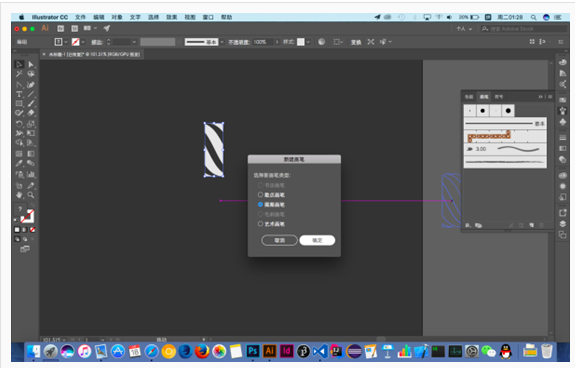
在畫筆面板中我們可以看到剛剛新建的畫筆:
畫個圓,在圓的左下半弧上用添加錨點工具加個錨點:

選中剛剛添加的錨點,點擊在所選錨點處剪切路徑:
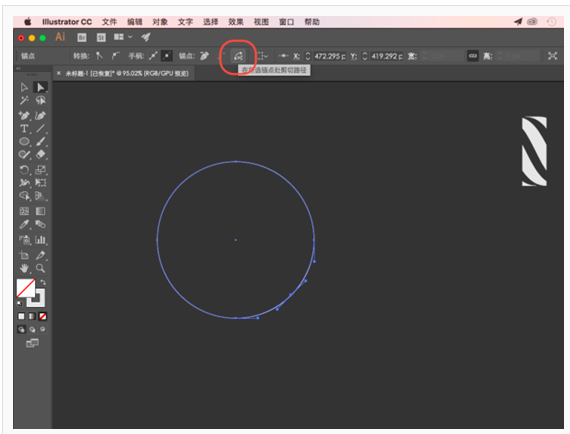
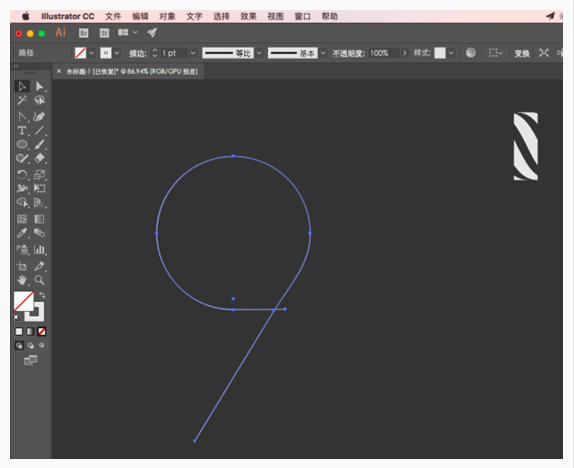
調整切斷后的路徑:
畫筆定義選擇之前做好的圖案畫筆,調整描邊粗細至合適的值,繼續調整路徑使其和諧:
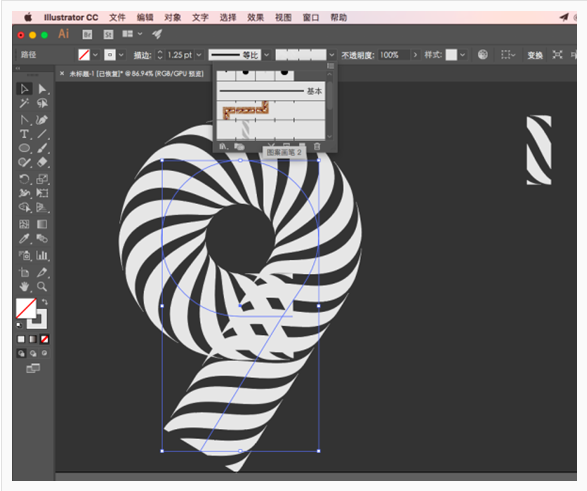
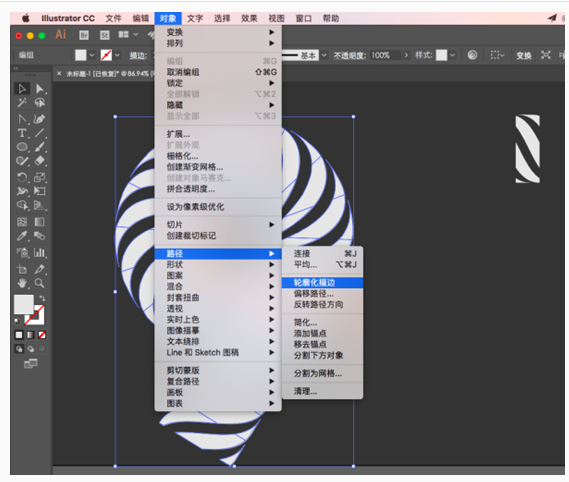
對象 -> 路徑 -> 輪廓化描邊:
最終效果圖:
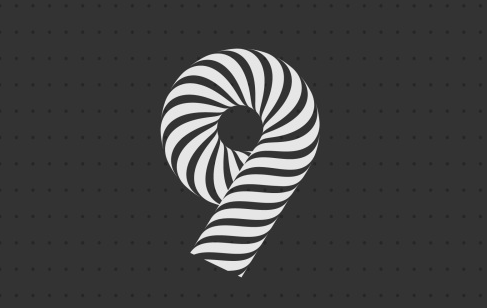
先看看效果圖
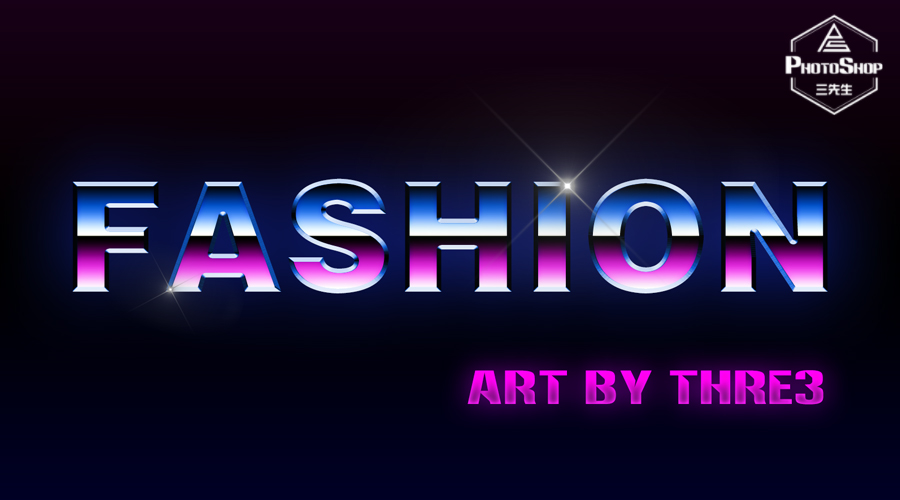
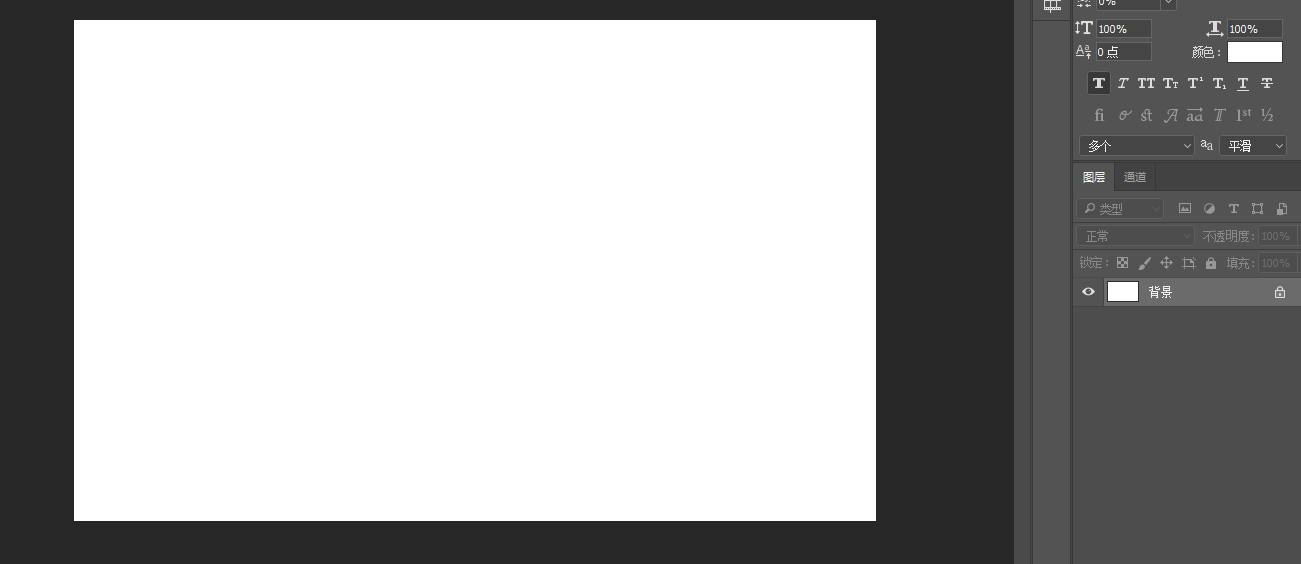
1、打開PS新建畫布盡量大一些(我選擇的是1600X1000)填充白色
2、接下來我們來為其添加漸變填充,數值模式如下
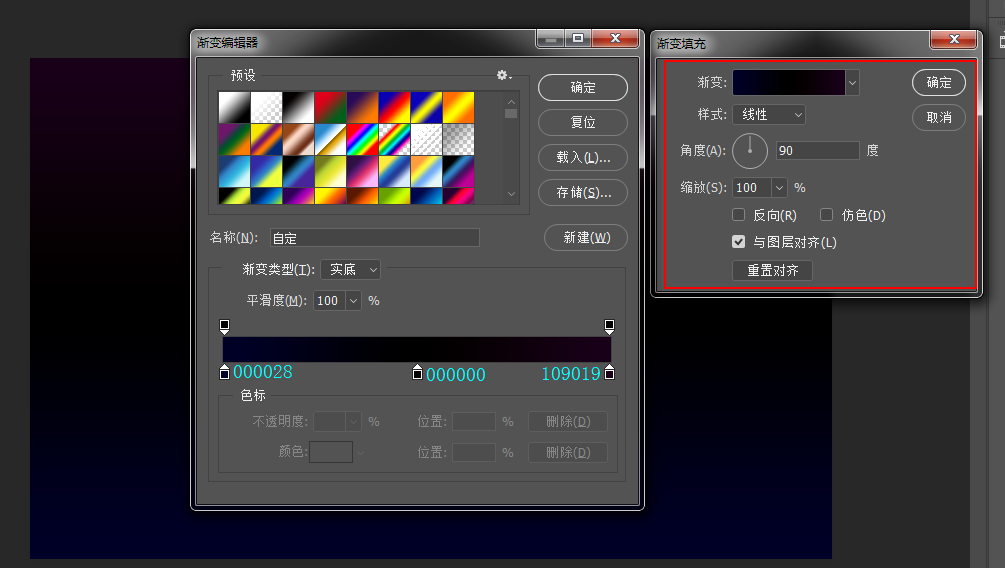
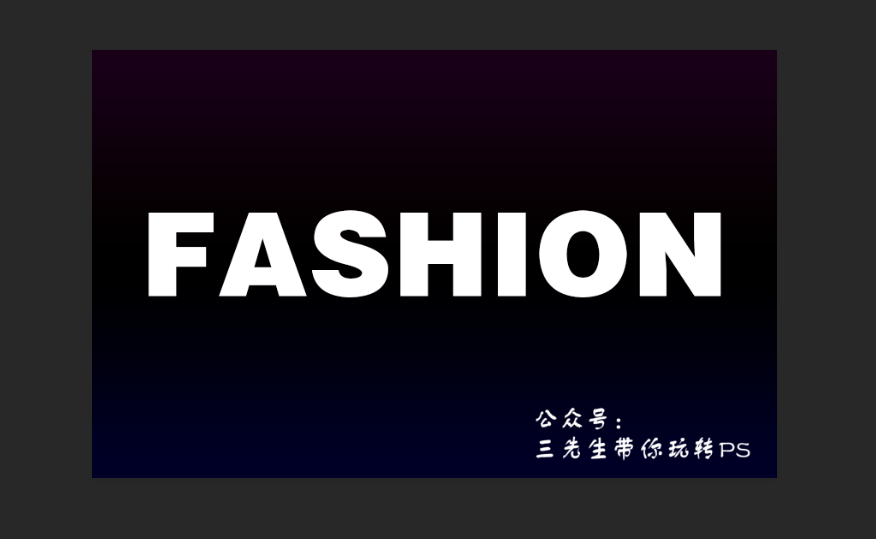
3、OK接下來我們在圖層中鍵入字體。字體盡量選擇厚重一點的。效果比較好
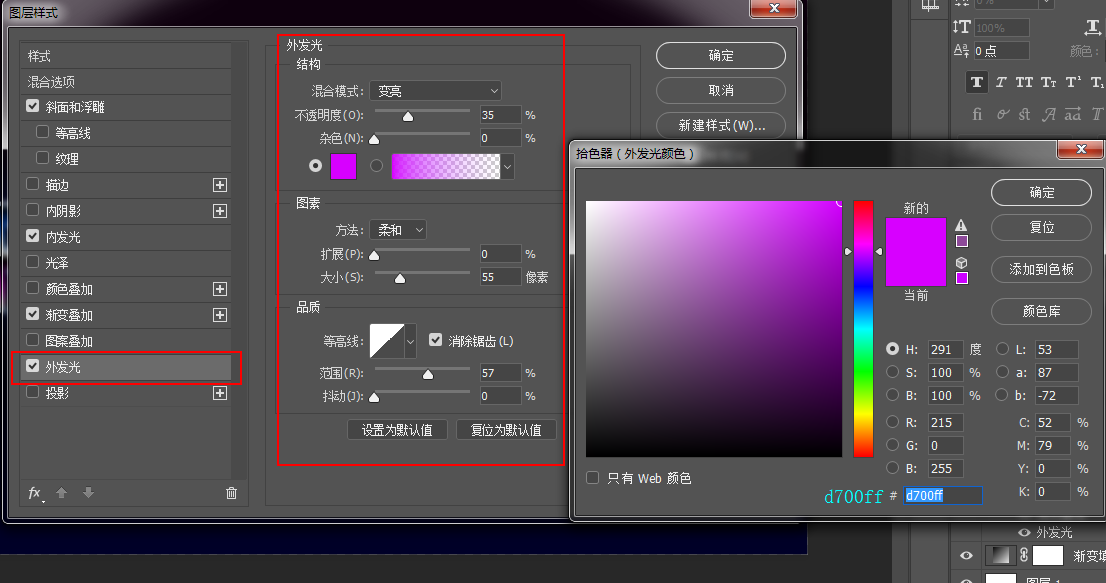
4、好的,接下來我們右鍵文字圖層點擊混合選項為其添加圖層樣式(其實效果也主要是靠圖層樣式來實現的)大家一定要注意每一個圖層樣式的數值與模式
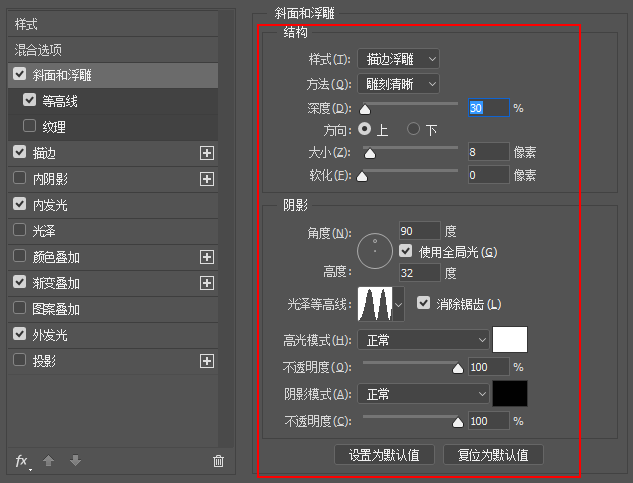
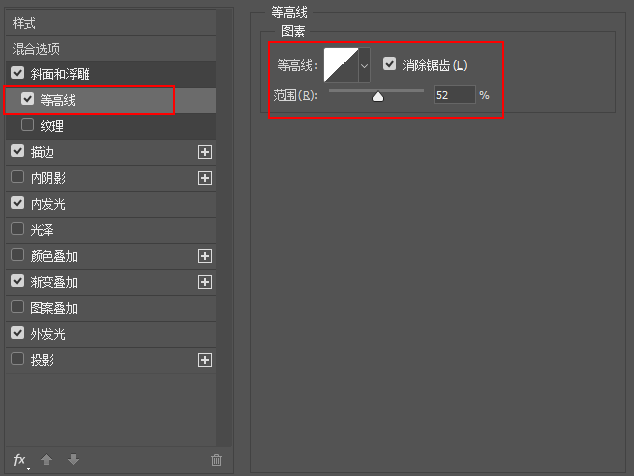
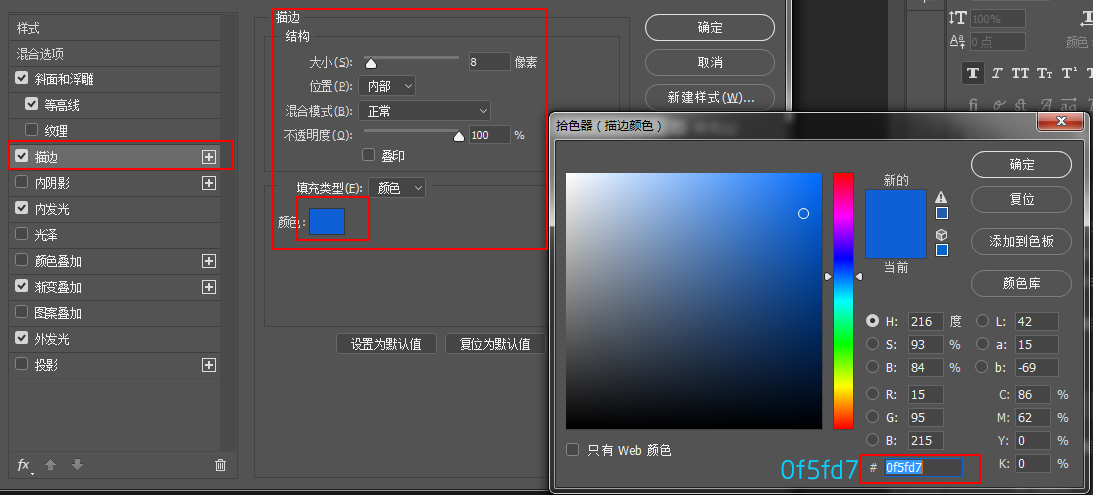
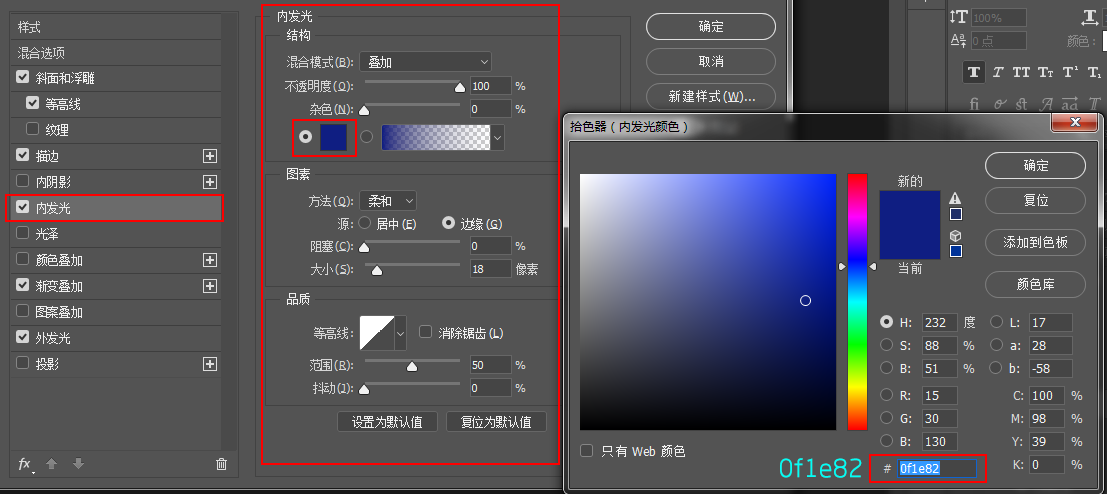
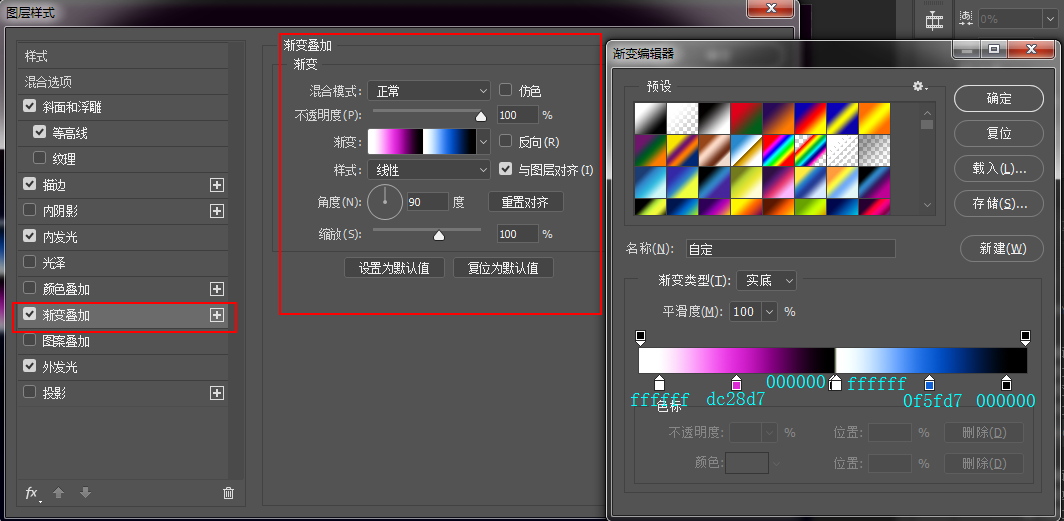
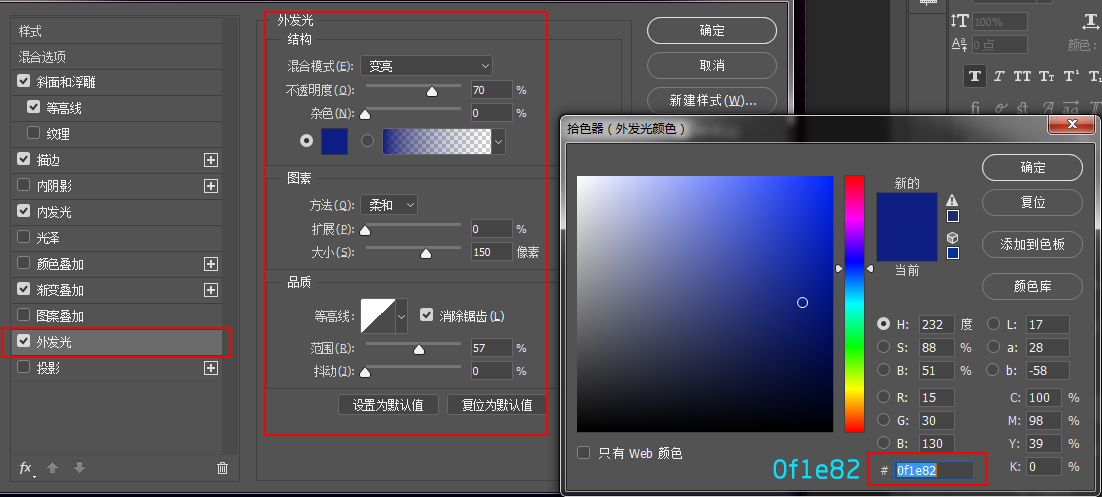
5、好的,這一步做完呢,我們的效果應該是這個樣子的。
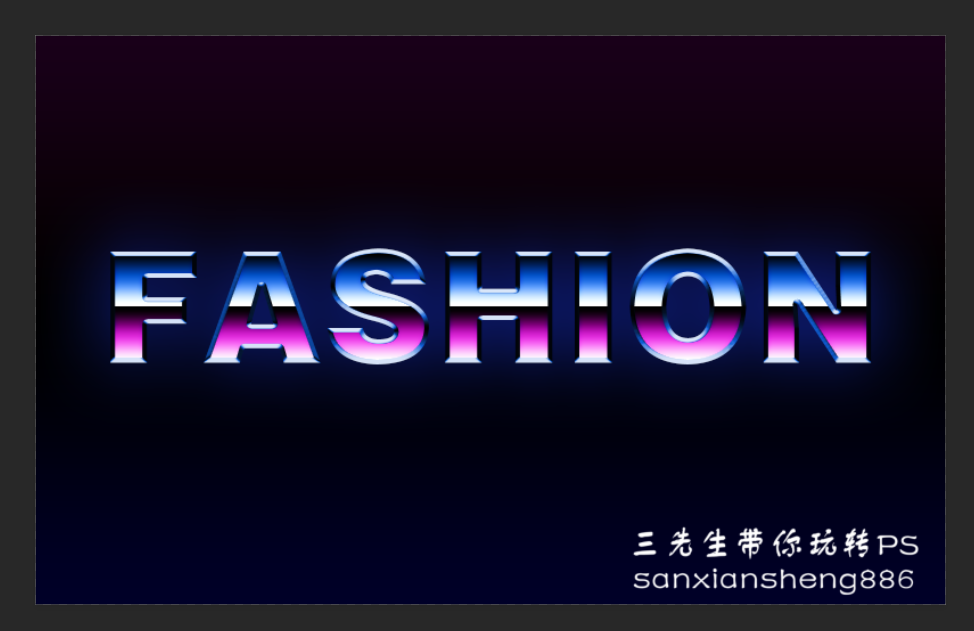
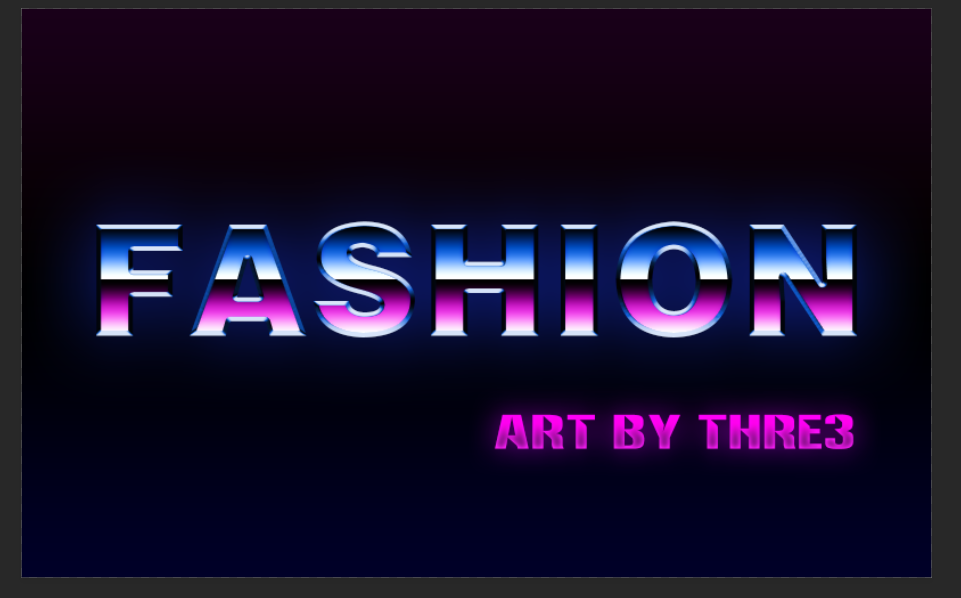
6、接下來我們添加小標題,字體隨意。書寫完之后呢,一樣的我們為其添加圖層樣式。
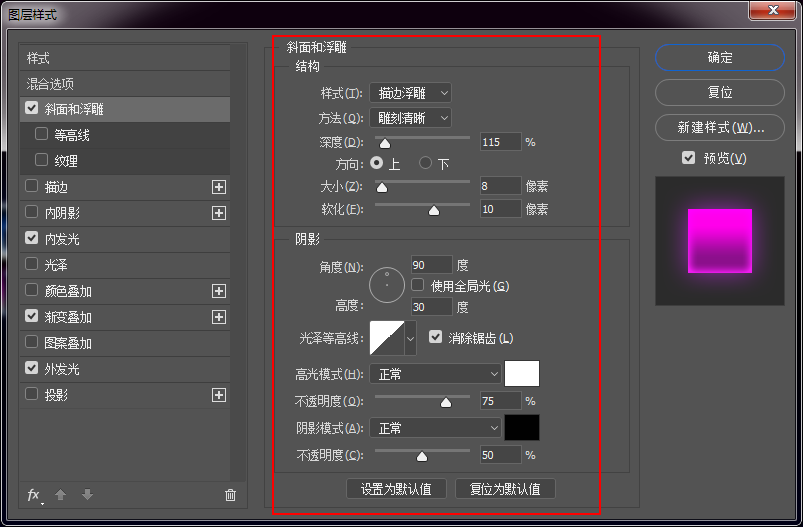
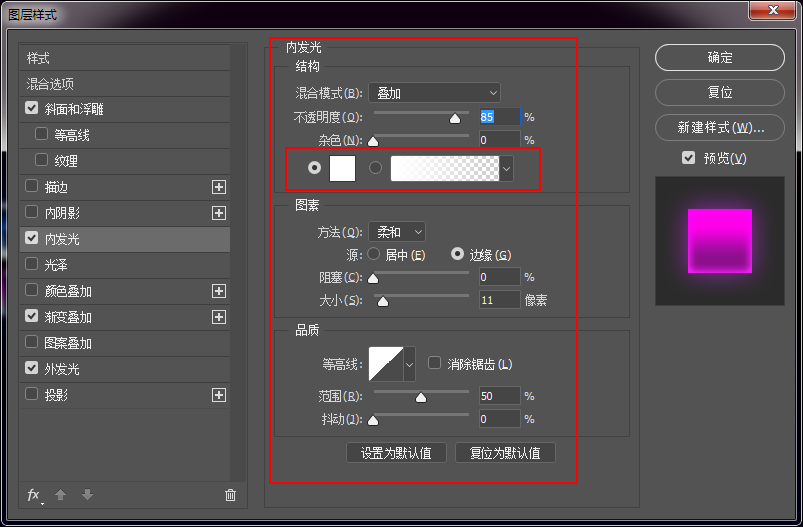
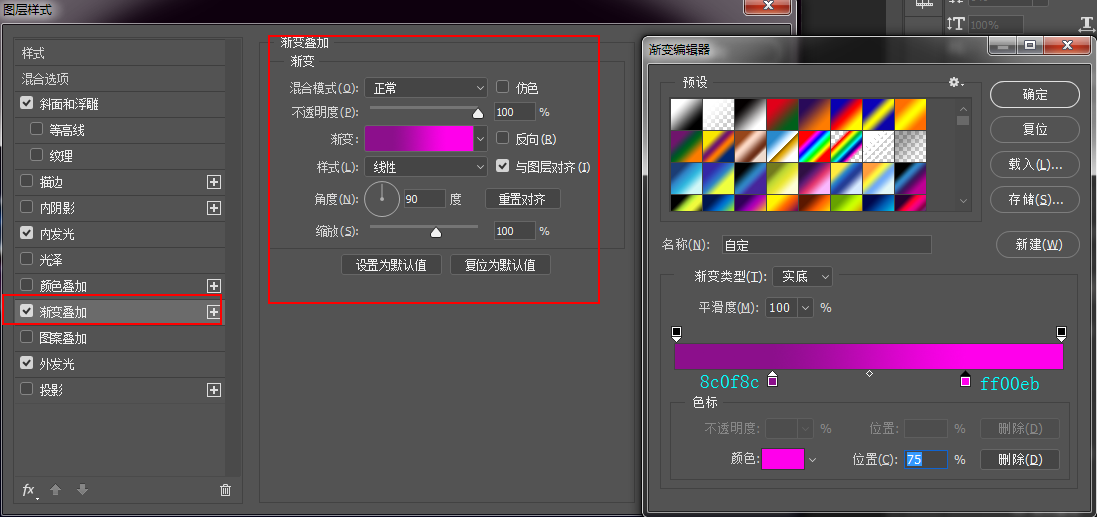
7、OK,做完這一步呢我們的效果應該是這樣的
最后呢我們只需要找一些光暈的素材點綴一下就可以了
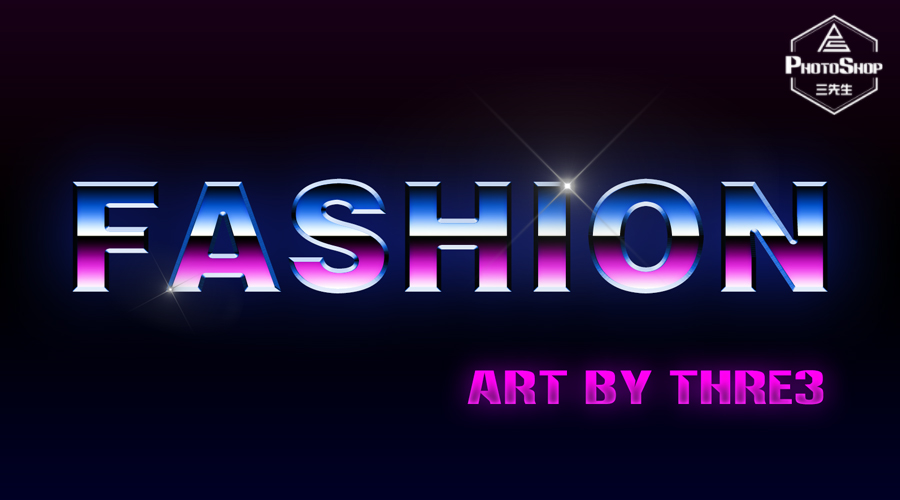
效果圖:
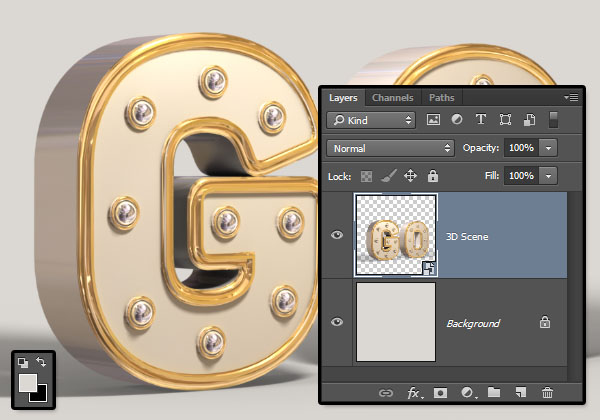
 智能對象http://www.16xx8.com/tags/34209/"。
然后新建一個圖層用顏色 #dbd7d2 填充當作背景。
步驟2
新建一個 "漸變映射"調整圖層。
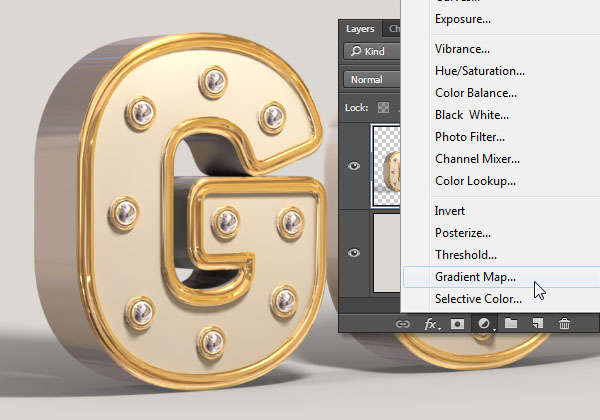
步驟3
使用如下所示的漸變填充, 然后選中 "仿色" 框。然后, 將調整圖層的混合模式更改為 "顏色加深", 并將其不透明度更改為30%。
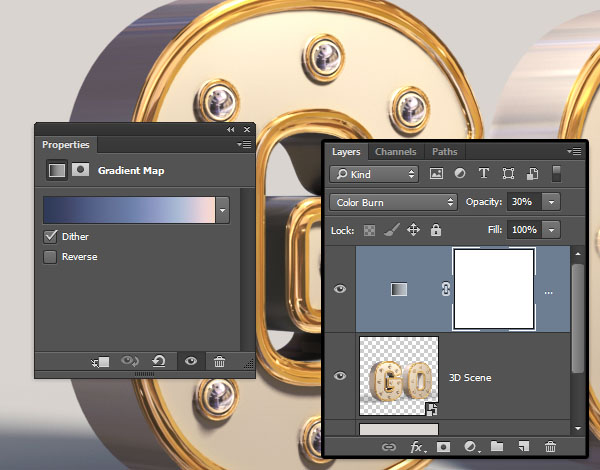
這將提高最終結果的著色方法。
完成:

由于屬于翻譯教程,同學們在制作的時候,需要多下點工夫去研究,要動手制作才可以學的的更好喲。
]]>先看看效果圖
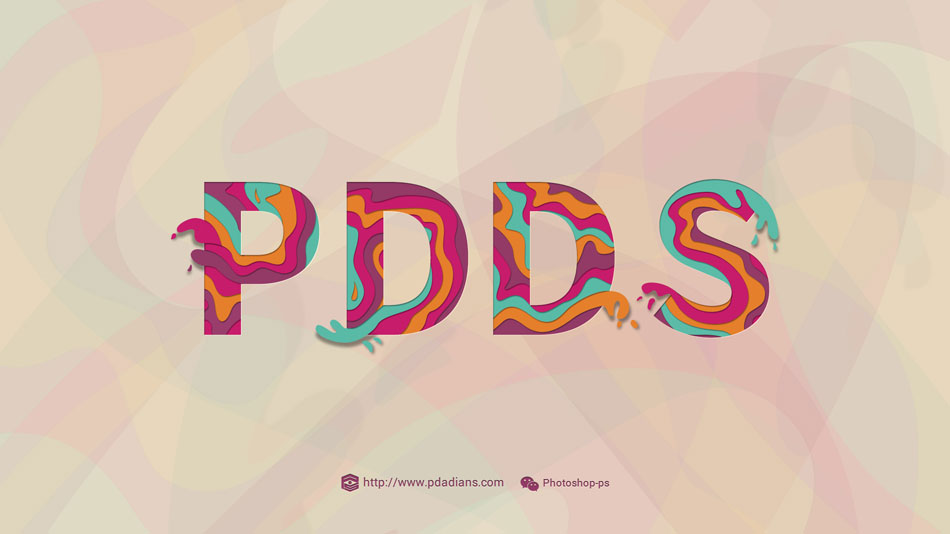
這是一個簡單的小效果,所以,我們決定打造一張壁紙。新建個文檔,尺寸1920X1080像素。
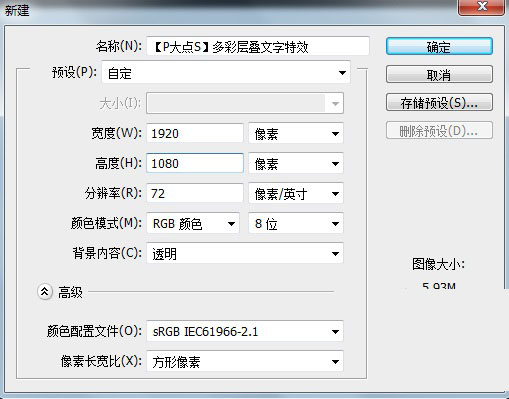
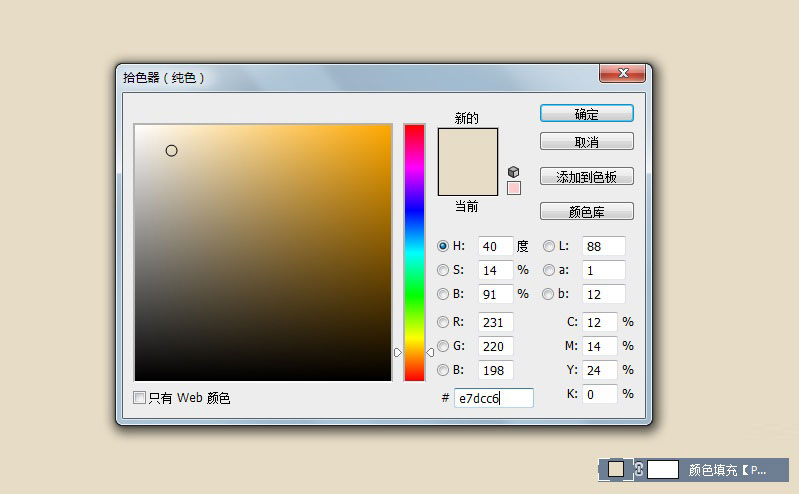
填充一個顏色為#e7dcc6的純色。(或許你也可以加點雜色,效果或許會不錯)
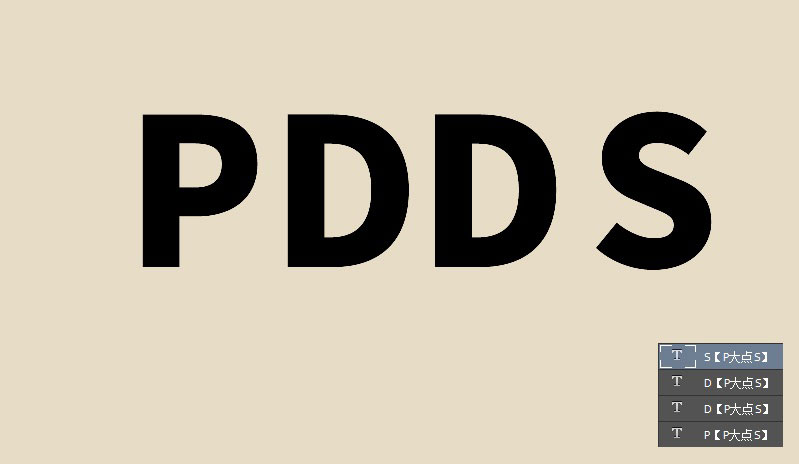
打上文字,按照慣例,我們依舊用的P大點S的縮寫,PDDS,字體直接用的思源黑體,輸入時,一個文字一個圖層。
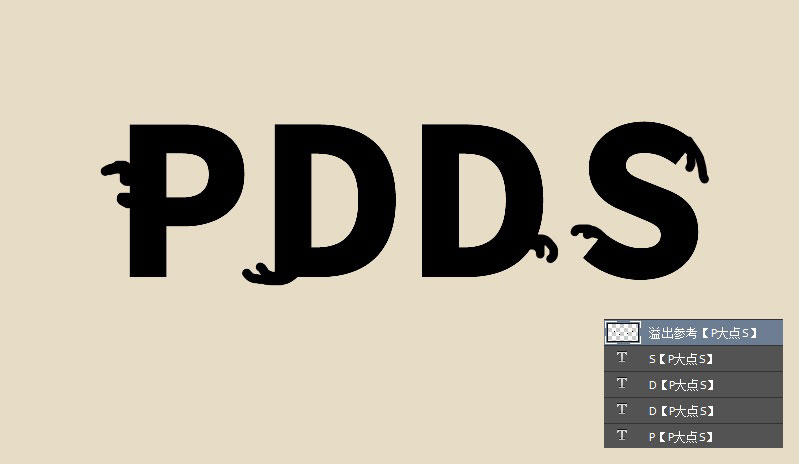
新建個圖層,把我們所要溢出的部分畫個參考形狀出來,方便一會我們下手。
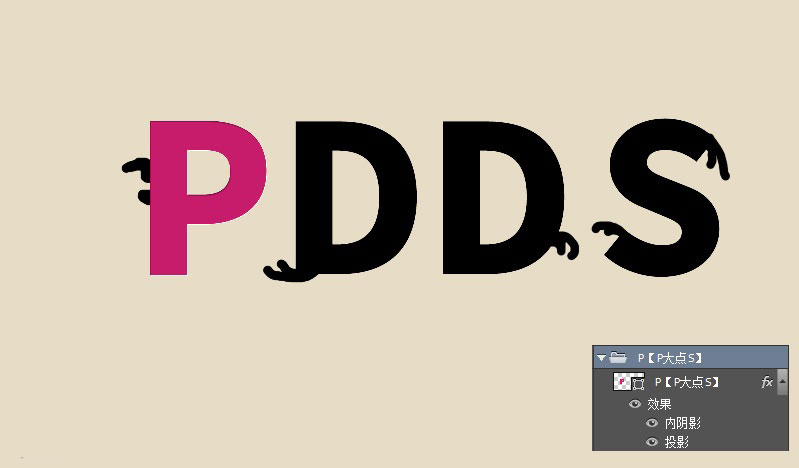
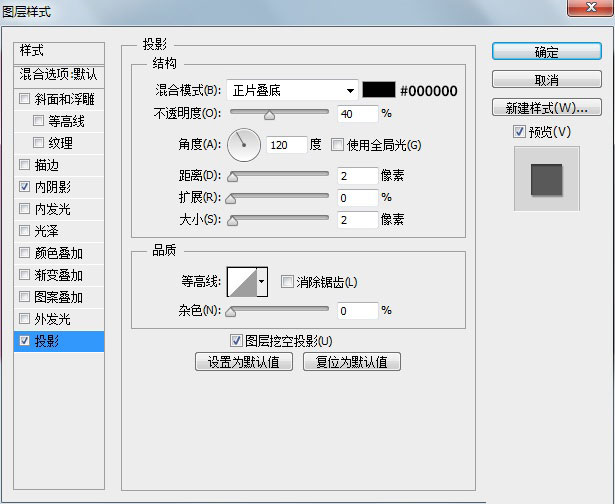
接下來,選擇文字P,Ctrl+G,創建圖層組,然后把文字P轉換為形狀,并且修改顏色為#c71c6b。修改為形狀只是為了最終完成,可以基于矢量,這個是無所謂的東西,大家隨意。為這個P字添加一個圖層樣式。
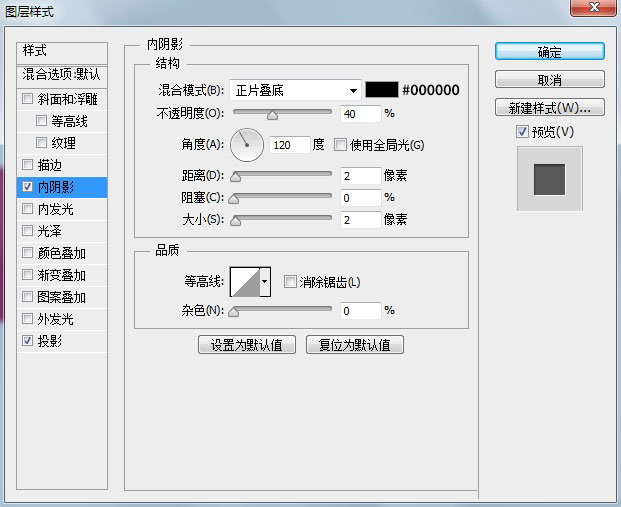
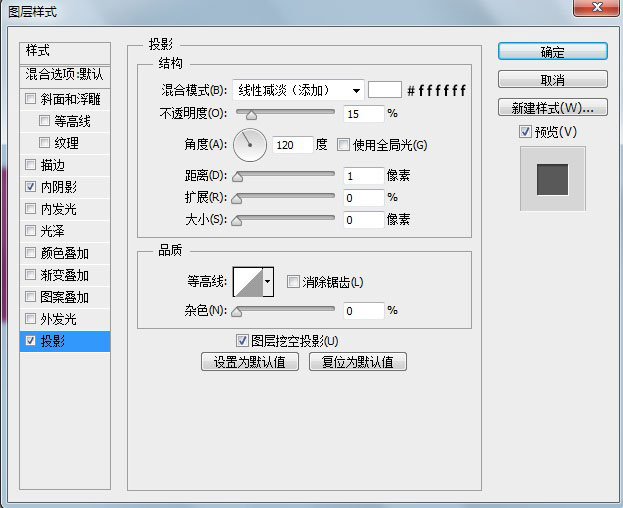
選擇鋼筆工具,畫出如下形狀,并創建剪貼蒙版,添加圖層樣式。
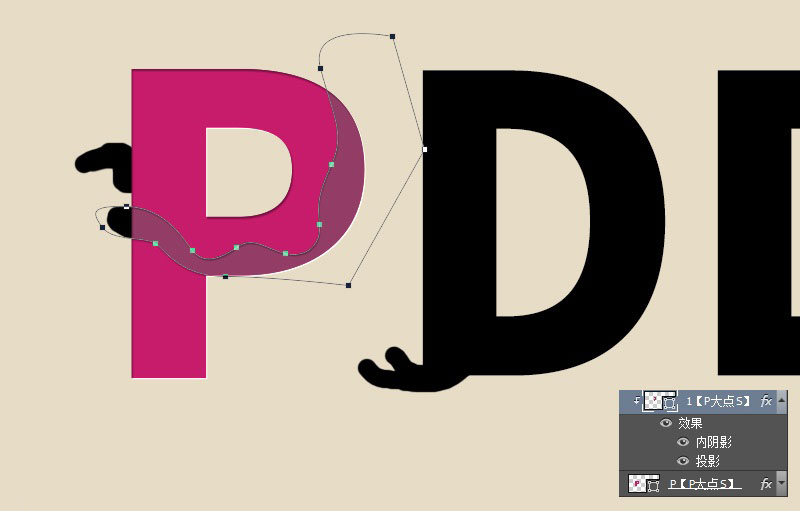
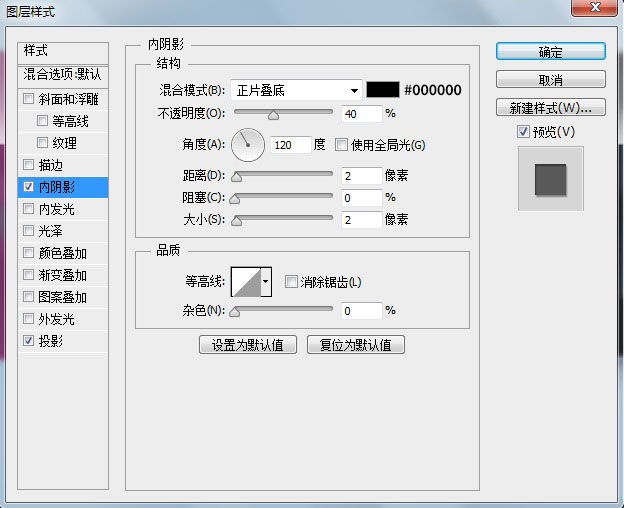
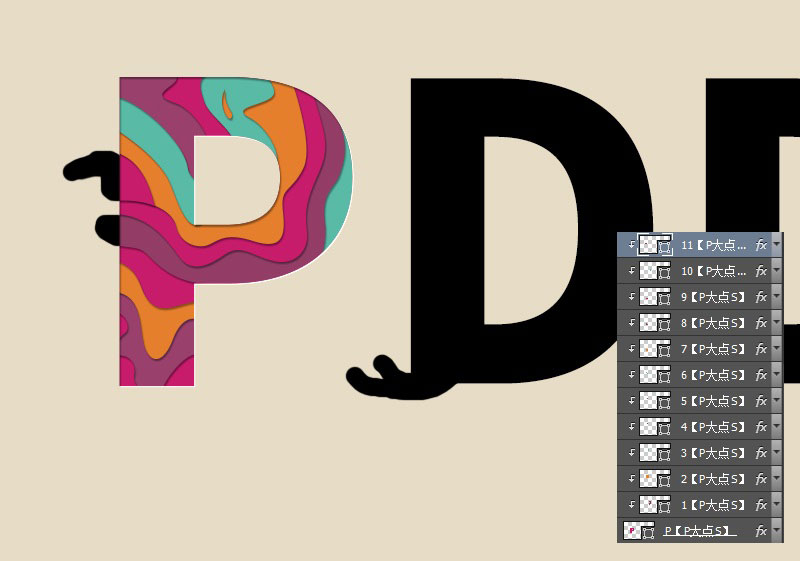
接下來,就是體力活了,用鋼筆工具畫出其他顏色的形狀,然后復制剛才第一個形狀的圖層樣式。
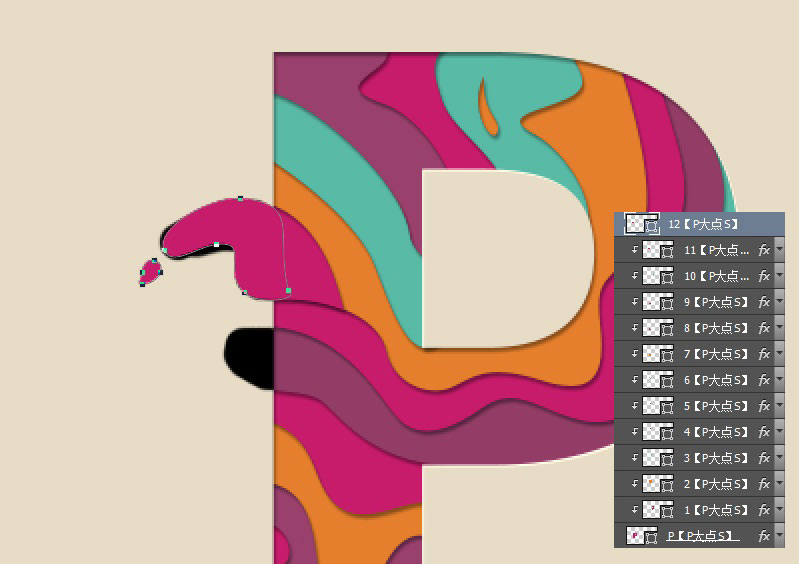
下面,還是用鋼筆工具,畫出溢出的那部分,這里需要注意的只有一點,因為那個層疊的顏色是有圖層樣式,而這個溢出部分是沒有的,盡量的調整好錨點,讓它們完美銜接。
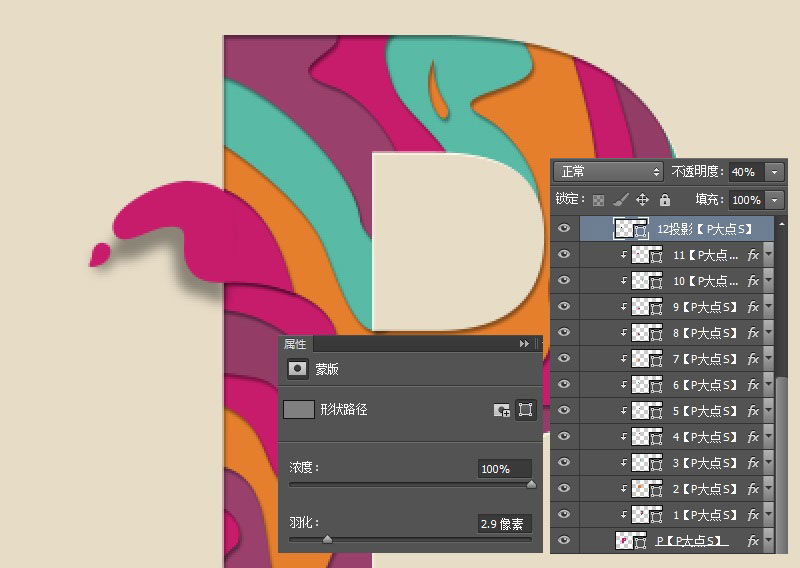
復制一層這個溢出的部分,將顏色修改為黑色,不透明度40%,并下移一層,我們來做溢出的投影,如果形狀不如人意的話,可以適當調整下錨點,由于我們這里也是基于矢量來操作,所以,在形狀的屬性面板里我們設置了羽化。
一樣的方法,做出另外一個溢出部分以及投影,到這里,P字我們就完成了。
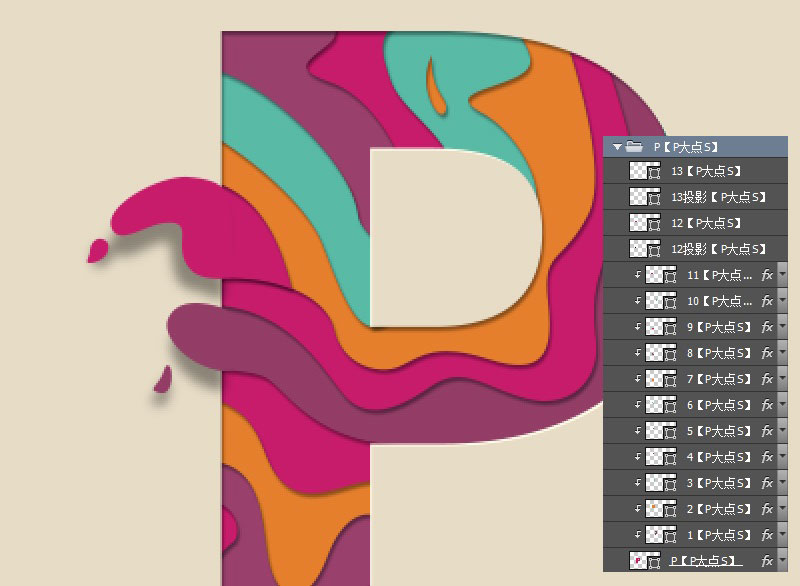
其它的三個文字,也是這樣的操作手法。
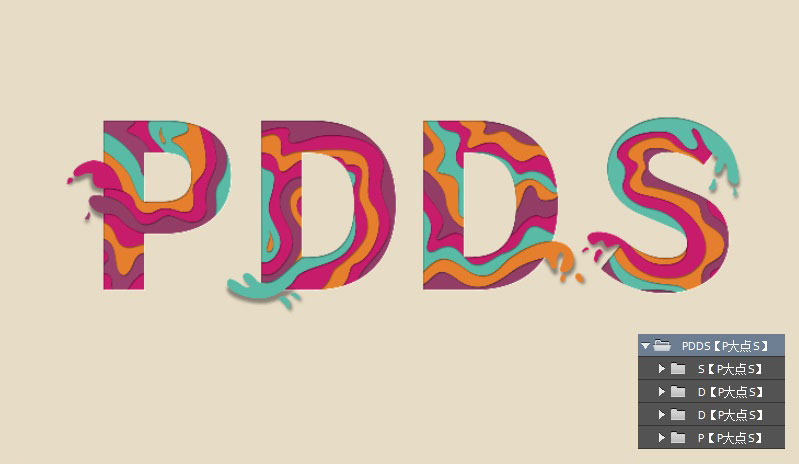
到這里就算完事了,是不是很簡單?
最終效果
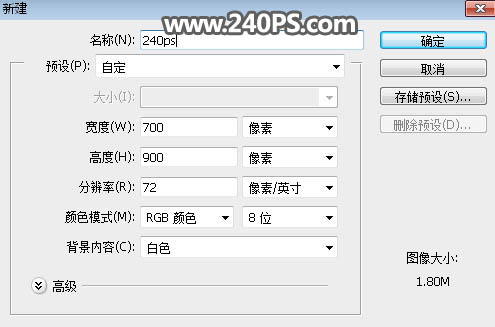
1、新建畫布。打開PS軟件,按Ctrl + N 新建畫布,尺寸為700 * 900像素,分辨率為72像素/英寸,如下圖。
2、填充背景色。用油漆桶工具把背景填充黑色,如下圖。
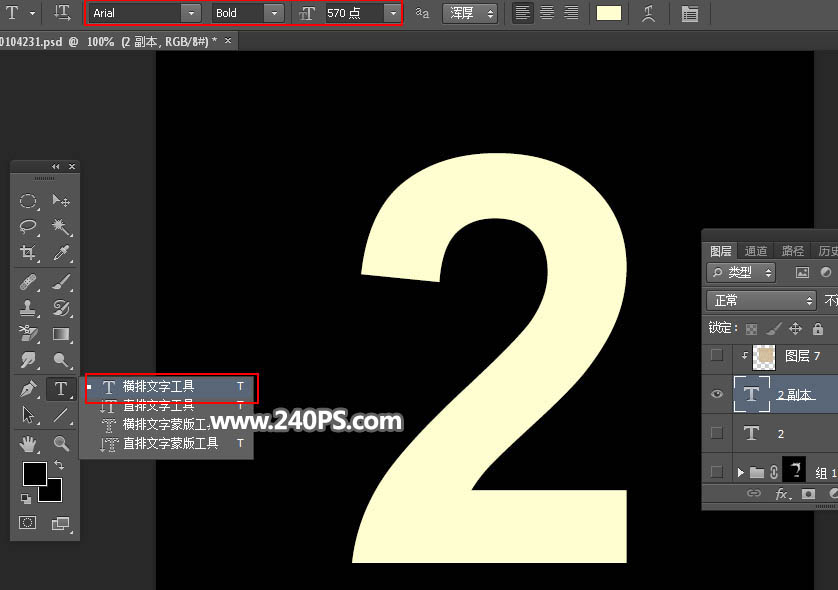
3、在工具箱選擇橫排文字工具,字體及大小設置如下圖;然后在畫布上輸入想要的文字,如下圖。確定后把文字圖層復制一層。
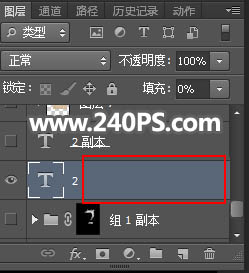
4、把文字副本隱藏;雙擊圖層面板原文字縮略圖后面的藍色空白區域,設置圖層樣式。
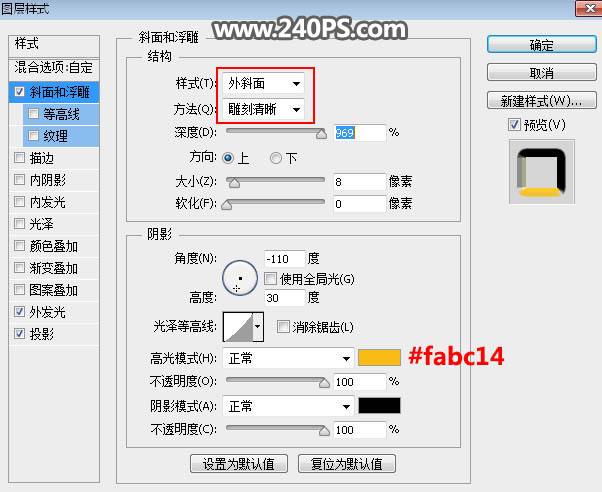
斜面和浮雕:
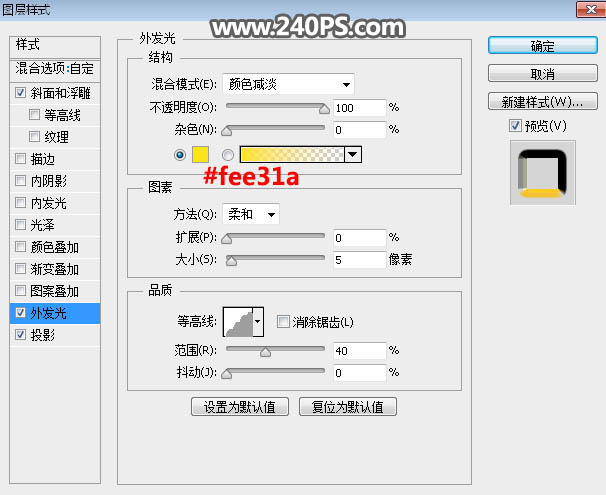
外發光:
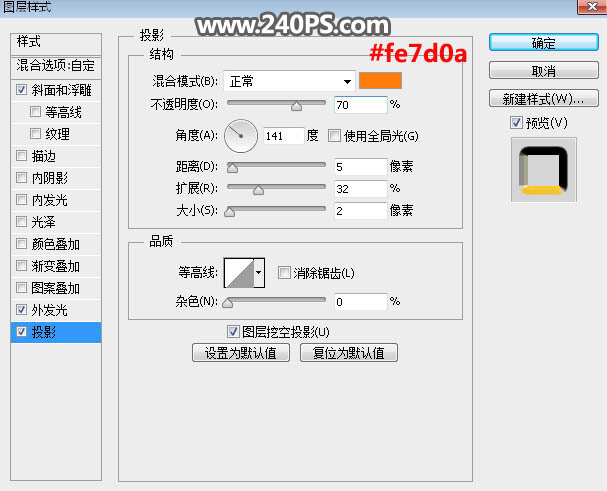
投影:
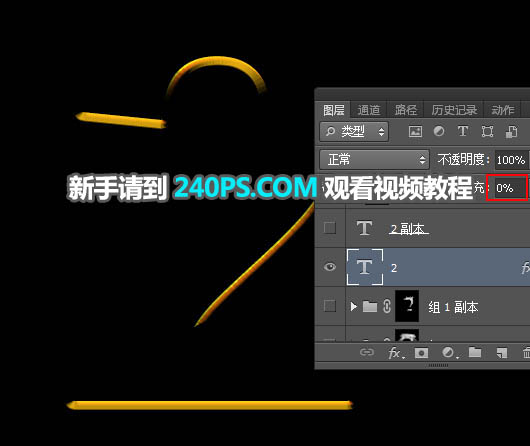
5、確定后把填充改為0%,如下圖。
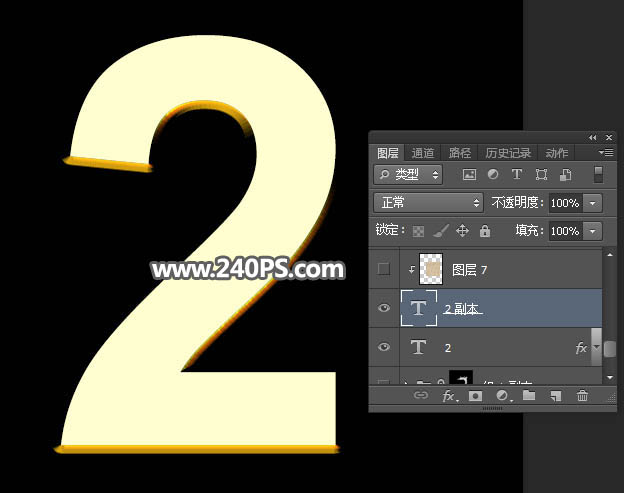
6、把文字副本圖層顯示出來,如下圖。
7、打開第一張沙子素材,如下圖。
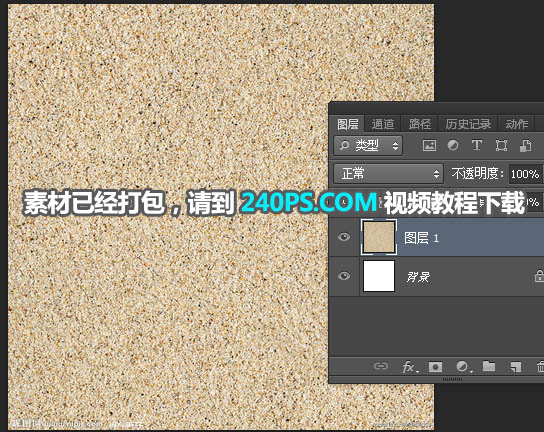
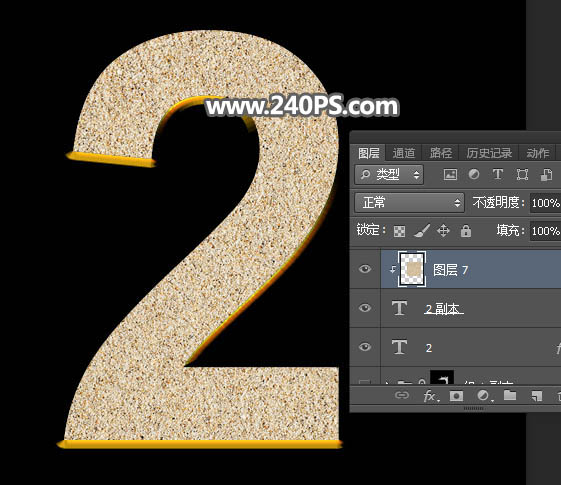
8、用移動工具把素材拖動文字文件里面;按Ctrl + Alt + G 創建剪切蒙版,然后調整好位置,如下圖。
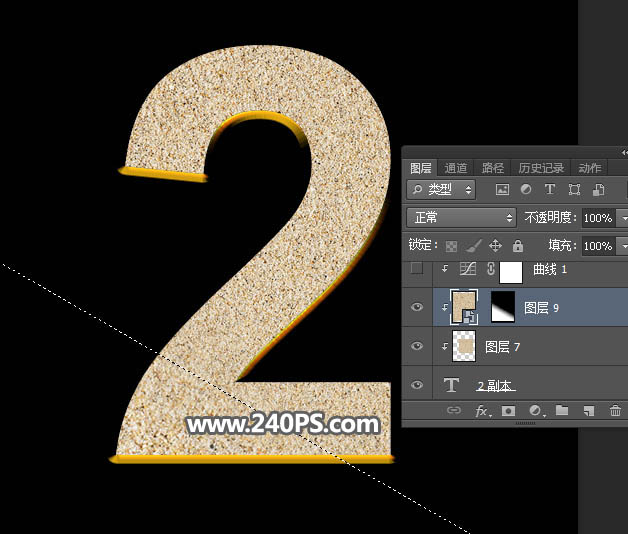
9、打開另一張沙子素材,拖進來,創建剪切蒙版;添加圖層蒙版,把蒙版填充黑色;然后用透明度為20%的柔邊白色畫筆把文字左下角區域涂出一些大顆粒的沙子,如下圖。
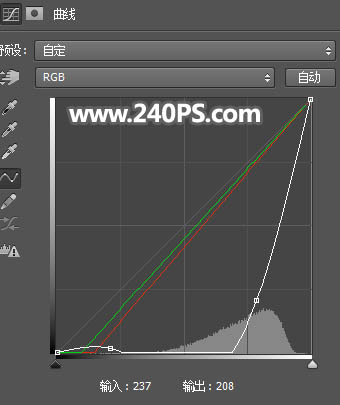
10、創建曲線調整圖層,對RGB、紅、綠通道進行調整,參數設置如下圖,確定后創建剪切蒙版。

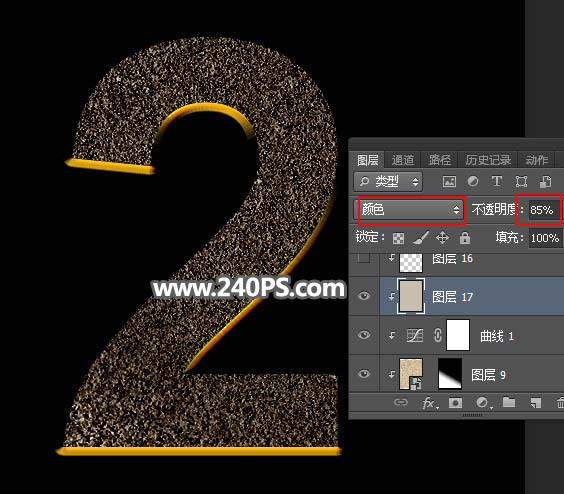
11、新建一個圖層,填充黃灰色#c8bfae,然后把混合模式改為“顏色”,不透明度改為85%,再創建剪切蒙版,效果如下圖。
]]>
先看看效果圖

01、打開PS,打開背景圖片,選擇Impact字體,尺寸250PX,打MISS,調整好位置

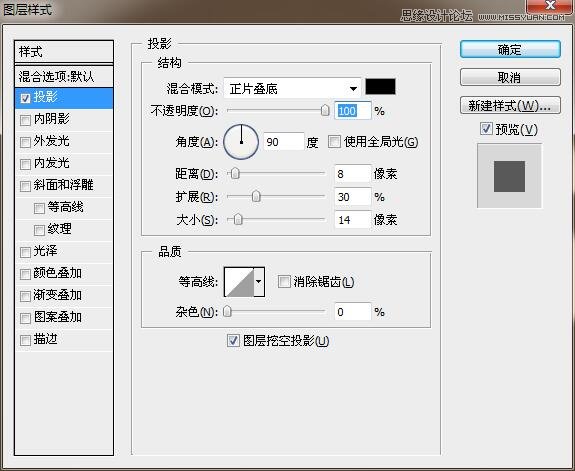
02、雙擊圖層打開圖層樣式。投影參數如下圖:重點部分【角度:90,勾掉全局光;混合模式:正片疊底】

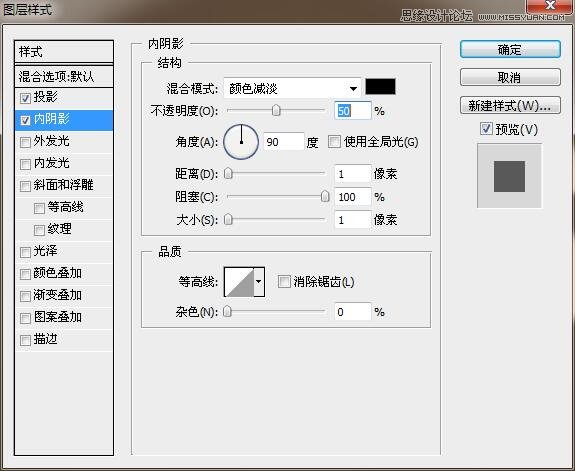
03、內陰影參數如下:重點部分【角度:90,勾掉全局光;混合模式:顏色減淡】

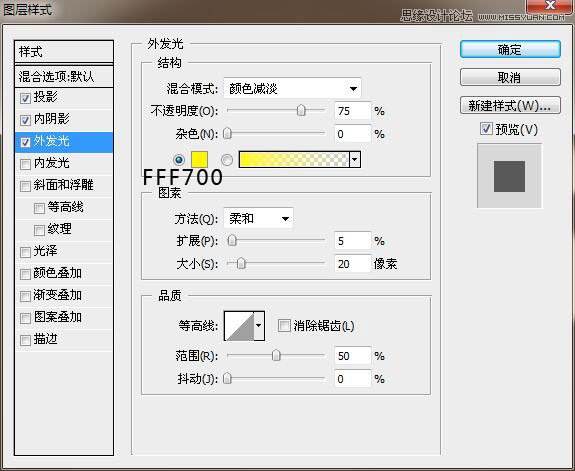
04、外發光參數如下:顏色選擇【#FFF777】,重點部分【混合模式:顏色減淡;圖案方法:柔和】

05、內發光參數如下:顏色選擇【#00000】,重點部分【混合模式:顏色減淡;圖案方法:柔和】
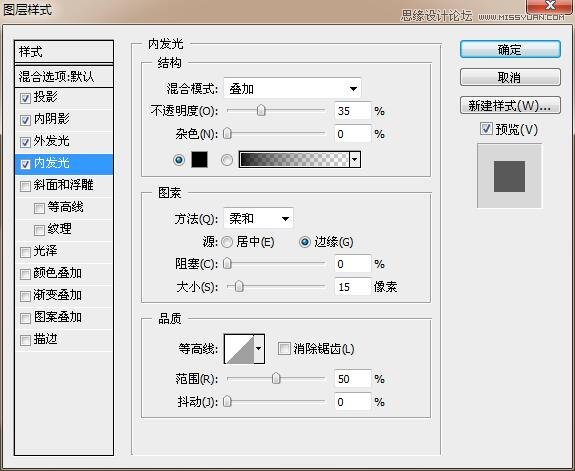

06、斜面與浮雕參數如下:結構:【樣式:描邊浮雕;方法:雕刻清新】,陰影注意角度選擇和光澤等高線選擇,勾掉全局光
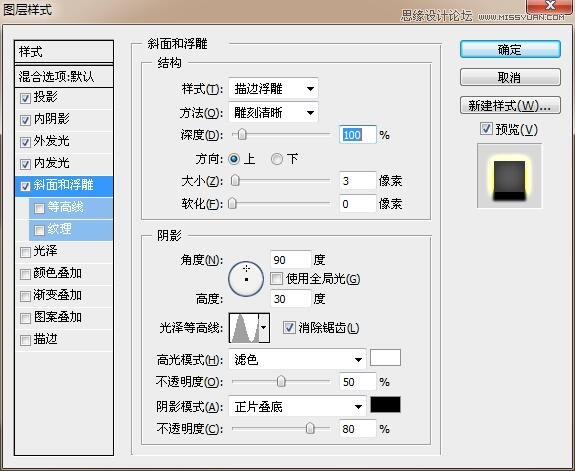
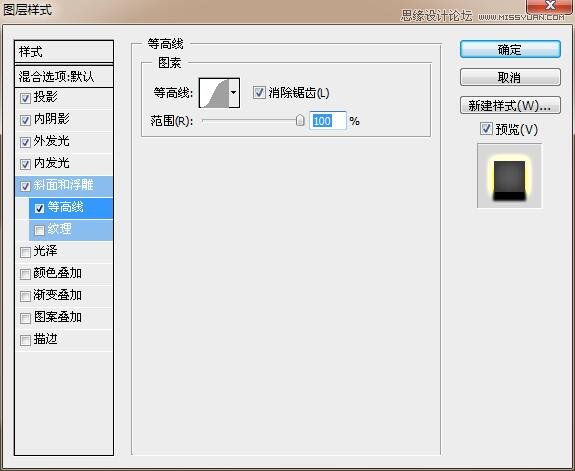
等高線選擇:

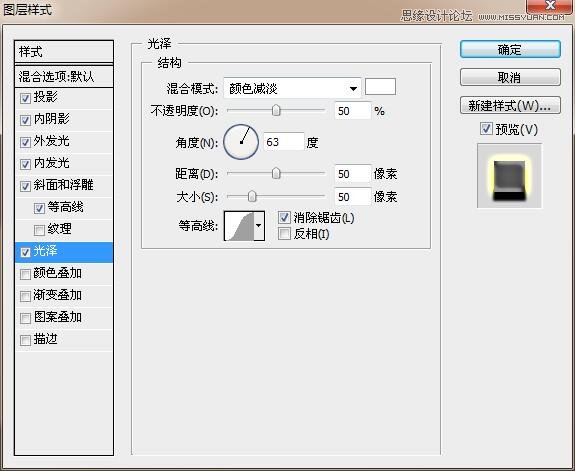
07、光澤參數如下:重點部分【角度:63,勾掉全局光;混合模式:線性減淡;注意等光線選擇和參數】

08、顏色疊加參數如下:顏色選擇【#777777】,不透明度:50%
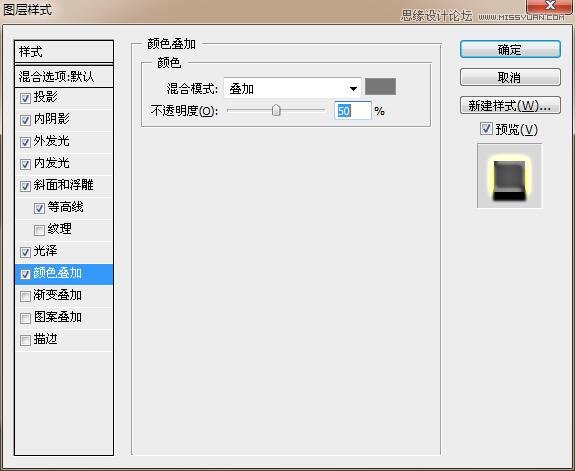

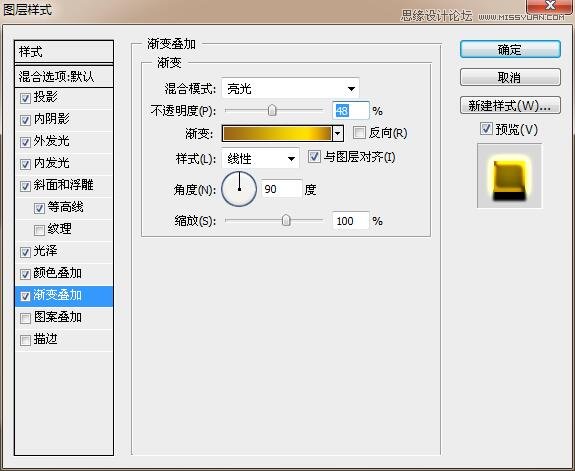
09、漸變疊加參數如下:漸變選擇【MissYuan_漸變疊加,已經在壓縮包里載入即可】【角度:90,勾掉全局光;混合模式:亮光】
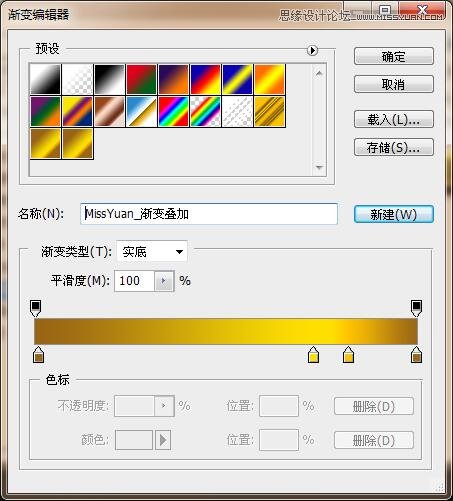

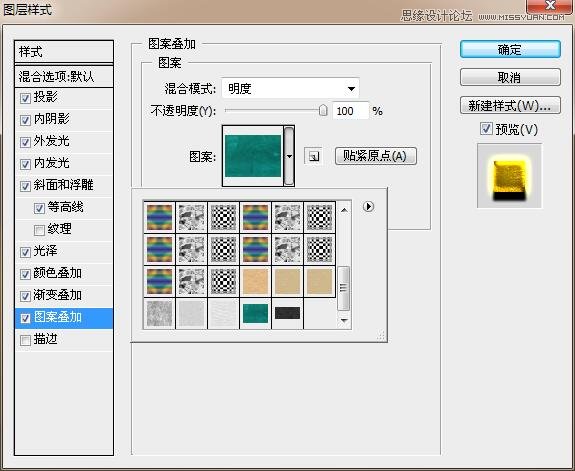
10、圖案疊加參數如下:圖案選擇如參數所示,已經打包在素材里,其他參數見下圖:【混合模式:明度】

11、描邊參數如下:漸變選擇【MissYuan_漸變描邊,已經打包在素材里】其他參數見下圖:
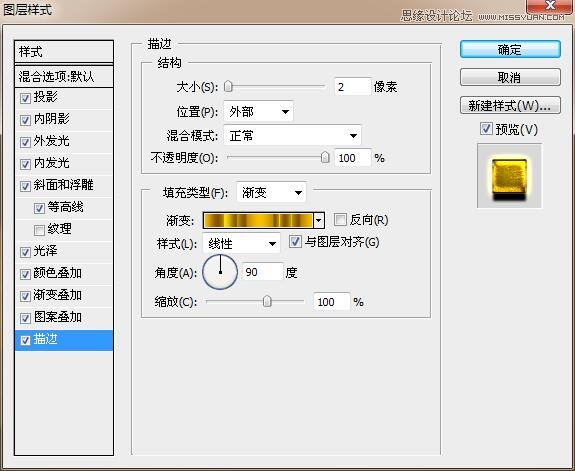
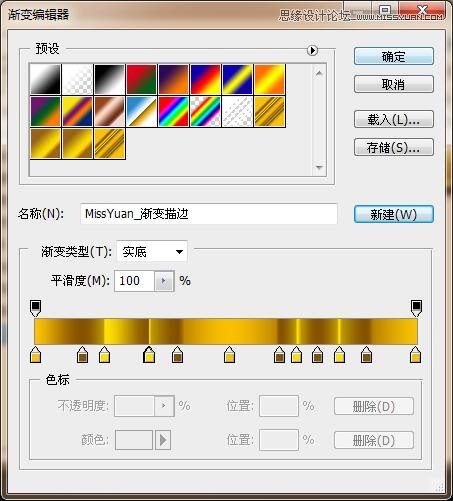
最終效果圖:
最終效果

1、把下面的背景素材圖片保存到本機,再打開PS軟件,并打開保存的背景素材。

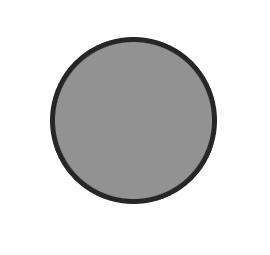
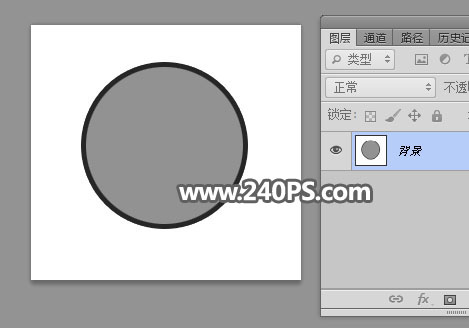
2、下面來定義一款筆刷。把下面的素材保存到本機,再用PS打開。
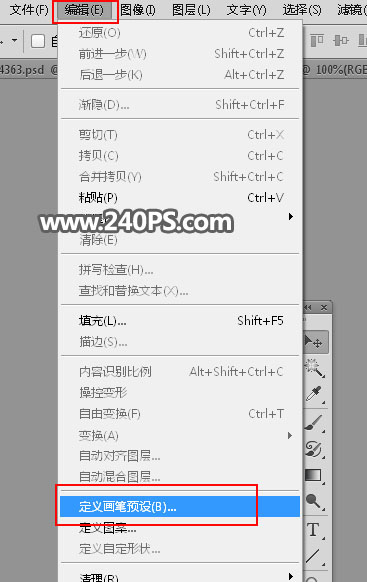
3、選擇菜單:編輯 > 定義畫筆預設。
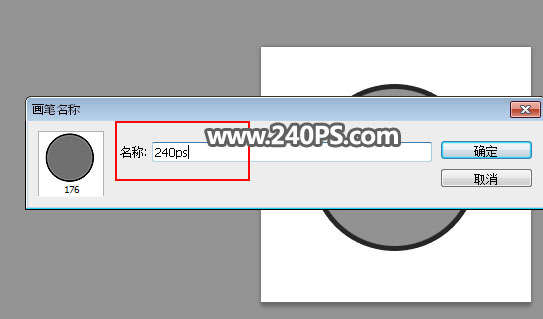
4、在彈出的對話框中命名,方便查找。
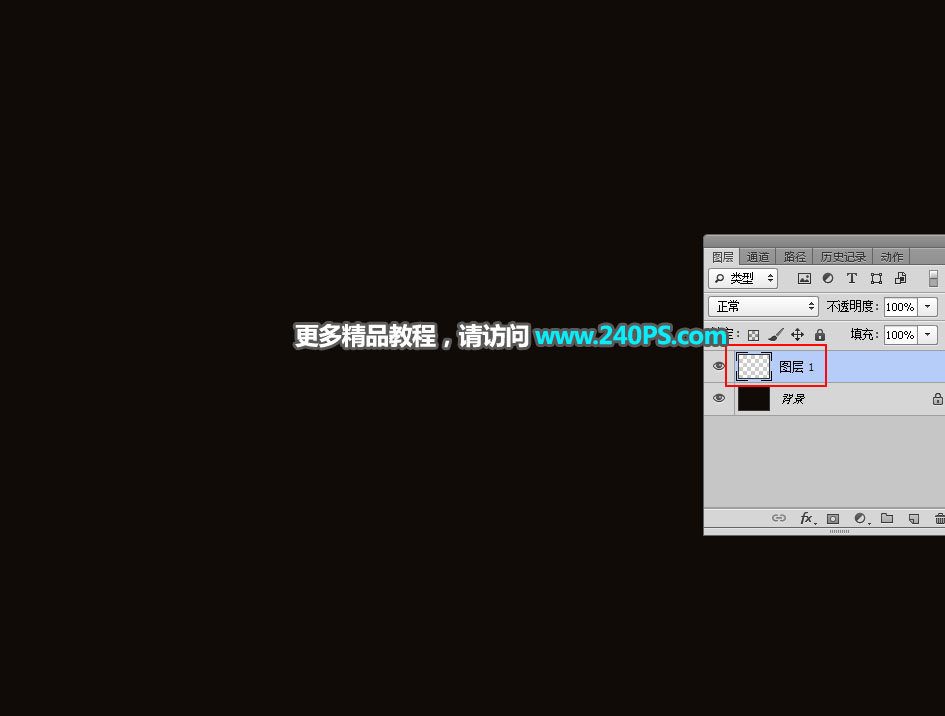
5、回到之前的背景素材文件,新建一個空白圖層。
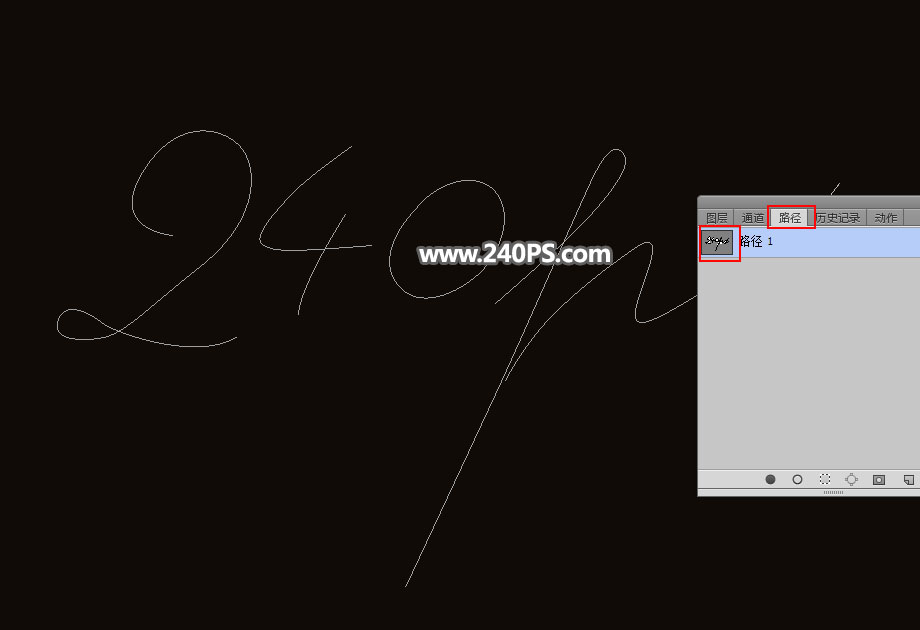
6、進入路徑面板(沒有的選擇菜單:窗口 > 路徑),點擊一下路徑1,就可以把文字路徑顯示出來,如下圖。
7、回到圖層面板,效果如下圖。
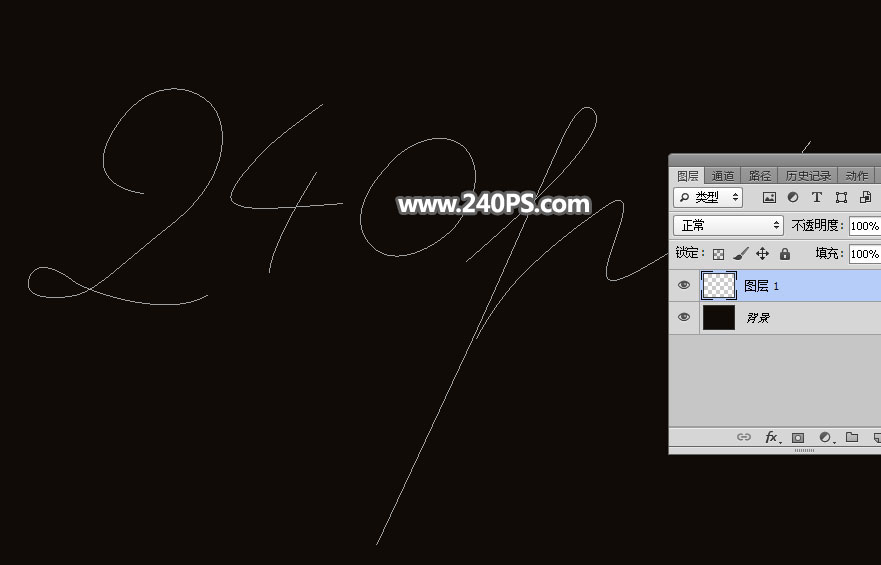
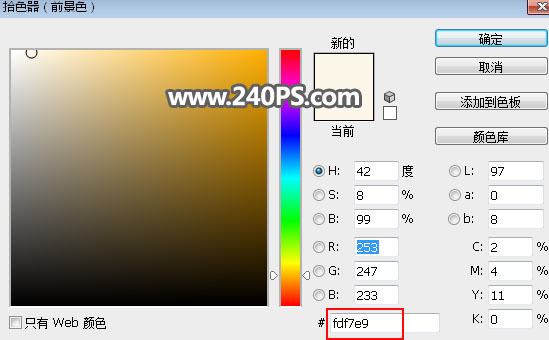
8、把前景色設置為淡黃色#fdf7e9,如下圖。
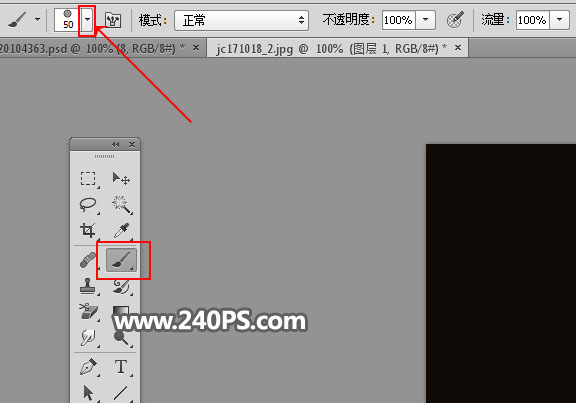
9、選擇畫筆工具,然后點擊屬性欄左側的預設選擇畫筆預設。
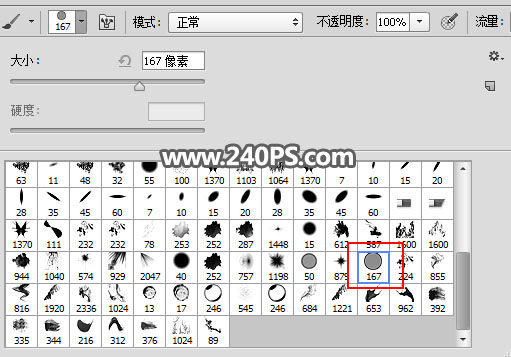
10、在畫筆預設里面選擇剛才定義的筆刷。
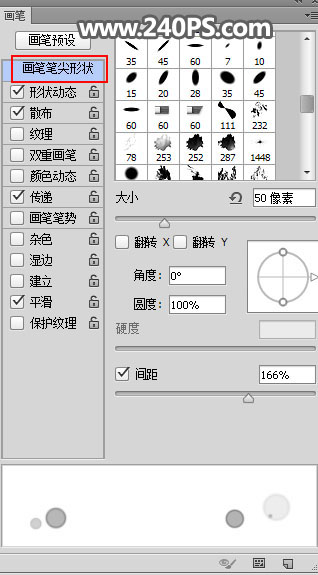
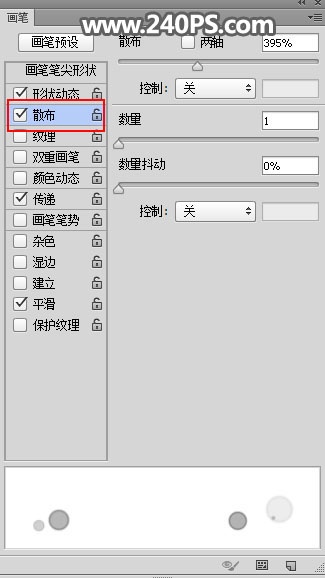
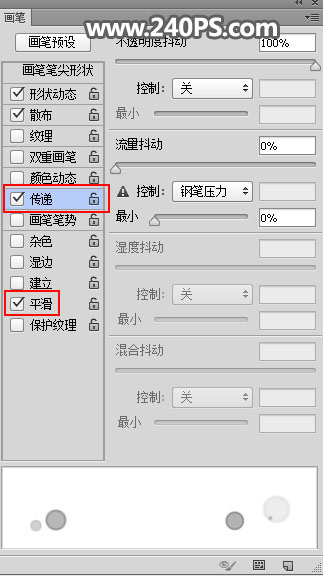
11、按F5鍵調出畫筆預設面板,然后設置,參數設置如下圖,設置好后勾選“平滑”選項。

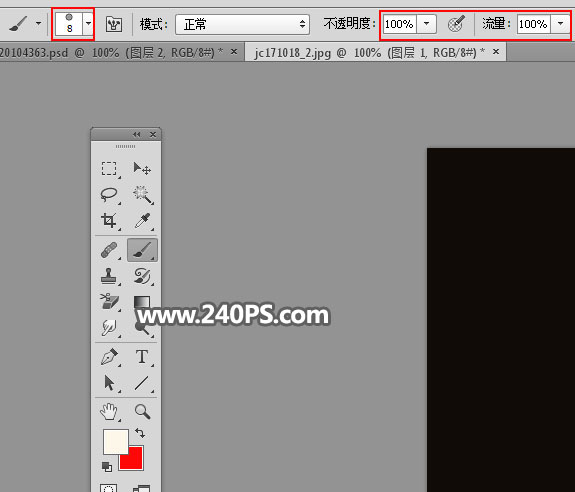
12、按左中括號鍵“[”把筆觸縮小一點,大概為8,然后把畫筆不透明度及流量都設置為100%,如下圖。
13、在工具箱選擇“鋼筆工具”。
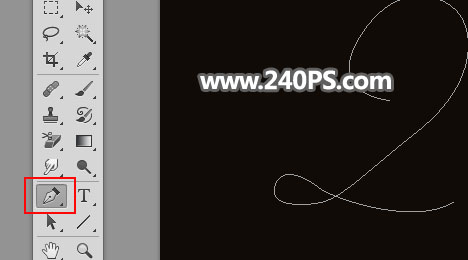
14、在路徑上面鼠標右鍵選擇“描邊路徑”。

15、在彈出的對話框選擇“畫筆”,不用勾選“模擬壓力”。

16、這是現在的效果。

17、按回車把路徑隱藏,效果如下圖。
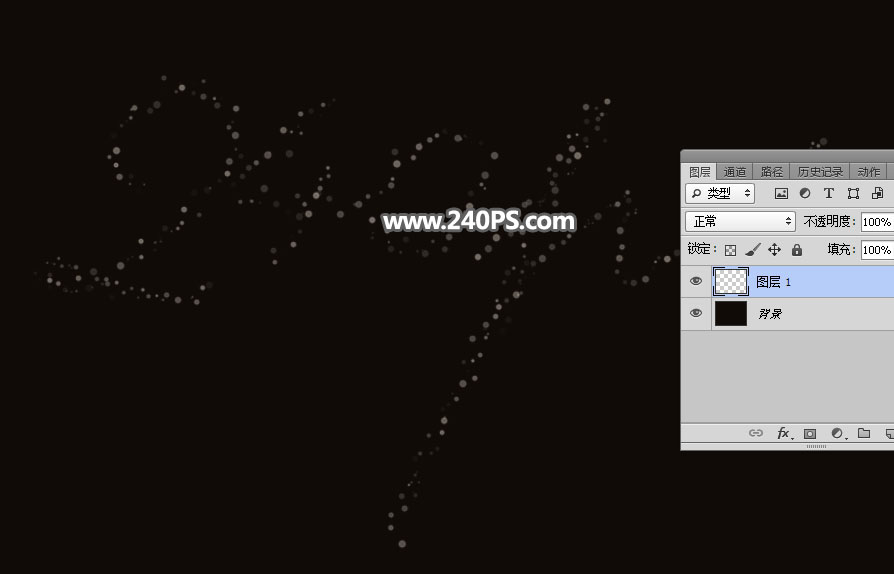
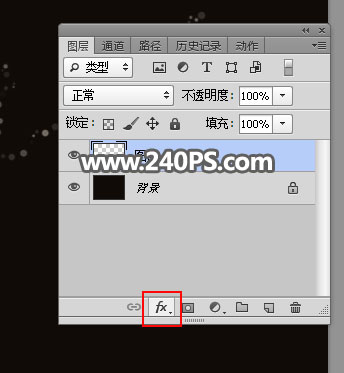
18、點擊圖層面板下面的添加圖層樣式按鈕,設置圖層樣式。
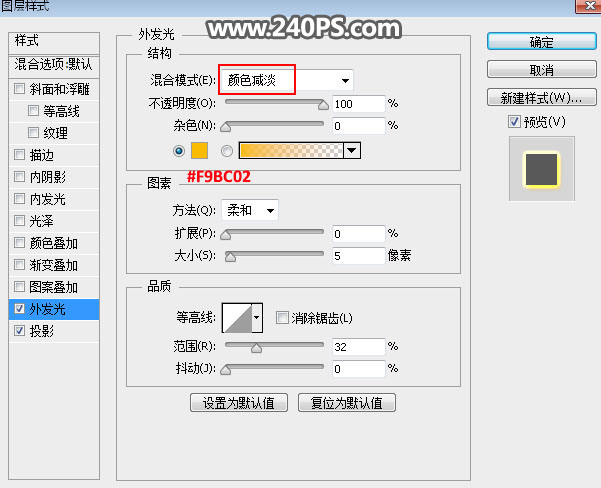
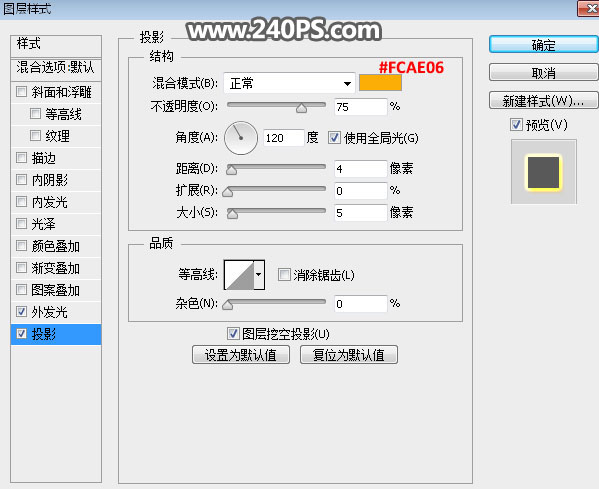
外發光:混合模式“顏色減淡”,顏色為橙黃色#f9bc02,其它設置如下圖。
投影:
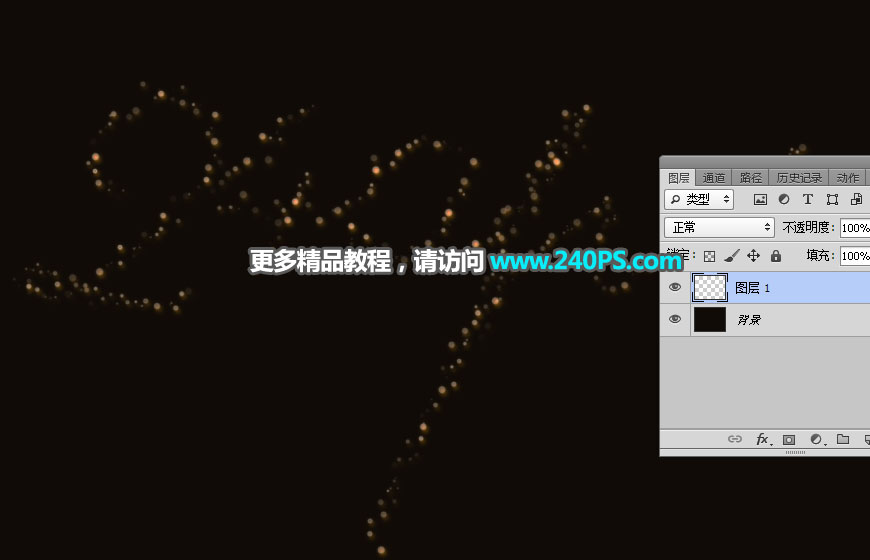
19、確定后得到下面所示的效果。
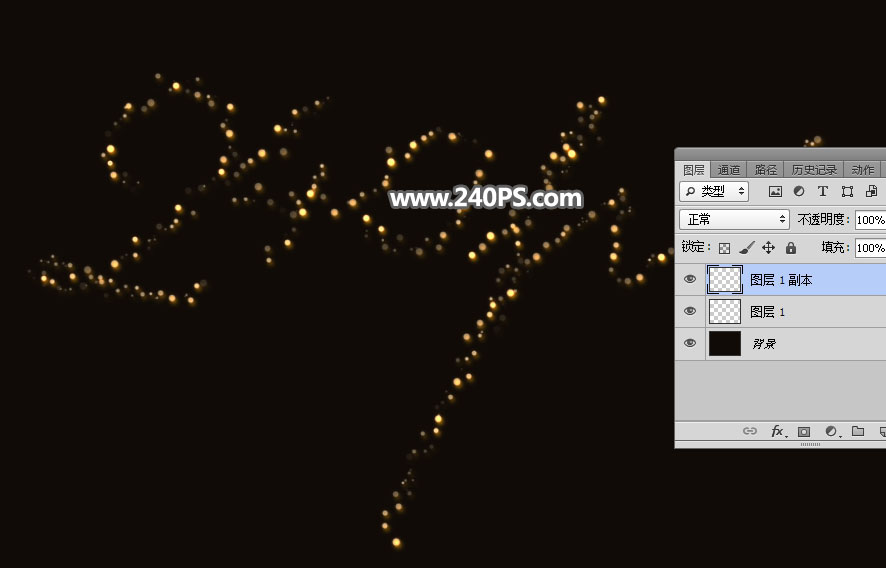
20、按Ctrl + J 把當前圖層復制一層,效果如下圖。
]]>
最終效果

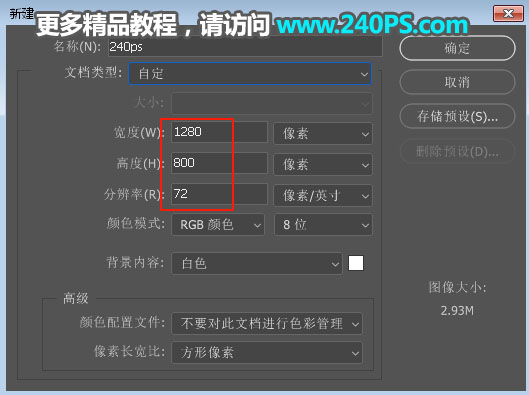
1、新建文件。打開PS軟件,按Ctrl + N 新建文件,尺寸為1280 * 800像素,分辨率為72像素/英寸,然后點確定。
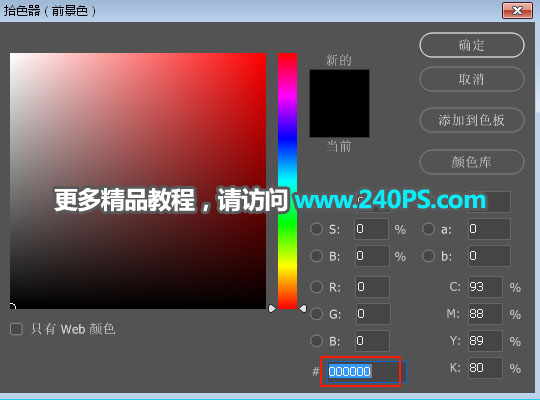
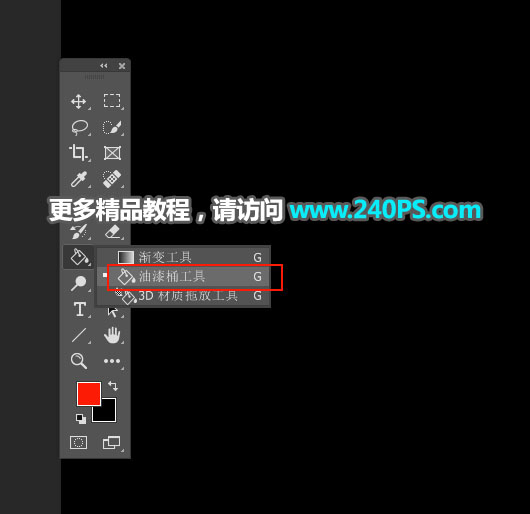
2、填充背景色。把前景色設置為黑色,然后選擇“油漆桶工具”在背景上點擊一下填充前景色。
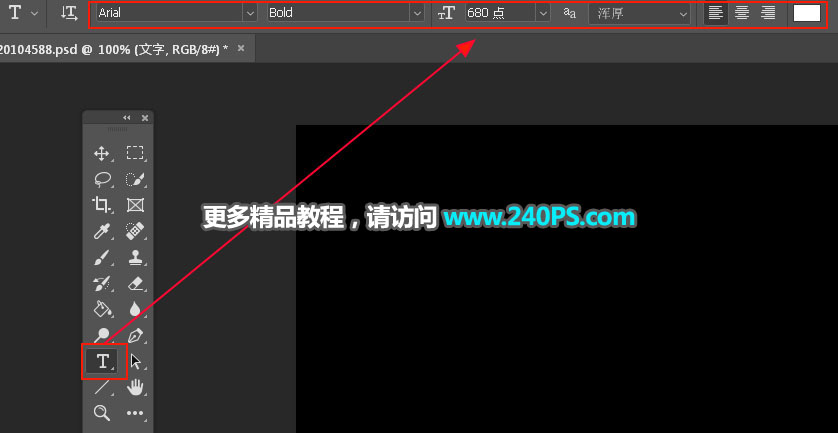
3、設置文字。在工具箱選擇“橫排文字工具”,顏色設置為白色,再選擇字體及字體大小,如下圖。
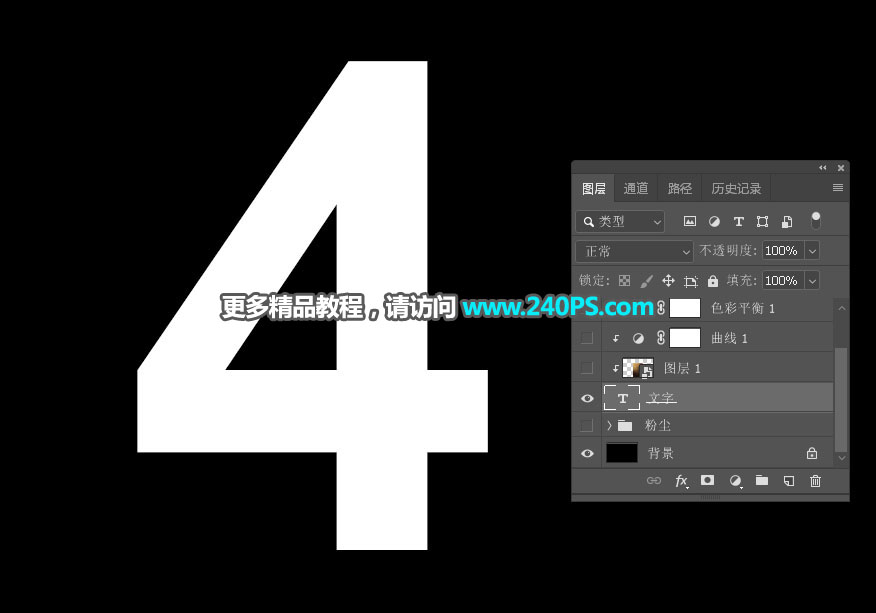
4、輸入文字。在畫布中間點擊一下,然后輸入文字,按小鍵盤上的回車鍵確定。
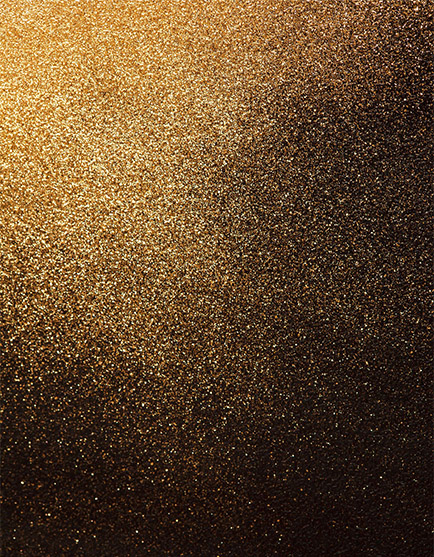
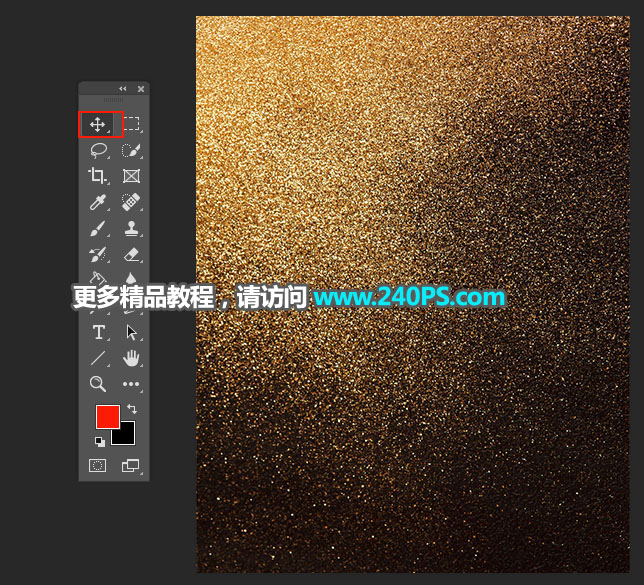
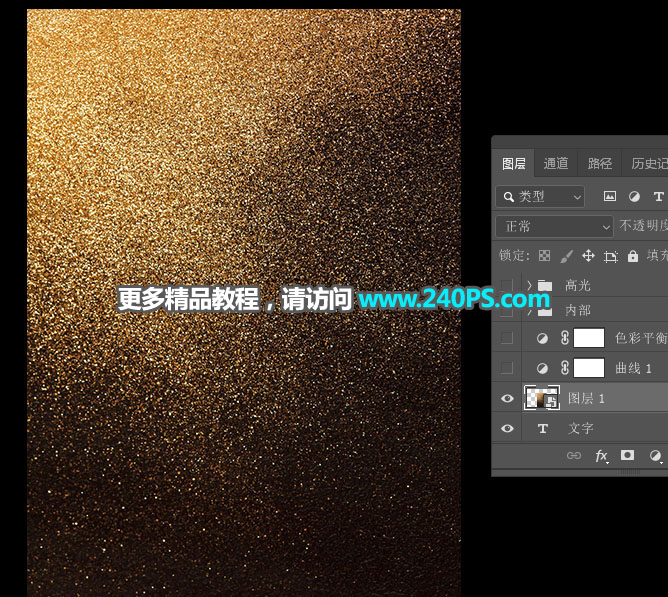
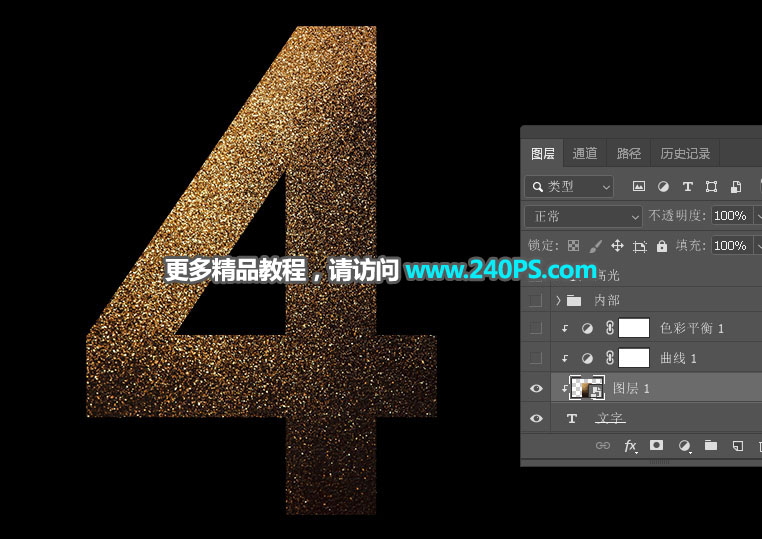
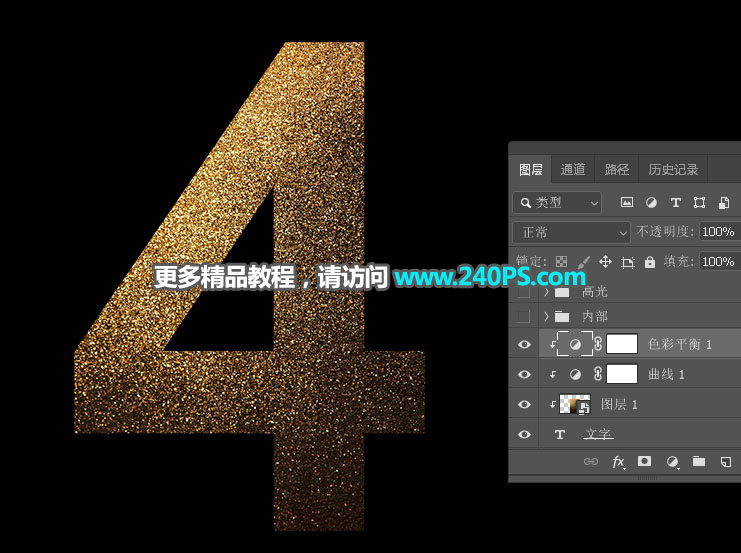
5、增加金沙紋理。把下面的金沙素材保存到本機,然后用PS打開,用移動工具拖到文字圖層的上面,并遮住文字;然后按Ctrl + Alt + G 創建剪切蒙版,過程如下圖。
6、微調紋理顏色和明暗。創建一個曲線調整圖層,把RGB通道稍微調亮,參數設置如下圖,確定后創建剪切蒙版。
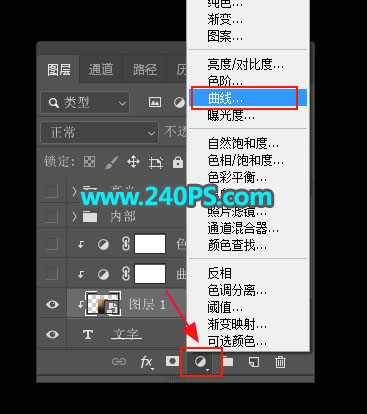
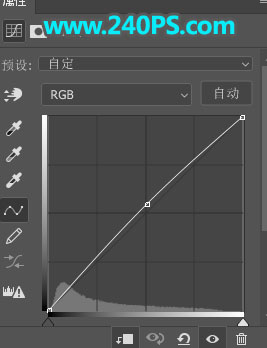
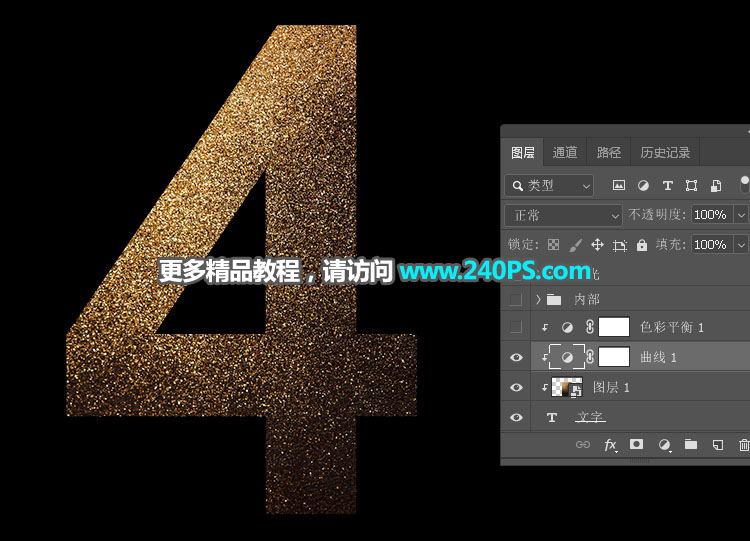
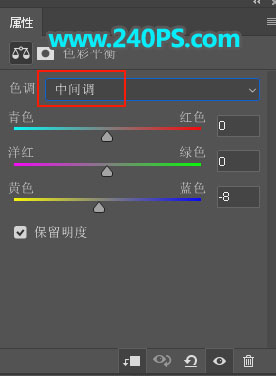
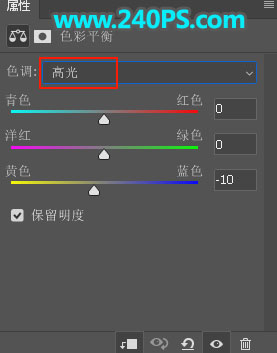
7、創建色彩平衡調整圖層,對中間調,高光進行調整,參數設置如下圖,確定后創建剪切蒙版。
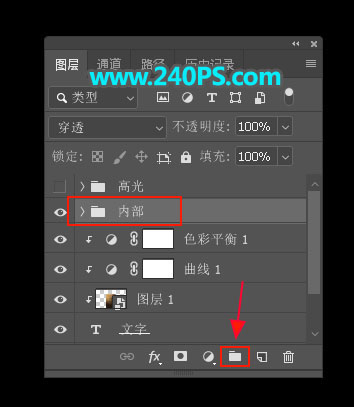
8、增加內部留白效果。新建一個組,命名為“內部”。
9、選擇“橫排文字工具”在組里輸入文字,比之前的文字小一點,如下圖。
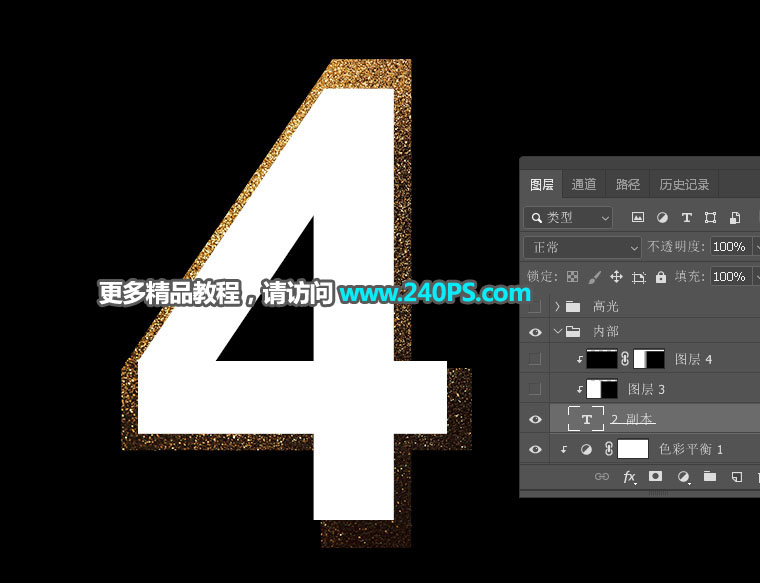
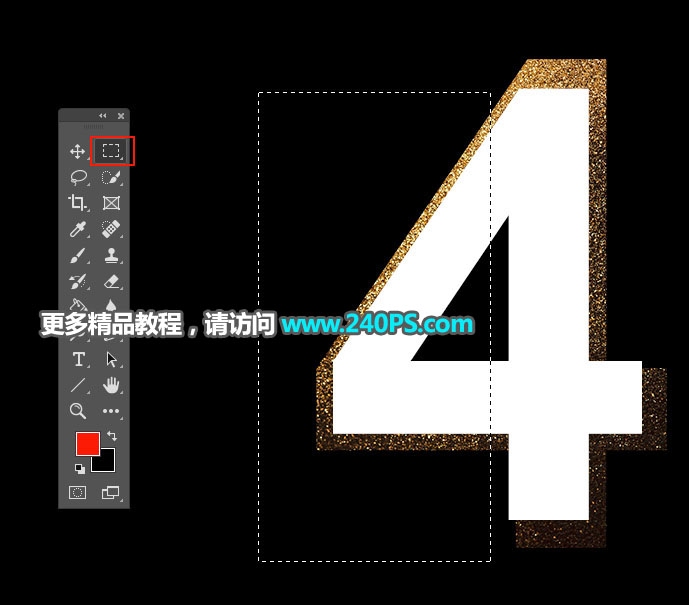
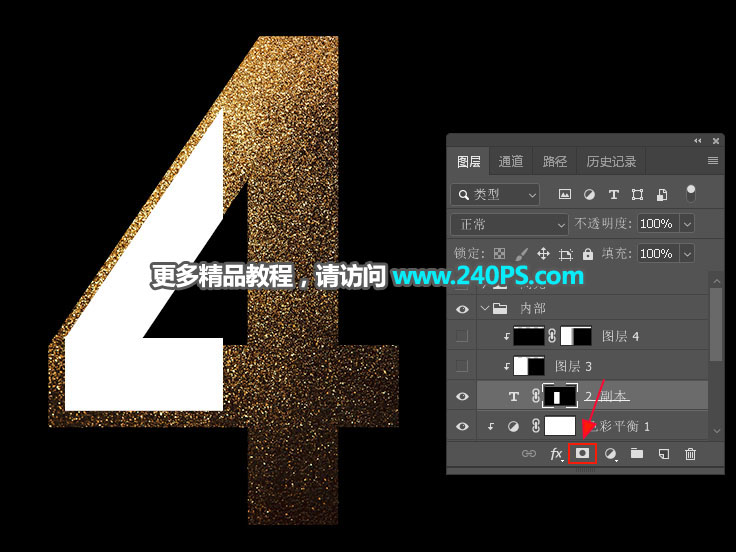
10、截取文字局部。在工具箱選擇“矩形選框工具”,選框下圖所示的部分,然后點擊蒙版按鈕,添加蒙版。
]]>