調整數碼照片的目的是為了在拍攝不足的前提下做些彌補,追求的是接近真實的畫面效果。 現在我們來講解一些用曲線來調整數碼照片的實例。開始前先復習一下曲線和直方圖中色階的內容。
在曲線調整中,按照數學平面坐標系來看,向下移動可以看作是Y軸方向的減少,向上移動可以看作是Y軸方向增加,往左移動是X軸減少,往右移動是X軸增加。那么從以前的幾種改變端點的操作中,我們可以得出下列結論。
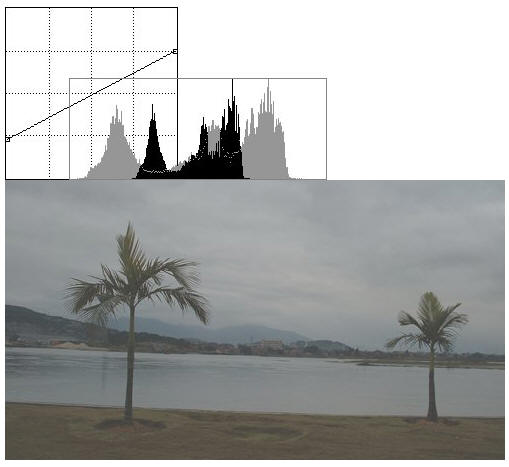
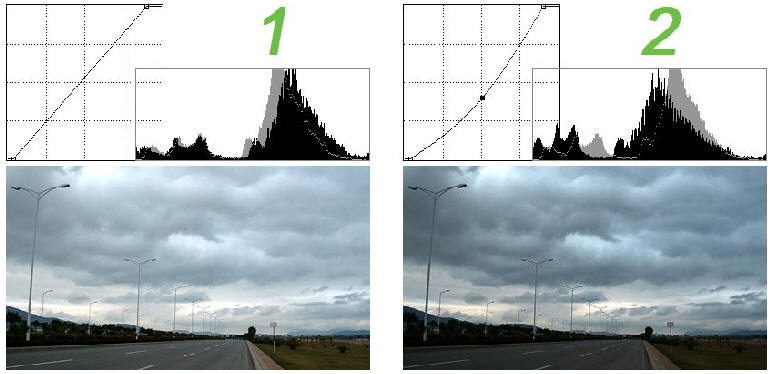
1:以RGB綜合通道來說,如果縮短兩個端點在Y軸方向上的距離(將高光端點在Y軸減少,或將暗調端點在Y軸增加),會導致直方圖中像素的亮度范圍變得狹窄,各種顏色的變化范圍也小,對比程度下降。過度調整將使圖像變得灰蒙蒙的。如下2圖。
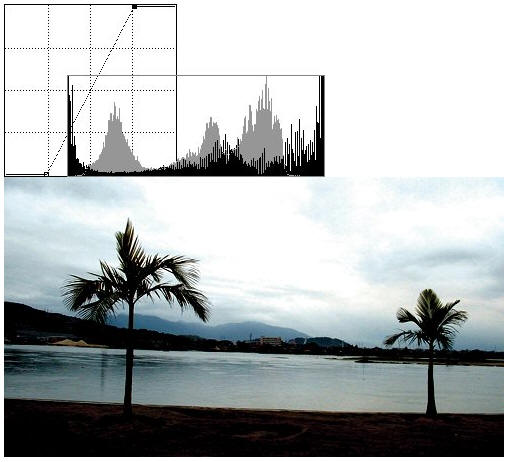
2:以RGB綜合通道來說,如果縮短兩個端點在X軸方向上的距離(將高光端點在X軸減少,或將暗調端點在X軸增加),會導致直方圖中像素亮度范圍被拉長。過度調整將使大量像素聚集于0和255處而丟失中間調。畫面極亮極暗,顏色對比強烈。如下2圖。
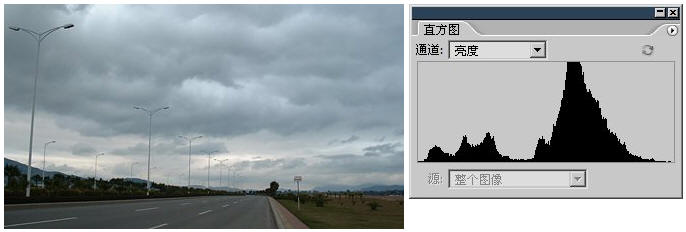
3:以單獨的RGB通道來說,過度降低高光,或過度升高暗調,都會對整體亮度造成限制。使整體亮度最高值低于255,或最低值高于0。如下圖,過度降低藍色通道的高光影響了整體亮度的上限,在亮度直方圖靠近右端的地方出現了類似一刀切的效果。

大部分的數碼相機,都很難拍攝到充足的亮度范圍,尤其是暗調。這是因為,由于電流的雜波干擾使得感光電子元件對黑色的感應不平穩,常造成“黑場下不去”的情況,就是說該黑的部分不夠黑。在直方圖中就表現為暗調部分缺失。而在陰雨天氣下拍攝的照片,很容易因為光線不足而導致高光部分缺失。
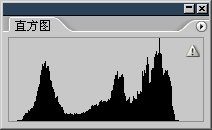
這兩個因素和在一起,造成很多照片看上去顯得灰蒙蒙的,就如同我們上面的例子所使用的圖。如果打開直方圖,就會看到這樣的圖片色階范圍較為狹窄。那么我們就將色階范圍拉大,讓0和255都有一定像素存在。如下左圖。右圖是調整前的直方圖。
首先將高光點在X軸減少些許,暗調點在X軸增加些許,讓亮度直方圖達到全范圍,但注意不要過度以免造成端點像素堆積。這樣調整完后天空變得明亮了。但是整幅圖片給人一種過亮的感覺,這當然和取景有關,天空占據畫面的大部分必然會造成整體偏亮。觀察直方圖也很容易看到,大量像素聚集在直方圖較亮的區域。
所以我們第二步在曲線中部建立一個控制點并減少它的Y軸,觀察直方圖中那片像素聚集區被拉長了。這樣使得同樣數量的像素分布在更廣泛的亮度范圍內,不再集中在一個小區域。并且是往暗調區域拉長。如果再往高光拉長(控制點Y軸增加)那就更亮了。
注意以上雖說是兩步,卻是合在一次的曲線調整操作里面的,而不是完成第一次調整后再次使用曲線進行第二次調整。
還有不要造成控制點的認識誤區,不要認為控制點建立在暗調附近就是調整暗調,建立在高光附近就是調整高光。影響圖像的是曲線形態,控制點只是改變曲線形態用的。大家可以把下圖第二步的控制點在曲線上移動,不管移到什么地方,只要曲線形態一致,圖像調整效果就一致。
再來看下左圖,和下右的直方圖。該如何調整呢?
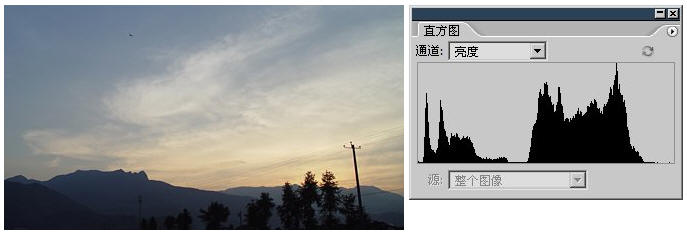
我想,大家首先一定想到前面那種調整方法,就是將亮度范圍拉長。沒錯,前面那種方法對于數碼相片而言是最常用的方法了,可以說足夠應付80%以上的情況。即使是一個幼兒都做得來,本教程既然名為大師之路,大家就不能滿足于這種“幼兒科技”。
我們首先來比較一下這張照片和上一張照片直方圖的不同。如下2圖,注意看比較兩者從高光區域往中間調區域過渡的情況。可以看出前者過渡較為平緩,從高光往中間調區域逐漸平穩上升。而后者則較為陡峭,在某一級亮度的時候有一個急劇的上升。這意味著什么?
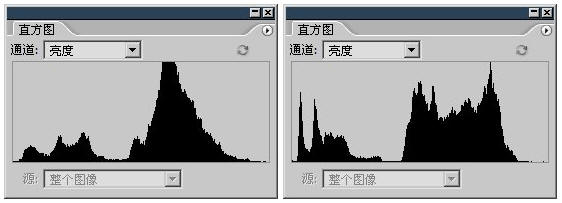
]]>
到現在為止我們都是在曲線的RGB綜合通道中調整,其實對于RGB格式的圖像而言還可以單獨對某一通道的曲線進行調整。
在單獨通道中的曲線概念與綜合通道中是一樣的,也分為高光中間調和暗調。在課程#01的色彩原理中我們學習過,純白是由RGB都處在最高發光級別構成的,純黑是由RGB都不發光構成的。掌握了RGB色彩構成原理后來看單獨的通道曲線就不會覺得困難了。而如果對于色彩原理部分還沒有完全掌握,則會相當吃力。
對于一幅既定的圖像而言,單獨改變某個通道的曲線,會造成色偏。很簡單的道理,如果你把紅色通道曲線的中間調往Y軸增加,就如同我們剛學習曲線所做的那個調整一樣,就意味著紅色在圖像中被增加了,那么圖像肯定就偏向紅色。增加綠色就偏綠,增加藍色就偏藍,這3個應該都能夠想得明白。那如果減少紅色呢?圖像會偏向什么顏色?看,為什么剛才我提醒你們要先掌握色彩原理,在這里就派上用場了。理解了色彩模式中的內容,現在就能夠很快判斷出:減少紅色圖像將偏青,減少綠色圖像偏粉紅,減少藍色圖像偏黃。這種現象稱為反轉色(互補色)的此消彼長。
如果聽不懂上面我在說些什么,或者是中途加入的讀者,最好先閱讀課程#01,務必掌握后再繼續往下學習。課程安排是有計劃的,最好從頭學習下來并完全掌握,以免產生知識斷層。這套教材將會印刷出版,如果教程中的內容有實在難以理解的,那不是你們的問題,而是我寫得不好。請將問題記下并向我反映。我是趙鵬,QQ號碼7070770,郵件地址是zpaway@msn.com。
好,我們繼續。現在我們不再詳細敘述曲線調節的方法了,通過一個實例來邊感受邊學習。我們用的還是前面的這張圖片,如下圖。這是我在陰天拍攝的,所以看起來畫面很一般。現在我們要將它調整為一幅燦爛的黃昏。
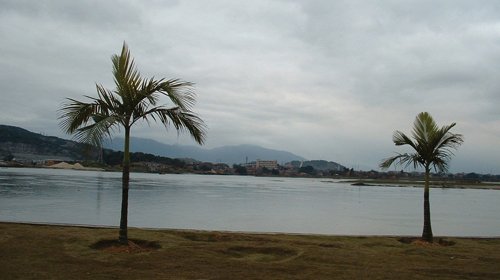
先來分析一下思路,既然是黃昏,天空就應該是金黃色的,所以天空部分就要偏金黃,金黃是由紅色加黃色混合而成的。那么就應該讓天空偏紅和偏黃。偏紅就是增加紅色,偏黃就是減少藍色。
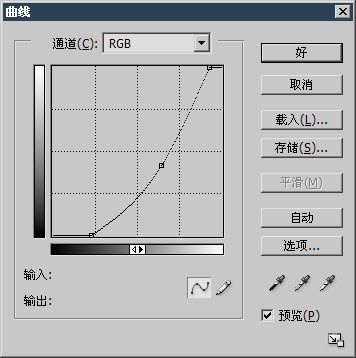
再者,天空部分在曲線中是靠近高光區域的,因此這個操作總結起來就是:增加紅色高光和減少藍色高光。如下2圖。
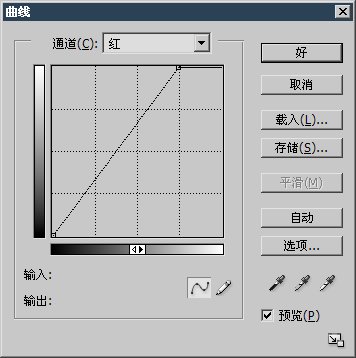
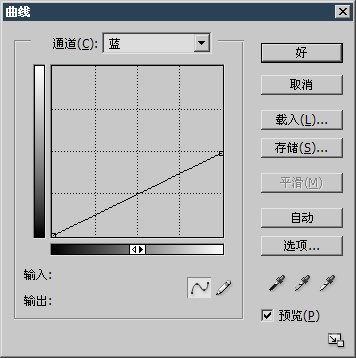
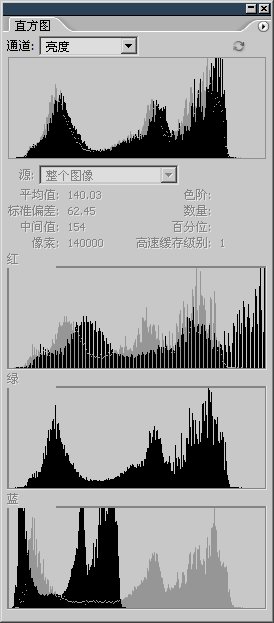
下左圖直方圖調板的顯示。從中可以很容易地看出紅色高光在增加,而藍色高光在減少的情況。右圖是改變后的圖像,已經有很明顯的金黃效果了。
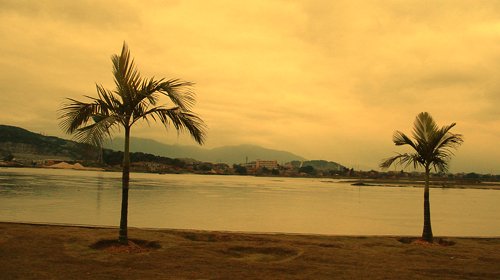
然后在RGB綜合通道中再作一些調整,讓原本屬于暗調和中間調的部分下降一點,暗一些以襯托天空。將高光部分的天空再加亮一些。如下左圖。這樣就得到了很燦爛的黃昏顏色。
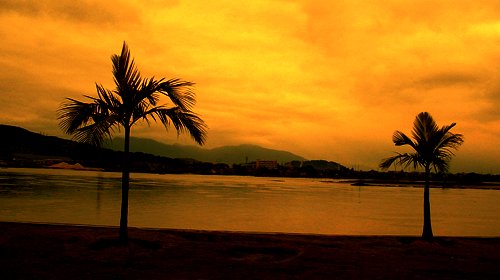
這樣的效果是比較艷麗,但看起來太假了,注意圖中遠處的青山都偏向了黃色,如果要保留青山的本色該如何做呢?
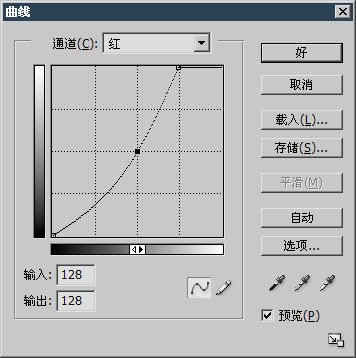
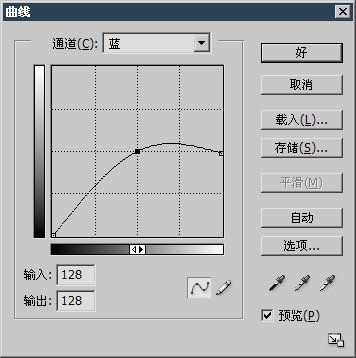
我們來分析一下,青山是處于中間調的(可在調整曲線時在青山處按下鼠標,曲線上將出現指示),而剛才在調整紅色通道和藍色通道的時候,中間調部分也隨著高光端點移動了一些距離,那么我們就應該將原來屬于中間區域的繼續留在中間區域。因此將紅色通道和藍色通道的曲線做下列調整。將兩條曲線的中間調留在原處。如下左圖和中圖。
這樣調整出來的圖像看起來就較為真實了。如下右圖。但是我們看到,湖面也恢復了原色,這是因為湖面也屬于中間調。但是天空中如此鮮艷的云彩,湖面上也應該有倒影才對。如果即要保留青山的顏色,又要調整湖面的顏色,現在我們是做不到的。
也不能說完全做不到,可以通過非常精細的選區來控制各個地方的調整效果,但非常麻煩。別著急,在后面的課程中學習了圖層蒙版后,解決這個問題就是小菜一碟了。
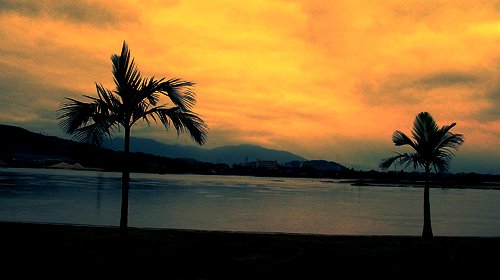
到這里大家是不是有種感覺?那就是照片拍得差些沒關系,只要會調色就可以創造美景。哈哈,的確是這樣。特別對于數碼照片來說,用Photoshop來做色彩調整是非常方便的。本教程中的許多圖片就是用數碼相機拍攝的。在后面的教程中或網站上我也會講解一些基本的攝影技巧以便大家自己去拍攝素材。Photoshop可以創造美景,卻代替不了你面對真正美景時的心情和記憶。
我喜歡騎自行車旅行,大部分風景都是在途中拍攝的。這也是為什么前面的圖片中常出現自行車的緣故。嘿嘿,認好了,沒準哪天就會見到它,如果我不在旁邊,那就是車被人偷了,趕緊告訴我。
在前面的曲線調整中,如果將直方圖設為RGB,就常會在調整后看到直方圖產生的斷層現象。如下圖示范了調整RGB曲線前后的RGB直方圖。可以很明顯地看到調整后的RGB直方圖中的色階有“籬笆狀”,開啟統計數據用鼠標測量“籬笆間隙”會發現像素為0,說明這個色階上沒有像素存在。這就是所謂的色階斷層。
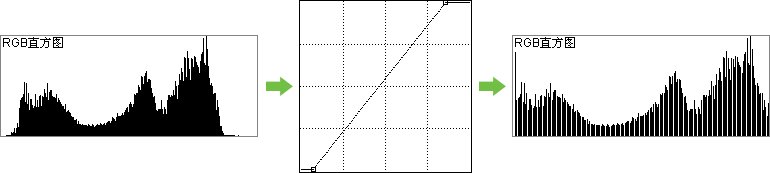
那么色階斷層是怎么產生的呢?
0610其實很簡單,從上圖就可以得知,曲線的調整擴大了原本狹窄的色階范圍。那么原先在狹窄范圍內的像素,就要按照擴大的比例,去適應新范圍的分布。但是這擴大的比例并不是整數。Photoshop圖像處理核心的計算精度是萬分位,也就是說這擴大的比例是類似1.3795這樣的數值。那么我們來計算一下原本處于114、115、116這3個連續的色階在擴大后的數值:
114×1.3795=157.263
115×1.3795=158.6425
116×1.3795=160.022
我們知道色階的數值是整數,那么計算的結果也必須取整。所以擴大后的色階應該為157、159、160。其中可以看出其中158色階被跳過了。那么158級在調整后直方圖中就成為了“籬笆間隙”。原本處于連續的色階,在擴大后變為了不連續,就形成了色階斷層。
這也是為什么看起來斷層總是間隔一段距離出現的原因,因為誤差的產生也是間隔的。并且Photoshop的圖像核心也主動將這些誤差盡量分布在全色階范圍中,以免造成在某個范圍內集中出現誤差的情況。所以,色階的斷層是因為擴大色階范圍造成的。
在上面的例子中,可以看出原圖的色階是沒有達到全范圍的,即沒有達到0和255端點。那么如果說圖像本身的色階就已經達到全范圍,是不是就不會出現誤差呢?不是的,即使原來的色階已經充滿0至255全范圍,還是會造成色階過渡部分的計算誤差。這是因為我們在前面學習過的,像素在直方圖左右端點的合并現象。
那么,縮小色階范圍是不是就不會造成斷層呢?是的,原來連續的色階在縮小后還保持著連續性。縮小計算只會產生重疊的級別,但不會產生斷層。我們可以通過計算得知:
114÷1.3795=82.6386
115÷1.3795=83.3635
116÷1.3795=84.0884
取整后為83、83、84。可以看出原本114和115色階被合并了。那么色階82豈不是又閑置了?不會的,大家用113÷1.3795就會明白。
如何避免斷層產生呢?
除非你不擴大色階范圍,否則斷層現象在所難免。
斷層會對圖像造成影響嗎?
既有影響又沒有影響。有影響是絕對而言的,既然色階少了肯定是一種影響啊。沒有影響是相對而言的,只要是給地球人看的,斷層存在與否并無區別。你的眼睛能分辨出色階斷層嗎?
斷層如何修復?
很簡單,如果改動圖像像素總量,或者改變色彩模式,Photoshop會重新填滿色階范圍。
需要注意的是,改動圖像像素總量指的是【圖像>圖像大小】或自由變換〖CTRL T〗這樣的針對全部像素進行“全局調整”的操作。而【圖像>畫布大小】及裁切工具〖C〗屬于“區域調整”,因此無效。有關自由變換及裁切工具我們將在以后介紹。
最后,Photoshop的內部運算遠比我們以上的舉例要復雜。在這里我們是做了一個易懂的比喻以方便大家的理解。
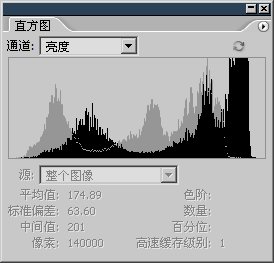
首先我們看到的是圖像變亮了,然后觀察直方圖,可以看到原先沒有像素的高光區域現在充滿了很多像素,并且達到了右邊界。達到右邊界說明什么呢?因為直方圖亮度色階方式的最右端代表了最高的亮度。所以直方圖達到右邊界說明了這時候圖像中有一部分像素達到了255級亮度。
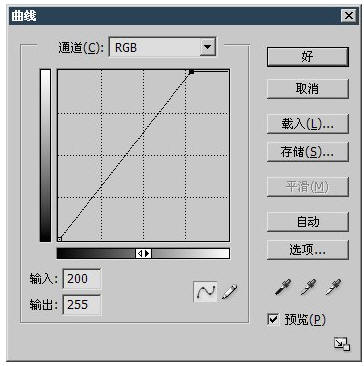
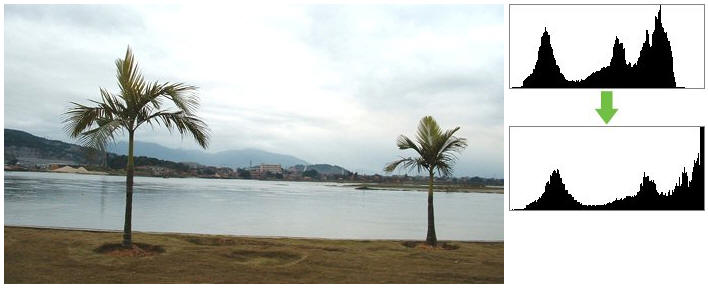
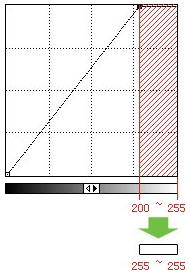
再深入一些來看上左圖,高光點往左平移說明了什么呢?我們說過這個點代表了最亮,也就是說它所在位置的像素就是最亮的。它原本是處于絕對亮度值的255處,現在移動到了200處,那么這200處就要“聽從指示”提升為255亮度。而原先的201、202等亮度理論上應該變得更高,但是亮度的最大值是255,因此它們最高也只能達到255。
這就造成了一個現象:原先亮度值為255至200的像素,都統一變為255。
如下圖所示,處于紅色斜線區域內的是原先亮度值在200至255之間的像素,在絕對亮度上應該有一個逐漸變化的過程,在提升后都變為了純白。我們對曲線的這種操作,其實也可以稱為是對亮度的合并操作,將200至255合并為255。
說到合并,大家就對這種操作有了個形象的概念了。但是同時也會有一個疑問,200至255合并后的亮度就一定必須是255嗎?能不能是200?或者其他的亮度呢?如果學習到這里自然而然想到了這個問題,說明你是真的用心在學習。這個問題我們放到后面去講解。先來說說這種合并對圖像的影響。
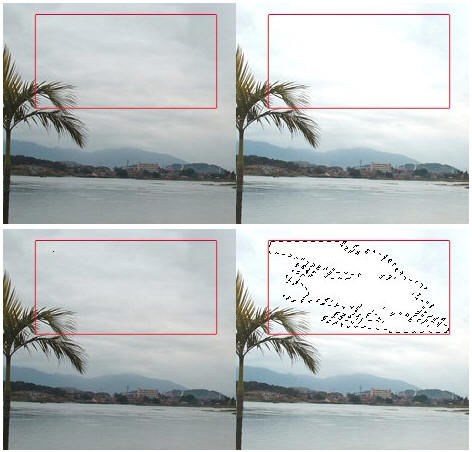
在白色的畫布上畫畫,一定要用非白色的顏料才能看到繪畫的效果。我們之所以能夠在圖像中分辨出事物,是因為圖像中各部分有著不同的明暗對比,這種對比構成了圖像的細節。那么我們前面所做的合并亮度的操作,將200至255這些原本有著55級亮度差的像素,都合并為了一個亮度255。這勢必會導致圖像的細節丟失。注視下左圖兩個紅框處的云,是不是覺得原先看得到的云彩細節在調整后消失了?
我們還可以使用魔棒工具,打開如下左圖,用同樣0的容差在兩個紅框內左上方同樣(目視對比即可)的位置點擊。產生的選區效果如下右圖。左邊有選區嗎?有,非常微小,就1像素大,不加以提示幾乎看不到吧。而右邊的選區就如同一首散文中所說的:那一片綠油油的稻田啊。只不過這里是白花花的。
為什么會有如此重大的差異?就是因為原先有著非常多變化細節的云彩,在曲線操作后許多像素亮度被提升到了255,使得原本有差異的部分變得沒有差異了,所以魔棒工具才可以一馬平川地選取了一大片區域。
]]>
注意PhotoshopCS版本中直方圖顯示存在錯誤,不能完全顯示色階范圍。請先行檢查并修復錯誤,
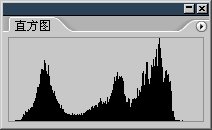
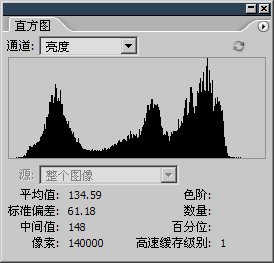
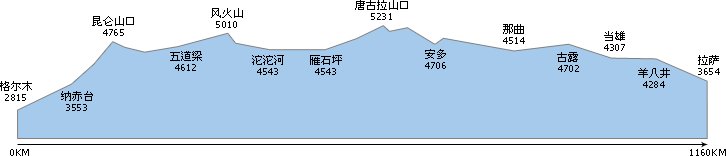
如何來看待直方圖呢?下左圖是從格爾木出發到拉薩的海拔高度變化圖。可以看到起點的海拔是2815米,終點的海拔為3654米,在大約四分之一的地方是風火山口,海拔為5010米。大約一半的地方是5231米海拔的唐古拉山口。是不是和上面的直方圖很相似呢?
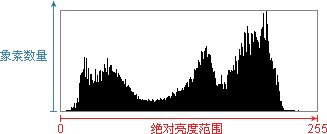
我們可以用同樣的思維來看待直方圖,如下右圖,直方圖中X軸方向代表了亮度的“里程”,左端代表的亮度為0,右端為255。所有的亮度都分布在這條線段上。所以這條線所代表的也是絕對亮度范圍。
如果說直方圖中的絕對亮度范圍就相當于里程,那么Y軸方向上的“海拔”,則代表在某一級亮度上,像素的數量。正如同上圖中位于中部的唐古拉山口是最高海拔一樣,在下圖中約四分之三處的像素數量最多。
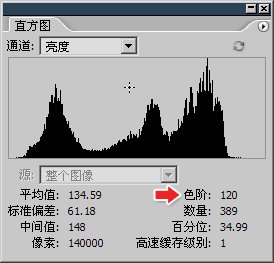
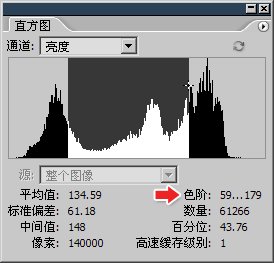
在直方圖中移動的時候,統計數據會顯示目前所處的亮度色階(下左圖紅色箭頭處),以及該亮度色階上的像素數量。如下左圖。也可以拖動選擇一個范圍,統計數據會顯示所選的范圍的色階值(下中圖紅色箭頭處),以及范圍中所包含的像素數量。如下中圖。在使用曲線等工具的調整過程中,直方圖也會同時給出比較效果,原亮度色階分布以灰色顯示,新分布以黑色顯示。如下右圖。不過不具備信息調板的數值對比功能。
現在知道如何通過直方圖判斷圖像中是否有純黑和純白像素了吧?就是將鼠標移動到0或255色階位置,看看像素數量是否為0即可。
要注意的一個問題是,直方圖Y軸所代表的像素數量,可能會有超出窗口上限的情況,因此不能單憑視覺來判斷像素數量,要以統計數據為準。
還有一個問題,如果在Photoshop中制作較大尺寸的圖像,直方圖右上角可能會出現一個警告標志 。這是因為如果圖像較大,電腦計算直方圖的工作量也較大,為了保證顯示的即時性而采取了粗略計算的方法。將來隨著計算機運算速度的提高,這種情況就會改善。粗略的直方圖和統計數據可能和真實情況有一些出入。點擊這個警告標志即可看到正確計算的結果,可也雙擊直方圖區域或按右上方的
 按鈕。
按鈕。
雖然Photoshop提供了眾多的色彩調整工具,但實際上最為基礎也最為常用的是曲線。其它的一些比如亮度/對比度等,都是由此派生而來。曲線是Photoshop中最常用到的調整工具,理解了曲線就能觸類旁通很多其他色彩調整命令。
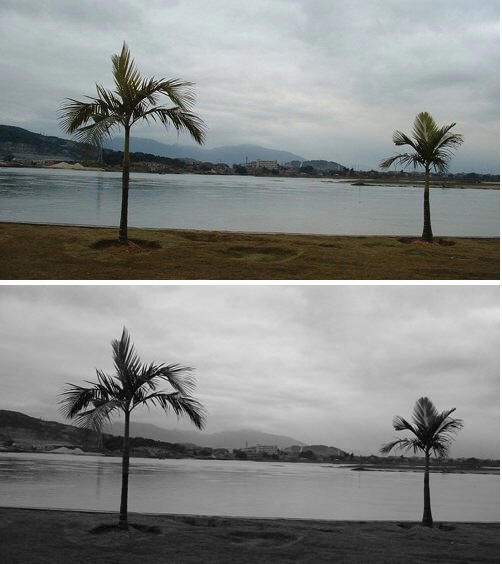
在Photoshop中打開如下左圖的照片。可以將它轉為灰度看看亮度的分布情況(看完后可〖CTRL ALT Z〗撤銷轉換操作),如下右圖。可以看到近處的山體屬于暗調區域,天空屬于高光區域,遠處的山體屬于中間調。
現在使用曲線命令【圖像>調整>曲線】〖CTRL M〗,將會看到如下左圖的設置框,其中有一條呈45°的線段,這就是所謂的曲線了。注意最上方有一個通道的選項,現在我們先選擇默認的RGB。
我們經常在音樂播放軟件中,或是組合音響調板上見到過音色調整按鈕。如下右圖。向上移動至增強,向下是減弱。聲音有高音、中音、低音之分。一般左端控制低音部,右端控制高音部。
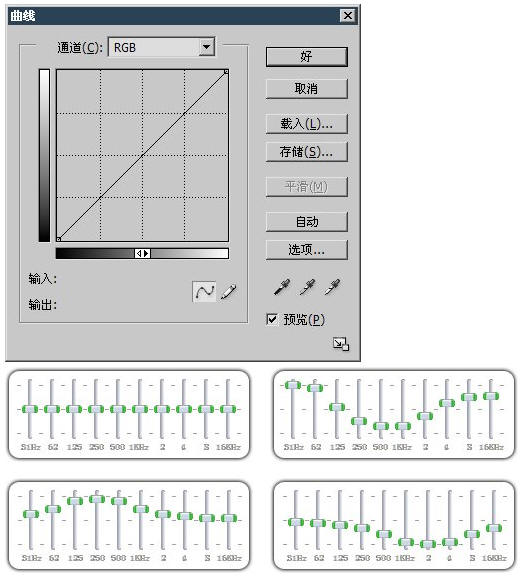
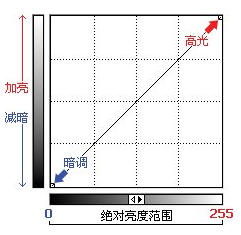
我們可以用同樣的思維來看待曲線,Photoshop將圖像的暗調中間調和高光通過這條線段來表達。如下圖,線段左下角的端點代表暗調,右上角的端點代表高光,中間的過渡代表中間調。
注意左方和下方有兩條從黑到白的漸變條。位于下方的漸變條代表著絕對亮度的范圍,所有的像素都分布在這0至255之間。漸變條中間的雙向箭頭作用是顛倒曲線的高光和暗調。為保持一致性我們使用圖中默認的左黑右白的漸變條。
位于左方的漸變條代表了變化的方向,對于線段上的某一個點來說,往上移動就是加亮,往下移動就是減暗。加亮的極限是255,減暗的極限是0。因此它的范圍也屬于絕對亮度。
]]>
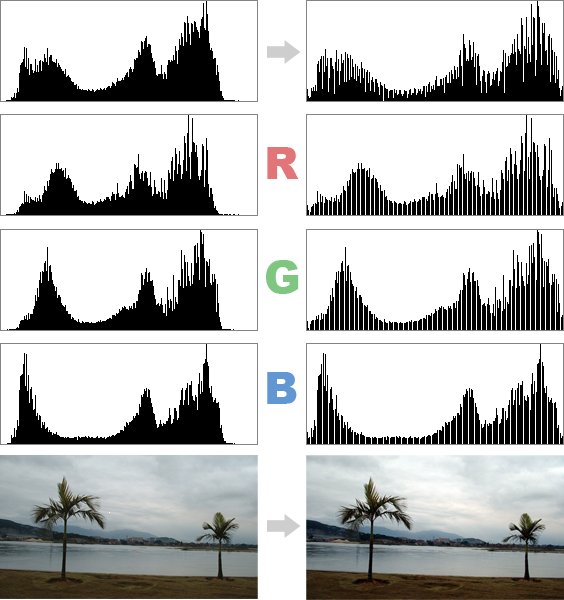
在曲線調整框右方有一個自動的按鈕,它的作用是使RGB3個通道中的色階擴展到全范圍。如果圖像是CMYK模式就將CMY通道擴展到全范圍。但是如果使用不當會造成偏色。
還是拿我們上面那張圖片來說,我們看一下它的各通道的直方圖,發現RGB之間相差不大,RGB的山峰和低谷都在相近的位置上。如下左圖左邊部分。使用自動功能以后效果如下左圖右邊部分。同時大家也可以在曲線設置框中切換到不同的通道,就可以看見自動功能改變曲線的效果。
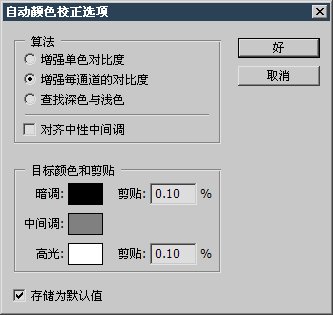
自動命令有多種作用方式,如果使用結果與下圖不符,點擊曲線設置框的選項按鈕,將算法選為“增強每通道的對比度”。并勾選下方的“存儲為默認值”。如下右圖。其余的算法方式暫時不要求掌握,大家如有興趣可在學習完本課后自行探究。我們將會在下一課中學習。
現在我們使用另外一張拍攝天空的圖片,如下圖。