
国产成人精品日本亚洲一区,中文字幕av在线一二三区,暖暖视频日本在线观看 http://m.mxio.cn 傳播先進設計理念 推動原創設計發展 Sun, 31 Mar 2013 01:41:52 +0000 zh-Hans hourly 1 https://wordpress.org/?v=6.9.4 ps利用圖案填充圖層快速制作頹廢的發黃老照片 http://m.mxio.cn/33992.html http://m.mxio.cn/33992.html#respond Sun, 31 Mar 2013 01:37:09 +0000 本教程調色比較獨特,基本上都是用圖案疊加來完成。制作的時候先調出PS自帶的一些圖案紋理,然后創建多個圖案填充圖層,分別改變圖層的混合模式及不透明度就可以快速得到個性圖片。


原圖


最終效果


1、打開素材圖片,創建“圖案”調整圖層,如下圖。
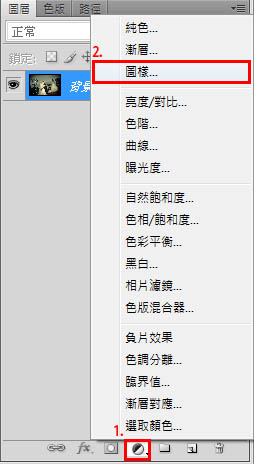


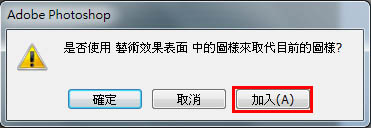
2、Photoshop里頭原本的設定只有兩種圖樣,再依照下面步驟把其它內建圖樣也叫出來。將所有內建的圖樣,選取加入。
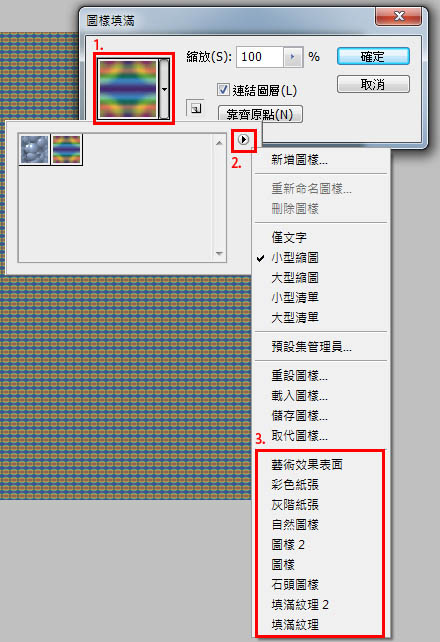


3、全部加入完成后,就有滿滿的圖樣了。
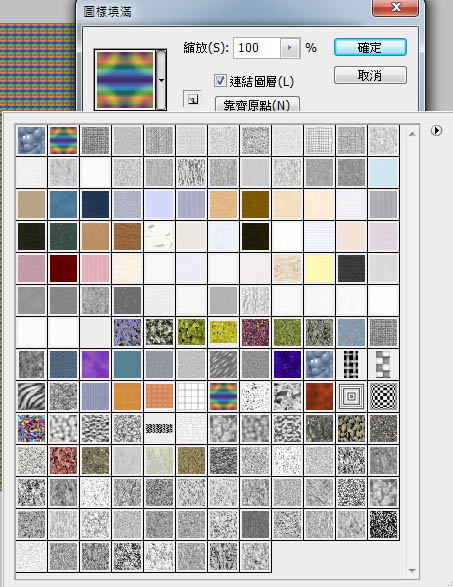
 

4、依照下面選擇圖案,如果原本的圖樣太小看不清楚,可以選擇“大型縮圖”方便檢視。

5、點選圖案中的“混合選項”選擇“色相”,主要是拿他的色調來用,再改不透明度為68%,讓他帶有一點原本的顏色。

]]>
http://m.mxio.cn/33992.html/feed 0
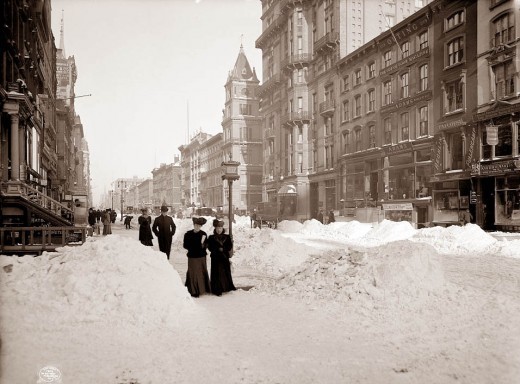
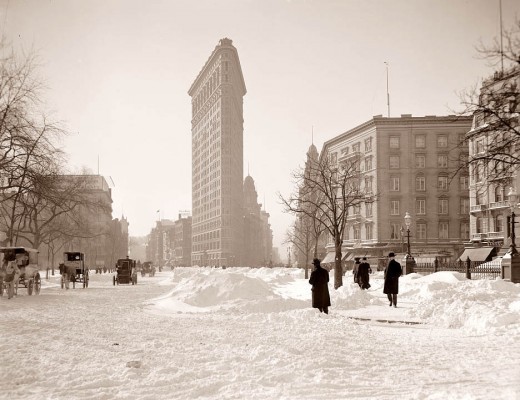
老照片:雪中紐約(1892-1920) http://m.mxio.cn/30267.html http://m.mxio.cn/30267.html#respond Mon, 20 Feb 2012 14:33:00 +0000

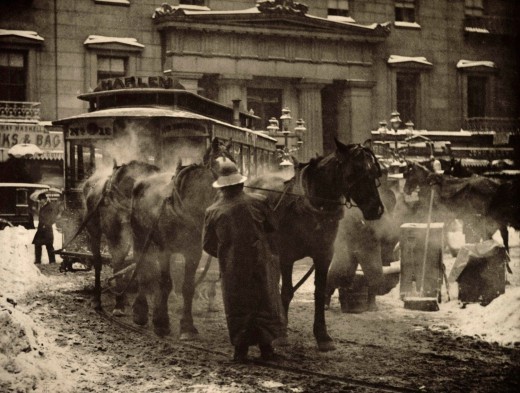
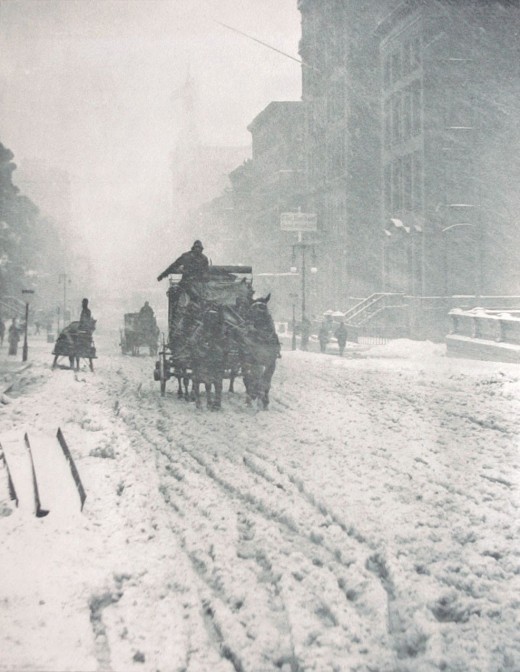
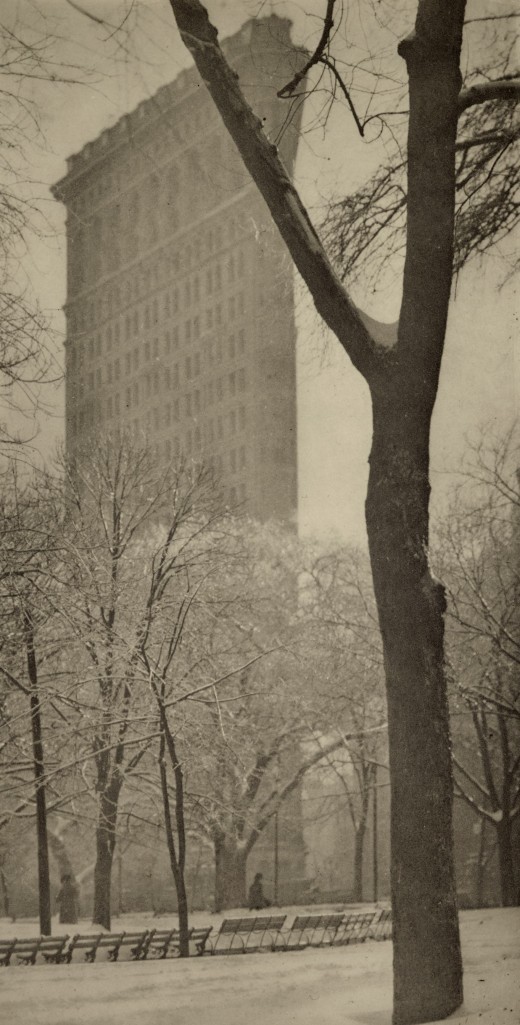
1893

1903

1905

1905 II

1905 III
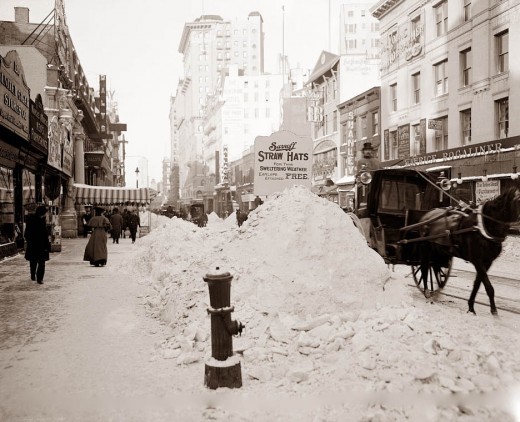
1910
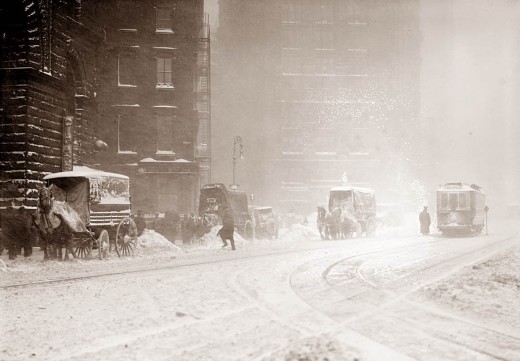
1914
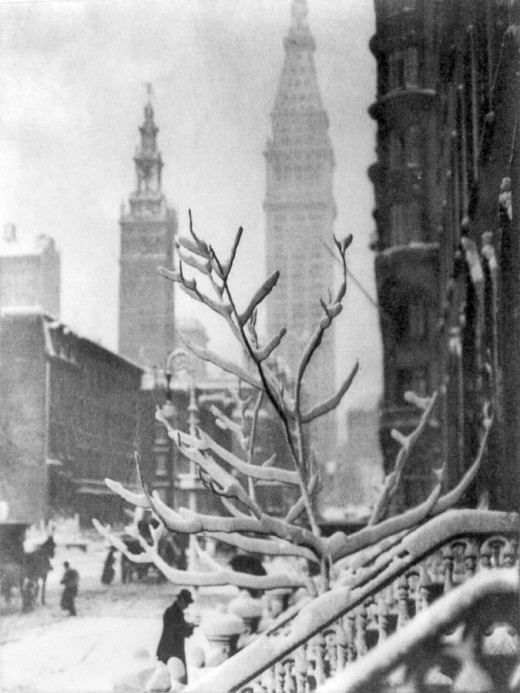
1920
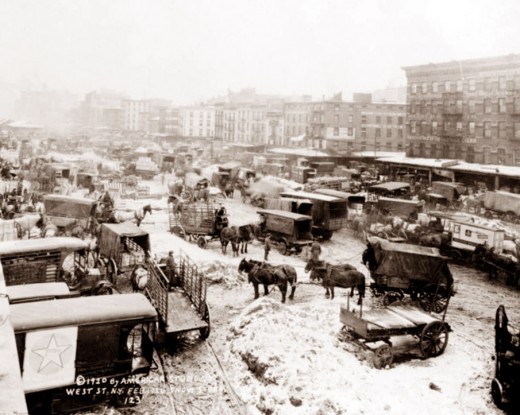
]]>
http://m.mxio.cn/30267.html/feed 0
PS處理老照片 http://m.mxio.cn/10123.html http://m.mxio.cn/10123.html#respond Tue, 10 Oct 2006 13:07:00 +0000 制作工具:Photoshop CS。其他版本步驟和方法類似。

  制作過程:

  1、在Photoshop中打開一張老照片照片,如圖01所示。


   一、老照片的優化處理

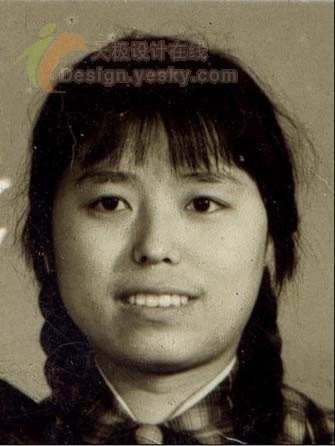
  2、按“Ctrl+L”鍵,彈出“色階”對話框,選擇“設置黑場吸管”,吸取較暗的的部分,效果如圖02所示。

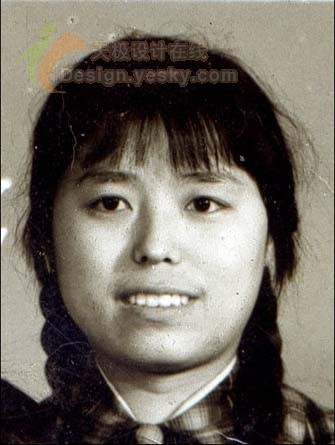
  3、選擇“設置白場吸管”工具,吸取圖像中臉部側面的明亮部位,畫面效果如圖03所示。

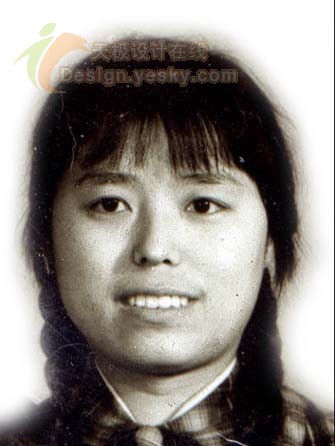
  4、用橡皮工具將背景擦除后的效果如圖04所示。下面我們把人物的皮膚變的更細膩。

  5、將“背景”層復制并命名為“圖層1”,然后選取菜單欄中的“圖像”“調整”“去色”命令,將圖像轉換為相同顏色模式下的灰度圖像,效果如圖05所示。


  6、將“圖層1”的圖層混合模式設置為“濾色”模式,“不透明度”選項的參數設置為50%,調整后的畫面效果如圖06所示。
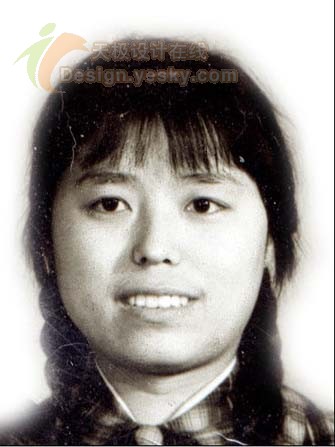

  7、按“Ctrl+E”鍵,將“圖層1”向下合并到“背景”層中,然后再將“背景”層復制并將其命名為“圖層1”。
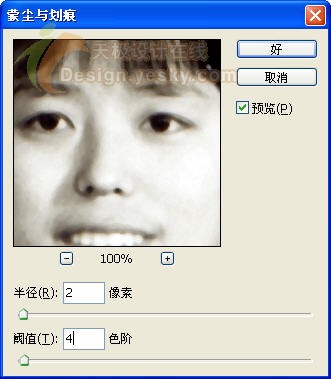

  8、選擇菜單欄中的“濾鏡”“雜色”“蒙塵與滑痕”命令,彈出“蒙塵與滑痕”對話框,參數設置如圖07所示,單擊好后畫面效果如圖08所示。


  9、單擊工具箱中的“橡皮”工具,設置屬性欄中的“畫筆”選項的參數為5像素,硬度選項參數為0%,然后將鼠標光標移動到畫面中,對人物的眼睛、眉毛、鼻孔和嘴等部位進行擦除,擦處后的畫面效果如圖09所示。
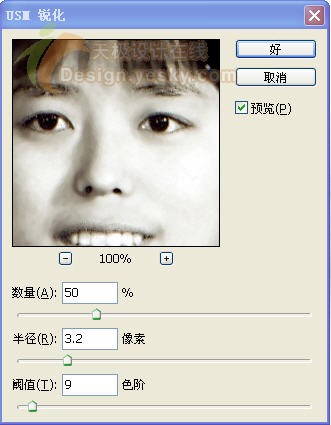

 10、按“Ctrl+E”鍵,將“圖層1”向下合并到“背景”層中,再選取菜單欄中的“濾鏡”“銳化”“USM銳化”命令,彈出“USM銳化”對話框,參數設置如圖10所示,單擊好。
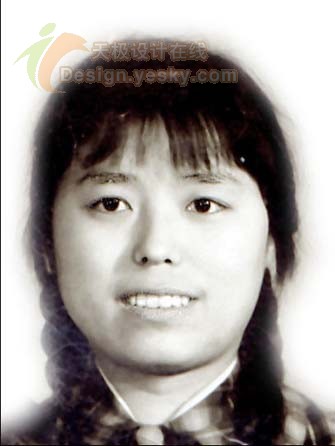

  11、單擊“圖層”面板底部的“調整圖層”按鈕,在彈出的下拉菜單中選擇“曲線”命令,然后在彈出的“曲線”對話框中調整曲線,單擊好,調整后的皮膚效果如圖11所示。
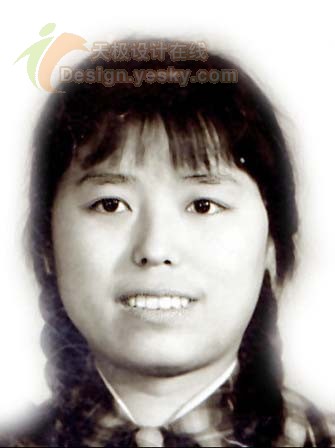
]]>
http://m.mxio.cn/10123.html/feed 0
PS制作老照片效果 http://m.mxio.cn/9733.html http://m.mxio.cn/9733.html#respond Wed, 06 Sep 2006 03:38:00 +0000

(kissraini提示:括號內的快捷鍵在英文輸入法狀態下有效,可幫助你直接調用工具)
適合ps cs以上版本用戶
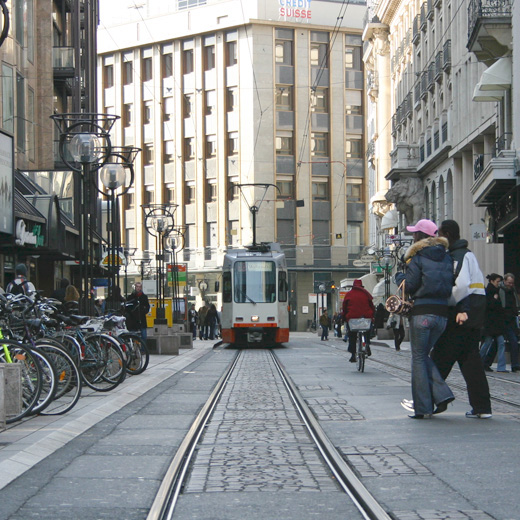
原圖:

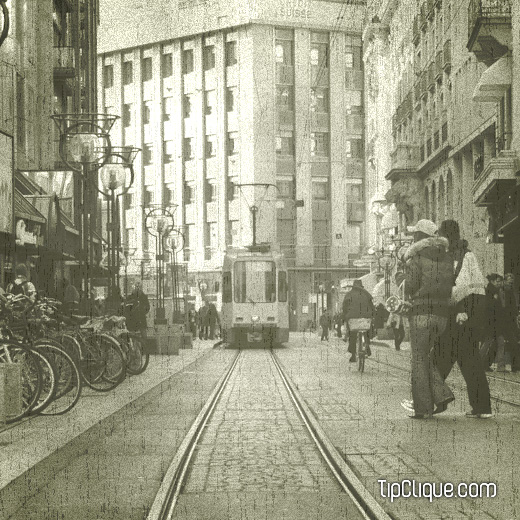
效果圖:

1:新建一層,前景色設置為黑色(D),填充圖層(alt+Del)
點以下按鈕為圖層添加蒙版,將圖層不透明度調整到50%左右

2:窗口-色板,選擇50%灰色
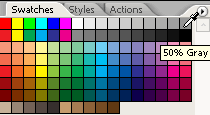
3:對蒙版執行:濾鏡-渲染-云彩
濾鏡-雜色-添加雜色:10%、平均分布
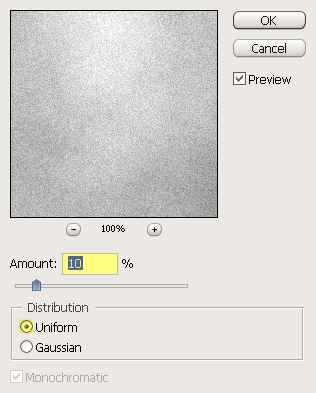

4:圖層-新建填充圖層-純色:
模式:顏色
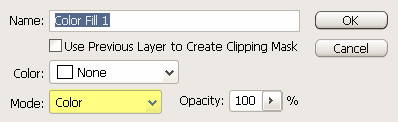

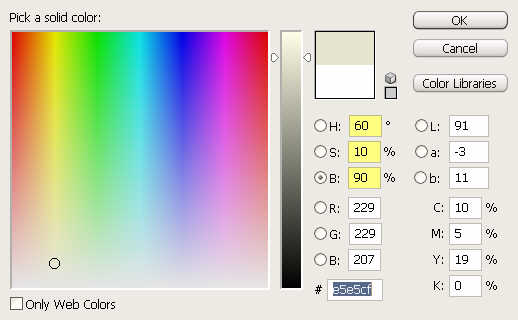
將前景色設置為#e5e5cf,填充(alt+Del)

5:圖層-新建調整圖層-色階,參考下圖:
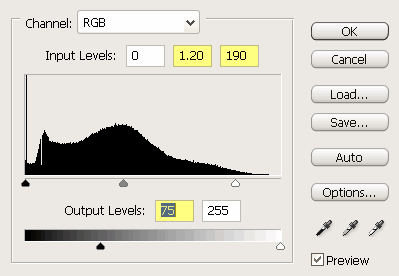
 

]]>
http://m.mxio.cn/9733.html/feed 0
主站蜘蛛池模板: 亚洲性夜色噜噜噜在线观看不卡| 亚洲成av人片在线观看ww| 久久国产精品国产四虎90后| 非会员区试看120秒6次| 欧美牲交a欧美牲交aⅴ免费下载| 亚洲中文字幕无码日韩| 亚洲最大在线精品| 国产成人精品免高潮在线观看| 国产亚洲精aa在线观看| 五月婷婷中文字幕| 老熟女高潮喷水了| 极品少妇被猛的白浆直喷白浆喷水| 天天摸夜夜摸夜夜狠狠添| 精品国产福利一区二区| 欧洲免费无码视频在线| 国产亚洲一二三区精品| 国产乱码一二三区精品| 2019精品手机国产品在线| 精品无码国产一区二区三区av| 少妇伦子伦情品无吗| 最美女人体内射精一区二区| 无码人妻一区二区三区AV| 丝袜 亚洲 另类 欧美 变态| 久久国产成人免费网站777| 色色97| 在线观看无码不卡av| www激情内射在线看| 国产成人AV男人的天堂| 啊轻点内射在线视频| 国产av丝袜一区二区三区| 亚洲精品国产av成人网| 影音先锋中文字幕无码| 日韩国产图片区视频一区| 亚洲熟妇熟女久久精品综合| 日韩欧美一中文字暮专区| 国产福利免费视频不卡| 丰满的少妇一区二区三区| 欧美精品高清在线观看| 欧美潮喷少妇100| 精品国产迷系列在线观看| 久久久久人妻精品区一|