最終效果
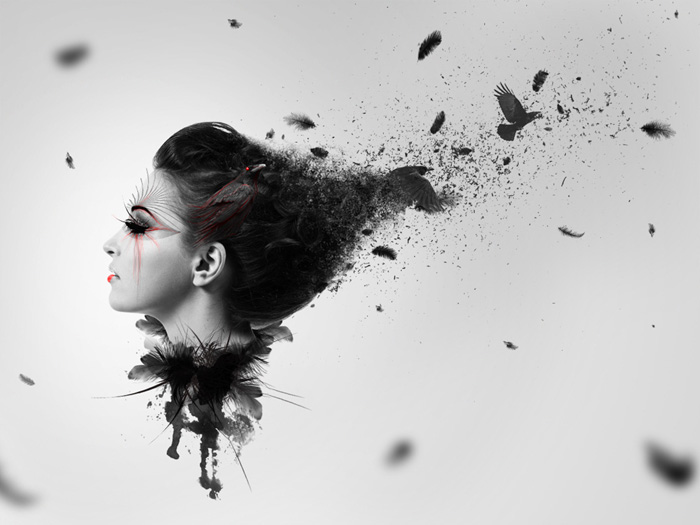
<點小圖查看大圖>
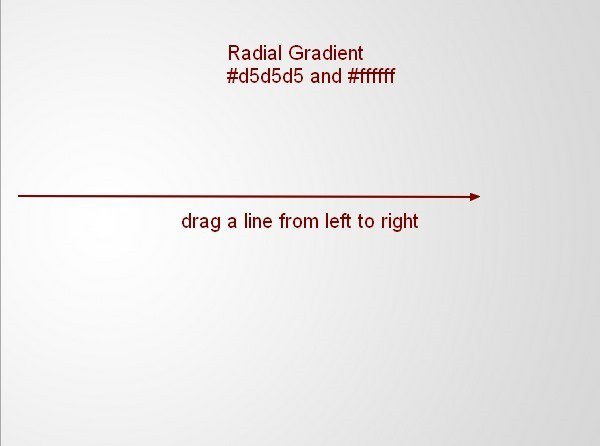
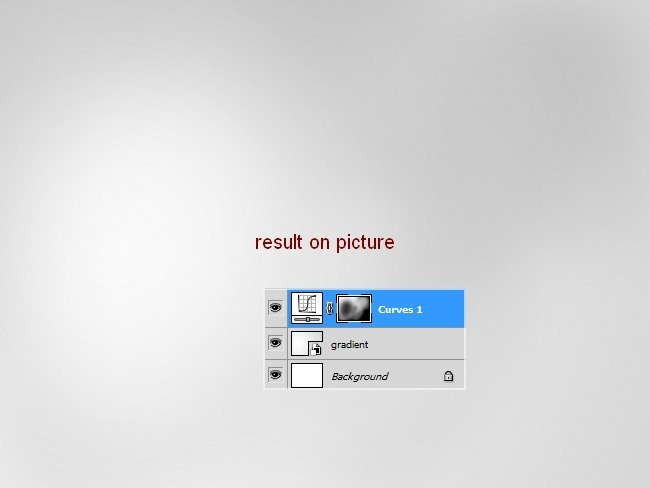
1、新建一個1100×825px 的文檔并填充白色。按Cmd/Ctrl+Shift+N新建圖層。按G激活漸變工具,選擇徑向漸變,顏色為#d5d5d5 和白色(#ffffff)。從左到右拖一條線。
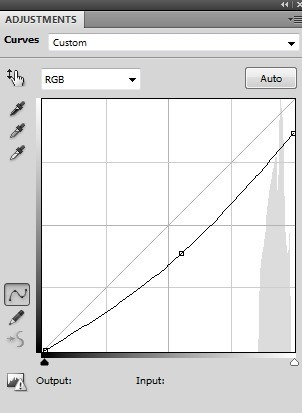
2、前往圖層 > 新建調整圖層 > 曲線,并降低亮度。
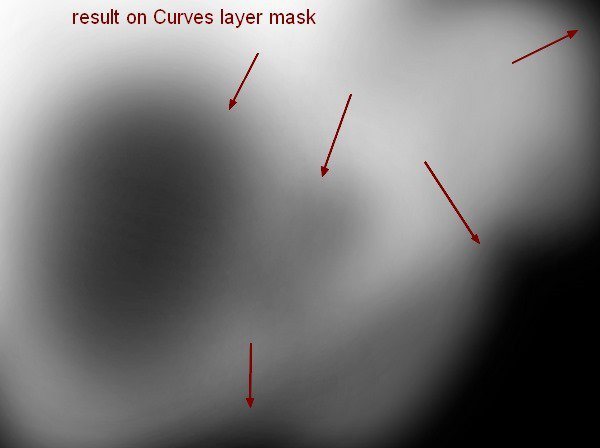
3、按B激活畫筆工具,把畫筆的不透明度改為20%~100%。選擇曲線圖層蒙版,并在上面畫,降低下面截屏所示位置的部分的亮度。
4、導入模特,把她放在畫布的左邊。
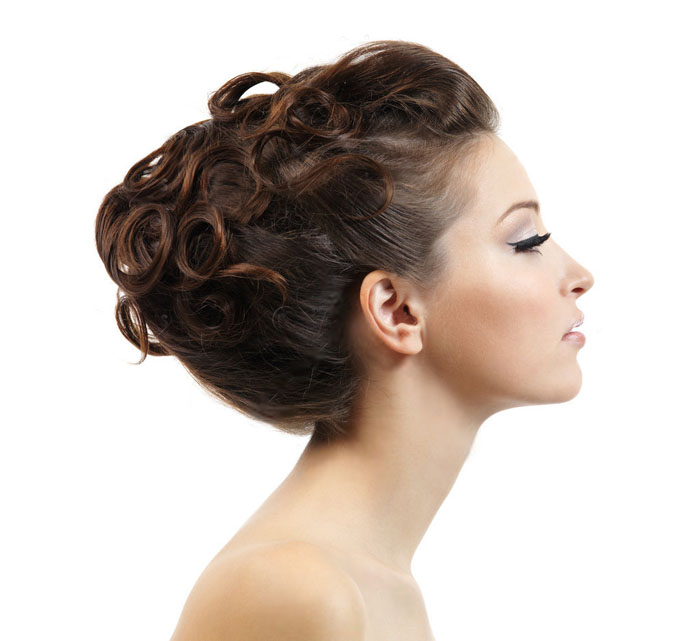
<點小圖查看大圖>
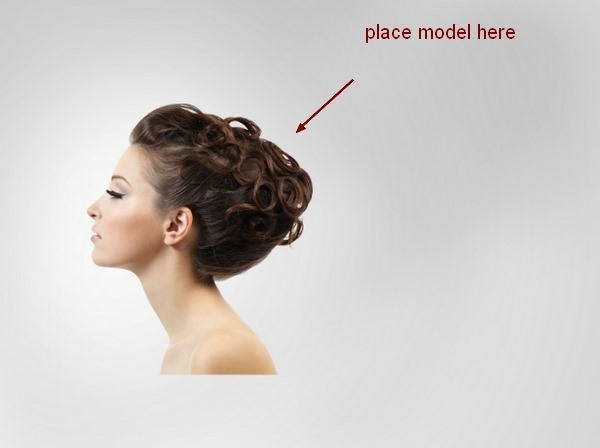
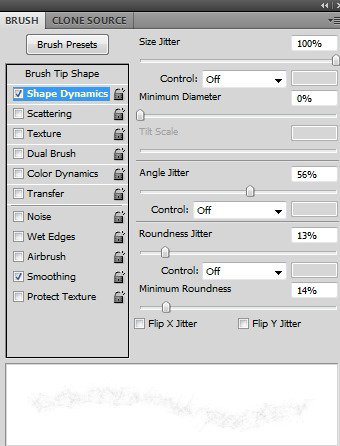
5、單擊圖層面板底部的第二個按鈕,給模特新建一個蒙版。我先使用了黑色軟筆刷去掉頭發、肩膀還有脖子上的硬邊緣(不用畫太多,就讓邊緣柔和一點就行了)。然后我用碎片筆刷在蒙版邊緣繪制,以形成碎片的效果。關于碎片筆刷,你可以按照下面所示進行設置(按F5)。
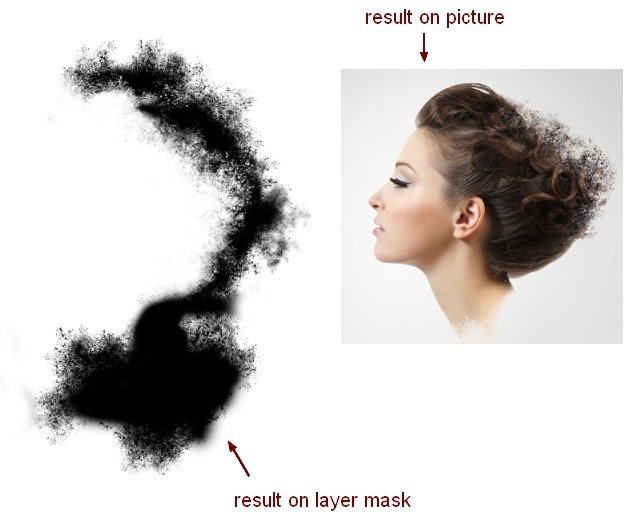
6、你可以選擇不同的筆刷。這是我的蒙版和圖片效果。
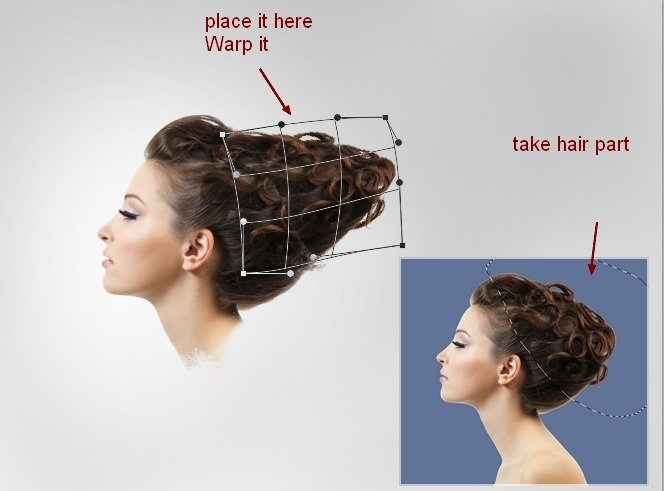
7、再次打開模特。使用套索工具(L)復制她的頭發,然后把這個圖層放到模特后面去。使用變形工具(編輯>變換>扭曲)稍稍彎曲她的頭發。
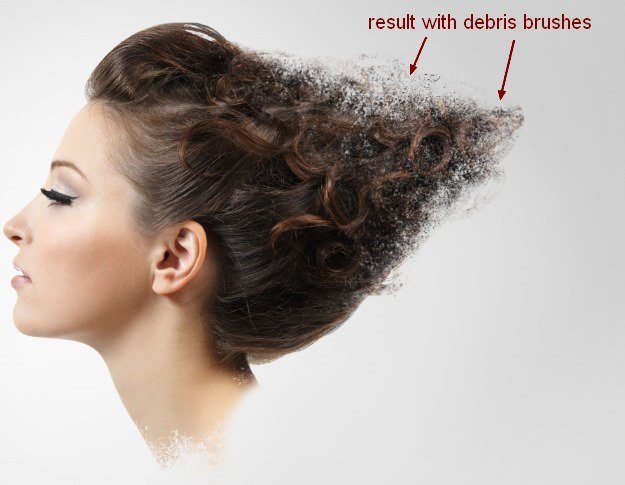
8、添加圖層蒙版,用碎片筆刷涂抹。
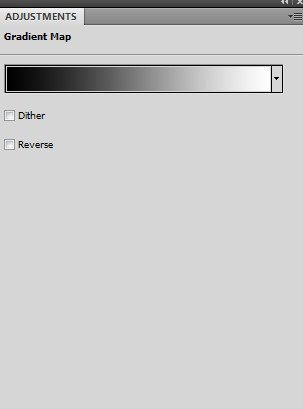
9、選中模特和頭發的圖層,然后按Cmd/Ctrl+G為其編組。把組模式從穿透(默認模式)改為正常,100%。在頭發圖層上,前往圖層>新建調整圖層>漸變映射,并使用默認顏色(黑白),以飽和度方式疊加。
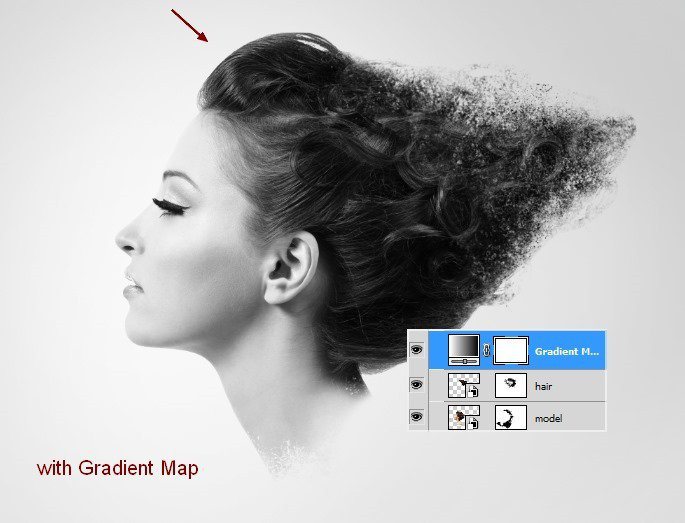
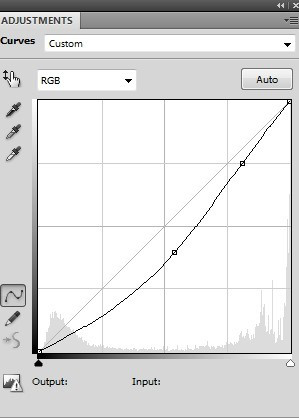
10、為了提高模特的對比度我使用了曲線圖層。
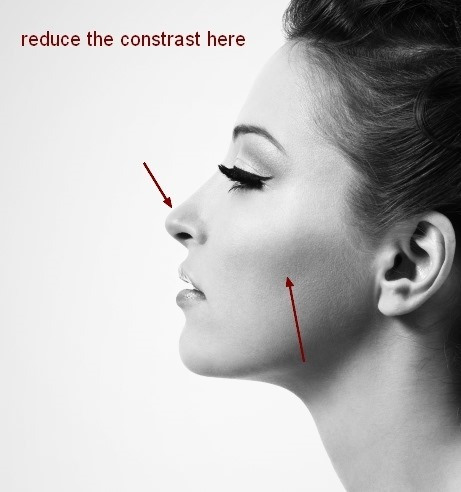
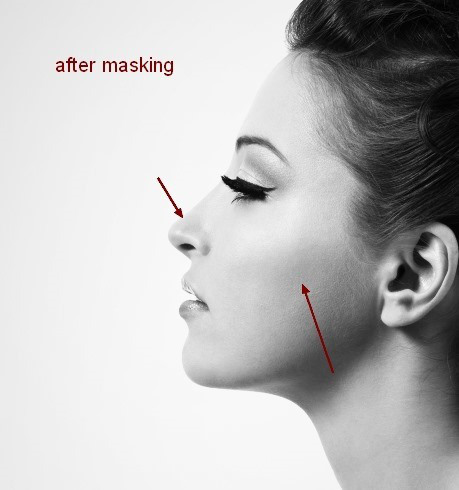
11、在曲線圖層蒙版上使用軟黑筆刷,刷掉模特臉頰和鼻子上的對比以柔和皮膚。
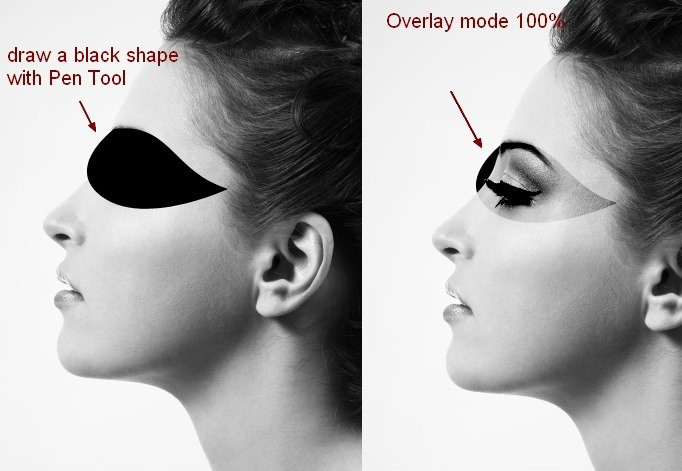
12、在上面新建一個圖層。激活鋼筆工具,使用形狀圖層選項(不要路徑),在眼睛上畫這樣的黑色形狀,把模式改為疊加100%。
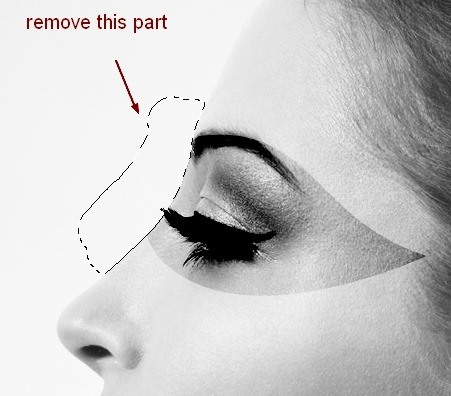
13、添加圖層蒙版,移除模特臉部外面的部分。
]]>
夢幻美女頭像,沒什么可說的,直接上文章吧。翻譯:活力盒子 原文來自:10steps.sg

準備:我們需要一個模特的圖象,近距離面部照最合適。在本教程中我使用的是Keeley Hazell。All rights of these resources belong to their respective owners.。

步驟1-建立背景
創建一個大小為750 * 550 px的文檔,并將其作為example.psd保存。
用#E6D4A7色填充背景。

步驟2-創建圖案
創建一個新的3 * 3 px的文件,然后在背景層上方創建一個新圖層。選擇1px的鉛筆工具,顏色 為#000000,按左圖所示描繪3個方格。刪除背景層。按CTRL + A,去編輯>定義圖案。保存之后關閉文件。在example.psd上,創建一個新層。選擇油漆桶工具并填充你創建的圖案。

步驟3-透明彩虹
在所有層之上創建一個新層。選擇漸變工具,選擇透明彩虹。從文檔的左上角向右下角拖動漸變。

步驟4-創建顏色模式
選擇彩虹漸變圖層,去濾鏡>模糊>高斯模糊。設置半徑為250。在這一層上創建圖層蒙版, 用#FFFFFF色填充蒙版。使用大小350像素、顏色為#000000的柔軟筆刷,按左圖所示涂抹蒙版的中心。

步驟5-選擇圖像通道
打開模特圖像,并使用移動工具將其拖到example.psd里。隱藏除了模特層以外的所有層。去通道面板,選擇紅、綠或藍的通道(我用的是紅色的)。

步驟6-創建Alpha通道
按住Ctrl左擊紅色通道層加載這些明亮區域的選區。點擊創建新通道生成一個alpha通道,并用#FFFFFF填充。用大小為100px,顏色為#FFFFFF的軟筆刷在模型背后的灰色背景上涂抹。注:參照左邊的圖像。

步驟7-模特的漸變
按Ctrl左擊Alpha通道加載選區。去選擇>反選。回到圖層選項,并創建一個新層。用任何顏色填充選區。右擊層并選擇混合選項。激活漸變疊加,選擇預設的黃,紫,橙,藍色。設置它的角度為-45,縮放150。

步驟8-加深顏色
復制模特圖層,去濾鏡>模糊>高斯模糊。設置半徑為3px。右擊復制的圖層并選擇混合選項。設置漸變疊加的模式為強光。

步驟9-畫線條
創建一個新層,使用鉛筆工具畫一些不同大小的白色垂直線。在畫直線時你需要按住Shift鍵使線保持垂直。

步驟10-線條褪色
去編輯>變換>旋轉,并將值設置為45。使用大小為150px的軟橡皮擦工具,使線條的兩端褪色。如果你認為需要更多的線條就重復步驟9和10。
可選:
你還可以在圖像上添加一些文本~
希望你喜歡這個教程。下面是成品圖:
