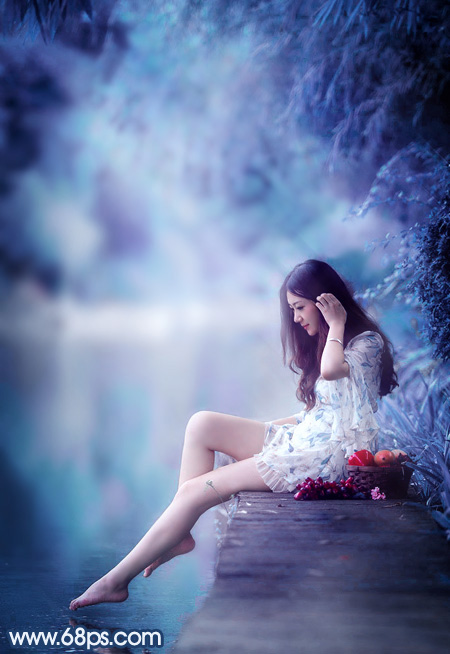
粗大的内捧猛烈进出看视频,久久久亚洲色,亚洲熟妇中文字幕五十中出 http://m.mxio.cn 傳播先進設計理念 推動原創設計發展 Thu, 30 Oct 2014 14:46:19 +0000 zh-Hans hourly 1 https://wordpress.org/?v=6.9.1 Photoshop打造唯美的藍紫色江景美女圖片 http://m.mxio.cn/40816.html Thu, 30 Oct 2014 14:44:16 +0000 素材圖片主色比較有層次感,調色的時候只需要先把主色調統一一點,然后直接用色相/飽和度轉為自己想要的顏色,后期增加一點云霧,再處理柔和一點即可。 

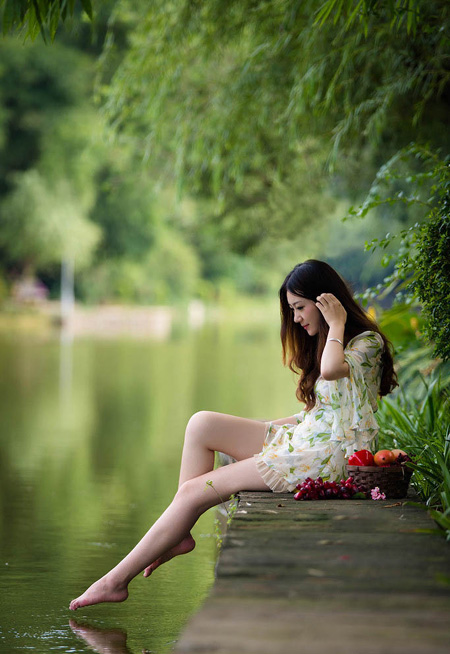
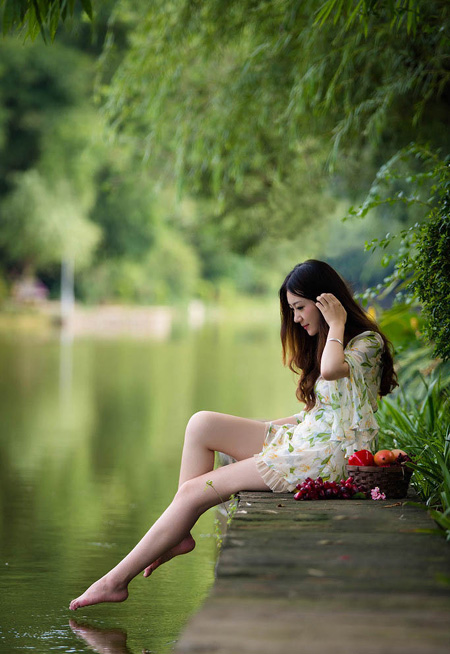
原圖

<點小圖查看大圖>

最終效果

<點小圖查看大圖>

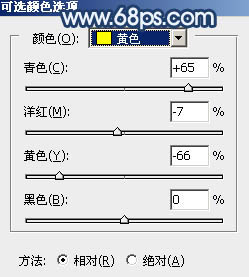
1、打開素材圖片,創建可選顏色調整圖層,對黃色,綠色進行調整,參數設置如圖1,2,確定后把圖層不透明度改為:50%,效果如圖3。這一步把圖片中的黃色轉為綠色。
<圖1>


<圖2>


<圖3>

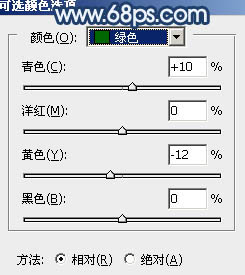
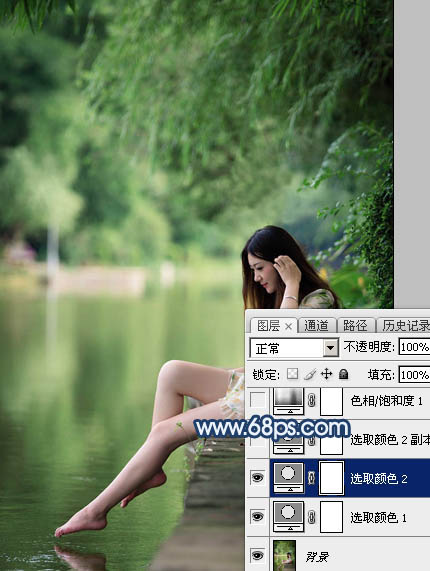
2、創建可選顏色調整圖層,對綠色進行調整,參數設置如圖4,效果如圖5。這一步微調圖片中的綠色。
<圖4>

<圖5>

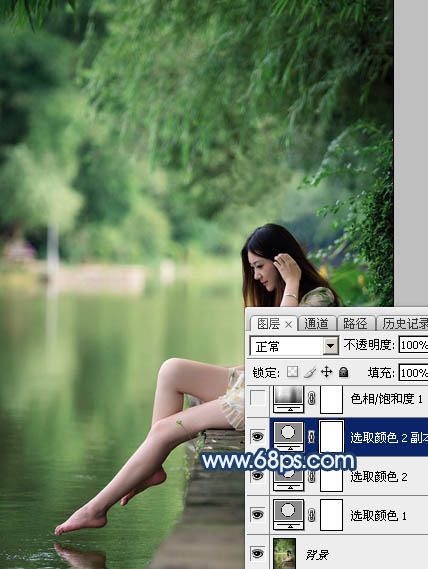
3、按Ctrl + J 把當前可選顏色調整圖層復制一層,效果如下圖。
<圖6>

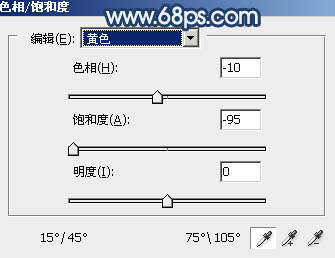
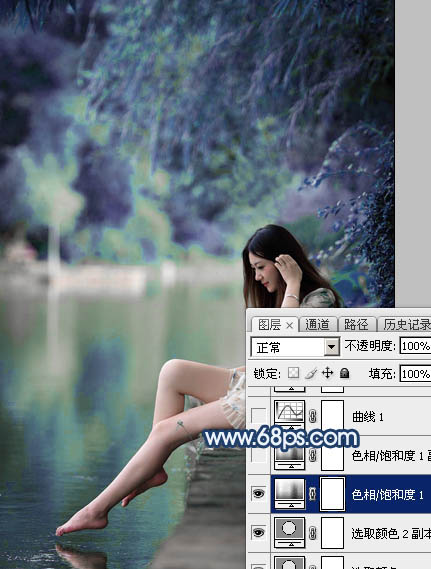
4、創建色相/飽和度調整圖層,對黃色,綠色進行調整,參數設置如圖7,8,效果如圖9。這一步快速把圖片中的黃綠色轉為藍色。
<圖7>


<圖8>

<圖9>

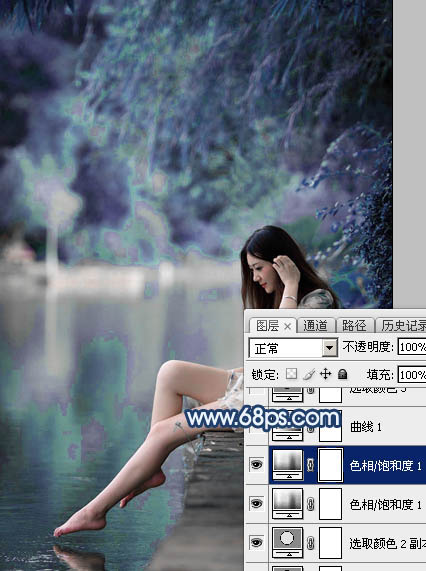
5、按Ctrl + J 把當前色相/飽和度調整圖層復制一層,效果如下圖。
<圖10>

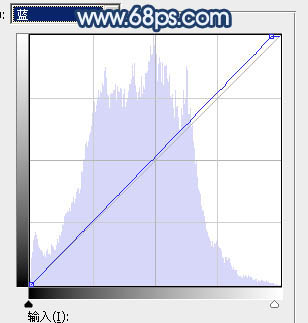
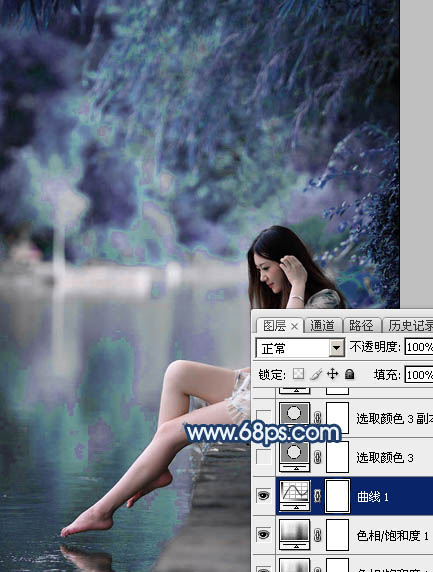
6、創建曲線調整圖層,對藍色進行調整,參數及效果如下圖。這一步給圖片高光部分增加藍色。
<圖11>

<圖12>

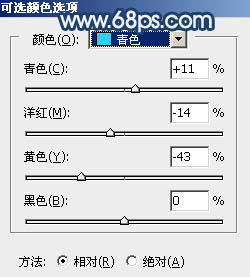
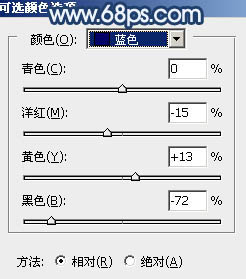
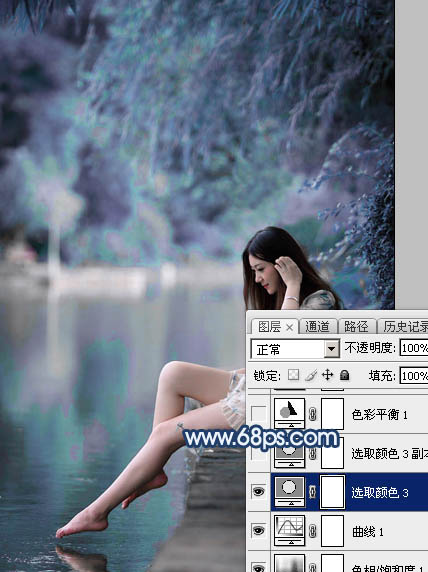
7、創建可選顏色調整圖層,對青色,藍色進行調整,參數及效果如下圖。這一步主要把圖片中的藍色調淡一點。
<圖13>

<圖14>

<圖15>

8、按Ctrl + J 把當前可選顏色調整圖層復制一層,效果如下圖。

<圖16>

9、創建色彩平衡調整圖層,對陰影,高光進行調整,參數及效果如下圖。這一步給圖片暗部及高光部分增加藍色。
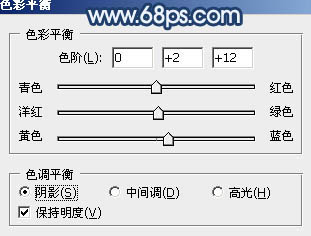
<圖17>
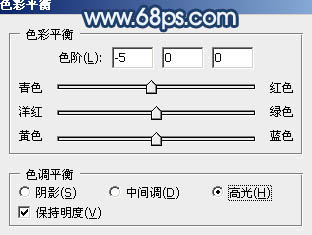

<圖18>
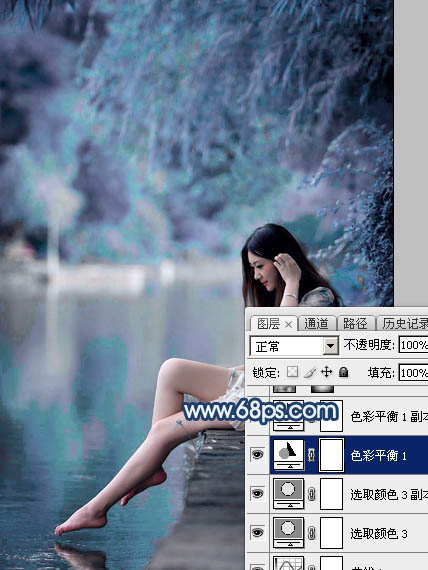

<圖19>

10、按Ctrl + J 把當前色彩平衡調整圖層復制一層,不透明度改為:30%,效果如下圖。
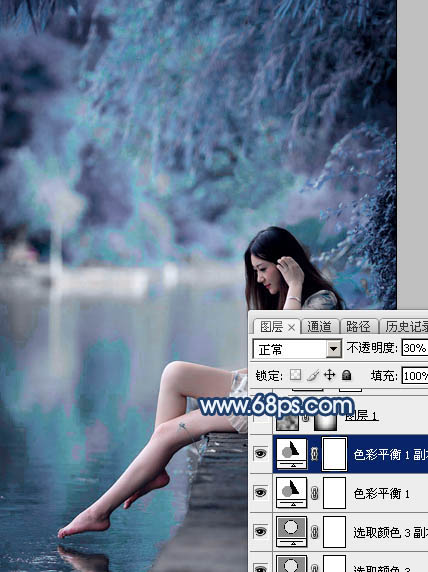
<圖20>

11、新建一個圖層,按字母鍵“D”把前,背景顏色恢復到默認的黑白,然后選擇菜單:濾鏡 > 渲染 > 云彩,確定后把混合模式改為“濾色”,不透明度改為:50%。然后添加圖層蒙版,用黑色畫筆把邊角部分擦出來,效果如下圖。

<圖21>

12、創建色彩平衡調整圖層,對陰影,高光進行調整,參數設置如圖22,23,確定后按Ctrl + Alt + G 創建剪切蒙版,效果如圖24。這一步給云彩暗部及高光部分增加藍色。
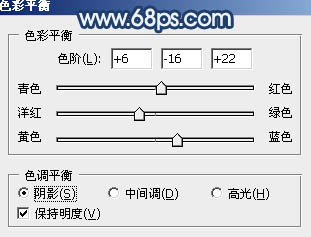
<圖22>
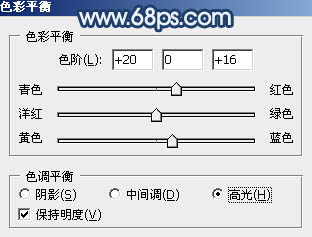

<圖23>
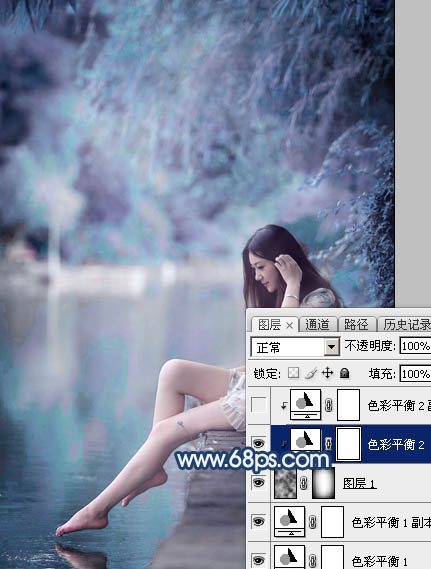

<圖24>

13、按Ctrl + J 把當前色彩平衡調整圖層復制一層,不透明度改為:50%,確定后同上的方法創建剪切蒙版,效果如下圖。
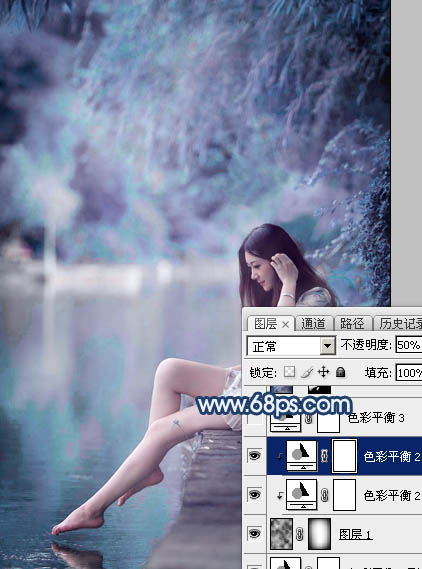
<圖25>

14、創建色彩平衡調整圖層,對陰影,高光進行調整,參數及效果如下圖。這一步主要給圖片高光部分增加藍色。
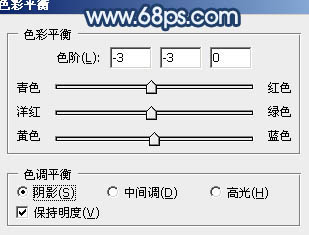
<圖26>
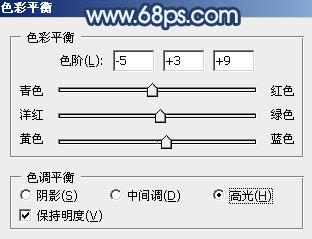

<圖27>
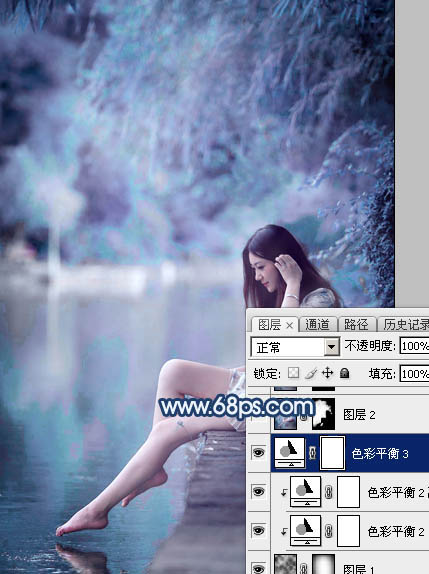

<圖28>

15、新建一個圖層,按Ctrl + Alt + Shift + E 蓋印圖層,用模糊工具把中間區域模糊處理,效果如下圖。
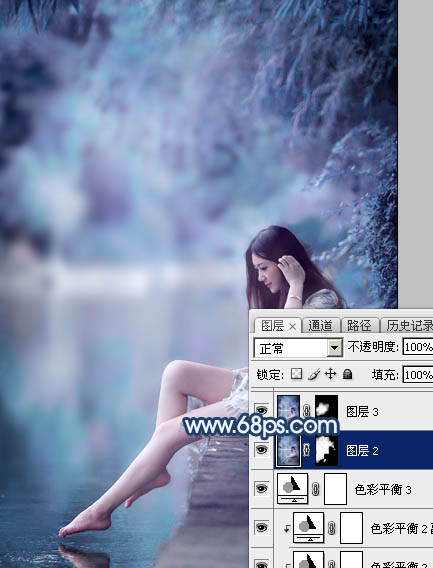
<圖29>

16、新建一個圖層,蓋印圖層。選擇菜單:濾鏡 > 模糊 > 動感模糊,角度設置為-45度,距離設置為160,確定后把混合模式改為“柔光”,不透明度改為:50%,效果如下圖。
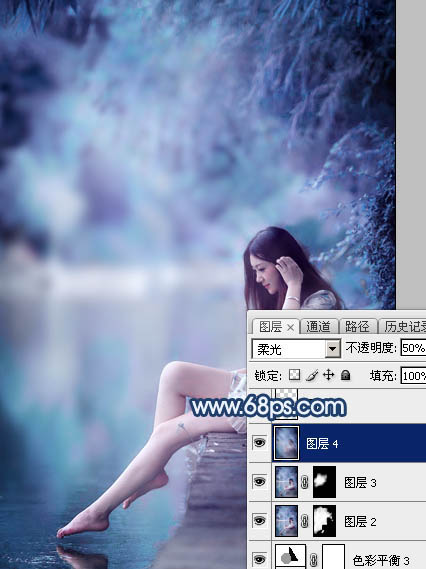
<圖30>

17、新建一個圖層,給圖片局部增加一點高光,效果如下圖。
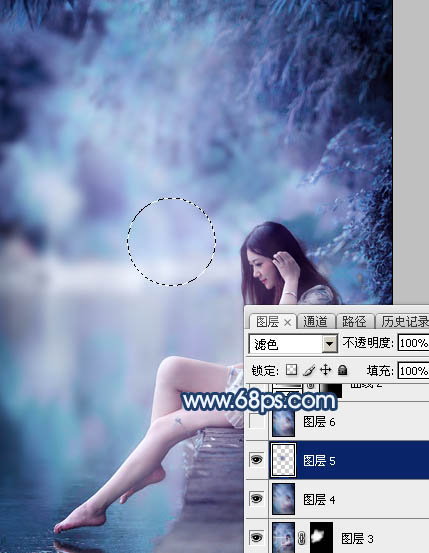
<圖31>

18、微調一下人物膚色,效果如下圖。
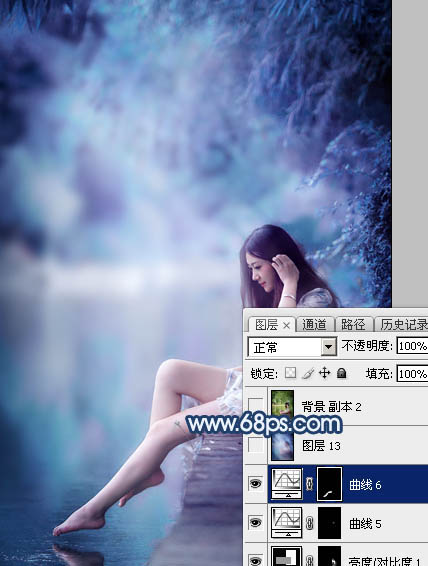
<圖32>

最后再把圖片柔化處理,完成最終效果。

<點小圖查看大圖>

]]>
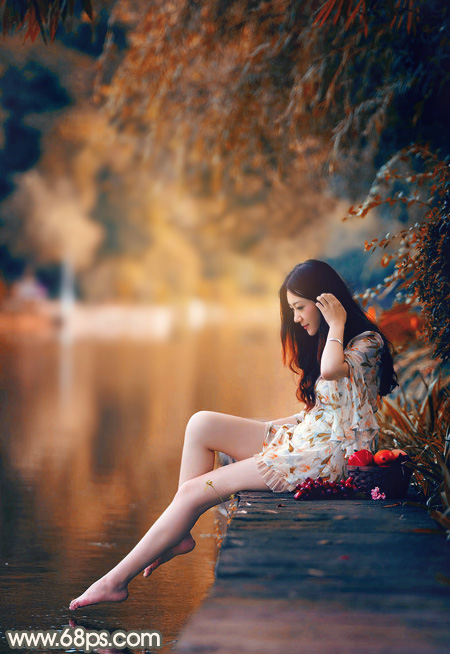
Photoshop給水邊的美女圖片加上暗調金秋色 http://m.mxio.cn/40348.html Thu, 09 Oct 2014 12:32:33 +0000 素材圖片主色為綠色,不過調色的時候不要一步就把主色轉為橙紅色,需要把稍亮的綠色轉為橙黃色,其它綠色轉為紅褐色,然后在暗部增加一點冷色即可。 
原圖

<點小圖查看大圖>

最終效果

<點小圖查看大圖>


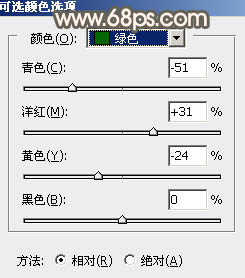
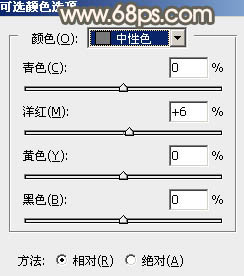
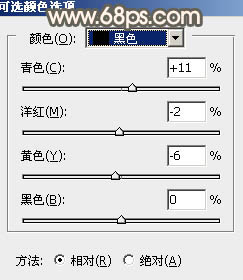
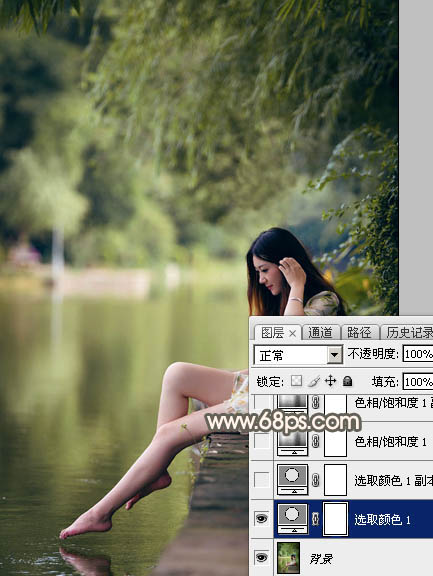
1、打開素材圖片,創建可選顏色調整圖層,對黃、綠、中性,黑進行調整,參數設置如圖1 – 4,效果如圖5。這一步給圖片增加黃褐色。
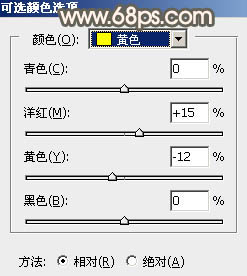

<圖1>

<圖2>

<圖3>

<圖4>

<圖5>

2、按Ctrl + J 把當前可選顏色調整圖層復制一層,不透明度改為:50%,效果如下圖。
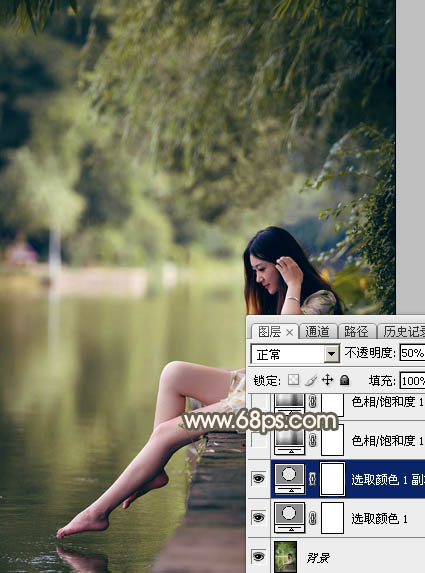
<圖6>

3、創建色相/飽和度調整圖層,對黃色,綠色進行調整,參數及效果如下圖。這一步把主色轉為紅褐色。
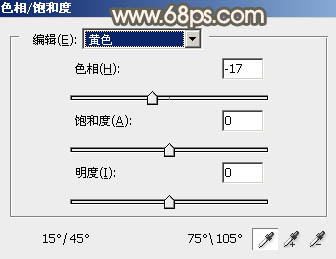
<圖7>
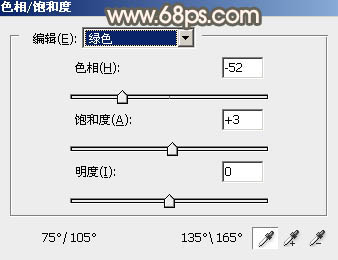

<圖8>
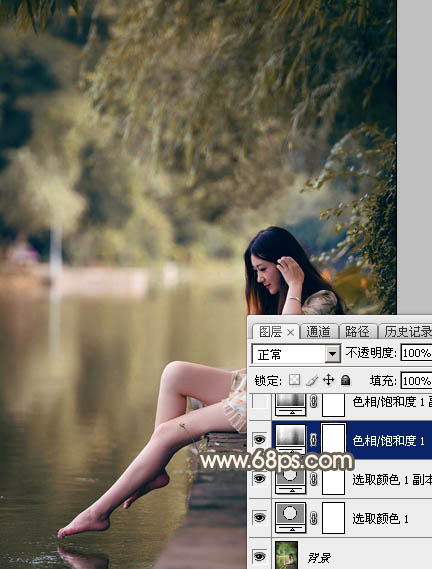

<圖9>

4、按Ctrl + J 把當前色相/飽和度調整圖層復制一層,效果如下圖。
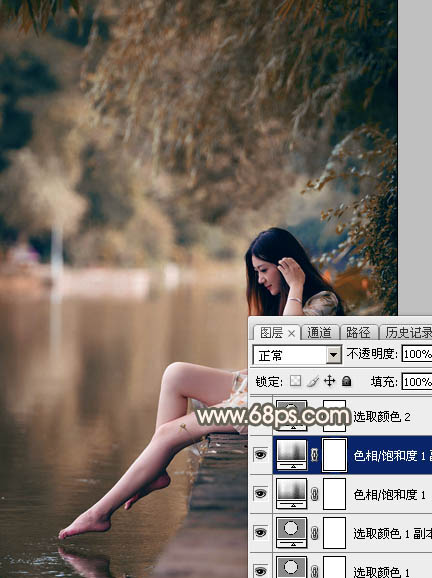
<圖10>

5、創建可選顏色調整圖層,對紅,黃進行調整,參數及效果如下圖。這一步給圖片增加橙黃色。
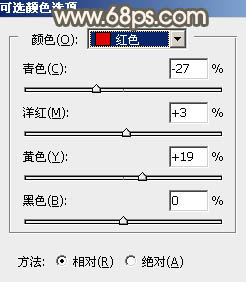
<圖11>
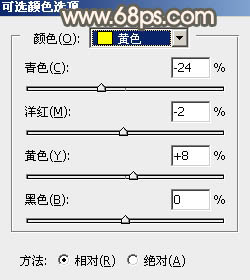

<圖12>
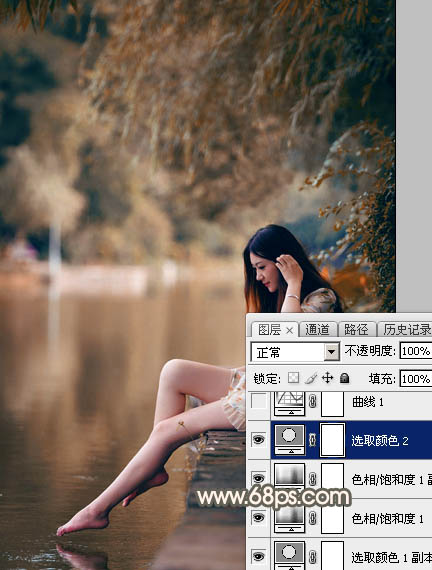

<圖13>
 

6、創建曲線調整圖層,對RGB、紅、綠,藍通道進行調整,參數設置如圖14 – 17,效果如圖18。這一步主要給圖片增加橙紅色。
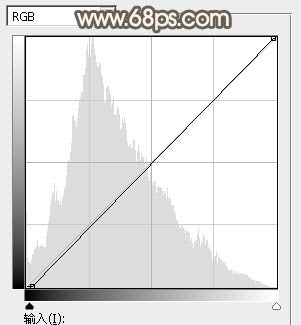
<圖14>
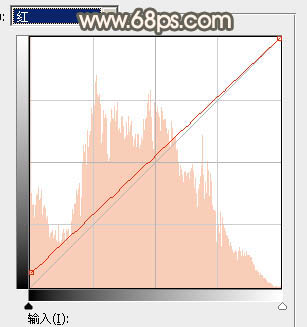

<圖15>
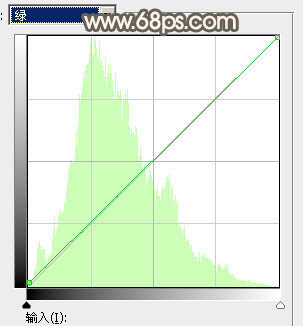

<圖16>


<圖17>


<圖18>

7、再創建色相/飽和度調整圖層,對黃色進行調整,參數及效果如下圖。這一步把圖片中的黃色調鮮艷一點。

<圖19>
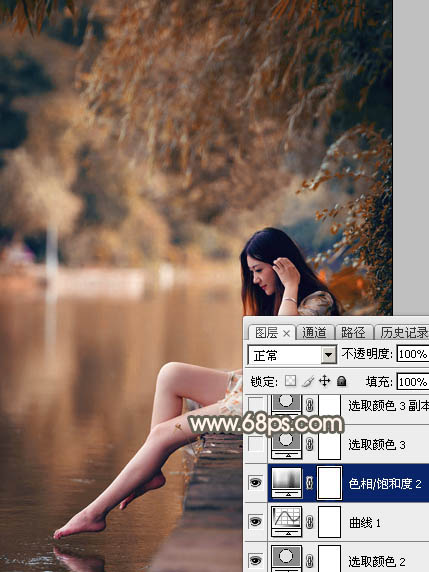

<圖20>
 

#p#副標題#e#

8、創建可選顏色調整圖層,對紅,黃進行調整,參數及效果如下圖。這一步給圖片增加橙黃色。


<圖21>


<圖22>


<圖23>

9、按Ctrl + J 把當前可選顏色調整圖層復制一層,效果如下圖。

<圖24>

10、創建色彩平衡調整圖層,對陰影、中間調,高光進行調整,參數設置如圖25 – 27,效果如圖28。這一步微調暗部及高光顏色。

<圖25>


<圖26>


<圖27>


<圖28>
 

11、創建可選顏色調整圖層,對紅、黃,白進行調整,參數設置如圖29 – 31,效果如圖32。這一步給圖片增加橙紅色。

<圖29>


<圖30>


<圖31>


<圖32>

12、按Ctrl + J 把當前可選顏色調整圖層復制一層,不透明度改為:50%,效果如下圖。

<圖33>

13、按Ctrl + Alt + 2 調出高光選區,按Ctrl + Shift + I 反選,然后創建色彩平衡調整圖層,對陰影、中間調,高光進行調整,參數設置如圖34 – 36,效果如圖37。這一步微調圖片暗部顏色。

<圖34>


<圖35>


<圖36>


<圖37>
 

14、創建可選顏色調整圖層,對紅,黃進行調整,參數設置如圖38,39,效果如圖40。這一步給圖片增加紅色。

<圖38>


<圖39>


<圖40>

15、微調一下人物膚色顏色,稍微調亮一點,如下圖。

<圖41>

16、新建一個圖層,用橢圓選框工具拉出下圖所示的橢圓選區,羽化50個像素后填充紅褐色:#BD6F22,確定后把混合模式改為“濾色”,效果如下圖。這一步給圖片中間位置增加高光。

<圖42>

最后微調一下顏色,把背景有雜色的部分模糊處理,完成最終效果。

<點小圖查看大圖>

]]>
主站蜘蛛池模板: 国产熟女丝袜av一二区| 国内大量揄拍人妻精品视频| 国产乱码精品一区二区麻豆| 欧美熟妇另类久久久久久多毛| 最新成年女人毛片免费基地| 国产午夜福利在线机视频| 老子影院无码午夜伦不卡| 亚洲成av人片无码迅雷下载| 精品国产久一区二区三区| 欧美高清性色生活片| 精品无码一区在线观看| 国产成人精品综合在线观看| 欧美日韩人成视频在线播放| 午夜免费国产体验区免费的| 亚洲2022国产成人精品无码区| 亚洲日韩成人无码不卡网站| 中文无码乱人伦中文视频在线| 美女网站免费观看视频| 人妻少妇88久久中文字幕| 精品人妻av区乱码| 无码人妻精品丰满熟妇区| 久久精品苍井空精品久久| 亚洲精品成人久久av| 欧美人和黑人牲交网站上线| 国产在线线精品宅男网址| 国产精品会所一区二区三区 | 少妇人妻偷人精品视频| 男女高潮又爽又黄又无遮挡| 欧美成 人 在线播放视频 | 欧美性videostv另类极品| 亚洲第一综合天堂另类专| 国产成人a在线观看视频| 精品无码欧美黑人又粗又| 福利成人午夜国产一区| 亚洲精品乱码久久久久久蜜桃| 国产精品高清一区二区不卡| 性男女做视频观看网站| 国语对白做受xxxxx在线中国| 亚洲精品无码久久久久app| 狠狠综合久久综合88亚洲| 中文字幕日本最新乱码视频|