












]]>

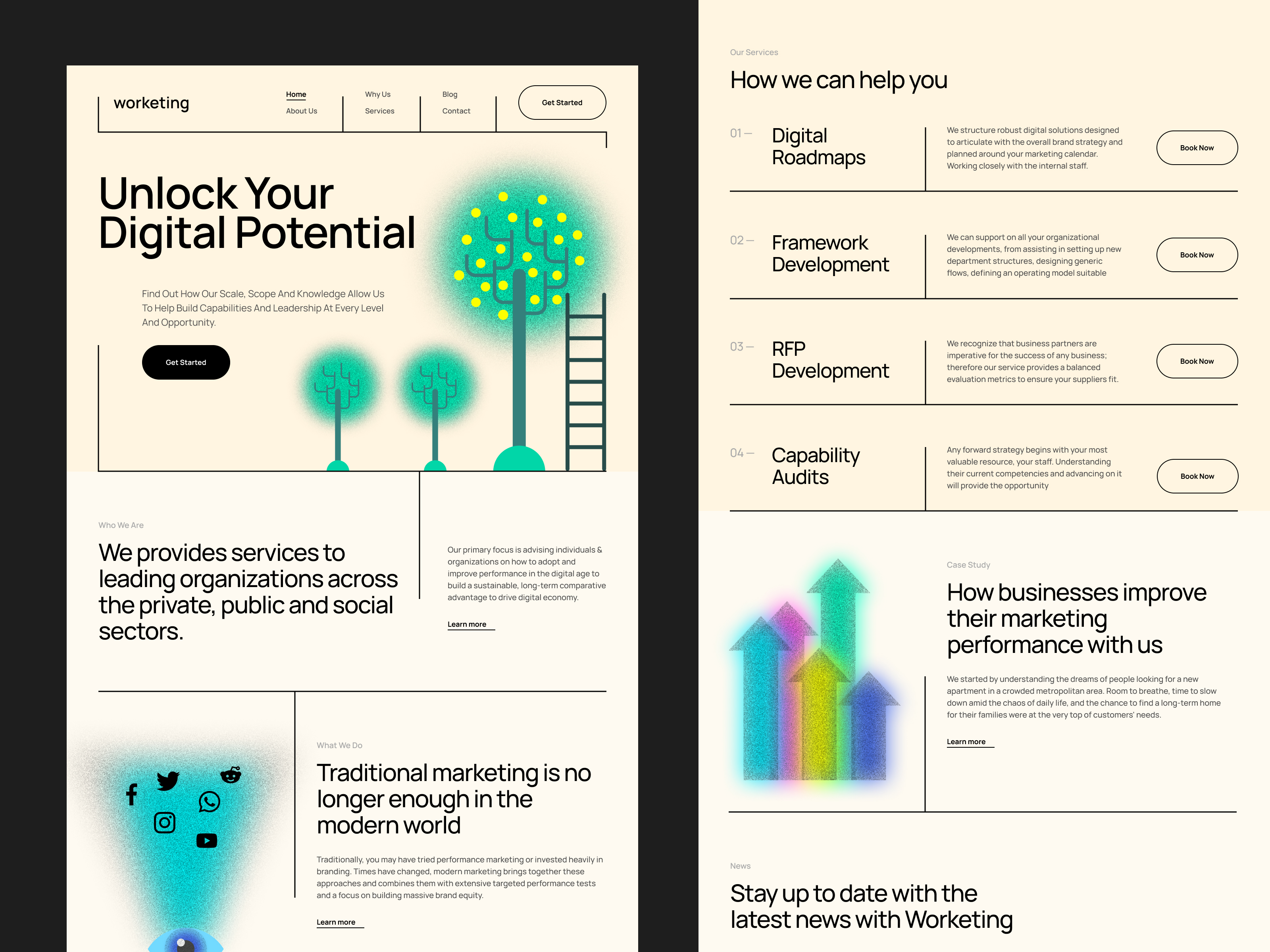
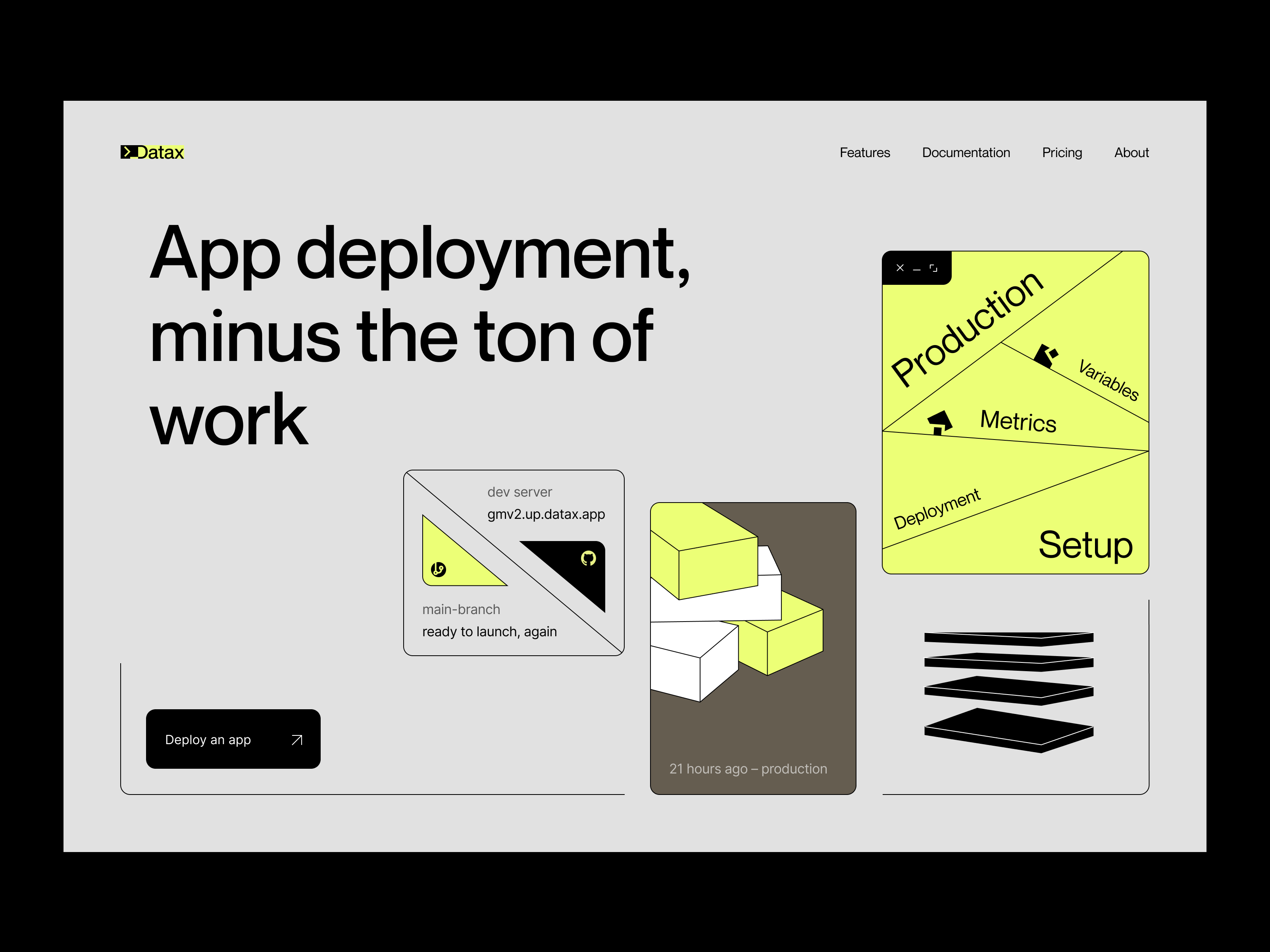
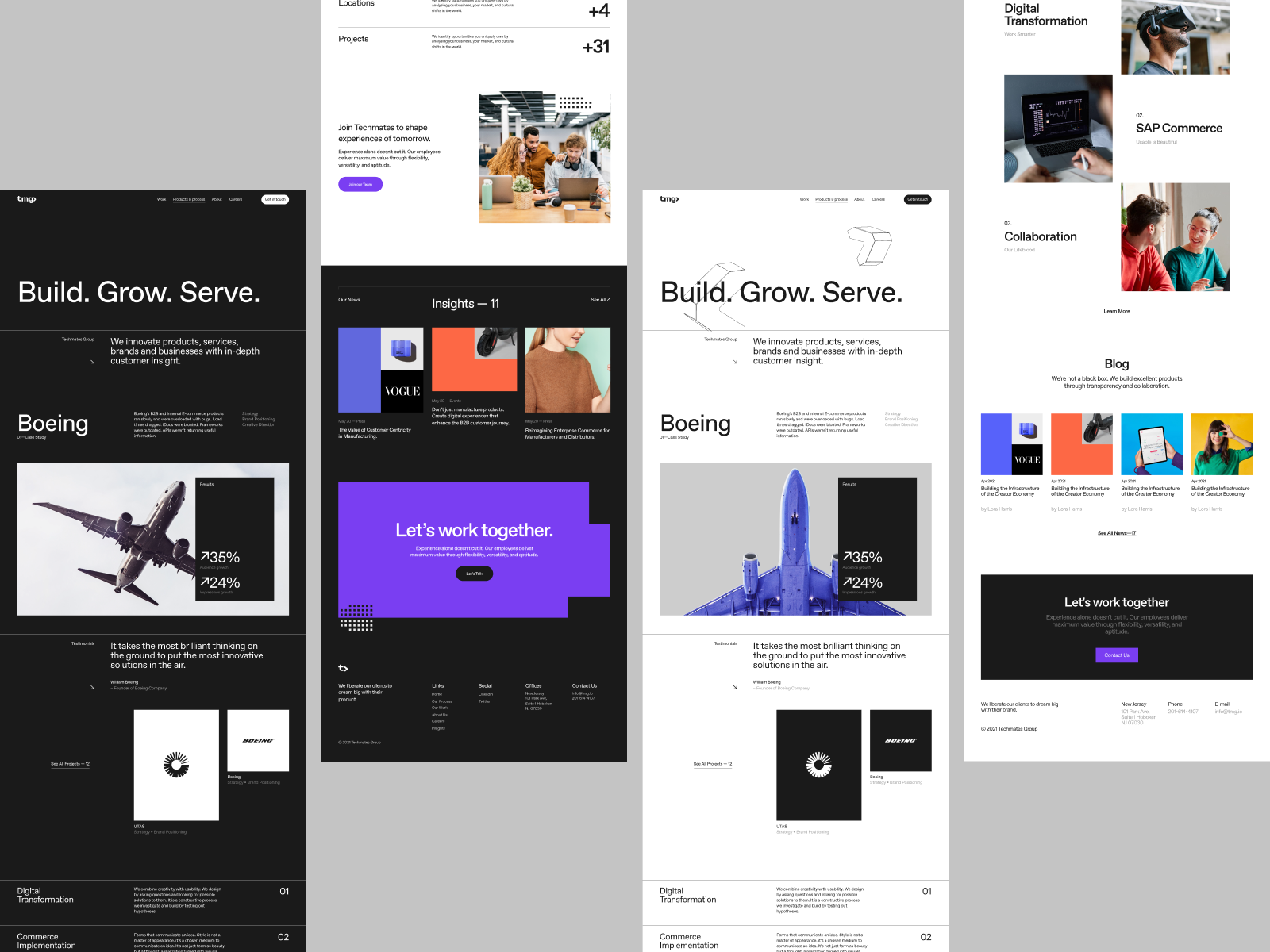
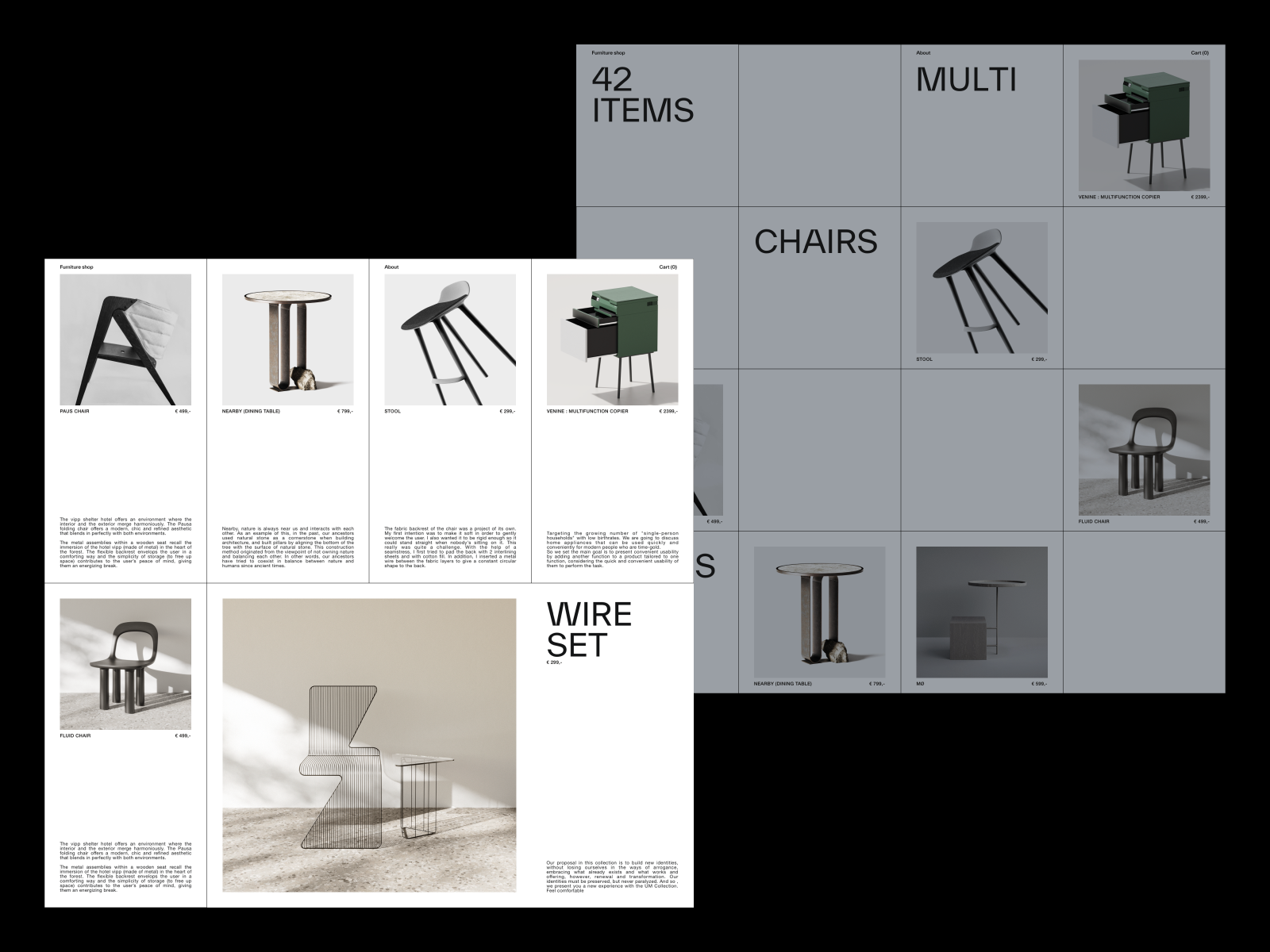
通過版面中一個一個有秩序的小格子,為內容提供對齊和劃分版面比例的依據,并讓設計更具功能性、邏輯性和視覺美感,是非常實用的輔助設計的工具。

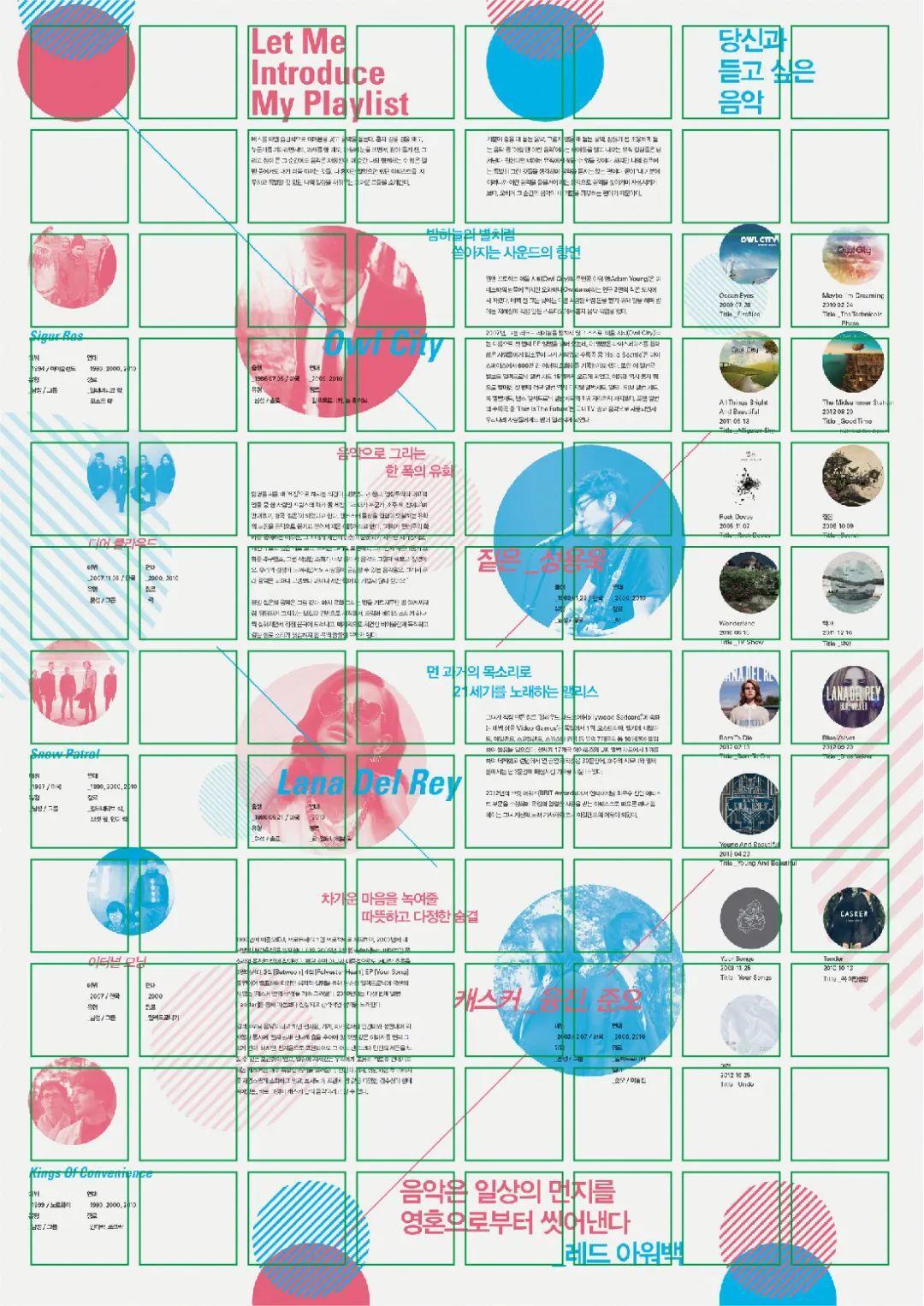
構成網格的關鍵要素:版心、頁邊距、欄和欄間距

頁邊距與版心
頁邊距是指版面上下左右留“白”的范圍。
版心是指頁邊距所包裹的區域。目的是為了使內容看上去處于安全范圍內,也符合人的視覺習慣
注:所有元素都應該在版心內編排,但并不是絕對不能超出版心,在已有規則下,我們可以將部分重要性低的元素放置到版心之外,從而為畫面帶來動感與張力

欄和欄間距:
“欄”就是放置文字或圖片模塊的范圍,“欄間距”就是欄與欄之間的距離。
在建立好“欄”的標準范圍之后,主觀將元素和內容進行占比分配,根據實際需要跨欄應用,讓排版更具靈活性。


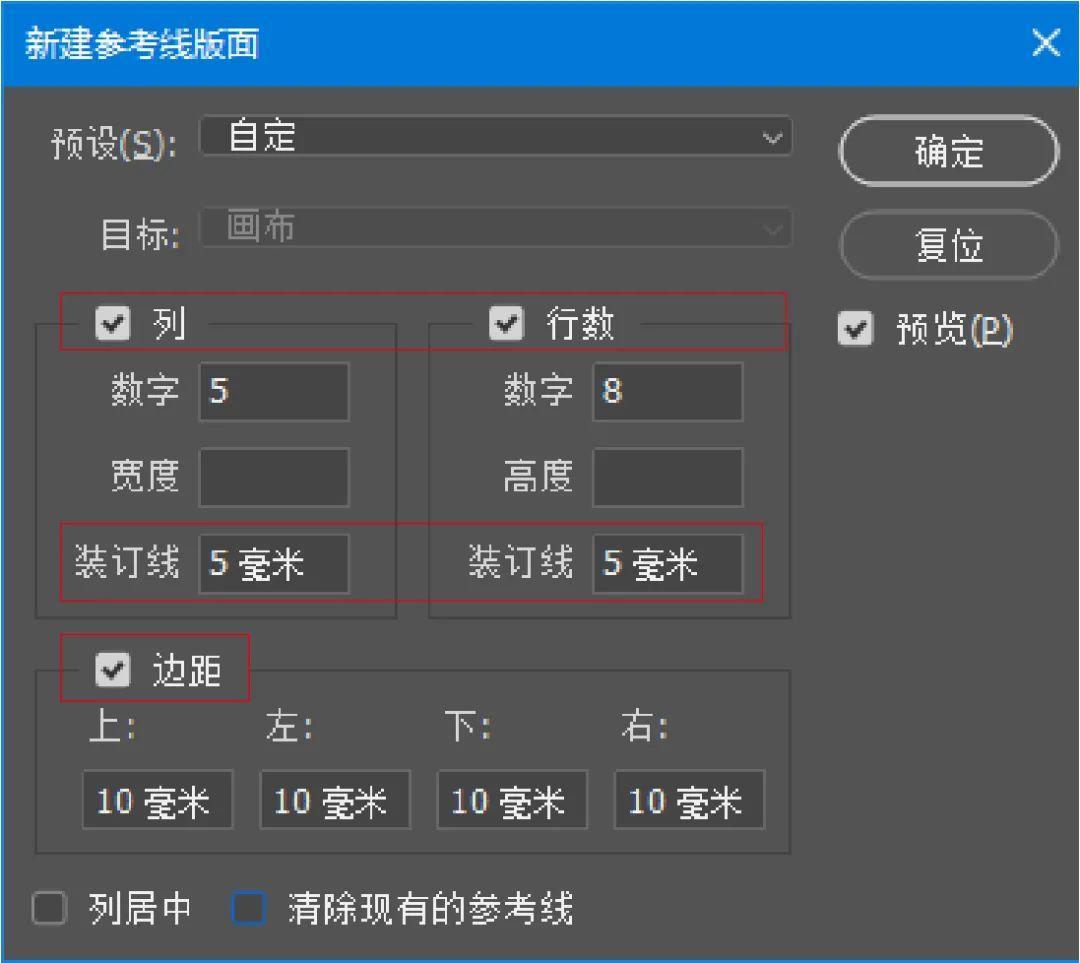
在PS默認的單位為“像素”,而我們做的海報、畫冊等印刷品使用的單位為“毫米”。所以要先執行【編輯】—【首選項】—【單位與標尺】,把“標尺”單位改為“毫米”。

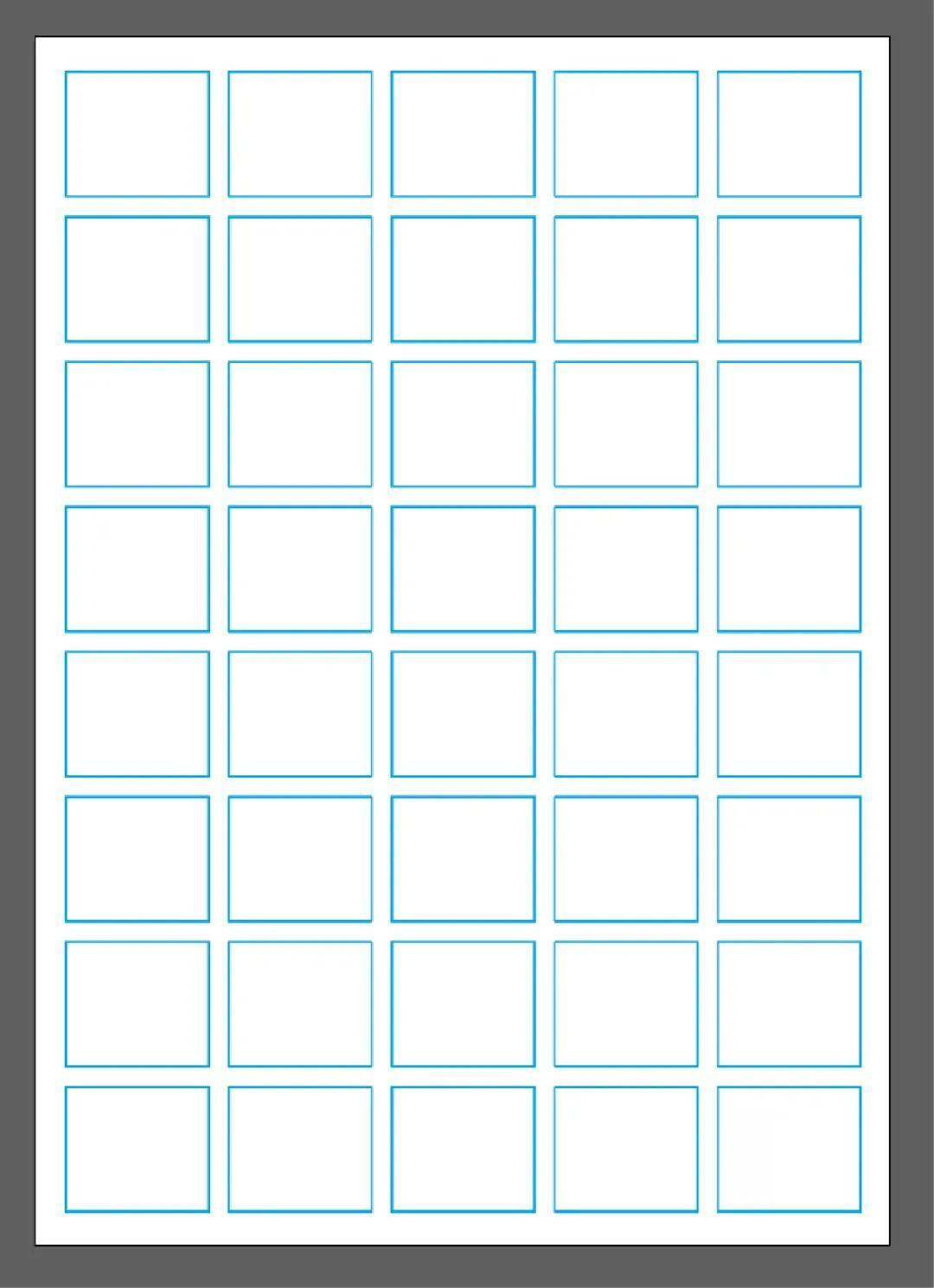
再執行【視圖】—【新建參考線版面】”,分別設置列、行數、裝訂線(欄間距)、邊距。如本次我們要設置的是5X8,欄間距為5毫米、邊距為10毫米的網格:
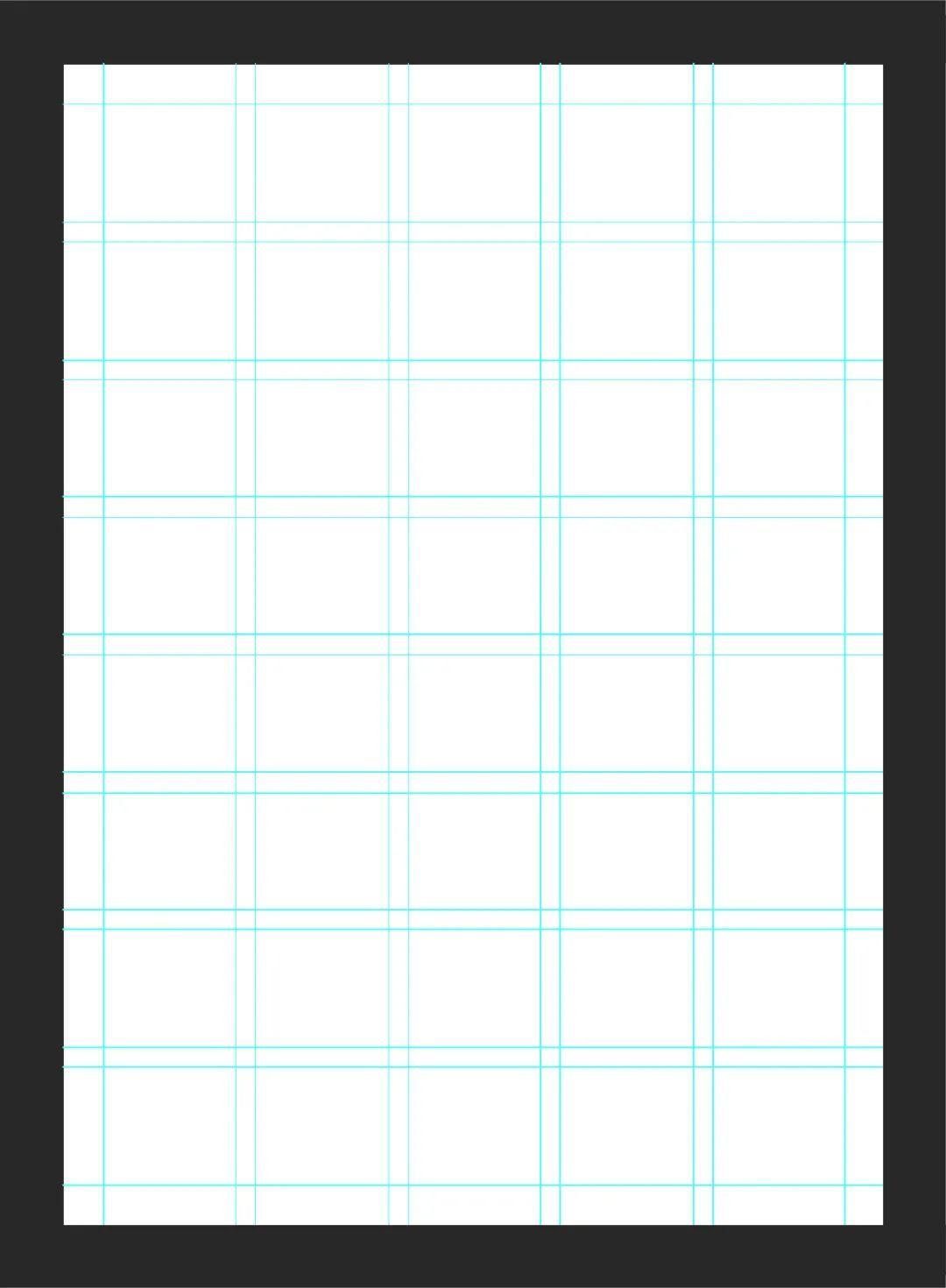
新建好的網格如下:
(快捷鍵Ctrl+;可以顯示或隱藏網格)

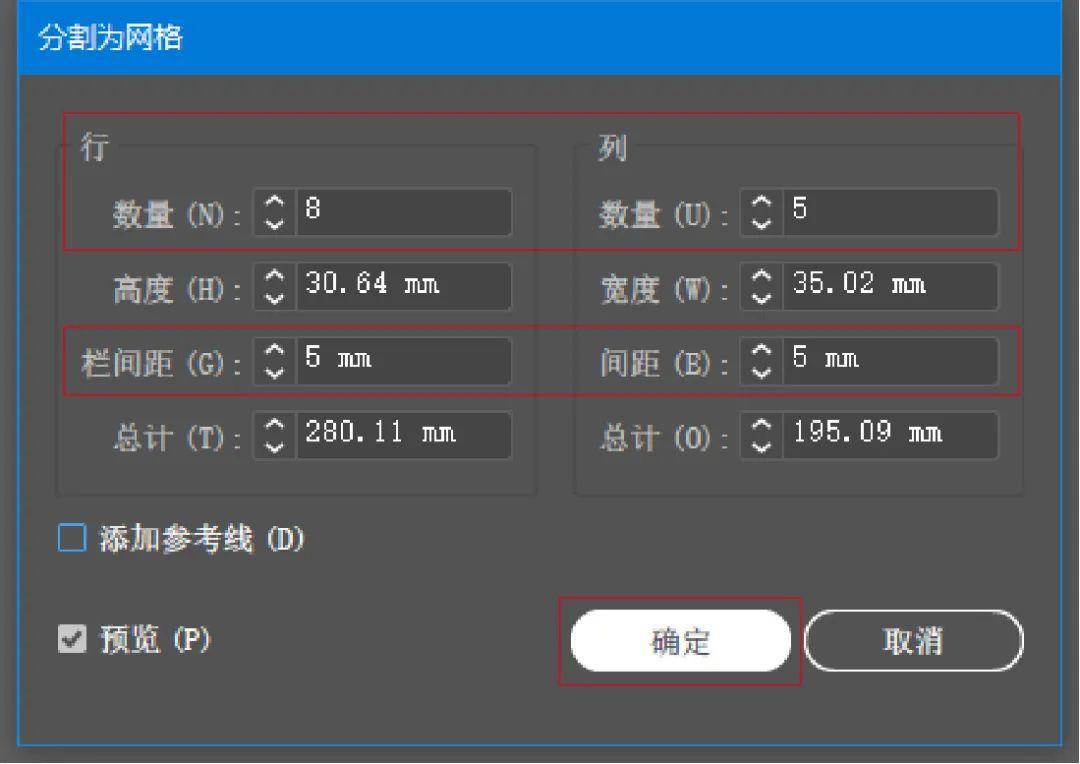
在AI中沒有繪制參考線的命令,可以先使用“矩形工具”,繪制矩形邊框作為版心。

打開【對象】-【路徑】-【分割為網格】。點擊“預覽”,行的數量選擇8,欄的數量選擇5,間距選擇5,點擊確定后按“ctrl+5”,轉成參考線。
新建好的網格如下:
(快捷鍵Ctrl+;可以顯示或隱藏網格)

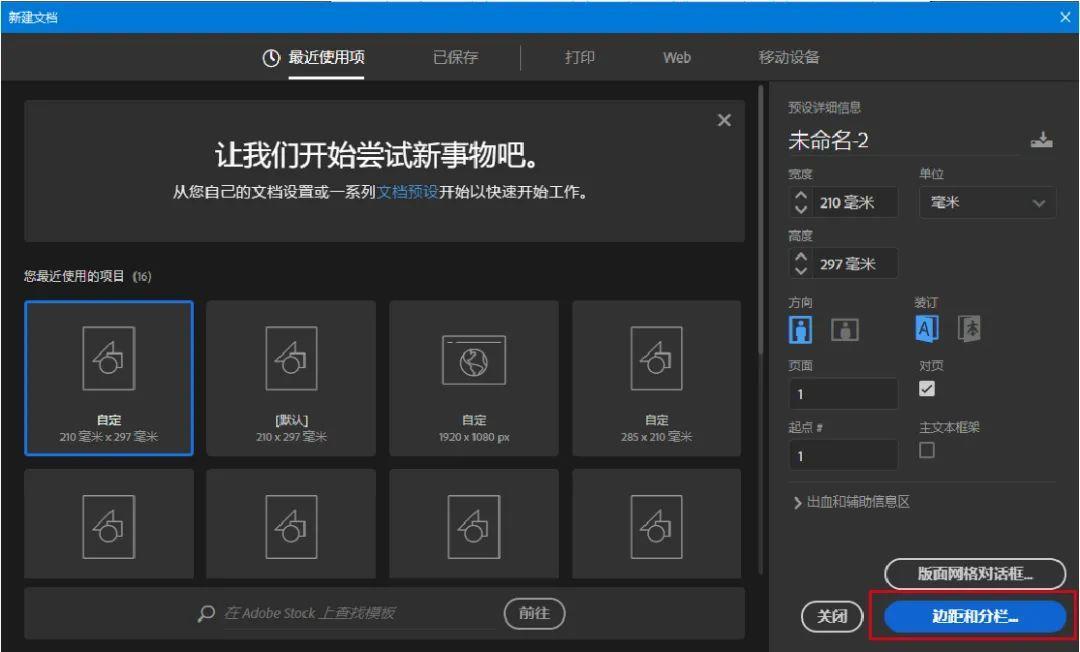
ID為專業的圖文排版軟件,在進行書籍畫冊排版時,一般只設置豎向的分欄。在新建文件時,選擇“邊距和分欄”。
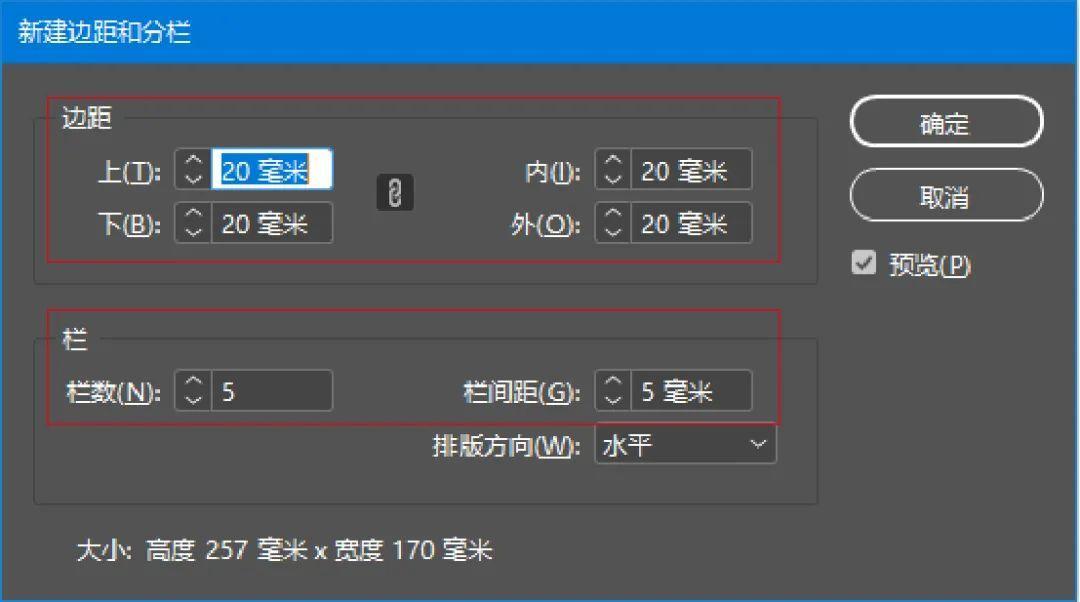
在對話框中分別設置邊距、欄間距和欄數即可:
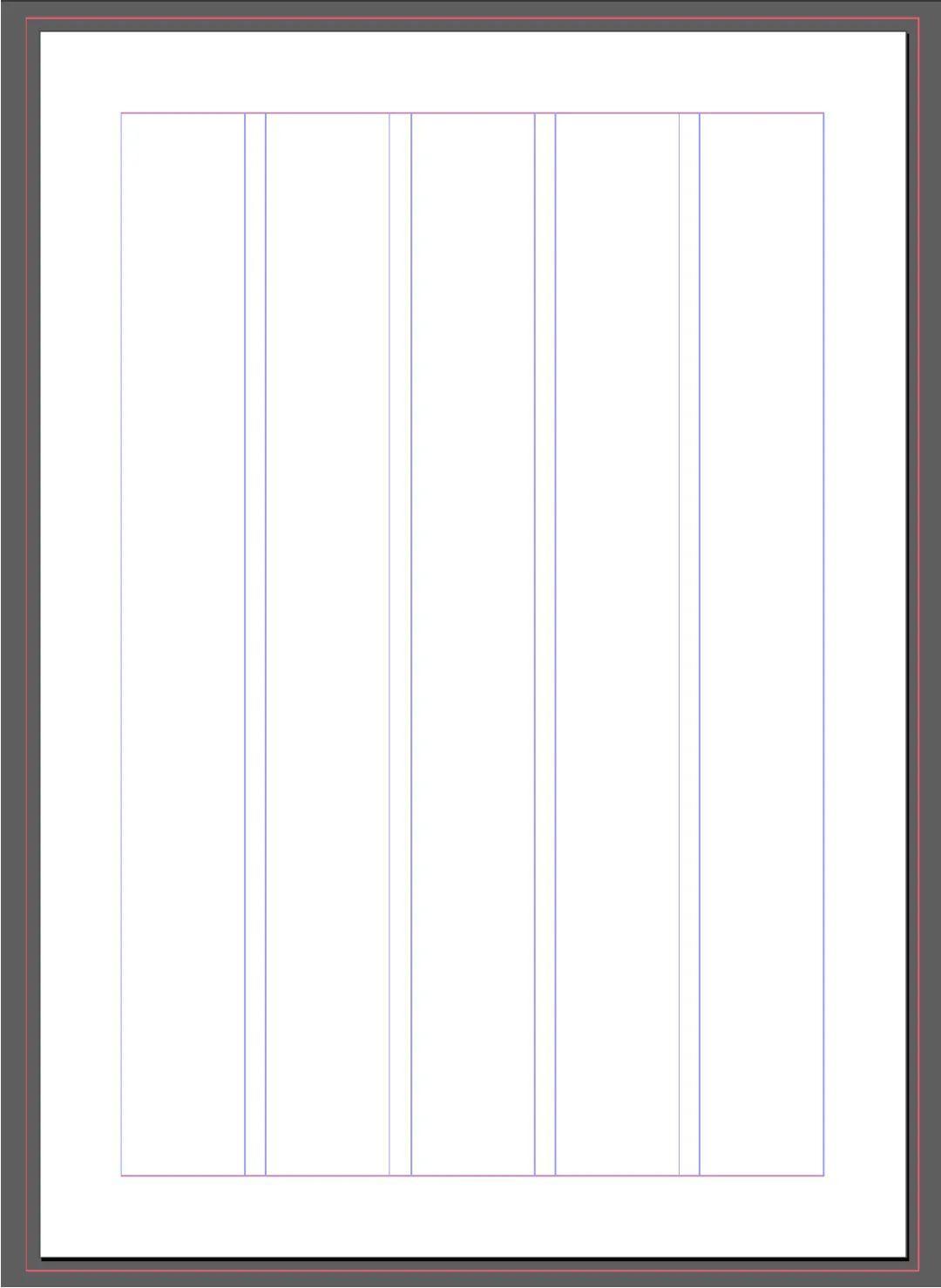
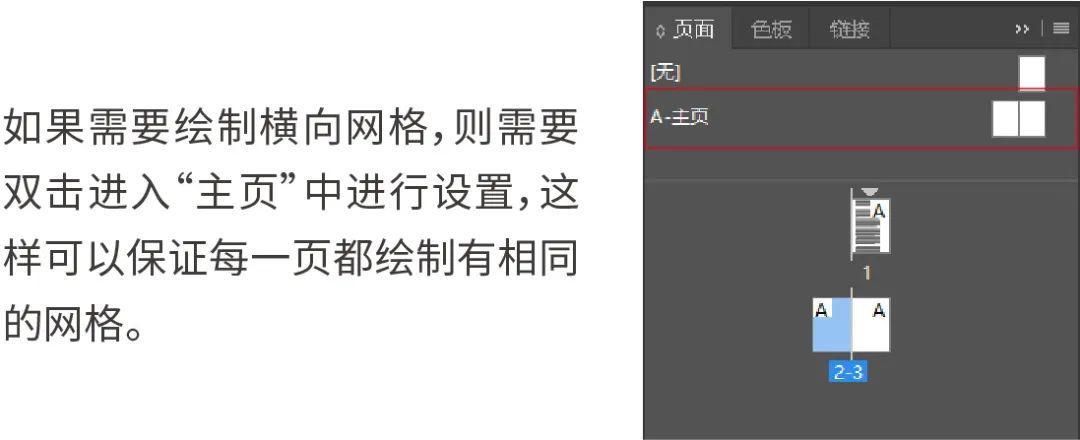
然后執行【版面】—【創建參考線】,
分別設置行數、欄數、欄間距:
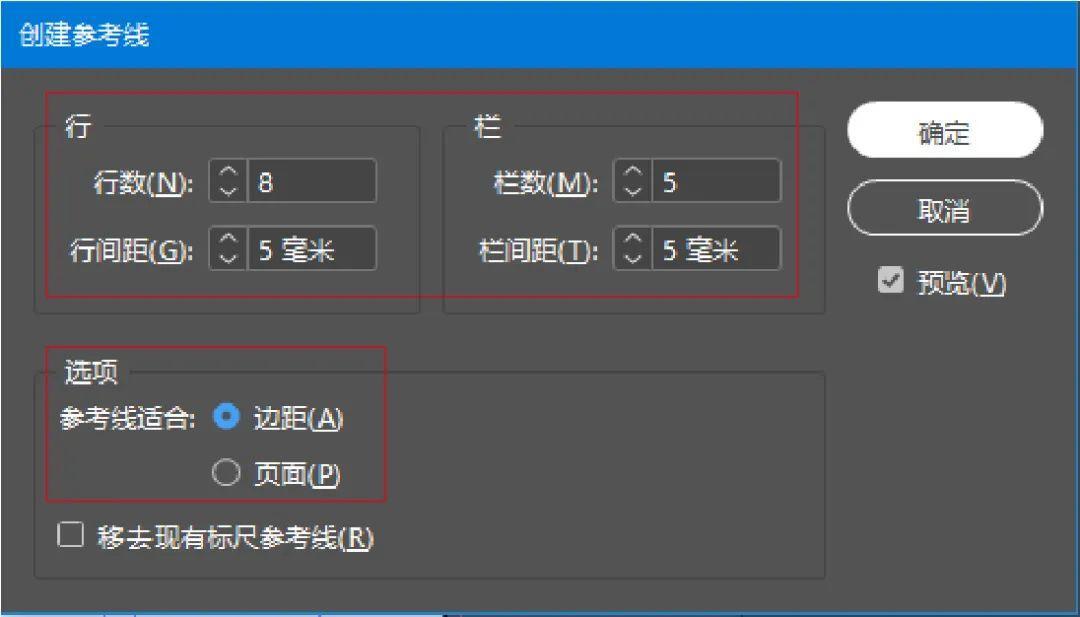
設置好的網格如下:
(按W鍵可以隱藏或顯示網格)
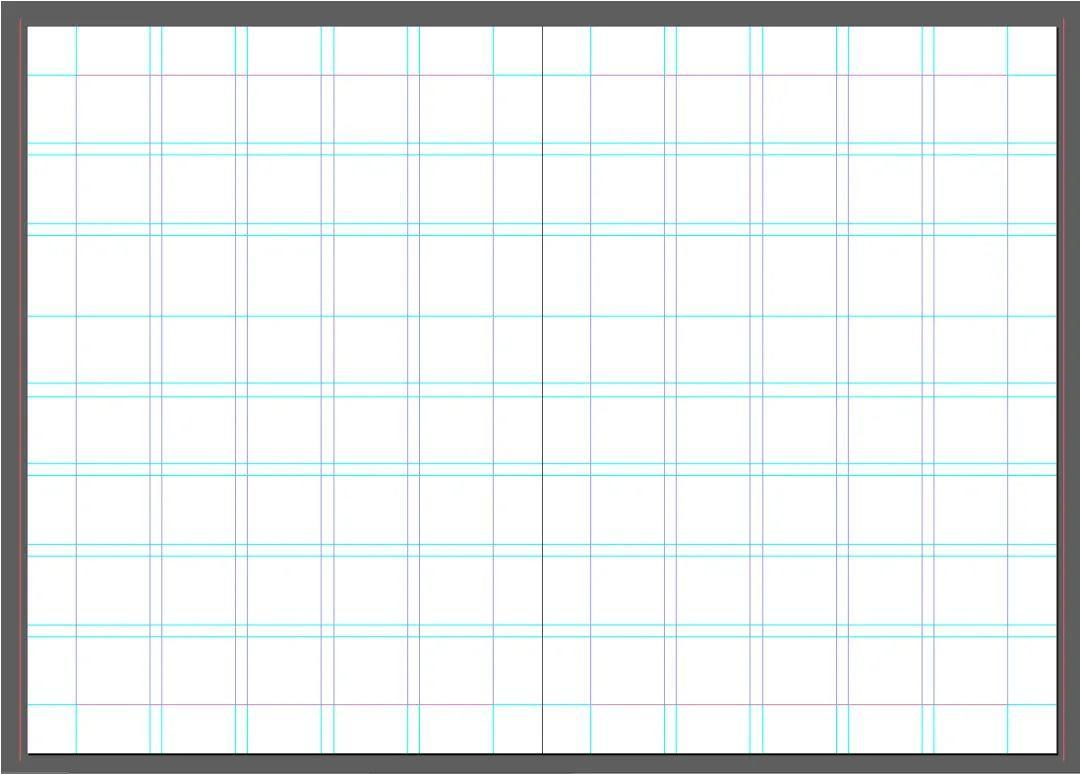
設計時設置網格是為了幫助你讓頁面中元素布局更加規范且統一,易于用戶理解,靈活運用網格不僅不會限制編排形式,還會使版面變得更加清晰、生動、統一、有條理。
作者 | 鄧海貝
來源 | 藝海拾貝Design(ID:YHSBds)

100 McDonald’s Moments

King & Partners

Christian Weigel-Schwarzenberg

Jun Lu

Lucky Punk

Morgans Hotel Group

Fcinq

Patriarche & Co

Lundgren+Lindqvist


Northern Army
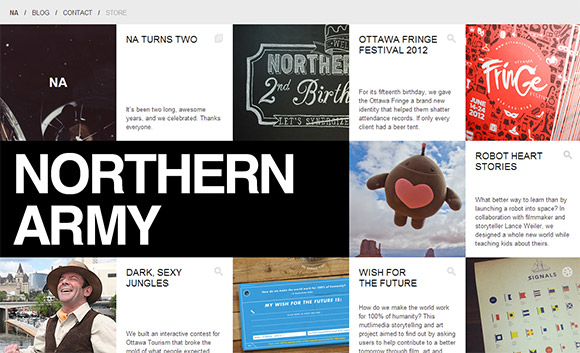
SilkTricky

RoomFive

Falcon White

VenhoevenCS
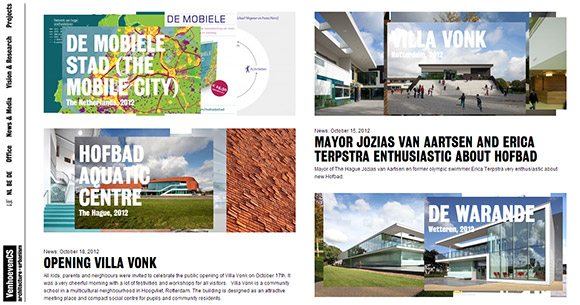
Copenhagen Art Festival
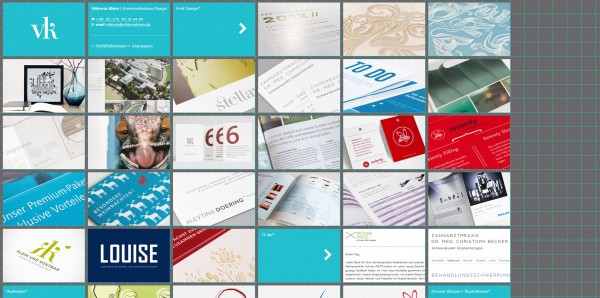
S18 Design

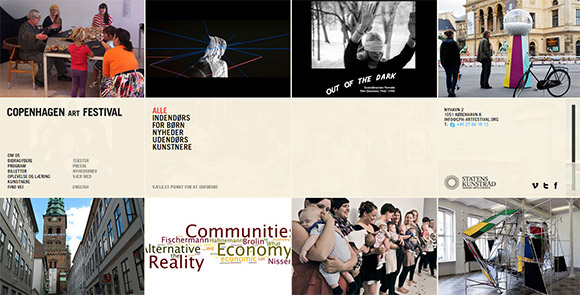
Unheap
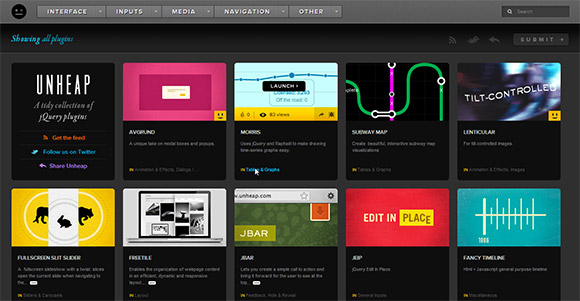
Rosas & Co Films

]]>






Illustrator的漸變網格工具能產生更為自由和豐富的漸變色彩填充,其色彩過渡的表現非常出色,甚至成為許多設計師進行藝術創作的主要工具。今天我們就來用這個神奇的工具繪制一個逼真的大蘋果。
網格工具(Mesh Tool)  快捷鍵:U 。完成效果如圖。

蘋果繪制過程:
蘋果主體制作
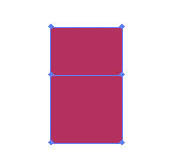 | 用矩形工具畫出適當大小的矩形,并填充蘋果的主色,然后用網格工具在矩形上增加一個節點 |
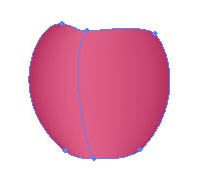 | 用白箭頭工具調節外形以切合蘋果的形狀,由于引時的節點很少,很容易利用方向線控制形狀 |
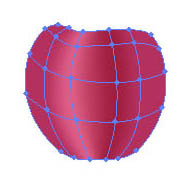 | 不斷用網格工具增加節點,并在左右橫向方向上分別按明暗關系設置適當顏色 |
 | 進一步增加節點細化蘋果的明暗變化,并在上下豎向方向上分別按明暗關系設置顏色,表現出蘋果的圓體形狀 |
蘋果上沿制作
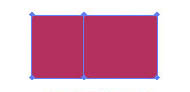 | 方法與主體相似,畫出的矩形填充蘋果的主色,然后用網格工具在矩形上增加一個節點 |
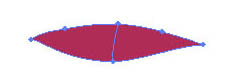 | 同樣用白箭頭工具調節外形以切合蘋果的形狀,注意兩端的尖角實際上是各有兩個節點幾乎重合在一起而形成的 |
]]>
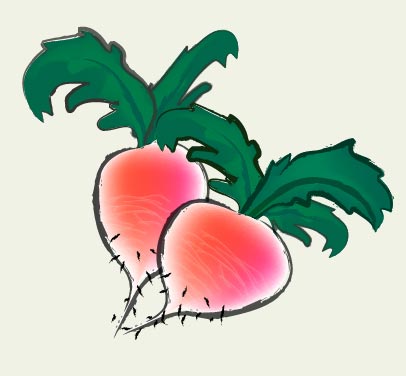
第一步:使用鉛筆工具先繪制一個蘿卜的外形;

第二步:[CTRL+C]復制這個圖形,[CTRL+F]粘貼在前面;
第三步:使用漸變網格工具,并填充紅色;

第四步:[CTRL+“[”]放在原來那個外形的下面;

第五步:選中這個外框,使用剪刀把路徑剪開為兩條;

第六步:施加畫筆效果。到這里蘿卜的主要部分算是完成了。別忘了全部選中然后編輯成組哦!

第七步:咱們現在開始繪制葉子咯!鉛筆繪制葉子的外形;

]]>
來練習下Adobe Illustrator的網格填充。應該很多人都看過Adobe Illustrator網格填充的作品,效果很精致,非常的逼真,看起來跟3D的效果相似,但是比3D的更柔和細膩!只是做起來比較麻煩!其實真正用到的Adobe Illustrator中的工具并不多!只是步驟比較繁復,顏色需要一個個節點去調節!做這樣的東西完全是體力活!這里來做個黃蜂,全當練手吧! 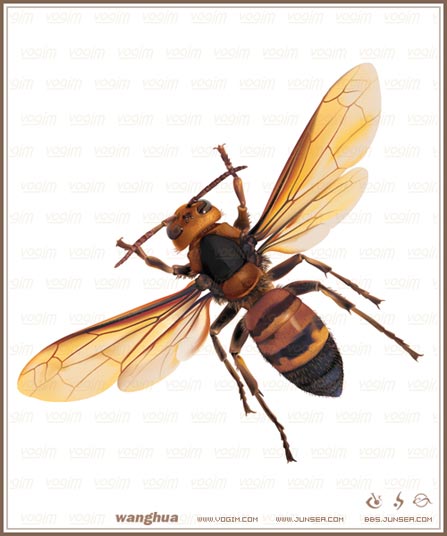
最終效果
1.先講下基本上要用的工具及操作面板!①鋼筆工具②選擇工具③直接選擇工具④添加描點工具⑤漸變工具⑥網絡工具⑦顏色面板⑧拾色器等。大致的就是這些工具,面板。
2.好,開始操作吧!黃蜂的身體構造是一節一節的,頭部,胸部,腹部,觸角,節肢,翅膀,大致有這些部分組成,所以我們在做的時候也可以按照他身體各環節去分開著做,完成各部分后再組合到一起就可以了,這樣會比整個的做要來得有條理,也省事,首先用鋼筆工具,將黃蜂的頭部輪廓描繪出來。(圖1)
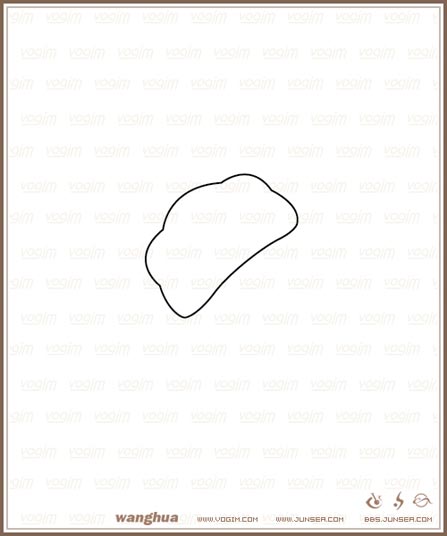
3.在畫好的頭部路徑中填充顏色,顏色大致為R:190 G:110 B:40左右,完成后取消邊框色,選擇工具條上的網絡工具在如(圖2)的白圈位置處點擊一下,這樣Adobe Illustrator便會根據所操作的圖形的輪廓來自動生成一個網格路徑。不要更換工具,直接用網絡工具,按住CTRL去調節網格路徑上的節點位置以及手柄的走向,使其符合黃蜂頭部陰影的走向。(圖3)依照上述步驟的原理,再在頭部輪廓的各需要有顏色陰影變化的位置設置上網格節點,并且大致調節各節點手柄的位置及走向(圖4)。
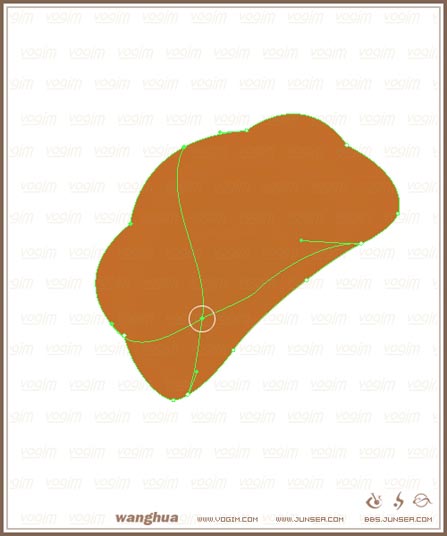
圖2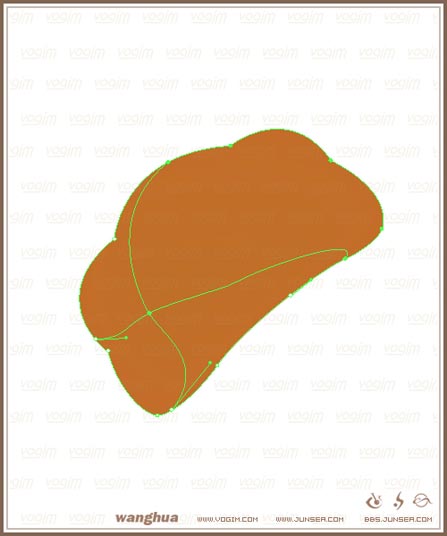
圖3
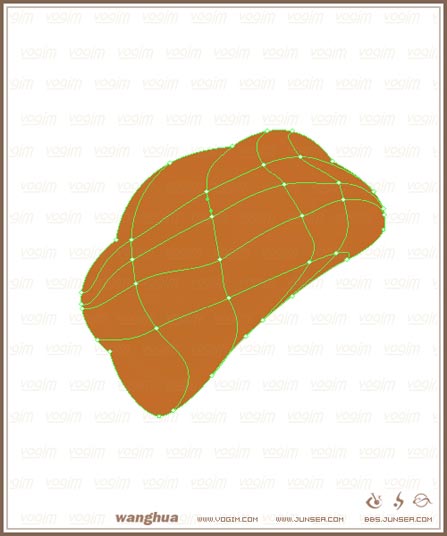
圖4
4.黃蜂頭部是立體的,得用顏色明暗深淺的差異來表現出頭部的立體,也就是說,不論它本身顏色的深淺,還是由于頭部的立體感所造成的陰影,都是靠網格各節點顏色的變化來實現的!至于顏色的走向,條理,那就是通過調節節點上的手柄的走向來控制,但是節點一多的話,控制顏色的時候就比較亂,所以,盡量少加點,但是還是要看實際情況,或者說,節點的多少并無大礙,關鍵是要熟悉它的原理,才能去很好的控制。(圖5)填充完成后(圖6),還有,如何去填色,例如說,你需要某個節點處的顏色較別的區域來得深,那就用直接選擇工具,或者用網絡工具按住CTRL也可以,選中節點后在拾色器中去調出你所需要的顏色!可能一次調不準的話可以在保持選中所選節點的狀態下再次打開拾色器來重新調節。并且,需要同時選中多個節點來調節成相同顏色的時候,可以按住SHIFT來選擇所需要的多個節點再打開拾色器來調節顏色!
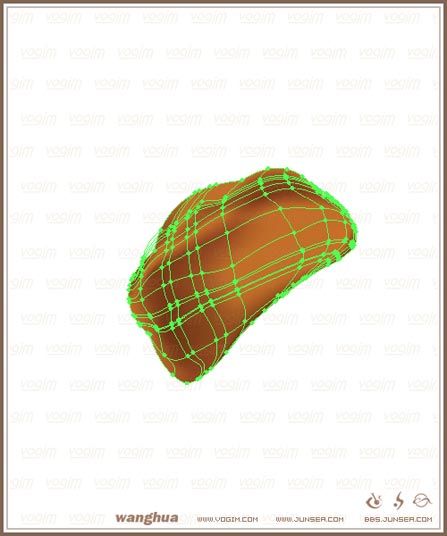
圖5
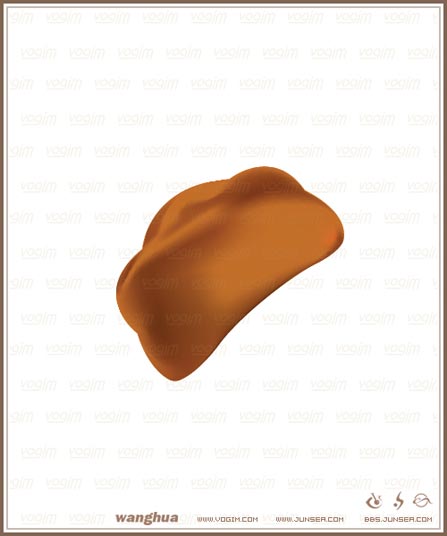
圖6
]]>
(這是日本那個畫生菜的banban的心得)
基礎篇
網格工具是illustrator的一個強有力的表現工具。但是熟練控制并不容易,本節主要介紹通過重設變形邊框控制網格的方法:
一、影響網格線的因素
網格線的成型受以下兩點因素影響:
1.變形邊框的的方向
2.物件的節點
我們在使用網格時,從來都是為了回避這兩個因素的影響力,而盡量采取物件簡化為基本形、分割物件為簡單單元的方法使用這個mesh工具的。其實可以去嘗試尋找控制這兩個因素的方法,而不要回避。
2、重設變形邊框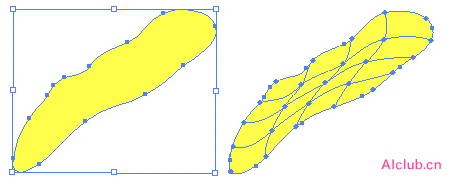
上左圖為鉛筆工具繪制的物件;右圖為建立的網格,網格線是基于變形邊框形成的,所以稍顯扭曲。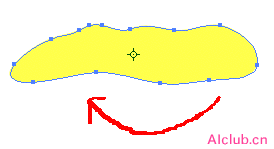
把施加網格前的物件旋轉為水平角度。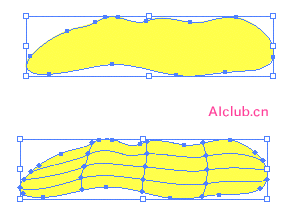
從菜單選取:[物件]>[變形]>[重設邊框]
在從菜單選取:[物件]>[建立漸層網格…]
這樣,網格線形狀是沿物件形狀的,也就比較有條理了。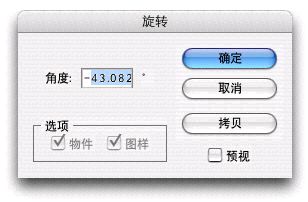
下面要還原物件位置了。雙擊旋轉工具,在角度數值框內,正值前加負號,負值則將負號刪除。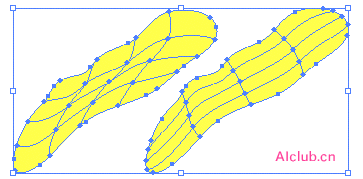
對比一下使用和不使用旋轉重設邊框的結果…
]]>