亚洲精品日本久久一区二区三区 ,玩弄丰满熟妇xxxxx性视频,中文字幕久久综合久久88 http://m.mxio.cn 傳播先進設計理念 推動原創設計發展 Wed, 29 Apr 2009 10:19:00 +0000 zh-Hans hourly 1 https://wordpress.org/?v=6.9.4 Photoshop為古裝人物照片綜合美化 http://m.mxio.cn/19787.html http://m.mxio.cn/19787.html#respond Wed, 29 Apr 2009 10:19:00 +0000

  本教程簡單介紹人物照片的一些美化方法。從原圖素材可以看出需要處理的地方比較多如背景,人物美化及整體調色等。可以把適當把背景及人物分開來處理。

  原圖
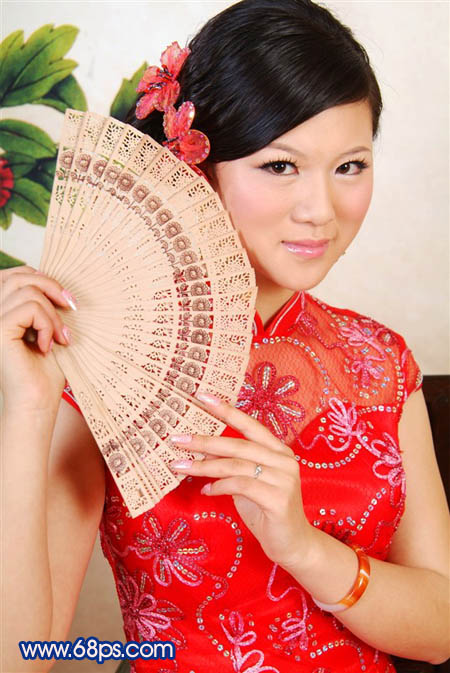
  最終效果

  1、打開原圖素材,按Ctrl + J把背景圖層復制一層,圖層混合模式改為“濾色”,圖層不透明度改為:50%,效果如下圖。

<圖1>

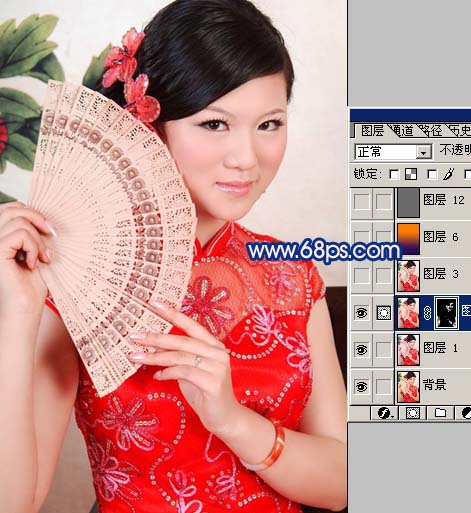
  2、新建一個圖層,按Ctrl + Alt + Shift + E蓋印圖層,執行:濾鏡 > 模糊 > 高斯模糊,數值為3,確定后按住Alt鍵再點圖層蒙版按鈕加上圖層蒙版,然后用白色畫筆在人物臉上及皮膚上有雜色部分涂抹給人物磨皮。
<圖2>

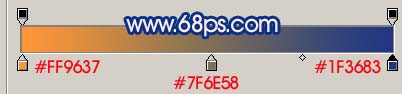
  3、合并所有圖層,新建一個圖層,選擇漸變工具顏色設置如圖3,然后由上至下拉出圖4所示漸變效果。
<圖3>

<圖4>

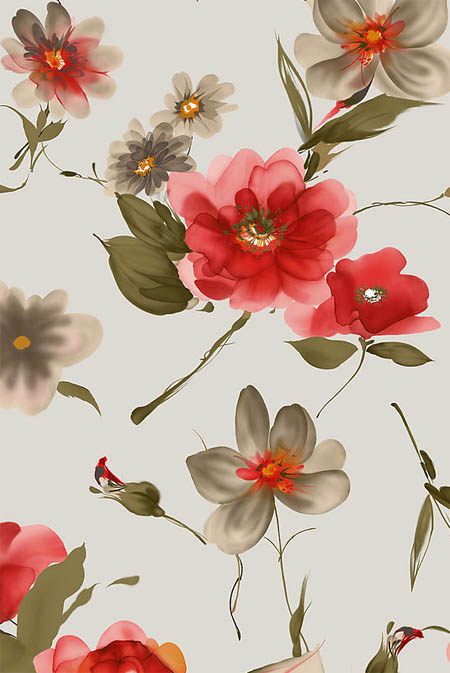
  4、打開下圖所示的花紋素材,拖進來放好位置,然后按Ctrl + Alt + ~調出高光選區,按Ctrl + Shift + I反選,然后點蒙版按鈕加上圖層蒙版效果如圖6。
<圖5>
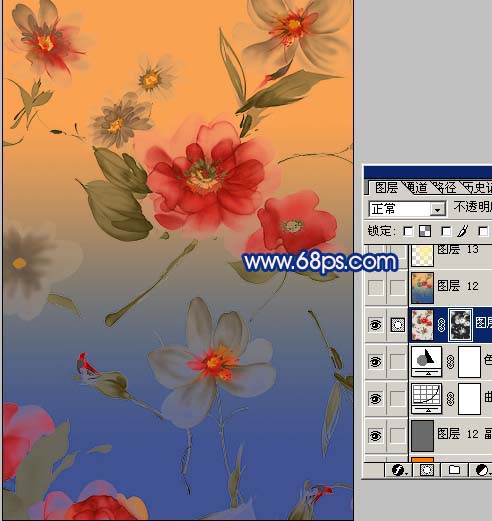
<圖6>

  5、新建一個圖層,蓋印圖層,執行:濾鏡 > 模糊 > 高斯模糊,數值為5,確定后把圖層不透明度改為:40%,效果如下圖。
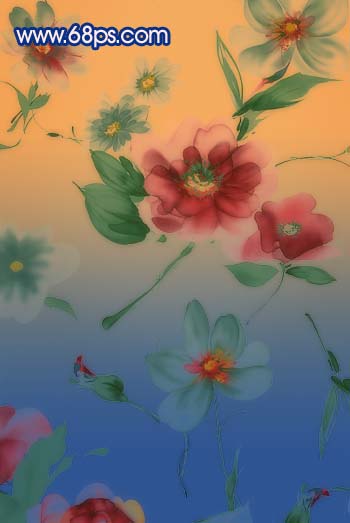
<圖7>

  6、新建一個圖層,圖層混合模式改為“顏色減淡”,選擇橢圓選框工具拉出圖8所示的選區,按Ctrl + Alt + D羽化數值為50,然后填充顏色:#FAF19E,取消選區后效果如圖9。
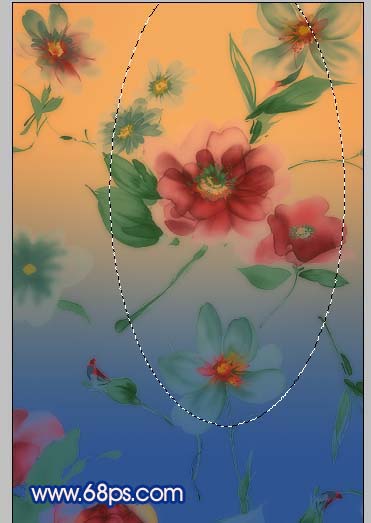
<圖8>

<圖9>

  7、把剛才操作的圖層復制一層,移到圖片的 左上角,效果如圖10。

<圖10>

  8、把背景圖層復制一層,按Ctrl + Shift + ]移到圖層的最上面,用鋼筆工具把人物部分摳出來,復制到新的圖層,再把背景副本隱藏,效果如圖11。

<圖11>

]]>
http://m.mxio.cn/19787.html/feed 0
主站蜘蛛池模板: 国产精品亚洲一区二区z| 国产成人a人亚洲精品无码| 亚洲高清成人aⅴ片| 亚洲顶级裸体av片| 美女国产毛片a区内射| 久久精品女同亚洲女同| 少妇伦子伦精品无吗| 国内少妇偷人精品视频免费| 99ee6这里只有精品热| 国产毛片子一区二区三区| 国产精品女丝袜白丝袜| 亚洲国产精品嫩草影院久久| 日产精品一区二区| 噜噜噜av久久av苍井空| 国产乱子伦农村xxxx| 久久男人av资源网站无码软件| 亚洲精品无码少妇30p| 又爆又大又粗又硬又黄的a片| 日产一二三四乱码| 丰满的岳久久乱| 国产成人av综合久久视色| 亚洲精品中文字幕日本| av人摸人人人澡人人超碰妓女| 中文字幕日本乱码仑区在线| 精品久久久无码中文字幕| 人人澡人人曰人人摸看| 婷婷色国产精品视频一区| 亚洲夂夂婷婷色拍ww47| 国产第一页浮力影院入口| 夜夜添夜夜添夜夜摸夜夜摸| 色老99久久九九爱精品| 国产色秀视频在线播放| 中文字字幕在线成人av电影| 日韩精品中文字幕人妻| 国产女人18毛片水真多| 久久97国产超碰青草| 最新亚洲人成无码WWW| 国产精品爽爽久久久久久蜜臀| 先锋影音最新色资源站| 鲁丝一区二区三区免费| 亚洲乱码一卡二卡卡3卡4卡|