最終效果

<點小圖查看大圖>
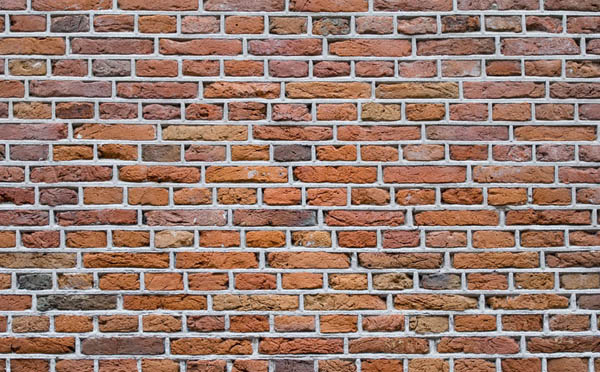
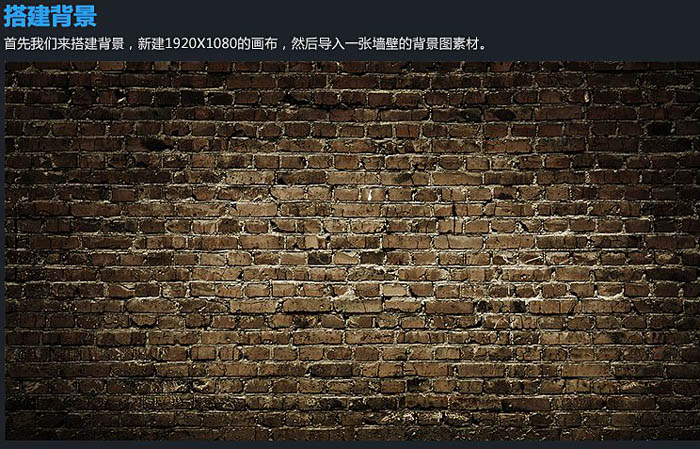
1、首先我們來搭建背景,新建1920 * 1080的畫布,然后導入一張墻壁的背景圖素材。
<點小圖查看大圖>
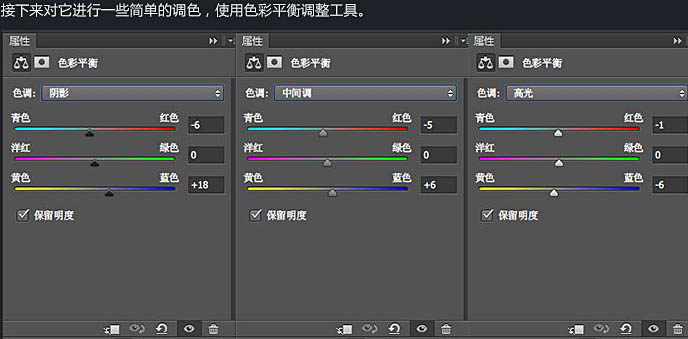
2、接下來對它進行一些簡單的調色,使用色彩平衡調整工具。
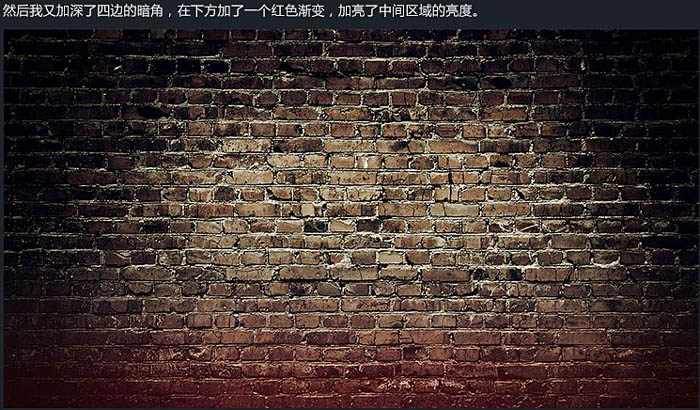
3、然后我又加深了四邊的墻角,在下方加了一個紅色漸變,加亮了中間區域的亮度。
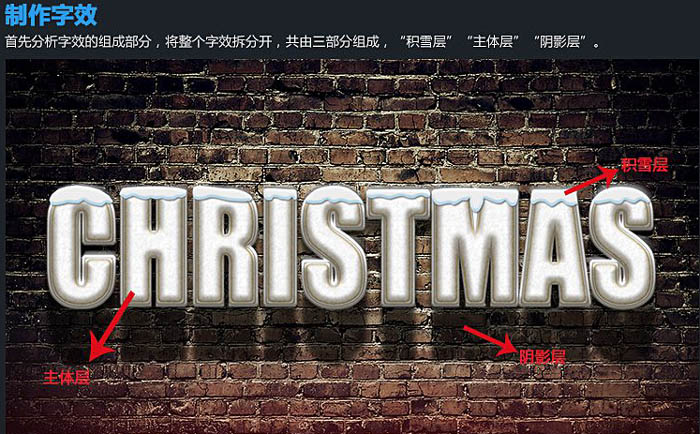
4、首先分析字效的組成部分,將整個字效拆分開,共由三部分組成:“積雪層”,“主體層”,“陰影層”。
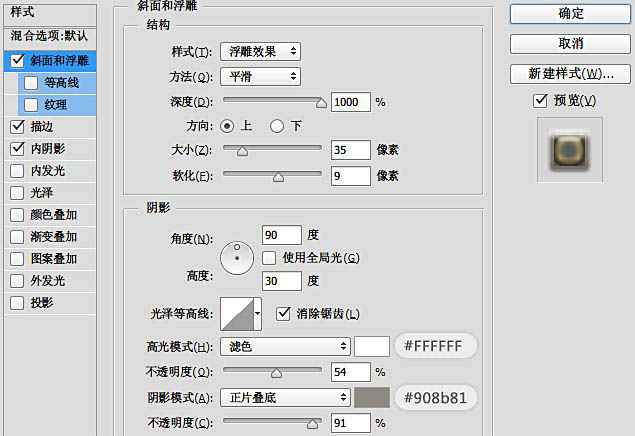
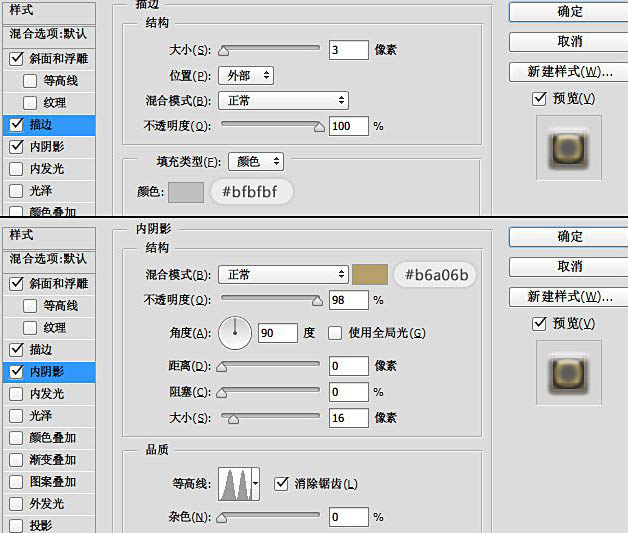
5、在畫布上打上文字,此例字體為“Impact Regular”,然后雙擊打開圖層樣式進行修改。

6、在文字的下方有一個底座,具體操作為調出文字選區,然后選擇菜單:選擇 > 修改 > 擴展,這個操作可以等比例擴大文字選區,數值為8。

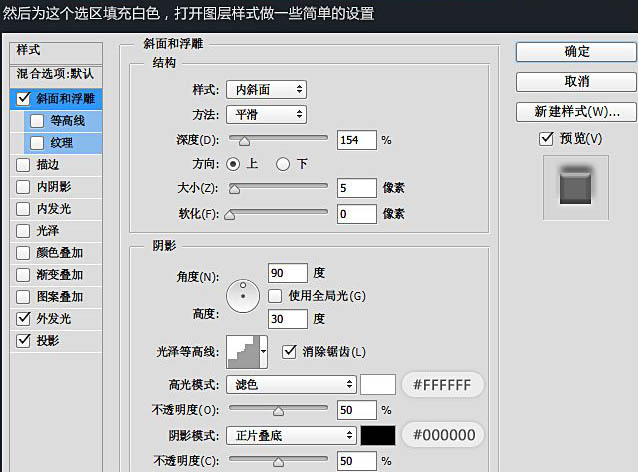
7、然后為這個選區填充白色,打開圖層樣式做一些簡單的設置。
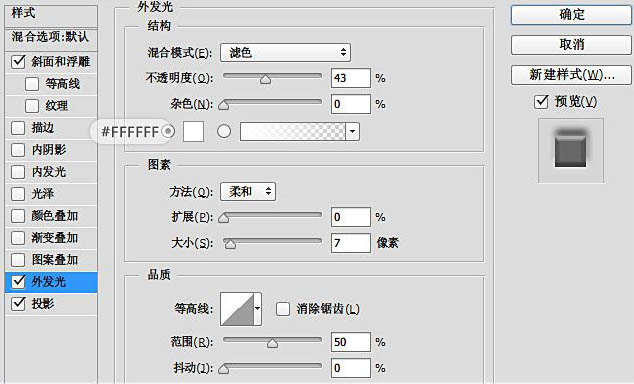
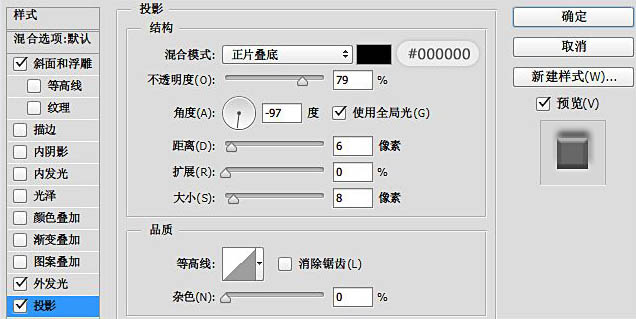

積雪字用濾鏡制作是比較快的,只需要用選區等做出初略的積雪選區,再用濾鏡等做出不規則的邊緣,加上圖層樣式就可以得到積雪效果。
最終效果
1、創建一個新文件(Ctrl + N)800×300像素填充背景色#9bcee8,。選擇“文字(T)”輸入文字Snow (字體Arial Black) 150px 犀利文字顏色#ff3333。文字圖層居中對齊。
2、載入文字選區,選擇-修改-擴展7像素,新建通道層,填充白色,ctrl+D取消選區。再次載入文字選區,選擇-修改-擴展8像素,移動選擇右5px下20px,填充通道顏色為黑色。

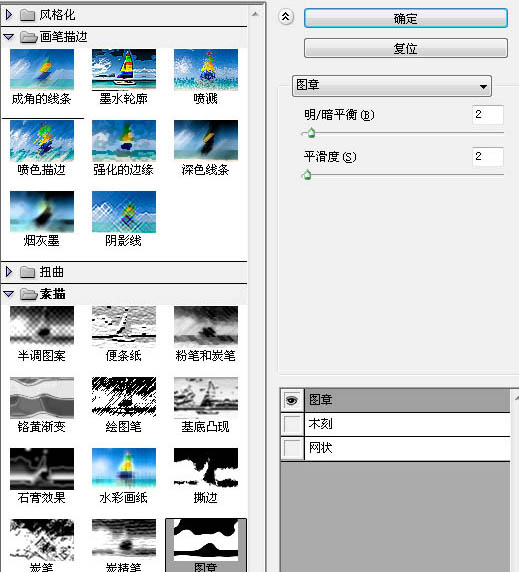
3、在通道圖層中,濾鏡-濾鏡庫-畫筆描邊-噴色描邊。濾鏡-濾鏡庫-素描-圖章。
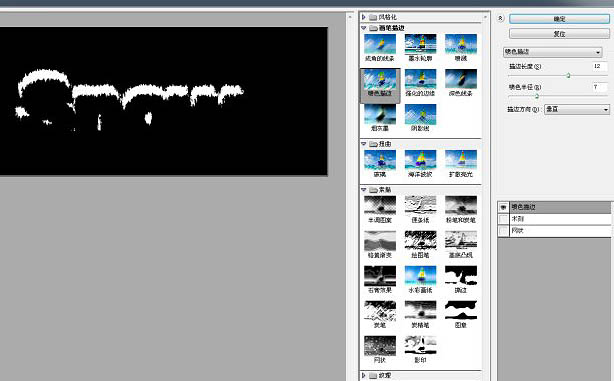
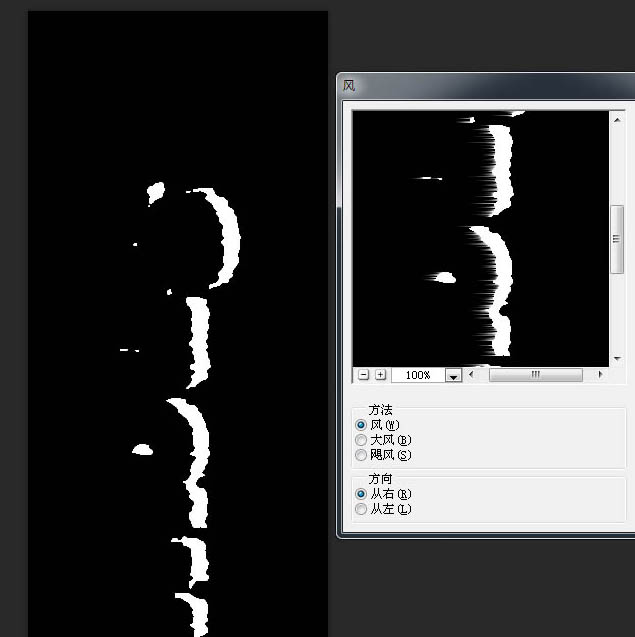
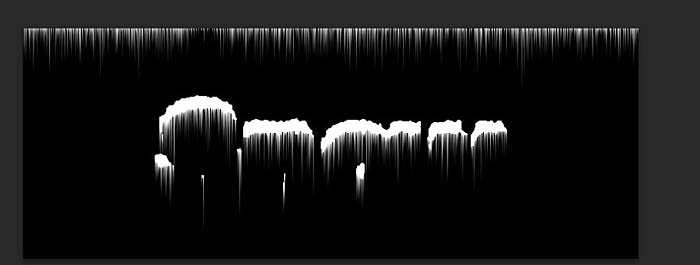
4、順時針90旋轉畫布,濾鏡-風格化-風(左),ctrl+F繼續一次,逆時針90旋轉畫面。
]]>