
-

濕邊畫(huà)筆打造超酷光效
先發(fā)一些效果給大家看看: 上面這些效果都用到了畫(huà)筆設(shè)置中的一個(gè)重要選項(xiàng)-----濕邊,濕邊選項(xiàng)是將筆刷的邊緣顏色加深,看起來(lái)就如同水彩筆效果一樣。利用它可以做出很多效果,如:星球、光環(huán)、墨漬、水黑畫(huà)等等,今天我用宇宙空間的例子著重來(lái)講一下濕邊的應(yīng)該- 7.2k
- 0
-

Ps質(zhì)感圓形按鈕制作
這是 Pixel Apex 的一個(gè)質(zhì)感圓形按鈕教程。主要應(yīng)用了Photoshop的圖層樣式實(shí)現(xiàn)。善加利用圖層樣式,我們可以得到許多類(lèi)似的漂亮圖形效果。下面是本實(shí)例最終完成的效果: 步驟一:首先打開(kāi)Adobe Photoshop并設(shè)置文檔寬度和高度為800×800。完成后,點(diǎn)擊“視圖- 6.2k
- 0
-
Photoshop畫(huà)筆面板的小秘密
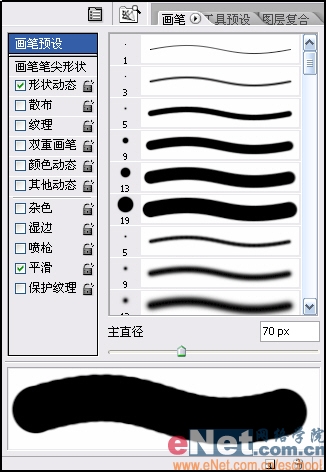
在Photoshop的畫(huà)筆面板中,我們可以選擇預(yù)設(shè)畫(huà)筆,設(shè)置畫(huà)筆的形狀動(dòng)態(tài)、散布、紋理等等屬性,從而能夠變幻出無(wú)窮多種畫(huà)筆。這些大家都知道,自然不消多說(shuō)。 這里要說(shuō)的是畫(huà)筆面板中隱藏的一個(gè)小秘密,其實(shí)如果是比較細(xì)心的朋友,或許早就已經(jīng)發(fā)現(xiàn)了。且讓我- 2.3k
- 0
-

Photoshop基礎(chǔ)知識(shí)之畫(huà)筆工具的使用
現(xiàn)在我們按下 〖B〗 從工具欄選擇畫(huà)筆工具,如果選中了鉛筆就 〖SHIFT B〗 切換到畫(huà)筆。然后按下 〖D〗 ,它的作用是將顏色設(shè)置為默認(rèn)的前景黑色、背景白色。也可以點(diǎn)擊工具欄顏色區(qū)的默認(rèn)按鈕(下左圖紅色箭頭處)。點(diǎn)擊藍(lán)色箭頭處將交換前景和背景色,如果現(xiàn)- 9.7k
- 0
畫(huà)筆


掃碼打開(kāi)當(dāng)前頁(yè)

微信掃碼聯(lián)系我們
-
¥優(yōu)惠劵使用時(shí)效:無(wú)法使用使用時(shí)效:
之前
使用時(shí)效:永久有效優(yōu)惠劵ID:×