国产精品亚洲专区无码影院,日韩精品一区二区三区vr,国产性夜夜春夜夜爽免费下载 http://m.mxio.cn 傳播先進設計理念 推動原創設計發展 Sat, 26 Sep 2009 14:05:00 +0000 zh-Hans hourly 1 https://wordpress.org/?v=6.9.1 Photoshop制作漂亮的玻璃立體字 http://m.mxio.cn/20934.html http://m.mxio.cn/20934.html#respond Sat, 26 Sep 2009 14:05:00 +0000
本教程的效果很不錯。作者制作的非常精細,尤其是文字的立體面的光感和透明效果渲染的比較真實。而且整個過程有詳細的文字說明。非常值得學習。
最終效果


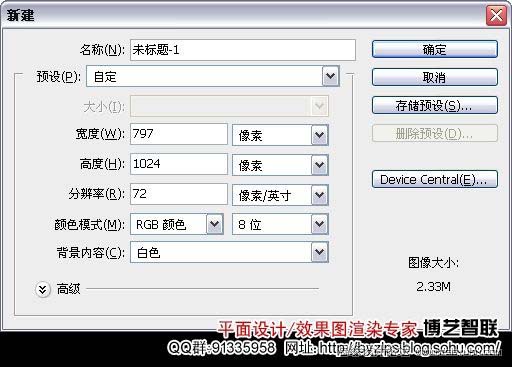
1、按Ctrl+N鍵新建一個文件,設置彈出的對話框如圖3.1所示,單擊“確定”按鈕退出對話框,以創建一個新文件。


2、打開下圖所示的花紋背景。使用移動工具將其拖至剛制作的文件中,將其與當前畫布吻合,同時得到圖層“底圖”。


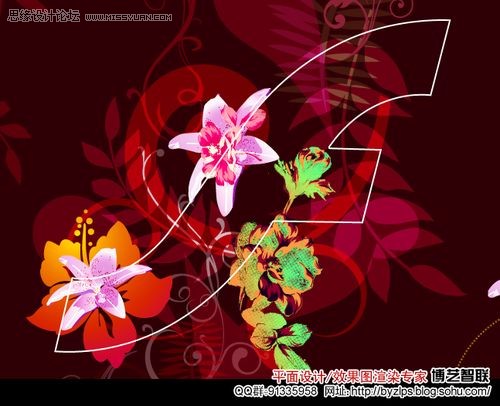
3、設置前景色為ea2b23,選擇鋼筆工具,在工具選項條上選擇形狀圖層按鈕,在畫面中繪制如下圖所示的文字形狀,得到“形狀1”。設置當前圖層的填充為0%。


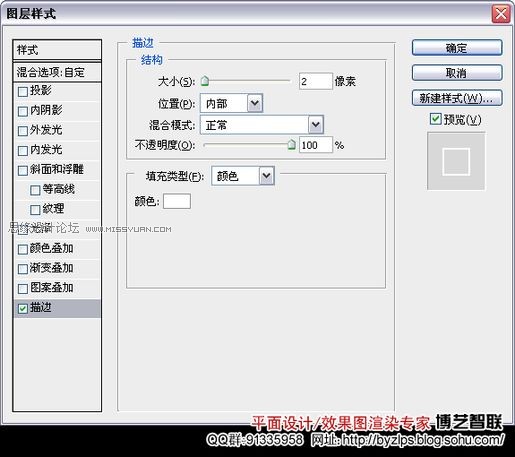
4、單擊添加圖層樣式按鈕,在彈出的菜單中選擇“描邊”命令,設置如下圖所示,隱藏路徑后的效果如圖。


添加圖層樣式后的效果:

5、復制“形狀1”得到“形狀1副本”,刪除其圖層樣式,將填充更改為100%。配合方向鍵“→”、“↑”向右上方移動稍許,得到的效果如下圖所示。


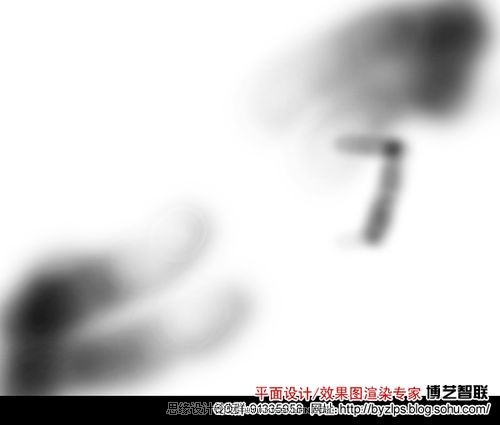
6、單擊添加圖層蒙版按鈕為“形狀1副本”添加蒙版,設置前景色為黑色,選擇畫筆工具,在其工具選項條中設置適當的畫筆大小及不透明度,在圖層蒙版中進行涂抹,以將兩端及右側部分圖像隱藏起來,直至得到如下圖所示的效果。


圖層蒙版中的狀態:


7、在“形狀1”矢量蒙版激活的狀態下,切換至“路徑”面板,雙擊“形狀1矢量蒙版”,在彈出的對話框中將此路徑存儲為“路徑1”。切換回“圖層”面板。

8、按Ctrl+Alt+T鍵調出自由變換并復制控制框,配合方向鍵“→”(1次)、“↓”(2次)向右下方移動稍許,按Enter鍵確認操作。按Shift+Ctrl+Alt+T鍵多次執行再次變換并復制操作,得到如下圖所示的效果。


#p#副標題#e#


9、選擇路徑選擇工具,將上一步得到的路徑,除最下方一條以外的路徑刪除,得到的效果如下圖所示。


10、選擇圖層“底圖”,單擊創建新的填充或調整圖層按鈕,在彈出的菜單中選擇“純色”命令,然后在彈出的“拾取實色”對話框中設置其顏色值為黑色,單擊“確定”按鈕退出對話框,得到“顏色填充1”,設置此圖層的填充為0%。

11、下面制作描邊效果。單擊添加圖層樣式按鈕,在彈出的菜單中選擇“描邊”命令,參數設置及效果如下圖。


12、設置前景色的顏色值為白色,選擇直線工具,在工具選項條上選擇形狀圖層按鈕,并設置“粗細”為2px,在各個對應的棱角之間繪制如圖所示的直線,得到“形狀2”,“圖層”面板如下圖圖所示。


13、選中“顏色填充1”~“形狀1副本”,按Ctrl+G鍵執行“圖層編組”操作,得到“組1”,并將其重命名為“輪廓”。

提示:為了方便圖層的管理,在此對制作立體文字輪廓的圖層進行編組操作,在下面的操作中,也對各部分進行了編組的操作,在步驟中不再敘述。

14、按照第3~13步的操作方法,結合形狀工具、添加圖層樣式、添加圖層蒙版、復制圖層、再次變換并復制、顏色填充,以及設置圖層屬性等功能,制作另外一組文字立體輪廓,過程如下圖。


15、選擇組“輪廓2”,新建“圖層1”,設置前景色為白色,選擇畫筆工具,并在其工具選項條中設置適當的畫筆大小及不透明度,在文字中的白色區域進行涂抹,以增強文字邊緣的高光效果,如下圖。


16、選擇圖層“底圖”,選擇鋼筆工具,在工具選項條上選擇路徑按鈕,在文字的右側繪制,如下圖所示的路徑。


17、單擊創建新的填充或調整圖層按鈕,在彈出的菜單中選擇“漸變”命令,設置彈出的對話框,如下圖所示。


“漸變填充”對話框


隱藏路徑后的效果:

#p#副標題#e#

設置當前圖層的混合模式為“變暗”,以加深圖像效果,得到的效果如下圖所示效果。


18、復制“漸變填充1”得到“漸變填充1副本”,更改此圖層的混合模式為“正常”,按照第6步的操作方法,應用畫筆工具,配合添加圖層蒙版的功能為當前圖層添加蒙版,以隱藏部分圖像,直至得到類似圖下圖所示的效果。


19、復制圖層“漸變填充1副本”得到“漸變填充1副本2”,選擇“編輯” “變換” “水平翻轉”命令,及“垂直翻轉”命令,并移向文件左側,按Enter鍵確認操作,得到的效果如下圖所示。


設置當前圖層的混合模式為“濾色”,以提亮圖像,得到的效果,如下圖所示。

20、根據前面所講的,結合畫筆工具、形狀工具、復制圖層、添加圖層蒙版、設置圖層混合模式,以及添加圖層樣式等功能,制作文字后面的裝飾圖像,完成制作,最終效果如下圖所示。


單獨顯示本步的圖像狀態。

 
圖層參照圖。


最終效果。

]]>
http://m.mxio.cn/20934.html/feed 0
主站蜘蛛池模板: 在线国产毛片| 在线观看无码av网站永久免费| av午夜福利一片免费看久久| 校花高潮抽搐冒白浆| 成 人色 网 站 欧美大片| 18成人片黄网站www| 亚洲337少妇裸体艺术| 波多野结衣久久一区二区| 国产乱了真实在线观看| 亚洲制服有码在线丝袜| 色图网免费视频在线观看十八禁| 亚洲中文超碰中文字幕| 久久精品国产久精国产| 色综合久久久无码中文字幕波多| 亚洲伊人久久大香线蕉av| 色噜噜狠狠色综合成人网| 国产成人亚洲综合A∨在线播放| 亚洲国产日韩成人a在线欧美| 中文字幕有码高清日韩| 欧美疯狂性受xxxxx喷水| 少妇人妻呻吟青椒bobx| 依依成人精品视频在线观看| 国产精品自在自线视频| 欧美成人va免费看视频| 无码激情亚洲一区| 西西人体大胆午夜视频| 麻豆国产av丝袜白领传媒| 色九月亚洲综合网| 国产又猛又爽又黄视频| 久久国产亚洲高清观看| 国产MD视频一区二区三区| 日本体内she精高潮| 色悠久久久久综合欧美99| 日韩放荡少妇无码视频| 国产伦理自拍视频在线| 国产一区二区丝袜高跟鞋| 国产精品白嫩初高生免费视频| 337P日本欧洲亚洲大胆在线| 久久久久久国产精品免费无码| 国产区二区三区在线观看| 2020狠狠狠狠久久免费观看|