因為非常喜歡Nick Ainley所做的3D文字效果,所以很想學學,這是一篇很簡單的3D文字效果的教程,可以讓你對XARA 3d有一些的了解。
最終效果預覽

步驟一
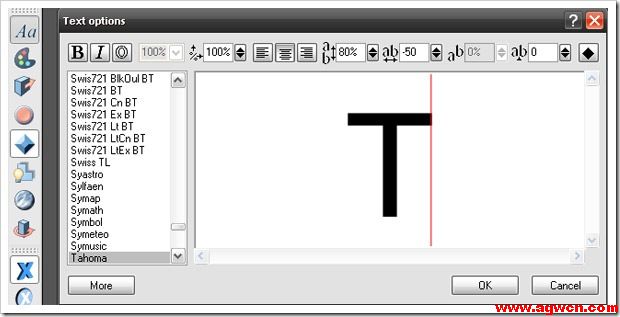
xara 3d教程第一部分:好了,讓我們打開xara 3d教程。值得注意的是這里用的是”xara 3d版本6″。點擊文字選項,按下CTRL+A來刪除現有的文字,然后寫下字母T,根據你的喜好選擇你要的字體,最后按確定。
步驟二
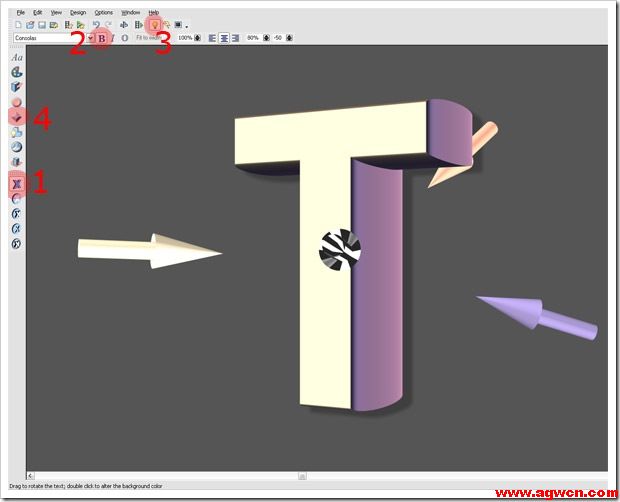
現在我們稍微增加字母T的大小
1點擊工具欄中的文本按鈕來關閉周邊的圓圈。
2 點擊黑體,是字母變大一些。
3點擊顯示/隱藏光源按鈕,讓箭頭如下所示,
4點擊斜角選項來改變斜角的默認設置。
步驟三
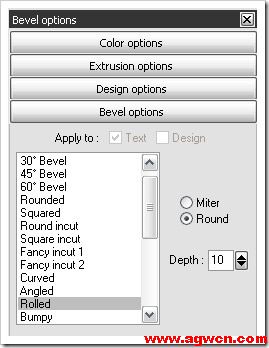
1改變斜角的形狀為卷繞是為了增加一點浮雕的效果。
2 點擊圓形,為了使角的形狀更圓滑一些.
3改變深度為10.來使浮雕看上去更柔和一些。
步驟四
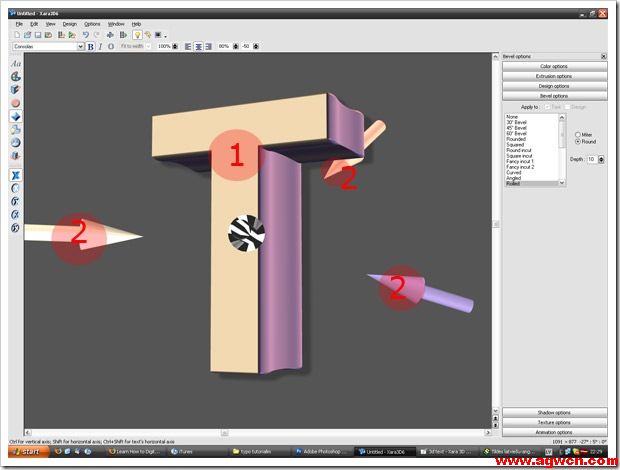
1現在我們開始考慮光感和3d的效果。
2然后將鼠標點擊下圖所示的字母位置,通過移動來達到你想要的3D效果。
3如果有需要,你可以通過移動箭頭來得到更好更平滑的光感。
步驟五
好了,我們已經在XARA中完成了所要的字母,現在讓我們把字母輸入到photoshop中。
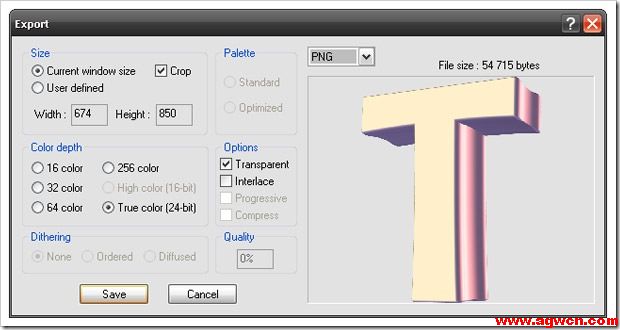
1點擊文件 導出或者CTRL+SHIFT+E 來得到導出圖像。
2選擇好圖像存放的地點,然后檢查設置是否是下圖所示。選項設置為透明,文件類型設置為PNG。
步驟六
像這樣做完每一個字母,改變3d的效果,直到你滿意為止。我最后得到了4個png文件,它們分別是?T,Y,P,E.
在photoshop中我經常使用快捷鍵,快捷鍵非常有用的。
步驟七
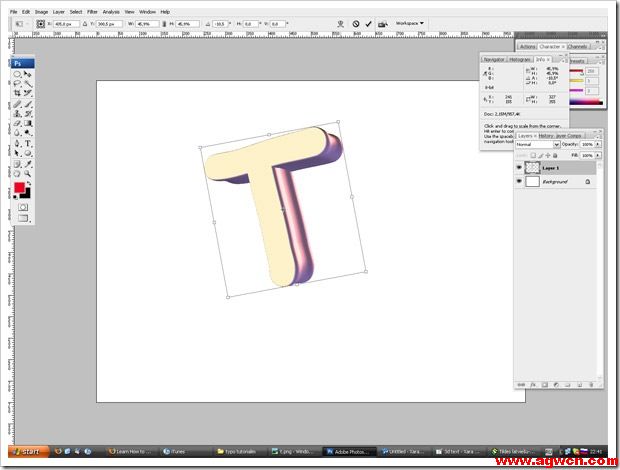
1新建一個文檔,取名為TYPE,大小為1000×750像素.
2在photoshop中打開文檔T,按下CTRL+A全選,然后CTRL+C,打開文檔TYPE并按CTRL+v粘貼進來。
3按住CTRL+T 來調整字母的大小,同時按住ALT+SHIFT 可以有中心按比例的調整它,旋轉它來的到一個不錯的效果。
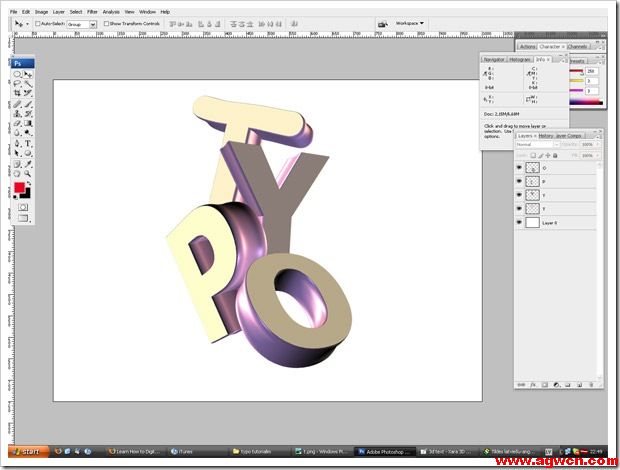
4給4個字母文檔都重復這些步驟,直到你得到像我這樣的效果。
步驟八
現在讓我們來增加一些背景,使它看上去更有活力一些,點擊背景圖層:
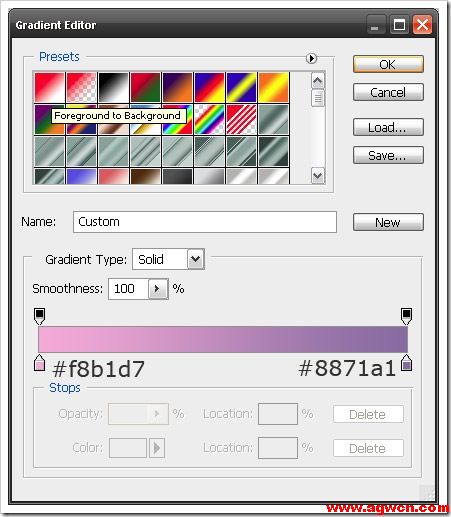
1按G選擇漸變工具,
2點擊徑向漸變
3然后雙擊漸變編輯,來得到漸變編輯器。
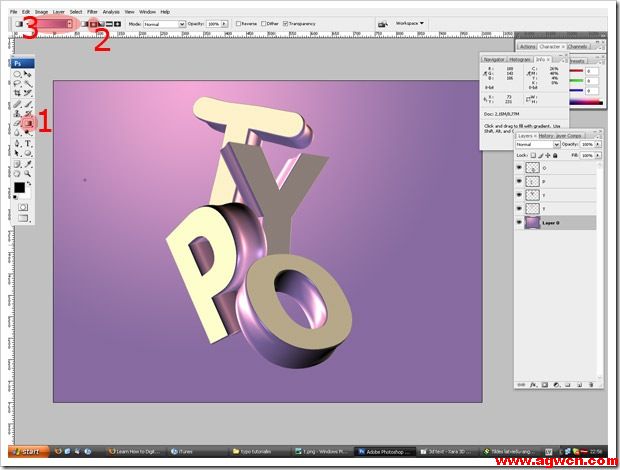
4.選擇由前景到背景
5像我一樣運用色碼來得到輸出: #f8b1d7 #8871a1
步驟九
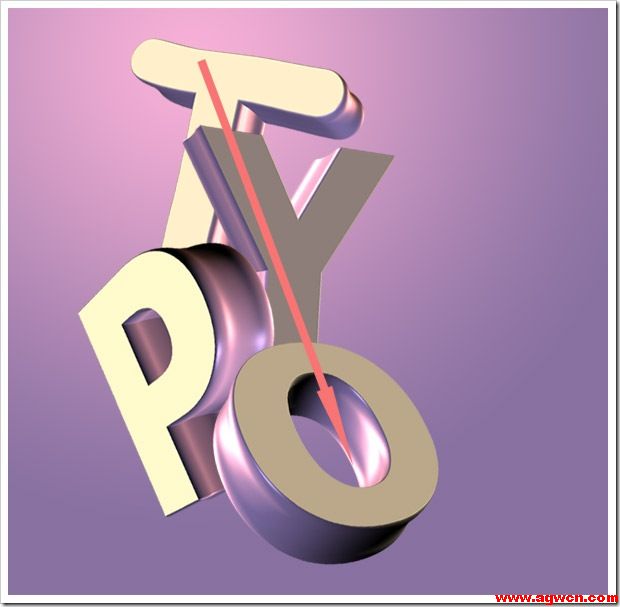
現在根據下圖來移動你的鼠標得到相同的效果。
這個教程Collis將向你展示如何用火的照片來與文字相結合。我們現在將看到的是一個漂亮的暗色背景與一個華美的文字效果相結合的全圖。
最后的效果
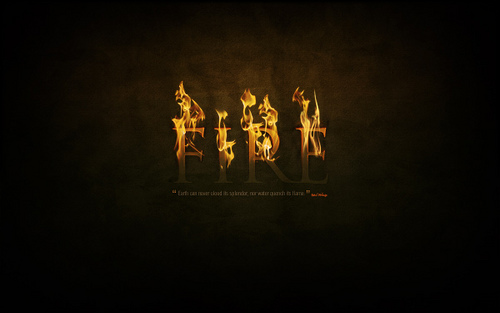
一如既往我們將最先看到最后的效果,這樣你將會知道我們最終要做出什么樣的效果。這個漂亮的圖像此刻正充當我手提電腦的桌面背景。點擊此處可看全圖.
第一部分?背景
在photoshop中創建一個新的文檔,大小為1920×1200px。選擇漸變工具,畫一個棕色的徑向漸變(顏色值是由#5c3d09到#1f1409),因此你得到了一個像下圖一樣的效果。
注意漸變不是從正中間開始畫的,而是靠畫面的頂部開始畫的。我們想要文字頂部是火的效果,因此圖像的頂部應該稍微更亮一些。

步驟2
我們將再一次用到在草的特效文字教程中的一個背景紋理。但是這次并不是從頭開始,而是直接復制草的特效文字教程中已做好的背景,混合所有的圖層并且降低飽和度得到下圖你所看到的效果。
如果你需要從頭做起,首先你需要到Bittbox中得到最初的紋理圖片,然后跟著先前的步驟做。

步驟3
現在我們把紋理放入背景中進行混合,設置混合模式為疊加。

步驟4
讓我們運用紋理化濾鏡來增加一些紋理。我首先新建一個圖層并用棕色(#66500f)來填充。然后運用濾鏡>紋理>紋理化,設置紋理畫布下的縮放值為80%,凸顯為4.

步驟5
設置此圖層的混合模式為疊加,因為我們是在一個很大的畫布上工作,所以增加一些好的額外細節會讓它看上去更加的棒。

步驟6
接下來,我們將應用一個圖層來稍微降低此圖像下半部分的飽和度。這樣做的目的是為了讓頂部火的位置看上去有一股很熱的光,而底部看上去有點冷。
因此我創建一個新的圖層,并用顏色(#4b4f3b)進行填充,然后增加一個圖層蒙版,利用漸變隱藏圖像的上半部分。(現在你應該得到下圖這樣的效果)。
現在設置圖層的混合模式為顏色,不透明度為45%。

第二部分?文字+ 光感=棒極了
好了,現在我們已經擁有一個漂亮的背景了!現在讓我們增加一些文字。我用的字體是Trajan,因為這種字體運用在此處感覺非常棒。我為字體添加一種顏色(#cb9328),然后設置圖層的混合模式為線性減淡(添加),降低不透明度為8%。
我們將要運用紅色的火焰給這個文字的上半部分增加一些效果,使它從背景中跳出來。這個就意味著我們將要給文字增加一些效果和圖層蒙版,目的是為了只顯示文字的上半部分,而文字的下半部分仍舊和當前的若隱的效果一樣。

步驟8
首先創建一個新的圖層組,將所以的文字圖層放入進去?因為這里文字將會很多。
然后復制文字圖層,設置復制的文字的顏色值為#5e3f1c。

步驟9
現在設置最新的文字圖層為疊加,不透明度為70%。它看上去是一種很棒的微紅色。(像下圖展示的一樣)

步驟10
現在再一次復制文字圖層,并設置最新的復制圖層為微黃色(#cb9328)。然后設置它為線性減淡(添加)和降低不透明度為30%。
接著我們增加一個圖層蒙版,并繪制一個漸變,因此最新的文字圖層若隱的感覺如下圖所示,結合下面的兩個文字圖層,你能看到文字底部微微泛紅的顏色。
