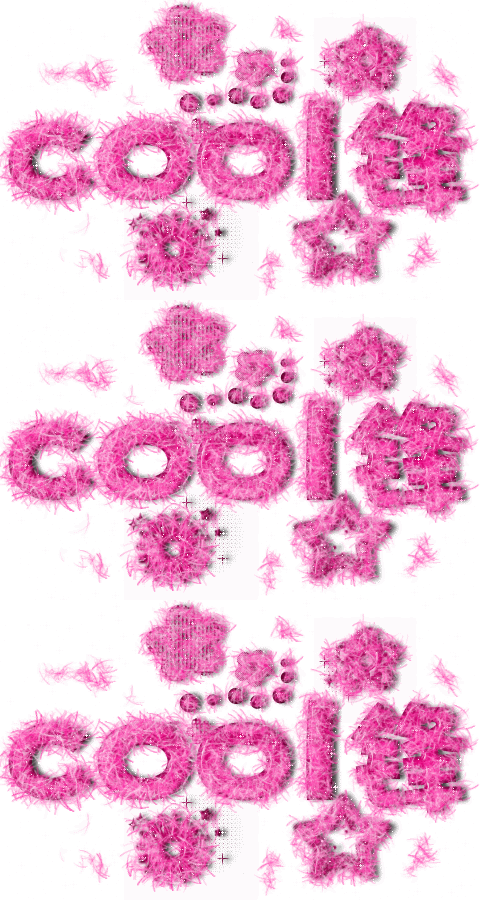
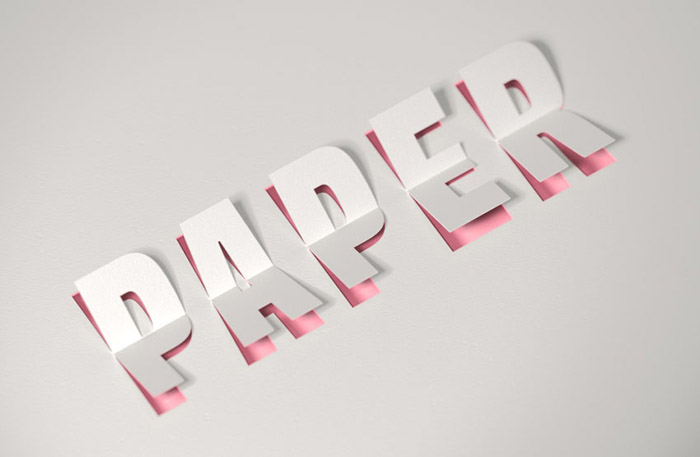
最終效果
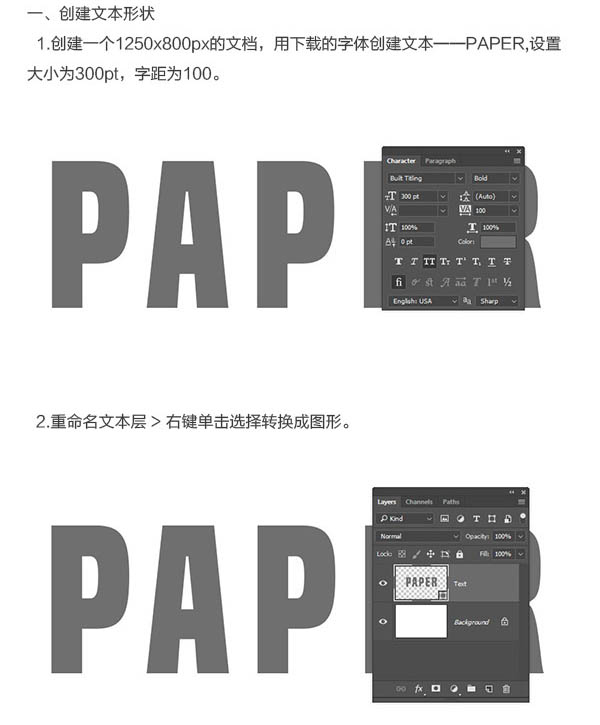
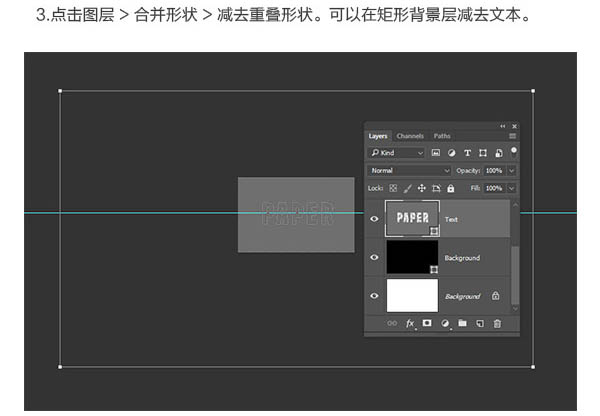
一、創建文本形狀。
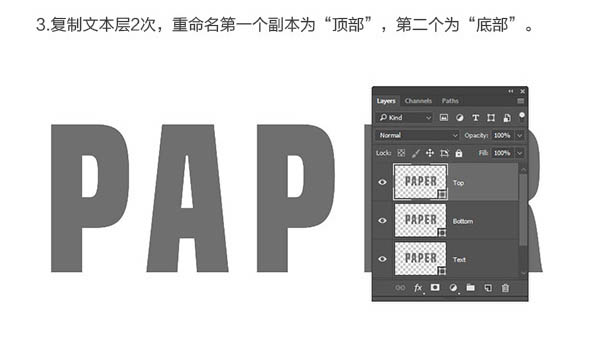
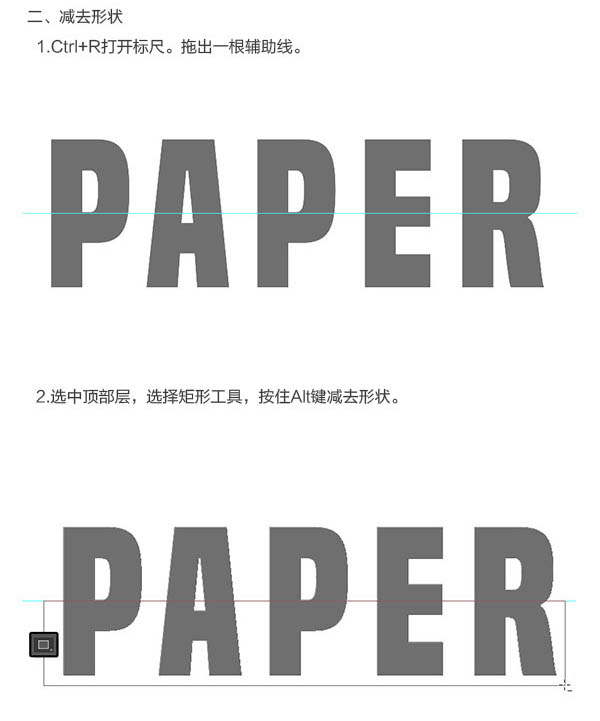
二、減去形狀。
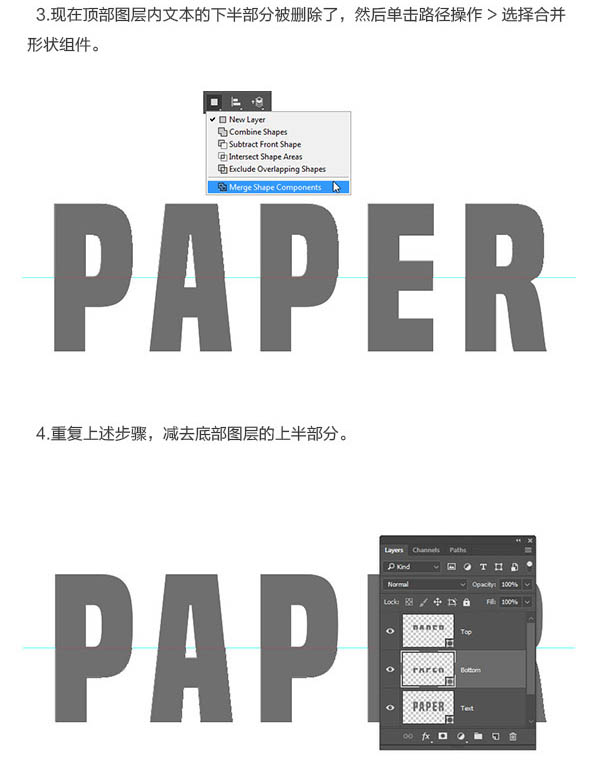
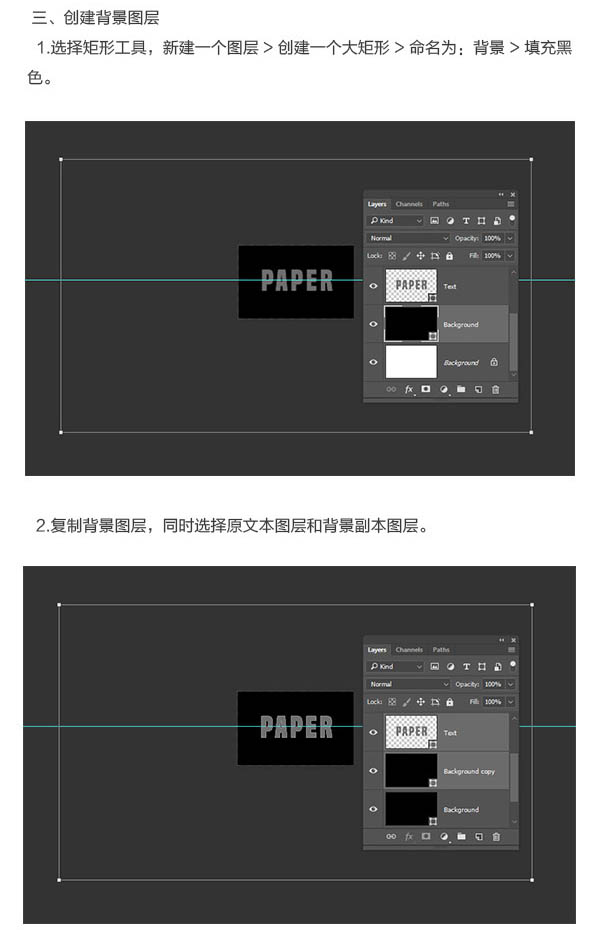
三、創建背景圖層。
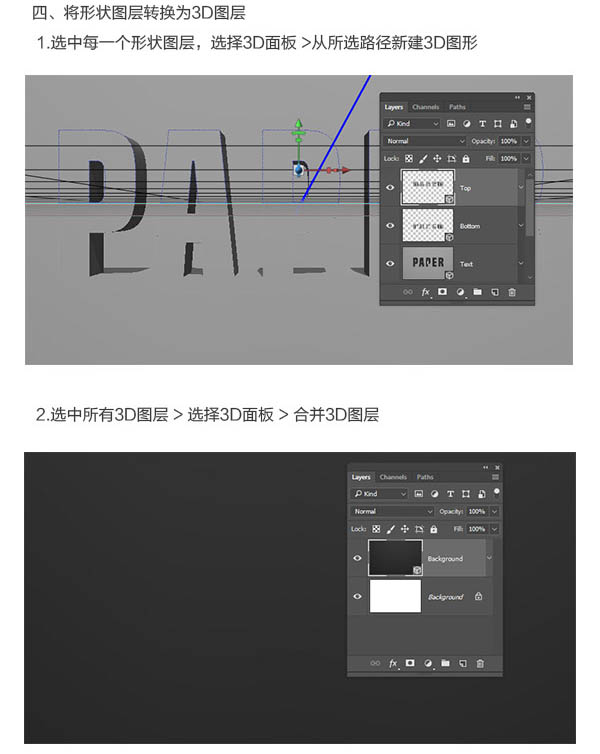
四、將形狀圖層轉換為3D圖層。
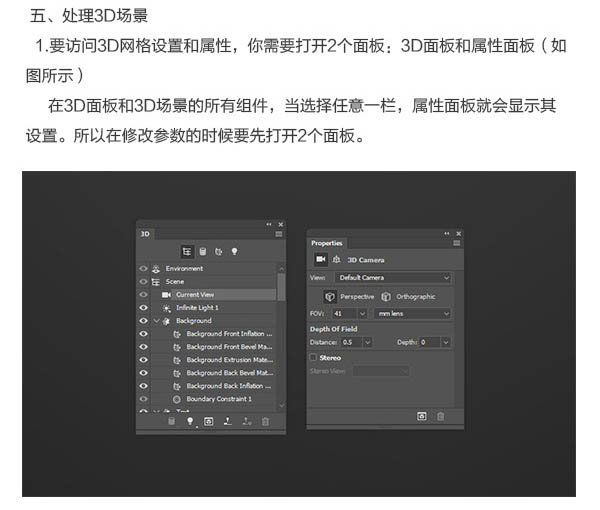
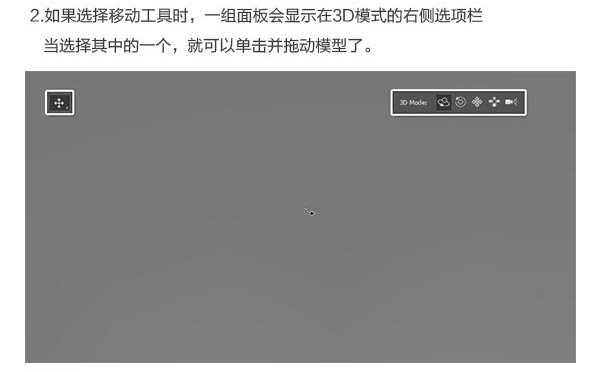
五、處理3D場景。
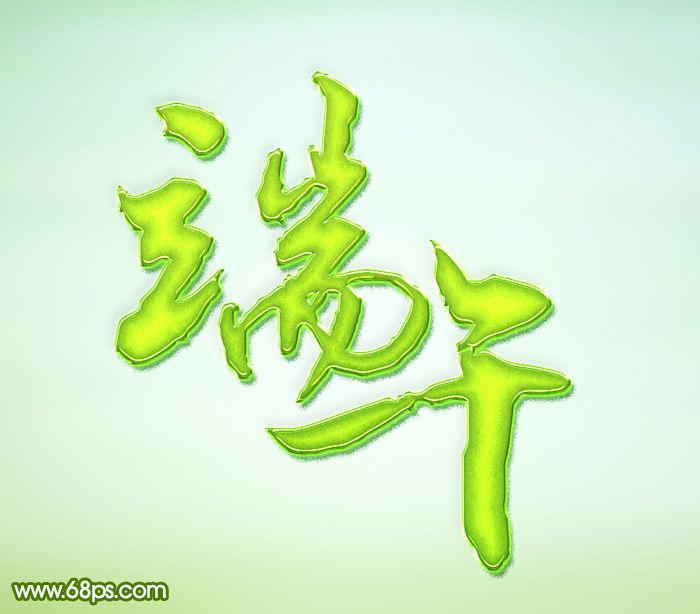
一、首先保存下圖所示的背景素材大圖到本機,然后用PS打開。

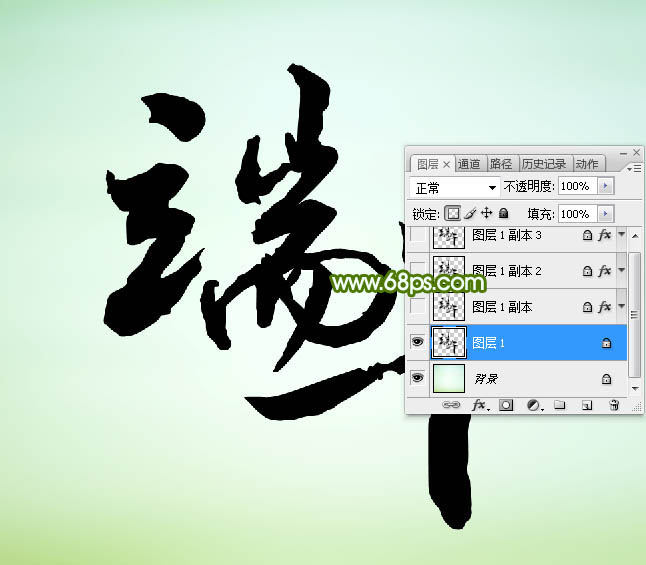
二、保存下圖的文字素材到本機,然后用PS打開。

三、把文字素材拖到背景素材上面,然后調整好位置,效果如下圖。
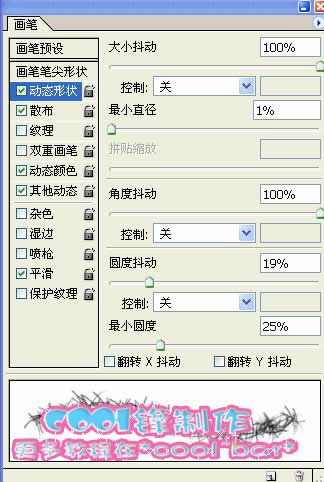
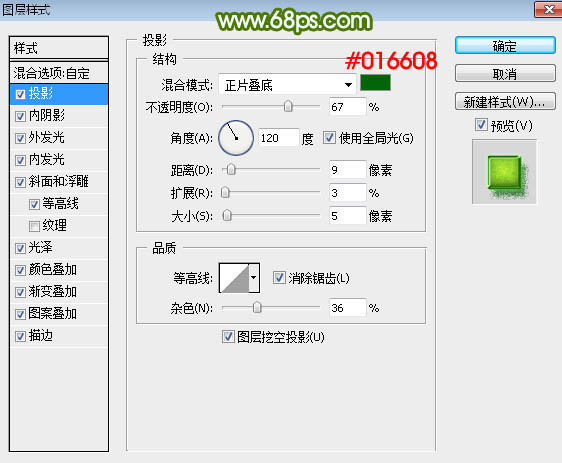
四、雙擊圖層面板文字縮略圖后面的藍色區域,調出圖層樣式面板,然后設置。 投影:混合模式“正片疊底”,顏色為暗綠色:#016608,品質中把雜色設置為:36%,其它設置如下圖。
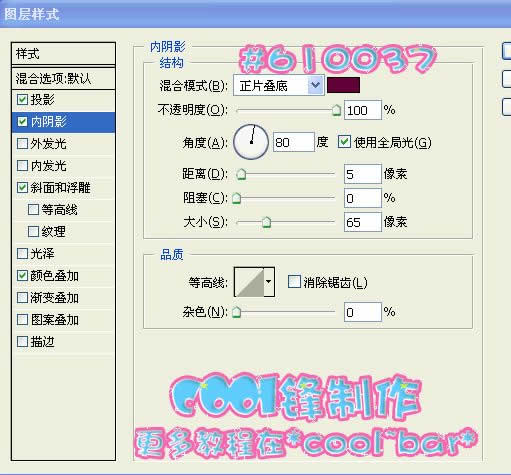
內陰影:混合模式“正片疊底”,顏色為:#010101,不透明度:36%,效果如下圖。

外發光:混合模式“變亮”,顏色為綠色:#63fe1c,其它設置如下圖。

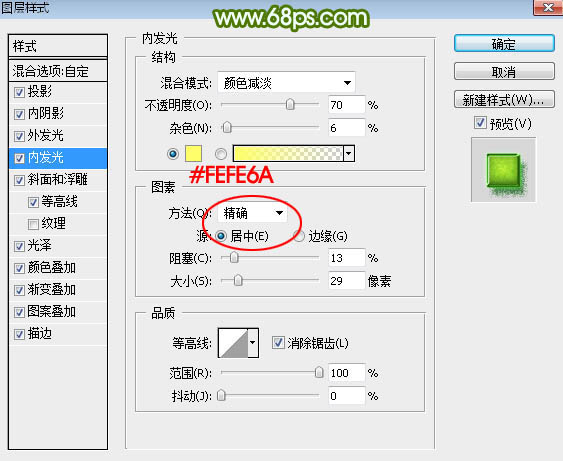
內發光:混合模式“顏色減淡”,顏色為橙黃色:#fefe6a,其它設置如下圖。
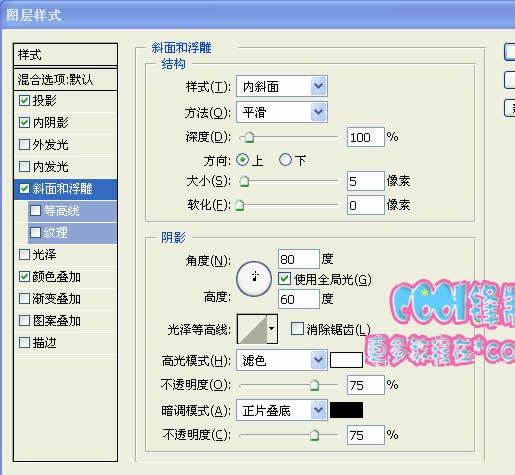
斜面和浮雕:樣式“描邊浮雕”,高光顏色為白色,陰影顏色:#323232,其它設置如下圖。

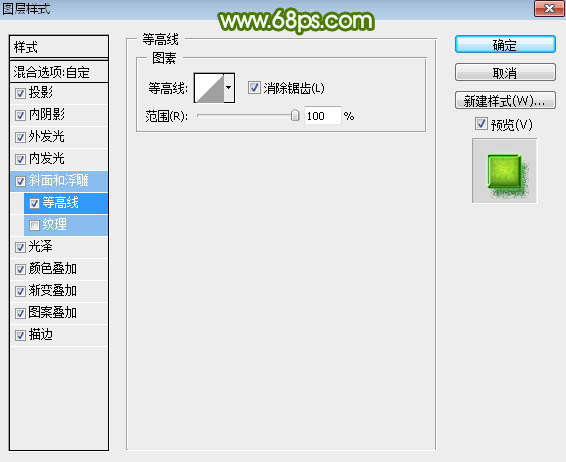
等高線:默認等高線,范圍:100%,如下圖。
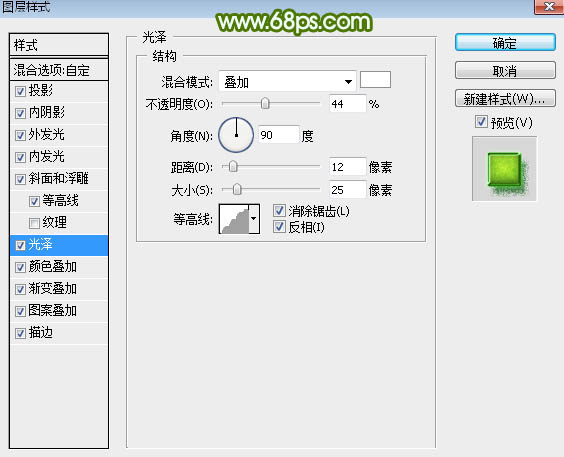
光澤:混合模式“疊加”,其它設置如下圖。
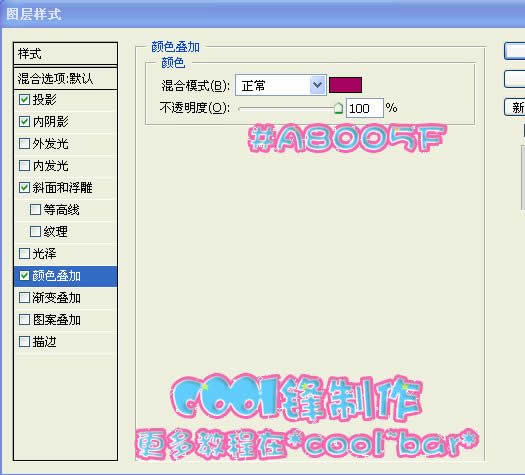
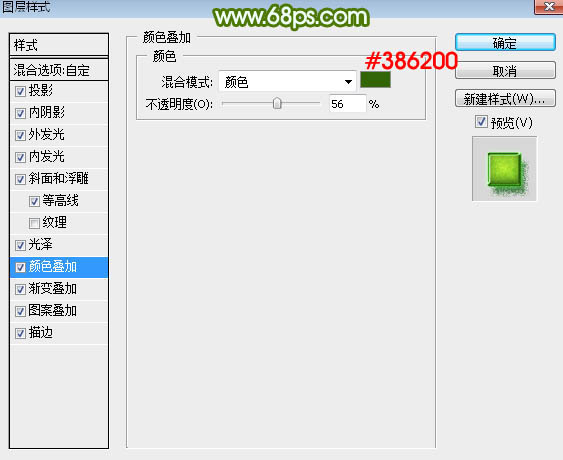
顏色疊加:混合模式“疊加”,顏色為暗綠色,不透明度:56%,效果如下圖。
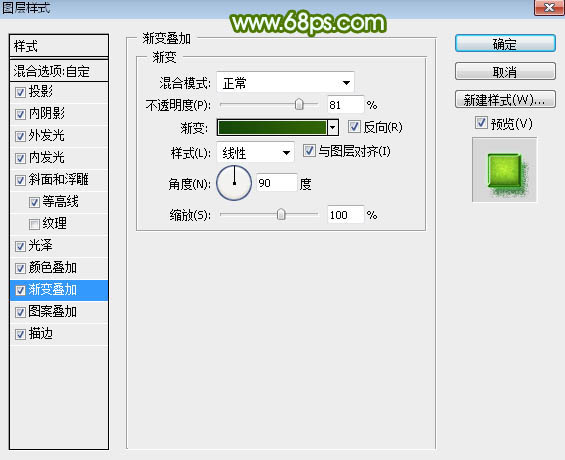
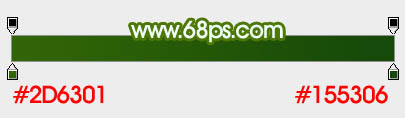
漸變疊加:混合模式“正常”,然后點擊漸變色設置漸變,如圖11,其它設置如圖10。
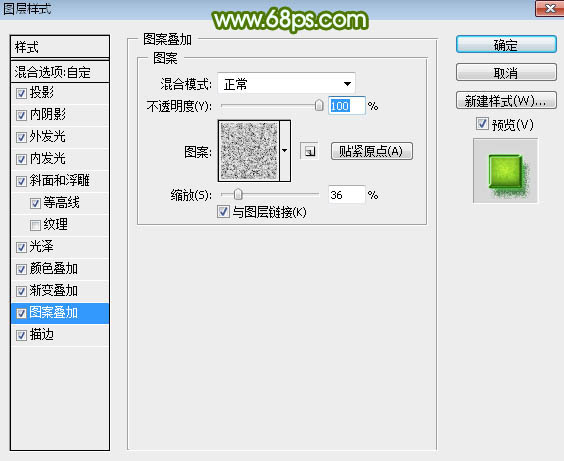
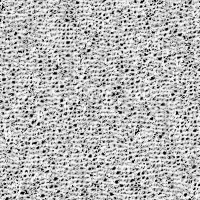
圖案疊加:混合模式“正常”,然后選擇圖案(圖案素材如圖13,保存到本機后用PS打開,然后選擇菜單:編輯 > 定義圖案)。
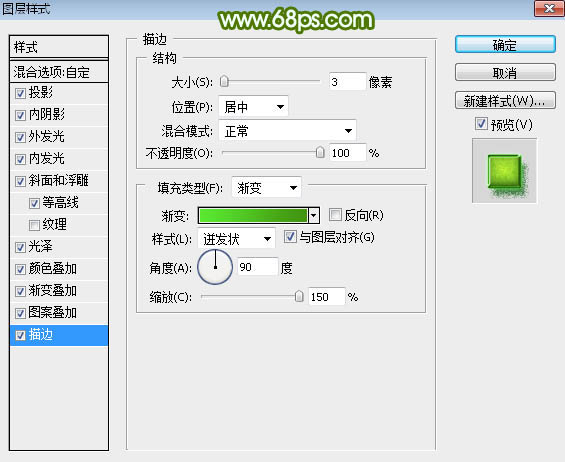
描邊:填充類型選擇“漸變”,點擊漸變色設置漸變如圖14,其它設置如圖13。
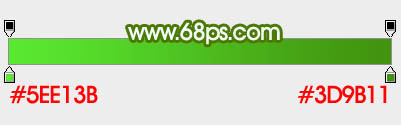
]]>
最終效果圖
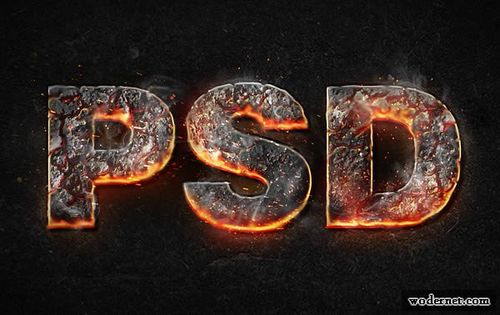
圖00
1、打開文本,使用字體HelveticaLTStd輸入文字,窗口-字體中,打開的字體面板,將文字的大小改為425PT,并將字間距改為-25。
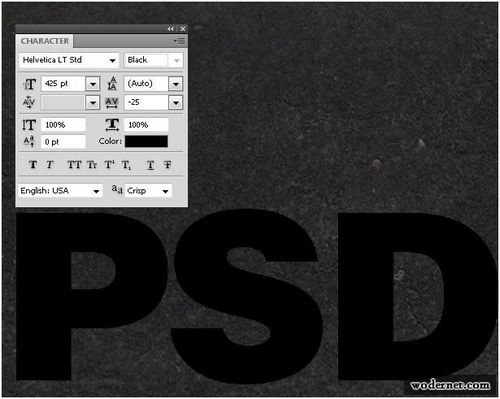
圖01
請注意字母“D”還是有點接近的字母“S”,為解決這個問題,使用文字工具選擇這兩個字母,并將光標位于兩個字母中間,然后改變字距調整值-305。

圖02
3、雙擊文字圖層,打開圖層樣式面板,應用描邊,將描邊的填充類型為漸變,漸變顏色設置如下:
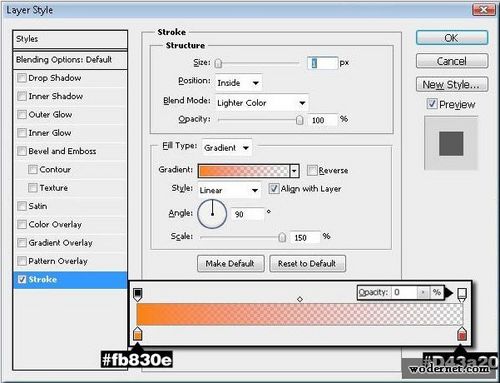
圖03
顏色疊加:
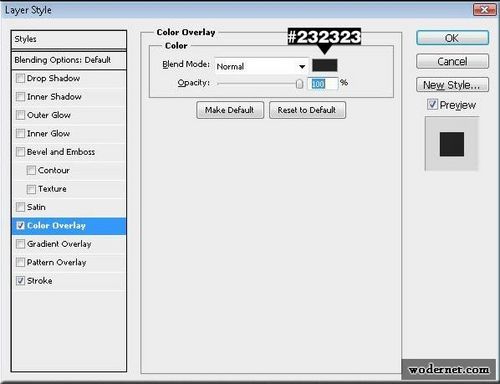
圖04
投影
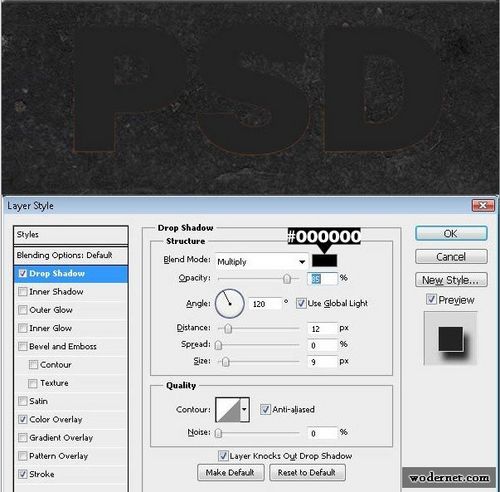
圖05
內陰影
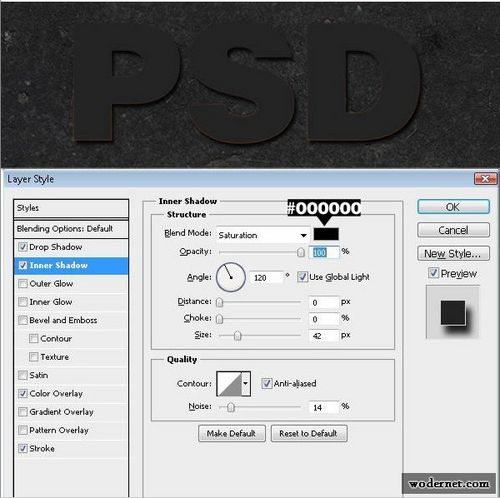
圖06
外發光
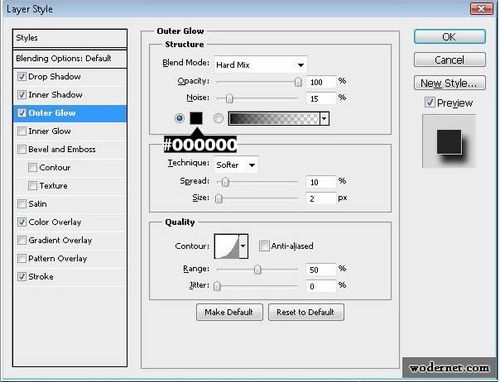
圖07
內發光
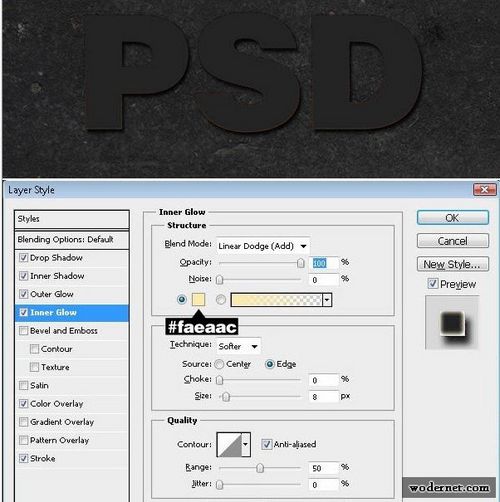
圖08
斜面與浮雕
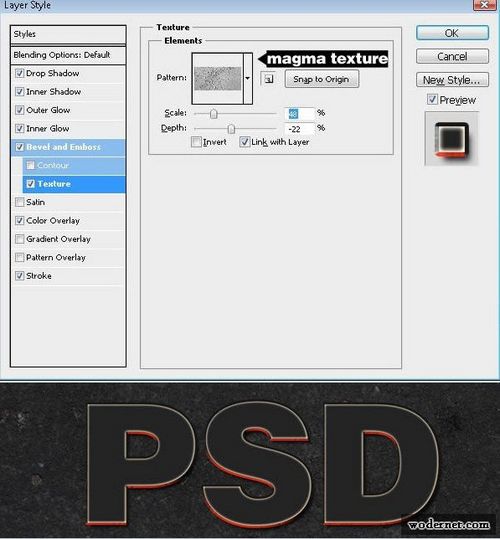
圖09