最終效果
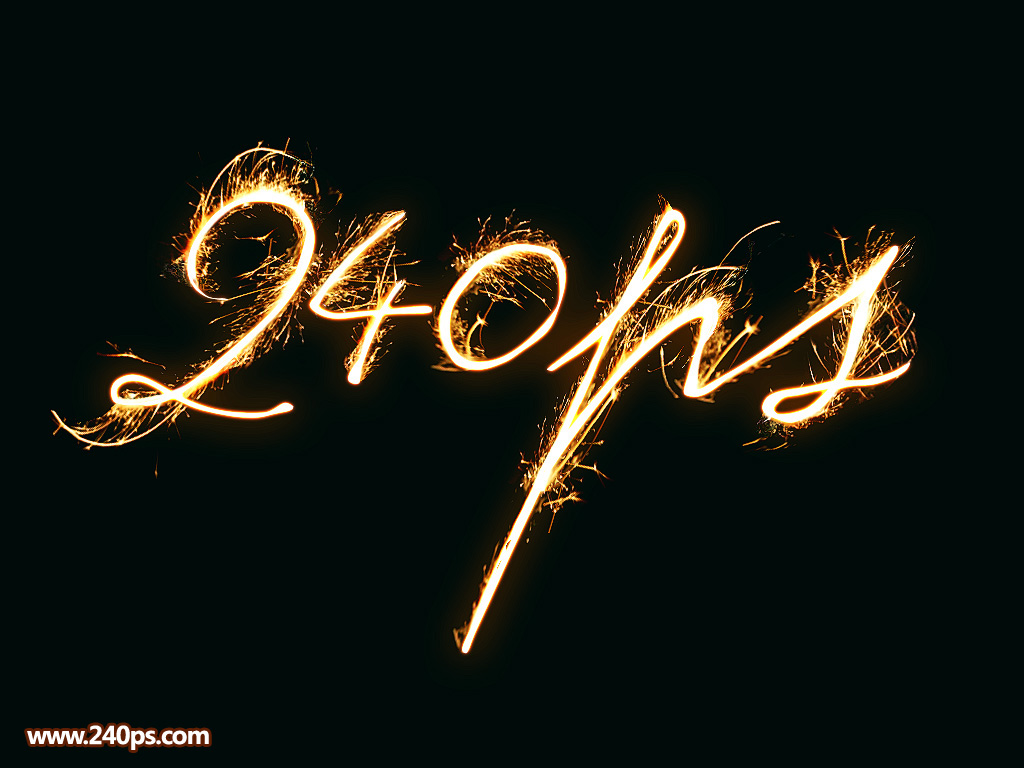
1、首先把下面的文字素材保存到本機,再用PS打開。

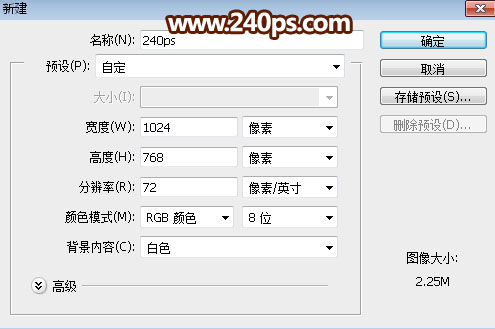
2、按Ctrl + N 新建畫筆,大小為1024 * 768像素,分辨率為72像素/英寸,如下圖然后確定。
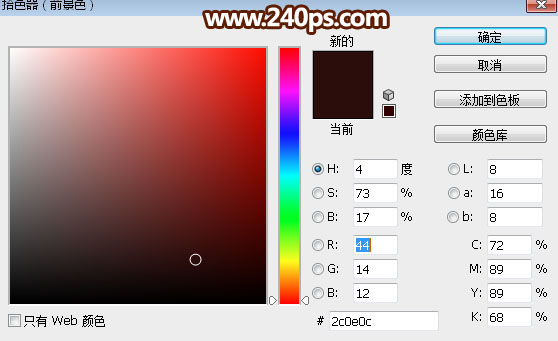
3、用油漆桶工具把背景填充暗紅色:#2c0e0c,如下圖。
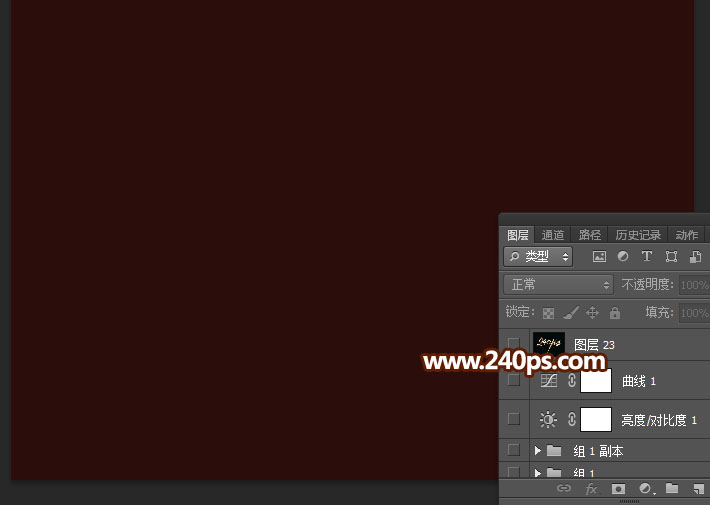
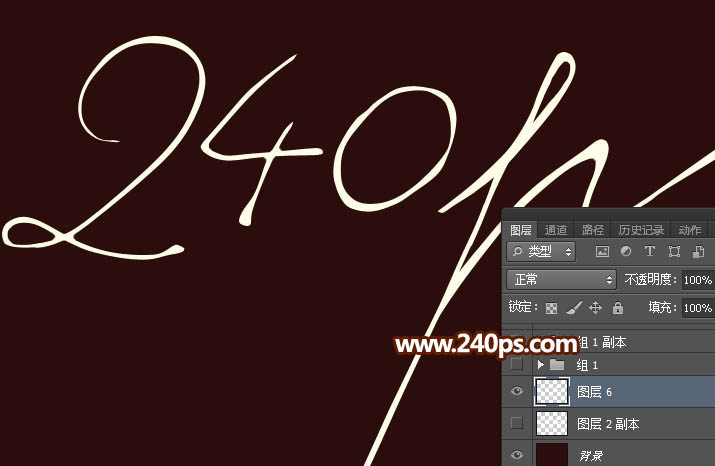
4、把文字素材拖進來,鎖定像素區域有填充淡黃色:#FEFEEA,然后調整好位置,如下圖。
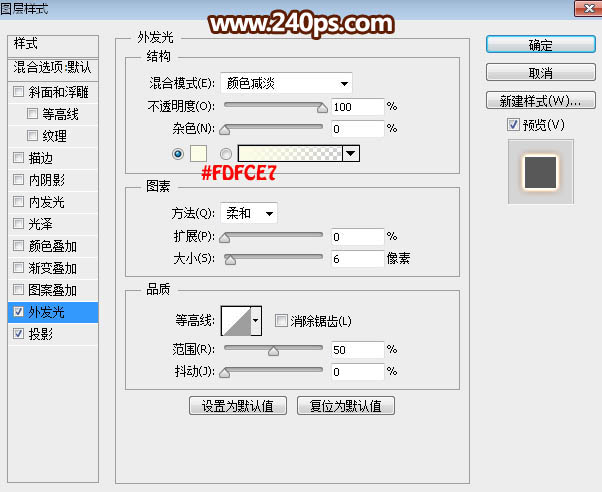
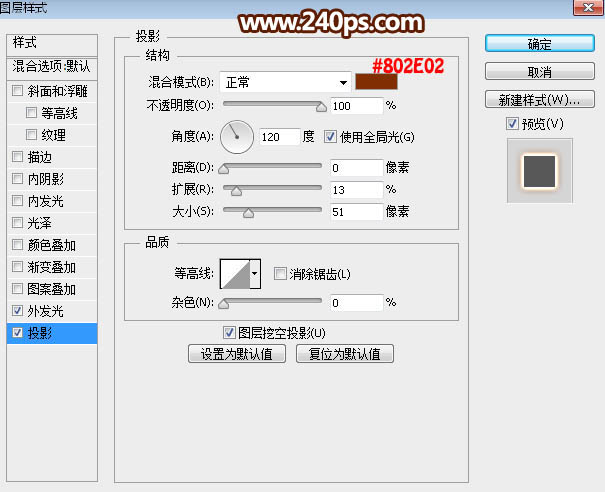
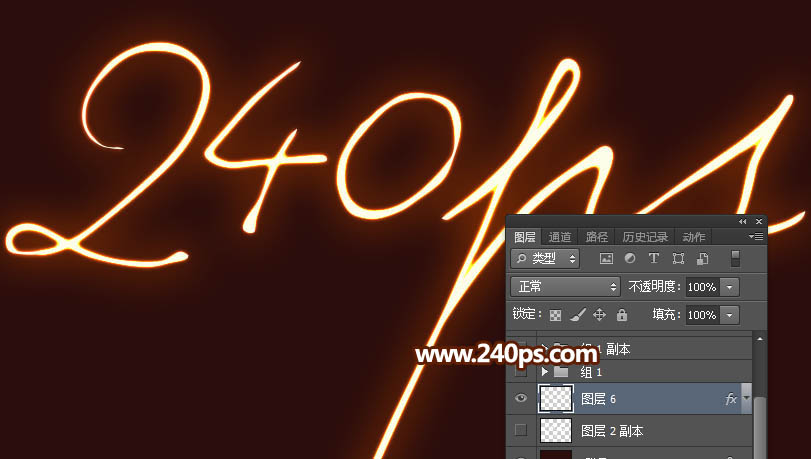
5、選擇菜單:圖層 > 圖層樣式 > 外發光,設置好后再設置投影,參數及效果如下圖。
6、點擊下面的火焰素材打開大圖,然后在大圖上面右鍵選擇“圖片另存為”保存到本機,再用PS打開。
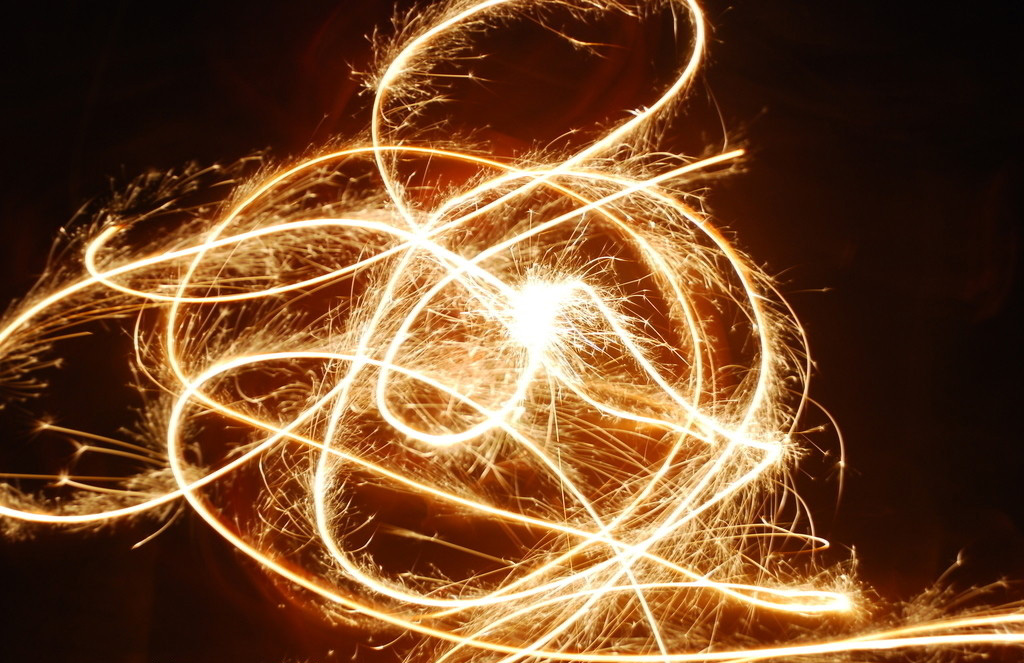
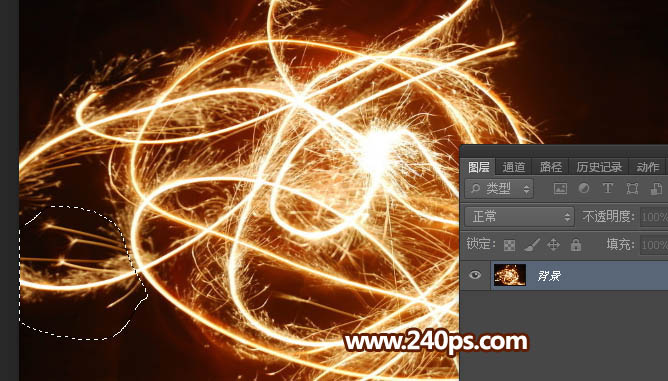
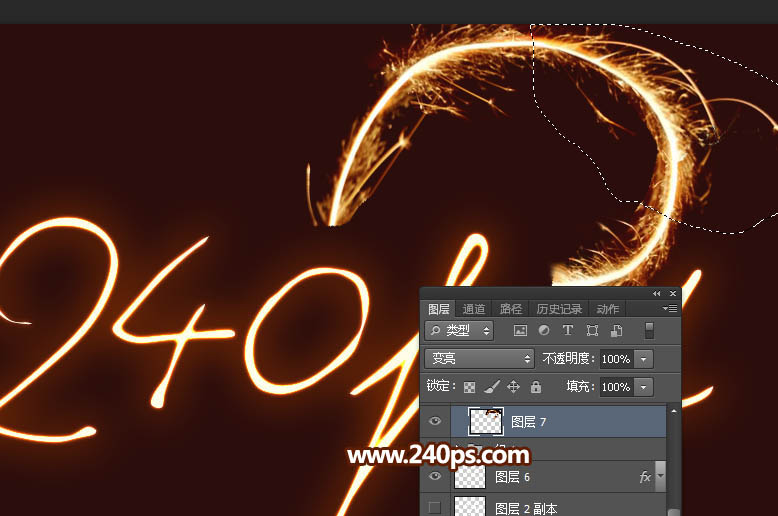
7、火花素材的火花是不規則的,我們需要簡單的合成一下;選擇套索工具勾選出下面的選區,按Ctrl + C 復制。
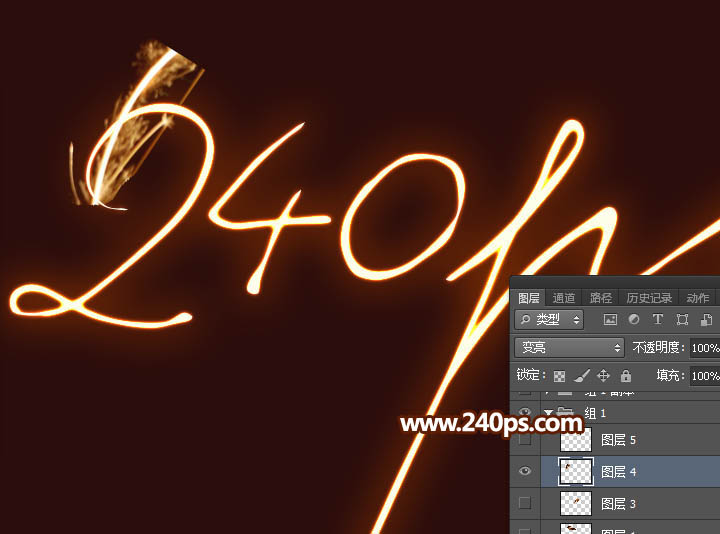
8、回到文字文件,新建一個組,在組里新建一個圖層,按Ctrl + V 粘貼,然后把混合模式改為“變亮”,可以調整一下角度,如下圖。
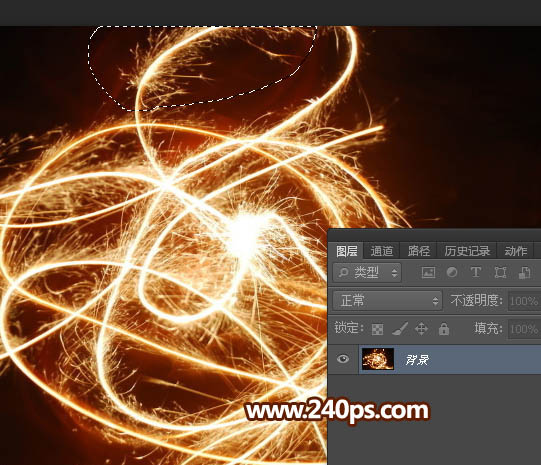
9、回到火花素材文件,用套索工具勾選下面的選區,并按Ctrl + C 復制。
10、回到文字文件,新建一個圖層,按Ctrl + V 粘貼,然后把混合模式改為“變亮”,調整角度跟之前的素材對接,效果如下圖。
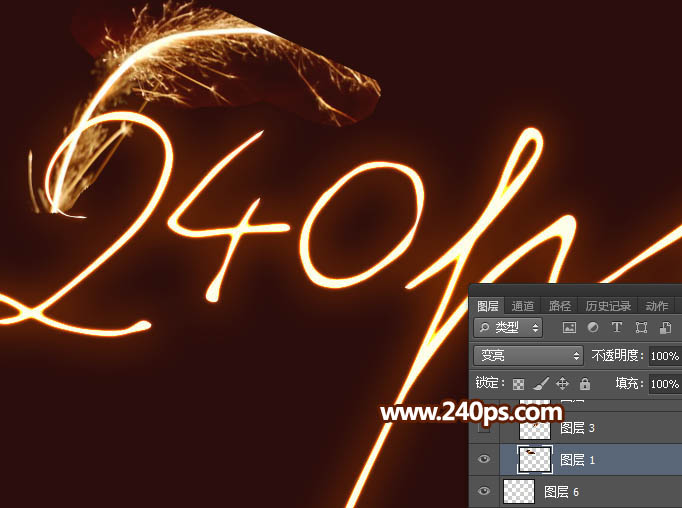
11、同上的方法再復制火花素材進行拼接,如下圖。
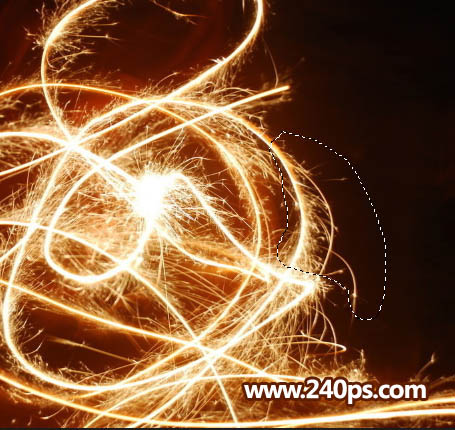
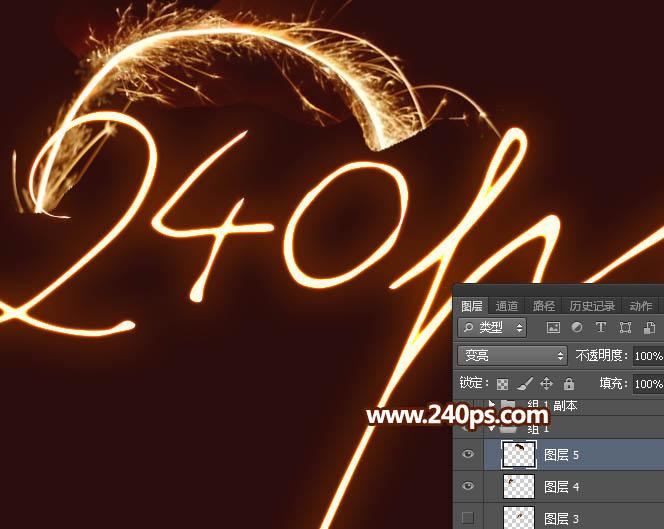
12、再復制下面的火花素材進行拼接。
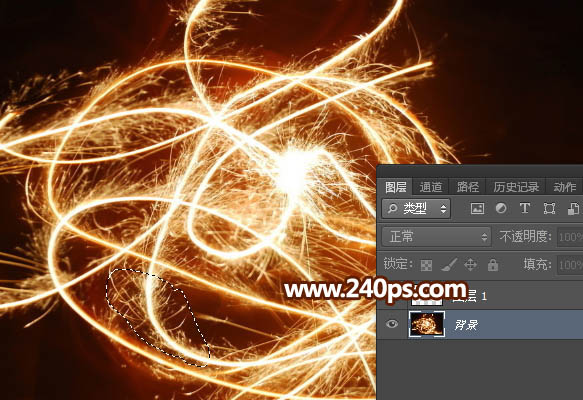
13、拼接完成后把幾個火花圖層合并,處理一下細節,確定后把混合模式改為“變亮”,如下圖。
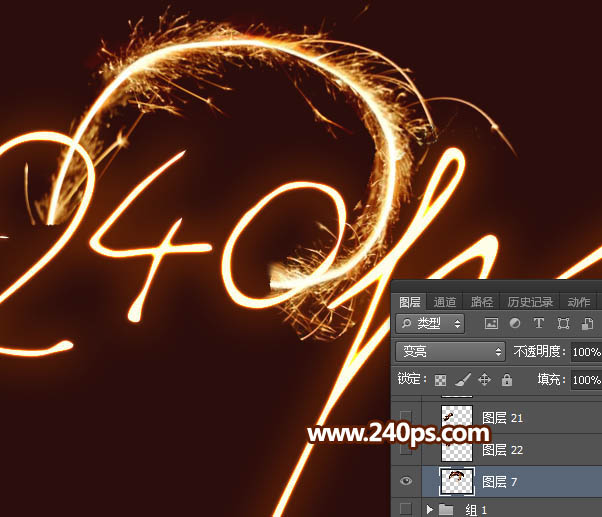
14、現在給文字增加火焰。用套索工具選取下面的火花部分,并按Ctrl + J 復制到新的圖層。
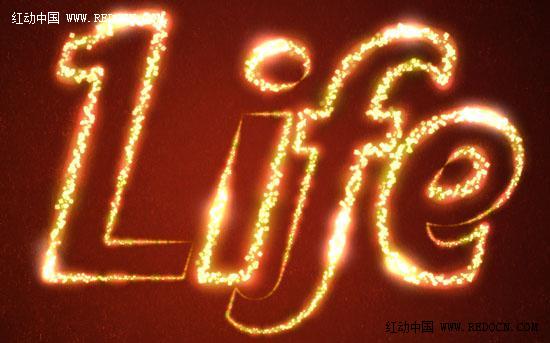
最終效果
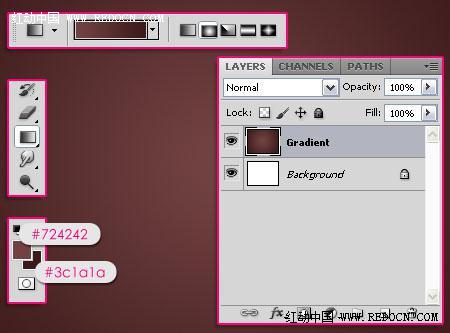
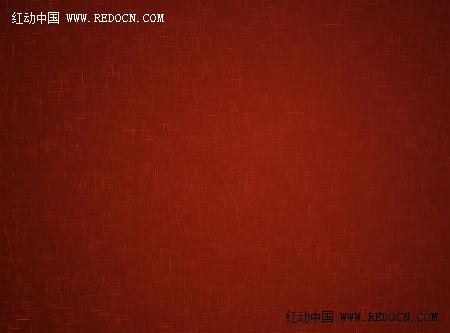
1、新建大小自定的文檔,在背景層上面新建一個圖層,命名為“漸變”。設置前景色為#724242,背景色#3c1a1a,然后,創建一個徑向漸變,從文檔的中心拖到其中一個角落。
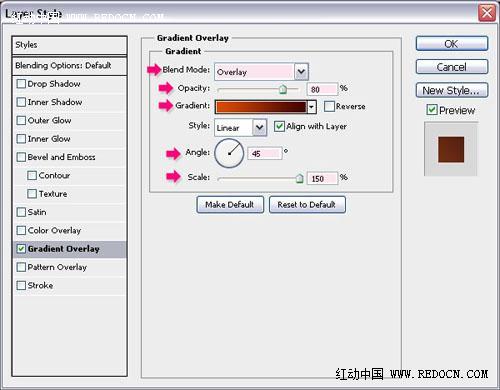
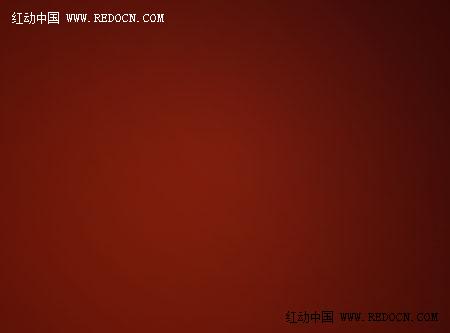
2、雙擊“漸變”層添加一個漸變疊加。更改混合模式為“疊加”,不透明度80% ,角度45度,縮放到150% 。然后,單擊漸變對話框來創建它。
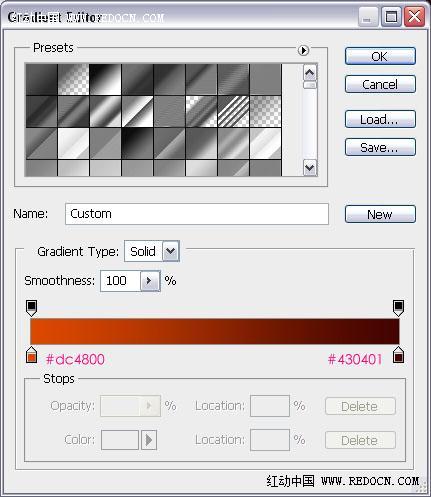
使用左側顏色#DC4800和右側顏色#430401來創建漸變。
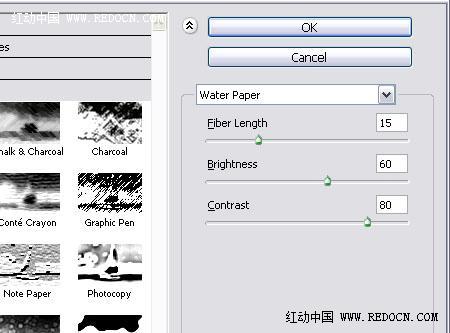
3、轉到濾鏡庫>素描>水彩畫紙,數值設置如圖。
4、這將添加一些好看的火花到背景上。
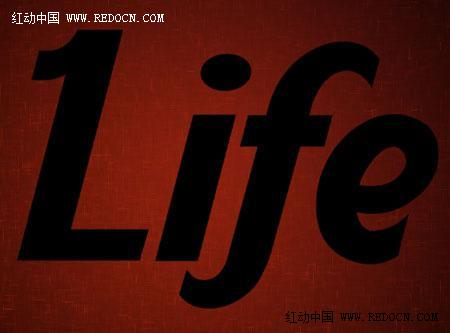
5、新建黑色文字。使用粗形的字體,大小為500像素。
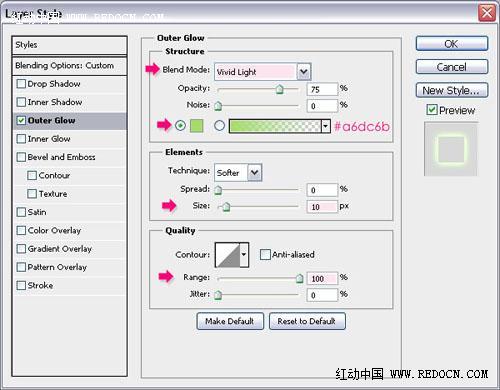
6、雙擊文字層,添加一個外發光。改變混合模式為“亮光”,顏色#a6dc6b,大小10,范圍100%。
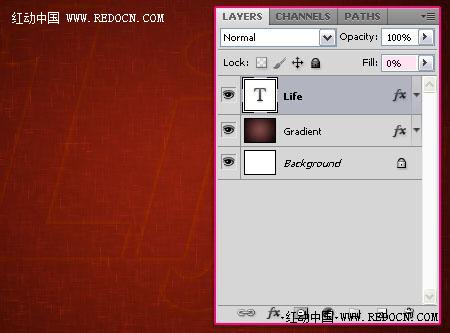
7、文字圖層的填充值改為0%。這時文字會有一個非常微妙的光暈效果。
8、右鍵單擊文字層,選擇創建工作路徑。
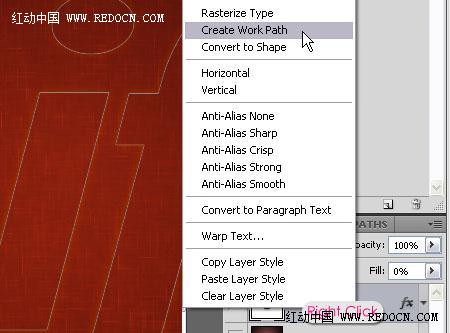
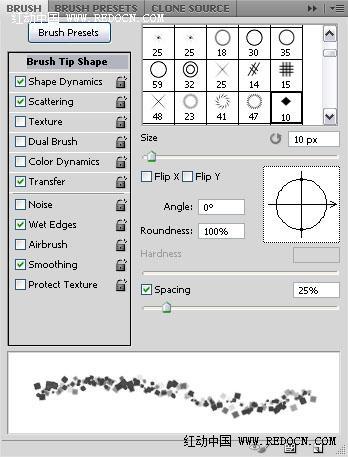
9、從網上下載鉆石火花筆刷,并到你的畫筆面板(窗口>畫筆)加載它。做下一個步驟之前,請先選中這個筆刷效果。
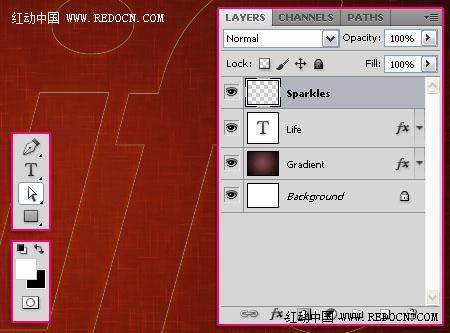
10、在所有圖層上方新建一個圖層,命名為“火花”。設置前景色為白色,并挑選直接選擇工具。
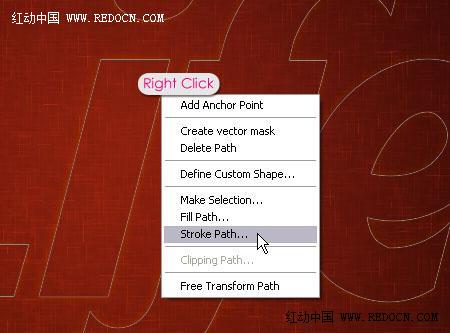
11、右鍵單擊路徑上,選擇描邊路徑。
12、從工具下拉菜單選擇畫筆,并勾選模擬壓力框。
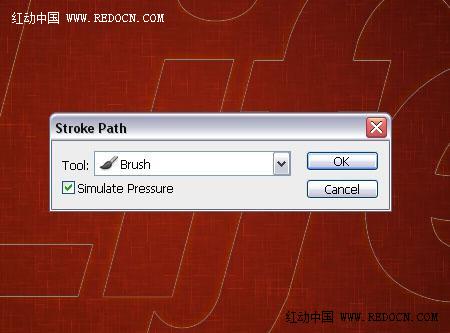
13、這將打造火花筆刷的文字路徑,按Enter鍵擺脫路徑。
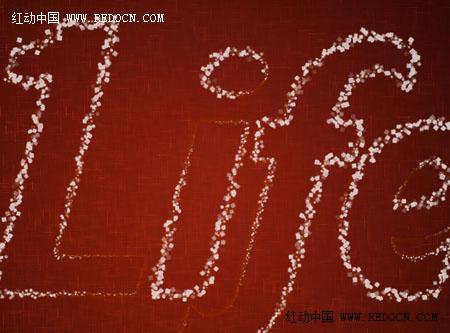
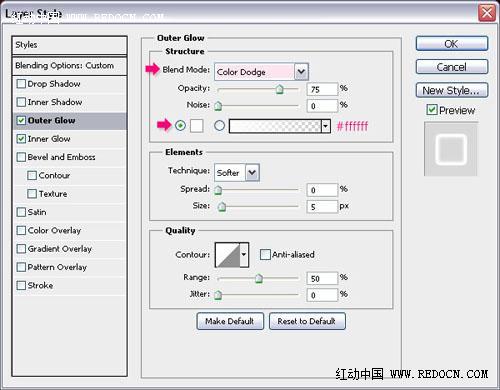
14、雙擊“火花”圖層應用內外發光的圖層樣式。外發光:改變混合模式為“顏色減淡”,顏色白色。
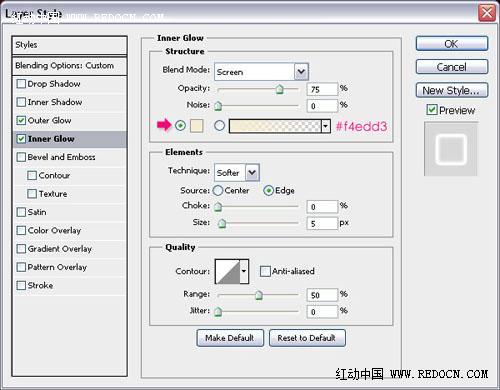
15、內發光:只改變顏色為#f4edd3。
]]>