亚洲午夜不卡无码影院,日韩欧美激情兽交,julia无码中文字幕一区 http://m.mxio.cn 傳播先進(jìn)設(shè)計(jì)理念 推動(dòng)原創(chuàng)設(shè)計(jì)發(fā)展 Mon, 07 Aug 2006 08:31:00 +0000 zh-Hans hourly 1 https://wordpress.org/?v=6.9.1 Photoshop制作水波紋教程 http://m.mxio.cn/9409.html http://m.mxio.cn/9409.html#respond Mon, 07 Aug 2006 08:31:00 +0000     在工具箱中把前景色設(shè)定為藍(lán)色(R:0,G:135,B:245),背景色設(shè)定為白色(R:255,G:255,B:255)。

    進(jìn)入“圖層”調(diào)板新建一個(gè)圖層,命名為“圖層1”

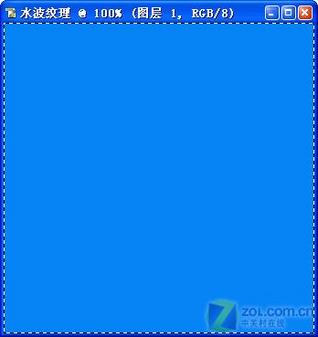
    按Ctrl+A鍵把該圖層全部選中,再按Alt+Backspace鍵將選區(qū)填充為前景色,效果如圖1所示。

Photoshop實(shí)例教程:做藍(lán)色水波紋理
圖1 將選區(qū)填充前景色

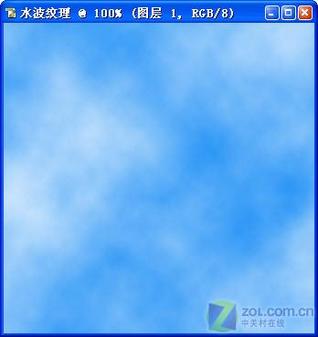
    按Ctrl+D鍵去除選區(qū)。單擊“濾鏡”―“渲染”―“云彩”命令,效果如圖2所示。

Photoshop實(shí)例教程:做藍(lán)色水波紋理
圖2 使用“云彩”濾鏡后的效果

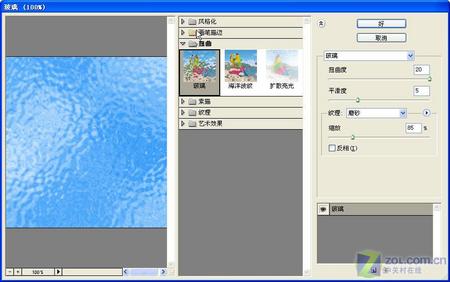
    單擊“濾鏡”―“扭曲”―“玻璃”命令,彈出“玻璃”對(duì)話框,對(duì)話框中的濾鏡參數(shù)設(shè)置如圖3所示。

Photoshop實(shí)例教程:做藍(lán)色水波紋理
圖3 “玻璃”濾鏡參數(shù)設(shè)置

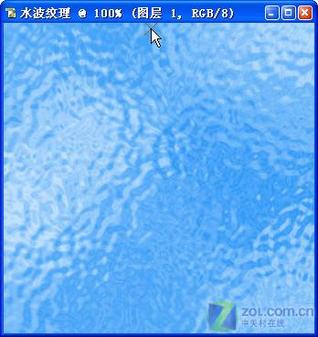
    單擊“好”按鈕,效果如圖4所示。

Photoshop實(shí)例教程:做藍(lán)色水波紋理
圖4 使用“玻璃”濾鏡后的效果

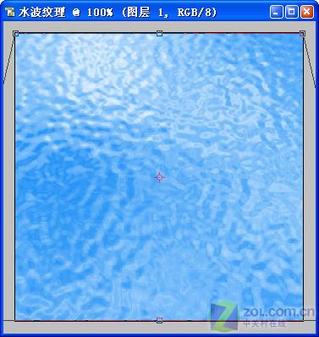
    單擊“編輯”―“變換”―“透視”命令,彈出透視變形框,拖動(dòng)底邊角上的控制點(diǎn)進(jìn)行透視操作如圖5所示,按Enter鍵確認(rèn)變形操作。

Photoshop實(shí)例教程:做藍(lán)色水波紋理
圖5 進(jìn)行透視變形

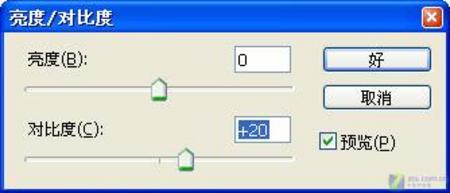
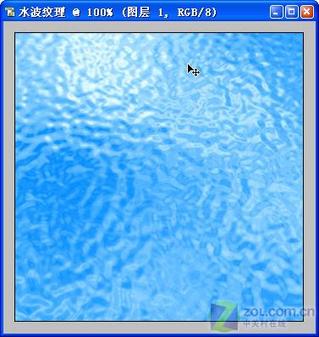
    單擊“圖象”―“調(diào)整”―“亮度/對(duì)比度”命令,系統(tǒng)彈出“亮度/對(duì)比度”對(duì)話框,其中的參數(shù)設(shè)置如圖6所示,然后單擊“好”按鈕,調(diào)整對(duì)比后的效果如圖7所示。

Photoshop實(shí)例教程:做藍(lán)色水波紋理
圖6 “亮度對(duì)比度”對(duì)話框

Photoshop實(shí)例教程:做藍(lán)色水波紋理
圖7 調(diào)整對(duì)比度后的效果

    使用工具箱中的“橢圓選框”工具,拖動(dòng)鼠標(biāo)在畫(huà)面中繪制一個(gè)如圖8所示的橢圓選區(qū)。

Photoshop實(shí)例教程:做藍(lán)色水波紋理
圖8 繪制的橢圓選區(qū)

    按Ctrl+Alt+D鍵,彈出“羽化選區(qū)”對(duì)話框,設(shè)置完參數(shù)后單擊“好”按鈕。

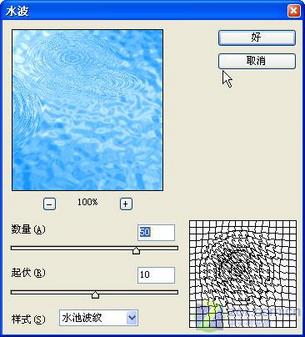
    單擊“濾鏡”―“扭曲”―“水波”命令,彈出“水波”對(duì)話框,對(duì)話框中的濾鏡參數(shù)設(shè)置如圖9所示。

Photoshop實(shí)例教程:做藍(lán)色水波紋理
圖9 “水波”濾鏡參數(shù)

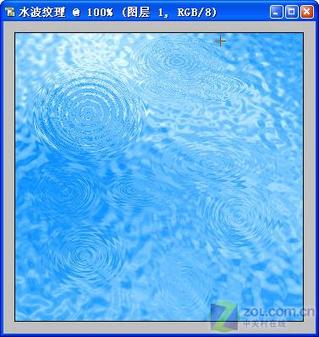
    單擊“好”按鈕,再按Ctrl+D鍵去除選區(qū),得到的濾鏡效果如圖10所示。

Photoshop實(shí)例教程:做藍(lán)色水波紋理
圖10 使用“水波”濾鏡后的效果

    重復(fù)上面的操作,再制作多個(gè)水波圖形。(提示:在制作多個(gè)水波時(shí),可以適當(dāng)調(diào)整濾鏡的參數(shù)設(shè)置)

    新建一個(gè)圖層,將前景色設(shè)定為白色。

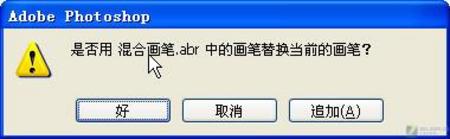
    單擊工具箱中的“畫(huà)筆工具”按鈕,按F5鍵,彈出“畫(huà)筆調(diào)板”對(duì)話框,單擊該選項(xiàng)框右上角的三角按鈕,會(huì)出現(xiàn)一個(gè)快捷菜單,在該菜單中選擇“混合畫(huà)筆”命令后彈出如圖11所示的提示框。

Photoshop實(shí)例教程:做藍(lán)色水波紋理
圖11 提示框

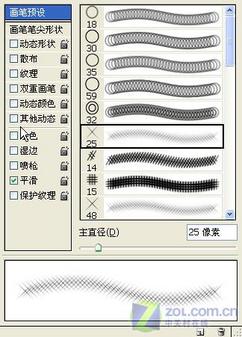
    單擊“好”按鈕,加載了主題為“混合畫(huà)筆”的畫(huà)筆序列,選擇其中的星狀畫(huà)筆,如圖12所示。

Photoshop實(shí)例教程:做藍(lán)色水波紋理
圖12 選擇畫(huà)筆樣式

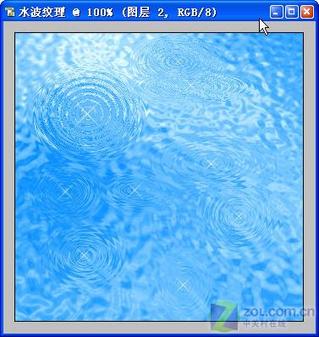
    在畫(huà)面中適當(dāng)位置依次點(diǎn)擊鼠標(biāo)左鍵,繪制出星狀的圖案,效果如圖13所示(提示:在改變畫(huà)筆直徑的同時(shí),可以適當(dāng)?shù)恼{(diào)整畫(huà)筆的不透明度)。

Photoshop實(shí)例教程:做藍(lán)色水波紋理
圖13 繪制的星狀圖形效果

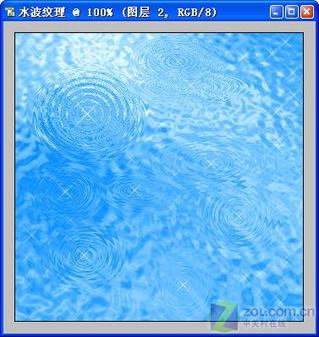
    改變畫(huà)筆的直徑,在畫(huà)面中再繪制一些星狀圖形,效果如圖14所示。

Photoshop實(shí)例教程:做藍(lán)色水波紋理
圖14 改變畫(huà)筆直徑繪制的星狀圖形效果

]]>
http://m.mxio.cn/9409.html/feed 0
主站蜘蛛池模板: 熟女一区| 精品国产人妻一区二区三区免费| 亚洲国内精品一区二区| 亚洲一区二区三区无码久久| 国产原创av中文在线观看| 亚洲另类无码一区二区三区| 少妇夜夜春夜夜爽试看视频| 久久一日本道色综合久久| 狼色精品人妻在线视频| 一本色道av久久精品+网站| av中文字幕国产精品| 无码人妻丰满熟妇区毛片| 日本一区二区三区高清无卡| 色吊丝av熟女中文字幕| 捆绑白丝粉色jk震动捧喷白浆| 欧美乱大交做爰xxxⅹ性黑人| 免费国产va在线观看| 久久久久麻豆v国产精华液好用吗 97久久超碰精品视觉盛宴 | 国产永久免费高清在线| 亚洲va在线∨a天堂va欧美va| 久久亚洲道色宗和久久| 人妻系列无码专区69影院| 久久国产精品久久久久久| 国产99久久久欧美黑人刘玥 | 亚洲综合无码久久精品综合| 精品国产男人的天堂久久| 综合区一区二区三区狠狠| 日韩人妻无码一区二区三区久久99| 久青草国产97香蕉在线视频| 久久久久四虎精品免费入口| 日日碰狠狠丁香久燥| 亚洲 欧美 国产 日韩 中文字幕| 综合区一区二区三区狠狠| 精品国产一区二区三区av性色| 国产果冻豆传媒麻婆精东| 国产精品爽爽爽一区二区| 大陆熟妇丰满多毛xxxx| 国产精品少妇酒店高潮| 国产办公室秘书无码精品99| 精品国产免费第一区二区三区| 亚洲乱码日产精品bd在观看|