最終效果

<點小圖查看大圖>
1、新建一個900 * 650像素,分辨率為72的畫布,背景填充淡紫色:#ECACCE,如下圖。

<圖1>
2、新建一個組,用鋼筆勾出心形輪廓,轉為選區后給組添加圖層蒙版。如果嫌麻煩,可以直接使用素材圖3,直接右鍵選擇“圖片另存為”,然后在PS中打開,素材為PNG格式,可直接使用。
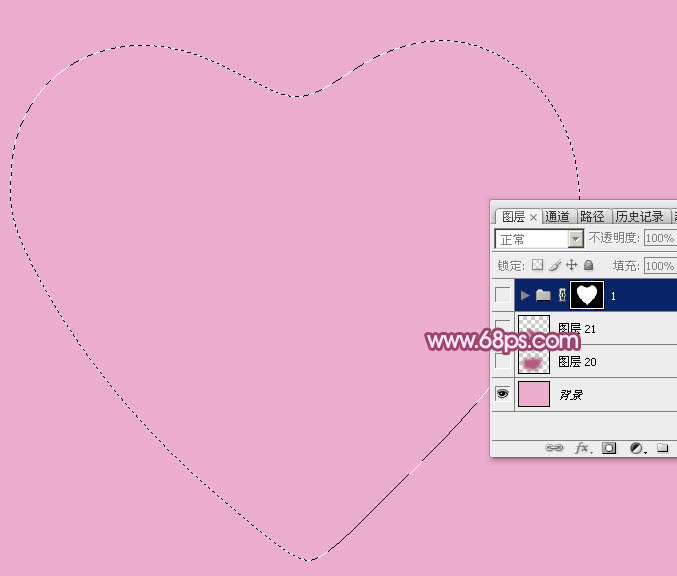
<圖2>

<圖3>
3、在組里新建一個圖層,選擇漸變工具,顏色設置為紅色至深紅漸變如圖4,然后由右上角向左下角拉出徑向漸變,效果如圖5。
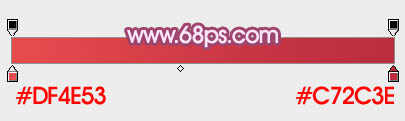
<圖4>
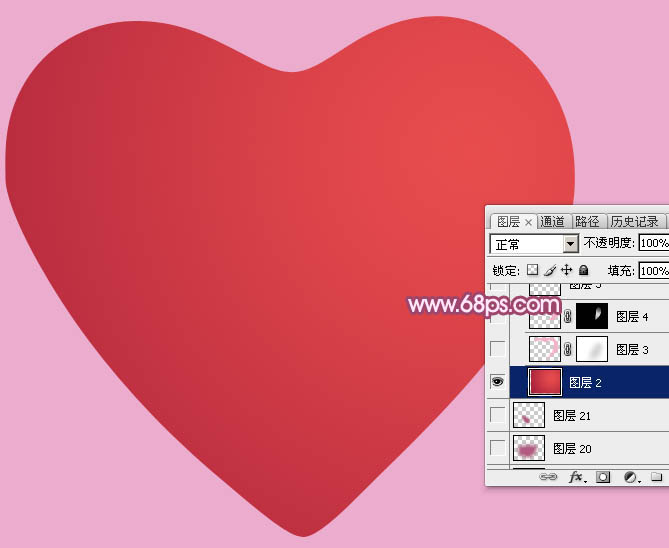
<圖5>
4、新建一個圖層,用鋼筆勾出頂部及右側的邊緣高光,轉為選區如圖6,羽化5個像素后填充淡紫色:#F5B1C5,取消選區后添加圖層蒙版,用黑色畫筆把底部過渡涂抹自然,效果如圖7。

<圖6>
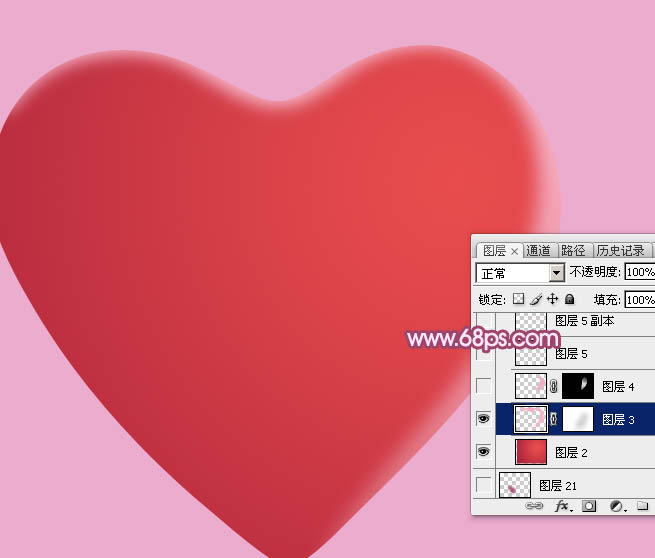
<圖7>
5、新建一個圖層,用鋼筆勾出圖8所示的選區,填充淡紫色:#F5B0C5,效果如下圖。
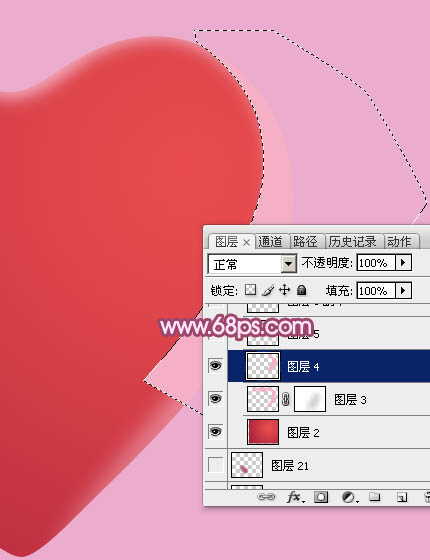
<圖8>
6、取消選區后,用鋼筆沿左側邊緣勾出圖9所示的選區,羽化2個像素后添加圖層蒙版,效果如圖10。
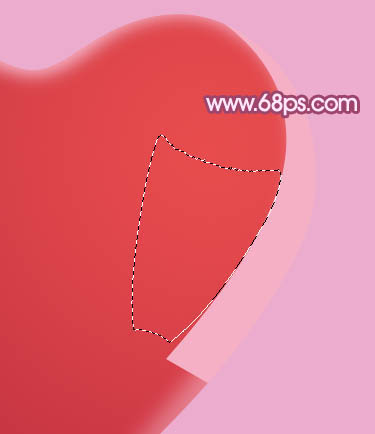
<圖9>
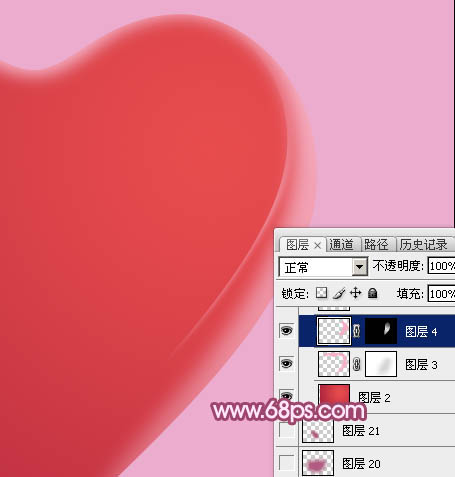
<圖10>
7、新建一個圖層,用鋼筆勾出下圖所示的選區,羽化8個像素后填充同上的淡紫色。
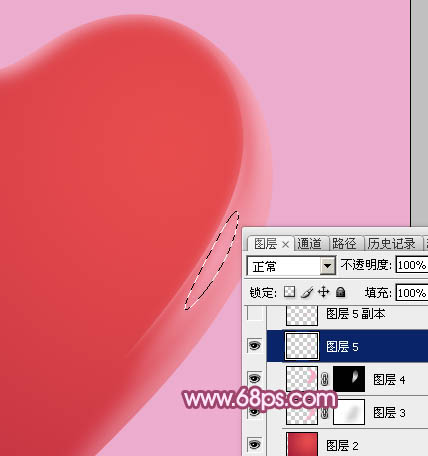
<圖11>
8、按Ctrl + J 把當前圖層復制一層,不透明度改為:50%,效果如下圖。
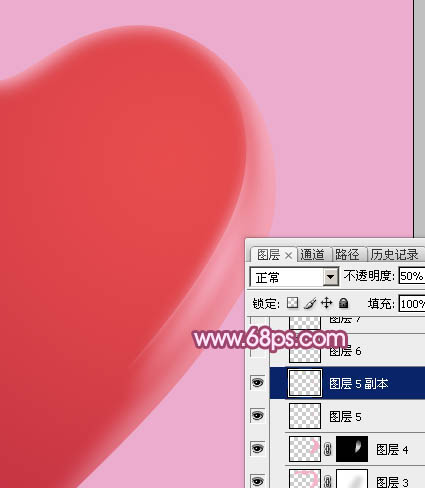
<圖12>
9、新建一個圖層,用鋼筆勾出下圖所示的選區,羽化3個像素后填充淡紫色:#FEDAF7,效果如下圖。
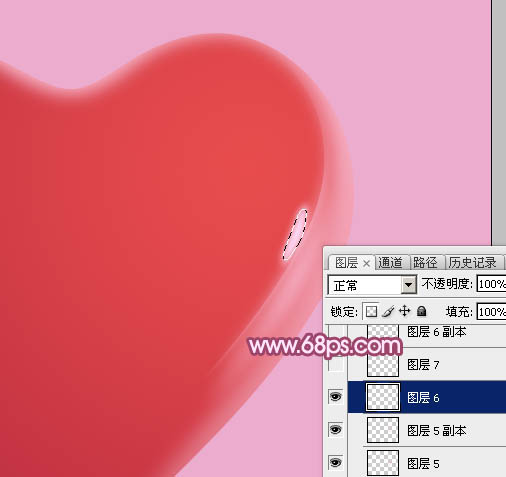
<圖13>
10、新建一個圖層,用鋼筆勾出下圖所示的選區,羽化3個像素后填充同上的淡紫色。
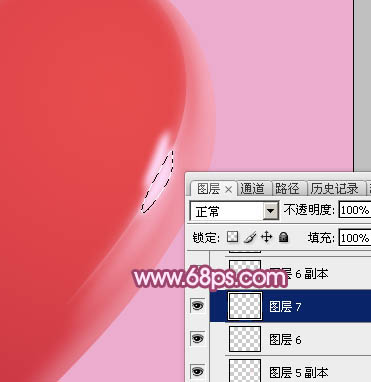
<圖14>
11、取消選區后用涂抹工具把邊緣涂抹自然,效果如下圖。
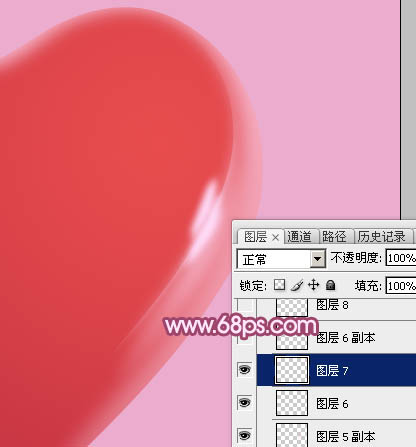
<圖15>
1.建500×500的圖像,以黑色填充。做光照效果到圖示效果。

2.用鋼筆工具(Pen tool)勾出蘋果的輪廓,當路徑封閉后按小鍵盤上的Enter,使路徑成為選區。
這里有一個竅門:可以用圓形選框工具根據蘋果的大小拉出一個圓,轉換到路徑面板,點右上角的小黑三角,在彈出的菜單中選“生成工作路徑”(Make Work Path),使選區成為路徑,再用鋼筆工具調整到蘋果的外形,這樣比直接用鋼筆勾要方便的多。

3.保持選區,在背景層上按ctrl+U將背景的色飽和與亮度提高一點。這樣可以為完成后的蘋果增加點通透的感覺,同時也方便在做以后幾步時看清蘋果的輪廓。

4.繼續保持選區,轉換到通道面板,新建一個通道Alpha 1,以白色填充待用。
5.回到層面板,新建一個層。用套索工具(Lasso Tool)沿蘋果輪廓的邊緣做出選區并羽化。

]]>
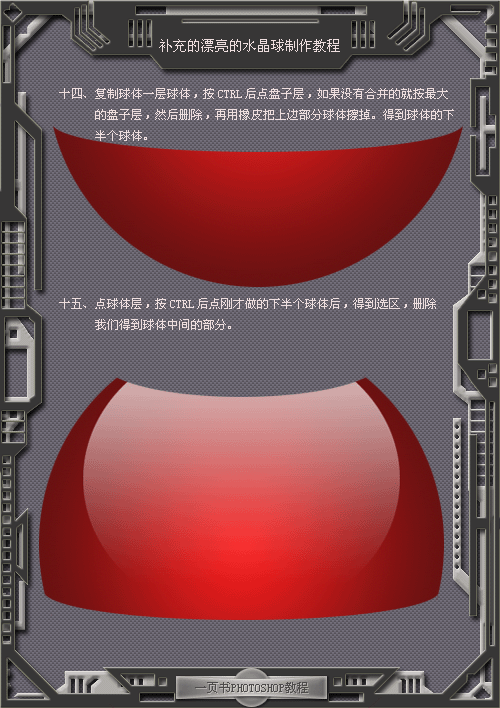
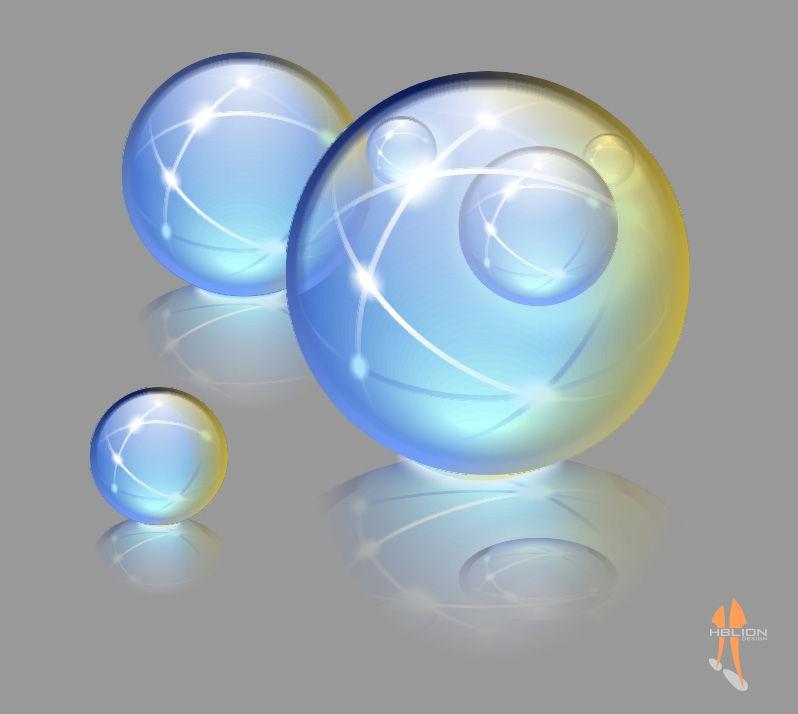
蘋果公司的這個水晶球你一定見過多次。這張是我用CorelDRAW重新繪制的。

下面的教程,將會以此圖形為基礎,學習制作比蘋果球更具夢幻效果的水晶球作品。 通過對這張作品的循序漸進的繪制,可以學習到CorelDRAW常用高級工具和特效的實用技法。包括:混成(Blend)、交互式透鏡(Transparency)、交互式陰影(Shadow)、超級裁剪(PowerClip)、藝術筆(Artistic Media),etc. 因為論壇發帖方式的原因,為了避免不必要的混淆,我已經將每個步驟中需要用到的圖標和屬性設置示例與圖形示例集成在了一起。你應該能夠容易地明白。
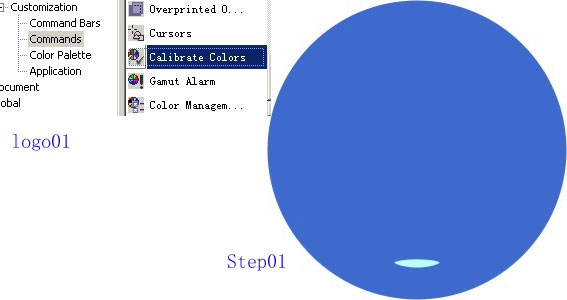
畫一個圓形,直徑為去掉輪廓屬性,并填充為R63 G106 B205。把這個圓復制一個,縮小壓扁,填充為R187 G255 B254。 [Step01]
注意:你畫出的圖形可能比我的要灰暗,沒那么飽和。這是因為CD默認打開了“顏色校準”的原因。打開“工具――自定義――命令――工具”,找到“顏色校準”工具(Calibrate Colors)[logo01],把它拖出來到界面中任何位置(當然最好是自己定義一個工具欄),你就可以隨時方便地使用它了。
功能釋疑:“顏色校準”是CD中非常重要的一個控制工具。通過它,可以根據需要來選擇面向紙面輸出還是Web發布。按下該按鈕,此時為模擬打印和印刷效果,這也是CD默認的設置;按起時,則以鮮艷的屏幕色顯示。在繪制任何圖形文件前,都應該根據輸出要求對其進行先行定義。在10版以后,這個按鈕似乎被隱藏起來,你需要象我講的那樣把它找出來。看到這里,你還會覺得CD的色彩管理不如PS和AI好嗎?
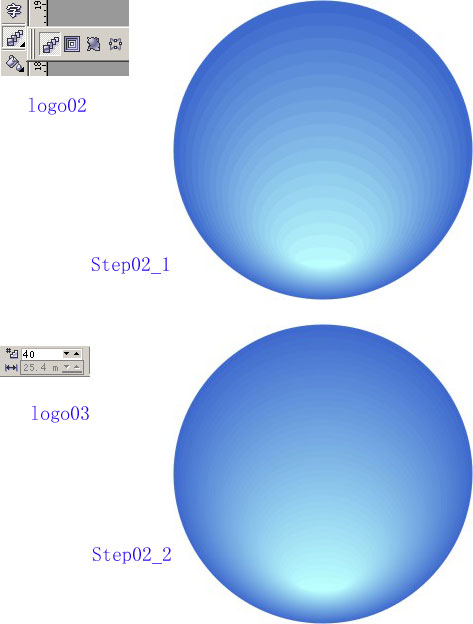
混成[logo02]上一步制作的兩個圓形。
[Step02_1] 混成的結果顯得不夠光滑圓潤,這是因為混成步數不夠的。保持混成對象的選中,在屬性欄上把默認的20步改為40。[logo03] [Step02_2]
注意:對于大多數的混成,20的步數已經能夠滿足要求。雖然最多可以達到999步,但是過多的步數不僅沒有必要,而且會浪費寶貴的硬件資源――在復雜的矢量圖形中,“資源”意味著“性能”和“可能”。
選擇“視圖――簡單線框”,選中混成控制對象的外圓,原地復制它并放在最前面。給它一個線性的漸變填充。 [Step03_1]
]]>