

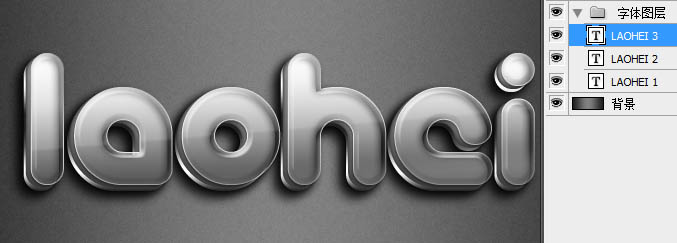
一、首先我們新建一個(gè)文檔,尺寸:800x290px,背景填充灰色,可加上一些雜色。打上想要的文字,復(fù)制兩層。然后分別講解下這3個(gè)字體圖層的圖層樣式: 調(diào)整laohei 1圖層樣式,如下圖:
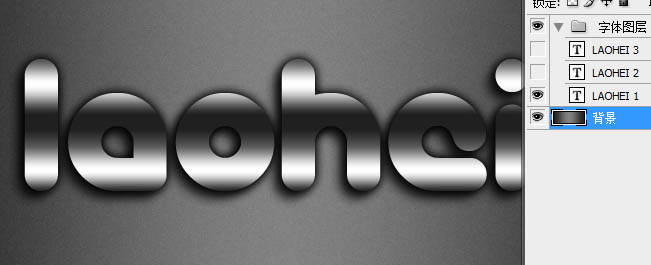
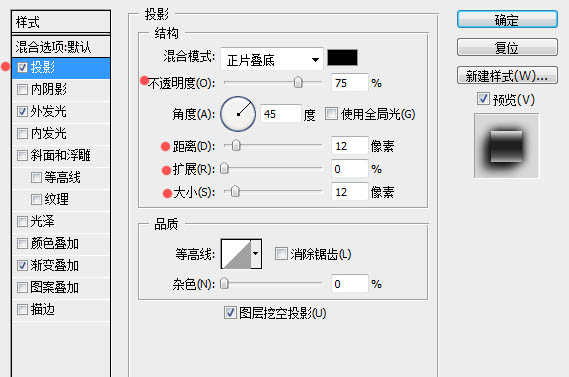
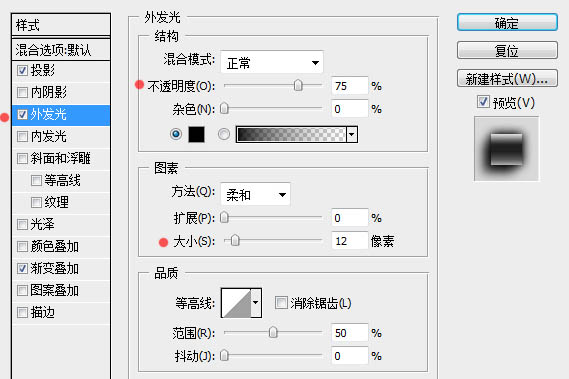
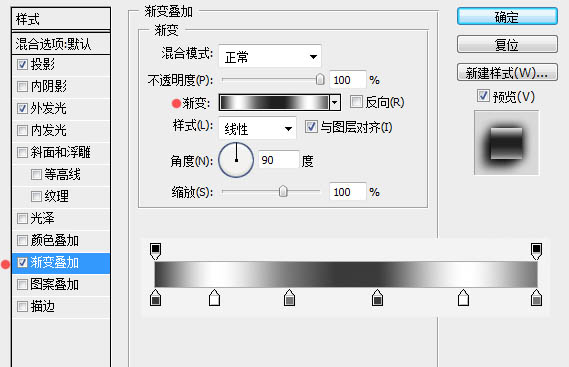
添加圖層樣式后的效果如下圖:

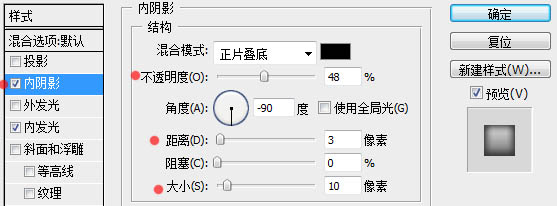
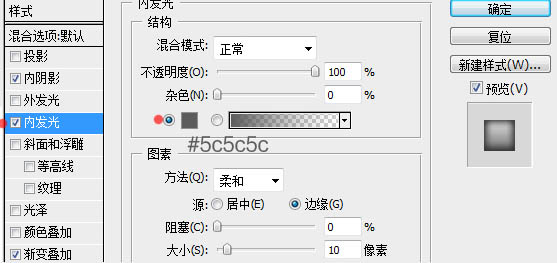
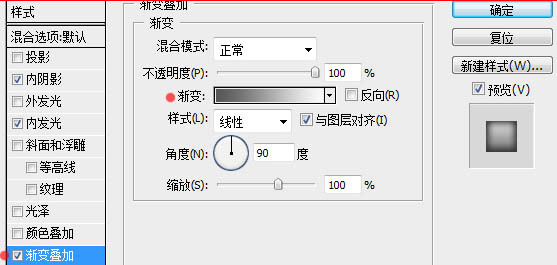
二、調(diào)整laohei 2 圖層:
圖層樣式參數(shù)如下圖:
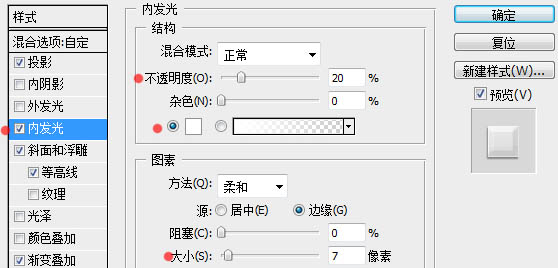
三、調(diào)整laohei 3圖層:
具體參數(shù)如下圖:

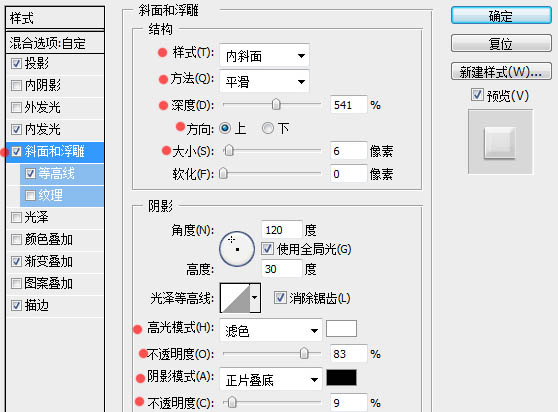
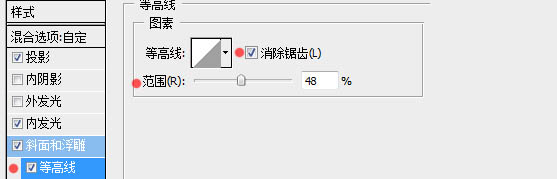
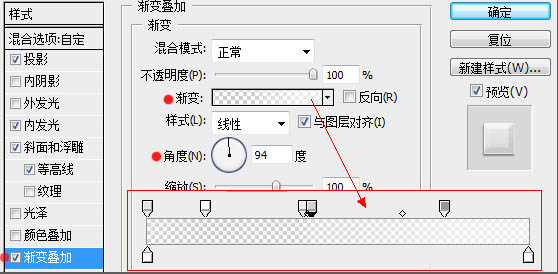
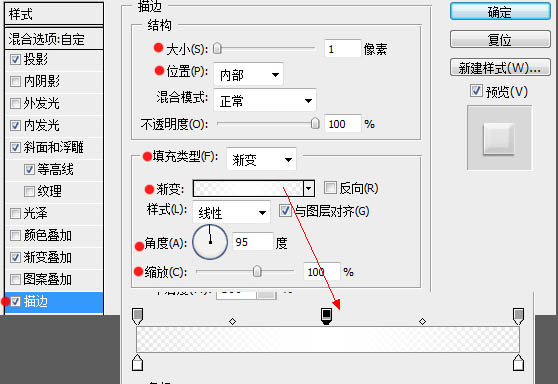
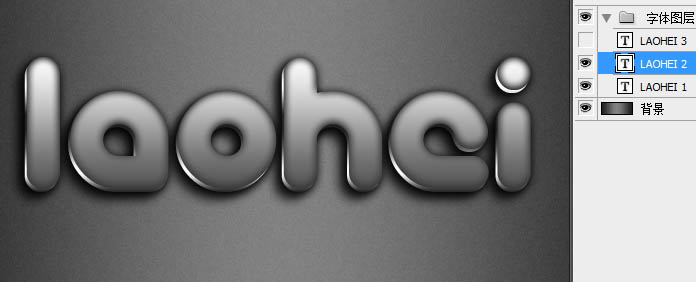
最后適當(dāng)調(diào)整第二個(gè)和第三個(gè)圖層的位置,就可以得到理想的效果:
最終效果

1、新建文件。打開(kāi)PS軟件,按Ctrl + N 新建文件,尺寸為1024 * 768像素,分辨率為72像素/英寸,然后點(diǎn)確定。
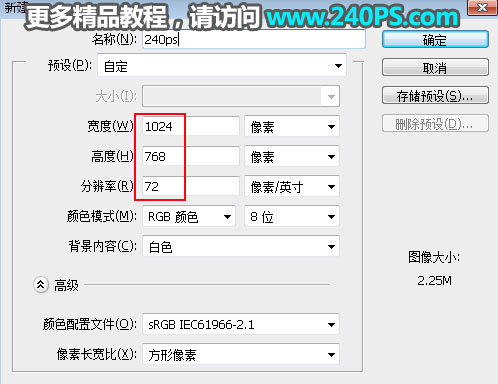
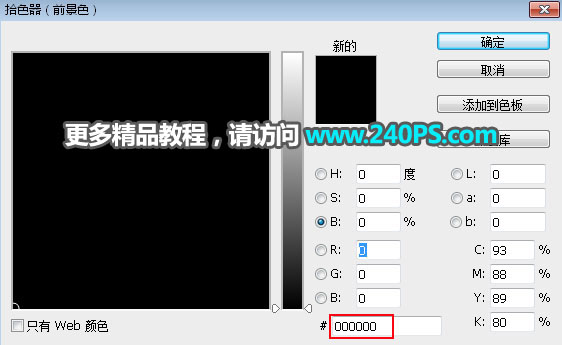
2、填充黑色背景。把前景色設(shè)置為黑色,然后按Alt + Delete鍵填充設(shè)置好的前景色。
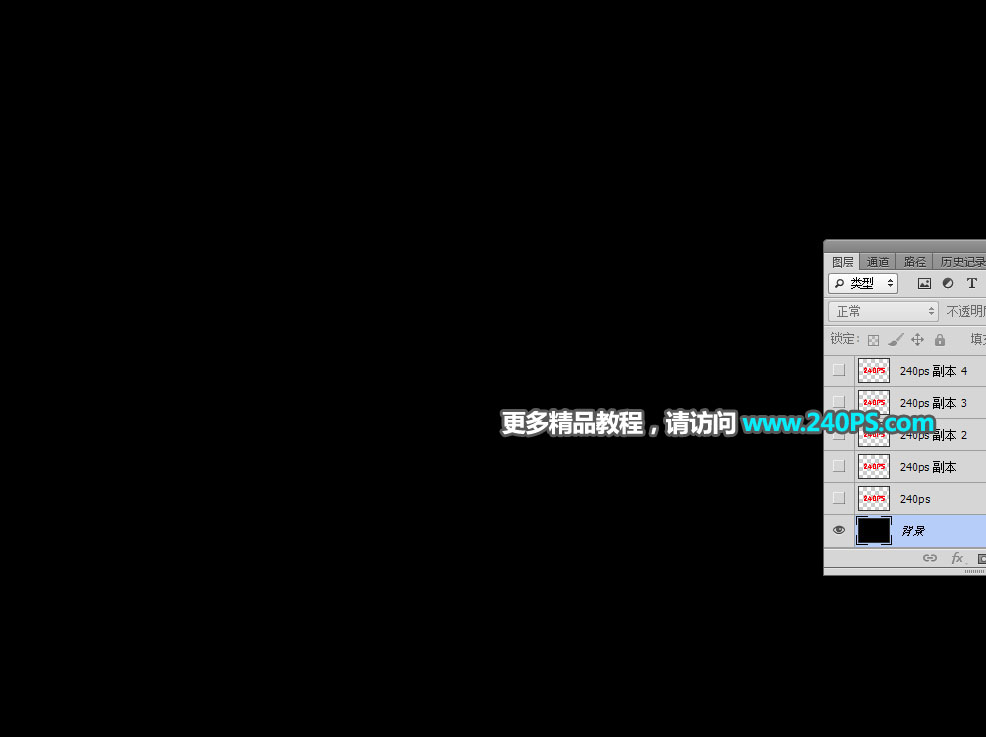
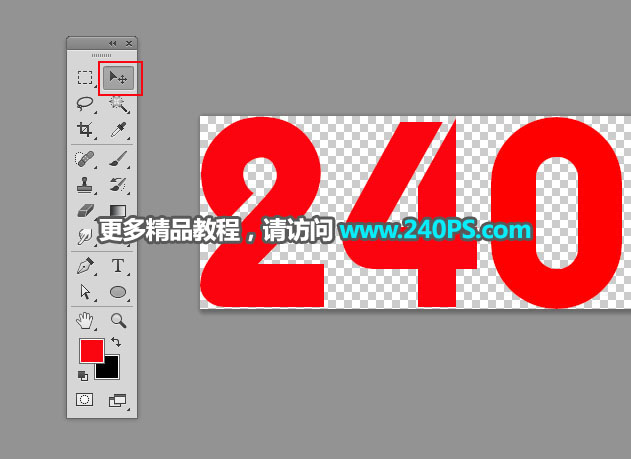
3、導(dǎo)入文字。把下面的文字素材保存到本機(jī),然后用PS打開(kāi),用移動(dòng)工具拖到新建的文件里面,并調(diào)整好位置。


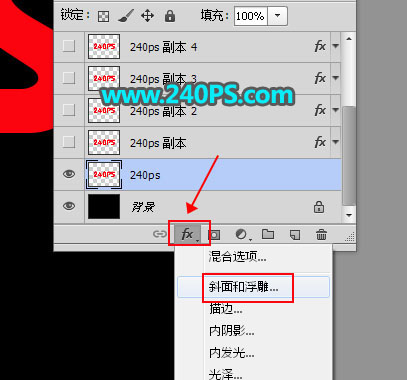
4、設(shè)置圖層樣式。點(diǎn)擊圖層面板箭頭所指的按鈕,設(shè)置圖層樣式。
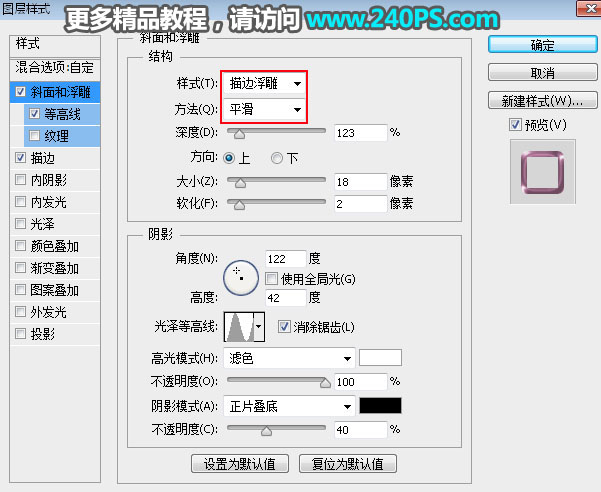
斜面和浮雕
等高線(xiàn)
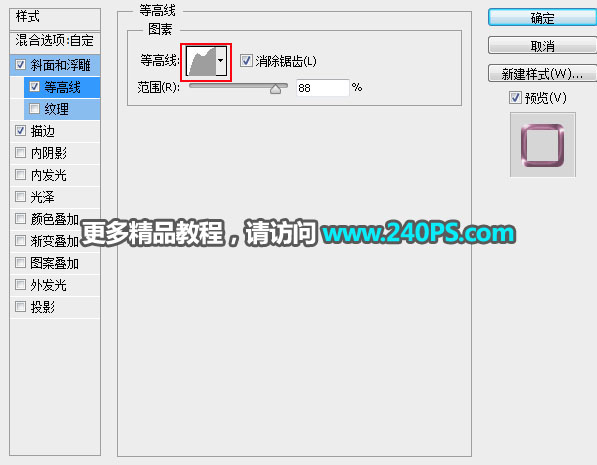
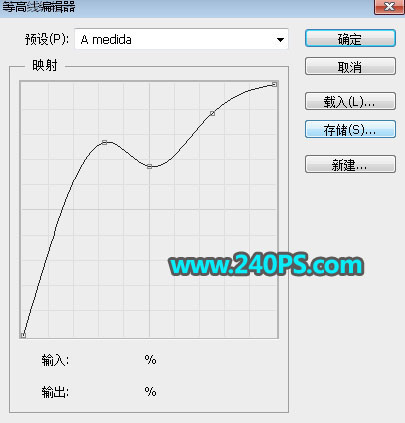
描邊
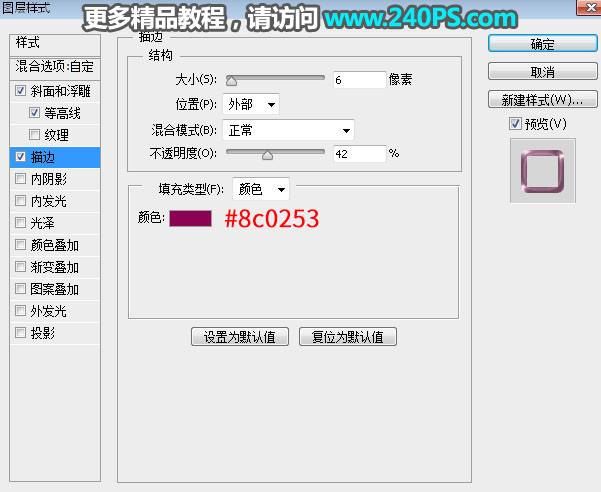
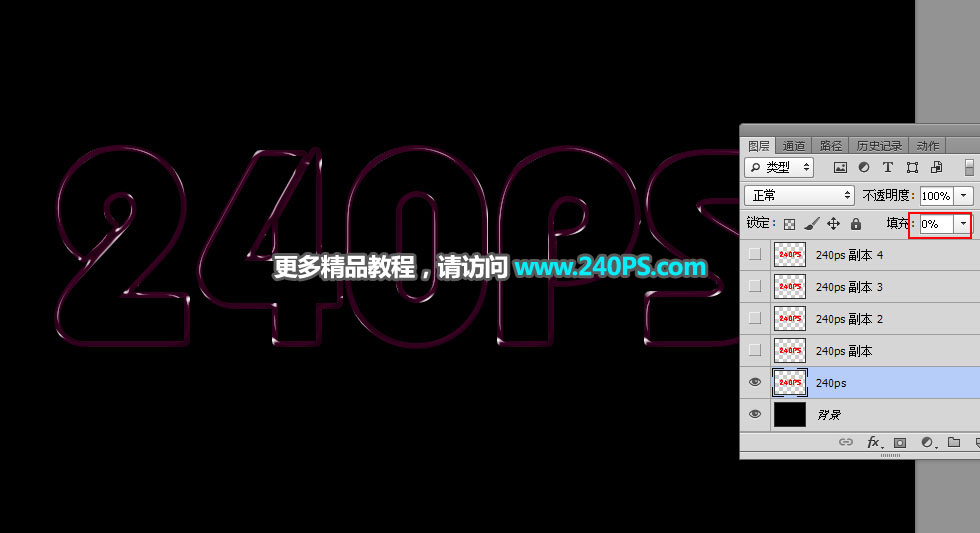
5、確定后把填充改為0%,如下圖。
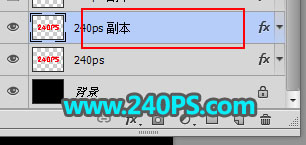
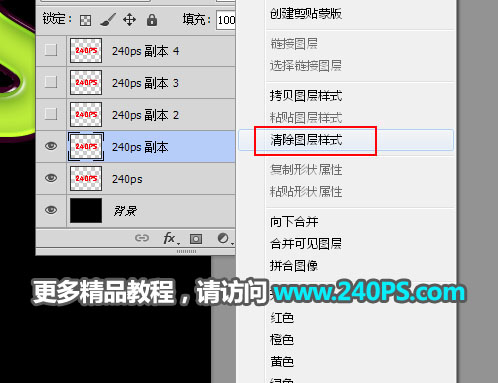
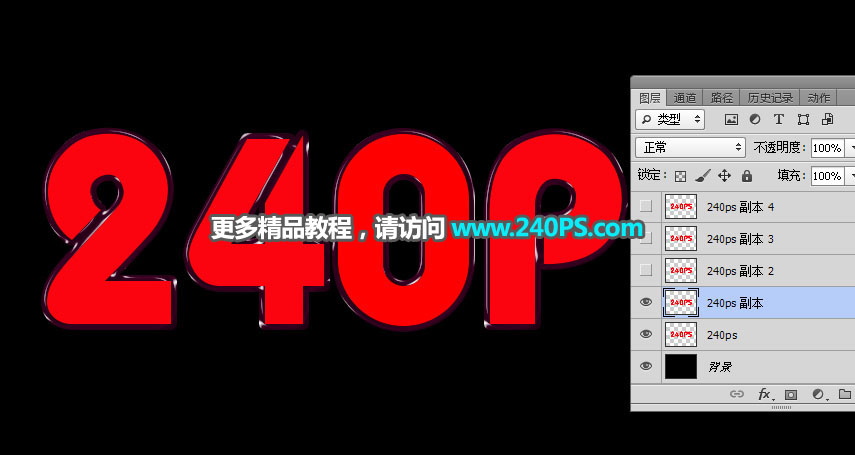
6、復(fù)制文字圖層。按Ctrl + J 把文字圖層復(fù)制一層,然后在文字縮略圖后面鼠標(biāo)右鍵,選擇“清除圖層樣式”,得到文字初始效果,過(guò)程如下圖。
7、副本圖層設(shè)置圖層樣式。同樣的方法給當(dāng)前圖層設(shè)置圖層樣式。
斜面和浮雕
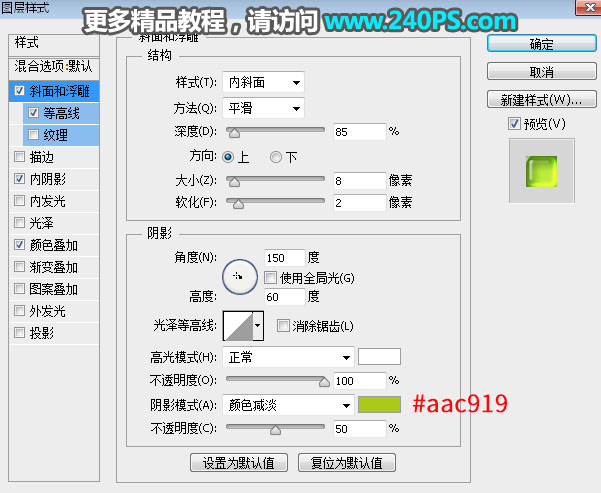
等高線(xiàn)
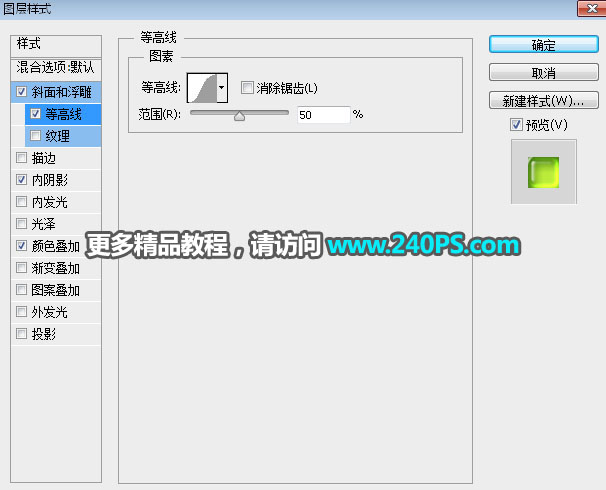
內(nèi)陰影
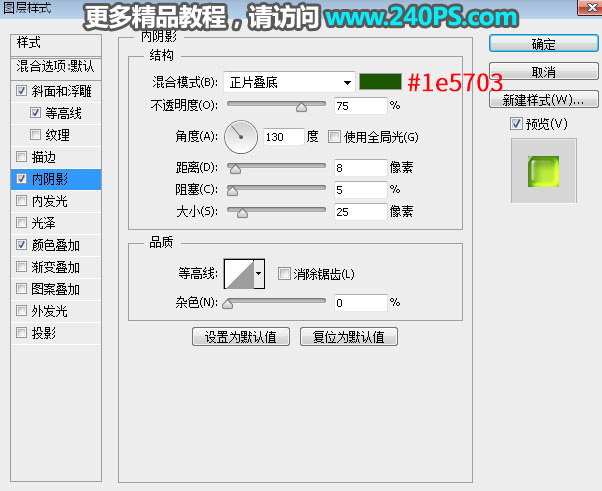
]]>
最終效果
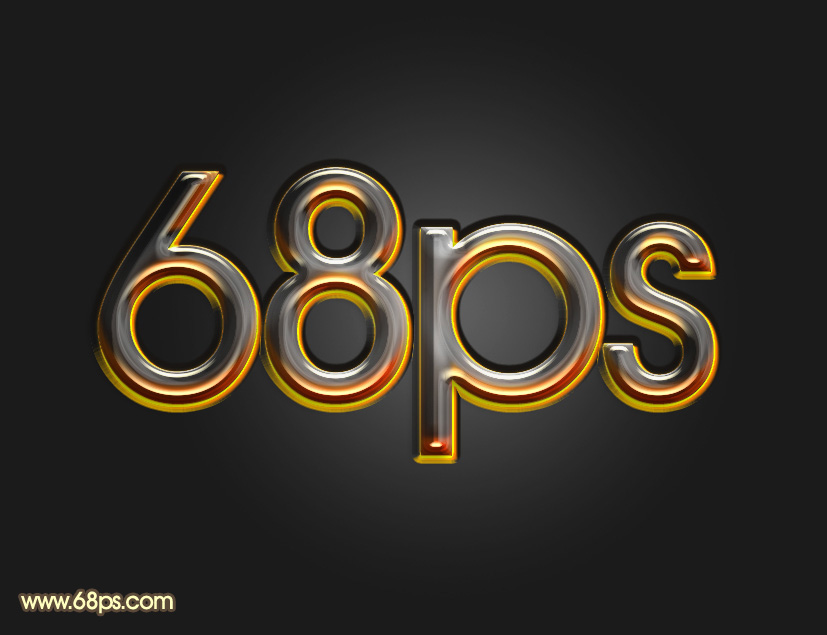
1、打開(kāi)PS軟件,按Ctrl + N 新建,尺寸為900 * 650像素,分辨率為72像素/英寸,如下圖。
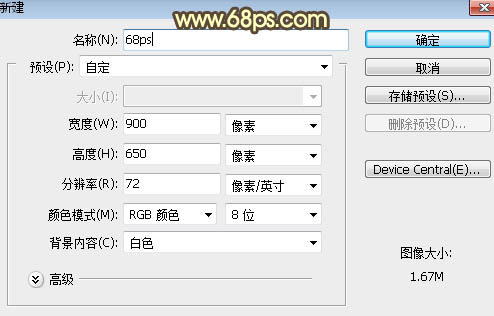
<圖1>
2、把背景填充暗灰色:#353535,如下圖。
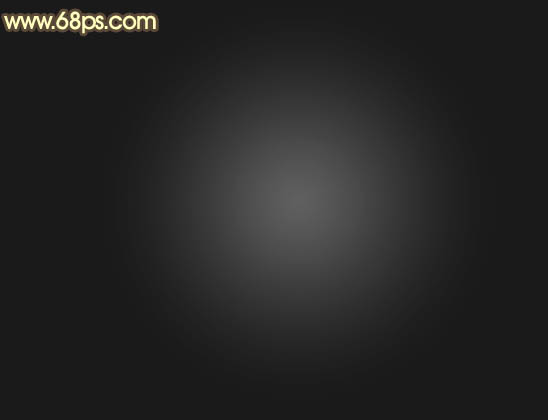
<圖2>
3、選擇文字工具,選擇好字體及設(shè)置好大小,顏色等如圖3,然后輸入想要的文字,如圖4。
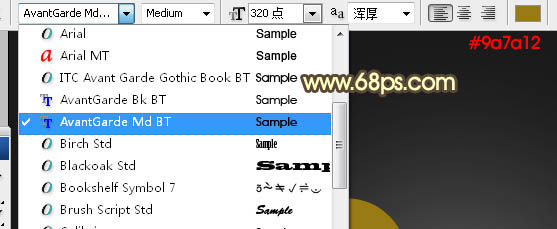
<圖3>
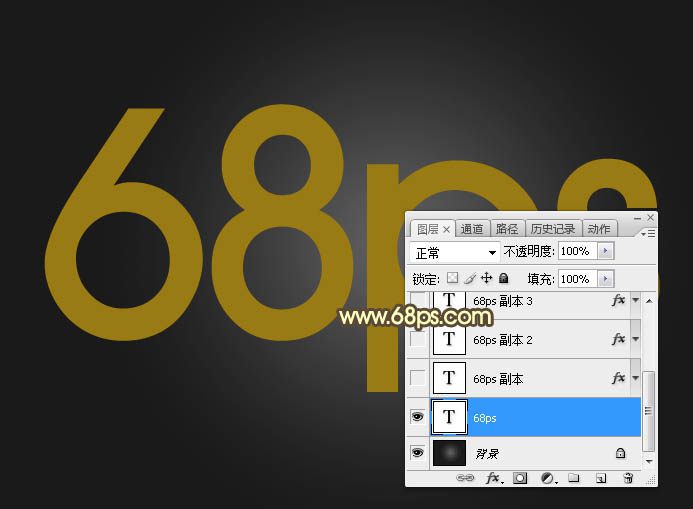
<圖4>
4、雙擊圖層面板當(dāng)前文字縮略圖后面的藍(lán)色區(qū)域調(diào)出圖層樣式,然后設(shè)置。
斜面和浮雕:
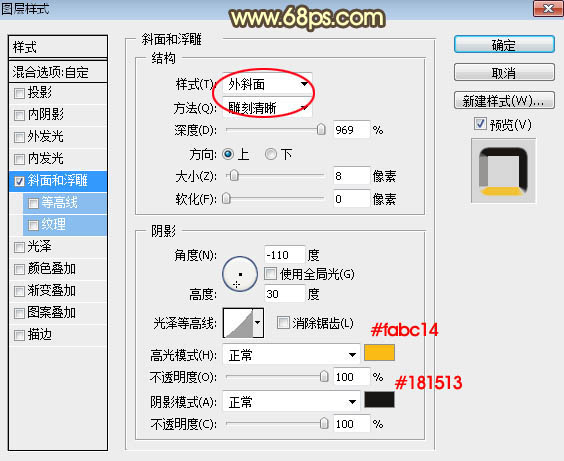
<圖5>
5、確定后把填充改為:0%,效果如下圖。
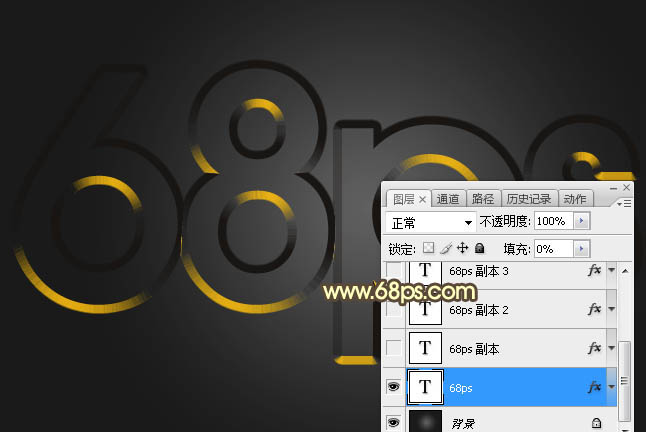
<圖6>
6、按Ctrl + J 把當(dāng)前文字圖層復(fù)制一層,然后在縮略圖后的藍(lán)色區(qū)域右鍵選擇“清除圖層樣式”,效果如圖8。
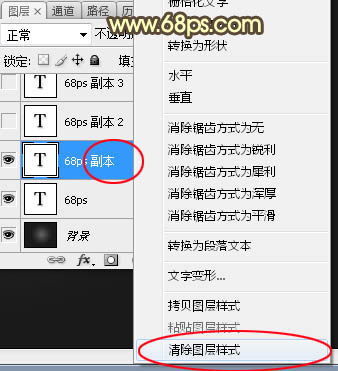
<圖7>
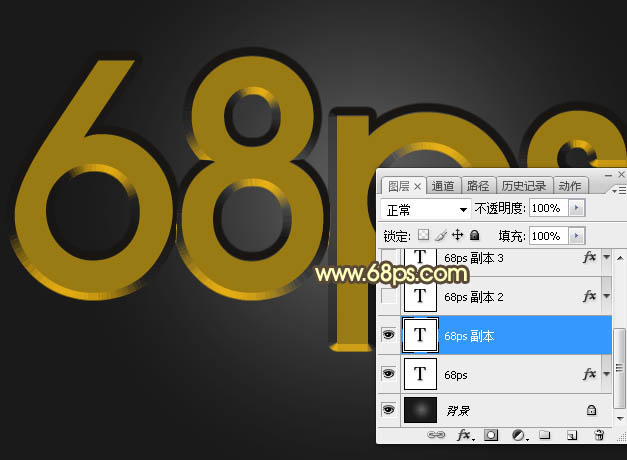
<圖8>
7、同上的方法給當(dāng)前圖層設(shè)置圖層樣式。
投影:
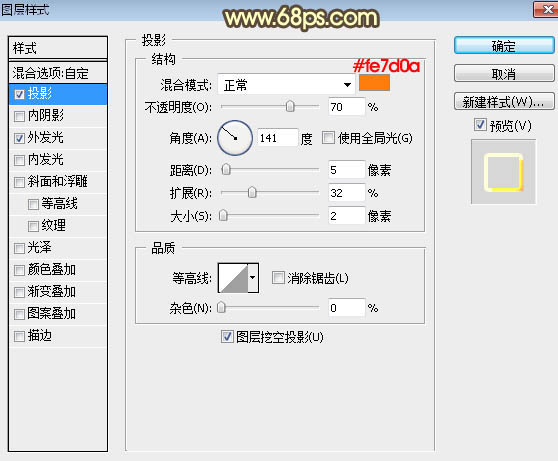
<圖9>
外發(fā)光:
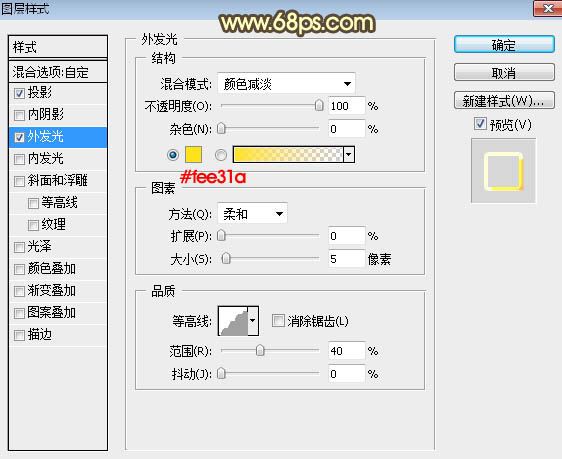
<圖10>
8、確定后把填充改為:0%,效果如下圖。
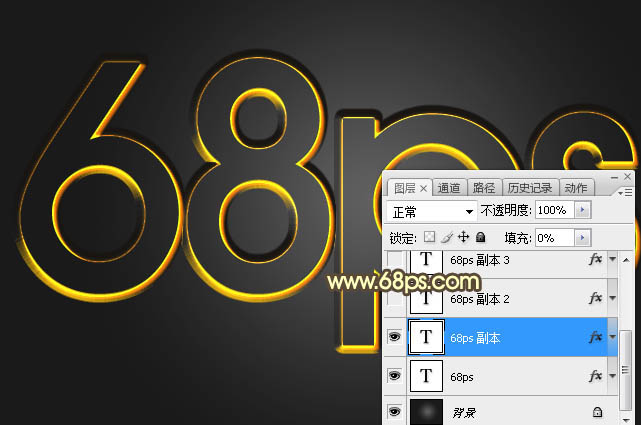
<圖11>
9、按Ctrl + J 把當(dāng)前文字圖層復(fù)制一層,然后清除圖層樣式,效果如下圖。
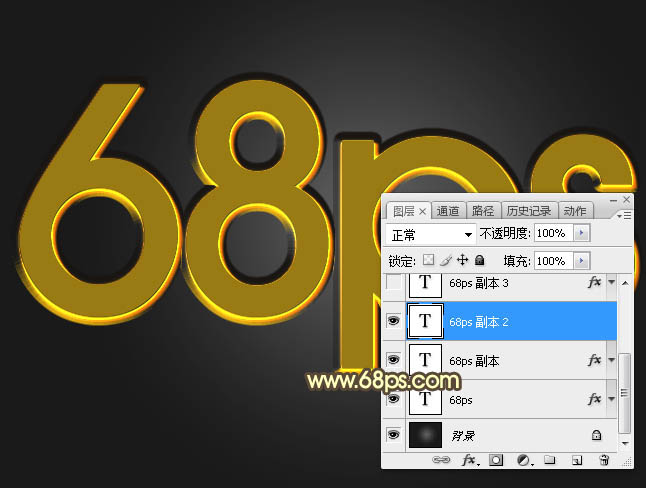
<圖12>
10、給當(dāng)前文字圖層設(shè)置圖層樣式。
內(nèi)陰影:混合模式“顏色減淡”,顏色為橙黃色:#f1862a,其它設(shè)置如下圖。
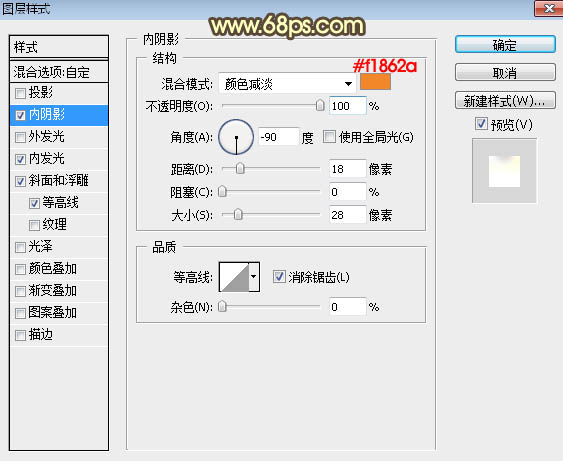
<圖13>
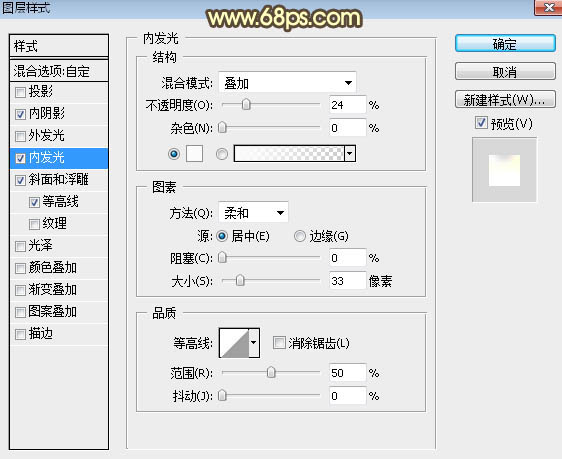
內(nèi)發(fā)光:混合模式“疊加”,顏色為白色,其它設(shè)置如下圖。
<圖14>
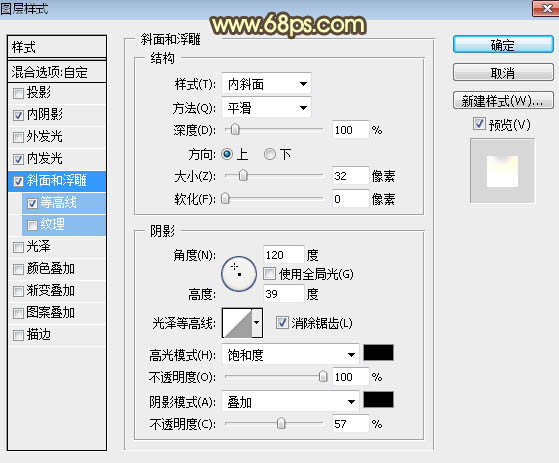
斜面和浮雕:高光和陰影的顏色都為黑色,其它設(shè)置如下圖。
<圖15>
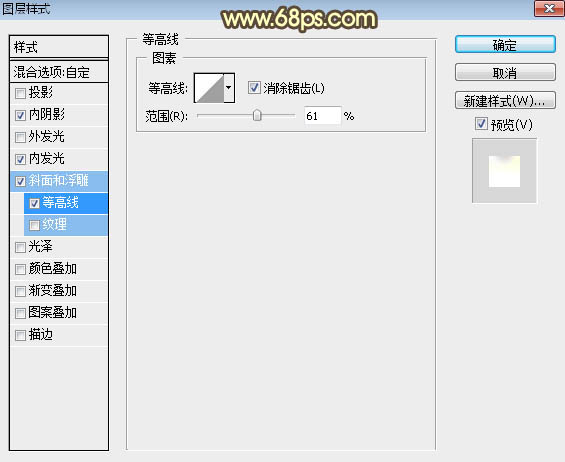
等高線(xiàn):
<圖16>
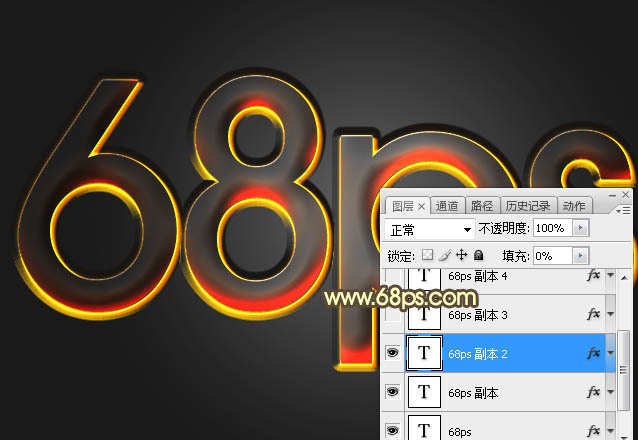
11、確定后把填充改為:0%,效果如下圖。
<圖17>
12、按Ctrl + J 把當(dāng)前文字圖層復(fù)制一層,然后清除圖層樣式,效果如下圖。

<圖18>
13、給當(dāng)前文字圖層設(shè)置圖層樣式。
內(nèi)陰影:混合模式“強(qiáng)光”,顏色為橙黃色:#f1a92c,其它設(shè)置如下圖。
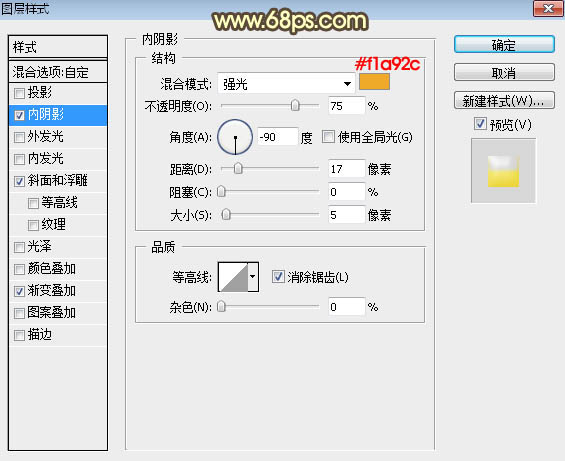
<圖19>


一、新建一個(gè)1000 * 600像素,分辨率為72的畫(huà)布,背景填充黑色。右鍵選擇“圖片另存為”保存到本機(jī),再用PS打開(kāi)文字素材,用移動(dòng)工具拖到新建的畫(huà)布里面;調(diào)整好位置位置,大致效果如下圖。

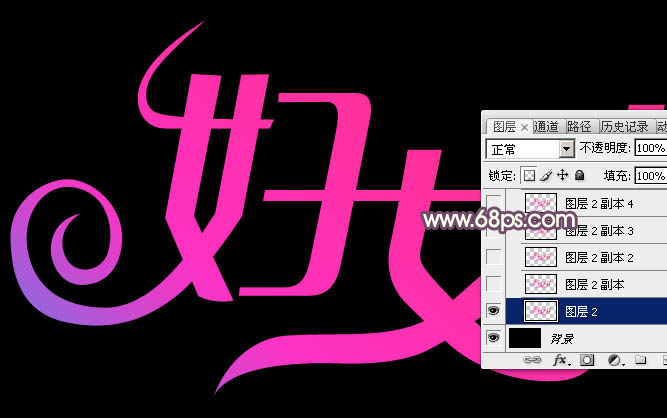
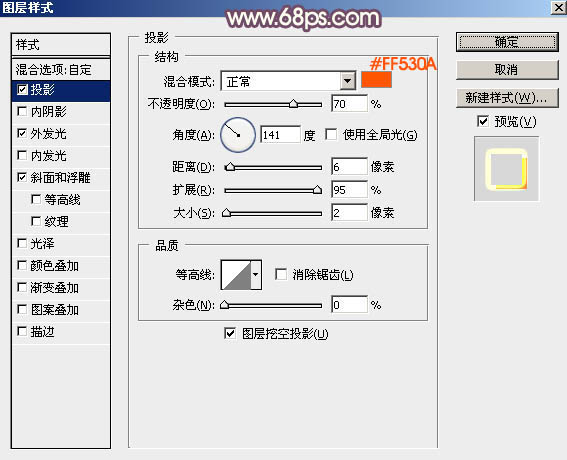
二、雙擊圖層面板,當(dāng)前圖層縮略圖載入圖層樣式,然后設(shè)置。 投影:顏色為橙紅色:#ff530a,其它設(shè)置如下圖。
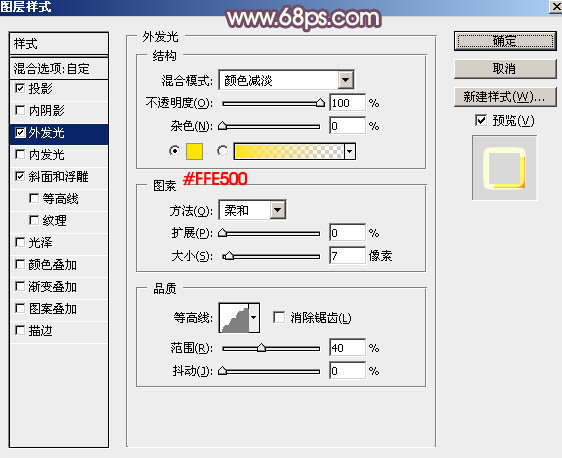
外發(fā)光:混合模式“顏色減淡”,顏色為橙黃色:#ffe500,其它設(shè)置如下圖。
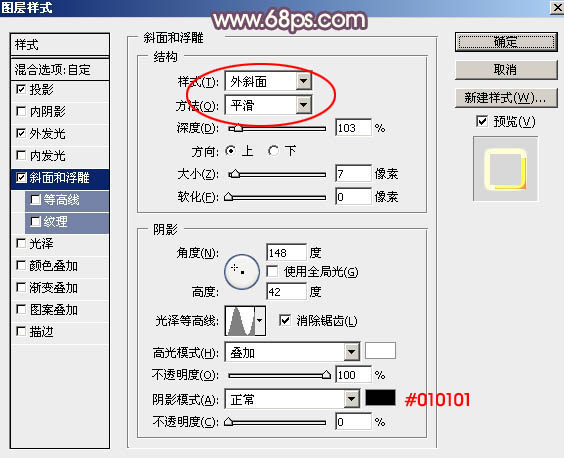
斜面和浮雕:樣式“外斜面”,其它設(shè)置如下圖。
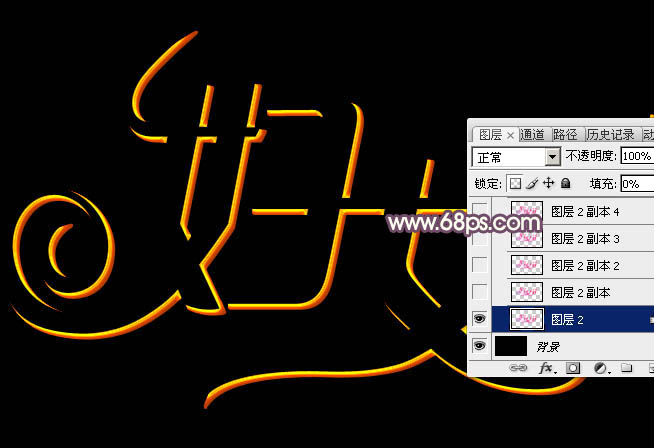
三、確定后把填充改為:0%,效果如下圖。
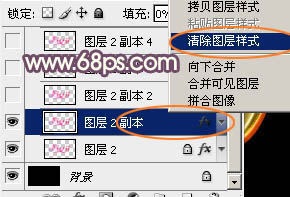
四、按Ctrl + J 把當(dāng)前文字圖層復(fù)制一層,然后在圖層面板,文字副本縮略圖區(qū)域右鍵選擇“清除圖層樣式”,得到圖7所示的效果。
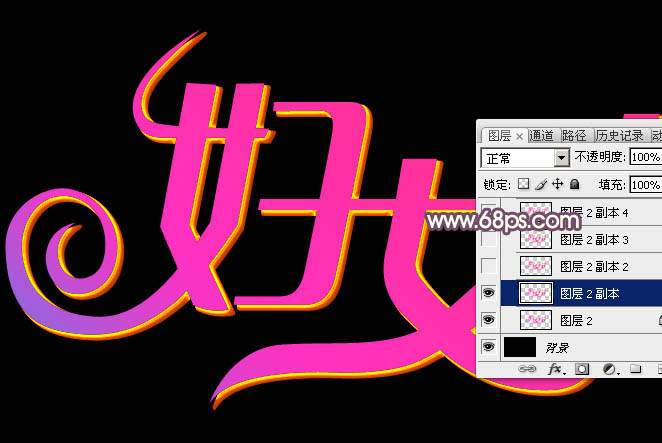
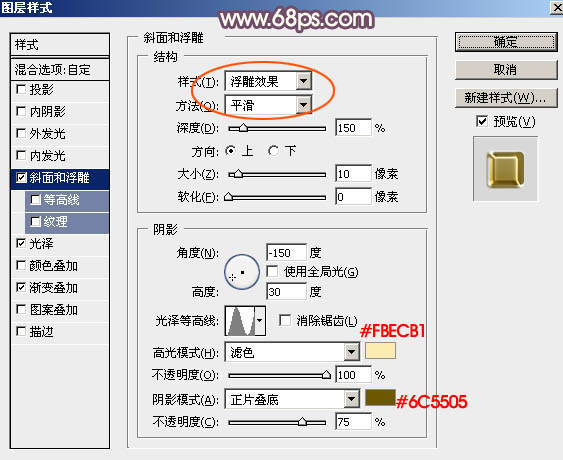
五、給當(dāng)前文字副本圖層添加圖層樣式。 斜面和浮雕:樣式“浮雕效果”,高光顏色:#fbecb1,陰影顏色:#6c5505,其它設(shè)置如下圖。
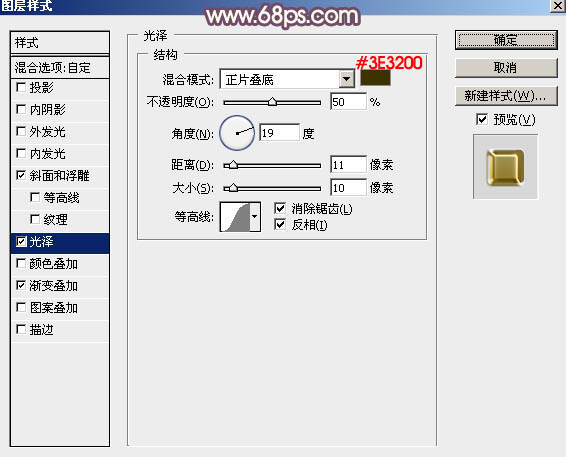
光澤:混合模式“正片疊底”,顏色:#3e3200,其它設(shè)置如下圖。
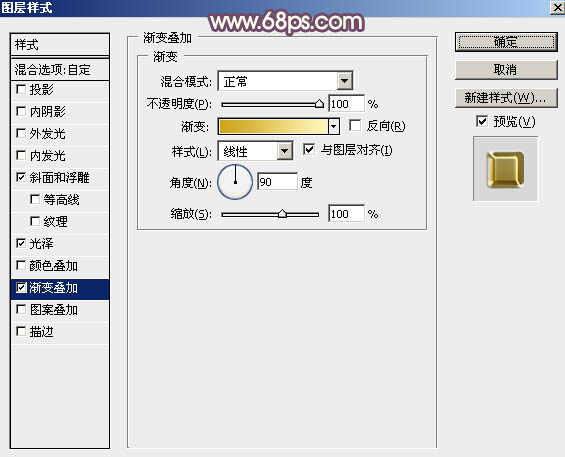
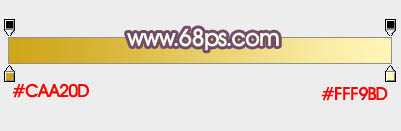
漸變疊加:點(diǎn)擊漸變色編輯漸變?nèi)鐖D11,其它設(shè)置如圖10。
六、確定后把混合模式改為“正片疊底”,填充改為:0%,效果如下圖。
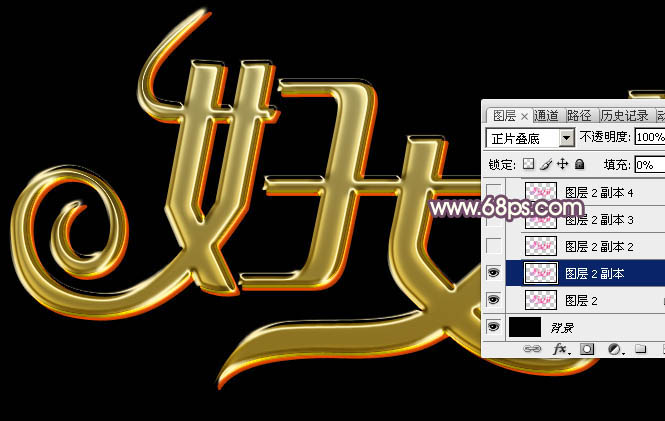
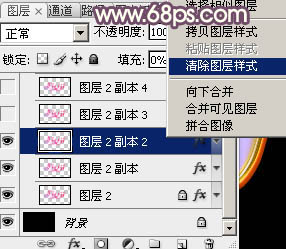
七、按Ctrl + J 把當(dāng)前文字副本圖層復(fù)制一層,得到副本2圖層,在縮略圖區(qū)域右鍵選擇“清除圖層樣式”,效果如圖14。
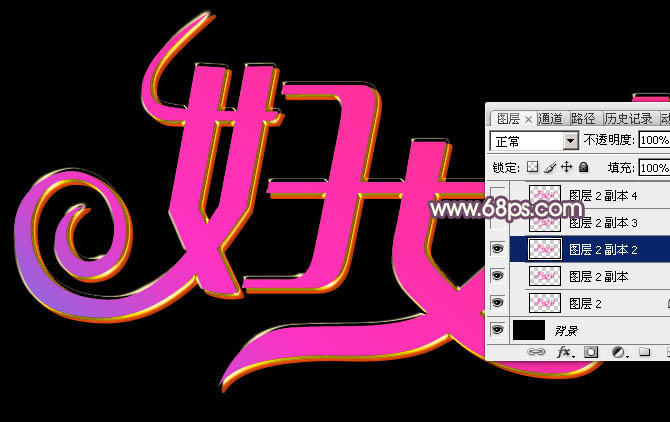
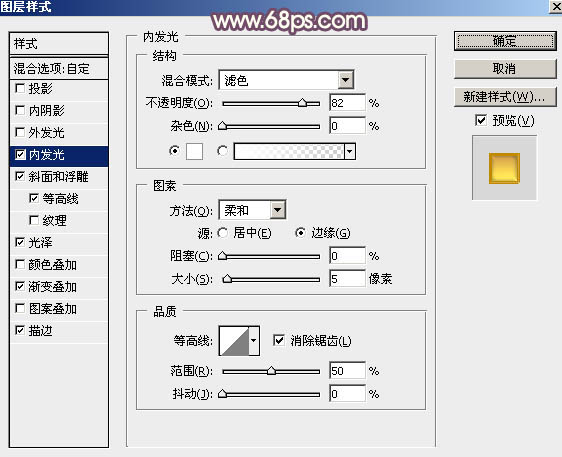
八、給當(dāng)前文字添加圖層樣式。 內(nèi)發(fā)光:混合模式“濾色”,顏色為白色,其它設(shè)置如下圖。
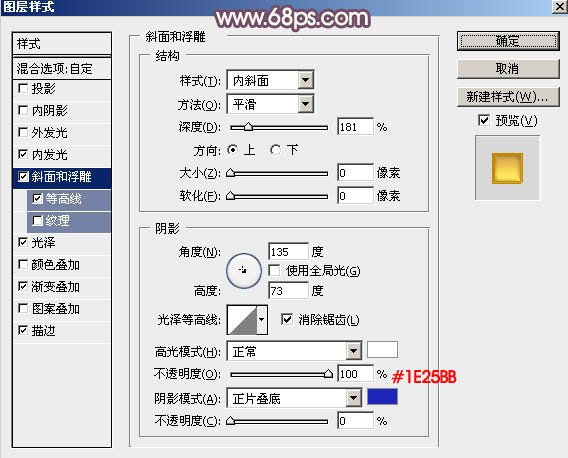
斜面和浮雕:高光顏色為白色,陰影顏色為藍(lán)色:#1e25bb,其它設(shè)置如下圖。
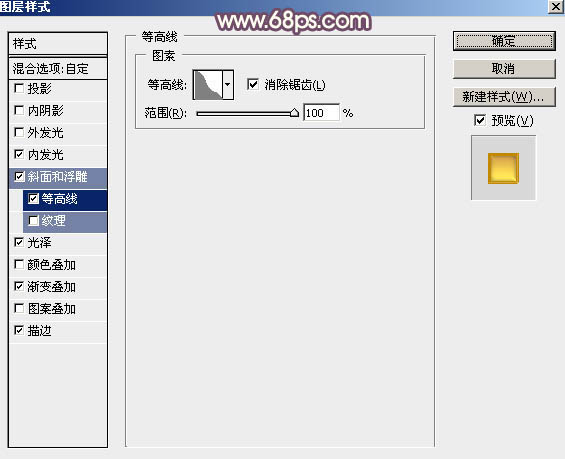
等高線(xiàn):
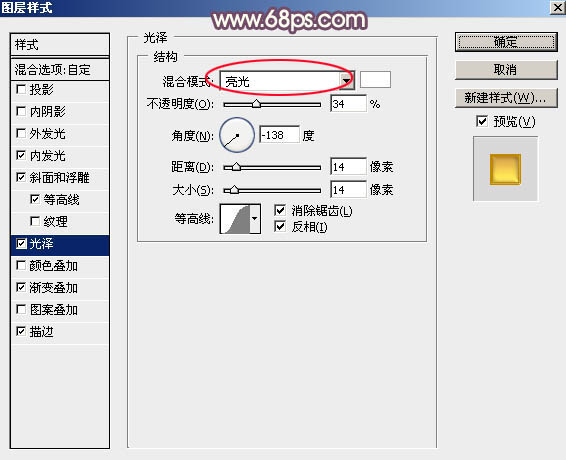
光澤:混合模式“亮光”,顏色為白色,其它設(shè)置如下圖。
水晶字用圖層樣式制作是非常快捷的,不過(guò)高光稍微復(fù)雜的文字,可以考慮把文字復(fù)制幾層,分別加上不同的樣式,這樣剔透感更強(qiáng)。
最終效果
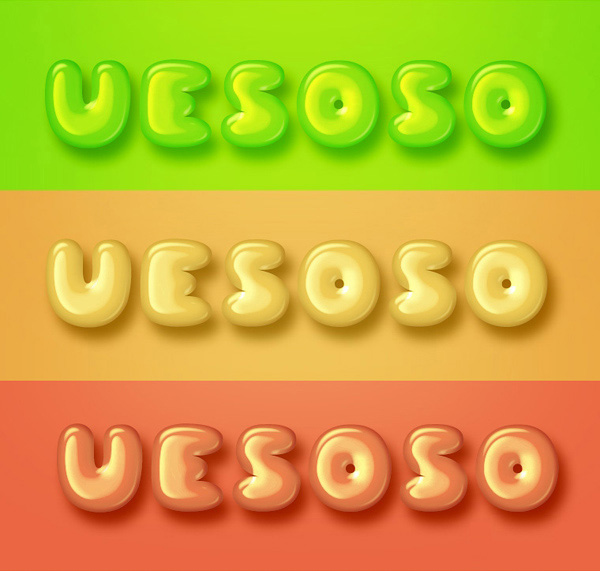
1、新建一個(gè)760X240寬的畫(huà)布;填充顏色為:ea6742;居中輸入文字:uesoso,字體為:Sniglet。在圖層面板分別做出三個(gè)同樣大小的文字。

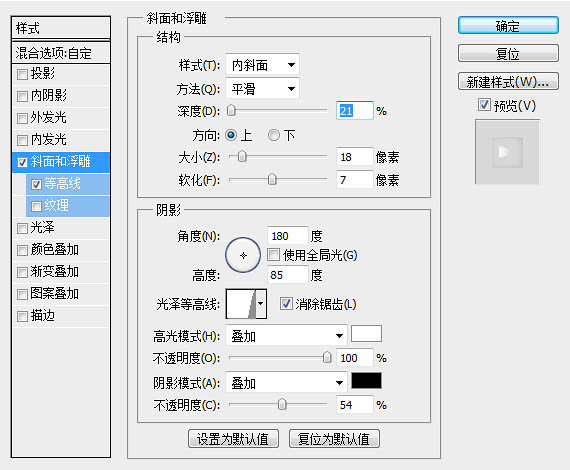
2、現(xiàn)在我們來(lái)調(diào)整第一個(gè)圖層樣式:投影,內(nèi)陰影,斜面和浮雕,調(diào)整參數(shù)如下。
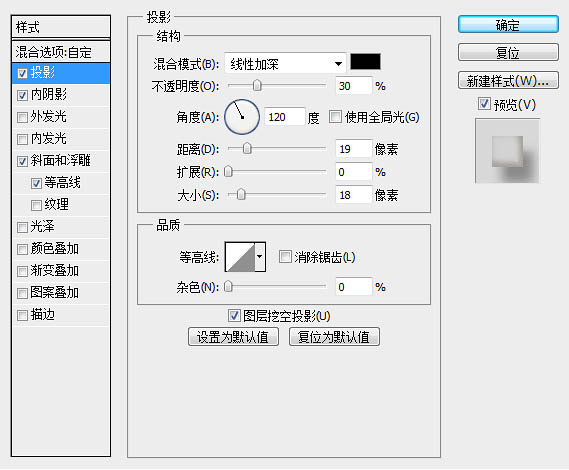
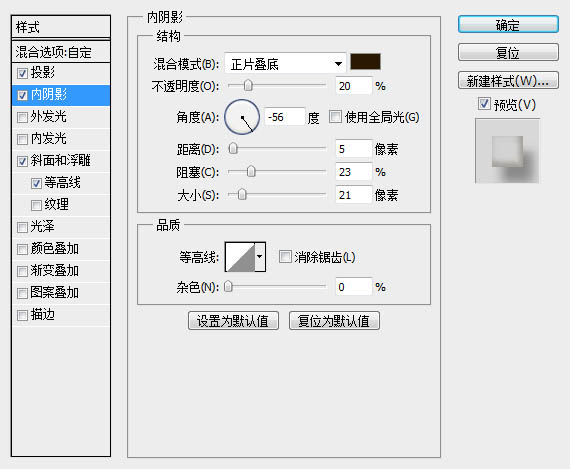
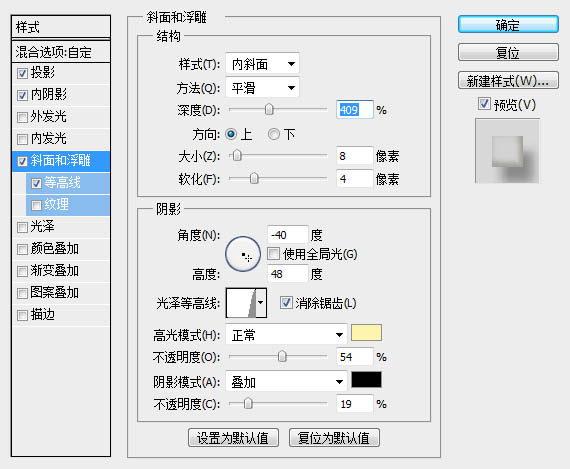

3、現(xiàn)在我們來(lái)調(diào)整第二個(gè)圖層樣式:斜面和浮雕,調(diào)整參數(shù)如下。
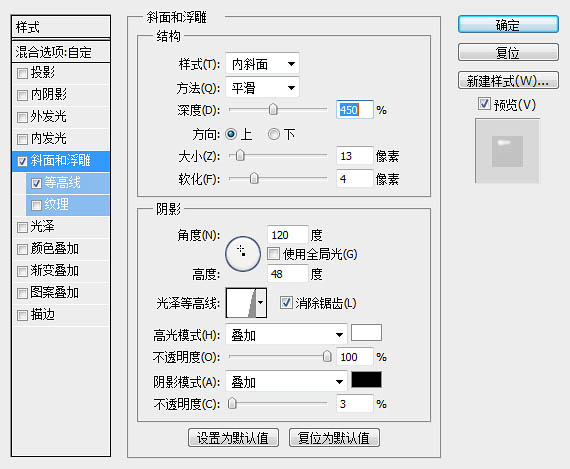

4、現(xiàn)在我們來(lái)調(diào)整第三個(gè)圖層樣式:斜面和浮雕,調(diào)整完了以后我們就可以得到文字的最終效果啦。

最后,再用模糊畫(huà)筆加個(gè)淡黃色的暖光,介樣,最終效果就出爐啦。親們,想要什么顏色自己就做個(gè)什么底色,然后再做文字就ok啦。

效果圖并不復(fù)雜,文字主要由水晶字、發(fā)光、裝飾三部分構(gòu)成。制作的時(shí)候也比較容易。先用圖層樣式做出水晶效果,然后用描邊路徑等做出發(fā)光效果,后期增加一些裝飾即可。
最終效果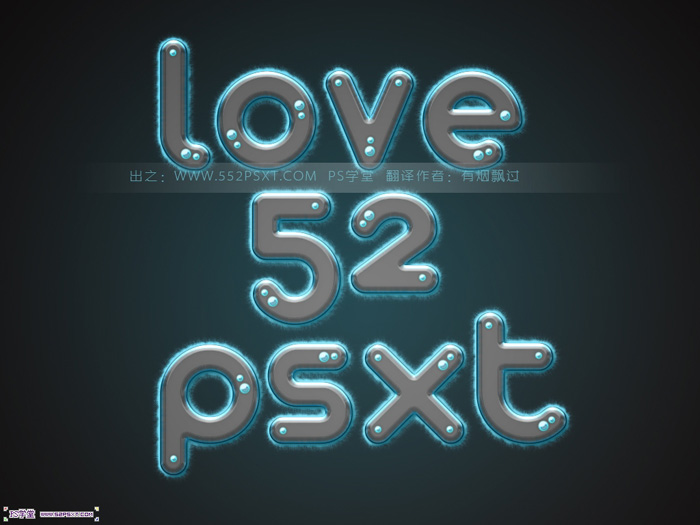
<點(diǎn)小圖查看大圖>
1、新建1024*768px大小的文檔,設(shè)置前景色為#264c55,背景色為#322d2d,拉徑向漸變。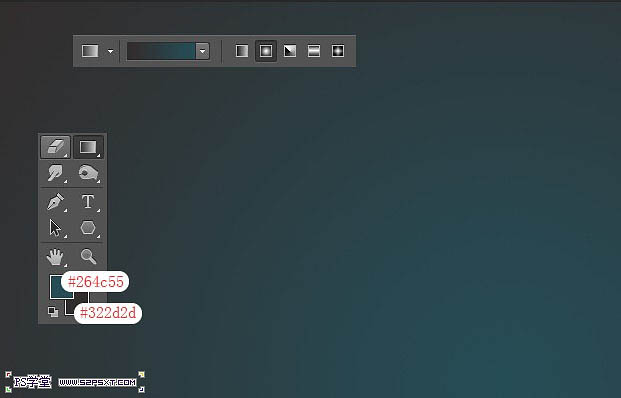
2、打上文字,排版好位置,這里字體我選擇的是Arista 2.0,顏色#7b7b7b,大小300px。
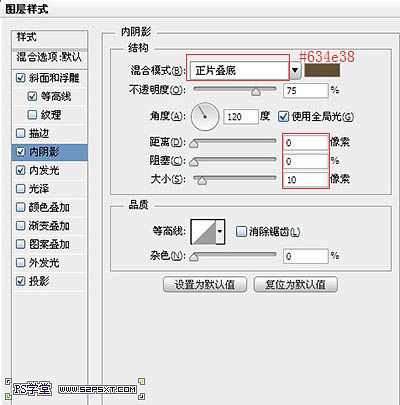
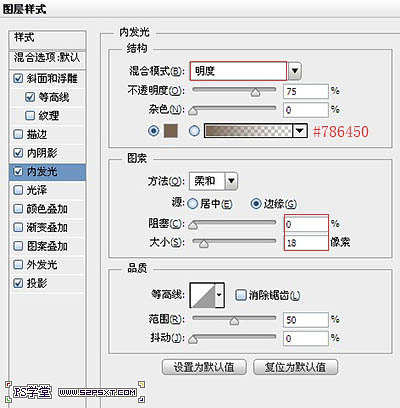
3、雙擊字體圖層,給字體圖層設(shè)置圖層樣式如下。
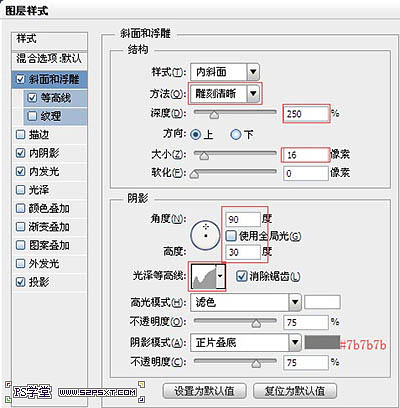
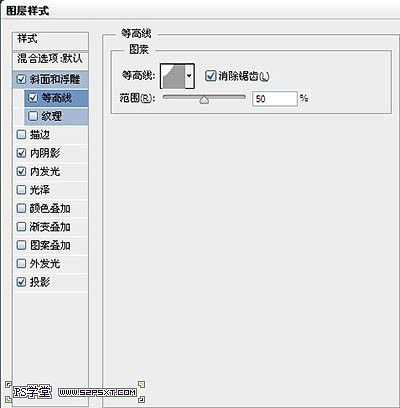
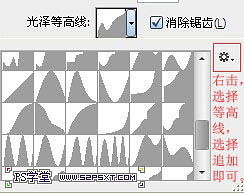
如果你找不到相應(yīng)等高線(xiàn),點(diǎn)擊等高線(xiàn)–追加。
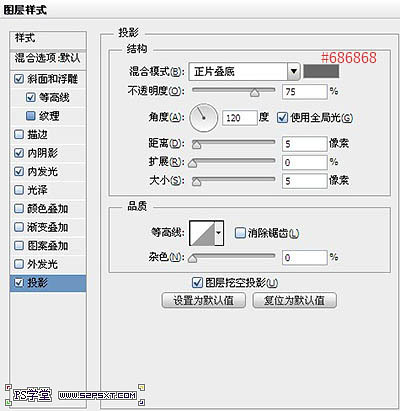
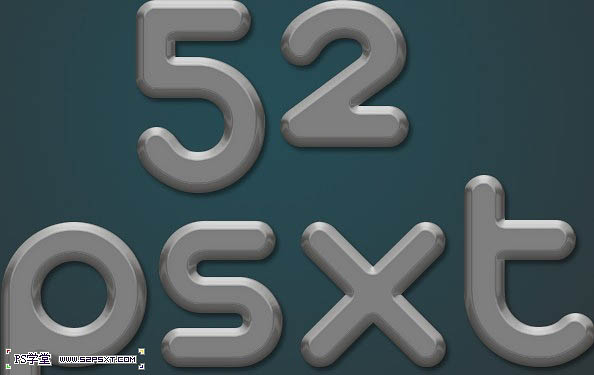
]]>
在網(wǎng)上看到不少用Photoshop制作水晶字的教程,效果都很棒,只是制作過(guò)程繁瑣,而且文字內(nèi)容不易修改。于是自己嘗試做了一個(gè)效果,步驟非常簡(jiǎn)單,只用了兩個(gè)效果,一個(gè)是[斜面和浮雕],一個(gè)是[描邊],這樣做出的效果也許不如那些教程的好,但是過(guò)程非常簡(jiǎn)單,而且不破壞文字屬性,也不需要額外的層,所以修改文字內(nèi)容非常方便。
首先,在Photoshop中新建一個(gè)空白文件,尺寸隨意。
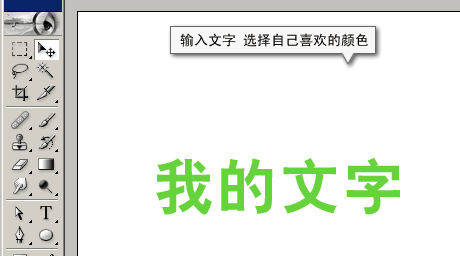
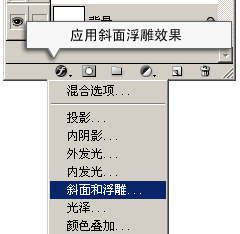
選擇文字層,應(yīng)用浮雕效果
下面是我的設(shè)置
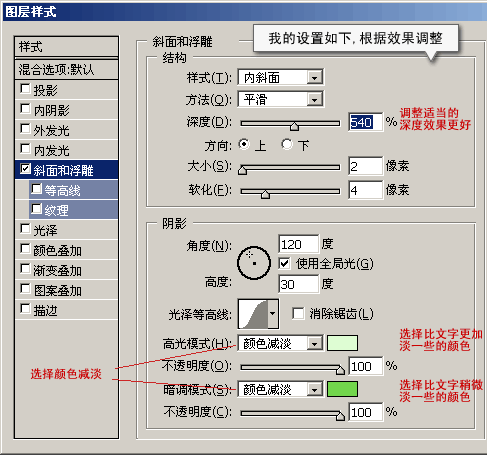
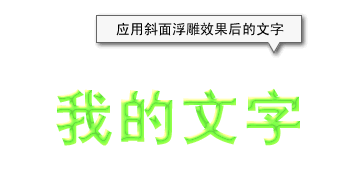
效果如下
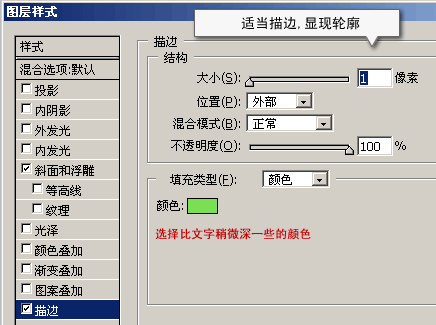
最后給文字描一個(gè)邊
得到這樣的效果
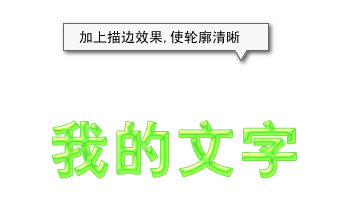
到這里,一個(gè)水晶文字完成,過(guò)程非常簡(jiǎn)單,最主要的是你可以任意修改文字的內(nèi)容。(提示:參數(shù)調(diào)整得當(dāng)會(huì)得到更好的效果,大家可以跟著自己的感覺(jué)走。)
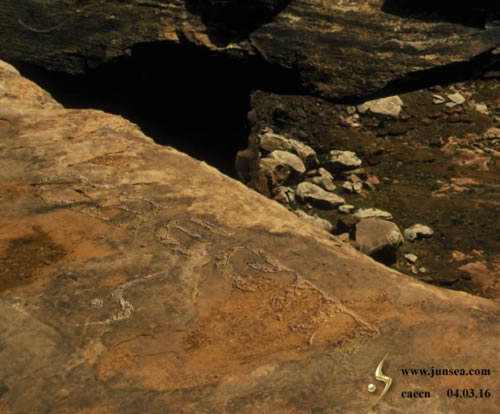
1.假如我們要在如(圖1)類(lèi)型的巖石圖片的石頭表層加上雕刻后又經(jīng)過(guò)風(fēng)吹雨打而形成自然風(fēng)化的文字,要如何才能做的自然呢?下面介紹一種簡(jiǎn)單的方法。
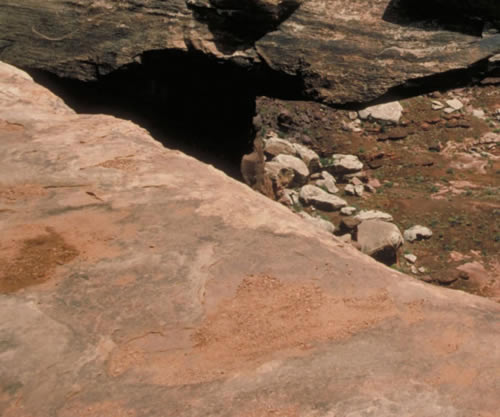
圖1
2.先輸入需要處理的文字,字體最好選擇筆畫(huà)粗一點(diǎn)的,那樣做起來(lái)效果會(huì)強(qiáng)些(圖2)。
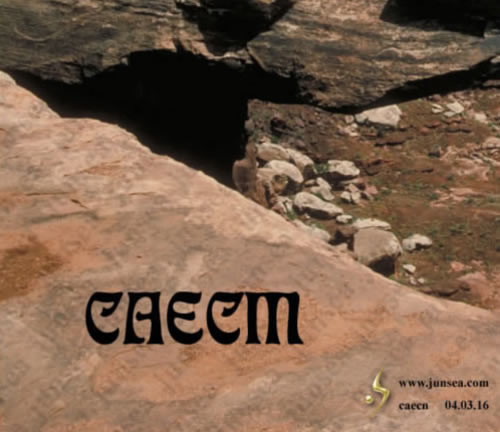
圖2
3.將文字層刪格化,再到菜單-圖象-旋轉(zhuǎn)畫(huà)布,將畫(huà)布順時(shí)針旋轉(zhuǎn)90度,再到菜單-濾鏡-扭曲-切變,將文字的形狀作一下調(diào)整,完成后再將畫(huà)布逆時(shí)針旋轉(zhuǎn)90度,再按CTRL+T將文字形狀作進(jìn)一步調(diào)整,使它盡量與巖石的形狀和諧自然(圖3)。
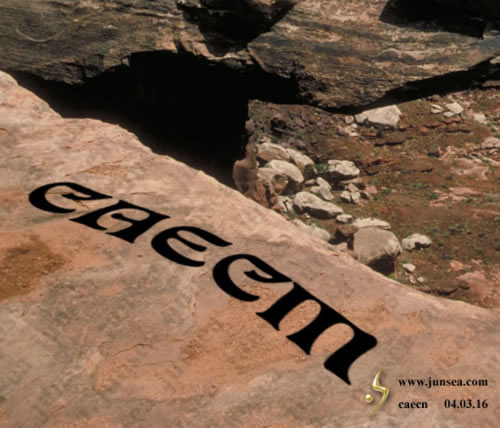
圖3
4.將文字圖層的混合模式設(shè)置為溶解,按住CTRL點(diǎn)擊文字層,讓它的選區(qū)浮起,再回到背景層,執(zhí)行復(fù)制粘貼操作,將最上面的文字層隱藏,回到剛才粘貼后產(chǎn)生的圖層,選擇魔術(shù)棒工具,在圖象的顏色稍亮處點(diǎn)擊,再執(zhí)行菜單-選擇-選取相似的(圖4)。
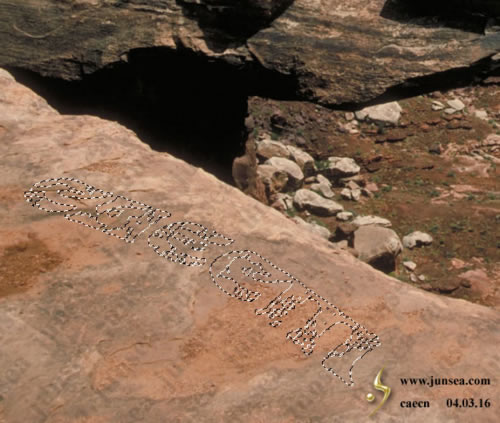
圖4
5.到通道面板,新建一個(gè)通道,用白色填充選區(qū),按CTRL+D取消選區(qū),再執(zhí)行菜單-濾鏡-模糊-高斯模糊,模糊半徑為1個(gè)象素,再執(zhí)行菜單-濾鏡-紋理-龜裂縫,完成后再用曲線(xiàn)調(diào)整一下明暗,使其反差強(qiáng)烈一些(圖5)。
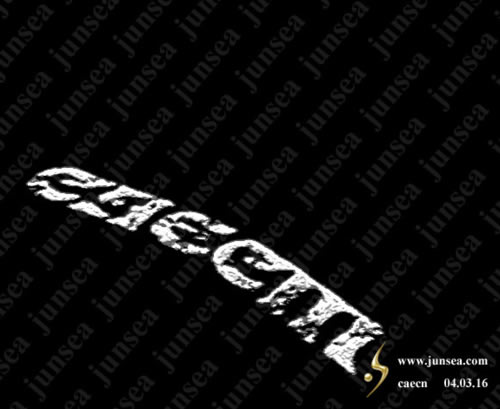
圖5
6.按住CTRL點(diǎn)擊,新建的通道,使通道內(nèi)文字的選區(qū)浮起,按CTL+C復(fù)制選區(qū)內(nèi)容,回到圖層面板,將復(fù)制的內(nèi)容粘貼在背景圖層的上面,將此圖層的不透明度設(shè)置為50%,圖層混合模式設(shè)置為正片疊底,再將此圖層上一層具有巖石紋理的文字層的混合模式更改為柔光(圖6)。

圖6
7.選擇菜單-圖象-調(diào)整-亮度對(duì)比度,將具有巖石紋理的文字層的亮度設(shè)置為+30,再執(zhí)行-菜單-濾鏡-風(fēng)格化-浮雕,將角度設(shè)置為130度,高度為5個(gè)象素,數(shù)量為165,再按CTRL+M將圖象顏色稍微調(diào)亮一下(圖7)。
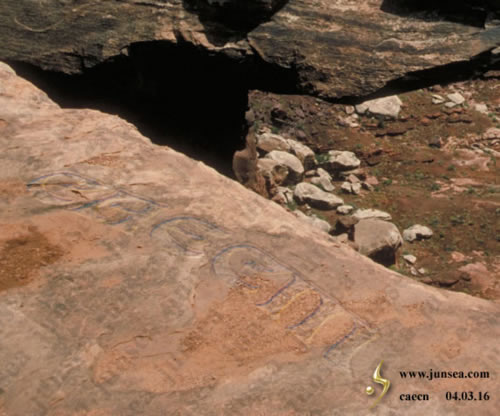
圖7
8.用橡皮擦工具,不透明度設(shè)置為100%,在文字邊緣光滑處隨意的點(diǎn)擊,將邊緣擦看起來(lái)的毛糙,再雙擊此圖層,鉤選斜面和浮雕效果,樣式選擇內(nèi)斜面,深度為100%,大小跟軟化全部設(shè)置為0,其余參數(shù)不變(圖8)。
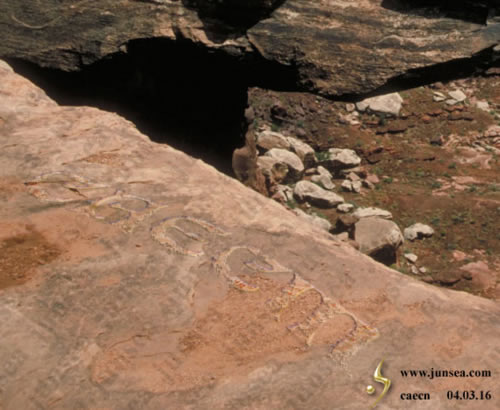
圖8
9.除了具有巖石紋理的文字層,將其余所有圖層隱藏,選擇魔術(shù)棒工具,將容差設(shè)置為2個(gè)象素,到通道面板,選擇綠色通道,用魔術(shù)棒工具在綠色通道中的文字圖象的淺色色塊上點(diǎn)擊一下,再執(zhí)行菜單-選擇-選取相似的,再回到圖層面板中有巖石紋理的文字層,將選區(qū)中的部分復(fù)制并粘貼,并將此圖層的混合模式改為正片疊底,再雙擊此圖層,選擇斜面和浮雕效果,樣式選擇內(nèi)斜面,深度為100%,大小跟軟化全部設(shè)置為0,其余參數(shù)不變,好了,完成(圖9)。
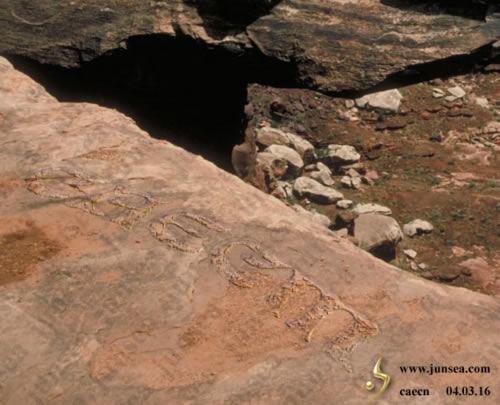
圖9
10.其余顏色亮度方面可以自己試著調(diào)節(jié)一下,或許會(huì)得到更理想的效果。
最終效果預(yù)覽:

1.新建一個(gè)360x190像素的文檔,背景色為白色,輸入你幾個(gè)文字(中英文都可以)這里以英文為例子。
如下圖:
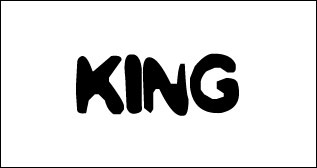
2.雙擊圖層或者右鍵單擊圖層在彈出的菜單中選擇Blending Options。
選擇投影菜單(Drop shadow),將模式(Blend Mode)調(diào)為正片疊加(Multiply),在后面的拾色框中選擇你需要的顏色,不透明度(Opacity)為70%,角度(Angle)為90度,后面的作用于所有層(Use Global Light)不選取,距離(Distance)為10PX,擴(kuò)展(Spread)為0%,大小(Size)為7PX。下面的品質(zhì)(Quality)就按默認(rèn)值。
距離(Distance):設(shè)定陰影的偏移距離。
擴(kuò)展(Spread):設(shè)定投影效果的邊緣強(qiáng)度,數(shù)值越,效果越明顯,過(guò)渡就越生硬。
大小(Size):可以設(shè)定陰影的模糊程度。
如下圖:

3.接著打開(kāi)內(nèi)陰影(Inner Shadow),模式(Blend Mode)也調(diào)為正片疊加(Multiply),后面的拾色器拾取新的顏色(與上一步的顏色不同),不透明度(Opacity)為85%,角度(Angle)為90度,距離(Distance)為7PX,阻塞(Choke)值為25%,大小(Size)為13PX。品質(zhì)(Quality)按默認(rèn)值。
如下圖:

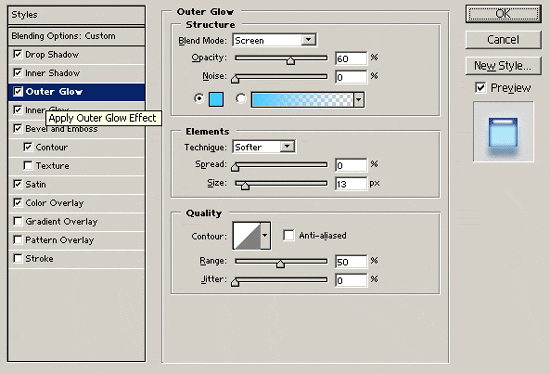
4.下面是外發(fā)光(Outer Glow),模式設(shè)定為屏幕模式(Screen),不透明度(Opaction)為60%,降噪(Noise)為0%,在降噪下面有兩中填充的選擇,一種是直接的單色填充,一種是過(guò)渡性的,在這里我們選直接的單色填充,手法(Technique)里選擇柔和的(Softer),擴(kuò)展(Spread)為0%,大小(Size)為13PX。
如下圖:
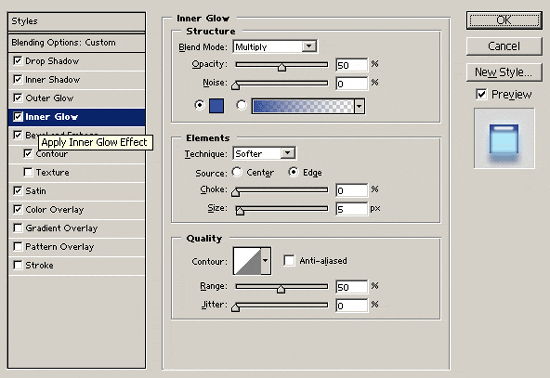
5.現(xiàn)在是內(nèi)發(fā)光(Inner Glow)模式選擇為正片疊加(Multiply),不透明度(Opaction)為50%,降噪
(Noise)為0%,選直接的單色填充,手法(Technique)里選擇柔和的(Softer),光源(Source)選邊緣(Edge),阻塞(Chake)為0%,大小(Size)為5PX,品質(zhì)(Quality)按默認(rèn)值。
見(jiàn)下圖:
6.輪到很關(guān)鍵的一步了~現(xiàn)在執(zhí)行斜面和浮雕(Bevel and Emboss),樣式(Style)選擇內(nèi)斜角(Inner Bevel)手法(Technique)選擇平滑(Smooth),選擇上(Up)投光,大小(Size)為7PX,柔和值(Soften)為2PX,角度(Angle)為90度,高度(Altitude)為67度,高光模式(Highlight Mode)選擇屏幕(Screen)模式,拾色框選擇白色,陰影模式(Shadow Mode)選擇正片疊加(Multiply),拾色框選黑色。
如下圖:
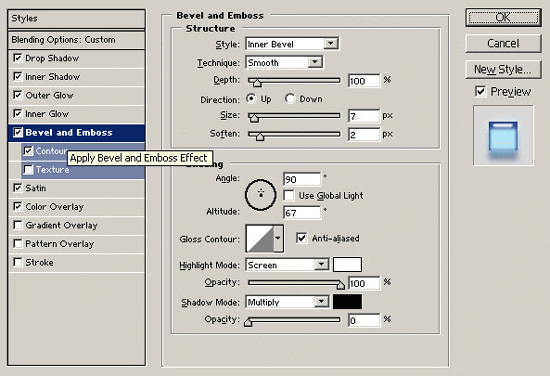
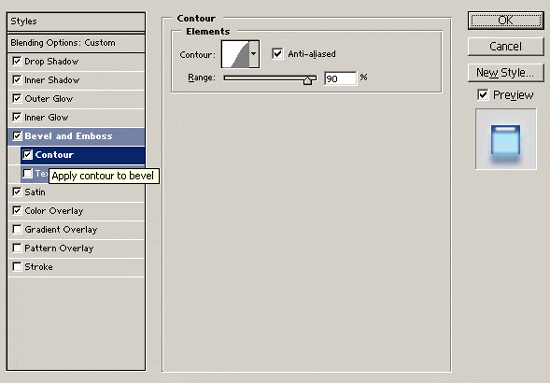
7.在斜面和浮雕下面有兩個(gè)選擇分別是輪廓(Contour)和材質(zhì)(Texture)。這里我們選擇輪廓(Contour)在里面調(diào)整等高線(xiàn)(Contour),具體如下圖:
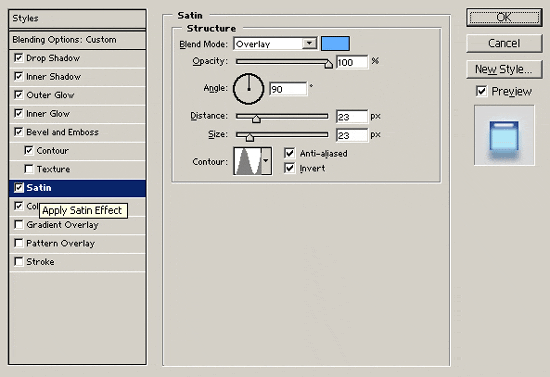
8.打開(kāi)填色(Satin)菜單,模式選擇疊加(Overlay),拾色框里選擇一個(gè)新的顏色,不透明值為100%,角度(Angle)為90度,距離(Distance)為23PX,大小(Size)也為23PX,等高線(xiàn)(Contour)類(lèi)型中選擇一種最合適的。
如下圖:
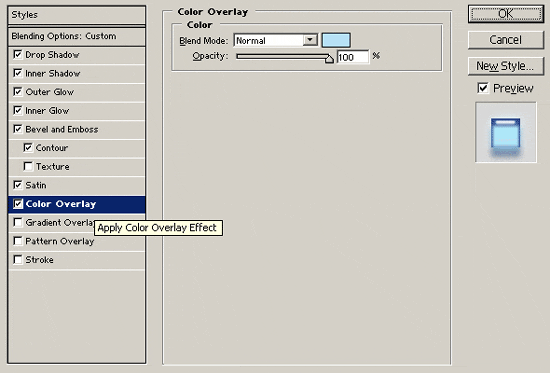
9.到這里是最后一步,顏色疊加(Color Overlay),模式為正常(Normal),在拾色框后選個(gè)顏色,不透明(Opacity)值為100%。
如下圖:
10.最后做完的效果如下圖,但是這種效果對(duì)不同的字體要做出不一樣的調(diào)整,不能硬套,這上面介紹的只是一種字體下的做法,其他的就讓大家繼續(xù)去研究了。