許多Illustrator繪制的現代矢量插畫中經常會用到螺旋,例如圖1中線條末端的螺旋形狀,給人非常優雅的感覺。
本文將向大家介紹用Illustrator如何描繪螺旋線條。

圖1
1.點擊Illutrator工具箱中的“直線工具”,并按住鼠標左鍵不放,此時會顯示出隱藏的工具,從中選擇“螺旋線工具”。
2.在畫布上按住鼠標左鍵拖動出一條螺旋線,如圖2所示。注意在繪制之前應將填充色設置為無,描邊可以任意選擇。
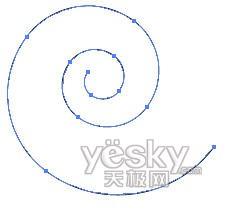
圖2
提示:在繪制螺旋線的時候,單擊畫布會彈出“螺旋線”對話框,可以在對話框中通過輸入具體的數值來創建螺旋線。而使用拖曳的方法則可以靈活地繪制螺旋線,具體技巧如下:拖動的同時按向上或向下的方法鍵可以改變弧線彎曲的角度和方向,按住Shift鍵的同時拖動可以限制螺旋線的角度,使其以45度角的整數倍旋轉,按住Alt鍵的同時拖動可以改變螺旋線的環繞方向,按住~鍵的同時拖動可以繪制多條螺旋線,按住Ctrl鍵的同時拖動可以改變螺旋線之間的距離,拖動時按住空格鍵可以移 動螺旋線的位置。
3.保持螺旋線的選中狀態,按快捷鍵Ctrl+C復制,再按Ctrl+F將其粘貼到原位置的前面。
4.選擇工具箱中的“旋轉工具”,單擊螺旋線的中心,然后向右拖動鼠標左鍵,稍微旋轉一下,如圖3所示。
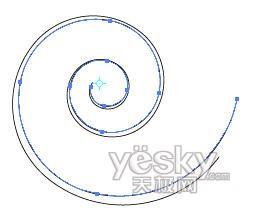
圖3
4.選擇工具箱中的“選擇工具”,變換一下螺旋線的大小,并適當移 動其位置,得到如圖4所示的結果為止。
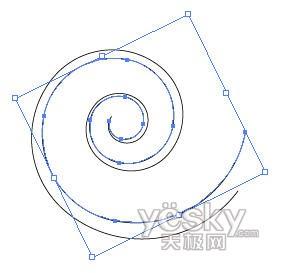
圖4
5.選擇工具箱中的“縮放工具”,然后在螺旋線的中心部分按下鼠標左鍵并拖動,局部放大,并使用“直接選擇工具”微調這里的曲線末端,如圖5所示。
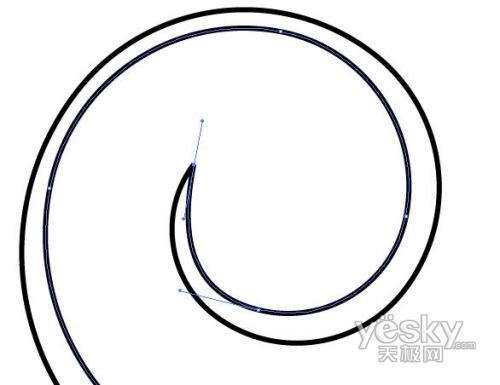
圖5
6.使用“直接選擇工具”選中兩條螺旋線中心的兩個端點,然后按快捷鍵Ctrl+J將其焊接在一起,如果出現如圖6所示的“連接”對話框,則選擇“邊角”單選鈕,然后單擊“確定”按鈕。出現這個對話框的原因是兩個錨點發生了重疊。
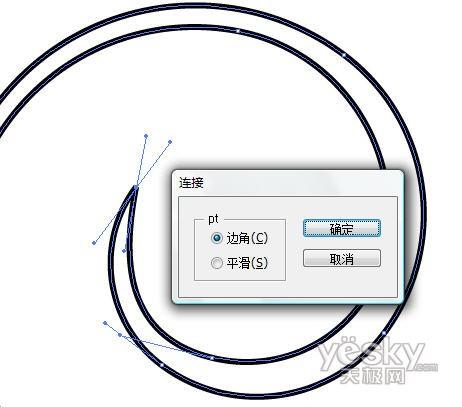
圖6
]]>水,往往給人一種靈性的感覺,在我們拍攝的照片中如果多了水的成分,將會使照片更加吸引人。今天,我們就利用3ds max來為平淡的照片中注入一池清水,讓照片效果錦上添花。
第一步:啟動3ds max8中文版,進入“創建→幾何體”子命令面板中,單擊“平面”按鈕,在頂視圖和前視圖中各創建一個平面,接下來轉入到“修改”命令面板中,修改它們的參數值。在“參數”卷展欄中的設置它們的“長度”為200,“寬度”為300,其它參數值默認,然后單擊主工具欄中的“選擇并移動”工具,將兩個平面調整為相互垂直的狀態。如圖1所示。
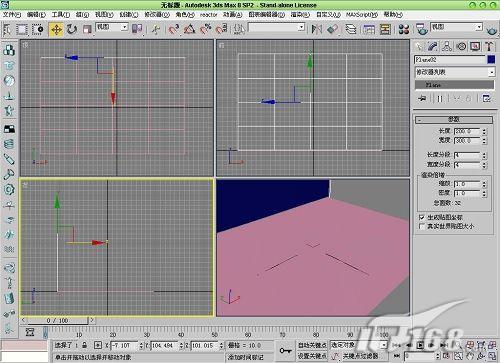
圖1 用3ds Max創建平面
第二步:設置兩個平面材質。選中頂視圖中的平面,單擊主工具欄中的“材質編輯器”按鈕,打開“材質編輯器”對話框。選中一個材質樣本球后展開“貼圖”卷展欄,勾選中“漫反射顏色”材質通道,并單擊其右側的“None”按鈕,打開“材質/貼圖瀏覽器”對話框,接著在其中選中“平面鏡”貼圖并返回,如圖2所示。
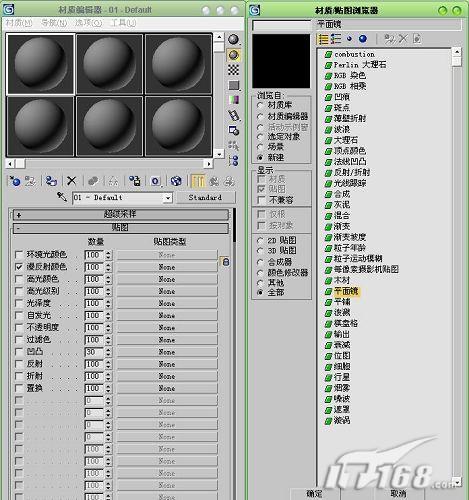
圖2 3ds Max選擇材質
第三步:在“平面鏡參數”卷展欄中的“模糊”區域內,設置“模糊”參數值為10.0;在“扭曲”區域中,選擇“使用內置噪波”選項,然后在其中的“噪波”區域中選擇“湍流”選項,并設置“級別”參數值為20.0,其它參數值默認,如圖3所示。
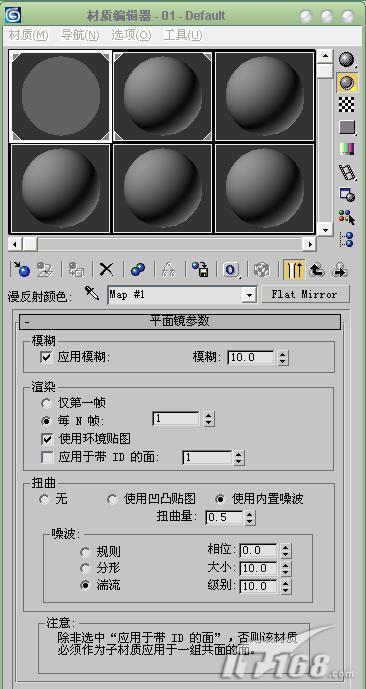
圖3 設置平面鏡參數
小提示:平面鏡類似于兩個共面或者平面表面。平面鏡參數面板的上半部分是用來對平面的反射進行有關的屬性設置。“模糊”區域用來確定是否在平面反射的過程中使用模糊處理,以及設置有關模糊程度的大小。“渲染”區域用來控制在渲染過程中的一些方式兩種渲染方式分別為“只渲染第一幀”和“每N幀”進行渲染。“使用環境貼圖”復選框用來確定是否在平面鏡反射過程中使用環境貼圖“應用于帶ID的面”復選框用來指定材質的ID。
]]>最終效果圖

素材圖
1、新建500*300文檔,使用線性漸變填充,顏色為白至灰,新建圖層,繪制橢圓選區,前景色#00F6FF,背景色#001969,使用線性漸變填充。

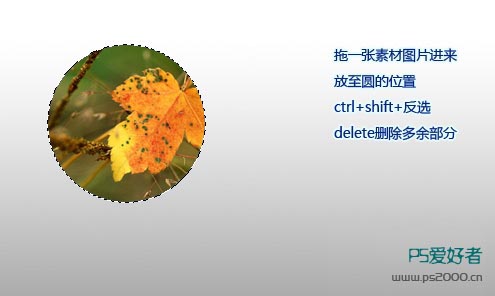
2、把素材圖片拖進來,放至圓的位置,Ctrl+shift+i反選,Delete刪除多余部分。
]]>