av动漫无码不卡在线观看,国产一区二区三区怡红院 ,亚洲丰满熟女一区二区蜜桃 http://m.mxio.cn 傳播先進設計理念 推動原創設計發展 Wed, 18 Jul 2007 02:48:00 +0000 zh-Hans hourly 1 https://wordpress.org/?v=6.9.4 Photoshop制作晶格效果照片 http://m.mxio.cn/11858.html http://m.mxio.cn/11858.html#respond Wed, 18 Jul 2007 02:48:00 +0000

我們總希望做出與眾不同的數碼照片效果,一種類似透明晶格的紋理能夠營造出更加浪漫的特效,下面就來用Photoshop制作一款晶格效果照片。

1、打開一張照片,效果如圖01所示。


圖1

2、新建一個圖層,設置前景色為白色,按Alt+Delete鍵填充當前圖層,并設置其“不透明度”為85%,得到的圖像效果如圖02所示。


圖2

3、復制背景副本圖層為背景副本圖層,并將其置于所有圖層的上方,選擇工具箱中的“橢圓選框工具”,繪制如圖03所示的選區,單擊圖層面板下方的”添加圖層蒙版”按鈕為其添加圖層蒙版,得到效果如圖04所示。


圖3


圖4

4、選擇背景副本的圖層蒙版,選擇菜單欄中的“濾鏡”“模糊”“高斯模糊”命令,再彈出的對話框中設置半徑為25,如圖05所示,圖像效果如圖06所示。
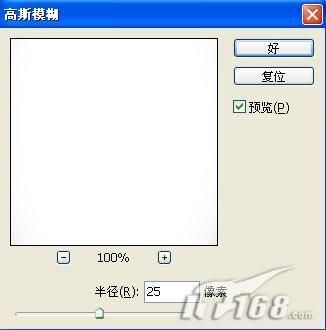

圖5


圖6

5、保持背景副本的圖層蒙版的選中狀態,選擇菜單欄中的“濾鏡”“像素化”“晶格化”命令,在彈出的晶格化對話框中設置單元格大小為33,效果如圖07所示,得到圖像效果如圖08所示。
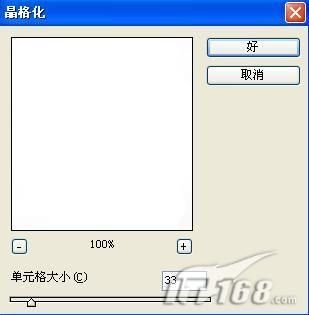

圖7


圖8

6、設置背景色為白色,選擇菜單欄中的“圖像”“畫布大小”命令,將高度增大,效果如圖09所示。


圖9

7、選擇工具箱中的“文字工具”,設置好字體,畫面中輸入文字,然后將文字柵格化處理,執行菜單欄中的“濾鏡”“風格化”“風”命令,文字效果如圖10所示。最后在文字旁邊加上裝飾條最終效果如圖11所示。


圖10


圖11

]]>
http://m.mxio.cn/11858.html/feed 0
主站蜘蛛池模板: 亚洲真人无码永久在线观看| 国产高清视频一区三区| 无码中文人妻在线一区| 国色天香成人一区二区| 51国产偷自视频区视频| 52熟女露脸国语对白视频| 日本高清中文字幕免费一区二区| 久久国产欧美日韩精品| 波多野结衣高潮av在线播放| 国产成人亚洲精品青草天美| 国产精品久久久久无码av色戒 | 成熟妇人a片免费看网站| 欧美综合在线激情专区| 最近高清日本免费| 久久久日韩精品一区二区三区| 131美女mm爱做爽爽爽视频| 狠狠色综合久久狠狠色综合| 永久免费的av在线电影网无码| 99精品国产福利在线观看| 亚洲av激情五月性综合| 欧美人妻aⅴ中文字幕| 亚洲综合最新无码专区| 91老熟女老人国产老太| 亚洲国产精品久久久久秋霞1| 色一情一乱一伦视频| 久久精品国产福利一区二区| 中文字幕精品无码一区二区三区| 亚洲中文字幕久久精品无码a| 麻豆成人传媒一区二区| 婷婷丁香社区| 久久99精品久久久久久hb| 亚洲欧美在线观看一区二区| 人妻在卧室被老板疯狂进入国产| 奇米在线7777在线精品| 免费观看潮喷到高潮中文字幕| 幻女free性俄罗斯毛片| 特级a做爰全过程片| 欧美 日韩 国产 另类 图片区| 色综合网天天综合色中文| 日日夜夜撸啊撸| 国产精品原创巨作av|