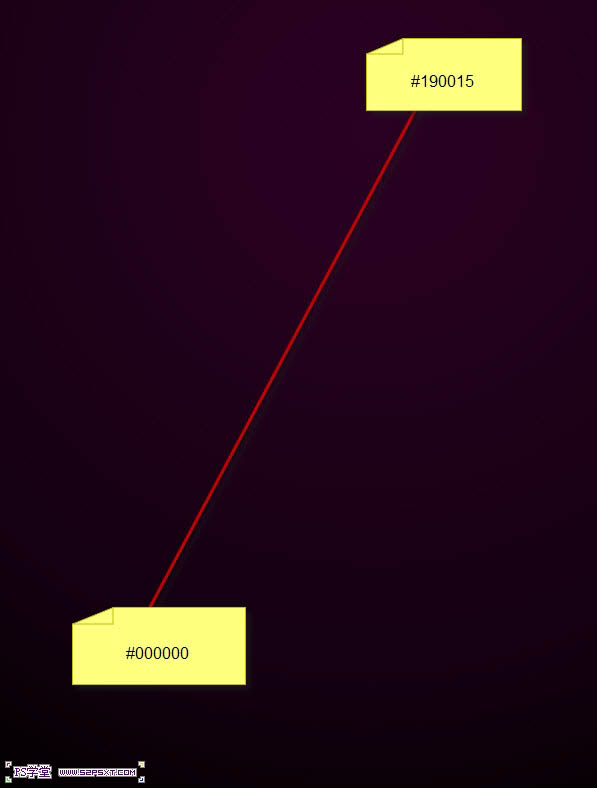
一、新建700*1000p大小的文檔,黑色背景,我們用個漸變工具拉個漸變,顏色從#000000到#190015。
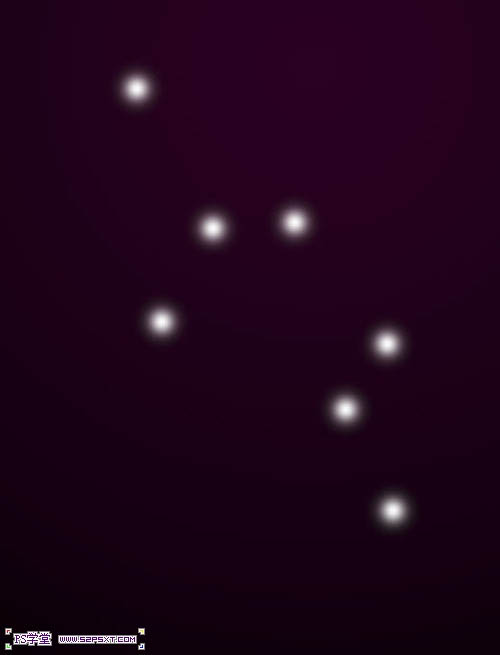
二、我們新建圖層,用白色的柔軟畫筆隨意的點幾下,大小自己把握,大致如下。
三、執行濾鏡–模糊–動感模糊,角度56度,距離133px。(這個是原教材的數據,我試了下,不能達到效果,于是先高斯模糊30px左右,再動感模糊,將距離加大)
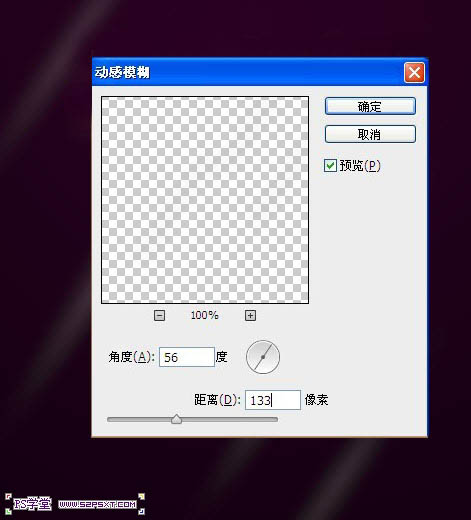
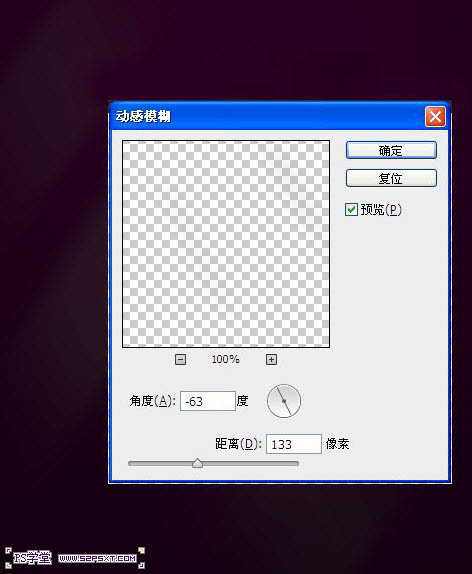
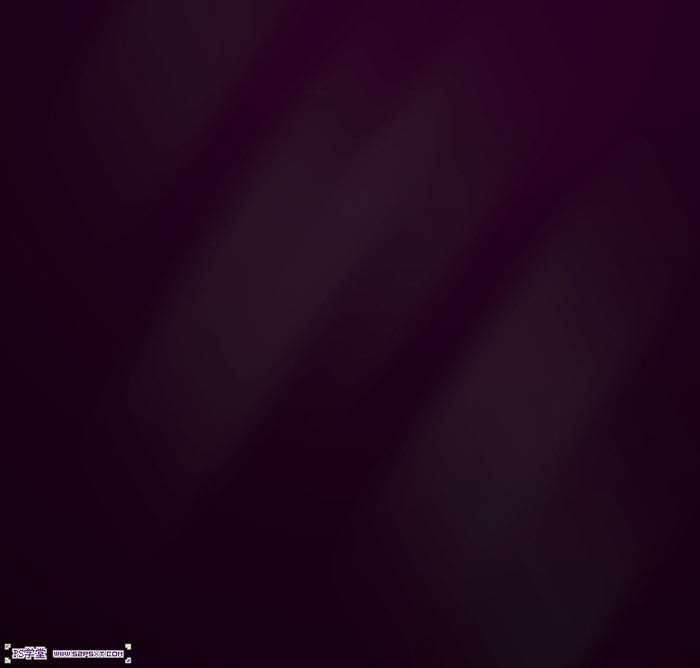
四、再執行一次動感模糊,這次我們將角度改為-63,距離不變。
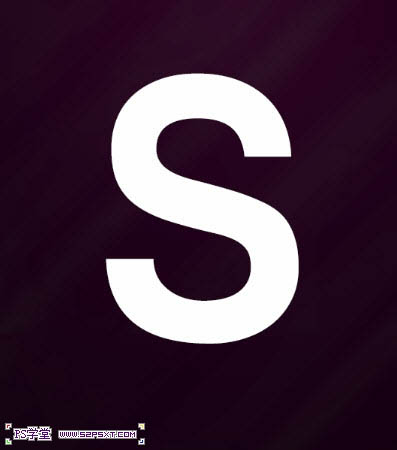
五、用你喜歡的任意字體,打上你想打上的字母。
六、給字體圖層添加圖層樣式。
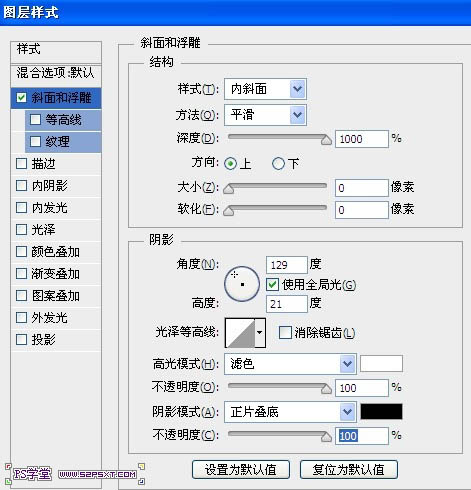
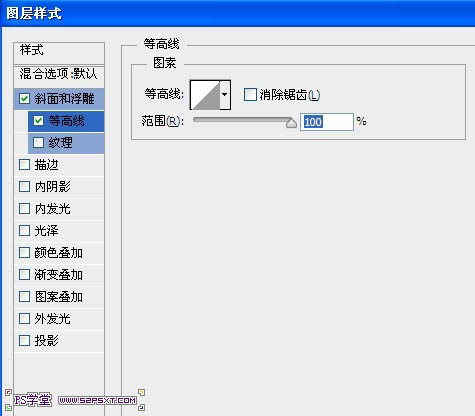
紋理:縮放15%,深度42%。這里的紋理我們可以用系統自帶的,追加填充紋理即可。
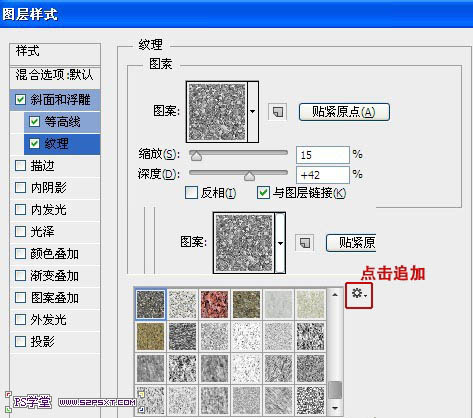
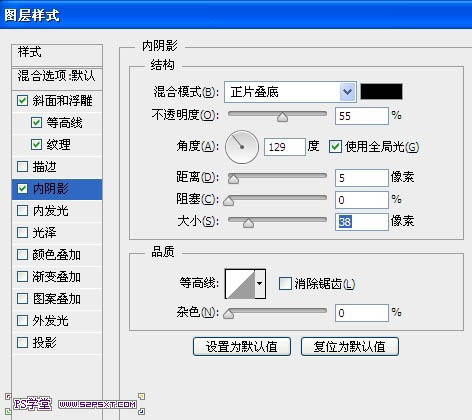
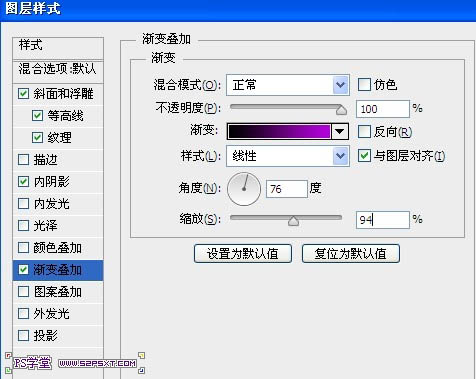
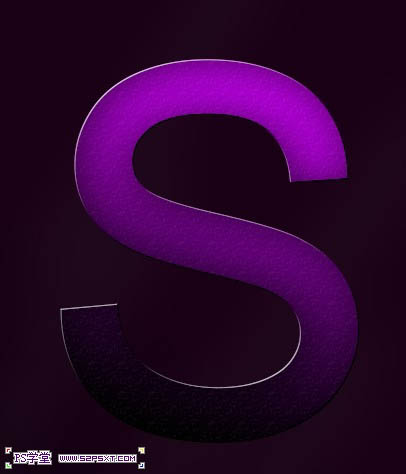
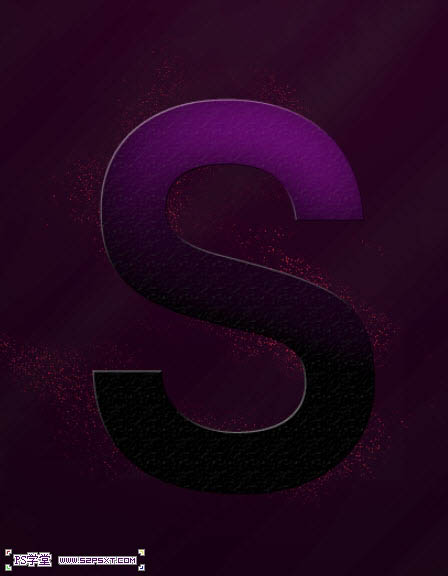
七、我們新建圖層放在字體圖層下方,用紅色1px大小的硬畫筆,將畫筆稍微設置一下,這個地方也可以自己發揮,隨意涂抹成下面的效果。
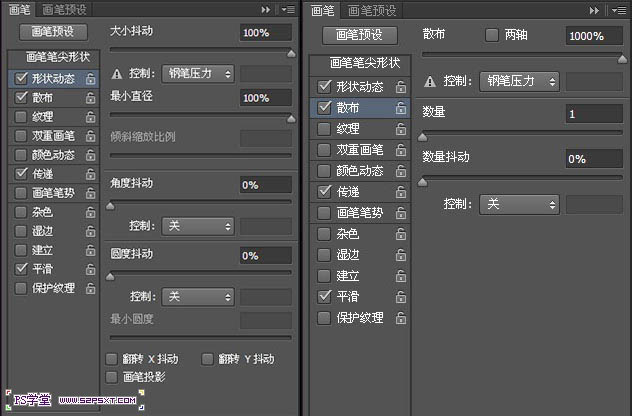
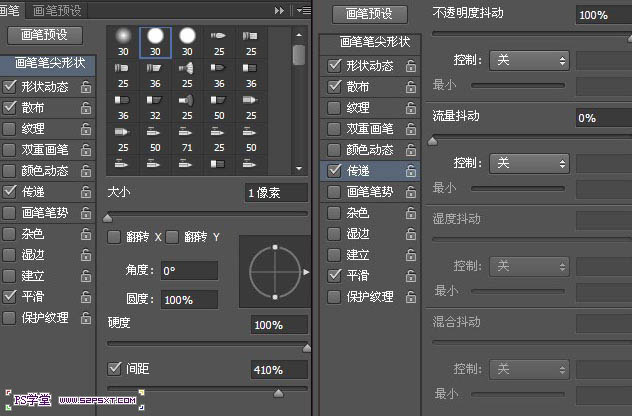
]]>

一、 如何創建背景
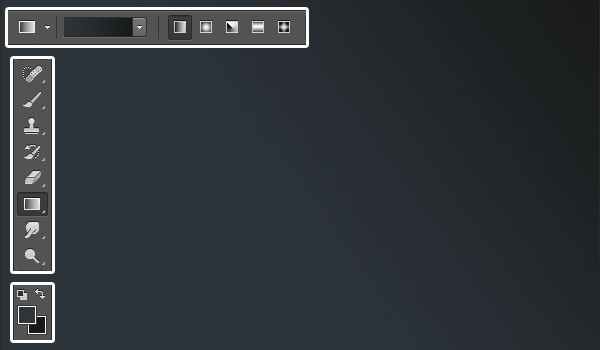
1、創建一個新的900 x 675px文檔。將前景顏色設置為#2c353c,將背景顏色設置為#191919。選擇“ 漸變工具”,選擇“ 前景到背景”漸變填充,然后單擊“ 線性漸變”圖標。
然后,單擊并從文檔的左下角拖動到右上角以創建背景漸變。
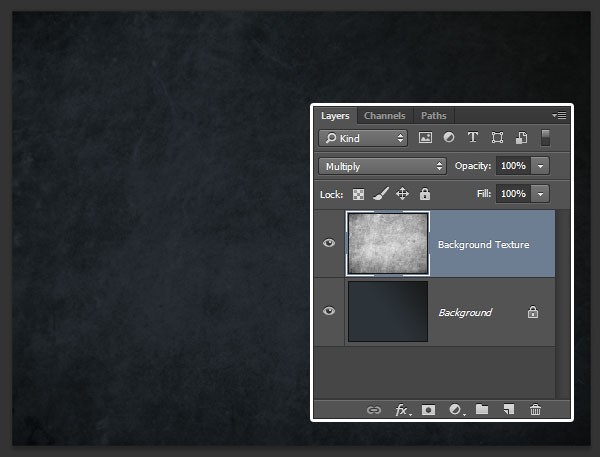
2、將紋理圖像放在背景圖層的頂部,將其圖層重命名為背景紋理,將其混合模式更改為“ 正片疊底”,然后轉到“ 圖像”>“調整”>“去色”。
二、創建文本圖層
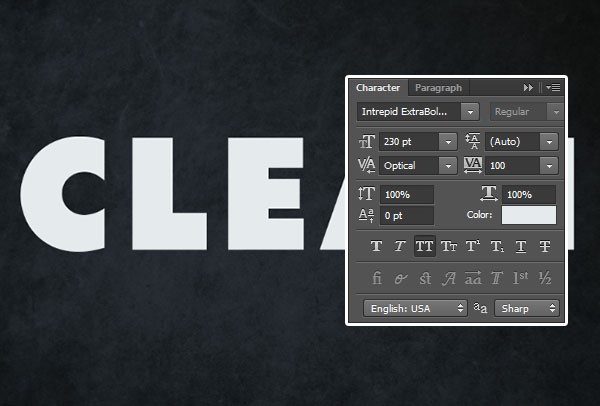
1、使用Intrepid ExtraBold字體在創建文本。顏色為#e5eaec,大小為230 pt。
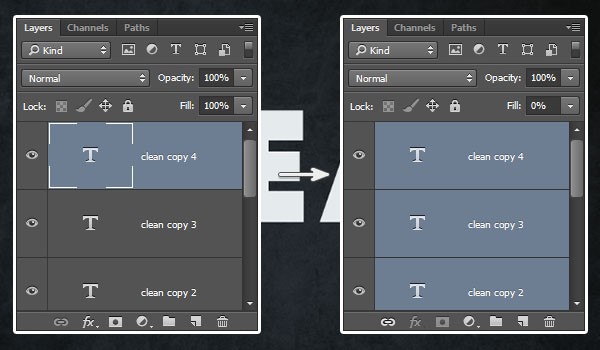
2、復制文本圖層四次。然后,將最后三個復制圖層的填充值更改為0。
三、如何創建描邊圖層
1、雙擊原始文本圖層以使用以下設置應用描邊效果。
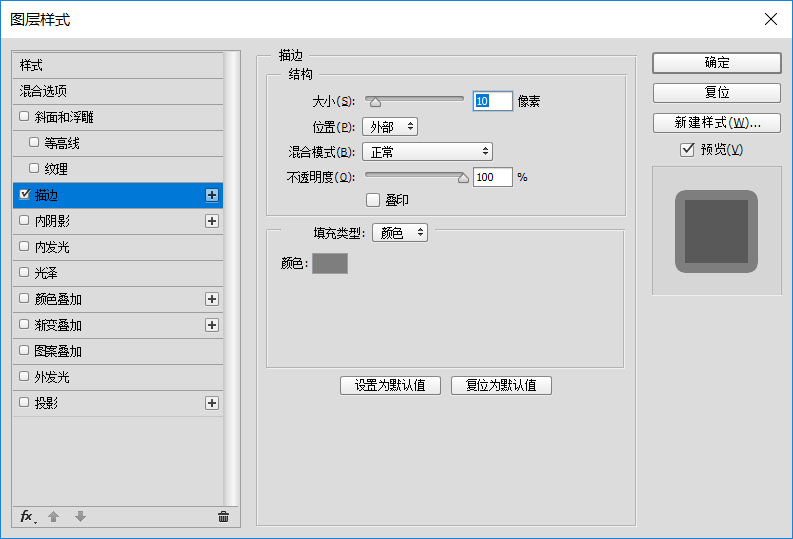
2、復制原始文本圖層,將復制圖層重命名為“Stroke 1”,右鍵單擊它并選擇“ 柵格化圖層樣式”,然后將其“ 填充”值更改為0。復制“Stroke 1”圖層,將副本重命名為“Stroke 2”,然后將其拖動到原始文本圖層下方。
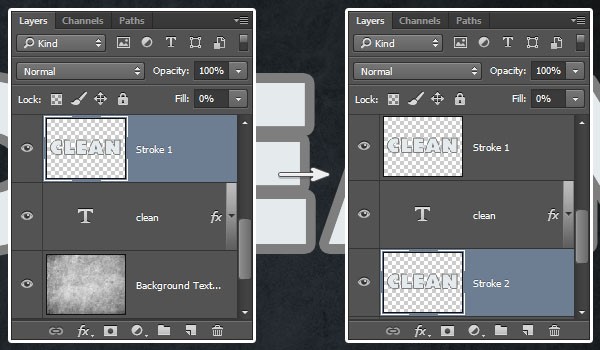
四、如何設置主要描邊圖層的樣式
1、再次雙擊原始文本圖層以應用更多效果。使用以下設置添加斜面和浮雕。
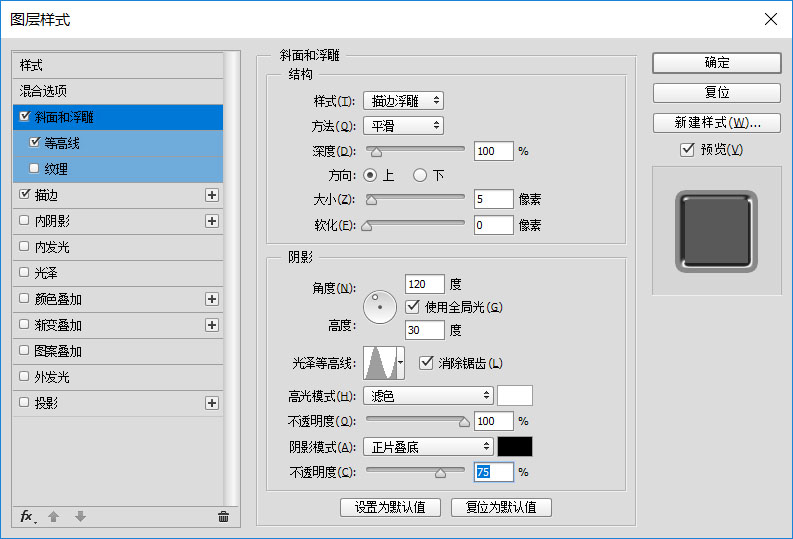 2、使用以下設置添加等高線。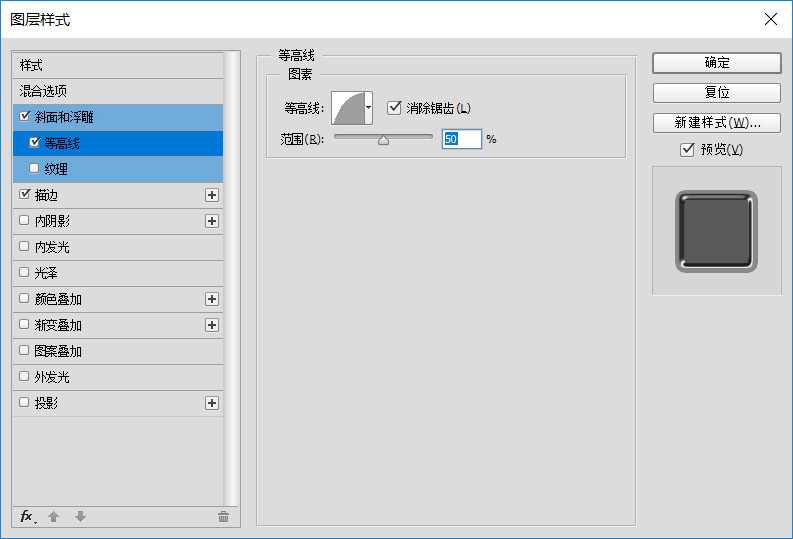
五、如何設置文本的頂層樣式
1、雙擊“Stroke 1”圖層以應用以下圖層樣式:使用以下設置添加斜面和浮雕。
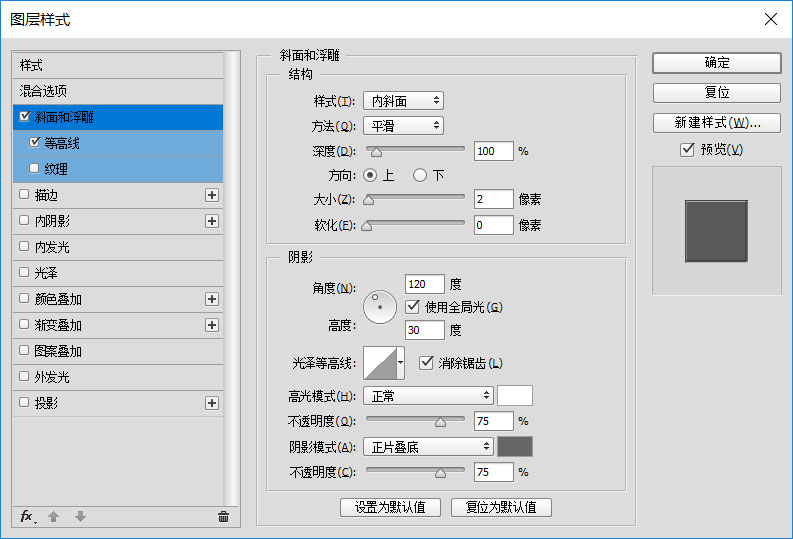 2、使用以下設置添加等高線。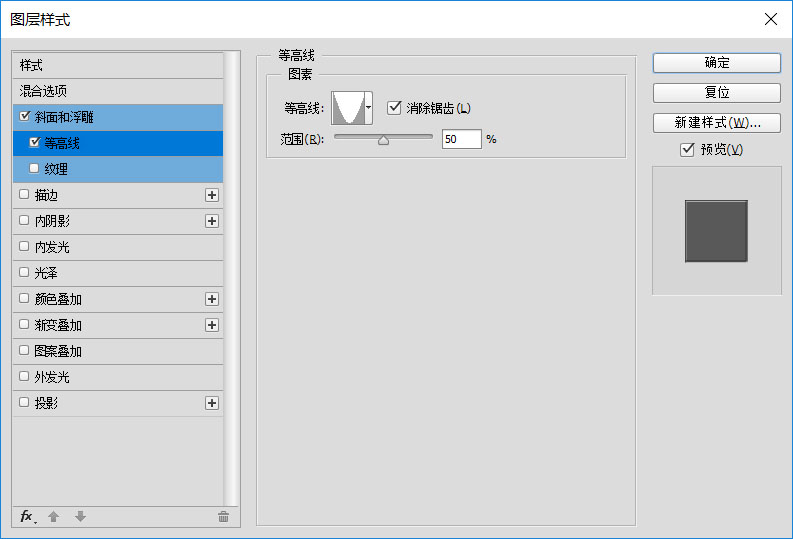
3、使用以下設置添加漸變疊加。
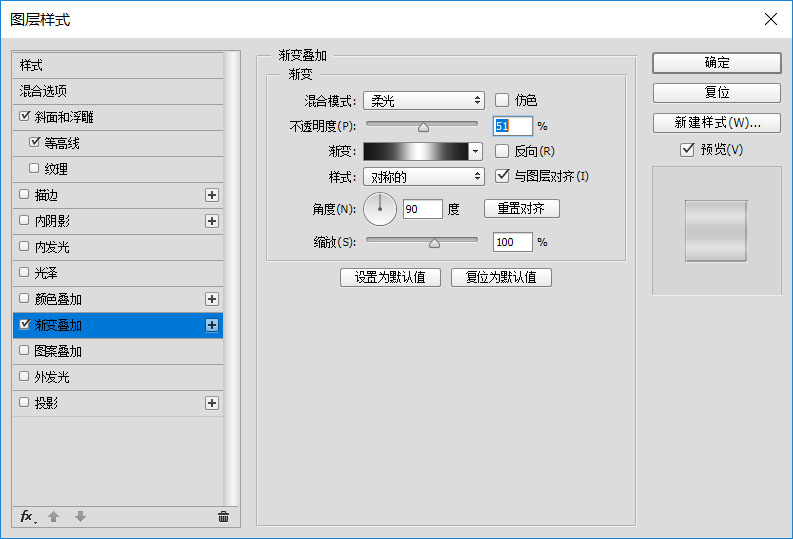
六、如何添加投影
雙擊“Stroke 2”圖層以使用以下設置應用投影效果。
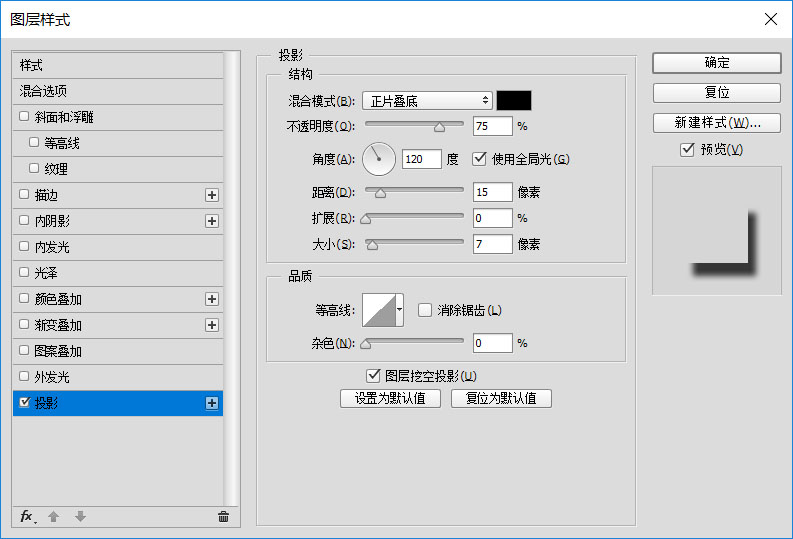
七、如何設置第一個復制文本圖層的樣式
1、雙擊第一個復制文本圖層以應用以下圖層樣式:使用以下設置添加描邊。
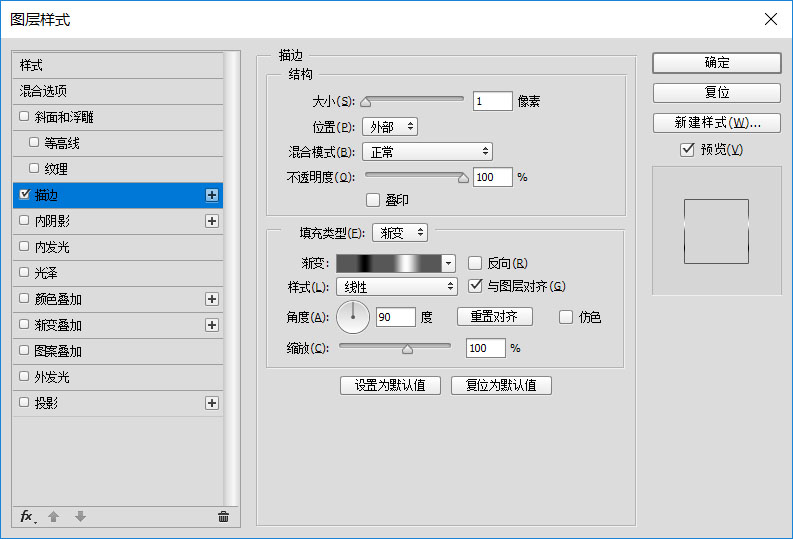
2、使用以下設置添加內部陰影。
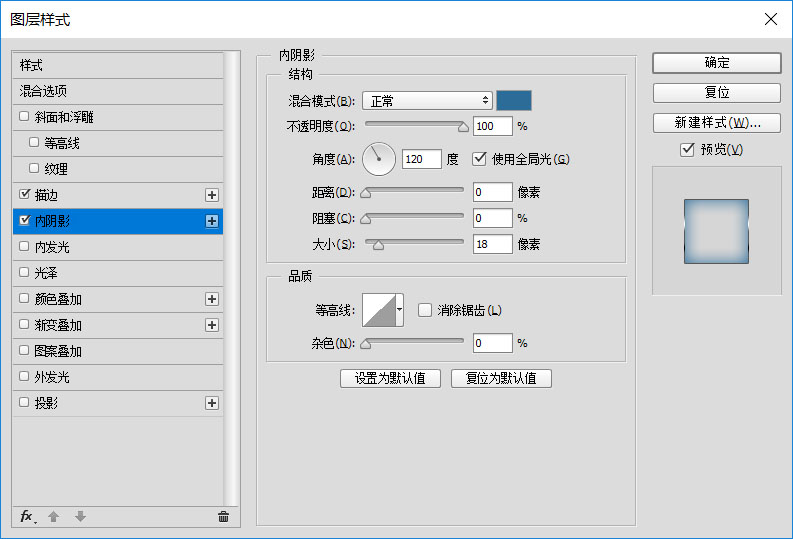
3、使用以下設置添加投影。
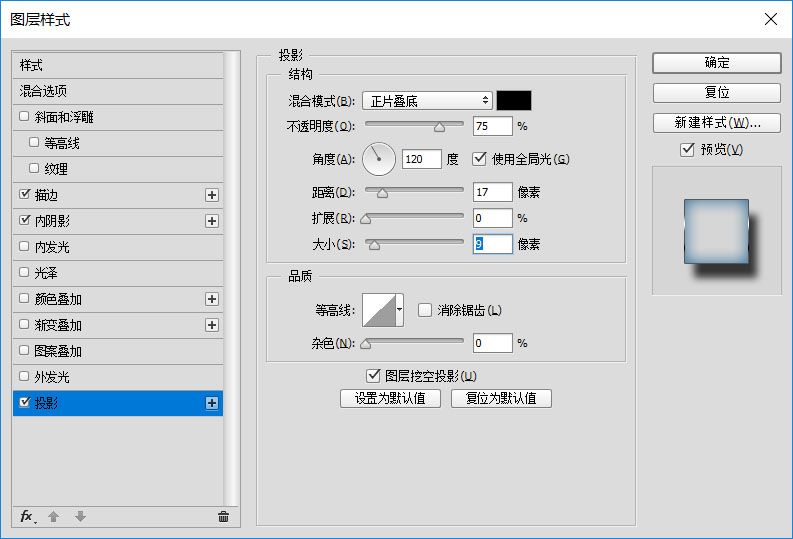
八、如何設置第二個復制文本圖層的樣式
1、雙擊第二個復制文本圖層以應用以下圖層樣式:使用以下設置添加斜面和浮雕效果。
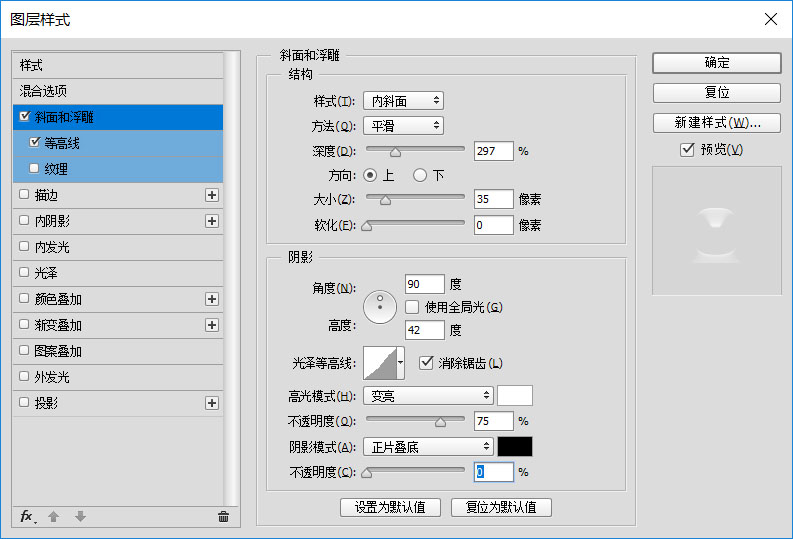
光澤等高線。
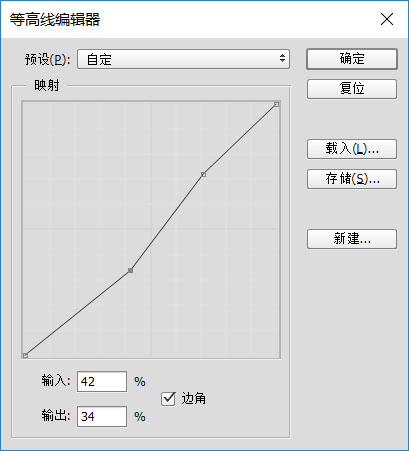
2、使用以下設置等高線。
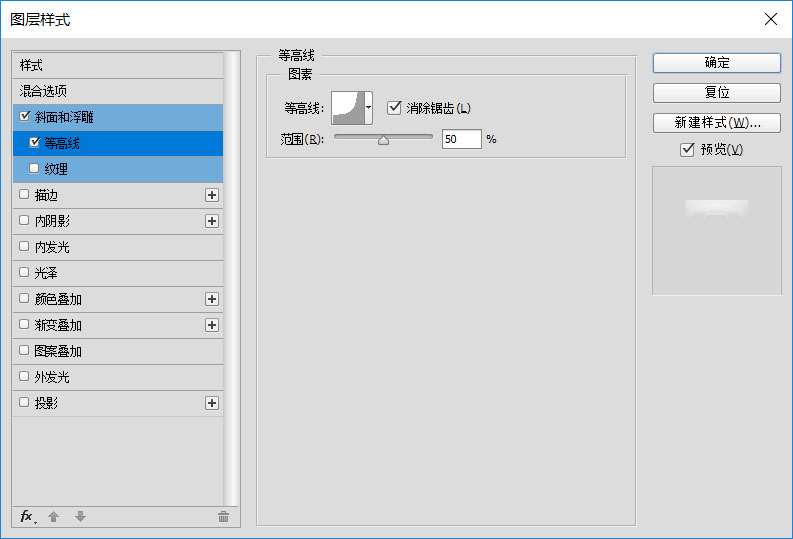
3、使用以下設置添加描邊效果。
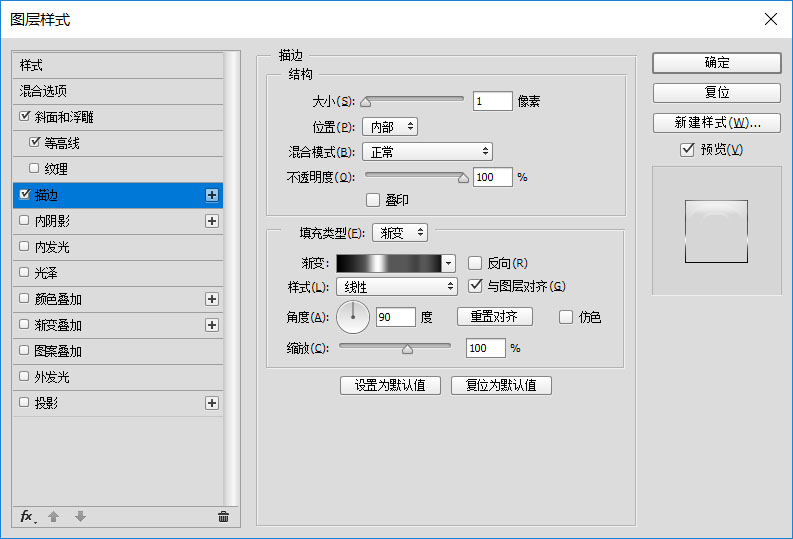
九、如何設置第三個復制文本圖層的樣式
1、雙擊第三個復制文本圖層以應用以下圖層樣式:使用以下設置添加斜面和浮雕效果。
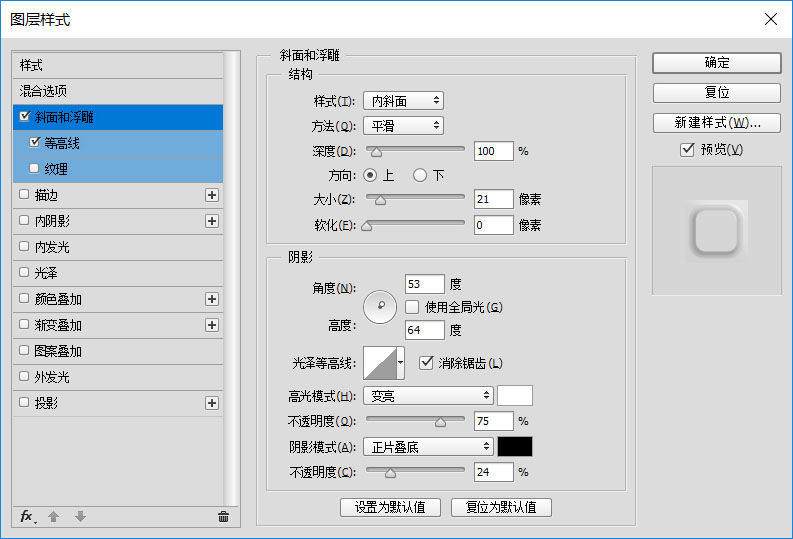
2、使用以下設置等高線。
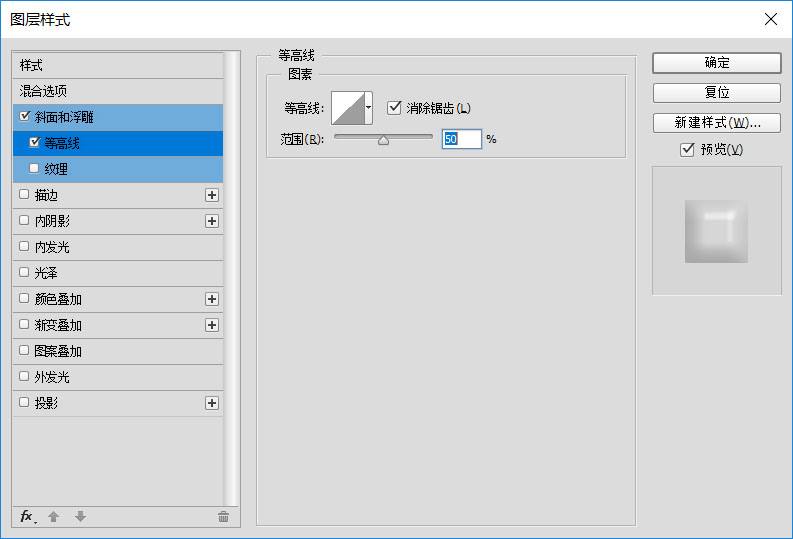
十、如何設置第四個復制文本層的樣式
1、雙擊第四個復制文本圖層以應用以下圖層樣式:使用以下設置添加斜面和浮雕效果。
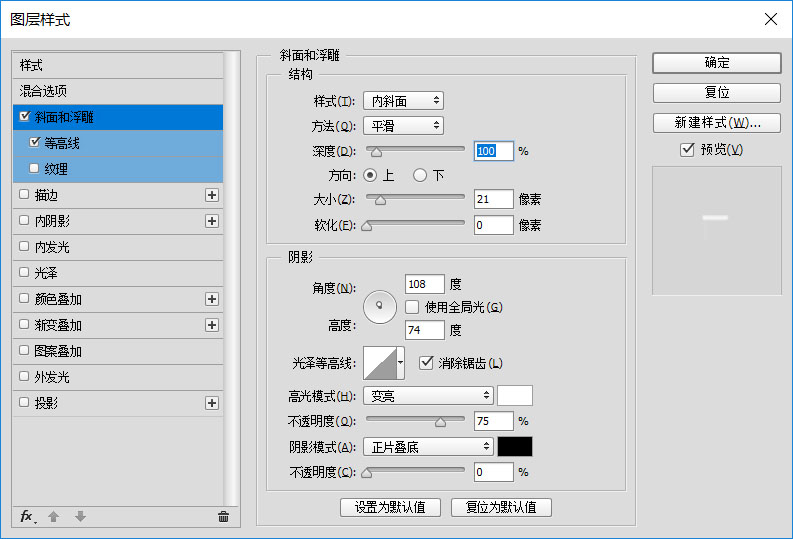
2、使用以下設置等高線。
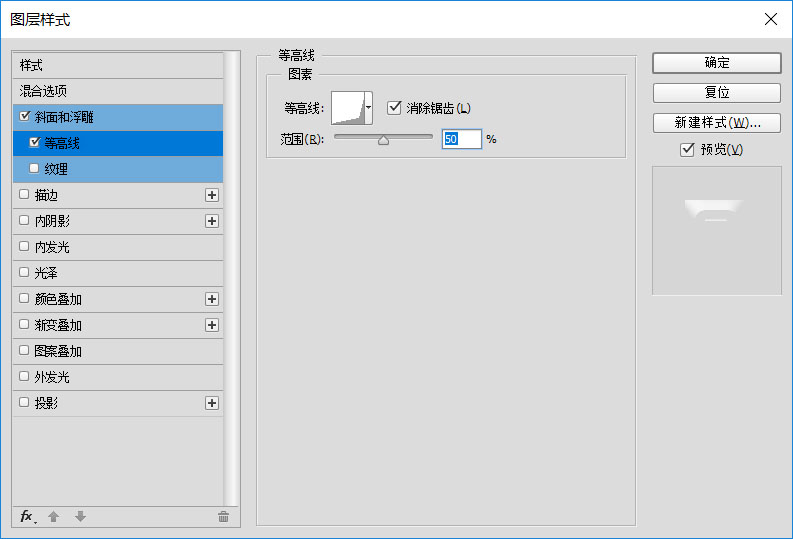
十一、如何創建文本紋理
1、將前景色和背景色設置為,黑色和白色。在所有圖層的頂部創建一個新圖層,將其稱為“ 文本紋理”,然后轉到“ 濾鏡”>“渲染”>“云”。
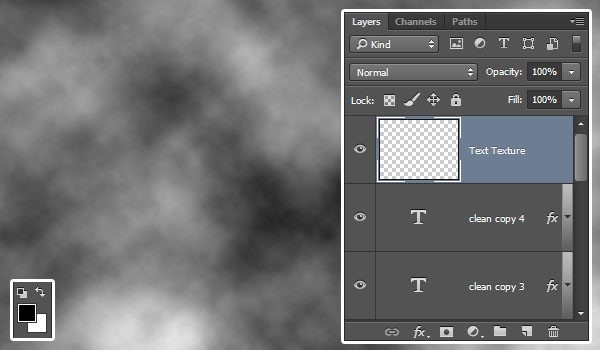
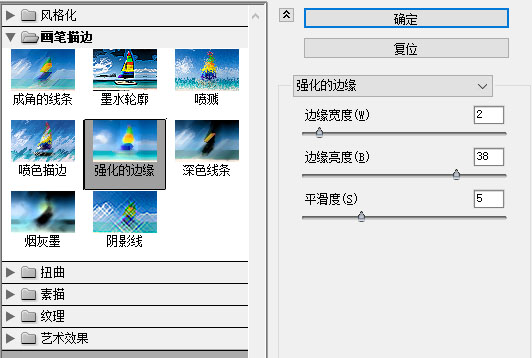
2、轉到濾鏡>濾鏡庫>畫筆描邊>強化的邊緣,然后將邊緣寬度更改為2,將邊緣亮度更改為38,將平滑度更改為5。
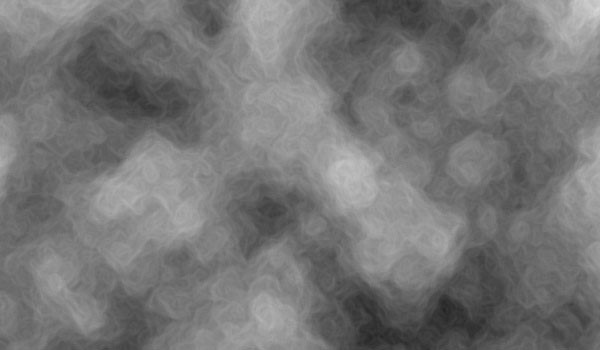
3、這將創建一個簡單的紋理。
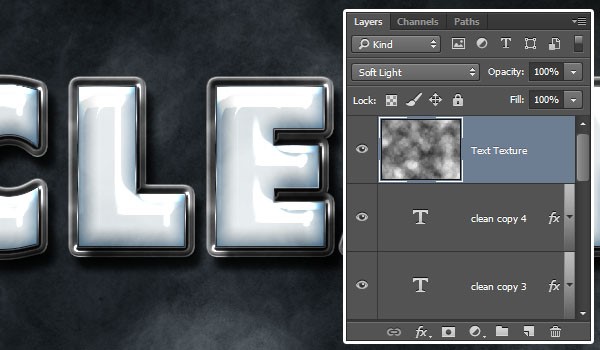
4、將文本紋理圖層的混合模式更改為柔光。
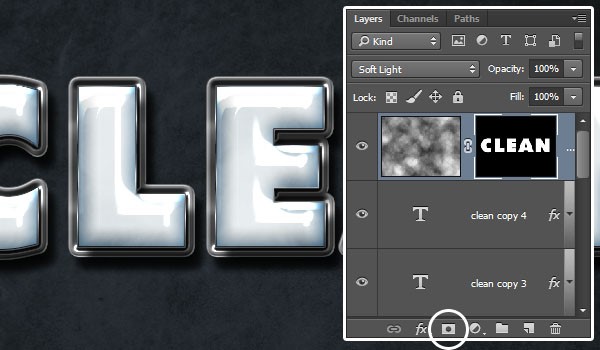
5、按住Ctrl鍵并單擊文本圖層的縮略圖以創建選擇。
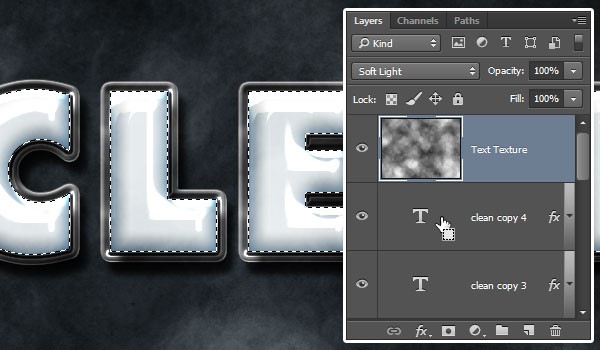
6、在“ 文本紋理”圖層仍處于選中狀態的情況下,單擊“ 圖層”面板底部的“ 添加圖層蒙版”圖標以創建蒙版。
十二、如何更改紋理的顏色
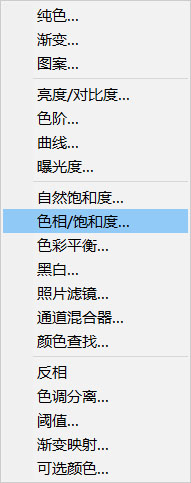
1、單擊“ 圖層”面板底部的“ 創建新填充或調整圖層”圖標,然后選擇“ 色相/飽和度”。
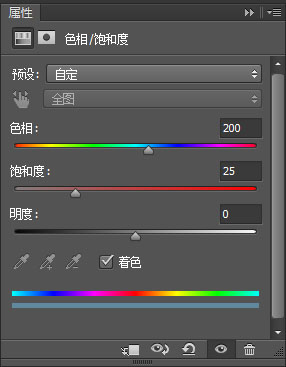
2、單擊“ 剪切到圖層”圖標,選中“著色”框,然后將“ 色相”值更改為 200。
3、將調整圖層的混合模式更改為柔光。
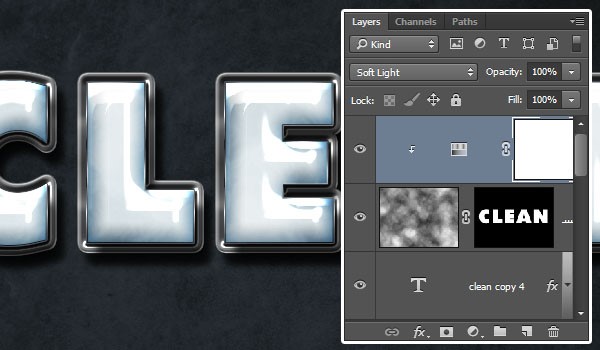
最后,我們在背景中添加一個潑水刷,并對其進行樣式設置,以及一些字母邊緣的閃光,以增強最終結果的顏色。
最終效果
先看看效果圖:

1. 如何創建背景
步驟1
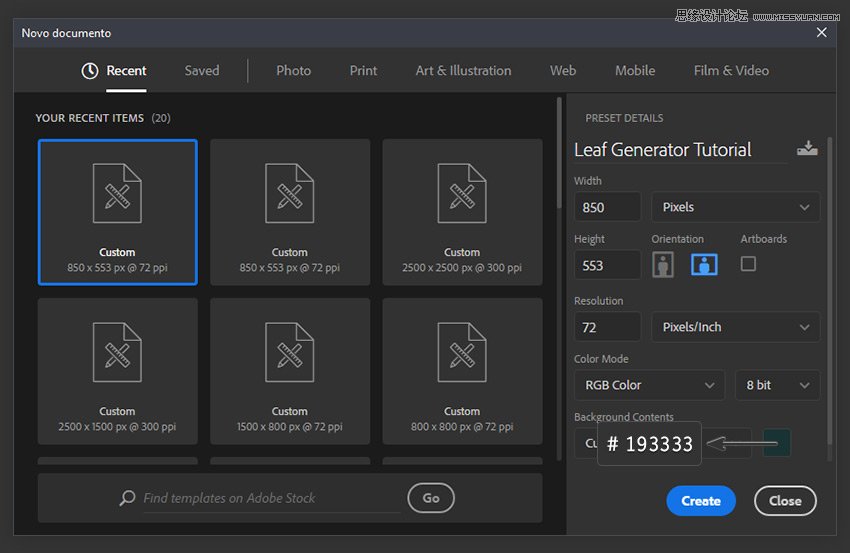
使用以下設置創建新文檔:
名稱: 樹葉文字效果
尺寸: 850 x 553 像素
分辨率:72 dpi
顏色模式: rgb 顏色8位
背景內容: 自定義 #193333
步驟2
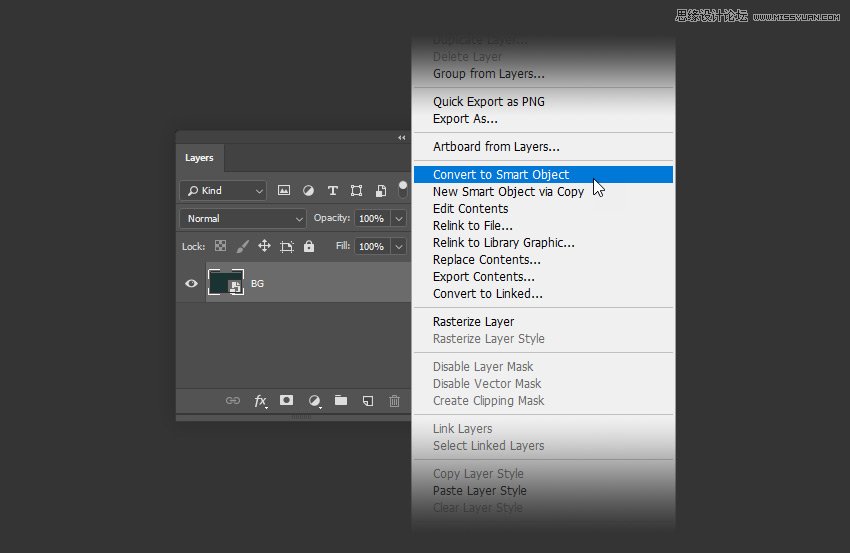
雙擊 "背景" 圖層并將其重命名為 bg。然后右鍵單擊它, 然后選擇 "轉換為智能對象"。
步驟3
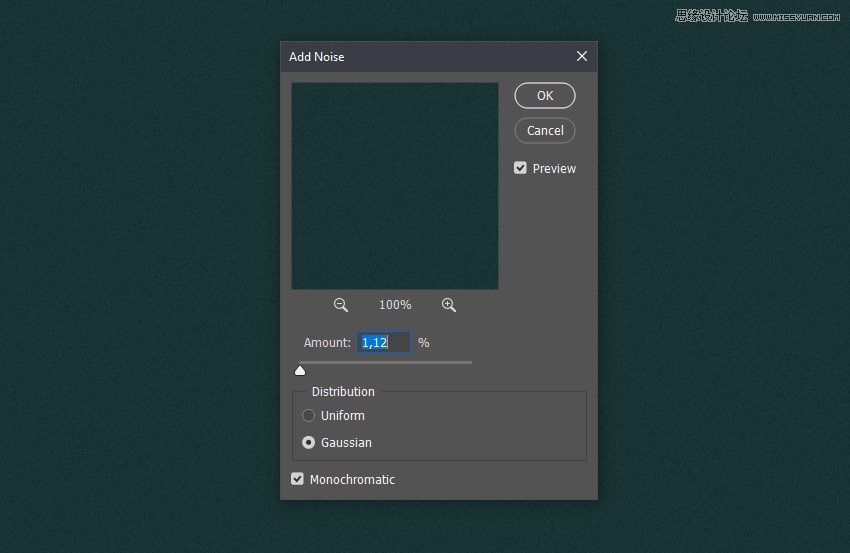
轉到濾鏡 > 雜色 > 添加雜色并使用以下設置:
數量:1.12%
分布: 高斯
單色: 開
步驟4
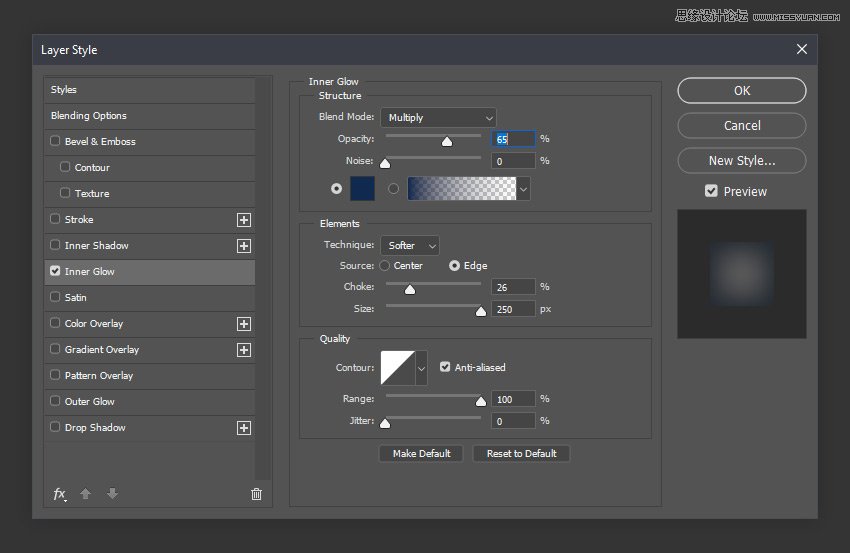
現在雙擊 bg 圖層以打開 "圖層樣式" 面板。然后使用內發光并設置以下參數:
混合模式:正片疊底
不透明度: 65%
雜色: 0%
顏色: #102a50
方法: 柔和
源: 邊緣
阻塞: 26%
大小: 250 像素
等高線: 線性
抗鋸齒: 開
范圍: 100%
抖動: 0%
之后, 單擊 "確定" 關閉 "圖層樣式" 窗口。
2. 如何創建樣式
步驟1
對于此步驟, 我們將使用本教程附加文件中的畫筆。我們只需要改改畫筆就能快速的制作出文字效果,所以你不需要很費力!但是你想要了解這個畫筆是怎么制作的那我們繼續吧!
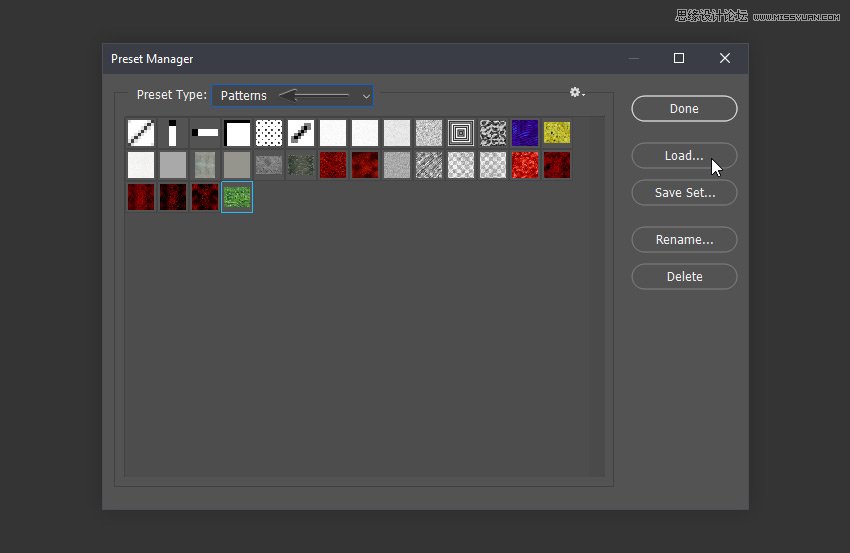
轉到 "編輯" > "預設" > "預設管理器", 然后在下拉菜單中選擇 "圖案"。然后點擊載入..。并安裝樹葉生成器紋理(在 zip 文件內)。之后在下拉菜單中選擇 "畫筆" 并加載樹葉生成器畫筆- (也在 zip 文件中)。我們以后會用到畫筆的。
步驟2
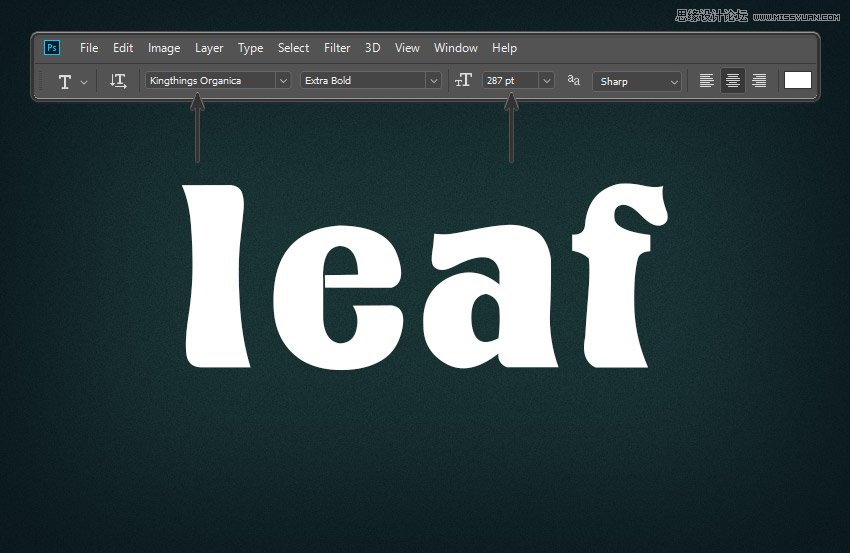
選擇文字工具 (t), 并將字體設置為 kingthing和字體大小為 287 pt。然后看你喜歡寫什么字(建議西文字)。
步驟3
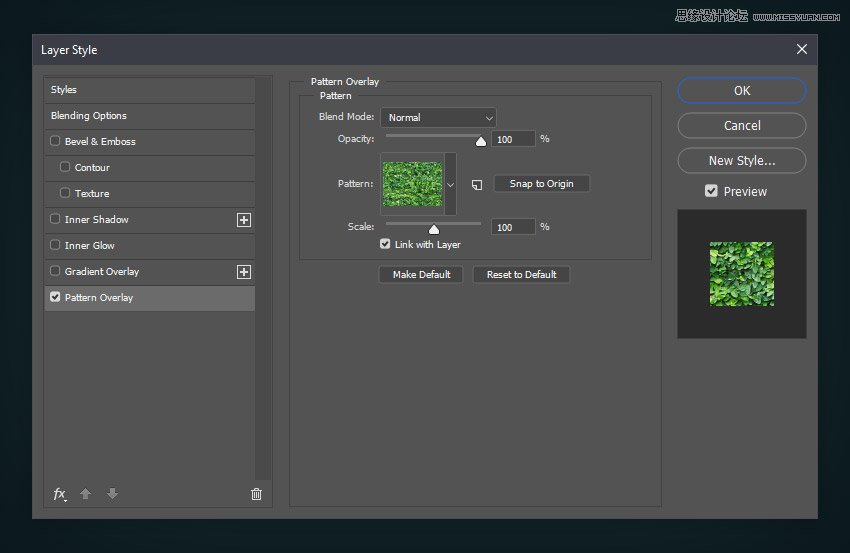
雙擊文本圖層以打開 "圖層樣式" 窗口。然后, 使用以下設置添加圖案疊加:
混合模式: 正常
不透明度: 100%
模式: 樹葉生成器紋理
縮放: 100%
與圖層的鏈接: 打開
步驟4
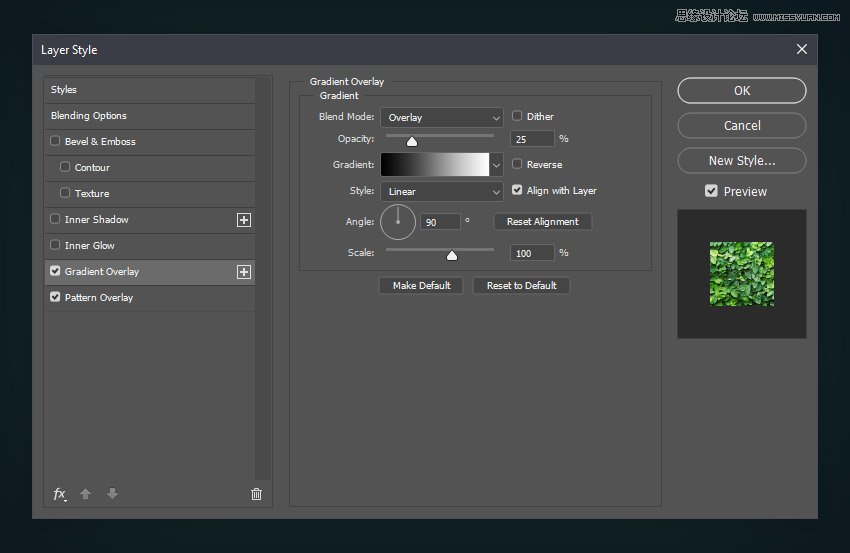
現在, 使用以下設置添加漸變疊加:
混合模式: 疊加
不透明度: 25%
漸變: 黑色、白色
樣式: 線性
角度: 90°
縮放: 100%
步驟5
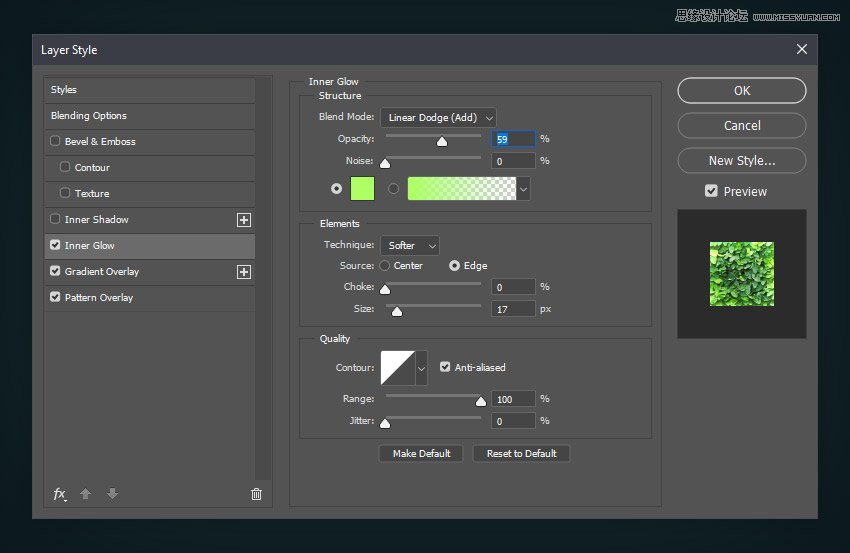
使用以下設置添加內發光:
混合模式: 線性減淡 (添加)
不透明度: 60%
顏色: #acff62
方法: 柔和
源: 邊緣
尺寸:17 像素
等高線: 線性
抗鋸齒: 開
范圍: 100%
步驟6
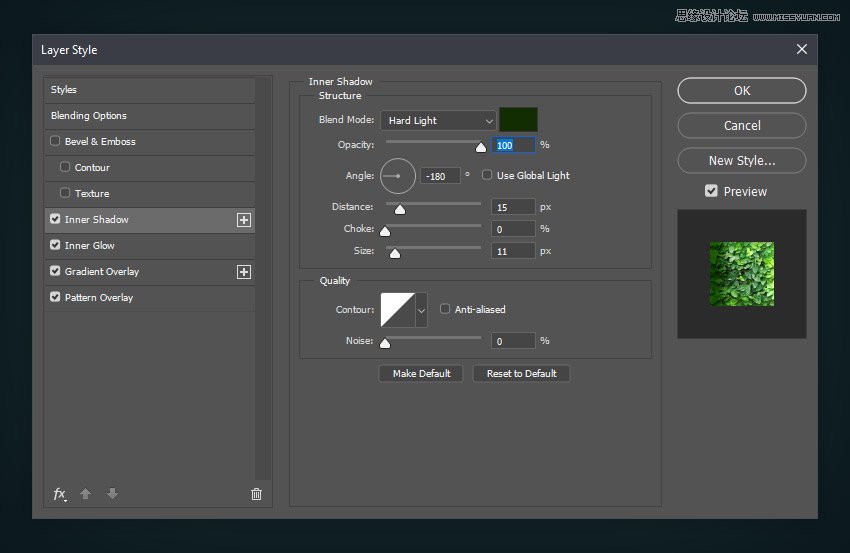
使用以下設置添加內陰影:
合模式: 強光
顏色: #122d02
不透明度: 100%
使用全局光: 關閉
角度:-180°
距離:15 像素
大小:11 像素
等高線: 線性
抗鋸齒: 關閉
步驟7
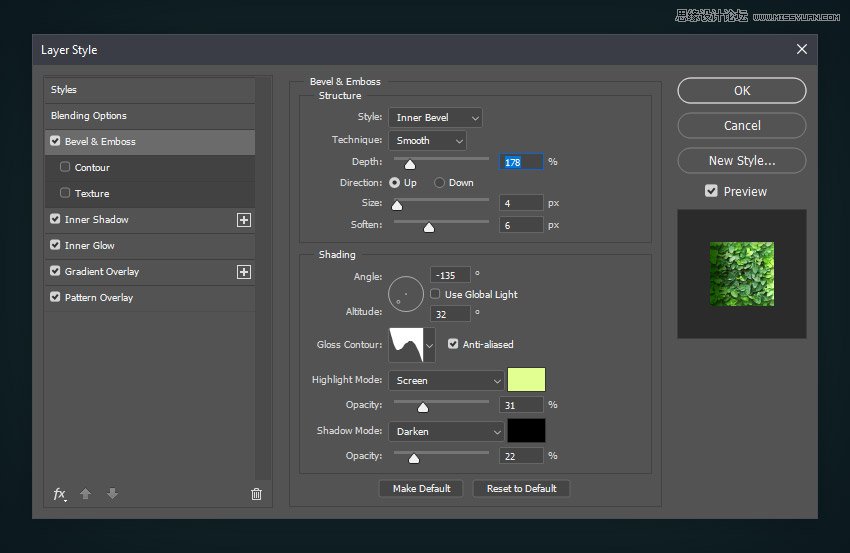
使用以下設置添加斜面和浮雕:
樣式: 內斜面
方法: 平滑
深度: 178%
方向: 向上
尺寸: 4 像素
軟化: 6 像素
使用全局光: 關閉
角度:-135°
高度: 32°
光澤度: 滾動坡度-遞減
抗鋸齒: 開
高光模式: 濾色
高光顏色: #e1ff90
高光不透明度: 31%
陰影模式: 暗色
陰影顏色: #000000
陰影不透明度: 22%
]]>
先看看效果圖

1.如何創建和定義簡單模式
步驟1
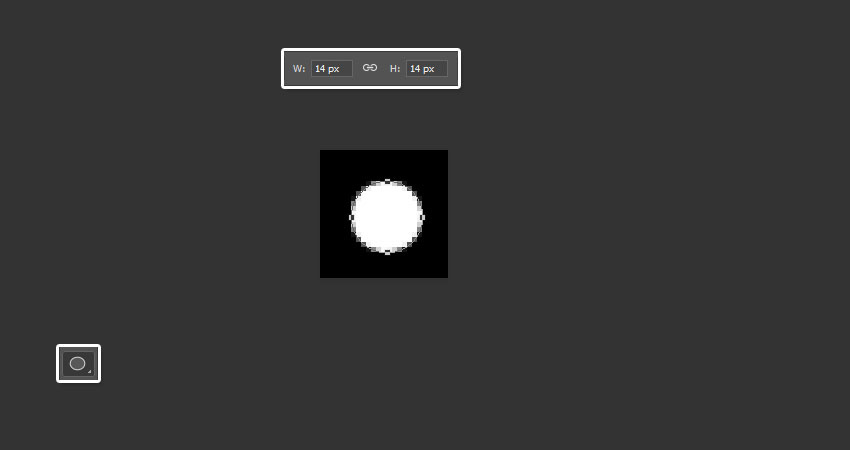
使用Background創建一個新的25 x 25像素文檔,并使用橢圓工具在文檔中間創建一個14 x 14像素的圓圈。
創建一個圈子
第2步
創建橢圓形狀的三個副本,并將每個形狀的中心放置在文檔的一個角落中。
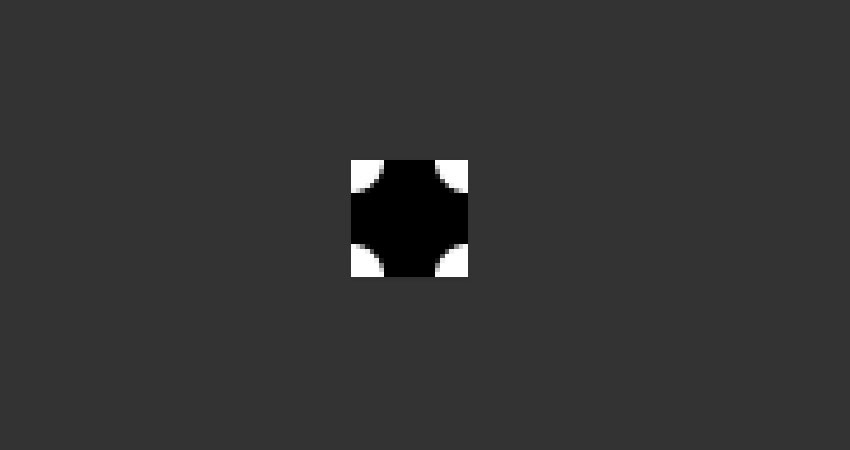
添加到角落
第3步
轉到編輯>定義圖案,并將名稱更改為照明圖案。
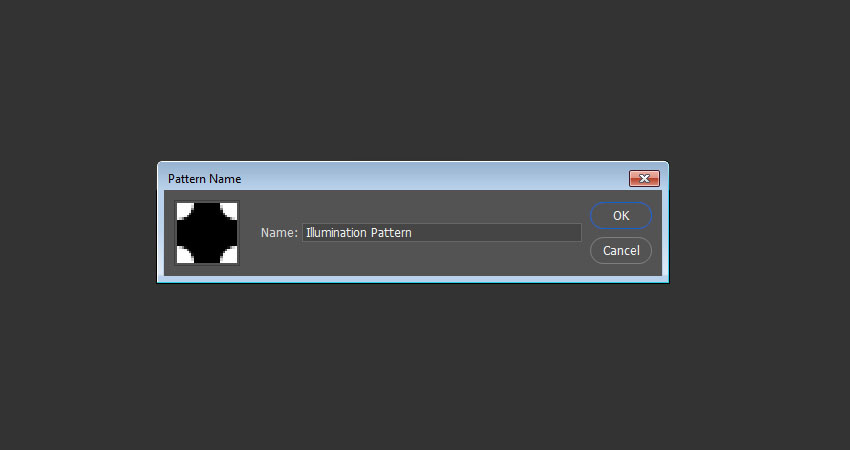
定義模式
步驟4
雙擊任何橢圓形狀圖層以應用具有以下設置的漸變疊加效果:
檢查抖動盒
風格:徑向
使用黑色,白色漸變填充
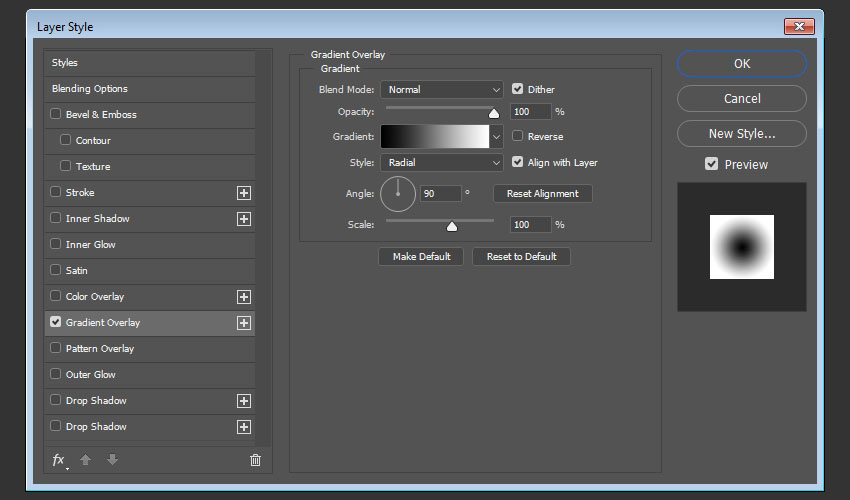
漸變疊加
第5步
右鍵單擊樣式形狀圖層,選擇" 復制圖層樣式",選擇其他橢圓形圖層,右鍵單擊其中任意一個,然后選擇" 粘貼圖層樣式"。
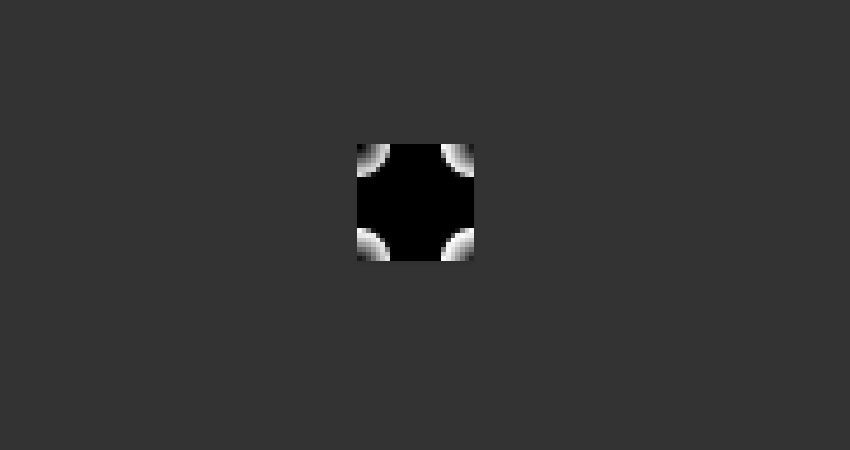
復制并粘貼圖層樣式
第6步
再次轉到編輯>定義圖案,并將名稱更改為凹凸圖案。
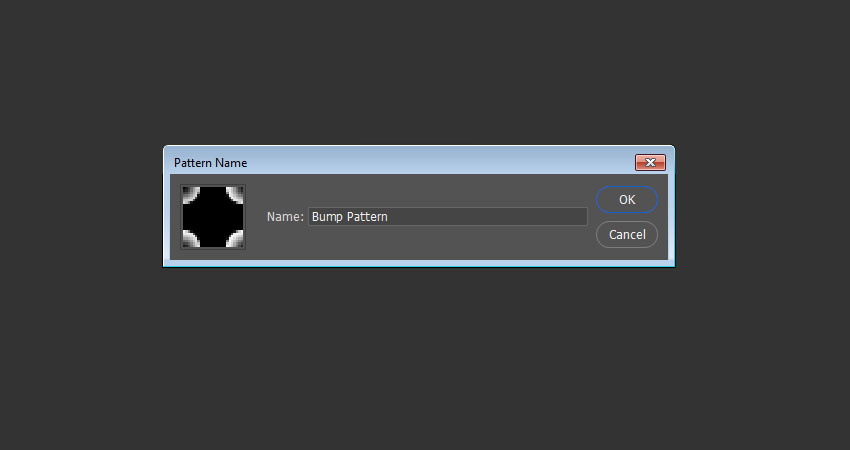
定義模式
2.如何使用定義的模式創建紋理
步驟1
創建一個新的500 x 500像素文檔,并復制背景層。
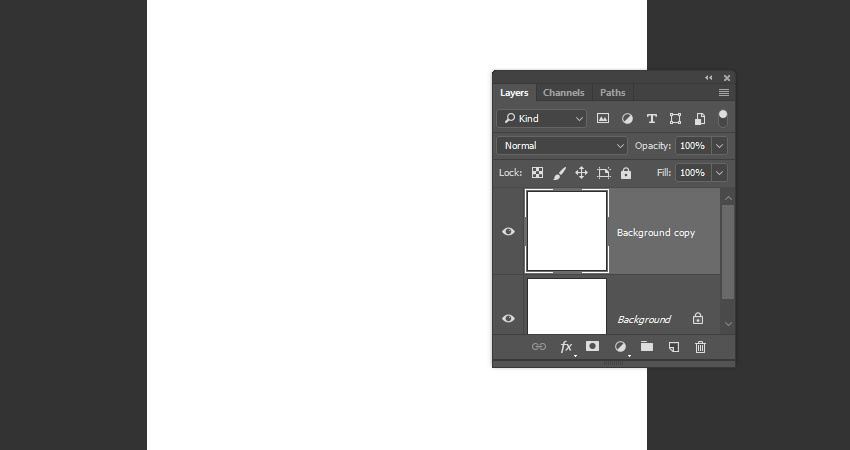
復制背景圖層
第2步
雙擊該背景副本層,應用圖案疊加使用這些設置的效果:
模式:照明模式
比例: 50%
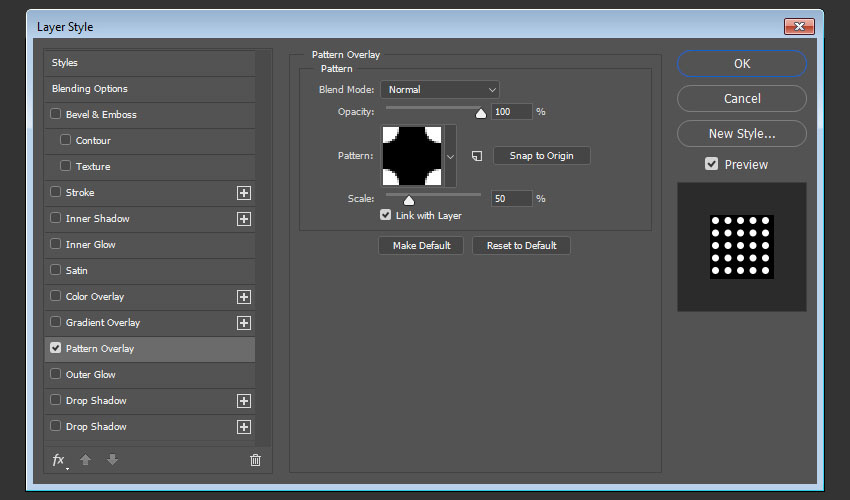
模式覆蓋
第3步
添加一個純色填充圖層,將顏色設置為
#fff4b4
,并將圖層的
混合模式
更改為
正片疊
底。
保存這個文件的名稱照明紋理。
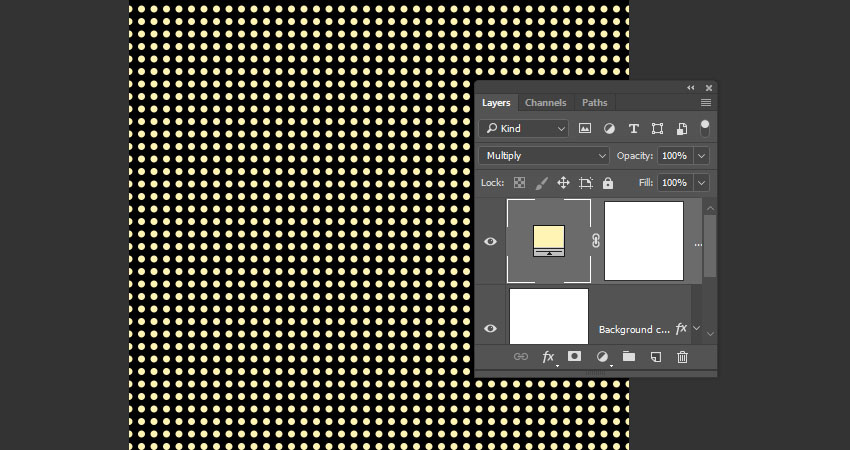
照明紋理
步驟4
雙擊該背景副本圖層,選擇圖案疊加選項卡,并更改模式的凹凸圖案。
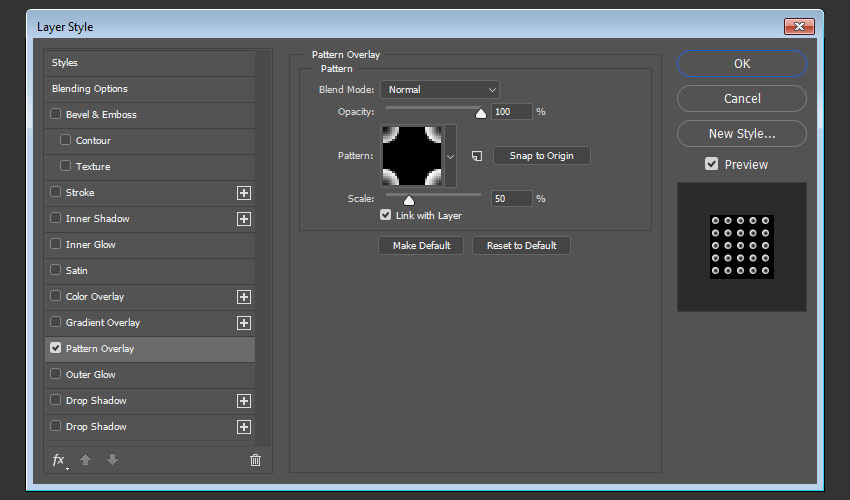
模式覆蓋
第5步
刪除純色圖層,并用名稱凹凸紋理保存該文件。
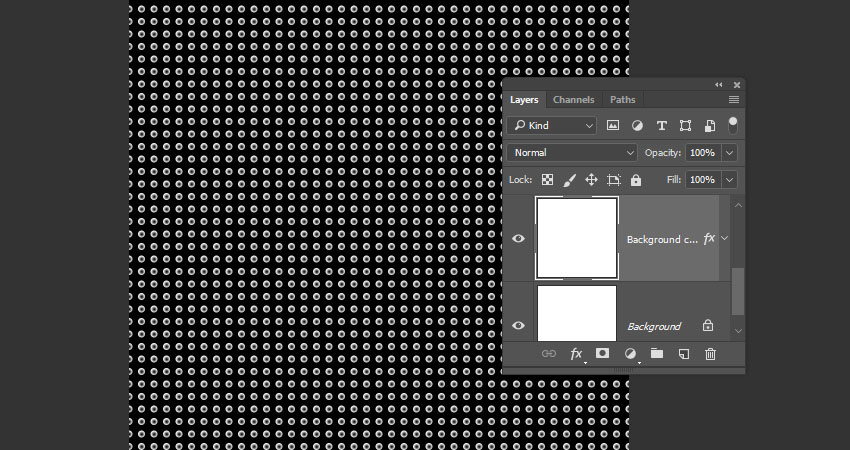
凹凸紋理
3.如何創建文字和形狀圖層
步驟1
使用字體Sofia Pro Bold在全部大寫中創建文本,并將大小設置為175磅,并將跟蹤設置為50。
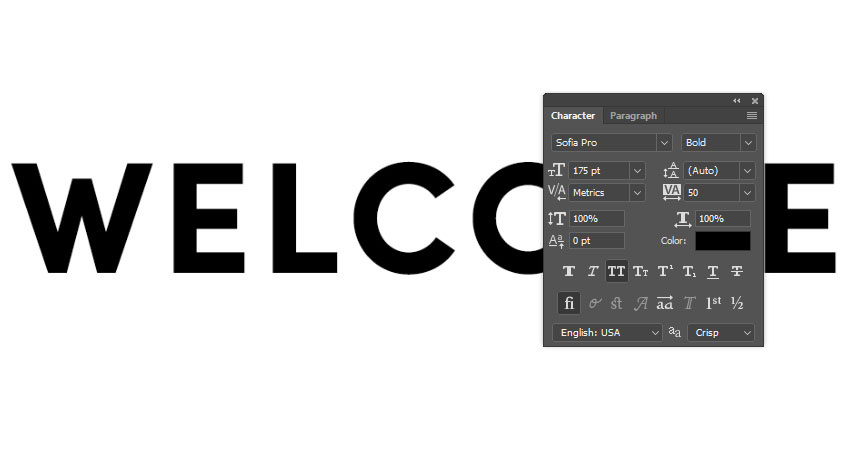
創建文本
第2步
將文本圖層重命名為文本,右鍵單擊它,然后選擇" 轉換為形狀"。
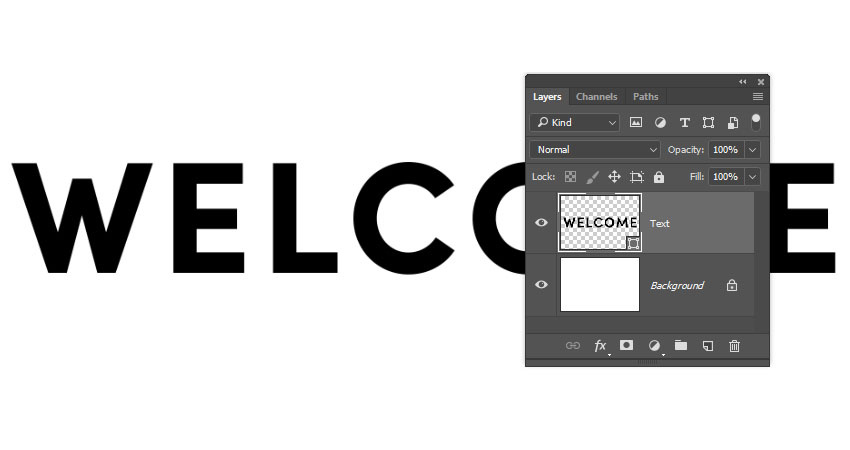
轉換成形狀
第3步
使用矩形工具在文本下面創建一個10像素的 高矩形,并將其圖層重命名為Top。
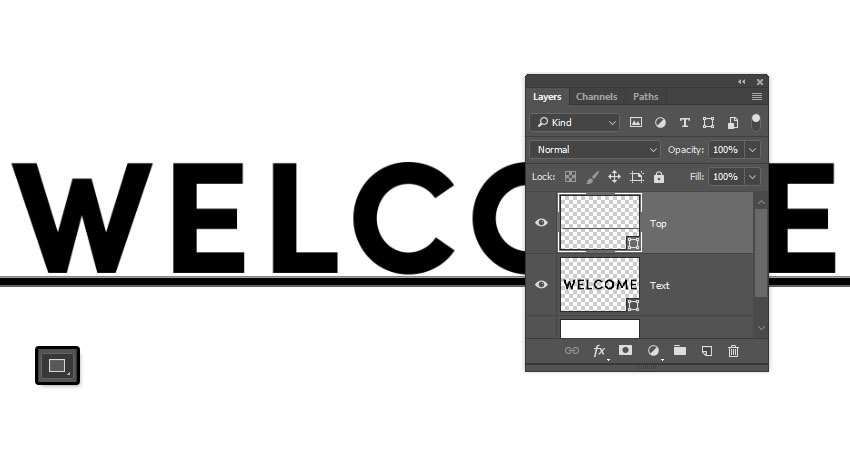
創建一個矩形形狀
步驟4
創建另一個具有相同長度但高度值為5 px的矩形,并將圖層重命名為Bottom。
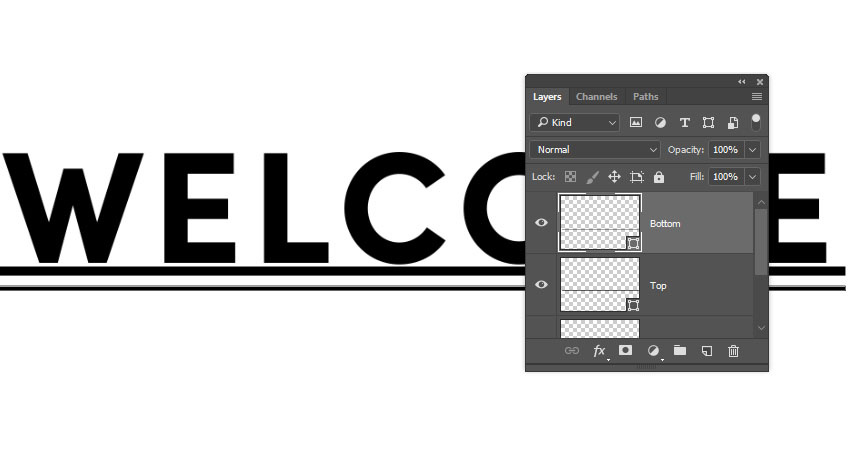
創建一個矩形形狀
第5步
創建一個小的15 x 5 px矩形形狀,并復制它五次。
在底部矩形形狀的右側下方放置一個小矩形,并在左側下方放置另一個矩形。
選擇所有的小矩形圖層,選擇移動工具,然后點擊選項欄中的分布水平中心圖標。
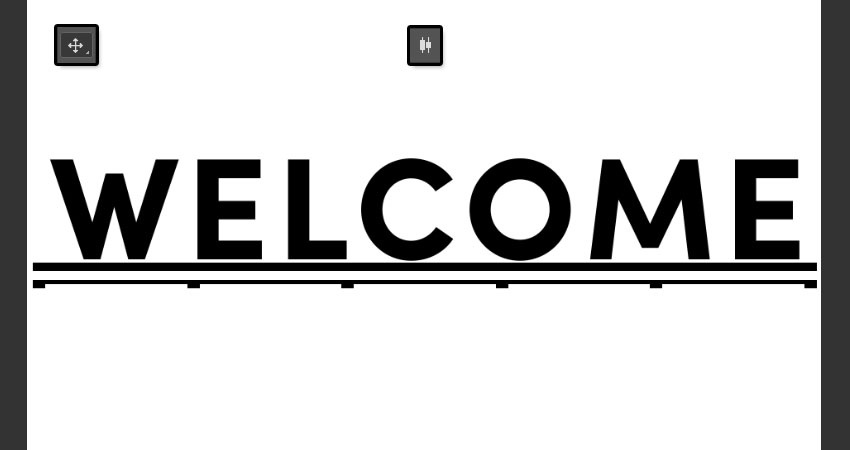
添加小矩形形狀
第6步
選擇底部圖層以及小矩形圖層,然后轉到圖層>合并圖形。
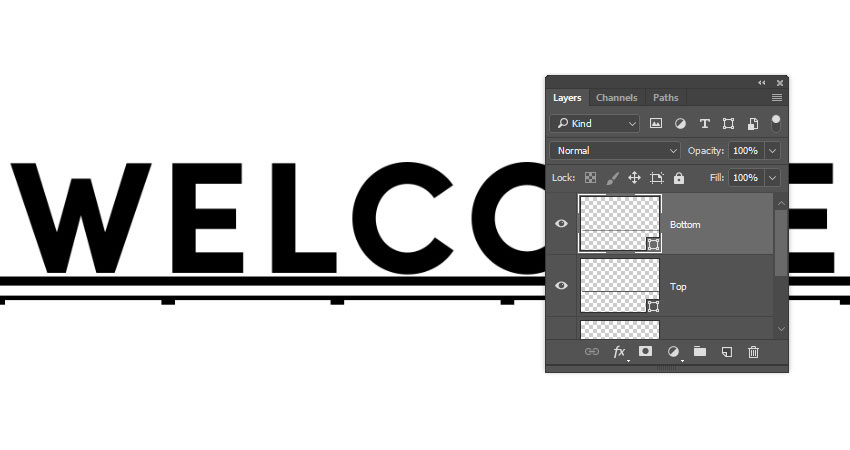
合并形狀
4.如何創建3D網格圖層
步驟1
Black
在所有圖層上創建一個新的填充圖層。
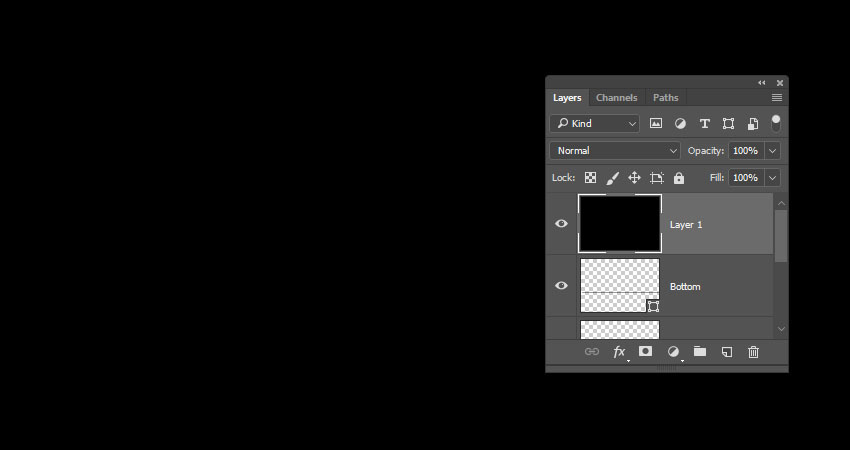
創建一個黑色填充圖層
第2步
轉到3D>從網格的新網格>網格預設>球體。
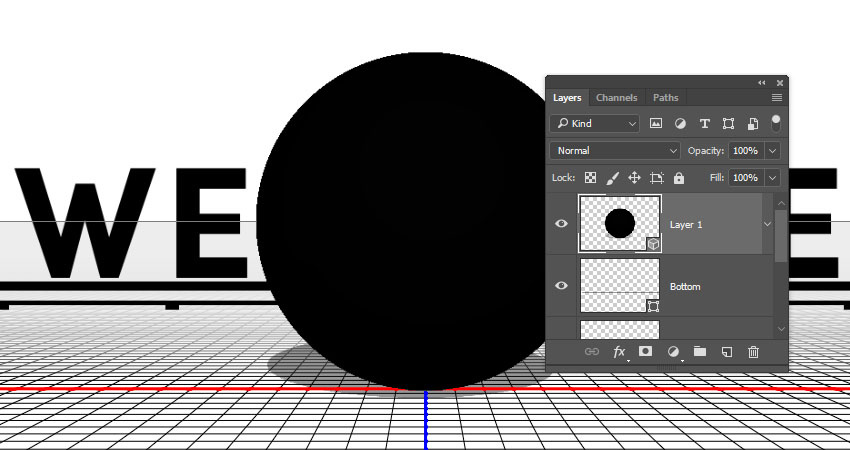
創建一個3D球體層
第3步
對于每個形狀圖層,選擇它并轉到3D>從選定路徑新建3D擠出。
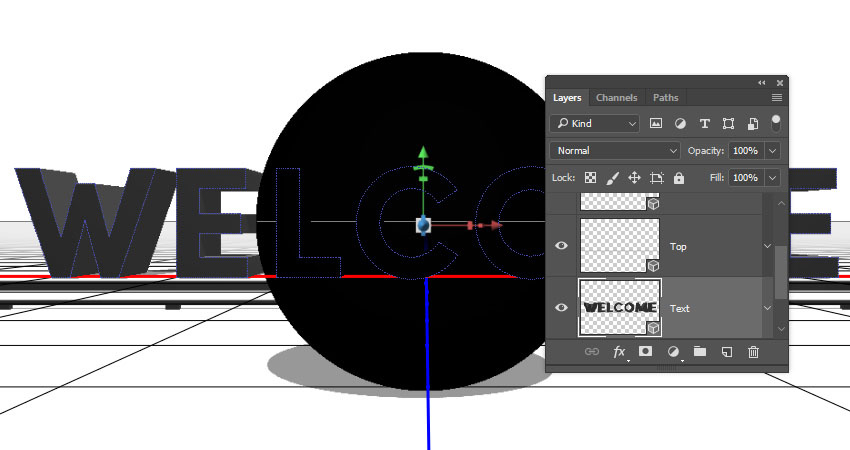
從選定的路徑新的3D擠出
步驟4
選擇您所有的3D圖層,然后轉到3D>合并3D圖層。
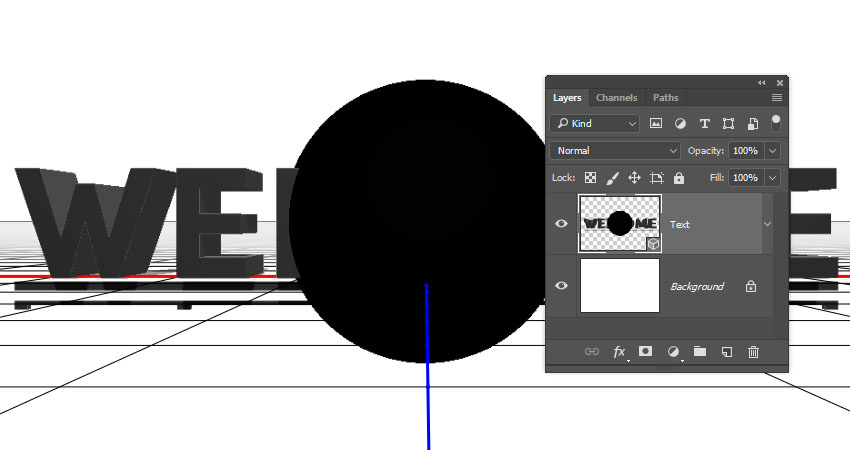
合并3D圖層
5.如何使用3D場景
步驟1
要訪問3D網格設置和屬性,您需要打開兩個面板:3D面板和" 屬性"面板(均可在" 窗口"菜單下找到)。
在3D面板的3D場景的所有組件,并且當你點擊任何這些名稱,你就可以訪問在其設置的屬性面板。因此,請確保在" 屬性"面板中更改其設置之前,始終在3D面板中選擇要修改的元素的選項卡。
點擊Sphere網格標簽旁邊的眼睛圖標將其隱藏。
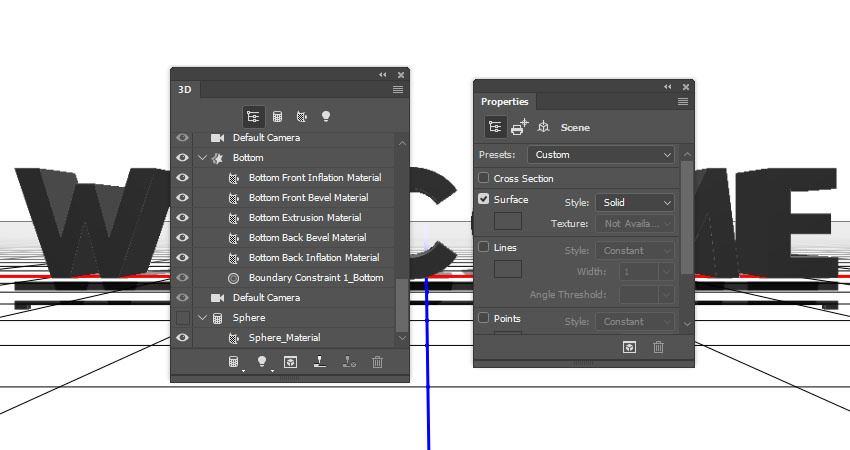
3D和屬性面板
第2步
如果選擇" 移動工具",則會在選項欄右側找到一組3D模式。
當您選擇其中一個時,您可以單擊并拖動以執行更改(在3D面板中的選定元素上)。
使用這些模式將當前視圖更改為 您喜歡的角度。
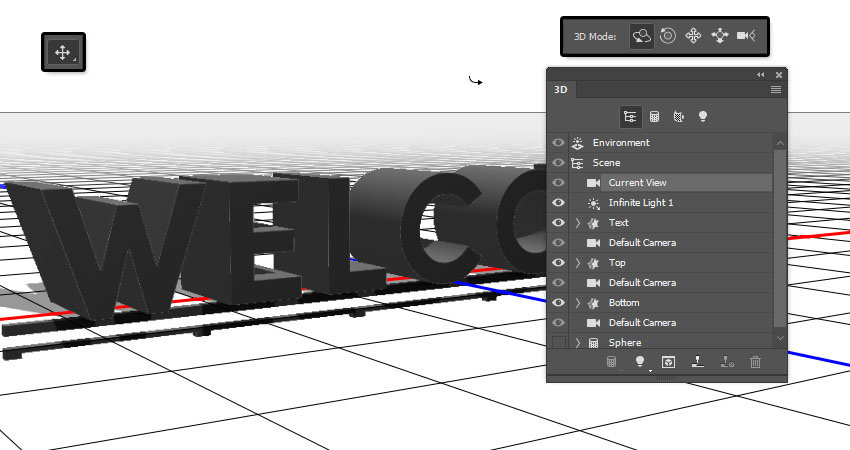
移動工具3D模式
6.如何調整三維網格設置
步驟1
在3D面板中選擇文本 3D網格選項卡,并將" 屬性"面板中的" 擠出深度"更改為25。
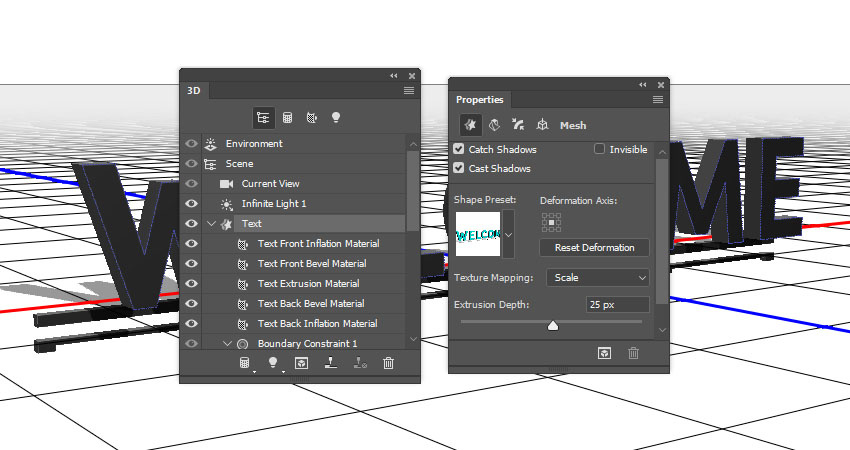
擠出深度
第2步
將Top mesh的擠出深度改為100。
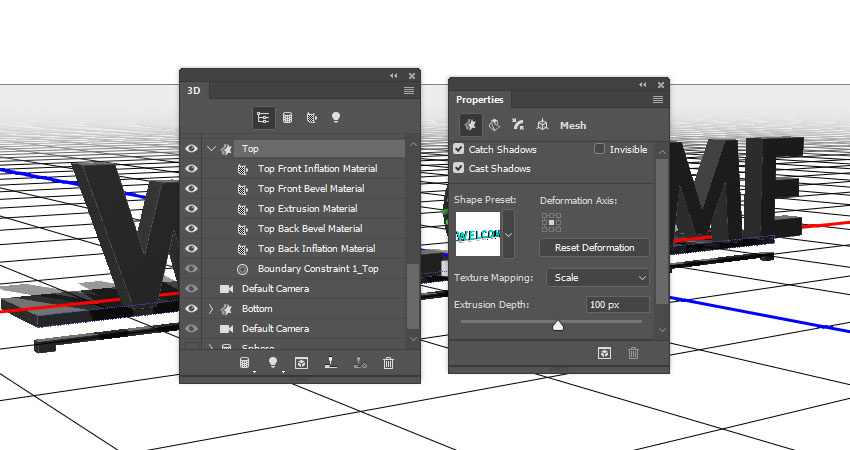
擠出深度
第3步
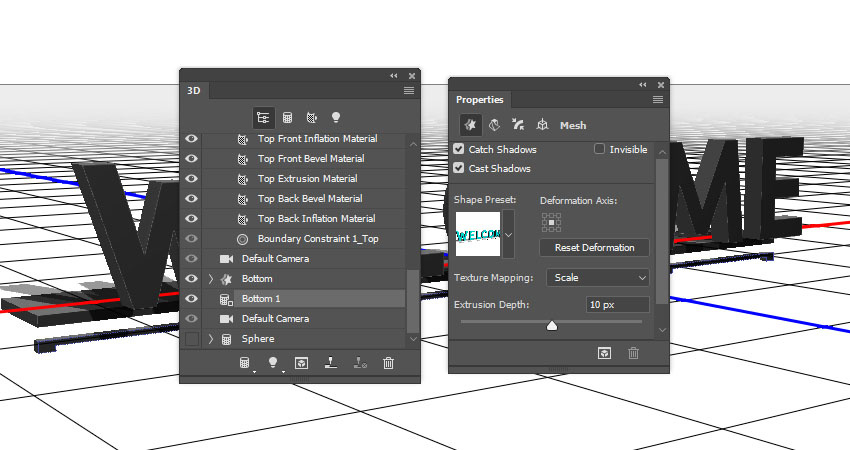
將底部 3D網格的擠出深度更改為10。
右鍵單擊 " 底部網格"選項卡,然后選擇" 實例對象"。這將創建一個鏈接的副本,以反映對原始網格所做的更改,例如材料設置。
擠出深度和實例對象
]]>
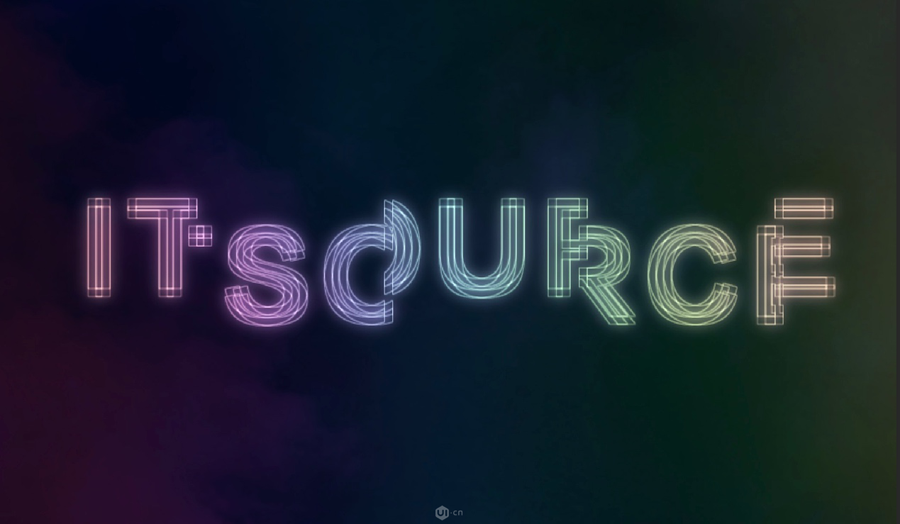
本教程主要使用Photoshop制作霓虹光效主題的藝術字,我們就可以運用到這種漸變的霓虹燈效果的設計了,推薦給思緣的朋友學習,希望大家可以喜歡。
隨著漸變的再次回歸,我們發現流行時尚仿佛就是一個圓環,來來回回總是循環著,漸變本就是吸引眼球的色彩搭配,霓虹燈也正是利用了這種特點給人以印象深刻的感覺,所以往往我們需要吸引人們的注意力時,我們就可以運用到這種漸變的霓虹燈效果的設計了,那么接下來我們就跟著源碼時代UI老師一起來看看簡單的霓虹燈效果要怎么做吧,還是老規矩先上效果圖:
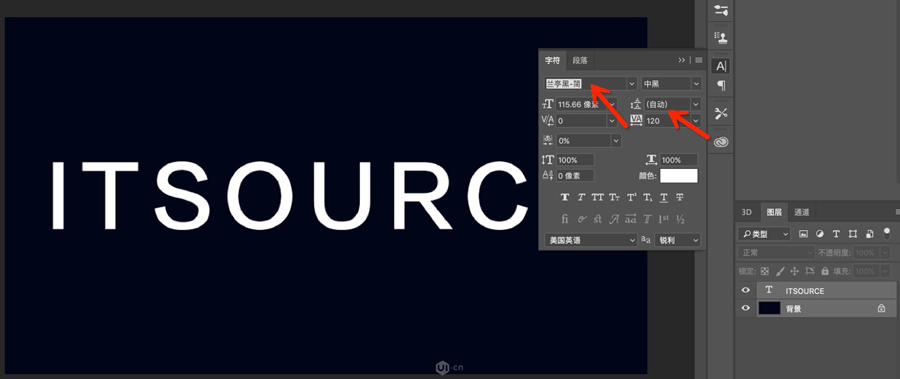
這次我們主要要用到的就是ps里面的濾鏡工具,首先我們先建立一個圖層,可以根據你文字的長短來定,建立好文檔之后,將背景色填充為黑色,然后新建一個文字圖層,寫上你的內容,字體注意將間距拉開一些,方便變形,這里我用的是蘭亭黑簡體,顏色選擇白色:
字體排列好了之后,將文字圖層與背景合并(ctrl+E),合并后選擇:濾鏡-扭曲-波浪,然后調整波長與波幅的參數,你可以根據你的字體內容來設置數據,這是我的參數(僅供參考):
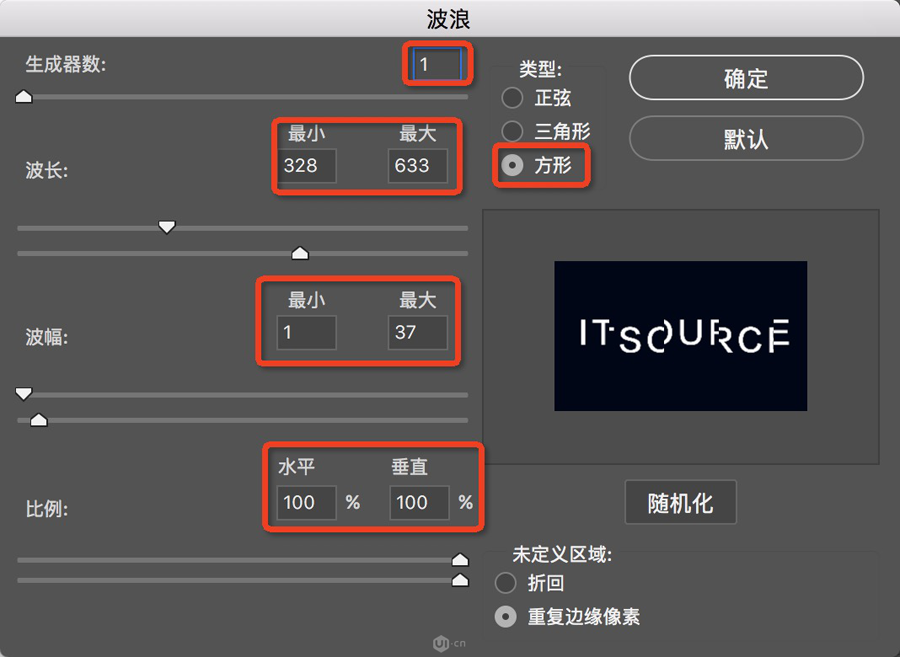
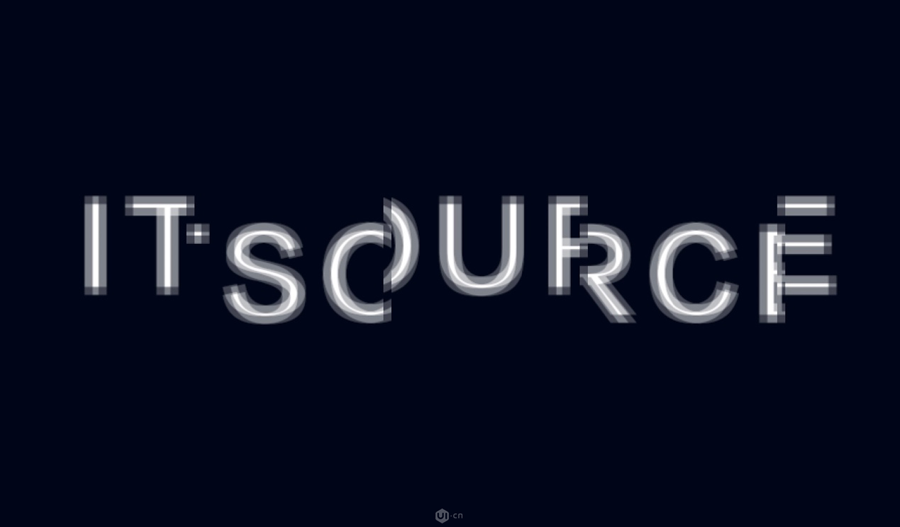
在右邊你可以看到你的預覽效果,我個人覺得上下有些錯落比較好看,參數設置好以后我們再繼續添加一些效果:濾鏡-像素化-碎片,這個濾鏡不需要設置參數,直接給出效果:
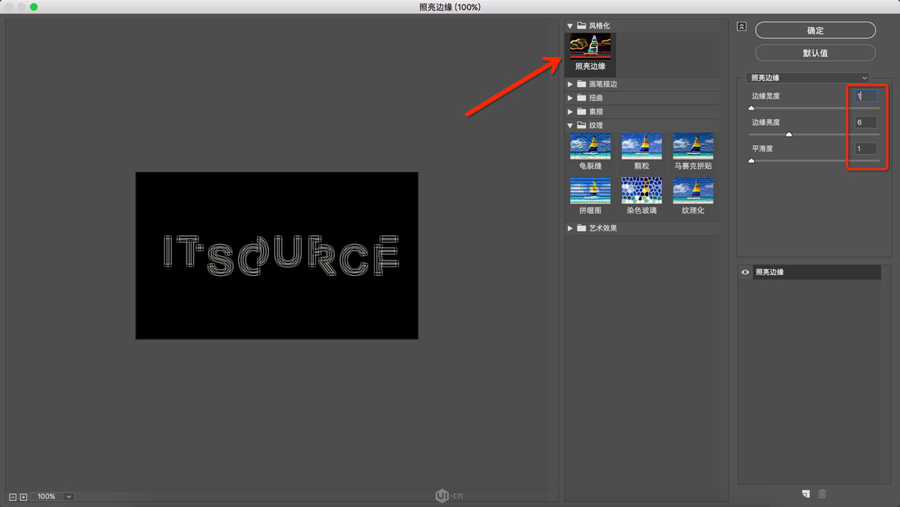
接下來,我們就要把圖形轉化為線框了,因為大家都知道很多霓虹燈字體其實都是由一條條霓虹燈線拼湊而成的,所以我們繼續進入:濾鏡-風格化-照亮邊緣(有的版本的ps風格化里面沒有這個選項,就可以從濾鏡-濾鏡庫里進入),這里我設置的參數為1、6、1:
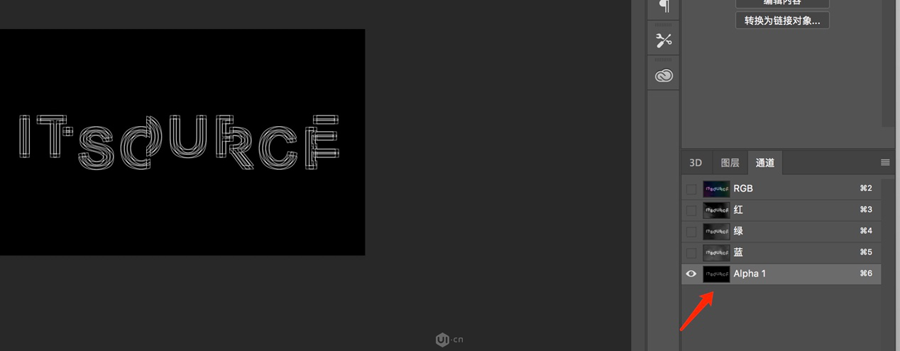
到了這一步,我們就需要把文字與圖層分離出來了,方法有很多,我這里用的方法也是I僅供參考的,先選中這個圖層,全選(ctrl+A),再復制一層(ctrl+C),然后進入通道面板,在通道面板里新建一個空白的alpha通道,最后選中這個通道,粘貼(ctrl+V):
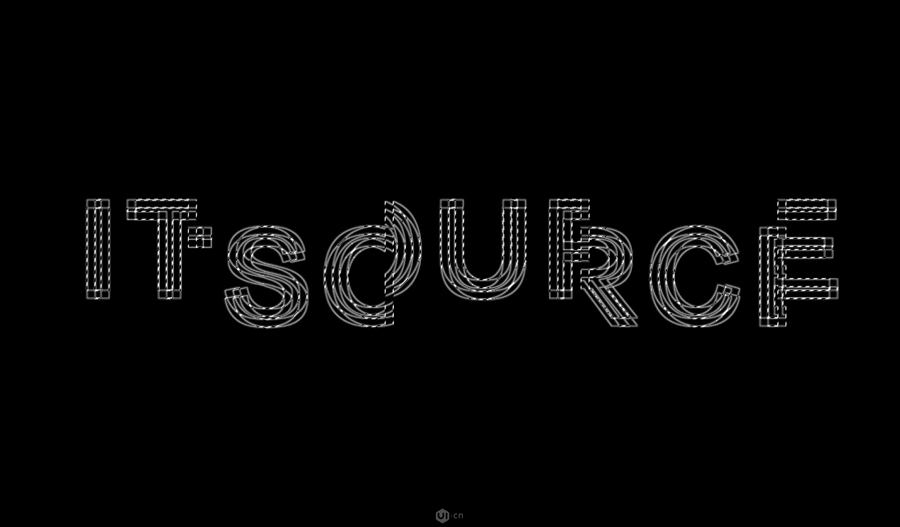
復制好之后,就在這個圖層上,按住ctrl鍵,再用鼠標單擊這個圖層,圖層出現螞蟻線,文字白色部分被選中:
現在我們再回到圖層面板里,新建一個圖層,在新圖層中將螞蟻線內填充白色,再回到背景圖層,將背景圖層全部填充黑色,取消選區,這樣文字與背景就已經分離出來了。
這時我們再開始制作文字圖層樣式,首先,給文字上色,打開圖層樣式面板,選擇漸變疊加,在面板中設置自己喜歡的漸變色,調整好角度,再降低不透明度,使漸變過渡更自然好看:
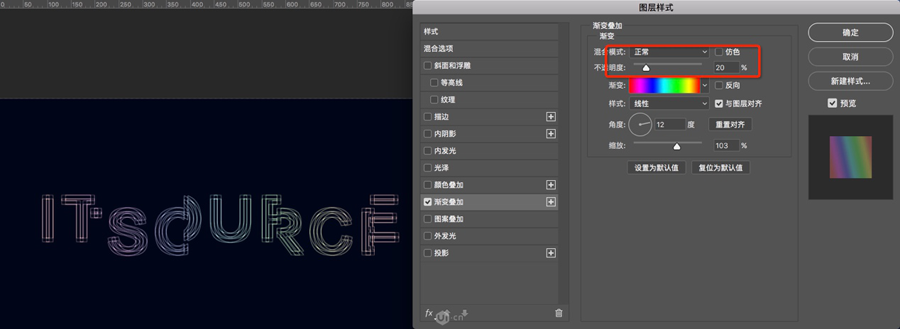
接下來為了讓文字圖層的漸變效果與圖層相融合,我們可以在文字圖層下方再新建一個圖層,然后將兩個圖層合并(ctrl+E):
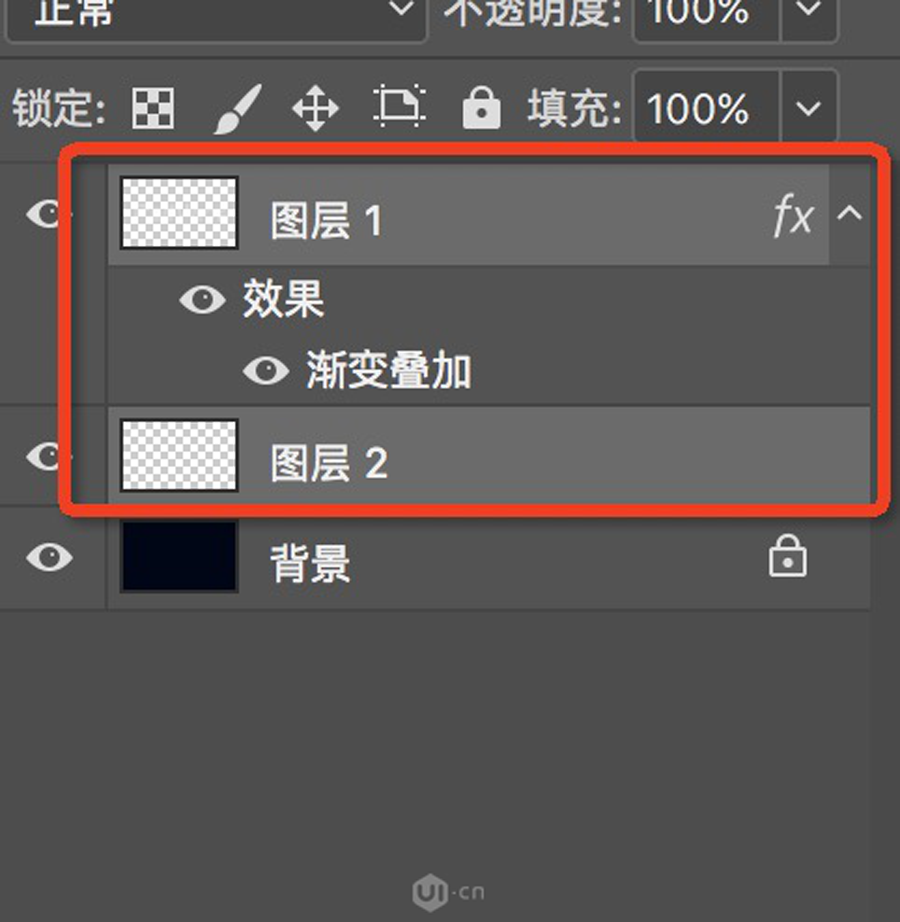
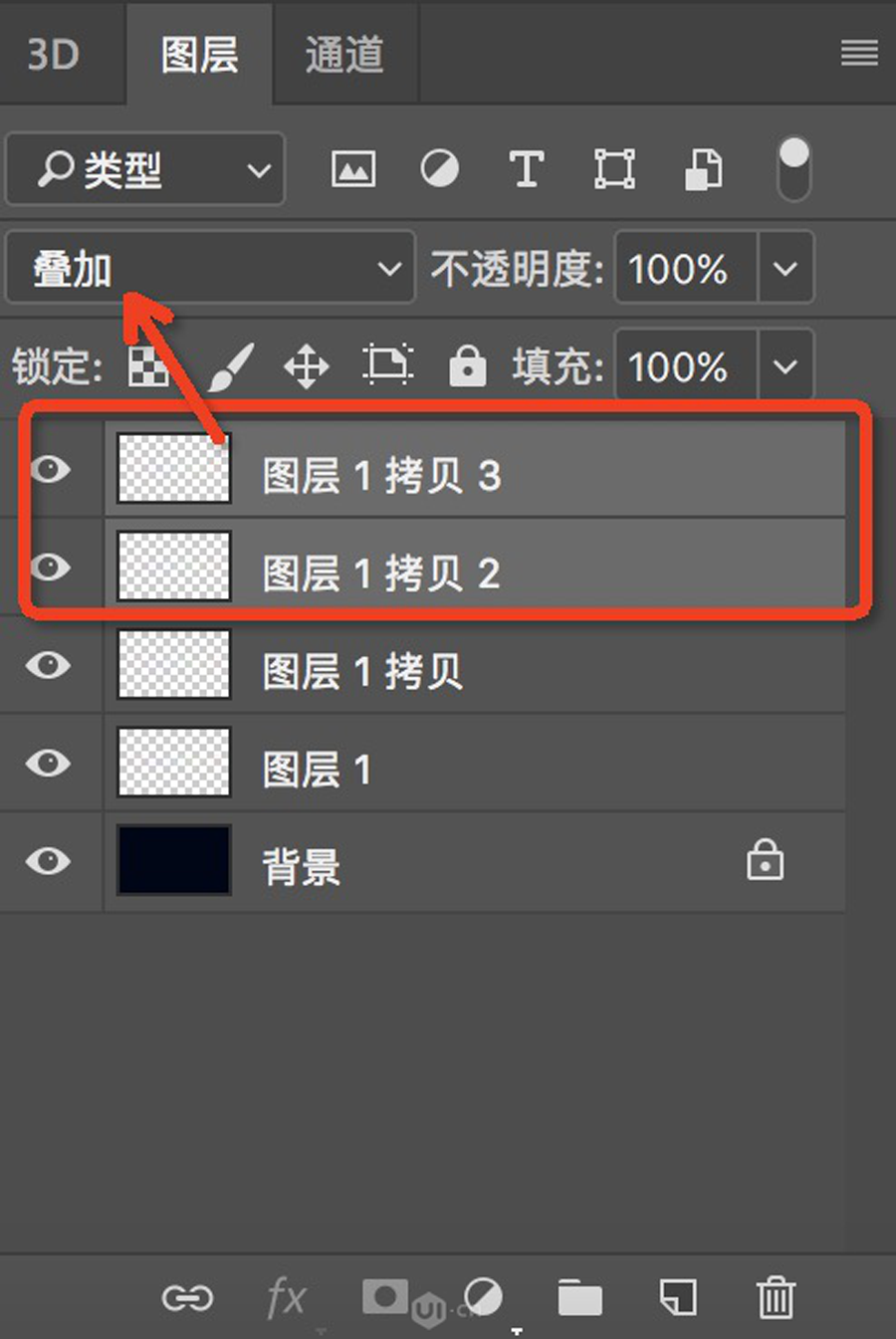
合并好圖層之后,我們將這個文字圖層原位復制一層(ctrl+J),再將復制好的圖層進行:濾鏡-模糊-高斯模糊,我這里的模糊半徑為7px。然后我們又將模糊好的圖層再原位復制兩層,將這兩層的模式改為疊加。也就是說到這里我們的文字圖層共有四層,第一層為正常的原始圖層,第二層模糊,但是模式為正常,第三層和第四層模糊,模式為疊加:
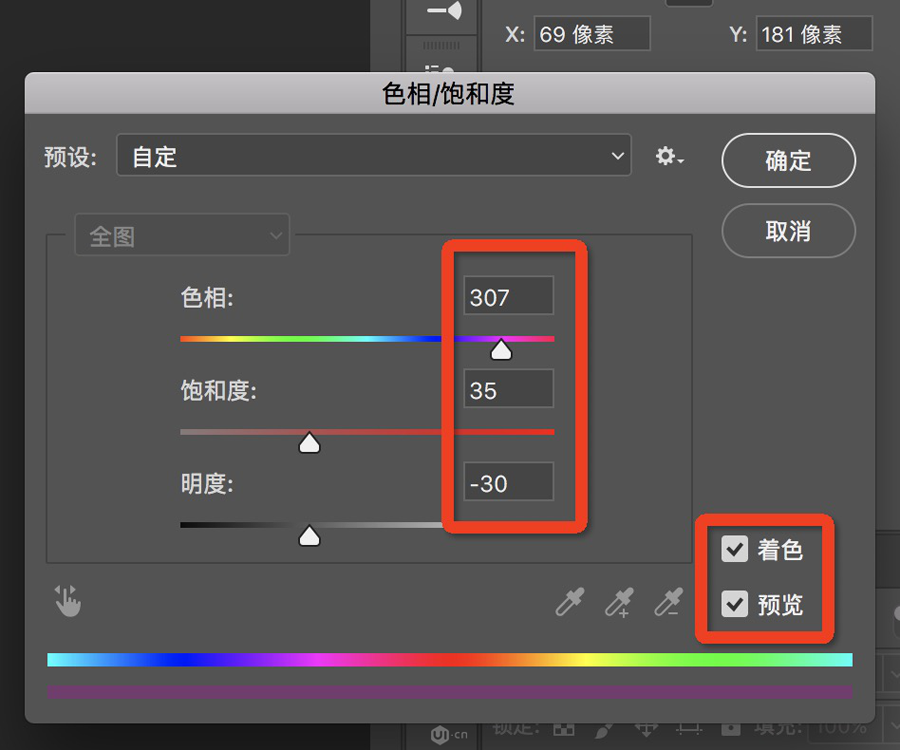
到這里我們的著色進行的差不多了,但是霓虹燈應該是會有一層光的投影的,所以我們再將最上面的那層文字復制一層,將模式改為正常,然后將它放在第一個文字圖層下方,背景層上方,再給個高斯模糊,半徑7px,這個時候差不多投影的效果就出來了,然后為了是投影光線看起來更加飽和,我們還可以進入:圖像-調整-色相/飽和度,調節個參數:
文字部分處理完成:
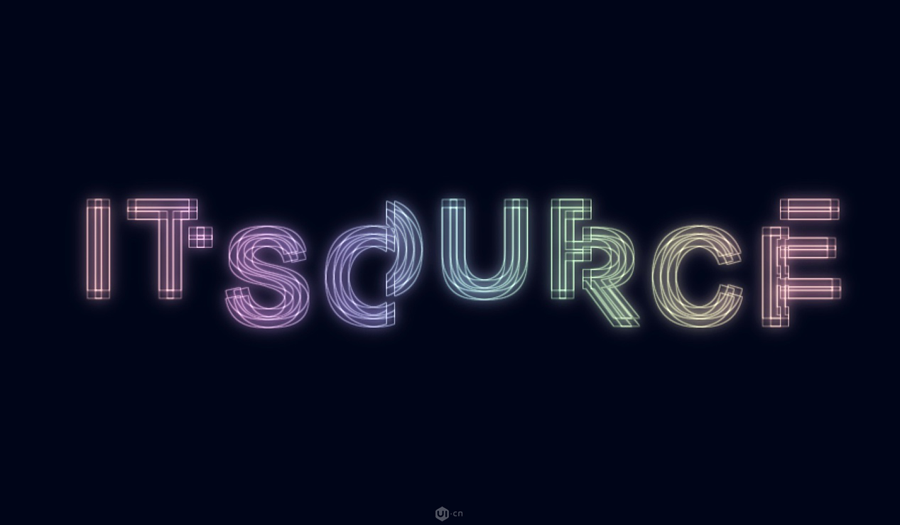
到這一步我們基本也快大功告成了,只需要再加上一些環境色或者背景,將整個畫面暈染得更有氛圍,在這里我是加了兩層薄薄的煙霧圖層,并且同樣給上與字體一樣的漸變疊加,調整兩個圖層的角度,降低透明度,以達到若隱若現的效果:
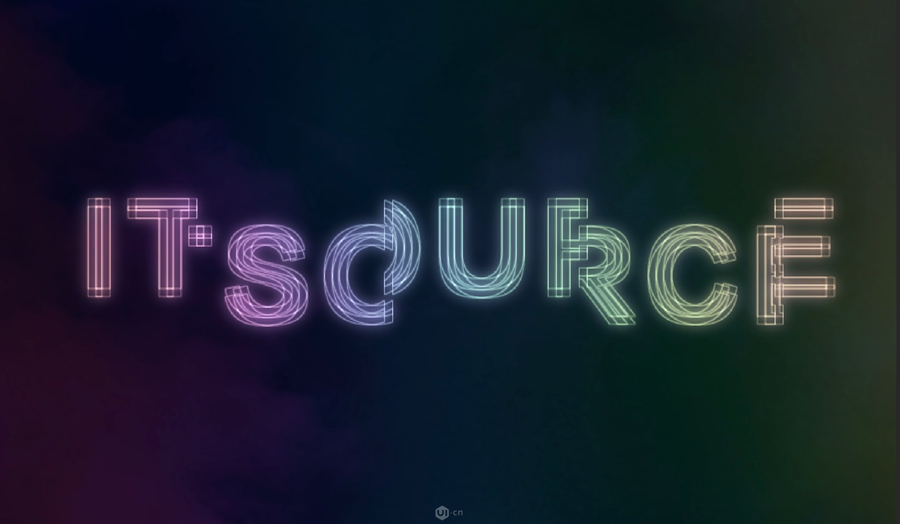
先看看效果圖:
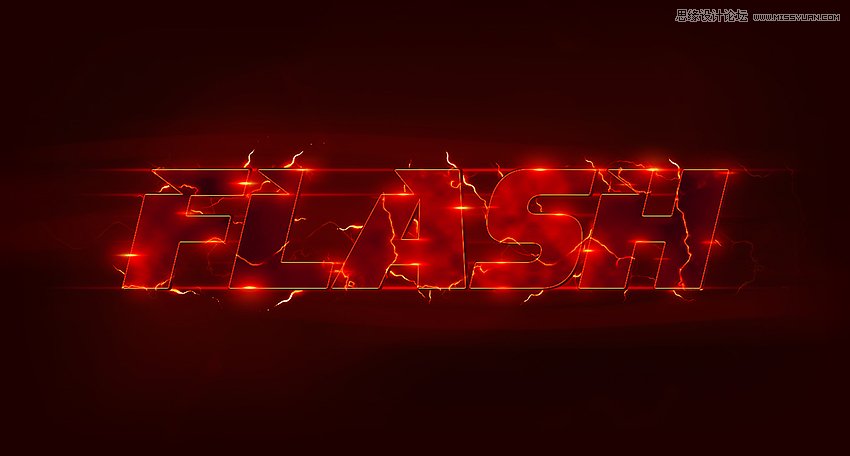
1.從創建圖層樣式開始吧
步驟1
首先, 我們將會為此文本的效果創建五個圖層樣式。然后我們將會把這些圖層樣式保存起來然后在一起的使用。首先, 下載素材文件, 并將其解壓縮到任何文件夾中。之后, 打開背景素材。請注意, 我將此圖像設置為300dpi, 這非常適合本教程。(喜歡多少分辨率就設置多少)
步驟2
選擇文字工具 (t)輸入flash, 并將字體設置為 " Infinite Justice", 將字體大小設置為70。然后鎖定圖層。

步驟3
我使用本教程素材中的 energy patterns的預設(預設要在圖案疊加里面才看的見)。要安裝它, 你可以直接打開PS的時候往里面拖。如果沒有用的話那你百度一下如何安裝預設吧!你可以很容易地在網上找到取代它的預設。我建議添加高斯模糊和紫色映射漸變的圖像, 如果你想它看起來和我的圖像一樣。雙擊 "FLASH" 圖層以打開 "圖層樣式" 面板。然后使用以下設置來添加圖案疊加:
混合模式: 正常
不透明度: 100%
模式: 圖案疊加 (在 zip 文件中的預設可用)
縮放: 25%
與圖層的鏈接: 打開
之后, 單擊 "緊貼原點" 以重置紋理位置。

步驟4
現在添加一個斜面和浮雕然后參數設置:
樣式: 內斜面
方法: 平滑
深度: 719
方向: 向上
大小:13 像素
軟化:16 像素
使用全局光: 關閉
陰影角度: 90°
陰影高度: 38°
光澤度: 內凹-深
消除鋸齒: 開
高光模式: 正常、顏色: #0096ff、不透明度: 15%
陰影模式 線性加深 不透明度: 0%

步驟5
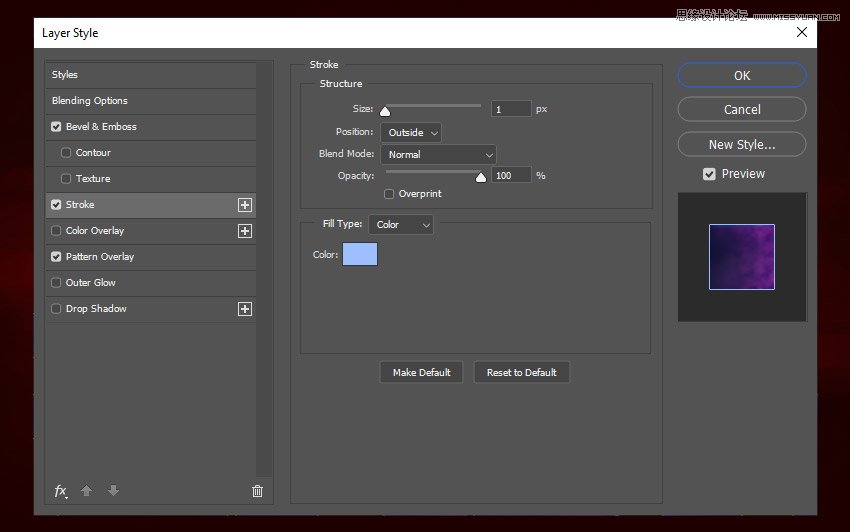
使用以下設置添加描邊:
大小: 1像素
位置: 外部
混合模式: 正常
不透明度: 100%
疊印: 關閉
填充類型: 顏色
色值: #9cbfff
步驟6
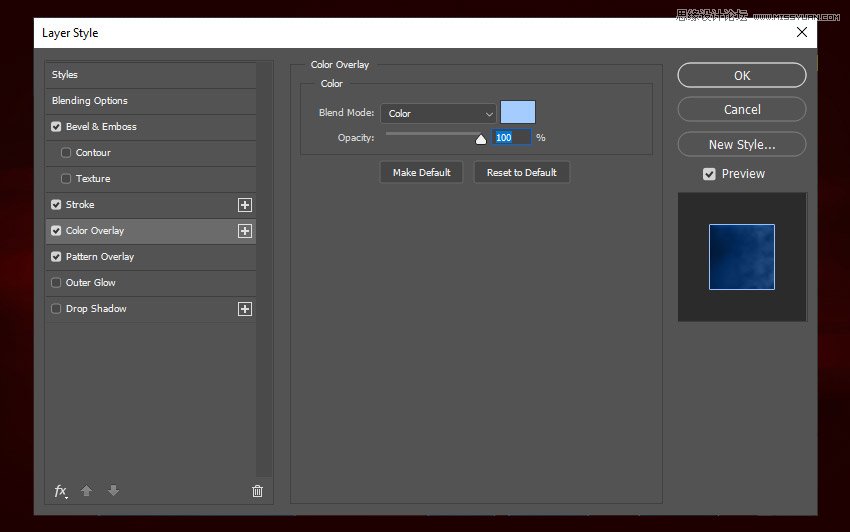
使用以下設置添加 "顏色疊加":
混合模式: 顏色
顏色: #a3ccff
不透明度: 100%
步驟7
使用以下設置添加外發光:
混合模式: 正常
不透明度: 26%
雜色: 0%
顏色: #0066ff
方法: 柔和
擴展: 3%
大小:49 像素
等高線: 線性
消除鋸齒: 關閉
范圍: 100%
抖動: 0%

步驟8
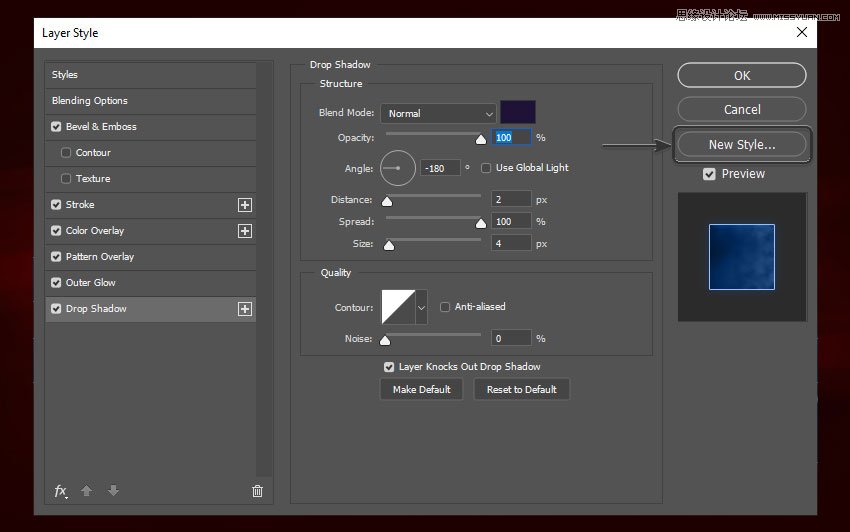
使用以下設置添加投影:
混合模式: 正常
顏色: #1e1236
不透明度: 100%
使用全局光: 關閉
角度:-180°
距離: 2 像素
擴展: 100%
大小: 4 像素
等高線: 線性
消除鋸齒: 關閉
雜色: 0%
圖層挖空投影: 打開
然后, 點擊新建樣式并將其命名為 "閃電樣式 a"
步驟9
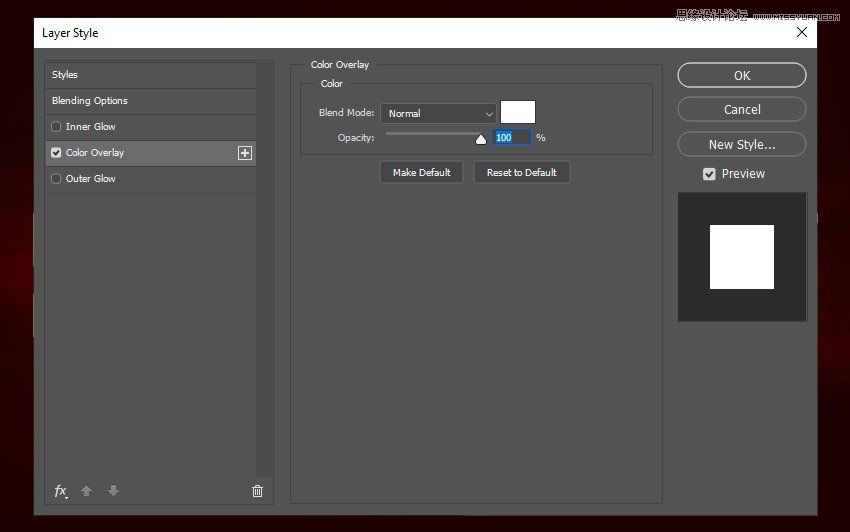
轉到 "圖層" 面板, 右鍵單擊 "FLASH" 圖層, 然后選擇 "清除圖層" 樣式。然后雙擊它再次打開圖層樣式面板。然后, 使用以下設置添加 "顏色疊加":
混合模式: 正常
顏色: #ffffff
不透明度: 100%
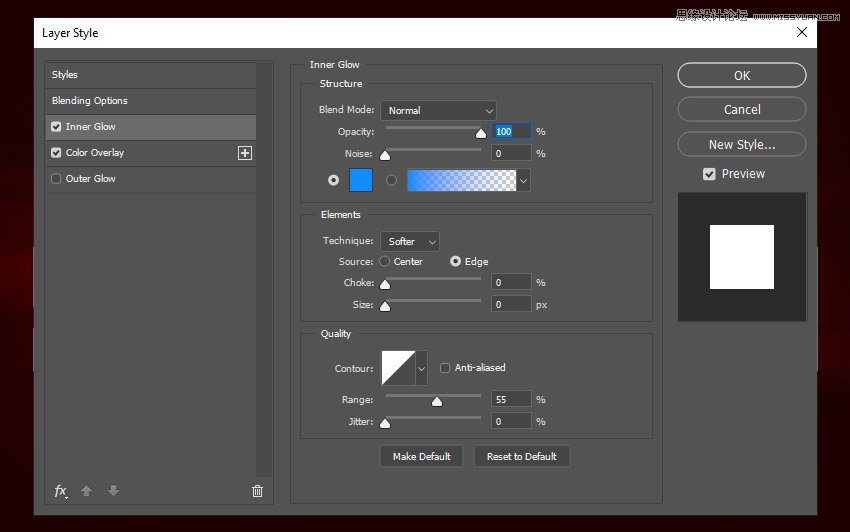
步驟10
使用以下設置添加內發光:
混合模式: 正常
不透明度: 100%
雜色: 0%
顏色: #108cff
方法: 柔和
源: 邊緣
阻塞: 0%
大小: 0 像素
等高線: 線性
消除鋸齒: 關閉
范圍: 55%
抖動: 0%
步驟11
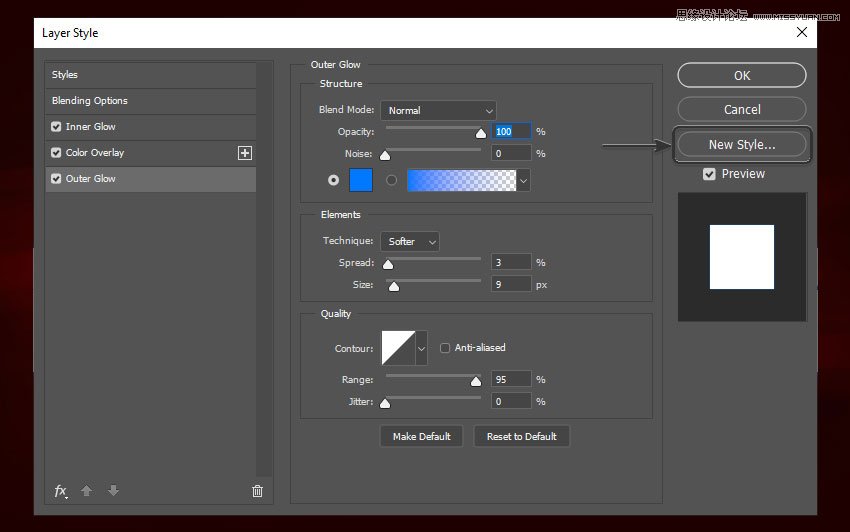
使用以下設置添加外發光:
混合模式: 正常
不透明度: 100%
雜色: 0%
顏色: #0078ff
方法: 柔和
擴展: 3%
大小: 9 像素
等高線: 線性
消除鋸齒: 關閉
范圍: 95%
抖動: 0%
然后, 點擊新建樣式, 并將其命名為閃電樣式 b。
步驟12
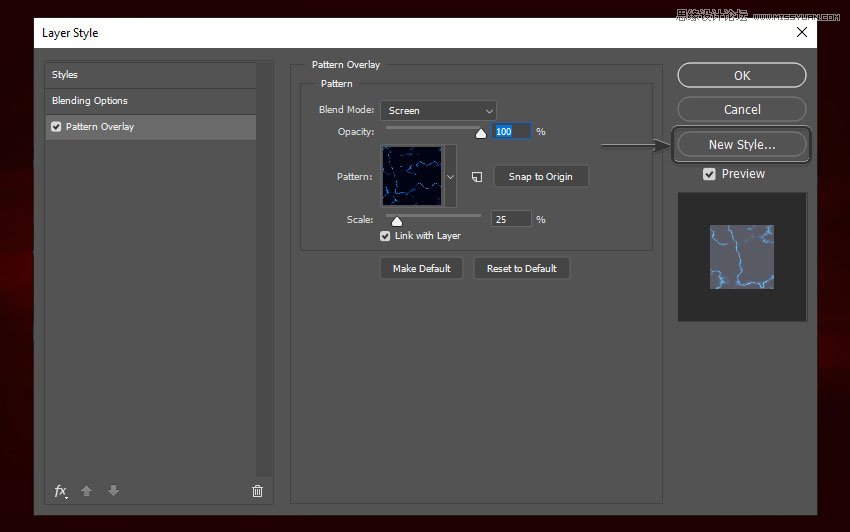
現在返回到 "圖層" 面板, 再次清除 flash 圖層的圖層樣式。然后雙擊它以重新打開 "圖層樣式" 面板。之后, 使用以下設置添加圖案疊加:
混合模式: 濾色
不透明度: 100%
圖案: ltn bg 22 (就是預設的那個圖案)
縮放: 25%
與圖層鏈接: 打開
現在點擊新建樣式, 并將其命名為閃電樣式 c。
]]>
最終效果
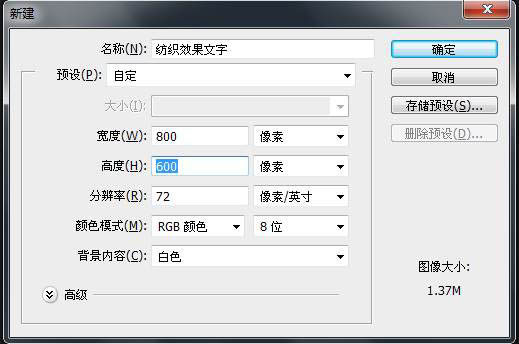
1、打開photoshop,創建一個800*600 px的文件。
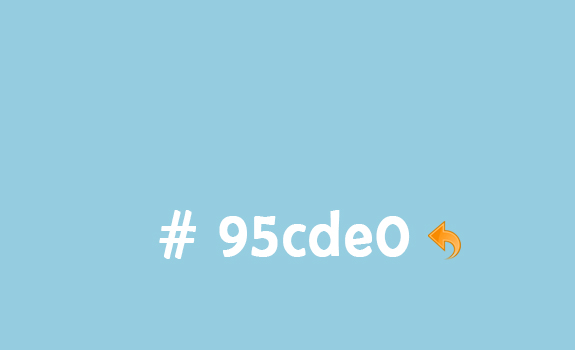
2、我們從背景做起。用油漆桶工具將背景漆成顏色#95cde0。
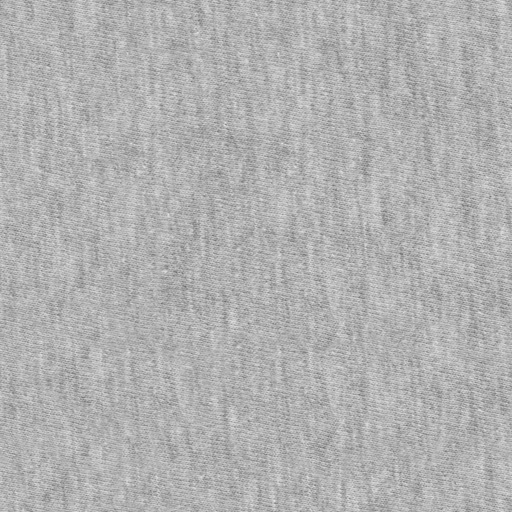
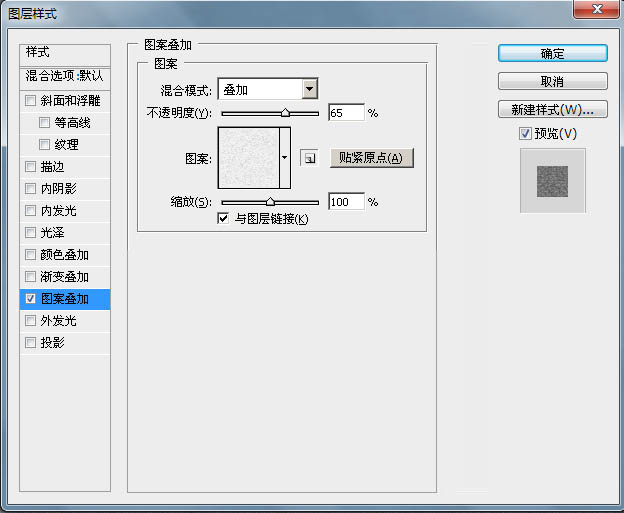
3、選擇背景層,單擊“圖層”>“圖層樣式”>“圖案疊加”,并添加上述面料圖案之一。更改混合模式為疊加,并設置不透明度為65%。也可以直接雙擊背景層得到圖層樣式面板。如果你的背景層加鎖了,先雙擊解鎖,這樣就可以修改圖層樣式了。
添加圖層樣式之前需要先打開下圖所示的素材,并定義成圖案(編輯 > 定義圖案)。
4、新建一個圖層(圖層→新建或者點擊圖層面板下的”新建圖層“按鈕),使用圓形硬邊筆刷加隨機的顏色在畫布上畫出幾個大小不一的圓形,改變該圖層的混合模式為”顏色加深。

5、現在,我們開始制作字體。首先我們將創建陰影文字,所以選擇文字工具添加文本并填充顏色 #313131。

6、選擇文字圖層,然后單擊“圖層”>“圖層樣式”>“圖案疊加”現在,請選擇其他面料圖案,調整不透明度到12%。
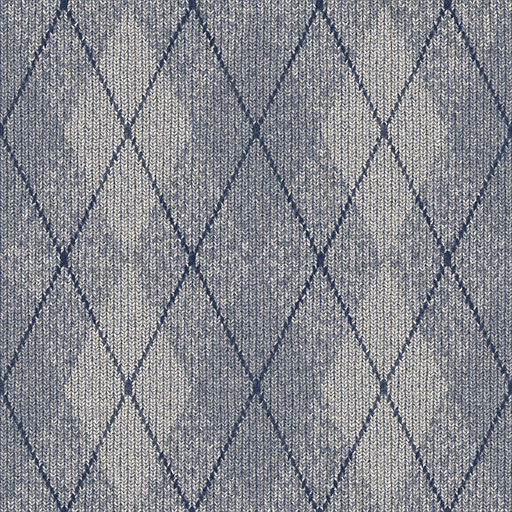
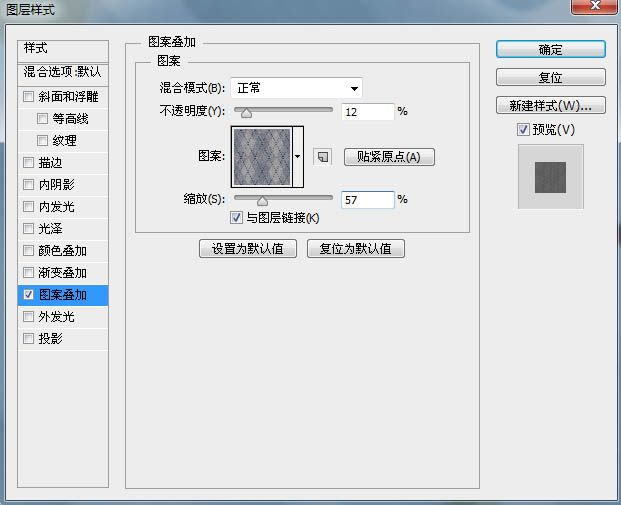
7、現在單擊“圖層”>“圖層樣式”>投影“,按照下圖的設定,我們給文字添加一些陰影。
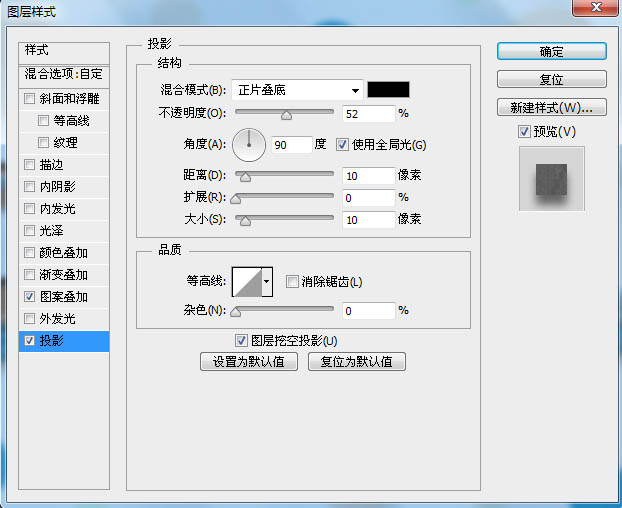
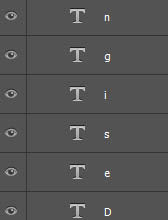
8、重復以上步驟創建剩余的陰影文字,然后點擊“編輯”>“自由變換”(ctrl+t)移動和旋轉文字節點。看看下面的清晰度。

9、現在,選擇文字工具,并使用顏色#e36111添加正文。


在這里咱們就不多加討論字體的來源定義了,談談制作文字特效顯得更加直觀些。還有什么是比自己用photoshop制作文字更有前途的呢?吼吼~只需要有一點時間和精力,你就可以把幾乎所有創意變成美麗的作品!
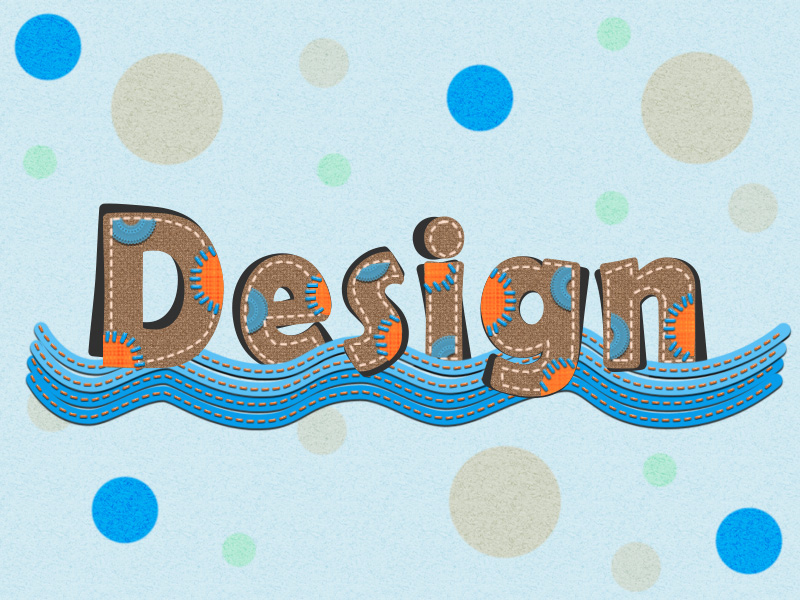
嗯哼,所以,今天我要告訴你如何在photoshop中創建一個紡織面料類型的文字效果。來吧,就讓我們在有趣的工具和技術下做出我們想要的文字效果!let’s go!
在正式制作文字特效之前,這里先講一下資料包的使用(ps加載紋理和筆刷,熟練者請自覺繞過):
一、在photoshop中如何添加下載的圖案紋理
本教程所需素材下載:
Fabric patterns by webtreats
Lace Brushes by Merrypranxter
解壓該文件得到一個文件夾,里面有一個.pat文件 ,在photoshop的油漆桶工具下,選擇油漆類型為”圖案“,在圖案面板的右邊設置圖標下選擇”載入圖案“,把剛才的.pat文件復制過來,點擊”載入“就可以了。

二、在photoshop中如何添加下載的筆刷
和上面差不多,你已經下載到了一個.abr文件 ,在photoshop的畫筆工具下載入畫筆,復制該文件到文件夾里,點擊”載入“,ok。

———————————————————————————————————-
先看看最終效果:(下載最終完整版psd源文件 或者微盤這里下載)

第一步:
打開photoshop,創建一個800*600 px的文件。

第二步:
我們從背景做起。用油漆桶工具將背景漆成顏色#95cde0。

第三步:
選擇背景層,單擊“圖層”>“圖層樣式”>“圖案疊加”,并添加上述面料圖案之一。更改混合模式為疊加,并設置不透明度為65%。也可以直接雙擊背景層得到圖層樣式面板。如果你的背景層加鎖了,先雙擊解鎖,這樣就可以修改圖層樣式了。

第四步:
新建一個圖層(圖層→新建或者點擊圖層面板下的”新建圖層“按鈕 ),使用圓形硬邊筆刷加隨機的顏色在畫布上畫出幾個大小不一的圓形,改變該圖層的混合模式為”顏色加深“。

第五步:
現在,我們開始制作字體。首先我們將創建陰影文字,所以選擇文字工具添加文本并填充顏色 #313131。
第六步:
選擇文字圖層,然后單擊“圖層”>“圖層樣式”>“圖案疊加”現在,請選擇其他面料圖案,調整不透明度到12%。

第七步:
現在單擊“圖層”>“圖層樣式”>投影“,按照下圖的設定,我們給文字添加一些陰影。

第八步:
重復以上步驟創建剩余的陰影文字,然后點擊“編輯”>“自由變換”(ctrl+t)移動和旋轉文字節點。看看下面的清晰度。


第九步:
現在,選擇文字工具,并使用顏色#e36111添加正文。

第十步:
選擇主文字層,然后單擊“圖層”>“圖層樣式”>“圖案疊加”,為文本添加其他面料圖案。

接下來點擊“顏色疊加”,并使用如下所示的設置。

第十一步:
現在,讓我們開啟“縫紉機”!~\(≧▽≦)/~設置前景色為#FDDFCD,選中畫筆工具,選擇一個圓形硬邊筆刷,按下F5,調整其陰影和間距,使針縫出現。之后創建一個新圖層(圖層“>”新建“>”圖層“)。選擇鋼筆工具,在主文字層上創建路徑,然后右鍵單擊它并選擇“描邊路徑”。【也可以直接新建圖層,用鋼筆工具沿著主文字繪出路徑,然后選中文字工具鼠標移到路徑開頭處(出現一帶有虛線曲線的文本符號),用鍵盤上的減號“-”代替畫筆工具鋪滿整條閉合的路徑,之后通過字符、大小、間距和自由變換稍加修改該文字圖層即可】)。


第十二步:
選擇新創建的這個圖層,然后單擊“圖層”>“圖層樣式”,使用以下值為其添加“斜面和浮雕”、“投影”樣式。


第十三步:
現在我們要創建補丁啦!新建圖層,用鋼筆工具繪制一個形狀,右擊選擇“建立選區”選項,現在,改變前景色為#ff8439,使用油漆桶工具(或者alt+delete組合鍵)填充該選區。重復同樣的過程,創建其余部分的補丁。

第十四步:
選擇上面的補丁圖層,然后單擊“圖層”>“圖層樣式”>“圖案疊加”為補丁添加如下樣式。然后更改模式混合模式設置為“疊加”,不透明度為47%。

第十五步:
現在,我們需要把這些補丁縫到文字上。再次在筆刷工具的面板下(F5)調整參數獲得新的針線效果。對于這些針,我們改變前景色為#05a5f8。

第十六步:
選中上述的針線層,為其添加“斜面和浮雕”的圖層樣式,并且添加和補丁圖層一樣的投影樣式。


第十七步:
新建圖層,讓我們的蕾絲筆刷閃亮登場吧!前景色改為#64a5c1,選擇隨意的蕾絲筆刷刷在我們的文字圖層上O(∩_∩)O,可能不夠清晰,仔細觀察哦

為了創造一點深度,我們需要為我們的蕾絲層添加“投影”的圖層樣式:

第十八步:
現在,創建波浪的時刻到了!新建一個圖層,選擇鋼筆工具,創建一條路徑。然后,更改前景色#089ee7,右擊路徑,然后點擊“描邊路徑”。

選擇該圖層添加投影的圖層樣式:

現在添加更多的針線。更改前景色為#ff8439,選擇畫筆工具,使用如上相同的方法更改畫筆設置調整針。雙擊之并添加和第十二步一樣的“投影”圖層樣式。
簡單地重復上述操作,多創建幾個波浪,各自編組(ctrl+g)。最后,把所有的波浪編成一個大組,統一添加“投影”的圖層樣式:

你也可以移動一兩個波浪圖層放在文字圖層的上面,稍加移動就可以起到畫龍點睛的完美效果。這樣,我們的“紡織面料文字”就大功告成了!
慢!如果你想說你的ps是英文版本的,不想看中文界面,那你可以到原文中去參照英文版本的ps界面哦O(∩_∩)O
本文轉自優設網,英文原文地址:designfestival
]]>最終效果圖
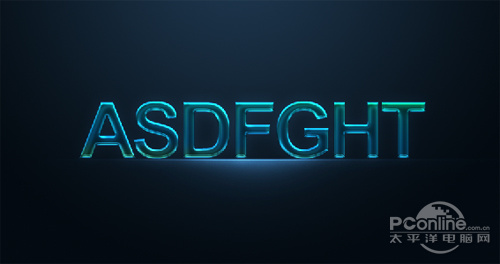
圖0
1、選擇“文件/新建”菜單,打開“新建”或者Ctrl+N對話框名稱為:PS打造霓虹特效字體,寬度:為800像素,高度:為600像素,“分辨率”為72 , “模式”為RGB顏色的文檔,如圖1所示。
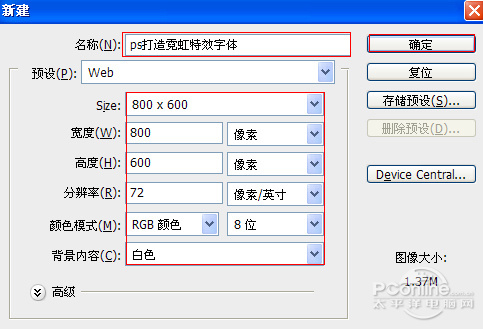
圖1
2、在圖層控制面板擊新建圖層按鈕,新建一個圖層1,選擇工具箱漸變工具(快捷鍵G),在工具選項欄中設置為徑相漸變,然后點按可編輯漸變,彈出漸變編 輯器。雙擊如圖3中的A處,設置色彩RGB分別為28、52、76。再雙擊圖3中所示的B處,設置色彩RGB分別為5、13、21。接著按鍵盤Shift 不放結合鼠標從上到下拉下,給漸變效果,按鍵盤快捷鍵Ctrl+D取消選區,如圖3所示。效果圖如圖2所示。

圖2
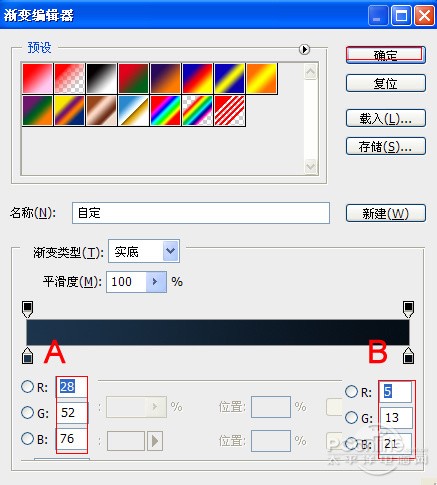
圖3
3、在圖層樣板中,新建一個圖層1,并選擇“圖層/智能對象/轉換為智能對象”菜單,然后雙擊智能對象彈出智能對話框,點擊確定,如同4所示,進智能對 話編輯,在畫面中用鼠標單擊后,出現一個輸入文字光標,在光標后輸入“asdfght”,在工具選項欄中設置字體為“Arial”,設置字體大小為 “113點”,設置消除鋸齒為“平滑”,設置字體顏色為藍色,如圖6所示。然后點擊關閉窗口,彈出關閉窗口對話框,點擊是,如圖7所示,效果圖如圖8所 示。
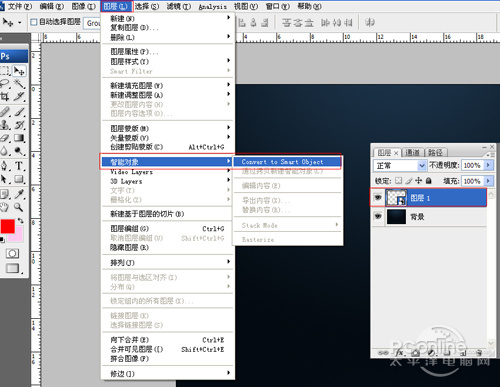
圖4
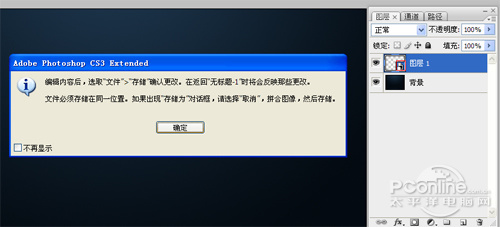
圖5
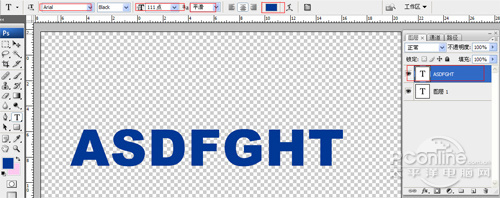
圖6
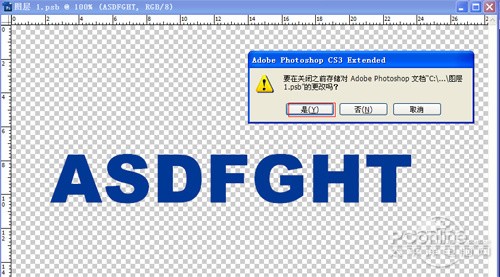
圖7
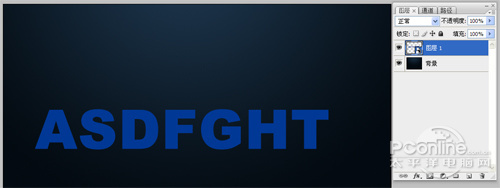
圖8
4、雙單擊asdfght圖層進入到圖層樣式,分別勾選投影、內陰影、外發光、內發光、斜面和浮雕、漸變疊加、光澤、描邊選項。如圖9所示
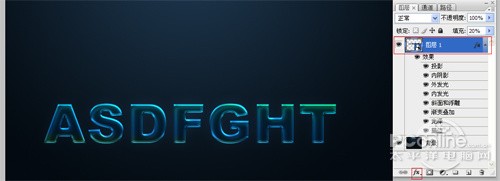
圖9
5、勾選投影,設置陰影混合模式:正片疊底,點擊色標處,陰影顏色設置為黑色,不透明度:58%,角度:120,勾選使用全局光,距離:0像素,阻塞為:100%,大小:0像素,然后點擊確定按鈕,如圖10所示。
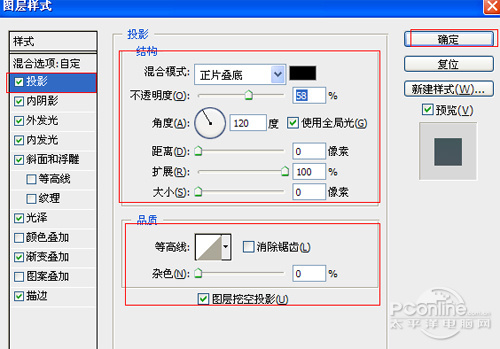
圖10
最終效果圖

圖0
1.創建一個1152*864像素的文檔,如下圖所示設置前景與背景色,選擇“漸變工具”,點擊“線性漸變”按鈕,從上到下拉出漸變。
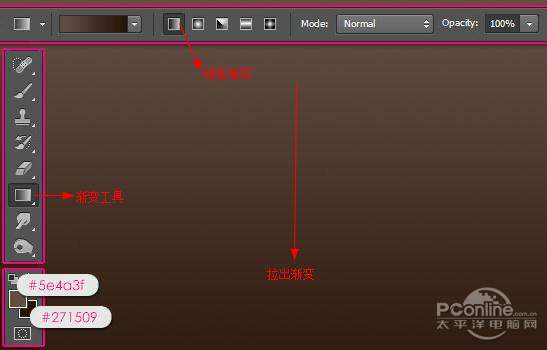
圖1
完成后我們在選擇菜單中的“濾鏡>雜色>添加雜色”,在彈出的對話框中設置數量為1,選擇“高斯分布”
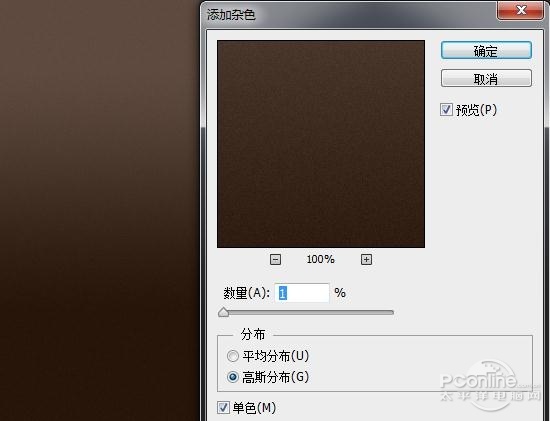
圖2
2.在畫布上輸入文本“BEYOU”,并如下設置文本參數
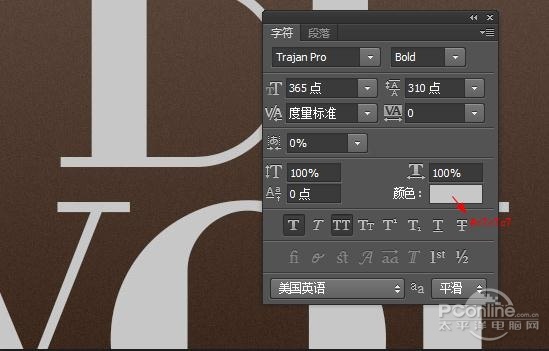
圖3
然后復制文本層,得到文本副本,將文本副本的填充設置為0%,在復制文本副本得到文本副本2
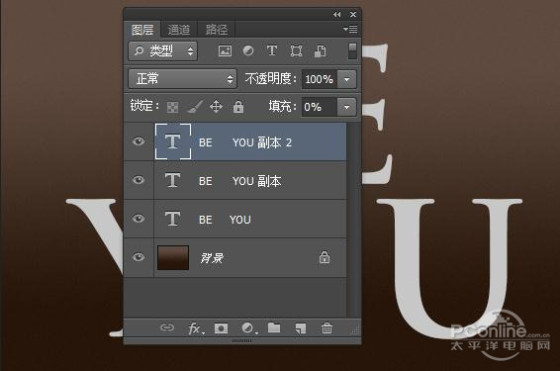
圖4
3.雙擊文本層,調出“圖層樣式”設置如下選項
斜面與浮雕
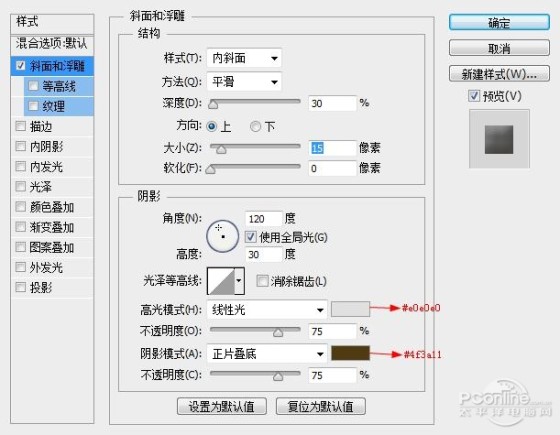
圖5
內陰影
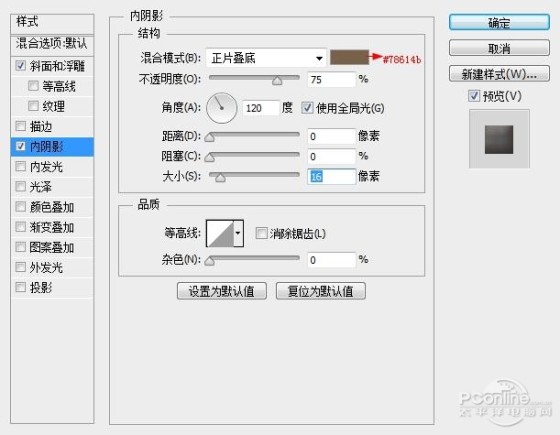
圖6
圖案疊加:這里要載入“大理石”紋理圖案,如果你需要這個紋理可以問題群中索取“72128648”。注:圖案載入,點擊圖案略縮圖旁邊的下拉菜單,在 彈出的圖案預覽對話框旁選擇“設置下拉按鈕”,在菜單中選擇“載入圖案”,載入我提供的紋理,選擇后如我下圖設置即可。
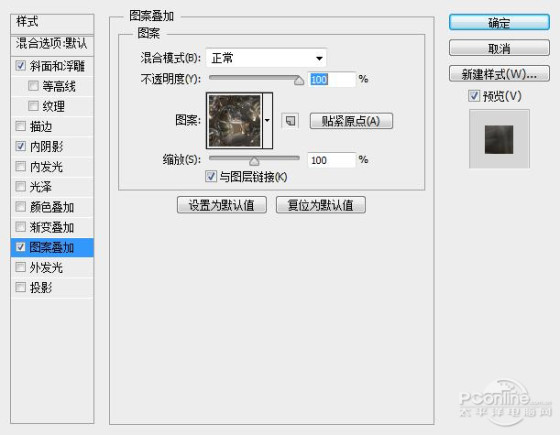
圖7
投影

圖8
通過這樣的設置你得到如下所示的效果

圖9
4.雙擊“文本副本”圖層,調出“圖層樣式”,并如下設置圖層樣式選項。
斜面與浮雕

圖10
等高線
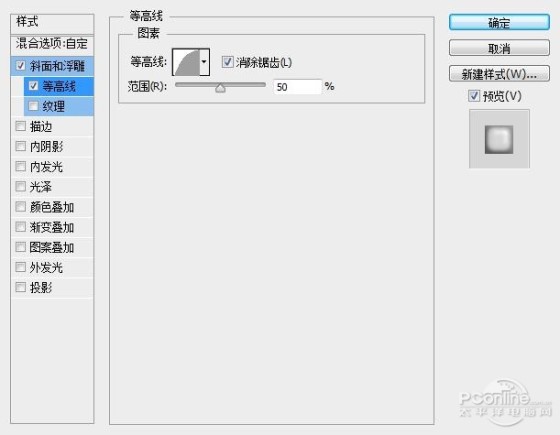
圖11