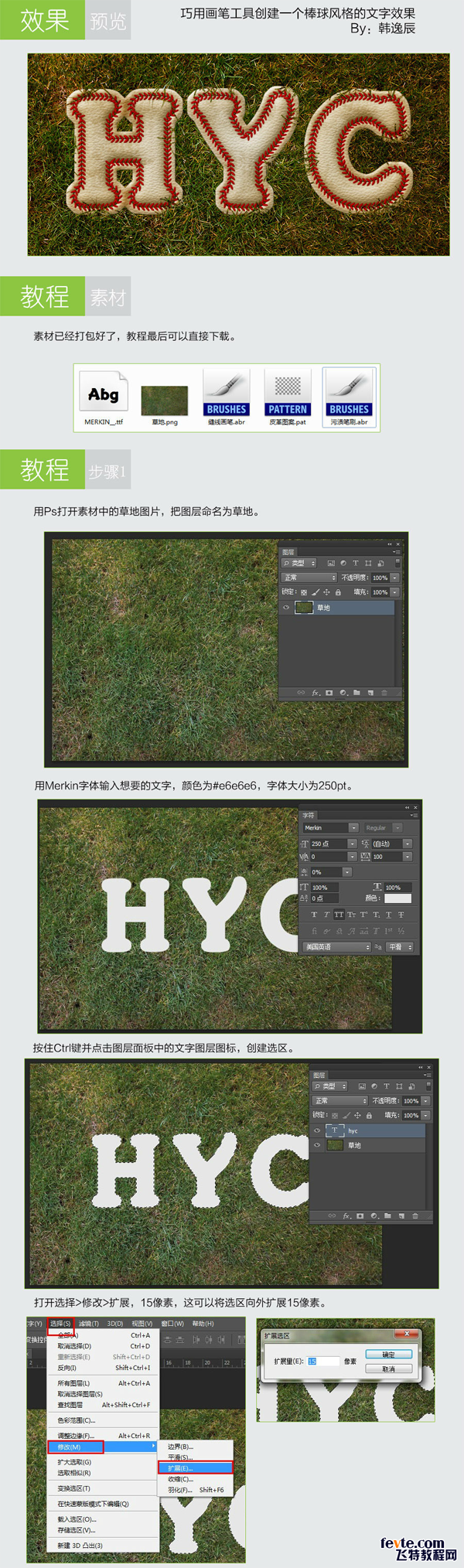
最終效果


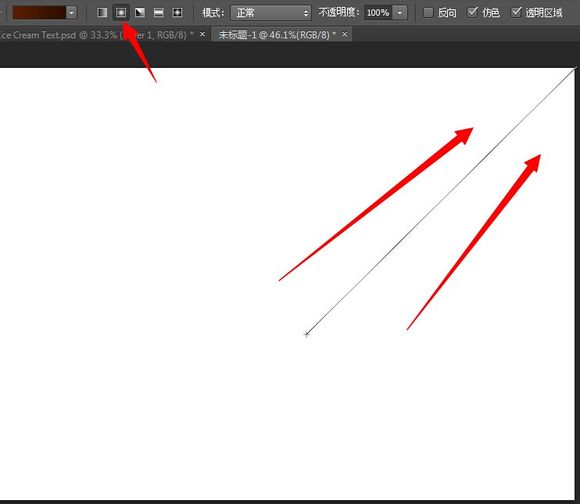
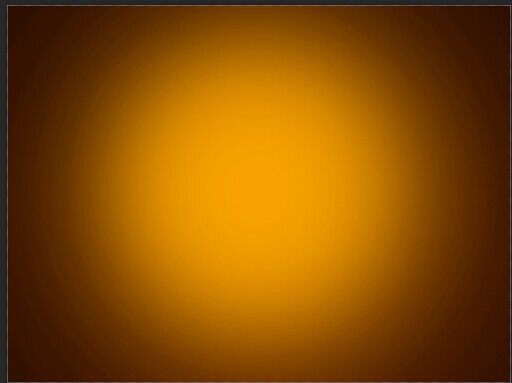
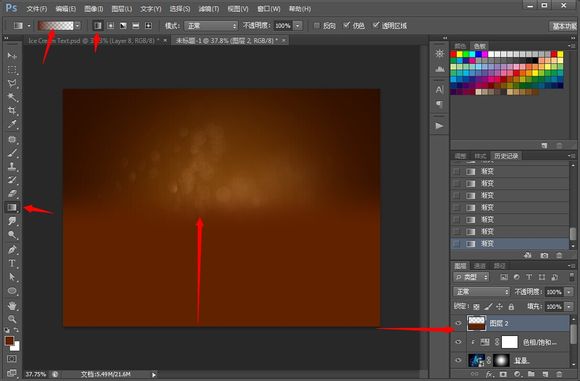
一、新建一個1600*1200像素圖層,G選擇漸變工具拉漸變。
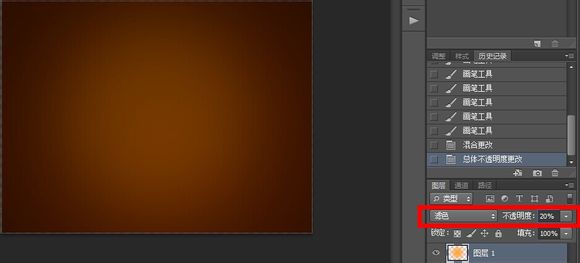
二、新建一個圖層,用柔性畫筆顏色:fea800,大小:1245在圖層中心畫一個圓形。圖層模式改為濾色,不透明度20%。
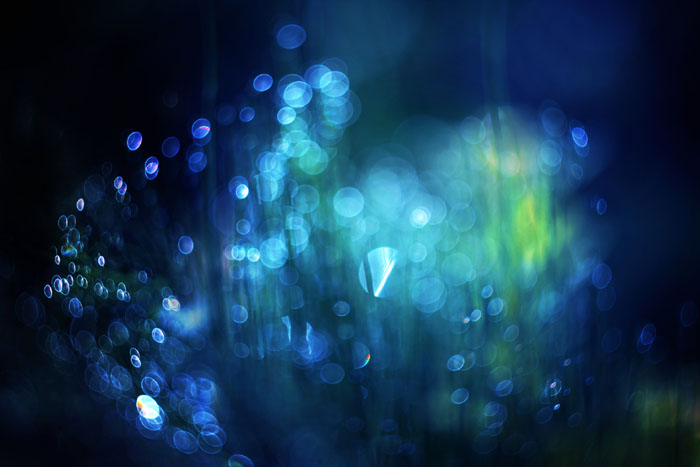
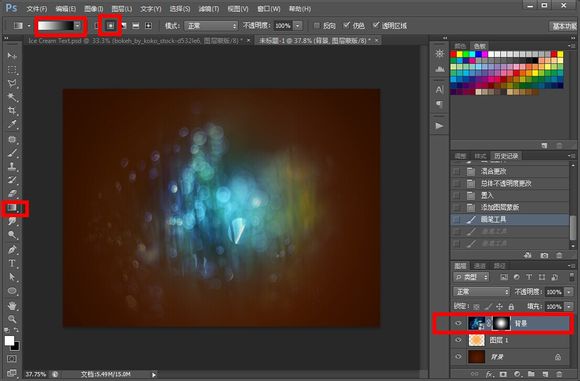
三、拖入背景圖層,按住ALT給背景圖層創(chuàng)建黑色蒙版,G漸變工具選擇黑白顏色給蒙版拉漸變(如果實(shí)在拉不出圓的就自己用白色畫筆畫出來吧)圖層模式改為“線性減淡”。
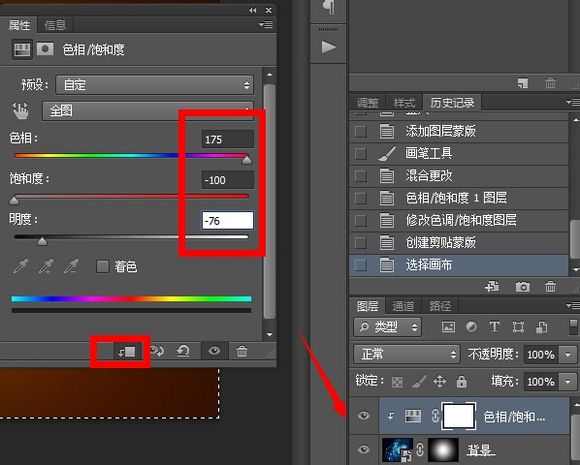
四、新建一個色相飽和度剪貼蒙版圖層,設(shè)置 175/-100/-76。
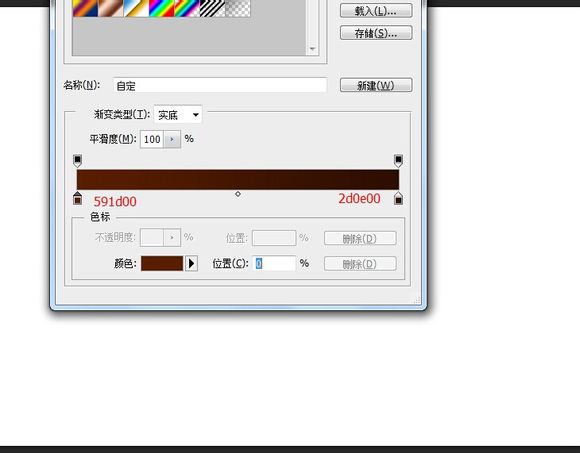
五、新建一個圖層用#612200顏色拉一個透明漸變,圖層模式改為柔光,不透明度45%。
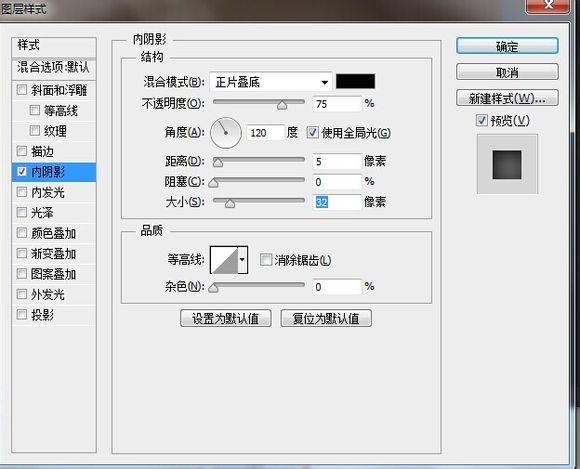
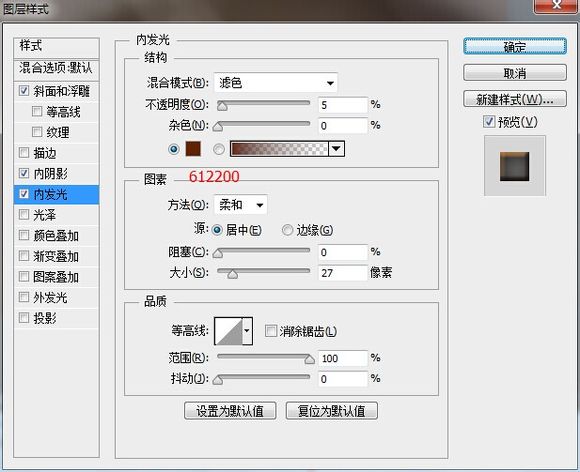
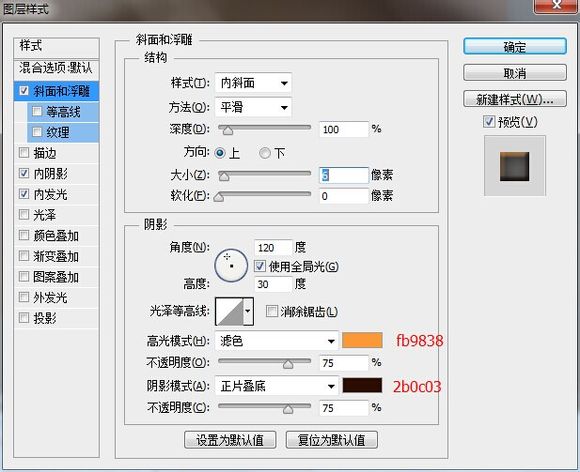
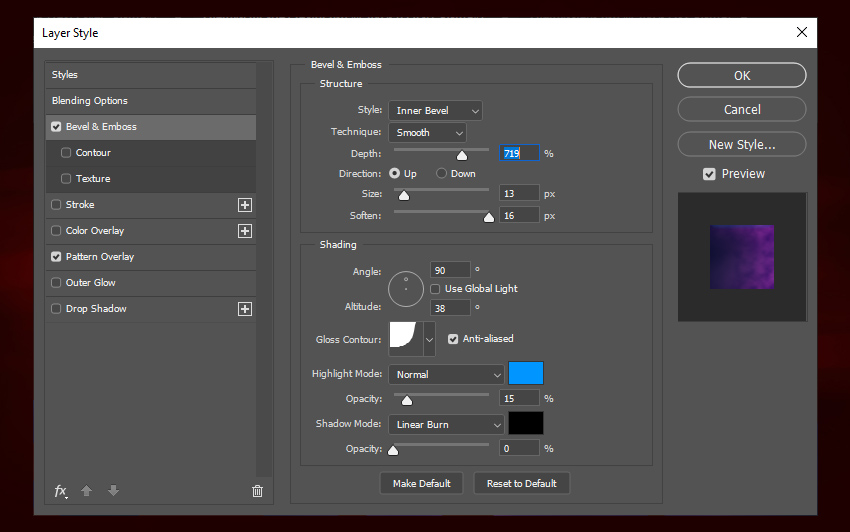
六、用Val字體,選擇#5b1e00顏色排字!設(shè)置圖層樣式。
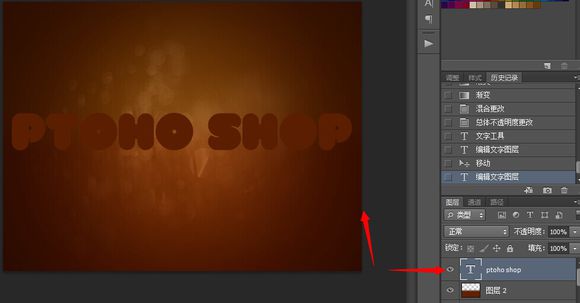

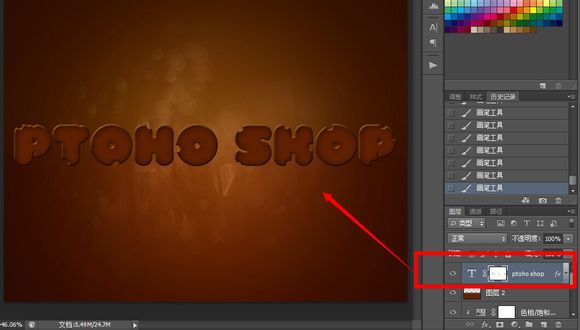
七、給字體圖層加一個白色蒙版,用黑色硬性畫筆畫出缺口像被咬了一樣。
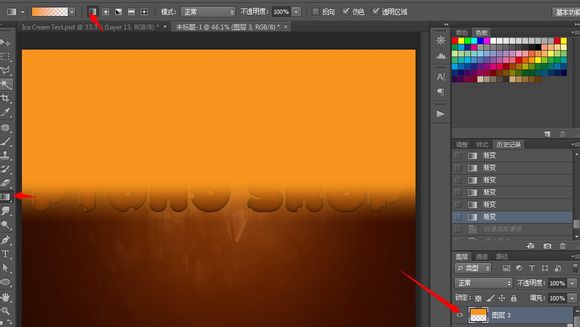
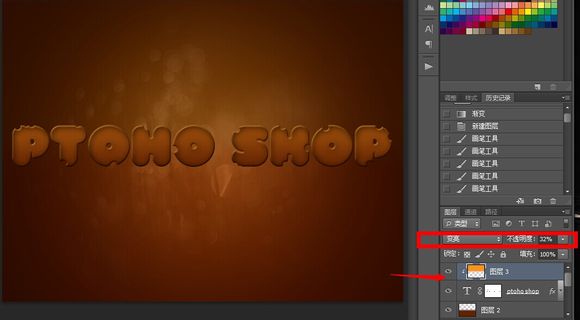
八、新建圖層,用#f8941d顏色拉一個透明漸變,然后右鍵創(chuàng)建剪貼蒙版!圖層模式改為變亮,不透明度32%。
九、復(fù)制一個文字圖層,用移動工具移動一點(diǎn)點(diǎn)下面的文字圖層。
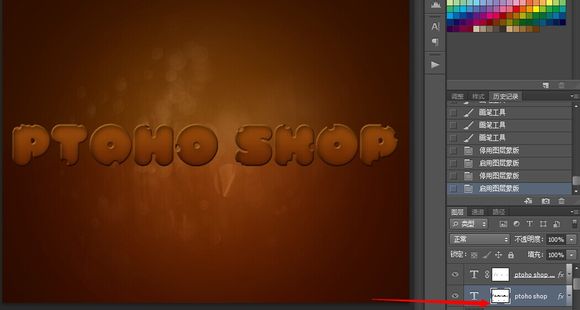
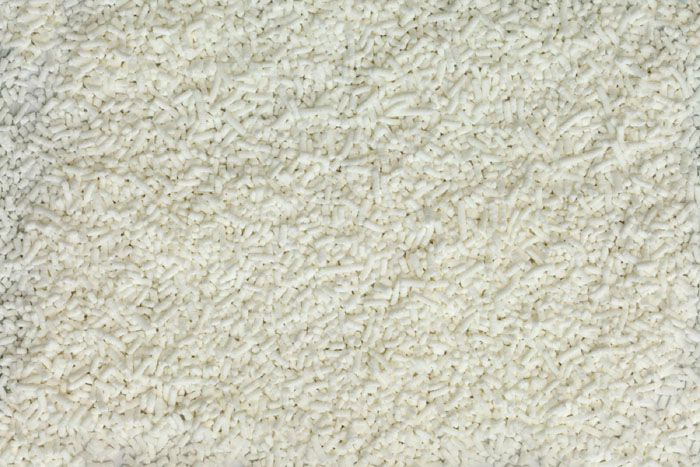
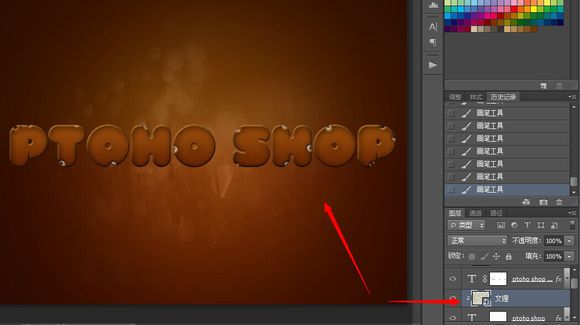
十、拖入文理圖片,右鍵創(chuàng)建剪貼蒙版。
]]>
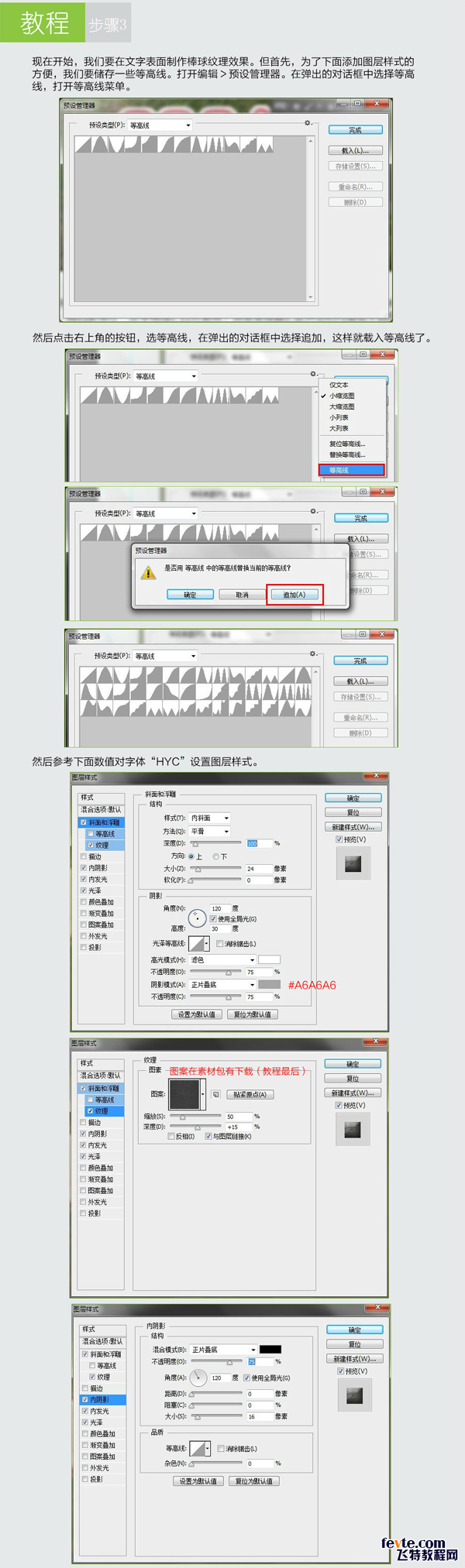
步驟1
首先, 我們將會為此文本的效果創(chuàng)建五個圖層樣式。然后我們將會把這些圖層樣式保存起來然后在一起的使用。首先, 下載素材文件, 并將其解壓縮到任何文件夾中。之后, 打開背景素材。請注意, 我將此圖像設(shè)置為300dpi, 這非常適合本教程。(喜歡多少分辨率就設(shè)置多少)

步驟3
我使用本教程素材中的 energy patterns的預(yù)設(shè)(預(yù)設(shè)要在圖案疊加里面才看的見)。要安裝它, 你可以直接打開PS的時候往里面拖。如果沒有用的話那你百度一下如何安裝預(yù)設(shè)吧!你可以很容易地在網(wǎng)上找到取代它的預(yù)設(shè)。我建議添加高斯模糊和紫色映射漸變的圖像, 如果你想它看起來和我的圖像一樣。雙擊 “FLASH” 圖層以打開 “圖層樣式” 面板。然后使用以下設(shè)置來添加圖案疊加:
混合模式: 正常
不透明度: 100%
模式: 圖案疊加 (在 zip 文件中的預(yù)設(shè)可用)
縮放: 25%
與圖層的鏈接: 打開
之后, 單擊 “緊貼原點(diǎn)” 以重置紋理位置。
步驟5
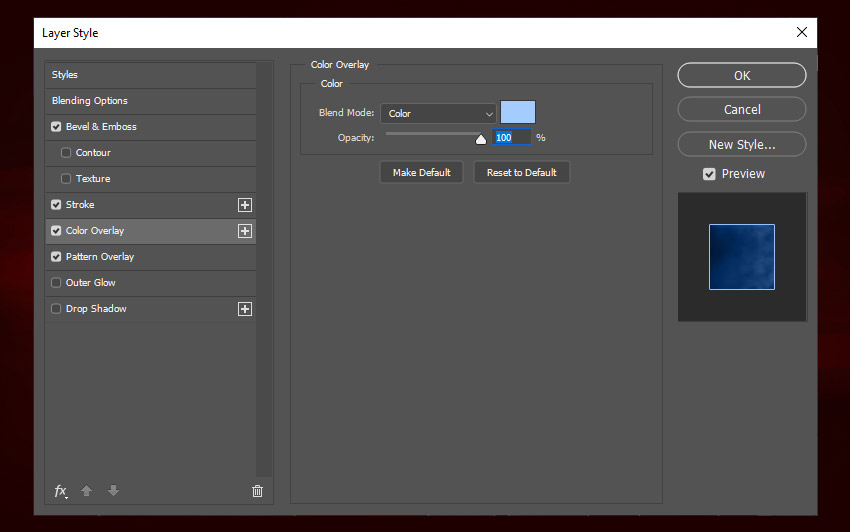
使用以下設(shè)置添加描邊:
大小: 1像素
位置: 外部
混合模式: 正常
不透明度: 100%
疊印: 關(guān)閉
填充類型: 顏色
色值: #9cbfff
步驟7
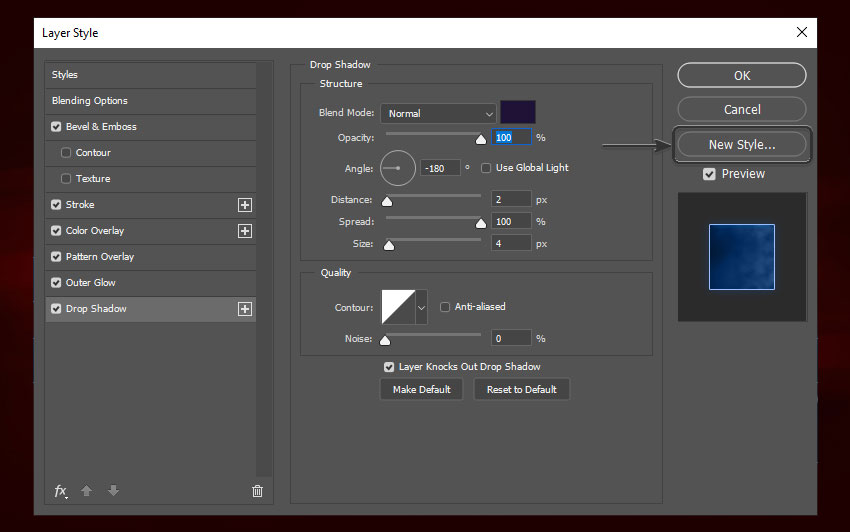
使用以下設(shè)置添加外發(fā)光:
混合模式: 正常
不透明度: 26%
雜色: 0%
顏色: #0066ff
方法: 柔和
擴(kuò)展: 3%
大小:49 像素
等高線: 線性
消除鋸齒: 關(guān)閉
范圍: 100%
抖動: 0%
步驟9
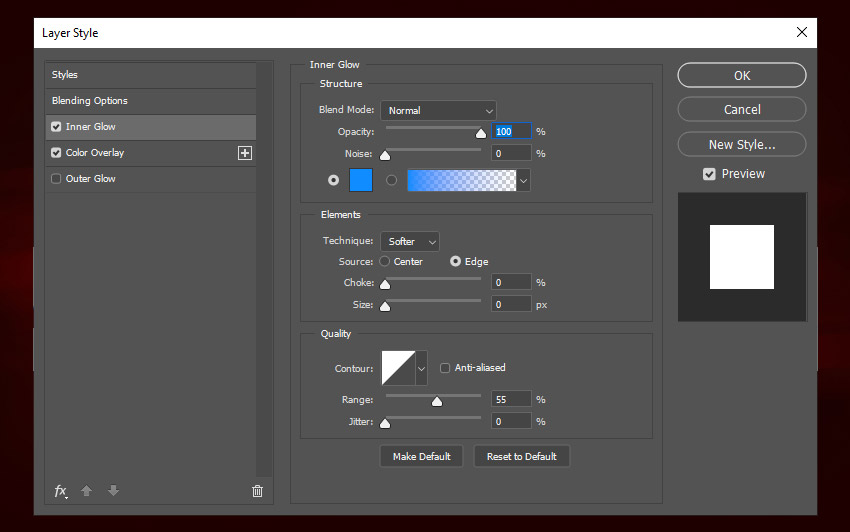
轉(zhuǎn)到 “圖層” 面板, 右鍵單擊 “FLASH” 圖層, 然后選擇 “清除圖層” 樣式。然后雙擊它再次打開圖層樣式面板。然后, 使用以下設(shè)置添加 “顏色疊加”:
混合模式: 正常
顏色: #ffffff
不透明度: 100%
步驟11
使用以下設(shè)置添加外發(fā)光:
混合模式: 正常
不透明度: 100%
雜色: 0%
顏色: #0078ff
方法: 柔和
擴(kuò)展: 3%
大小: 9 像素
等高線: 線性
消除鋸齒: 關(guān)閉
范圍: 95%
抖動: 0%
然后, 點(diǎn)擊新建樣式, 并將其命名為閃電樣式 b。
步驟3
現(xiàn)在選擇文本工具 (t), 并將文本大小設(shè)置為 69 pt。然后將文本的對齊方式設(shè)置為 “居中對齊”。
步驟4
按ctrl+ a 選擇整個圖像。然后選擇移動工具 (v) 并將文本與文檔的中心對齊。之后, 按 ctrl-d 取消選擇所有內(nèi)容。
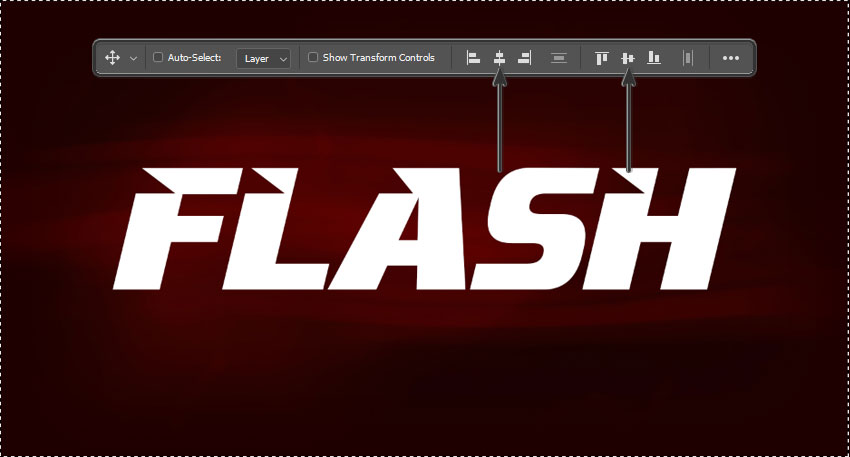
步驟5
現(xiàn)在, 將文本圖層重命名為 e. text, 然后轉(zhuǎn)到 “窗口” > “樣式” 以打開 “樣式” 面板。然后, 查找之前創(chuàng)建的閃電樣式 a, 然后單擊它將樣式應(yīng)用于文本。
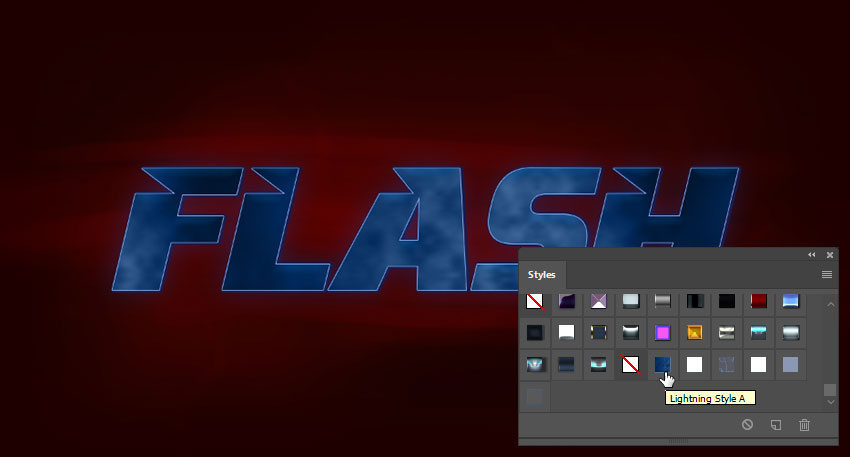
步驟6
按住 “ctrl” 并單擊文本圖層的縮略圖, 在其周圍創(chuàng)建一個選區(qū)。然后轉(zhuǎn)到 “窗口” > “路徑” 以打開 “路徑” 面板。之后, 單擊 “路徑” 面板右上角的小圖標(biāo), 然后以1.0 px 的容差 “創(chuàng)建工作路徑”。
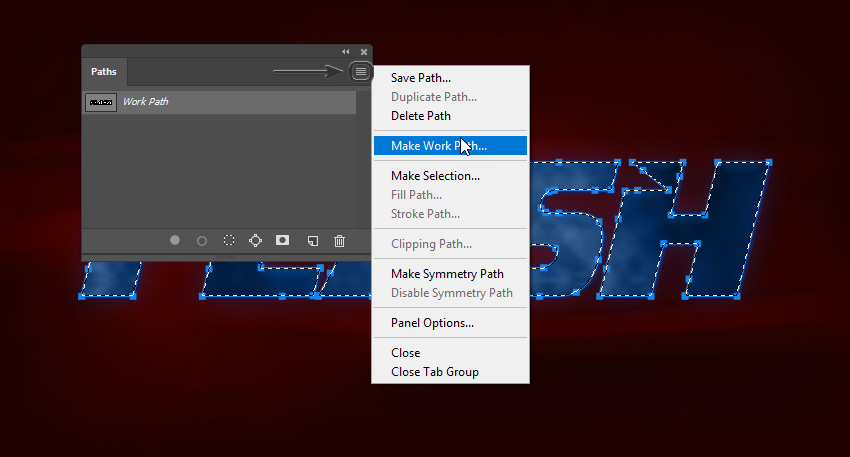
步驟7
現(xiàn)在我們要使用之前安裝的畫筆。然后你可以通過改變畫筆大小,方向啊啥的來進(jìn)行使用!(作者說了一大堆我覺得沒啥用所以)
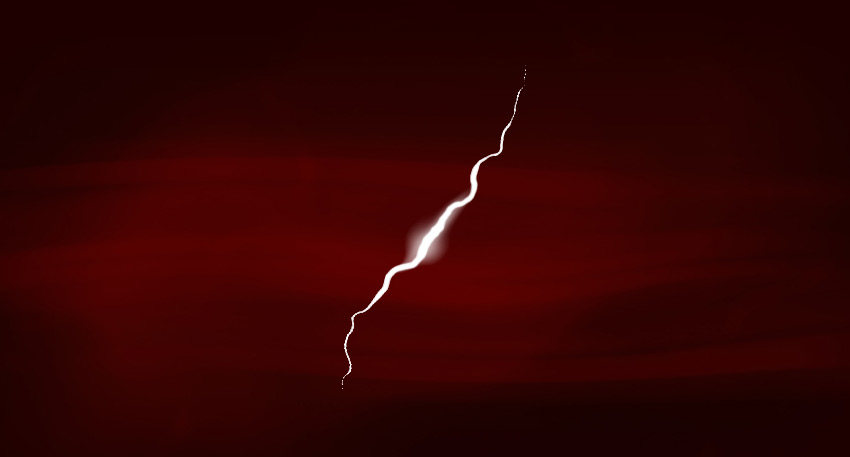
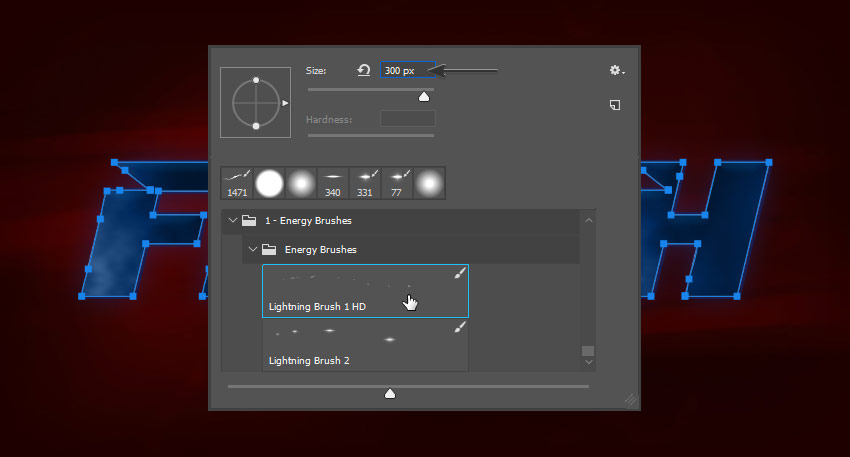
現(xiàn)在選擇畫筆工具 (b), 右鍵單擊圖像上的任意位置以打開畫筆選項。然后選擇閃電高清畫筆刷1, 并將其大小更改為300像素。
步驟8
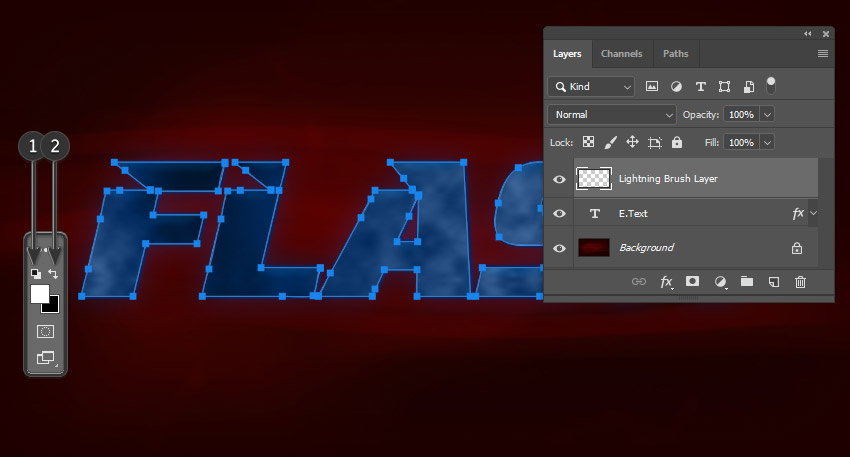
按ctrl- shift-n 創(chuàng)建一個新圖層。將其命名為 “閃電畫筆圖層”, 然后單擊 “確定”。之后, 按 d 重置前景和背景色, 然后按 x 切換它們。
步驟9
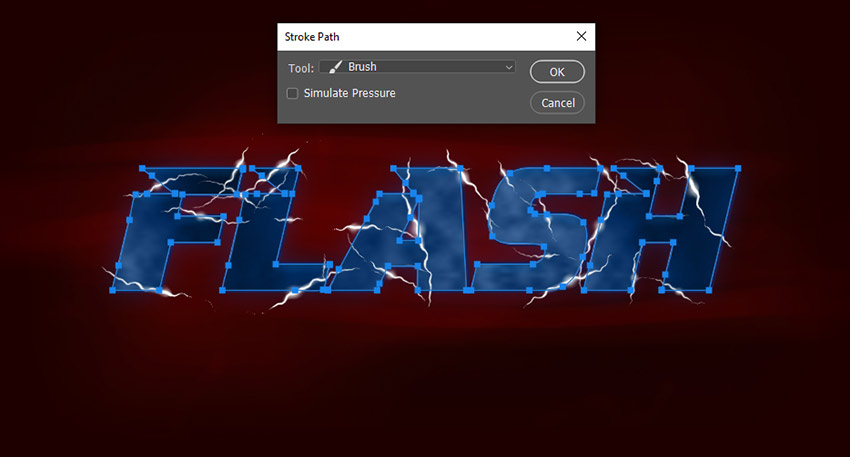
再次轉(zhuǎn)到 “路徑” 面板, 然后右鍵單擊 “工作路徑”。選擇 “描邊路徑”, 然后在 “工具” 選項上選擇 “畫筆”。然后取消選中 “模擬壓力”, 然后單擊 “確定”。
步驟10
將閃電圖層移動到文本的下面。然后, 右鍵單擊 “閃電畫筆層”, 然后選擇 “轉(zhuǎn)換為智能對象”。然后將閃電風(fēng)格 b 應(yīng)用到它。

步驟11
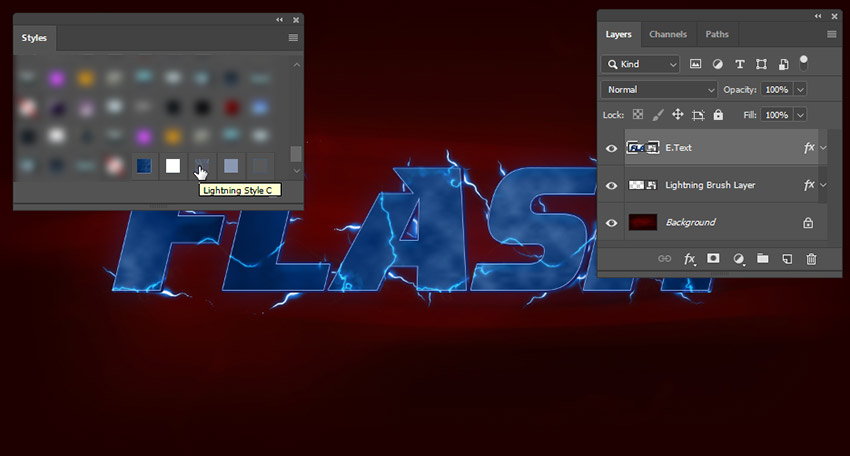
現(xiàn)在選擇 e. text 圖層并將其轉(zhuǎn)換為智能對象。然后將閃電樣式 c 應(yīng)用到它。
步驟12
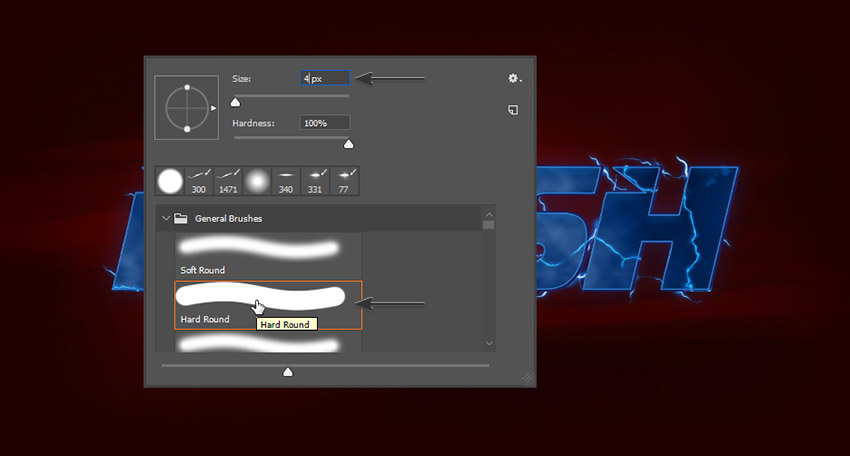
創(chuàng)建一個新圖層并將其命名為 e. 文本背景。然后選擇硬圓畫筆, 并將其大小更改為 4 px。之后, 轉(zhuǎn)到 “路徑” 面板, 右鍵單擊 “工作路徑”, 像以前一樣對其進(jìn)行描邊。(這一步是為了給文本創(chuàng)建輪廓,如何給他一個運(yùn)動模糊的效果來模擬水平運(yùn)動)
步驟13
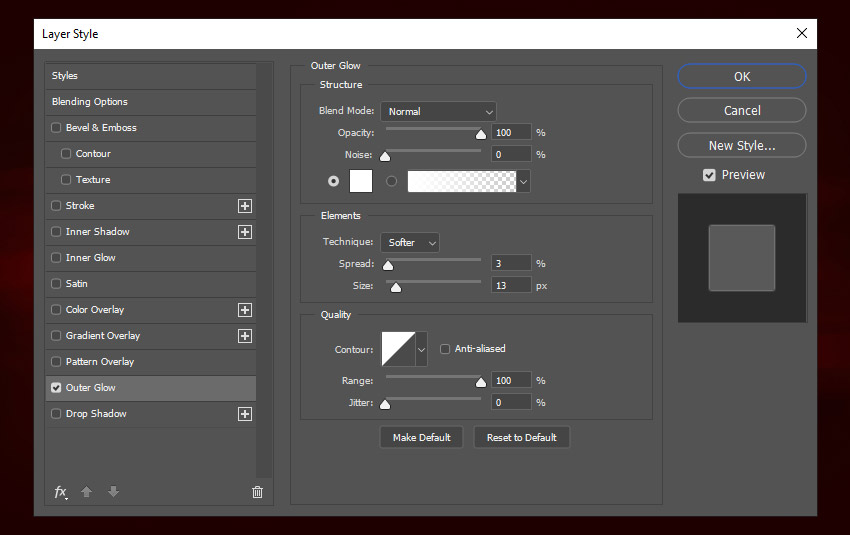
雙擊 e. 文本背景圖層以打開 “圖層樣式” 面板。然后使用以下設(shè)置添加外發(fā)光:
混合模式: 正常
不透明度: 100%
雜色: 0%
顏色: #ffffff
方法: 柔和
擴(kuò)展: 3%
大小:13 像素
等高線: 線性
消除鋸齒: 關(guān)閉
范圍: 100%
抖動: 0%
然后, 單擊 “確定” 關(guān)閉 “圖層樣式” 面板。
步驟14
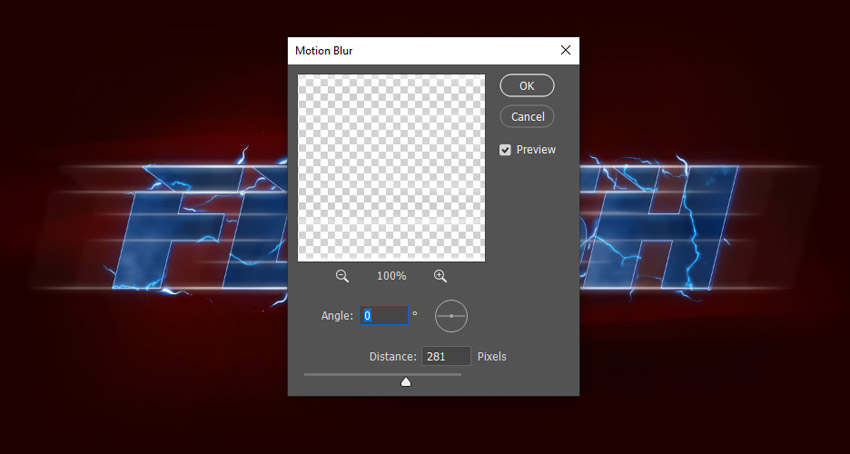
現(xiàn)在, 將 e. text 背景轉(zhuǎn)換為智能對象。然后轉(zhuǎn)到 “濾鏡” > “運(yùn)動模糊”, 添加具有0º角度和 281 px 距離的運(yùn)動模糊。
步驟15
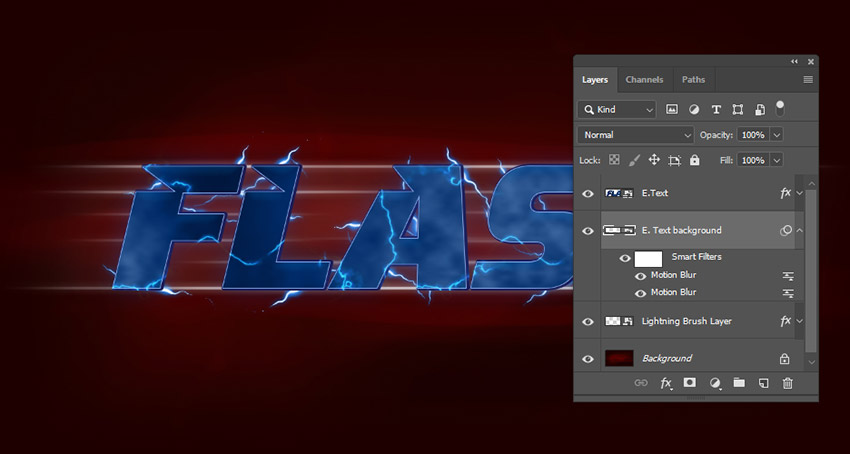
添加另一個運(yùn)動模糊的角度為 0º, 距離為 120 px。
步驟16
現(xiàn)在將閃電樣式 b 應(yīng)用于 e. 文本背景圖層。然后再次將其轉(zhuǎn)換為智能對象。之后, 將閃電樣式 d 應(yīng)用于新的智能對象。
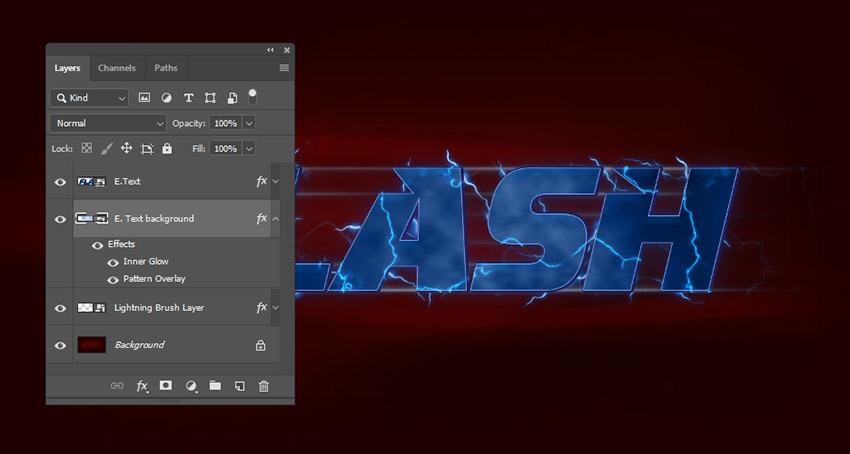
步驟17
現(xiàn)在, 我們將使用 zip 文件中的第二個畫筆。與第一個畫筆不同的是, 此畫筆在應(yīng)用時不會更改方向, 但它的大小會稍有變化。你可以在網(wǎng)上找到任何光束筆刷來取代它。就像第一個一樣, 然后您可以自由地打開 “畫筆設(shè)置” 面板, 查看我所做的所有調(diào)整。現(xiàn)在再次選擇 e. text 圖層。然后按ctrl-shift-n 并命名新的圖層 e. 光束層。然后, 選擇畫筆工具 (b) 并選擇 “閃電刷 2″。
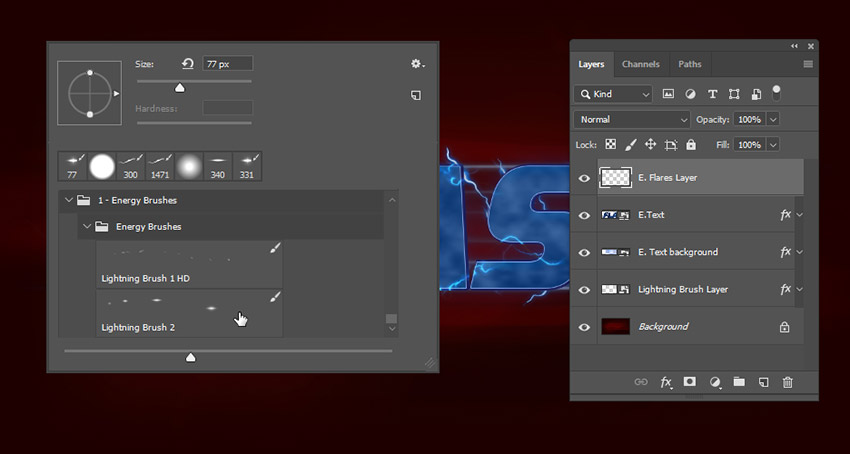
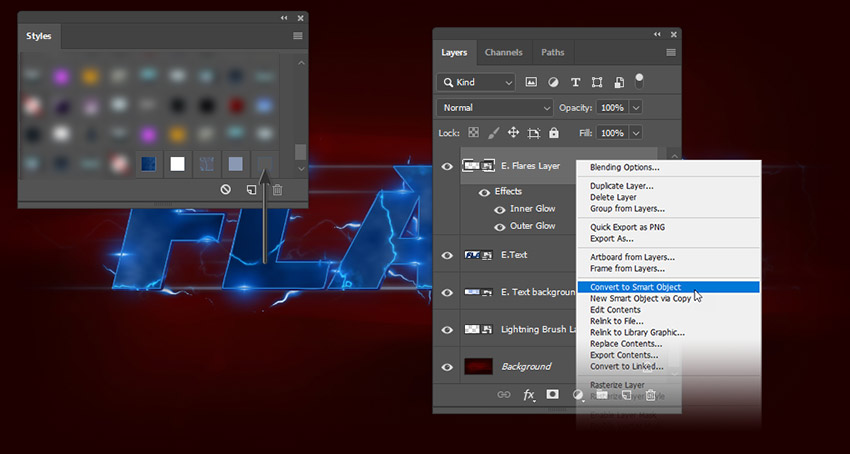
步驟18
轉(zhuǎn)到 “路徑” 面板, 然后再次對 “工作路徑”描邊。然后將 e. 耀斑層轉(zhuǎn)換為智能對象, 并對其應(yīng)用閃電樣式 e。然后, 再次將 e. 耀斑層轉(zhuǎn)換為智能對象。
步驟19
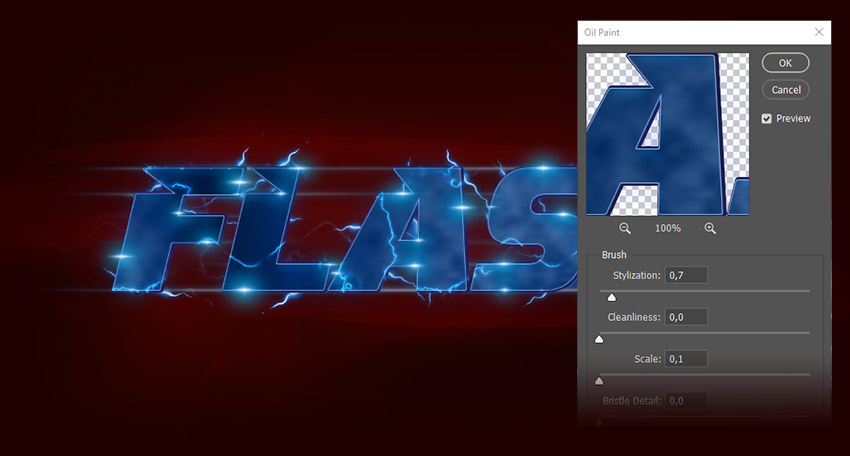
選擇 e. text 圖層, 然后轉(zhuǎn)到 “風(fēng)格化” > “油畫”。然后使用以下設(shè)置設(shè)置 “油畫” 參數(shù)
描邊樣式: 0.7
清潔度: 0.0
縮放: 0.1
硬毛刷細(xì)節(jié):0.0
光照:關(guān)
步驟20
選擇 e. 光束圖層, 然后轉(zhuǎn)到 “濾鏡” > “運(yùn)動模糊”, 以添加角度為0º、距離為 23 px 的運(yùn)動模糊。之后, 選擇除 “背景” 以外的所有圖層, 并將其轉(zhuǎn)換為一個智能對象。
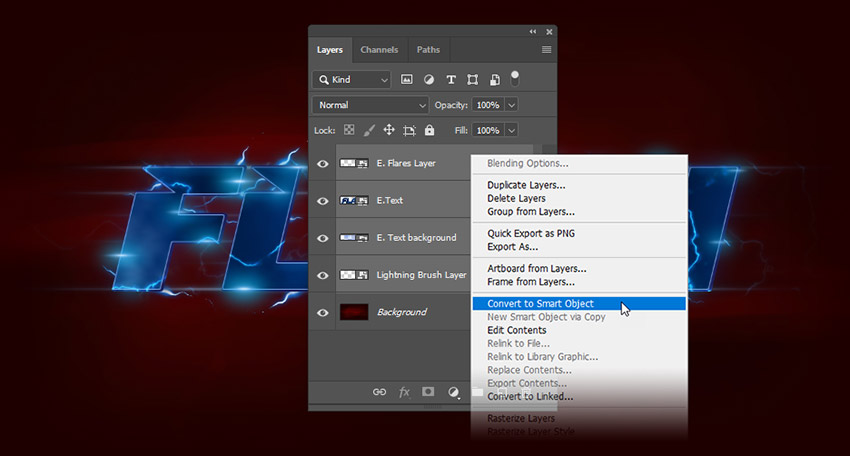
步驟21
將智能對象重命名為 “源文本效果”。然后轉(zhuǎn)到 “窗口” > “調(diào)整”, 然后單擊 “漸變映射” 圖標(biāo)。之后, 右鍵單擊 “漸變映射” 圖層, 然后選擇 “創(chuàng)建剪裁蒙版”。如果圖像上的顏色看起來不一樣, 請不要擔(dān)心。
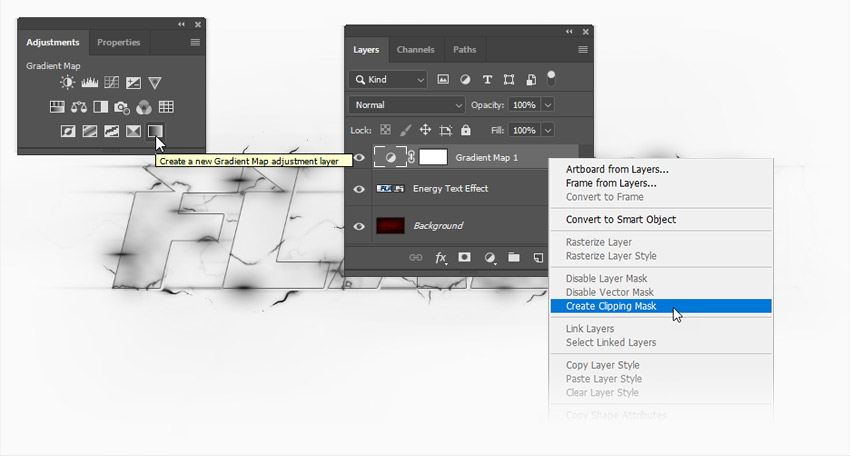
步驟22
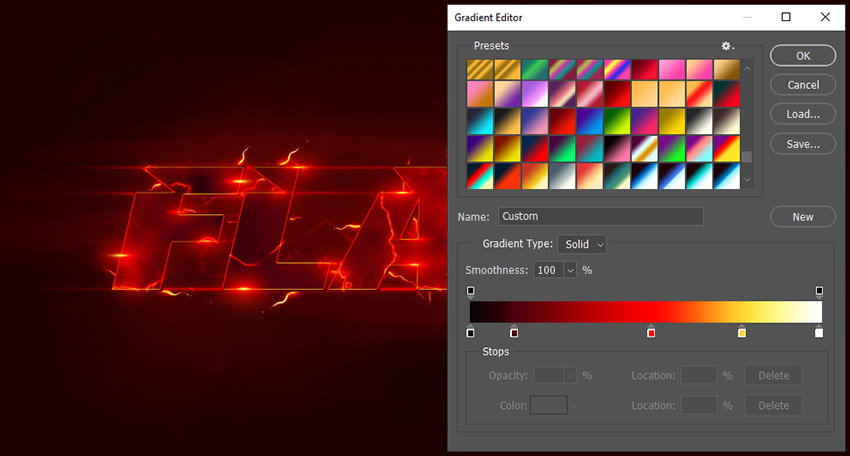
雙擊 “漸變映射” 圖層的縮略圖以打開 “屬性” 面板。然后單擊漸變欄編輯顏色。我們將添加五個顏色到漸變欄。使用以下設(shè)置創(chuàng)建漸變:
第一個顏色: #0d0105 位置: 0%
第二個顏色: #4e0009 位置: 13%
第三個顏色: #ff0000 位置: 52%
第四個顏色: #ffd738 位置: 78%
第五個顏色: #ffffff 位置: 100%
步驟23
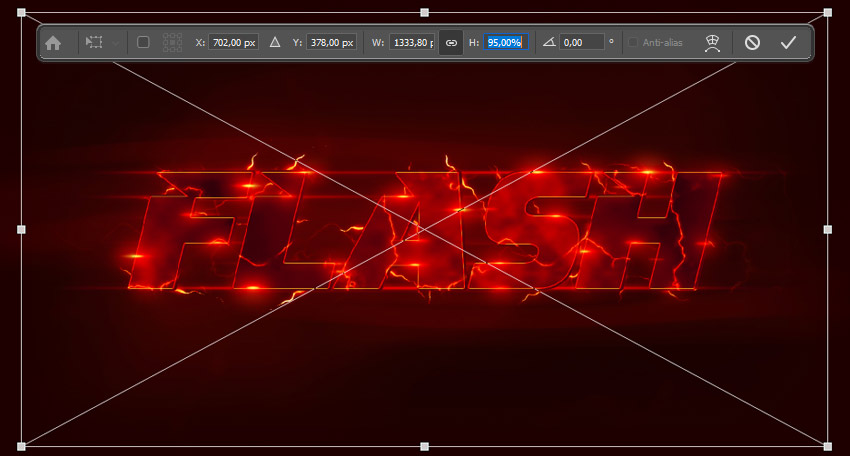
選擇 “源文本效果”, 然后按 ctrll-t 進(jìn)行變換。然后讓它小5%。
步驟24
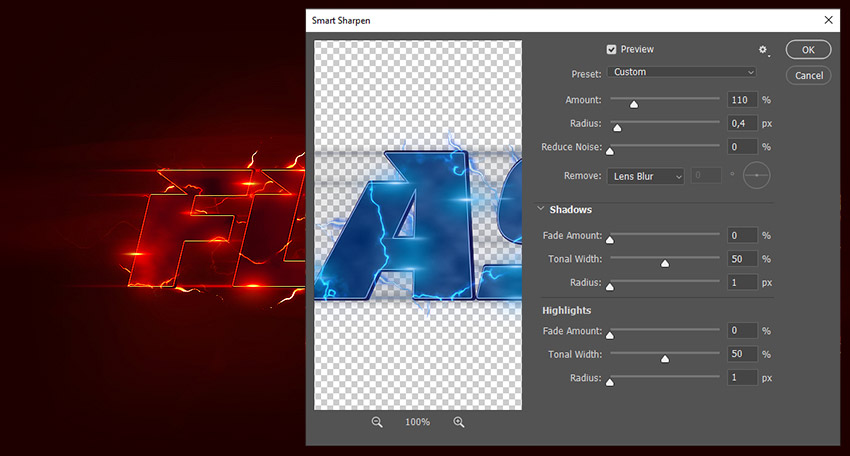
轉(zhuǎn)到 “濾鏡” > “銳化” > 智能銳化, 并使用以下設(shè)置:
數(shù)量: 110%
半徑: 0.4 像素
降低雜色: 0%
移去: 鏡頭模糊
步驟25
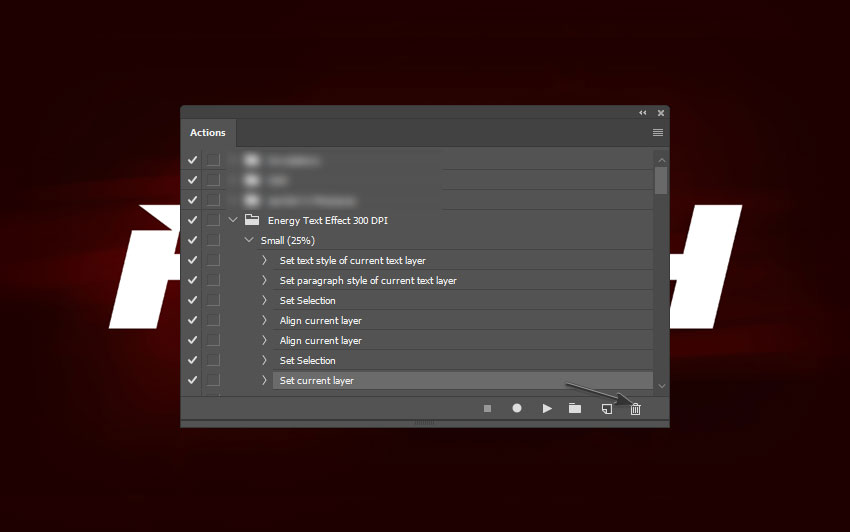
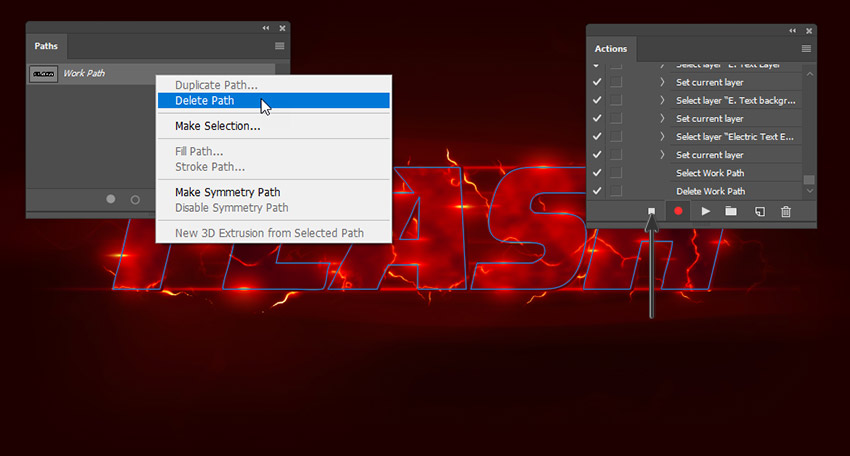
轉(zhuǎn)到 “路徑” 面板并刪除 “工作路徑”。然后返回到 “操作” 面板, 然后單擊 “停止錄制” 圖標(biāo)以完成操作。

原文地址:envatotuts+
原文作者:Anderson Luiz
譯文地址:UI中國
譯文作者:米夏小雨
]]>
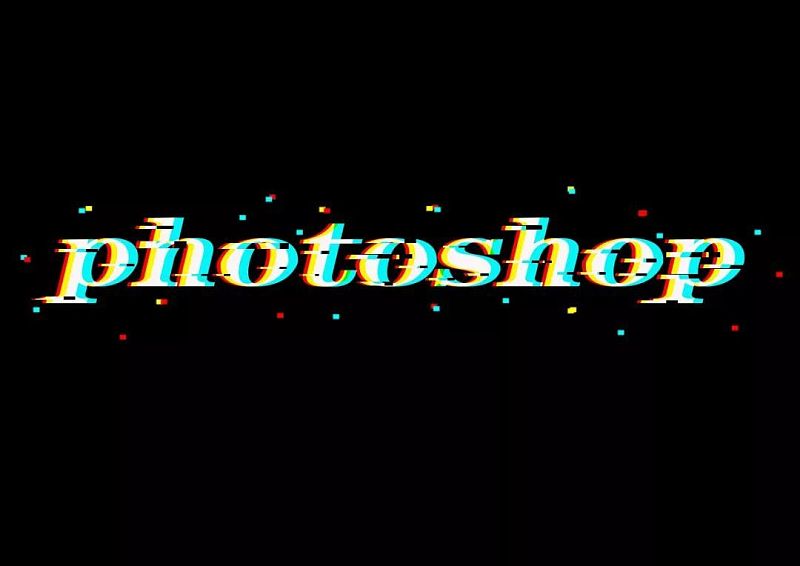
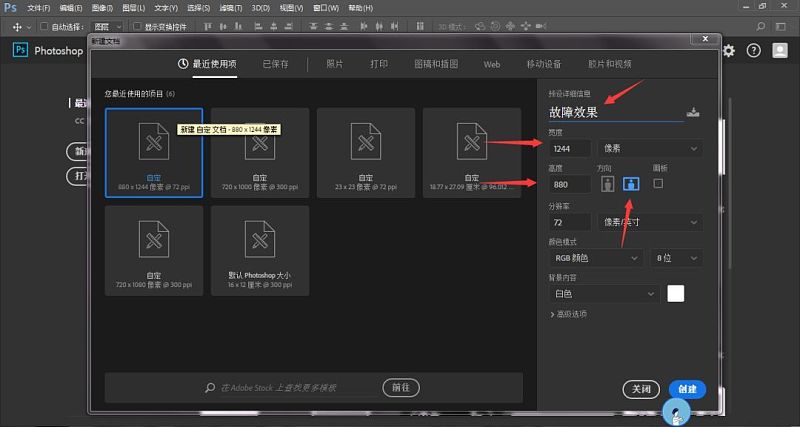
1、首先,根據(jù)自己的喜好設(shè)計畫布大小,我的僅供參考。將畫布顏色改為黑色,方便觀察效果,而且會很好看。
2、輸入想設(shè)計的文字。我這里以英文“photoshop”設(shè)計,設(shè)置文字大小、間距、以及文字類型等。
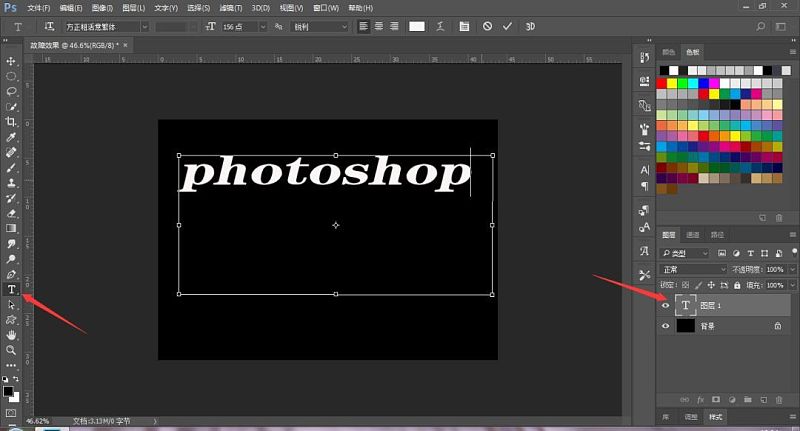
3、將文字復(fù)制兩次,為后面做準(zhǔn)備。
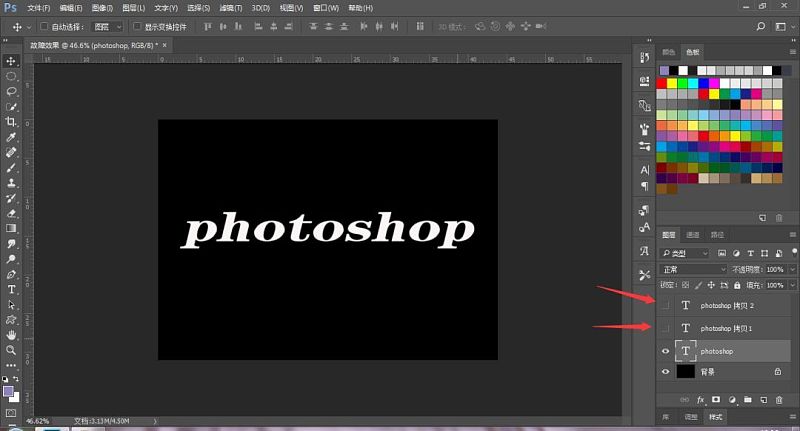
4、隱藏“ps拷貝1”和“ps拷貝2”圖層。雙擊“ps”圖層,出現(xiàn)圖層樣式,將“R”勾去掉,其余保存不變 ,“ps”圖層英文變成藍(lán)色。
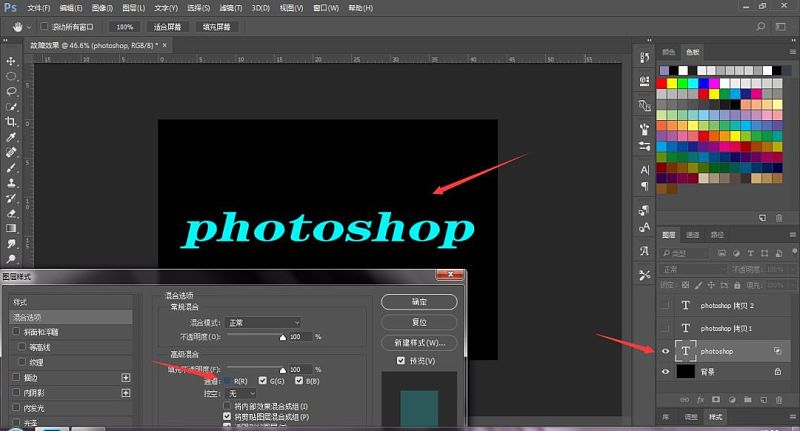
5、隱藏“ps”和“ps拷貝2”圖層。雙擊“ps拷貝1”圖層,將“G/B”勾去掉,其余保存不變 ,“ps拷貝1”圖層英文變?yōu)榧t色。

6、隱藏“ps”和“ps拷貝1”圖層。雙擊“ps拷貝2”圖層,將“R/B”勾去掉,其余保存不變,“ps拷貝2”圖層英文變?yōu)榫G色。

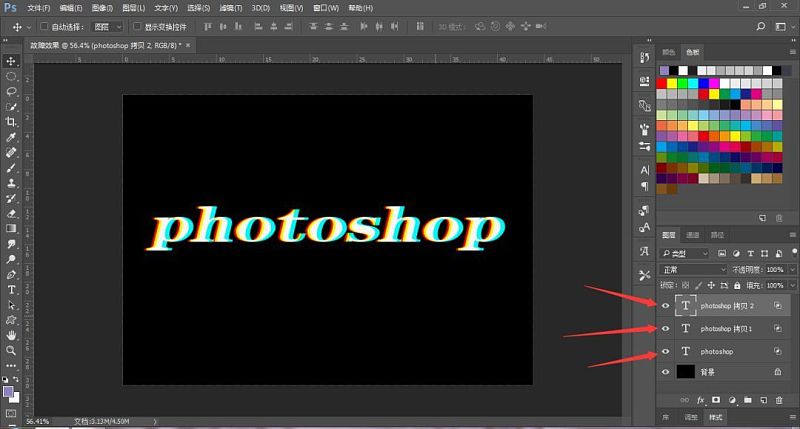
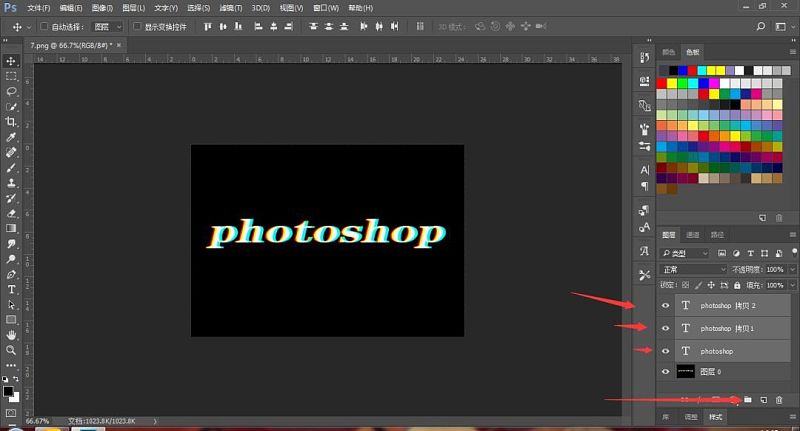
7、將所有圖層前的眼睛打開,通過調(diào)整三層圖層相對位置,呈現(xiàn)出如圖的效果。
8、按住“shift”,單擊三個文字圖層,如圖。然后,松開按鍵單擊如圖中的文件標(biāo)志,從而將三個圖層打成一個組。
9、點(diǎn)擊打成組的“組一”,單擊鼠標(biāo)右鍵,選擇“合并組”。

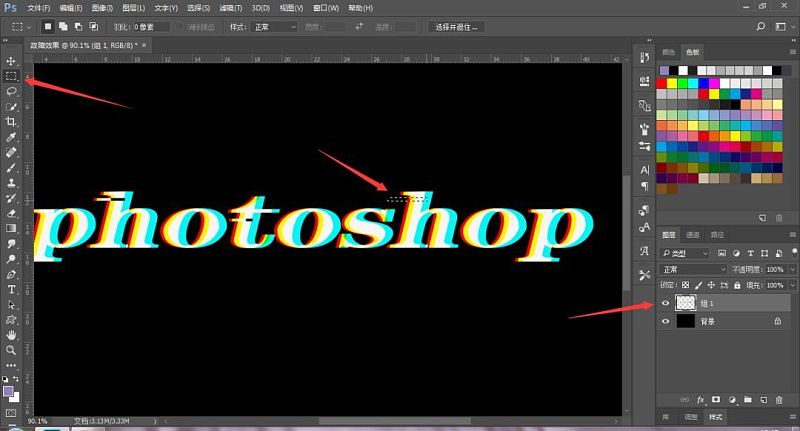
10、點(diǎn)擊工具欄中的矩形選框工具(如圖)。在英文上選取需要出現(xiàn)“故障效果”的部分,選取好以后,選擇“移動工具”,將選取的部分進(jìn)行移動,不斷重復(fù)該操作。

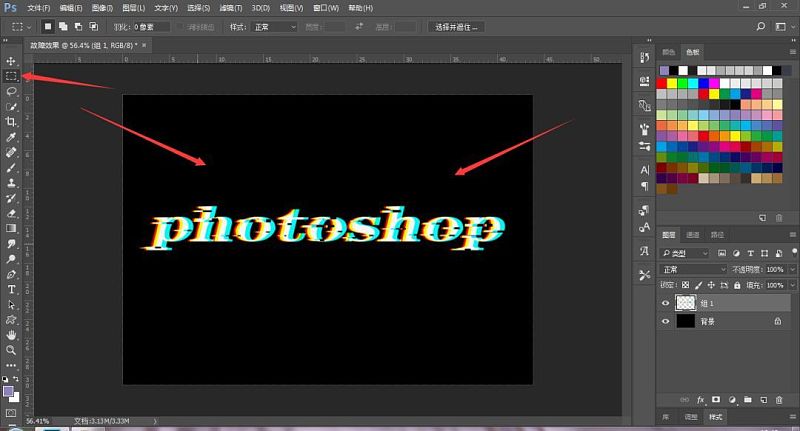
11、“故障效果”感覺合適后,進(jìn)行設(shè)置“定義畫筆預(yù)設(shè)”。 隱藏“組一”和“背景”,選擇矩形工具,畫出矩形,選擇菜單欄的“編輯”選項,選擇其中的“定義畫筆預(yù)設(shè)”出現(xiàn)如圖的命名框,命名為“fangkuai”,確定。

12、點(diǎn)擊“畫筆工具”,找到定義的畫筆“fangkuai”,并新建畫布。
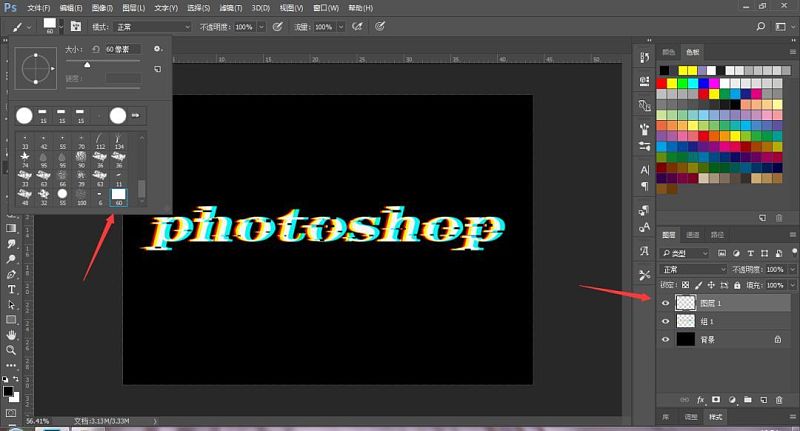
13、選擇不同的“前景色”,在畫布上點(diǎn)綴出小方塊,以此增加美感。
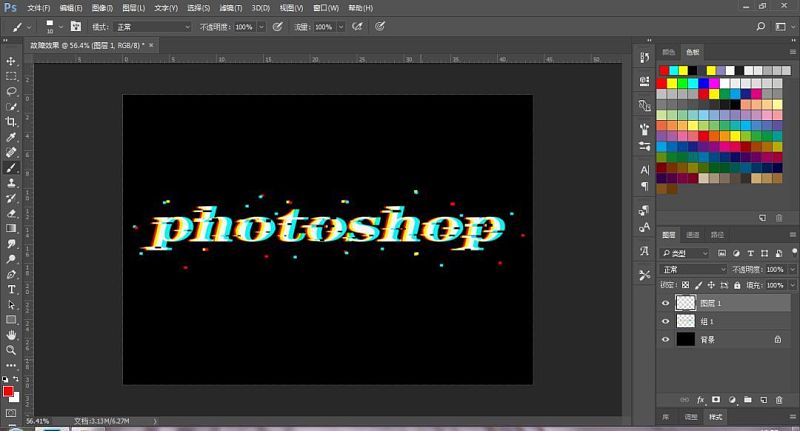
最終效果

一、 如何創(chuàng)建背景
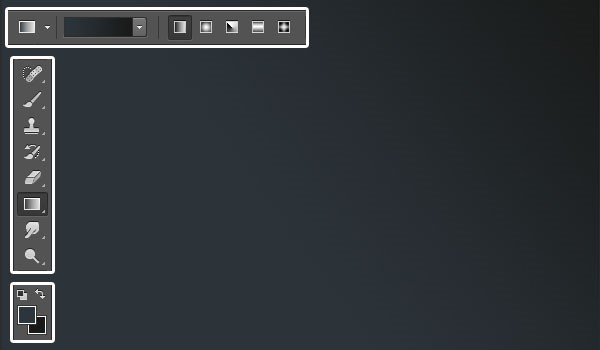
1、創(chuàng)建一個新的900 x 675px文檔。將前景顏色設(shè)置為#2c353c,將背景顏色設(shè)置為#191919。選擇“ 漸變工具”,選擇“ 前景到背景”漸變填充,然后單擊“ 線性漸變”圖標(biāo)。
然后,單擊并從文檔的左下角拖動到右上角以創(chuàng)建背景漸變。
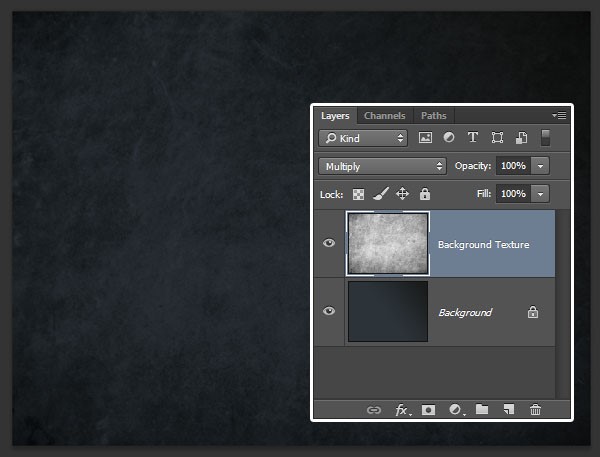
2、將紋理圖像放在背景圖層的頂部,將其圖層重命名為背景紋理,將其混合模式更改為“ 正片疊底”,然后轉(zhuǎn)到“ 圖像”>“調(diào)整”>“去色”。
二、創(chuàng)建文本圖層
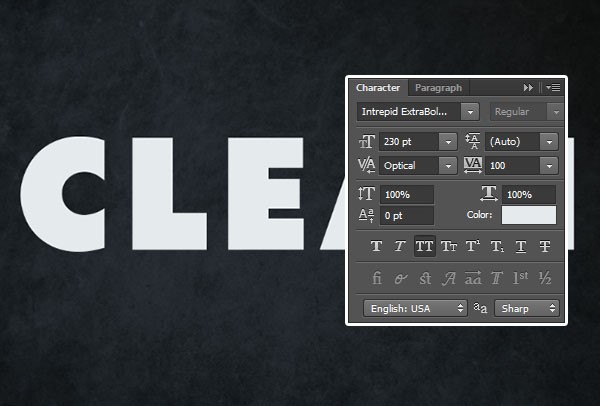
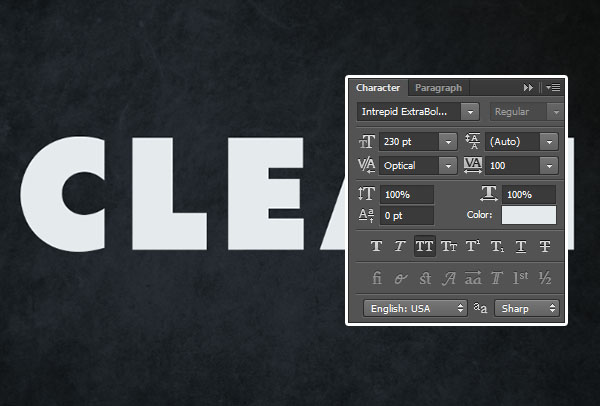
1、使用Intrepid ExtraBold字體在創(chuàng)建文本。顏色為#e5eaec,大小為230 pt。
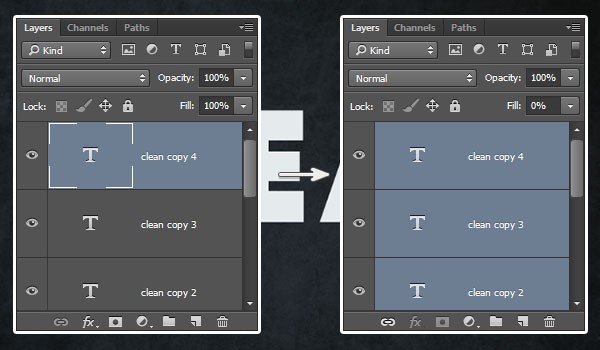
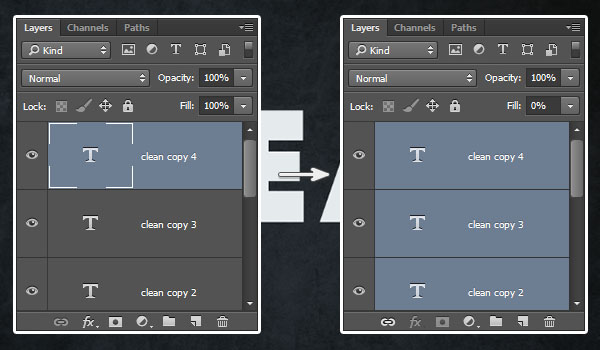
2、復(fù)制文本圖層四次。然后,將最后三個復(fù)制圖層的填充值更改為0。
三、如何創(chuàng)建描邊圖層
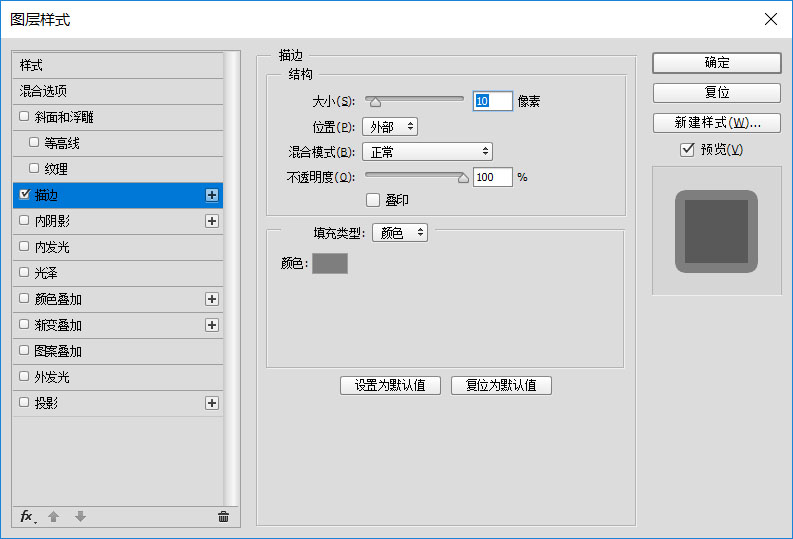
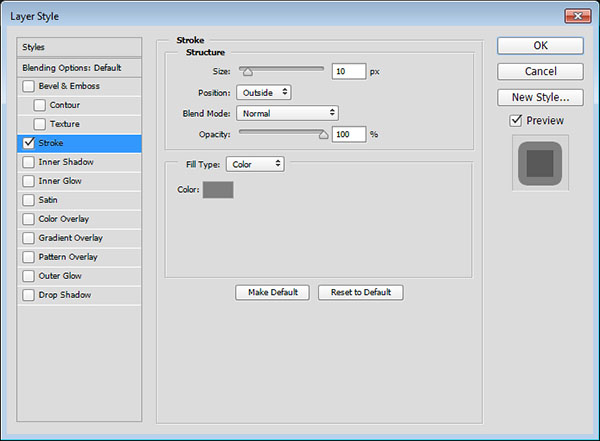
1、雙擊原始文本圖層以使用以下設(shè)置應(yīng)用描邊效果。
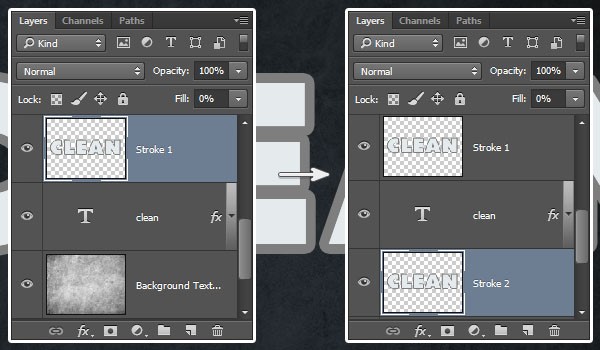
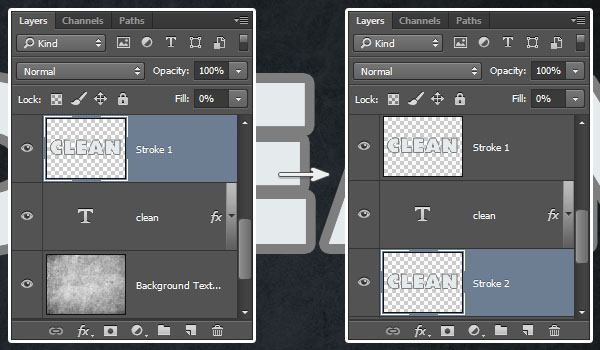
2、復(fù)制原始文本圖層,將復(fù)制圖層重命名為“Stroke 1”,右鍵單擊它并選擇“ 柵格化圖層樣式”,然后將其“ 填充”值更改為0。復(fù)制“Stroke 1”圖層,將副本重命名為“Stroke 2”,然后將其拖動到原始文本圖層下方。
四、如何設(shè)置主要描邊圖層的樣式
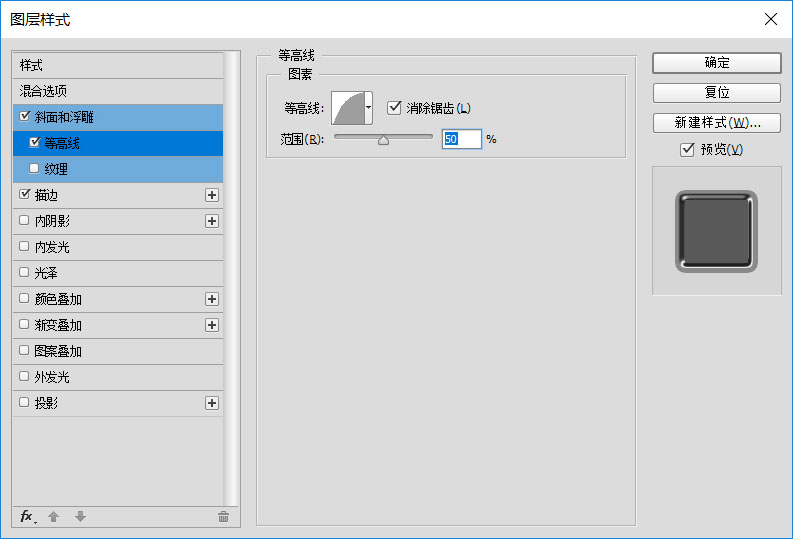
1、再次雙擊原始文本圖層以應(yīng)用更多效果。使用以下設(shè)置添加斜面和浮雕。
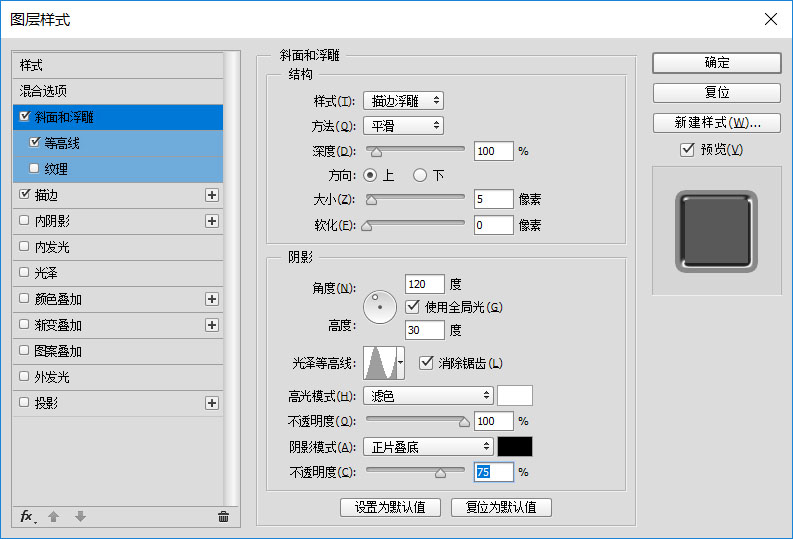
2、使用以下設(shè)置添加等高線。
五、如何設(shè)置文本的頂層樣式
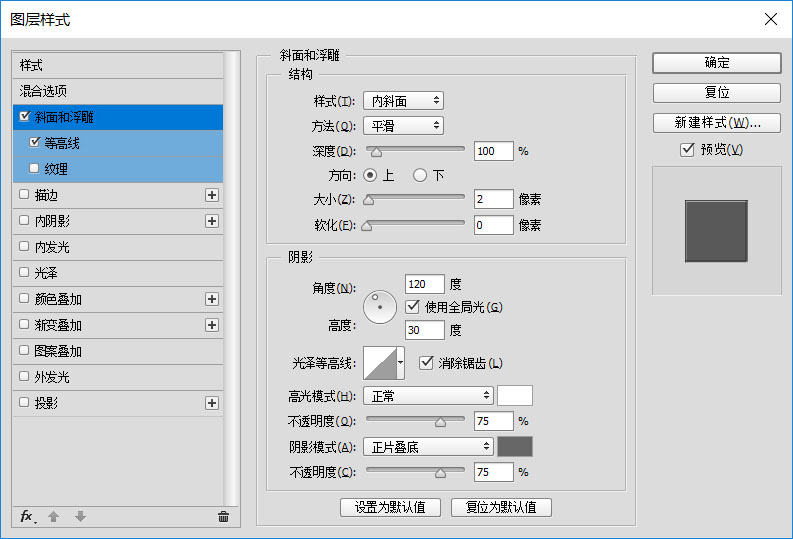
1、雙擊“Stroke 1”圖層以應(yīng)用以下圖層樣式:使用以下設(shè)置添加斜面和浮雕。
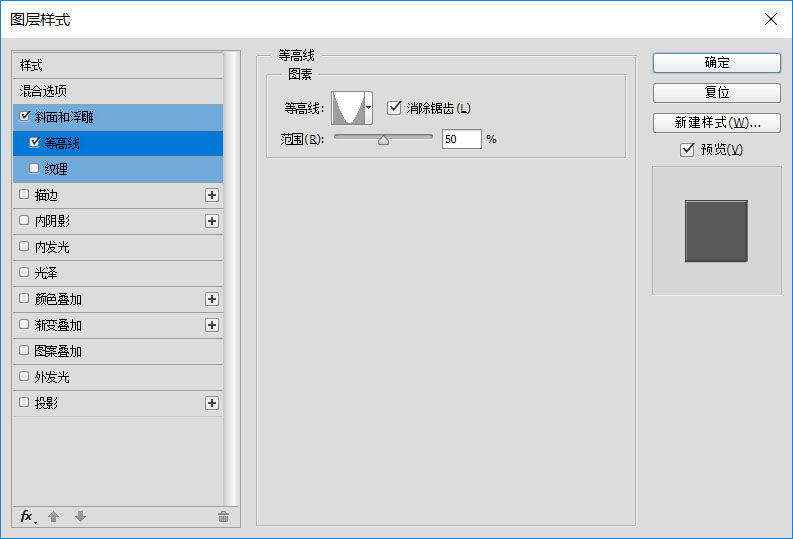
2、使用以下設(shè)置添加等高線。
]]>
 前言
前言
有時候,我們需要一些激爽的視覺體驗(yàn),這時就可以利用水花的造型來制作出這類視覺效果。利用PS中的置換濾鏡,其實(shí)就可以很輕松做到這點(diǎn)。將文字融入環(huán)境細(xì)節(jié)中,這一點(diǎn)相信是設(shè)計師都想要擁有的魔法。
你將要學(xué)會的是: 1、如何制作質(zhì)感較強(qiáng)的文字 2、運(yùn)用PS中的置換濾鏡對特定場景進(jìn)行處理,表現(xiàn)出水花飛濺的動感效果
靈感來源
YOUTUBE的一個視頻,略有改動。
制作文字
文字的造型可以是扁平,也可以通過PS中制造出實(shí)體的質(zhì)感。比如我在此就從制作一個具有質(zhì)感的文字開始演示。
STEP 01
打開PS,新建一個1088*860的文檔,在這個文檔中央寫上你要表達(dá)的文字。文字的字體,我在這里選用的是 NEXA Bold,文字不要太細(xì),否則效果很難表現(xiàn)出來。文字的顏色可以隨意,因?yàn)榻酉聛砦覀儠^續(xù)為圖層增加顏色填充。

STEP 02
在這個文字圖層上設(shè)定不同的圖層樣式。這一過程中好好體會每種不同的圖層樣式中參數(shù)的特點(diǎn)。尤其是初學(xué)者,要注意一些微妙的變化,先在大腦中設(shè)定出最終要的效果的大概樣式,然后就通過不同的參數(shù)進(jìn)行調(diào)整,逐漸往這個方向靠攏。
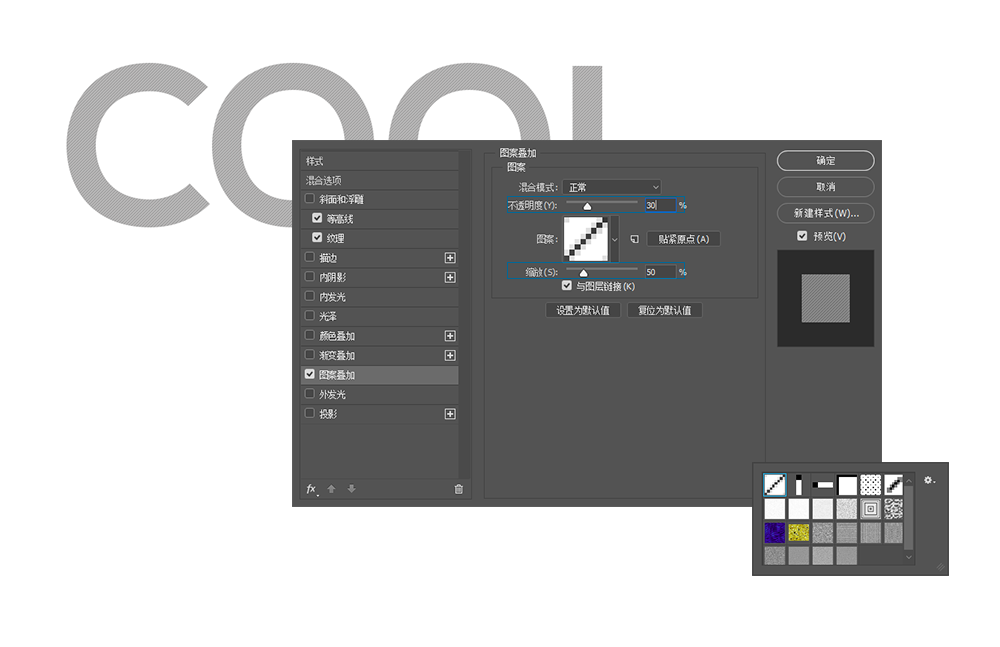
先讓我們?yōu)槲淖衷黾印緢D案疊加】,圖案疊加中選中的為斜線的圖案,將其的透明度降至30%,縮放到50%,這是為了讓文字的圖案顯得若隱若現(xiàn)。
STEP 03
繼續(xù)添加【斜面與浮雕】的圖層樣式,這個圖層樣式是營造立體感的關(guān)鍵。很多人以前問我應(yīng)該怎樣去調(diào)整這些參數(shù),有沒有規(guī)律?我的答案是,規(guī)律是有,但是總結(jié)起來比較難,如果是初學(xué)即使總結(jié)了,你看過了也未必能明白,不如長期操練,從實(shí)踐中自己去獲得其中的微妙的體驗(yàn)。
這里我把我的參數(shù)公布給大家。
斜面與浮雕的參數(shù)面板:
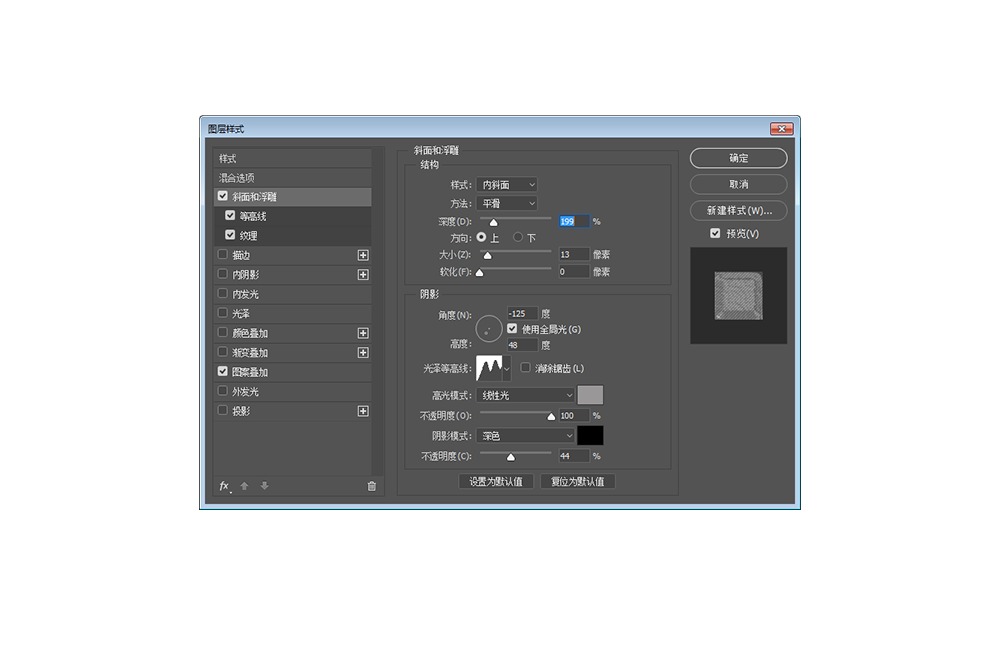
注意斜面與浮雕的二級目錄中還有等高線和紋理,這兩個面板中的參數(shù)也可以適當(dāng)做出調(diào)整。
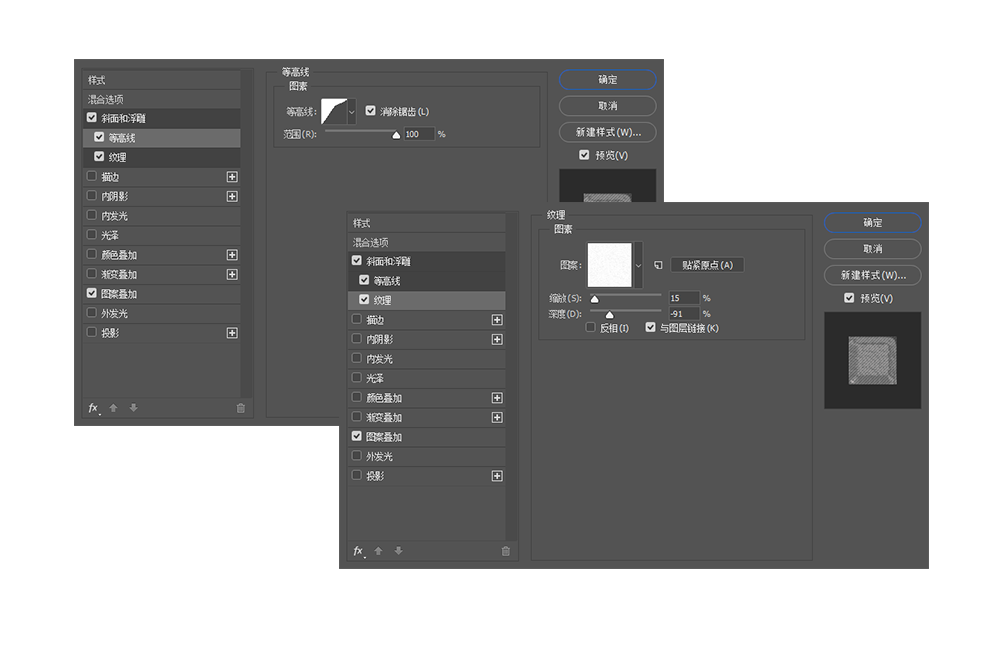
STEP 04
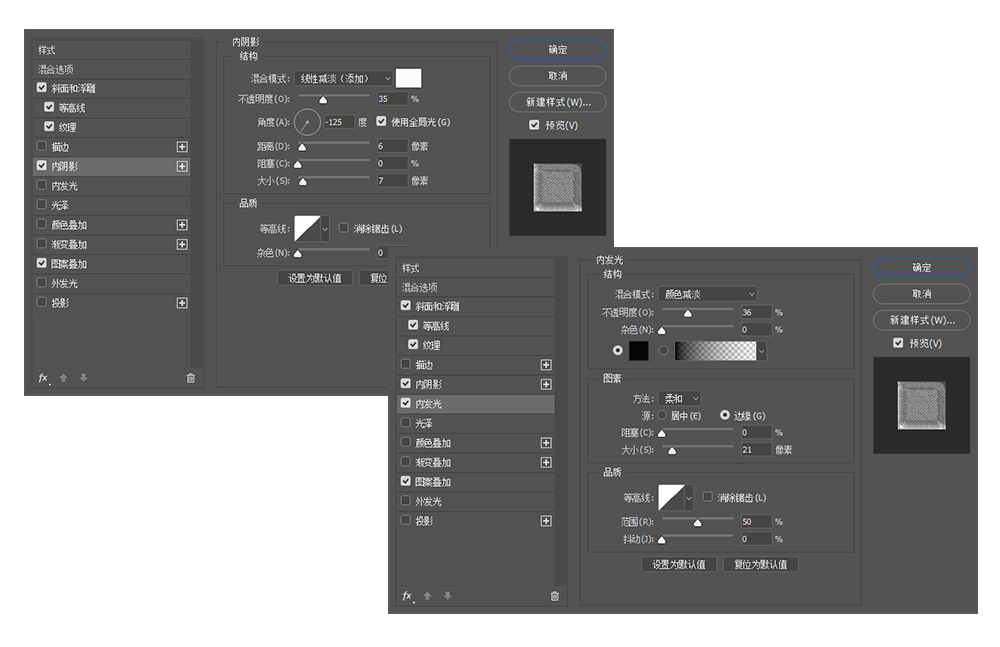
接下來進(jìn)入到【內(nèi)陰影】和【內(nèi)發(fā)光】的圖層樣式,對這兩個樣式的理解也非常簡單,一個負(fù)責(zé)陰影部分,一個負(fù)責(zé)高光的部分,這會加深整體造型的立體感。
STEP 05
最后添加的【光澤】和【顏色疊加】則是將對象外觀做的又一次升級打造。光澤針對的還是光線中的視覺效果,而顏色疊加則再次選定了文字本身的色彩,這里我將色彩設(shè)置為粉色。我們可以看看經(jīng)過一系列調(diào)整后的效果:


水花中的激爽效果
將以上所操作好的文字保存為PNG透明背景的圖片后,我們就可以開始往我們的最終效果進(jìn)一步邁近了。
STEP 06
再利用PS,新建一個1600*1000px的新文檔,將激起的水花素材拖入其中,同時也將我們做好的文字也拖入其中,將這兩者的位置布局好。
插播:以前看過我的教程的小伙伴,有些會私下找我要素材,但時間久了我也沒有保留這些素材。你可以去網(wǎng)上找相似的素材,主要是體驗(yàn)設(shè)計的方法,不一定要和我做的保持一致。

STEP 07
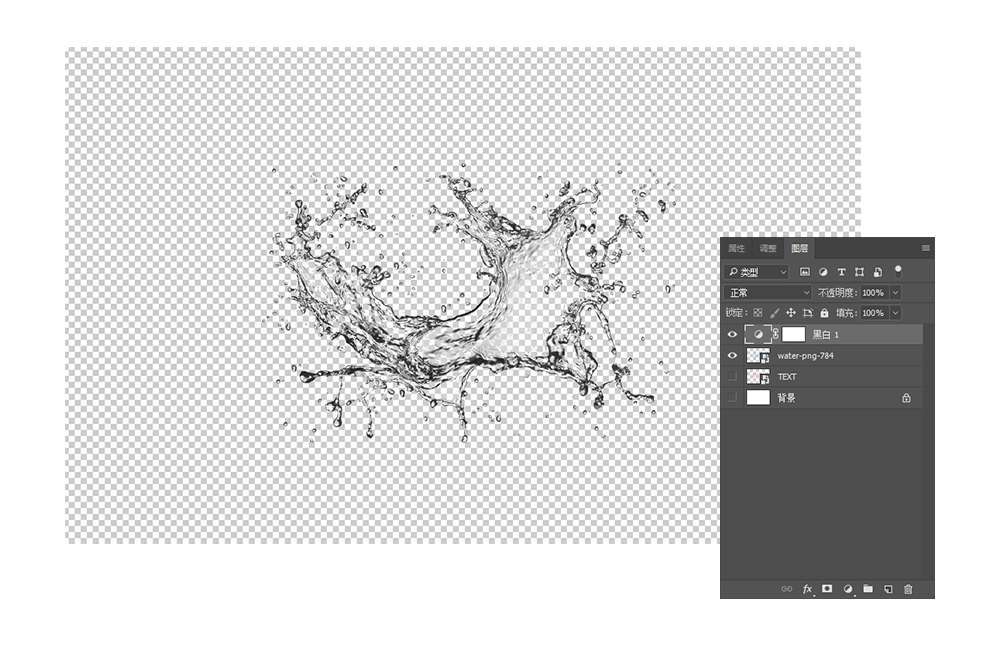
關(guān)閉文字圖層的可見按鈕,這時只留下了水花圖層,在水花圖層之上添加一個【黑白】調(diào)整圖層,使其變?yōu)榛叶葓D像。還可以利用滑塊進(jìn)一步調(diào)整它的灰度。然后也關(guān)閉背景圖層,將這個文檔保存為后綴為PSD的文檔。這是為進(jìn)一步施展濾鏡的功能使所備用的。
STEP 08
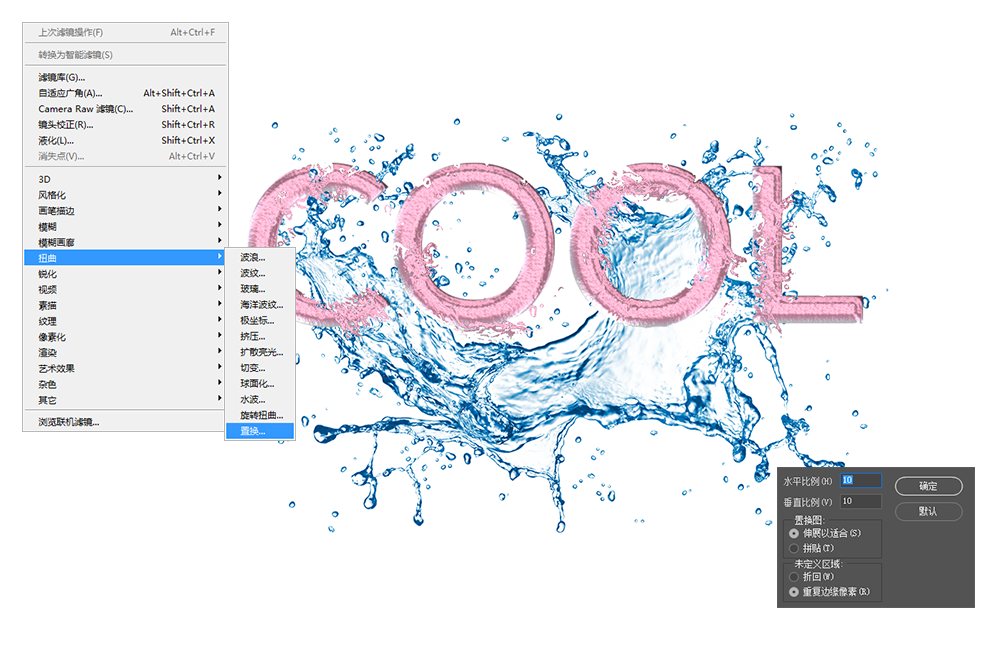
回到原來的文檔中,打開背景、文字圖層的可見按鈕,刪掉【黑白】調(diào)整圖層。將文字圖層置于最上方。選中文字圖層,進(jìn)入【濾鏡>扭曲>置換】,置換濾鏡會彈出一個參數(shù)面板,在這個參數(shù)面板中可以通過參數(shù)調(diào)整來變換最終的效果,但這里我們只需要使用默認(rèn)的參數(shù)即可,點(diǎn)擊確定后,PS會自動打開電腦中的文件夾,選中我們在上一步中保存的PSD文檔,使用置換濾鏡,就可以魔法般地讓水花“穿透”文字。
STEP 09
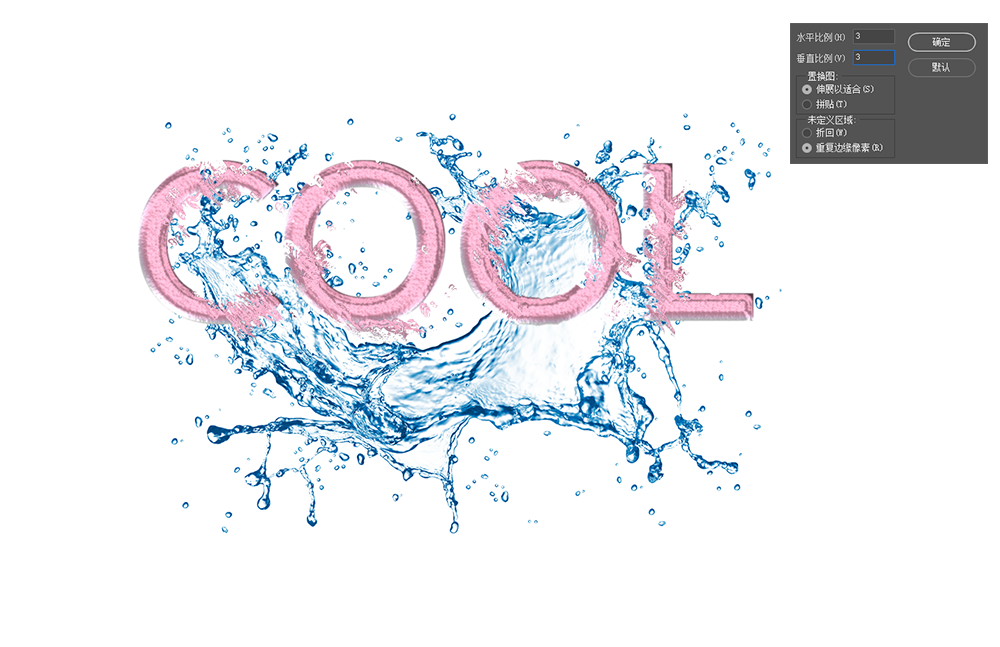
如果覺得這個效果還不夠沖擊力,可以再來一次,采用上一步相同的步驟,只是在彈出的置換濾鏡的參數(shù)面板中改變一下水平和垂直的比例,比如將其調(diào)整到3,再進(jìn)行一次置換。
STEP 10
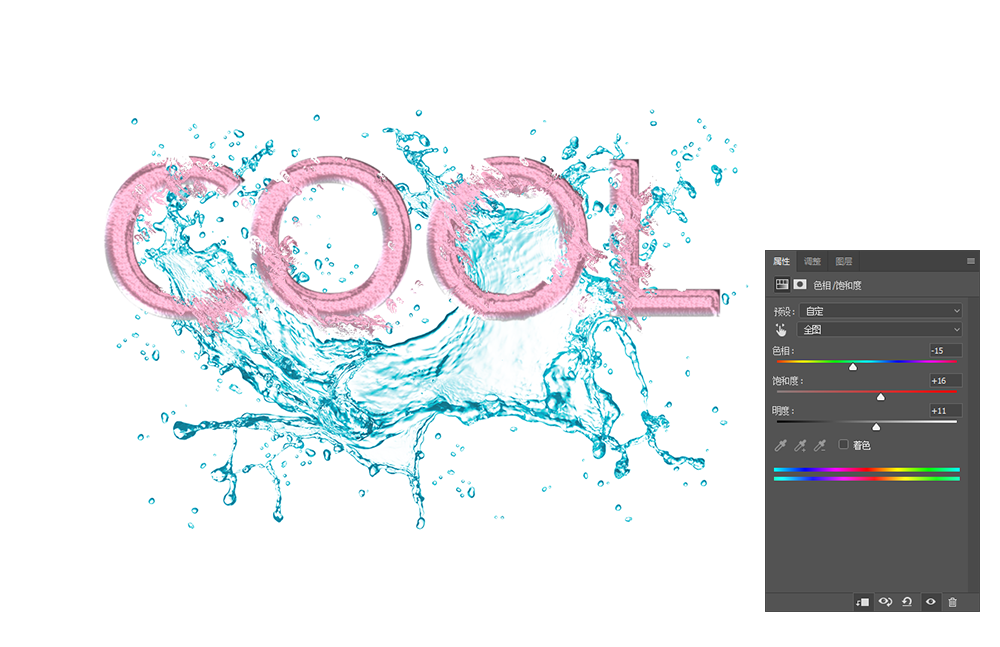
這里的水花可以保留原色,也可以增加通過【色相/飽和度】的調(diào)整圖層對水花的顏色進(jìn)行調(diào)整,記得調(diào)整圖層要成為水花圖層的剪切蒙版,不至于影響到其他的圖層色彩。通過這個方法不僅可以調(diào)整圖層的色調(diào),還可以對飽和度和明度也進(jìn)行調(diào)整。
STEP 11
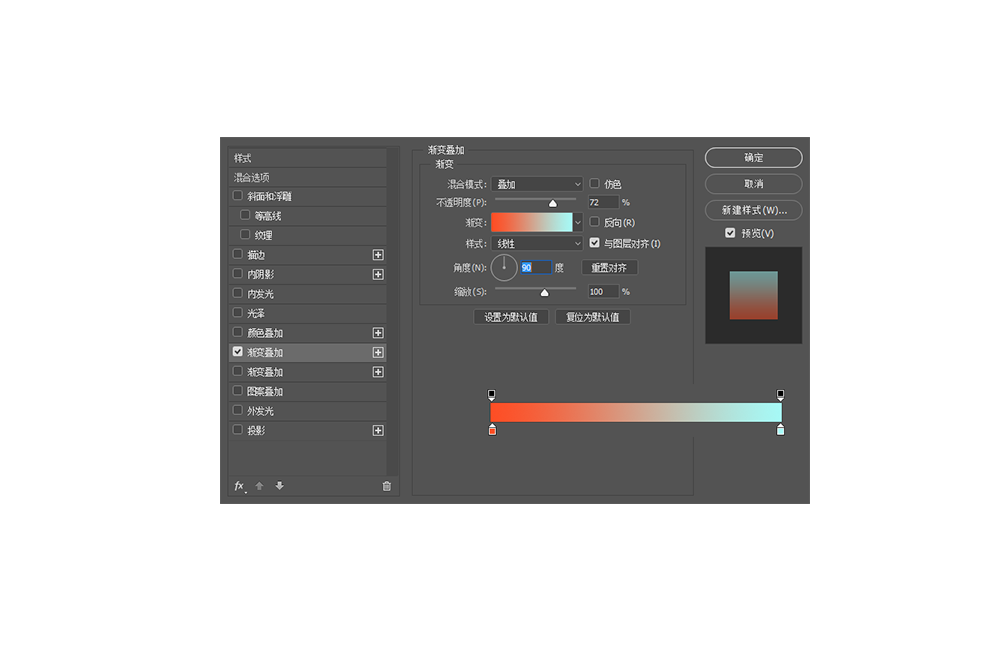
這里可以再為文字的顏色增加顏色漸變來為整個效果增添光彩。

STEP 12
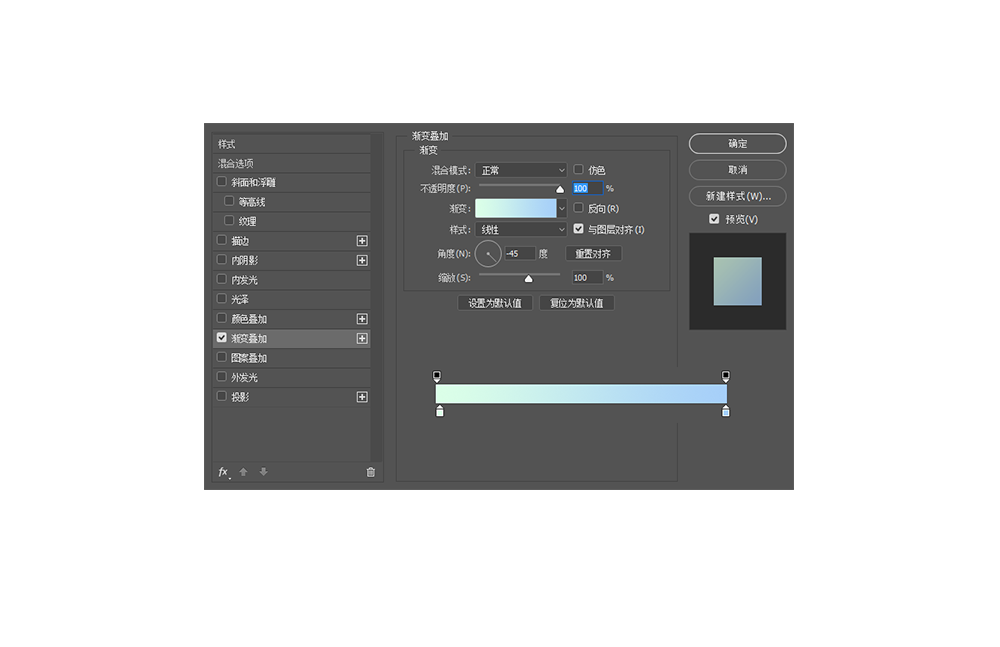
再為其整體添加背景色,這里依然需要一個漸變背景,純色背景也未嘗不可。這部分完全可以自由發(fā)揮。在最下方添加一個純色背景,為其增加漸變疊加的圖層樣式。
最終效果如下:
在你實(shí)際操作的過程中,可以把文字換成其他的焦點(diǎn)對象,水花也可以換成是其他能體現(xiàn)動感的物質(zhì),例如大海的波濤或者垂直而下的瀑布。
Via: ifeiwu
]]>最終效果

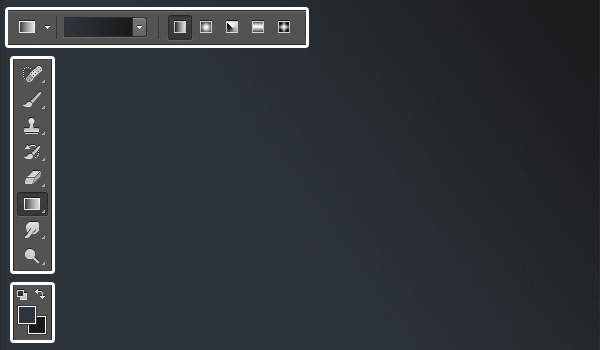
1、新建一個900*675px的文檔,設(shè)置前景色為#2c353c,背景色為#191919,然后點(diǎn)擊漸變工具,選擇線性漸變,最后從左下角到右上角創(chuàng)建一個漸變效果,更名圖層名為:Background。
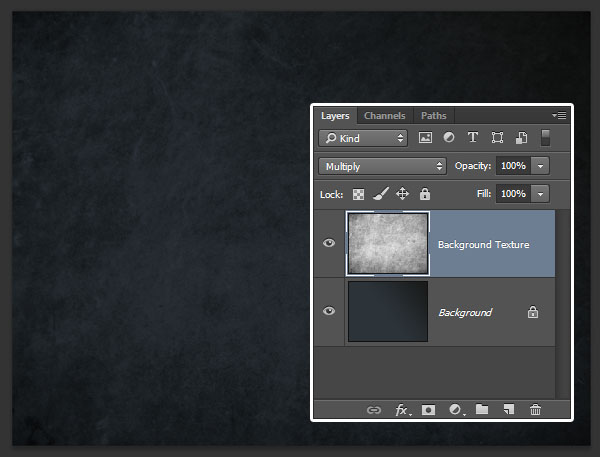
2、打開texture31 紋理圖片,放到Background圖層上方,更名為Background_Texture,混合模式選擇正片疊底,然后點(diǎn)擊圖像>調(diào)整>去色。
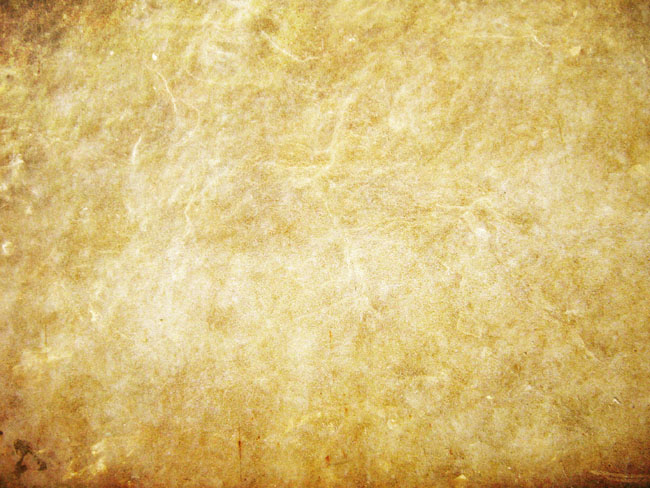
<點(diǎn)小圖查看大圖>
3、使用Intrepid ExtraBold字體創(chuàng)建一個全大寫的文字,顏色為#e5eaec,大小230pt,字距微調(diào)設(shè)置為視覺,字距為100。
4、將文本圖層復(fù)制4份,依次命名為:clean_copy_1~4然后將所有復(fù)制的文字圖層填充改為0。
5、雙擊最初的文本圖層,在圖層樣式面板中勾選描邊,并設(shè)置以下數(shù)值
大小:10;位置:外部;顏色:#7e7e7e。

6、將最初的文本圖層復(fù)制一份,更名為Stroke 1,右鍵點(diǎn)擊柵格化圖層樣式,并將填充改為0。
如果你使用的PS為CS6或更早的版本,你需要創(chuàng)建圖層組(圖層>圖層編組),重命名組為Stroke1,然后點(diǎn)擊圖層>合并組,并將填充改為0。
復(fù)制Stroke 1圖層,重命名為Stroke 2,然后放到最初文本圖層的下。
7、為描邊圖層添加樣式:雙擊最初的文本圖層,我們需要為它添加一些圖層樣式。
在圖層樣式面板中勾選斜面和浮雕,并設(shè)置以下數(shù)值:
樣式:描邊浮雕;光澤等高線:錐形—不對稱;勾選消除鋸齒復(fù)選框;高光模式:亮光;不透明度:100%。
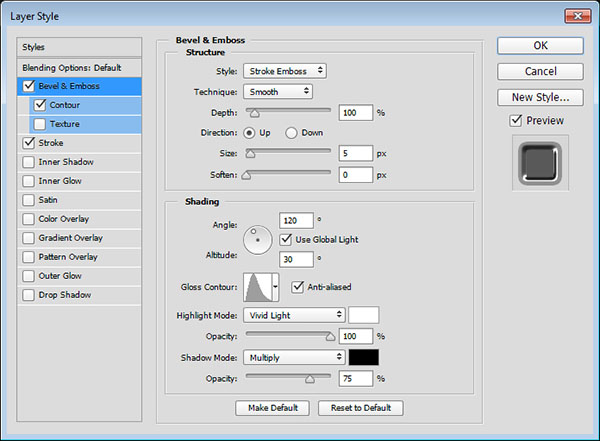
勾選等高線,并設(shè)置以下數(shù)值:
等高線:半圓;勾選消除鋸齒復(fù)選框。
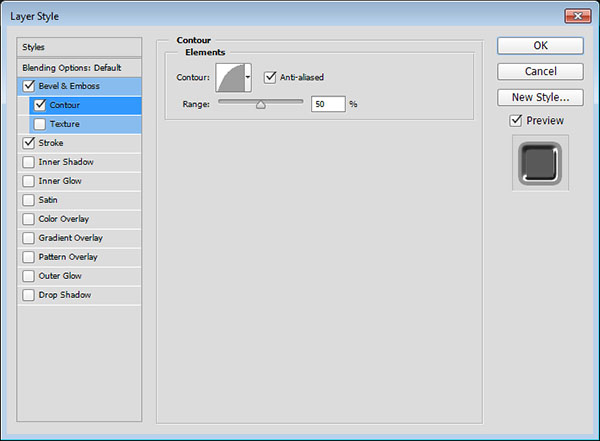

8、為頂層描邊圖層添加樣式:雙擊Stroke 1圖層,并應(yīng)用以下圖層樣式:
在圖層樣式面板中勾選斜面和浮雕,并設(shè)置以下數(shù)值:
大小:2;勾選消除鋸齒復(fù)選框;陰影模式顏色:#676767。
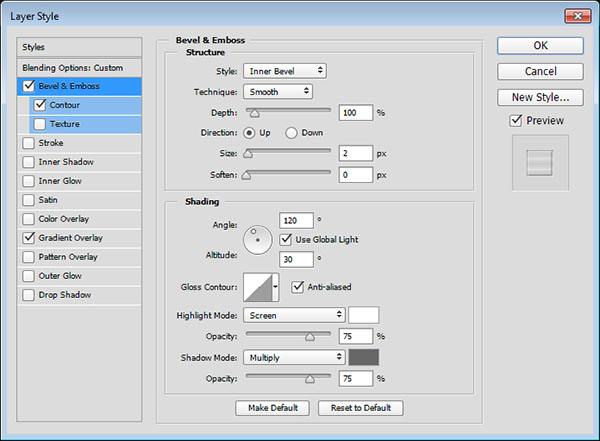
勾選等高線,并設(shè)置以下數(shù)值:
等高線:錐形—反轉(zhuǎn);勾選消除鋸齒復(fù)選框。
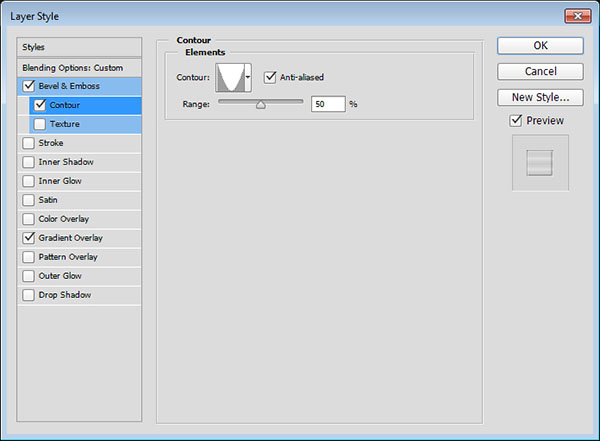
勾選漸變疊加,并設(shè)定以下數(shù)值:
混合模式:柔光;不透明度:51%;樣式:對稱的;使用stove pipe 150 漸變填充(點(diǎn)這里下載漸變素材)。
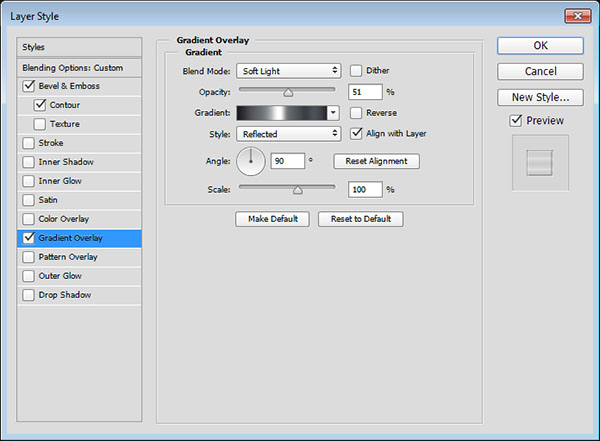

9、雙擊Stroke 2 圖層,在圖層樣式面板中勾選投影,并設(shè)置以下數(shù)值:
距離:15;大小:7。
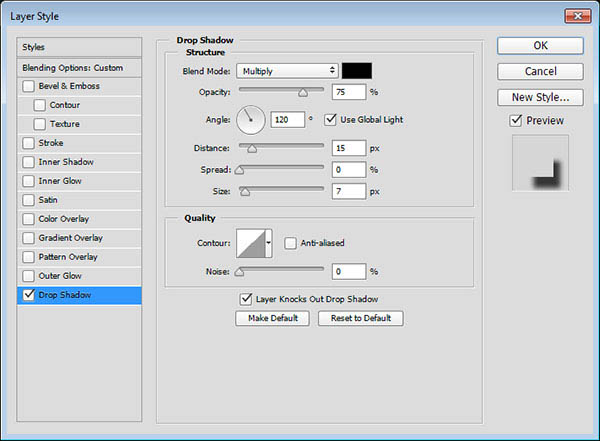

10、雙擊剛復(fù)制的text_copy_1文本副本并添加如下樣式
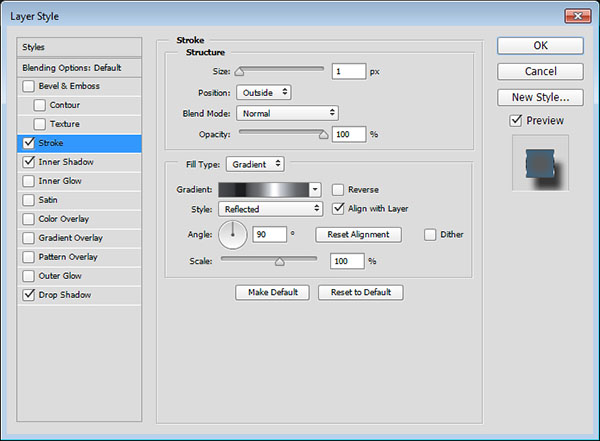
在圖層樣式面板中勾選描邊,并設(shè)置以下數(shù)值:
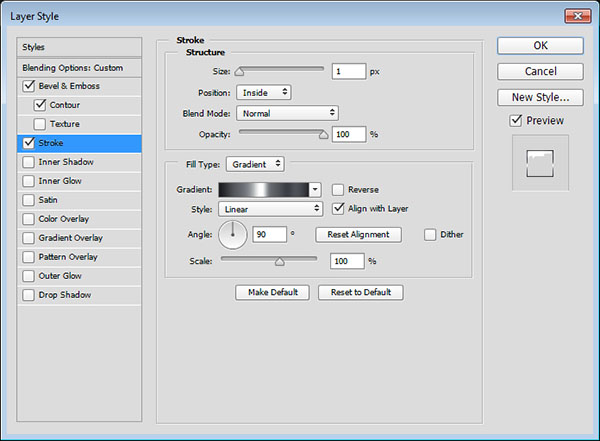
大小:1;填充類型:漸變;樣式:對稱的;角度:90;使用steel pipe 60 漸變填充。
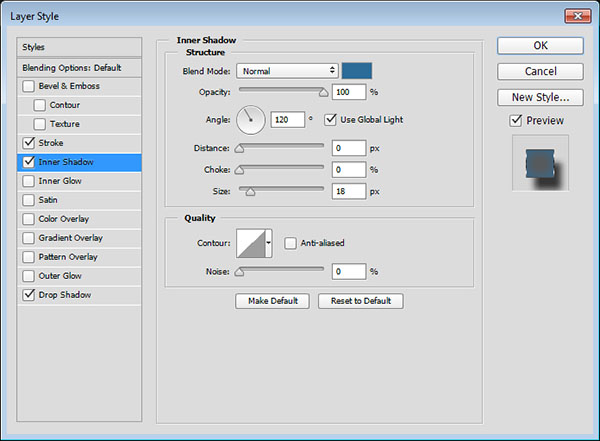
勾選內(nèi)陰影,并設(shè)置以下數(shù)值:
混合模式:正常;顏色:#2c6c99;不透明度:100%;距離:0;大小:18。
勾選投影,并設(shè)置以下數(shù)值:
距離:17;大小:9。
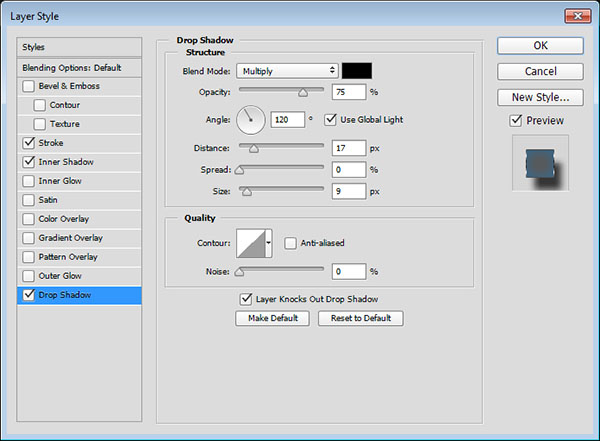

11、雙擊text_copy_2文本副本并添加如下樣式:
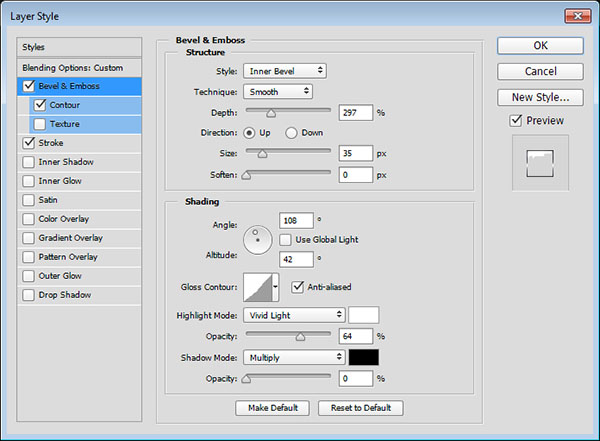
在圖層樣式面板中勾選斜面和浮雕,并設(shè)置以下數(shù)值:
深度:297;大小:35;反選使用全局光復(fù)選框;角度:108;高度:42;勾選消除鋸齒復(fù)選框;高光模式:亮光;不透明度:64%;陰影模式—不透明度:0%。
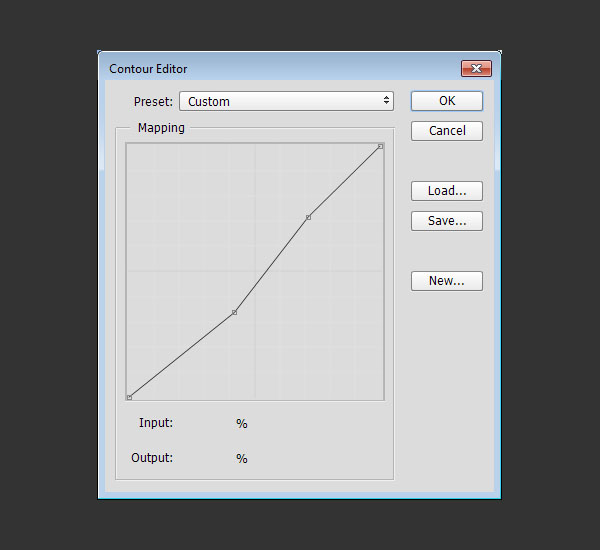
點(diǎn)擊光澤等高線,彈出等高線編輯器,在曲線上點(diǎn)擊兩個點(diǎn),并設(shè)置輸入和輸出值,記得勾選邊角,讓兩點(diǎn)之間變成直線。
上面的點(diǎn):71-72;下面的點(diǎn):42-34。
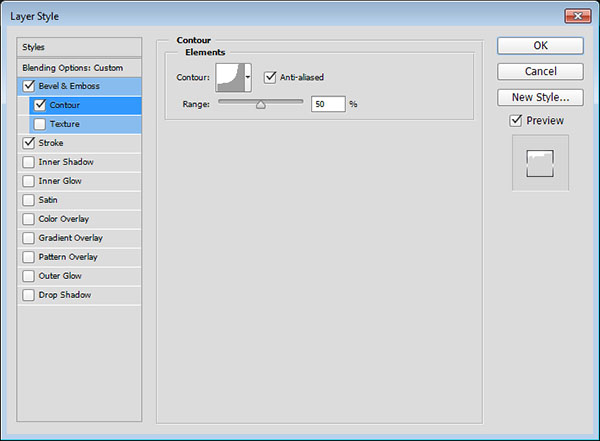
勾選等高線,并設(shè)置以下數(shù)值:
等高線:內(nèi)凹—深;勾選消除鋸齒復(fù)選框。
勾選描邊,并設(shè)置以下數(shù)值:
大小:1;填充類型:漸變;角度:90;使用stove pipe 155b 漸變填充。




所需素材:點(diǎn)此下載
先看效果圖:

第1步
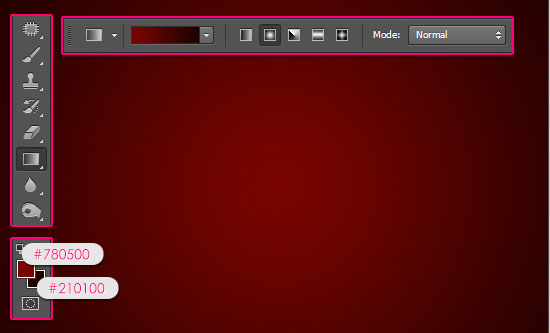
創(chuàng)建一個新的1024×786像素的文件。設(shè)置前景色為#780500和背景顏色為#210100,選擇漸變工具,單擊選項欄中的徑向漸變圖標(biāo),然后單擊并從中心向四角拖動鼠標(biāo)。
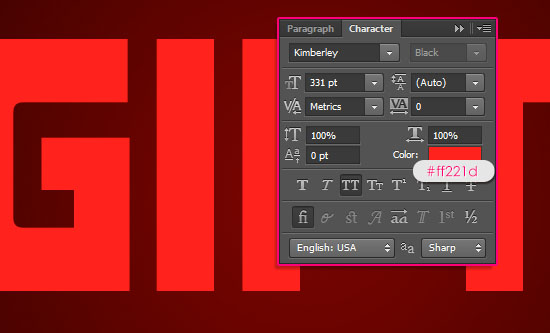
創(chuàng)建全部大寫的文本。使用的字體是Kimberley,大小是331點(diǎn),顏色#ff221d,字距微調(diào)設(shè)為度量標(biāo)準(zhǔn)。
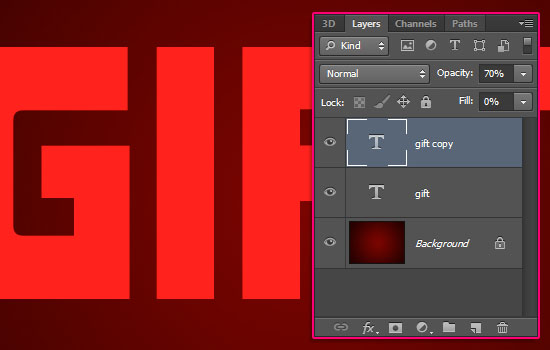
復(fù)制文字層,并更改該副本的不透明度為70%,填充值設(shè)置為0%。
第2步
雙擊原來的文字圖層,應(yīng)用以下圖層樣式:
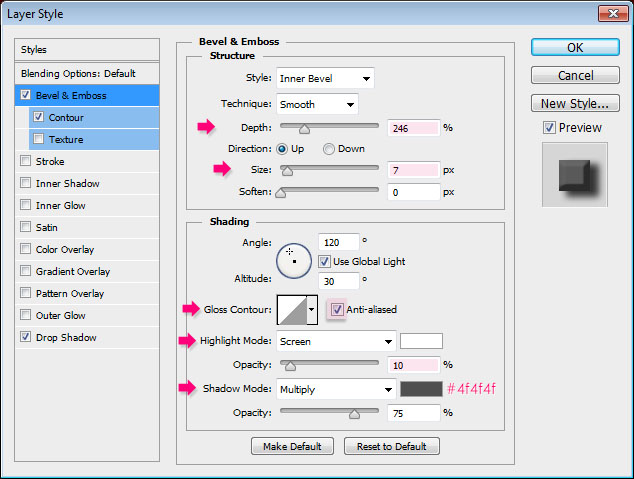
– 斜面和浮雕 深度:246 大小:7 勾選消除鋸齒 高亮模式 -濾色 不透明度:10% 影子模式 -正片疊底 顏色:#4f4f4f
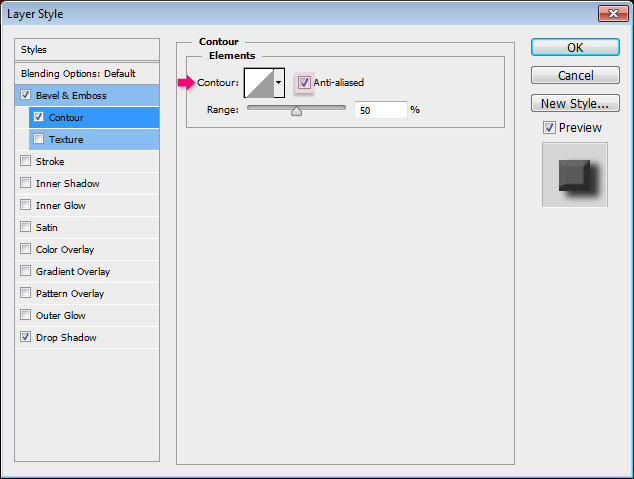
– 等高線 勾選消除鋸齒
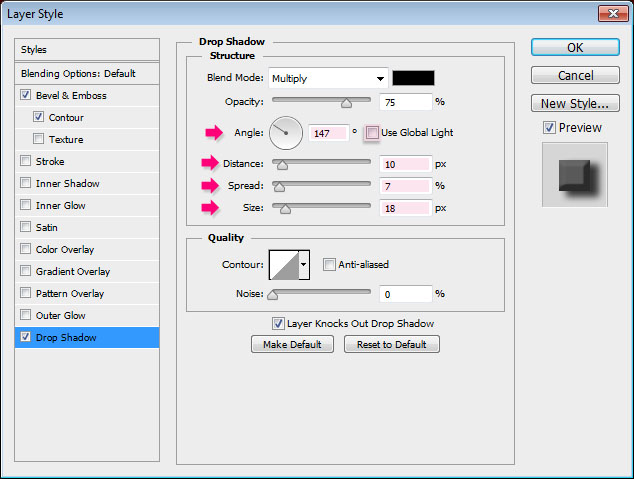
– 陰影 取消勾選使用全局光 角度:147 距離:10 擴(kuò)展:7 大小:18
效果出來了,看下圖,有沒有很立體?但是包裝禮品盒通常有質(zhì)感又有光澤。而這也正是我們要在下一步添加的。

第3步
雙擊復(fù)制文字圖層,應(yīng)用以下圖層樣式:
– 斜面和浮雕 深度:225 方向:向下 大小:15 取消勾選使用全局光 角度:80 高度:60 等高線:圓坡 勾選消除鋸齒 高亮模式:亮光 陰影模式 – 正片疊底 不透明度:30%
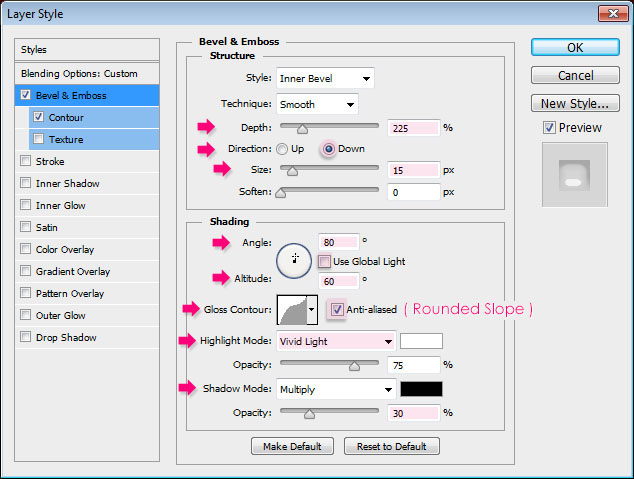
– 等高線 等高線:半圓 勾選消除鋸齒
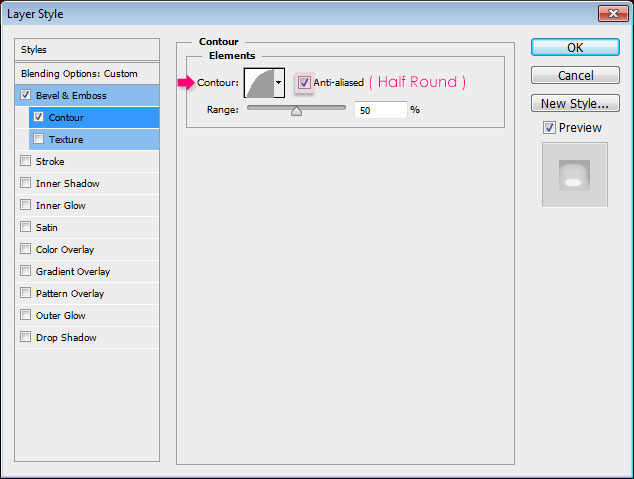
這樣做是為了讓字體邊緣光滑又有光澤度。

第4步
按Ctrl / Cmd+單擊文字圖層的縮略圖來創(chuàng)建一個選區(qū)。
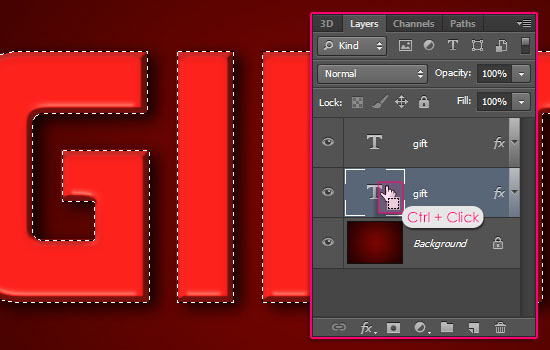
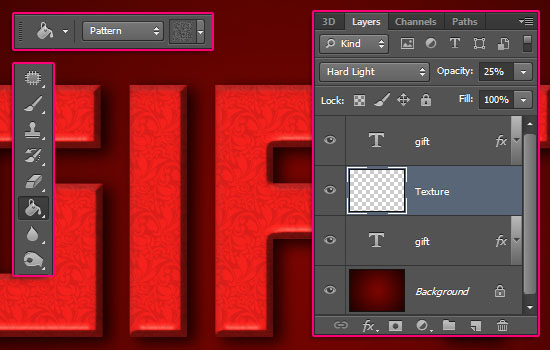
在兩個文本層之間的創(chuàng)建一個新層,命名為紋理層,然后改變其混合模式為強(qiáng)光和其不透明度為25%。 安裝圖案包:Damask Wallpaper,并選擇油漆桶工具。在上方選項欄中更改填充為圖案,并選擇CG_wallpaper11.png圖案。 在選區(qū)中填充圖案,然后ctrl+D取消選區(qū)。
第5步
設(shè)置前景色和背景色為黑色和白色,然后選擇矩形工具。我們現(xiàn)在要創(chuàng)建緞帶部分。畫矩形的時候要根據(jù)字母的寬度大小。
矩形層放在所有圖層的最上方,矩形寬度就是緞帶寬度。要確保緞帶寬度不超過字母寬度的50%。
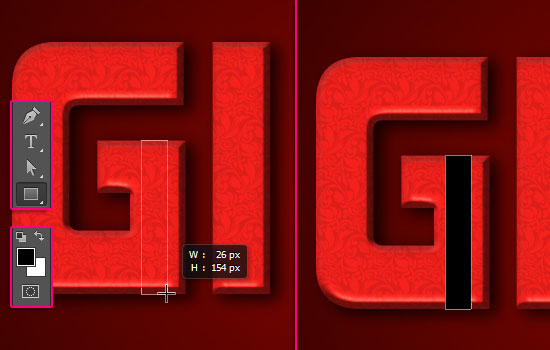
雙擊形狀圖層,應(yīng)用如下圖層樣式:
– 漸變疊加 在漸變設(shè)置中選擇載入漸變樣式包gradient-shapes for Photoshop中的Goldmedal.grd,在漸變類型中選擇Brass Bs 30。點(diǎn)擊確定。

-投影 距離:1
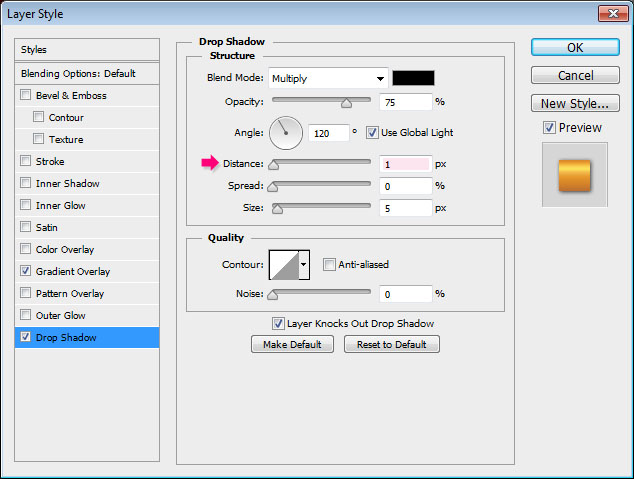
這將使絲帶看起來更明亮更逼真。

第6步
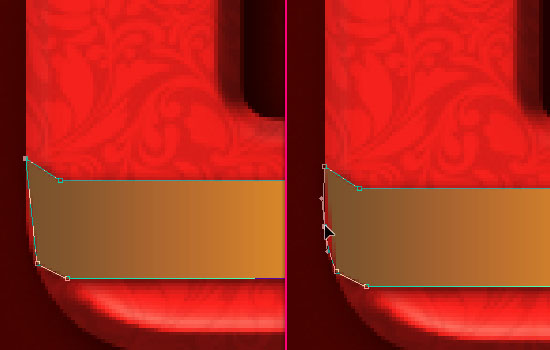
選擇鋼筆工具,選擇添加錨點(diǎn)工具,在緞帶和字體斜面相接處添加錨點(diǎn),如圖示。
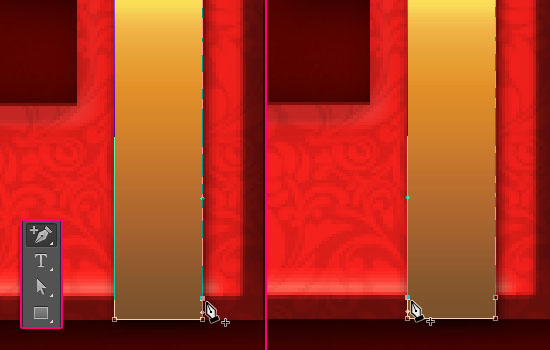
選擇直接選擇工具,然后單擊并拖動矩形的角上的兩個原始錨點(diǎn)。可通過使用鍵盤上的箭頭鍵來移動。
請注意,拖動后在原始錨點(diǎn)和增加錨點(diǎn)間的線變成了曲線,我們下一步就來調(diào)整它。

選擇轉(zhuǎn)換點(diǎn)工具,并單擊一次每一個后添加的錨點(diǎn),現(xiàn)在曲線變直線了。
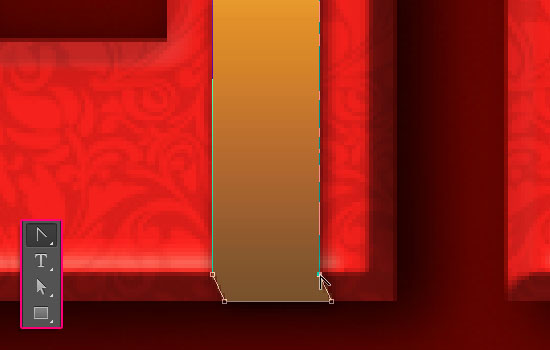
對緞帶的上方也這樣做。

第7步
復(fù)制矩形形狀圖層,然后去編輯>自由變換>逆時針旋轉(zhuǎn)90度。請注意,旋轉(zhuǎn)時漸變疊加沒動。
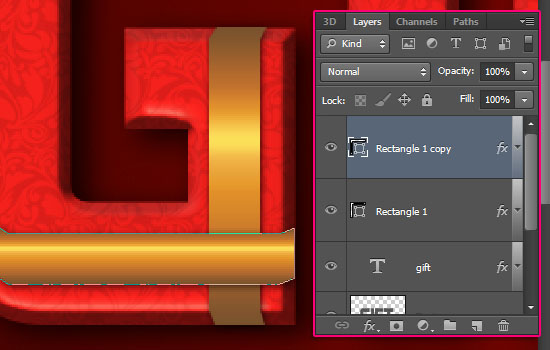
雙擊復(fù)制的圖層,然后更改漸變疊加的角度為0,以匹配新的形狀層。

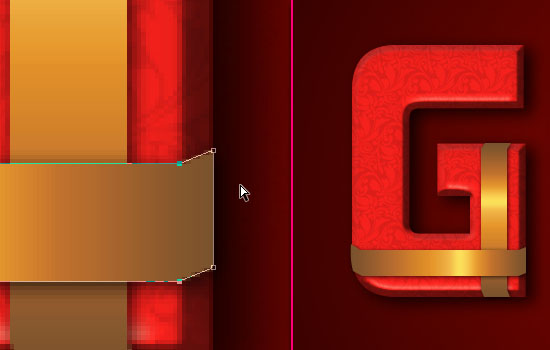
右側(cè)的絲帶看起來很容易操作,但左側(cè)有點(diǎn)棘手。

當(dāng)您為左側(cè)部分添加錨點(diǎn)時,注意保持曲線弧度,一點(diǎn)點(diǎn)把字母覆蓋起來。
對于右邊的部分,只需選擇所有錨點(diǎn),并將其移動到邊緣。
第8步
緞帶看起來還是有點(diǎn)扁,所以我們添加一些陰影和高光以便他們看起來更有深度和立體感。創(chuàng)在所有圖層上方創(chuàng)建一個新層,并命名為陰影,然后改變其混合模式為柔光,不透明度為70%。在陰影層之上再新建一層,命名為高光,并改變其混合模式為疊加。
一定要保持這兩個層在其他層的上方。

按Ctrl / Cmd+點(diǎn)擊緞帶形狀圖層來創(chuàng)建一個選區(qū)。
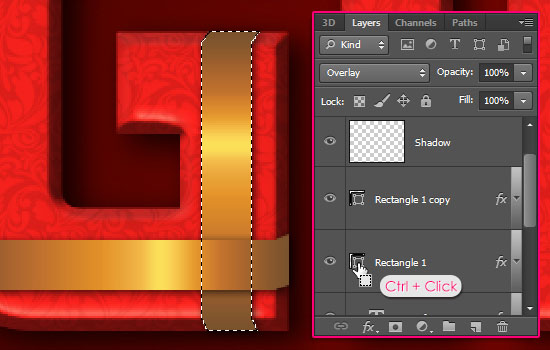
選擇多邊形套索工具,然后單擊在選項中的與選區(qū)交叉的圖標(biāo)。然后,沿著字母的邊緣繪制一個陰影的選區(qū),繪制時確保線面邊緣精確。
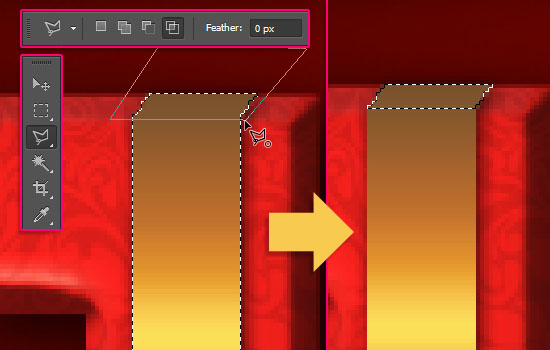
選擇漸變工具,選擇前景色到透明的填充,然后單擊選項欄中線性漸變的圖標(biāo)。請確保陰影層選區(qū)仍在,將前景色設(shè)置為黑色,然后單擊并拖動從下往上拖出漸變。
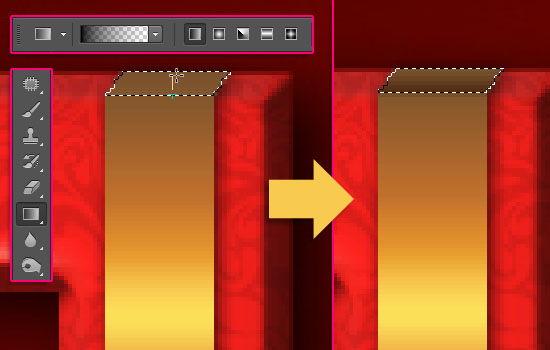
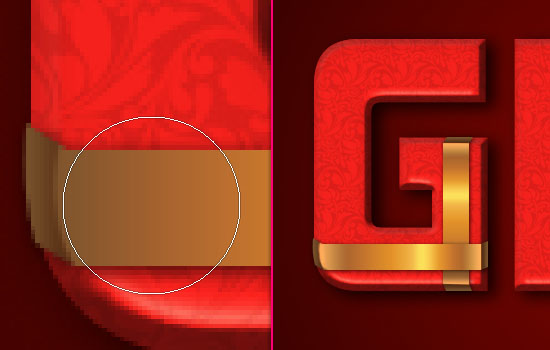
按Ctrl / Cmd+單擊緞帶的形狀圖層,再創(chuàng)建一個選區(qū)。這一次,使用多邊形套索工具繪制一個高光選區(qū)。切換前景色和背景色,使前景色設(shè)置為白色,并確保高光層選區(qū)仍在,然后從上往下拉出一個漸變。
按Ctrl / Cmd+ D擺脫選區(qū)時,你就大功告成了。

至于字母的圓角部分,如果你不想去創(chuàng)建選區(qū),你可以使用硬圓筆刷和橡皮擦工具來塑造陰影和高光。
打開綠色圣誕蝴蝶結(jié),并使用魔術(shù)棒工具刪除背景。把蝴蝶結(jié)層放在所有圖層上方,然后按下Ctrl/ Cmd的+ T進(jìn)入自由變換模式,按照自己的喜好調(diào)整大小和角度,然后按Enter鍵/返回退出自由變換模式。
把蝴蝶結(jié)放在兩條緞帶交界處。

第9步
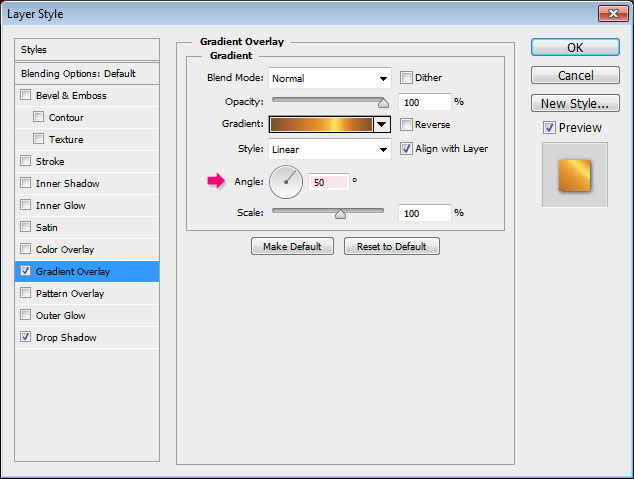
哪里放緞帶你可以自行決定,一般是在一些字母的左上角或右下角添加緞帶。要做到這一點(diǎn),創(chuàng)建一個新的矩形,對它添加之前用過的圖層樣式,旋轉(zhuǎn)它,修改它的角度。

再次,你需要改變漸變疊加的角度。嘗試不同的值,看看哪一個角度和緞帶更匹配。
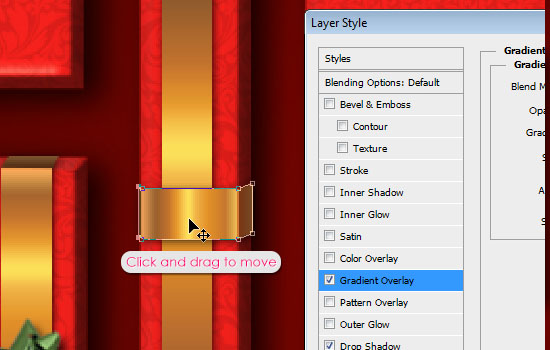
大功告成,要記得給緞帶添加陰影和高光,就像之前做的那樣。

另一個很酷的技巧是,你可以通過移動漸變來修改漸變疊加。
對其他字母也添加緞帶效果,過程比較費(fèi)時,但是完成后的效果會讓你大吃一驚哦。

第10步
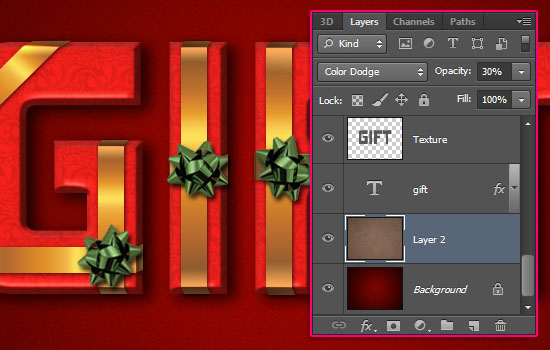
將Texture14圖像放在背景圖層的上面,然后更改其圖層的混合模式為顏色減淡,不透明度為30%。這樣就添加了一個漂亮細(xì)致的紋理背景。
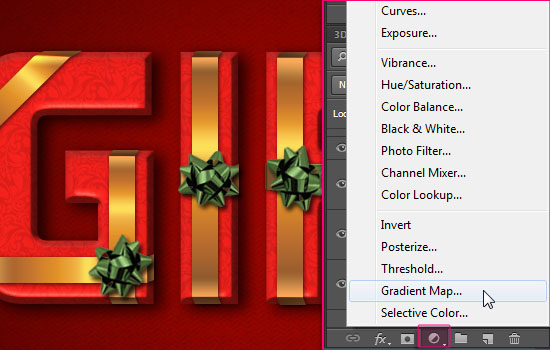
點(diǎn)擊面板右下角的創(chuàng)建新的填充或調(diào)整圖層的圖標(biāo),然后選擇漸變映射。
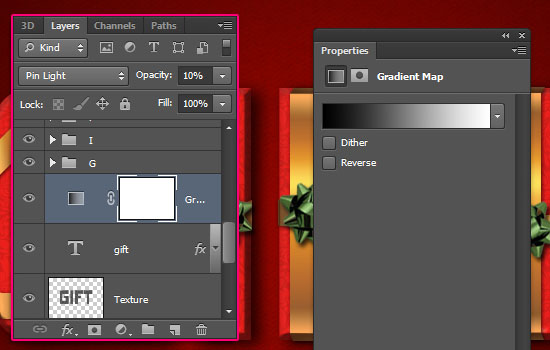
將該調(diào)整層放置文本層和緞帶層之間,從而使緞帶不會受到影響。然后調(diào)整圖層的混合模式為點(diǎn)光,不透明度改為10%,并選擇一個簡單的黑色到白色漸變。這樣做會有明亮的帶紋理的紅色效果。
我們做好了,看效果圖:

希望你能喜歡這個教程哦!
]]>我們在本教程中將使用到圖層混合、濾鏡、自定義畫筆以及自由變換工具等技能。

本教程所用到的素材:
第1步:
新建一個PSD文檔,尺寸大小可根據(jù)自己的習(xí)慣設(shè)置,使用下載的字體,輸入文字,字體顏色為#f849f0。

將這一文本層復(fù)制一層,將字體設(shè)置為一種較亮的藍(lán)色#b5e4fe。向右移動一小段距離。

再復(fù)制一層文字,將顏色設(shè)置為#004b6b。繼續(xù)向右移動一段距離。

第2步:
將三層文字合并后柵格化,為其添加一個圖層蒙版,利用柔軟的黑色畫筆在蒙版上繪制,隱藏掉不需要顯示的部分。結(jié)果如下圖所示。
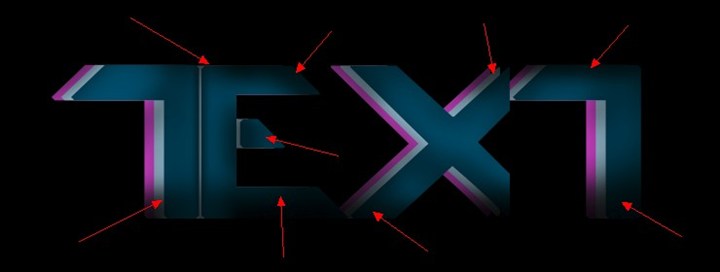
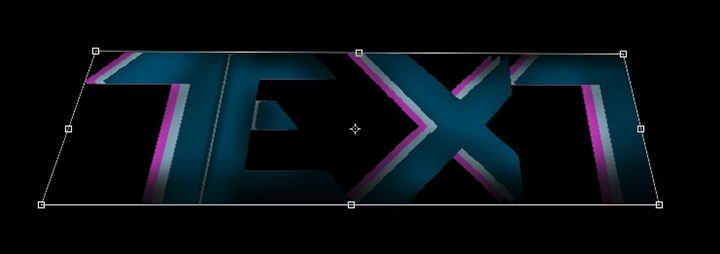
使用自由變換工具調(diào)整一下文字的透視角度。
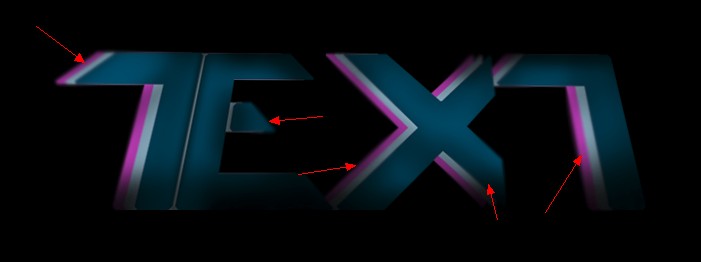
使用模糊工具將一些邊緣模糊化。
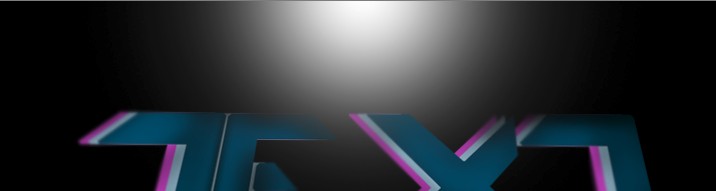
新建一層,在畫布上方邊緣處用白色大號畫筆繪制。
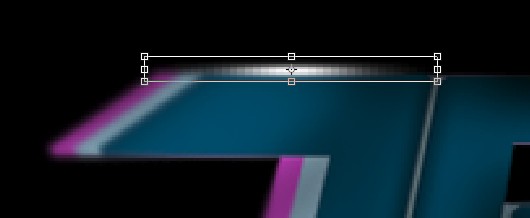
Ctrl+T將其壓扁,放置到文字下方以形成高光區(qū)域。
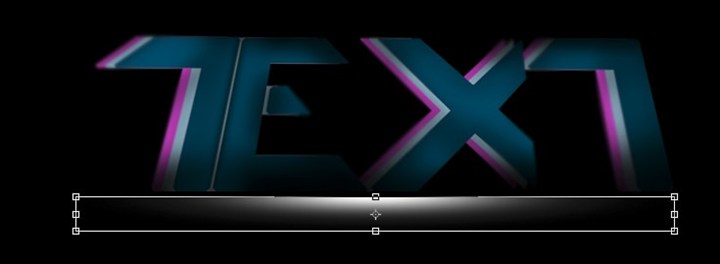
將不透明度設(shè)置為30%左右。

第3步:
接下來我們繪制一些高光。新建一層,用白色柔軟畫筆點(diǎn)擊以繪制一個白色光點(diǎn)。
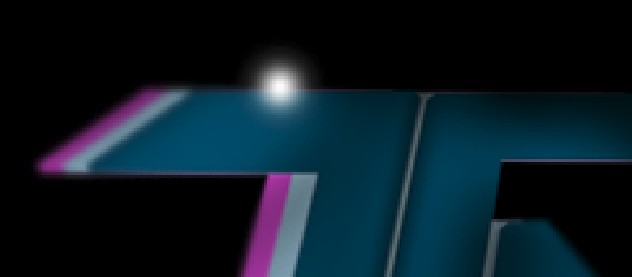
Ctrl+T利用自由變換工具將其壓扁調(diào)整為文字邊緣的高光。