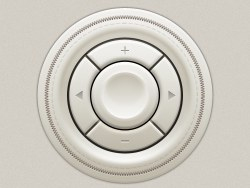
紐扣式按鈕設計效果圖
設計制作方法:
1.先鋪個背景,如果你已經想好要基礎的按鈕顏色最好。(選定顏色,濾鏡-雜色)
2.一層層的畫。從底部最下面一層開始。
3.①第一個圓盤:這個圓餅就是開山鼻祖了!這個圓餅后面的走勢一開始可能已經有人想好了,或者沒有想好,就是隨手一畫的那樣的也可以,未知的可能更有意思。漸變,投影。
②這個技法很簡單,但是這樣的顏色是需要一定的經驗或者試錯調出,可能一開始也不一定是這樣的顏色,最后可以綜合調整。
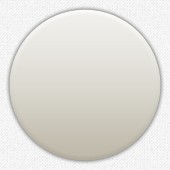
紐扣式按鈕設計圖(一)
4.①圓餅有漸變之后,光線上下走動。復制一層,變化樣式,制作輕輕的凹陷感覺。至此,圓碟紐扣出現。
②切勿生硬,浮雕樣式可以說是不借助手繪板來涂抹之外的最高效的功能。浮雕的柔度,決定了微質感的視覺柔度。個人以為十分的關鍵。
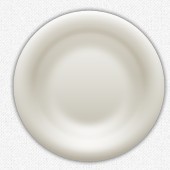
紐扣式按鈕設計圖(二)
5.①重復上面的步驟,可以做出圓碟上的“食物”。這里需要考慮的是快速制作。復制為新組,然后微調整,你會發現很難實現。
②這個“食物”也是有厚度的,四周的指示符號可以暫時不去理會。
6.①接下來,再次重復之前的圓碟設計方法,這樣層次感覺就更加突出了。
②然后再加上一個內嵌感覺的凹槽,隱喻可點擊。

紐扣式按鈕設計圖(四)
7.①最后,我們可以在碟片機邊緣發揮下想象力。比如,為了讓其更像一個紐扣,加上針縫線。這樣就更加熟悉和親切了。
②潤色整個畫面,就價格雜色背景都行。
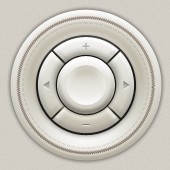
紐扣式按鈕設計成品圖
在開始制作以前你必需要掌握相關的PHOTOSHOP基礎知識。希望你能喜歡這個教程。。
通過本教程,你將學會如何制作一個下圖所示的一個動感十足的網頁按鈕。。

下面我們開始制作。
首先你需要用鋼筆工具作出一個和圖中相類似的形狀,形狀完成后用CTRL+ENTER轉換成選區;再隨便使用一個顏色填充;在打開雙擊此圖層打開圖層樣式對話框,勾選漸變疊加做以下設置:
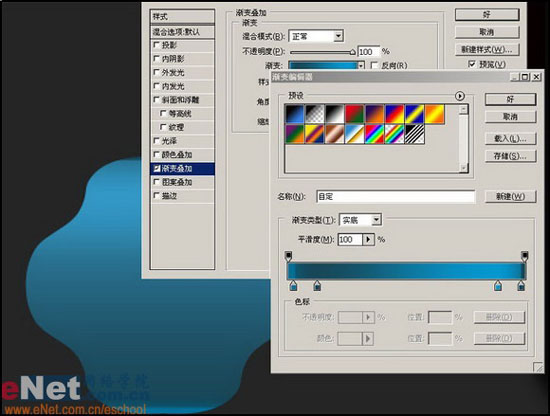
再在其上面建立一個新圖層并用鏈接按鈕將它們鏈接起來,在按CTRL+E將這2個圖層合并。(這么做的目的是用一個空的圖層與帶有圖層樣式的圖層鏈接合并后,可以把帶有圖層樣式的圖層樣式效果保留下來。
如果沒有做的話,下面的加深減淡工具在對帶有圖層樣式的圖層進行編輯的時候,將看不見加深減淡工具對此圖層編輯后的效果。)
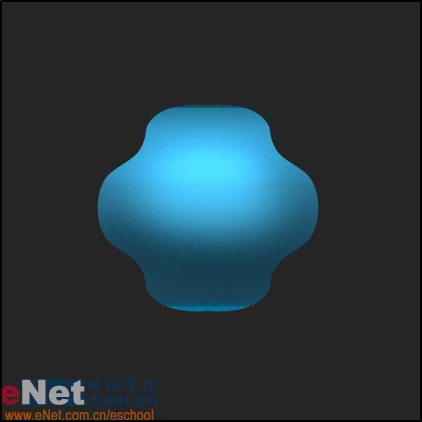
現在在選用工具箱中的減淡工具,選中頂部色設置欄中的噴槍按鈕,設置畫筆的大小為100PX,范圍為中間調。在球體上部區域給球體增加立體效果:
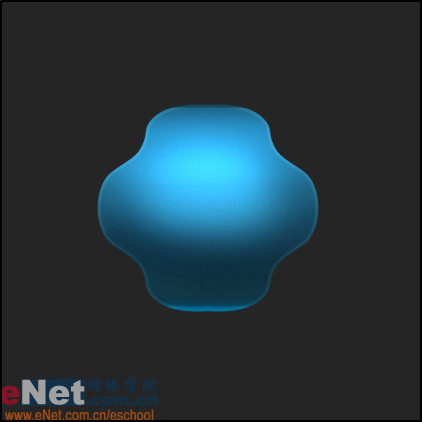
再用加深工具在球體下部對其加深做進一部細化,設置和上面設置相同。現在執行選擇-修改-收縮命令,將球體的選擇區收縮2個象素后點確定;在執行選擇-反選命令,用圖象-調整-色階命令將球體的外邊緣調的亮些。
現在按CTRL+單擊球體圖層,在載入球體選擇區后用選擇-變換選區命令將球體選區上移
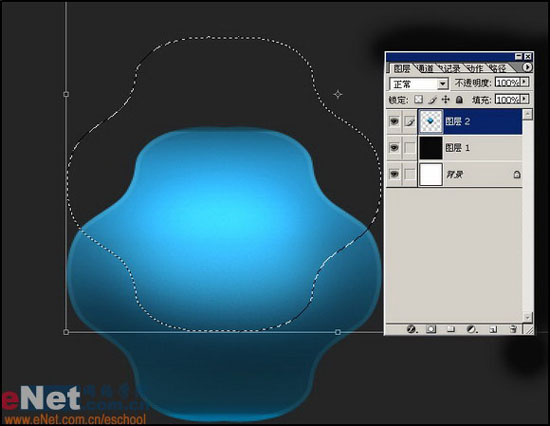
在用圖象-調整-色階命令將內部的選擇區調的亮些。
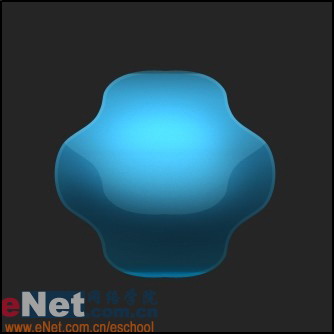
在次重復以上步驟將選擇區下移到球體中合適位置用圖象-調整-色階命令進行調整。
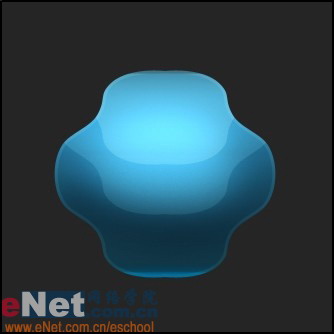
現在用減淡工具在對球體局部進行亮度處理,設置噴槍,畫筆大小為30。
]]>

教程PNG文件
首先建立新文件,大小為420*220,背景設置為透明然后畫出按鈕的輪廓,我們可以使用畫筆,建立一個圓角矩形。打開標尺,選擇菜單View>Rulers,然后拖曳出兩根水平導線定好按鈕的上邊和下邊。建立一個圓,將鼠標指針放在上面的導線上,按住Shift拖曳出圓形,終止于下面的導線上,選擇白色填充。
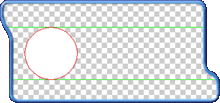
為了建立另外一個圓,拷貝第一個圓,然后粘貼在工作區里,使用鼠標移動第二個圓到右邊位置,移動時按住Shift鍵,這樣可以平行移動,接著畫出一個矩形放在兩個圓中間,如圖。選擇圓和矩形,Modify>Combine>Union合并,我們就做好了按鈕的輪廓
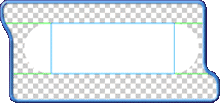
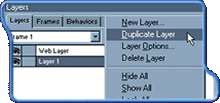
現在使用復制層選項建立一個新層,命名為Reflex。
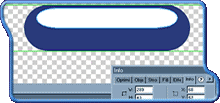
選擇第一層使用相近于apple按鈕的顏色填充,設置RGB色為#283c78,然后使用油漆桶工具填充輪廓,接著,我們要建立按鈕上方的光影,選擇Reflex層,選擇變形工具Ctrl+T,如圖所示變形,或者你可以使用info面板,設置寬為289,高為43。
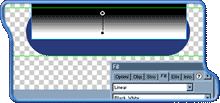
仍然在Reflex層,建立一個白色矩形覆蓋在原來的變形區域上,我們要給它建立遮照。點擊D鍵,刪除掉邊框,然后選擇Fill為Linear線性填充,選擇Paint Bucket工具移動填充控制柄,改變漸變填充的方向,如圖所示,然后同時選擇漸變矩形和倒影區,使用Select Behind工具,或者按V鍵,最后旋轉菜單Modify>Mask Group>Mask to Image,結果如圖。
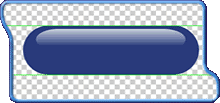
建立一個新層,命名為inf,在導線之間建立一個圓,選擇Fill面板,選擇radial選項。選擇Edit Gradient修改漸變選項,在彈出的面板里,分別設置RGB色為#b4e6fa和#283c78。
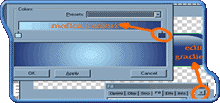
保持圓為選擇狀態,使用小刀工具將其分成兩半,然后使用移動工具將兩半分別移到按鈕的兩頭,選擇其中半個圓,使用菜單Modify>Merge Images,然后使用Marquee工具選擇2pixels寬的的矩形。
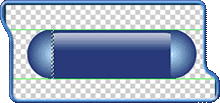
單擊v鍵,按住Alt鍵用右鍵頭水平移動矩形,直到到達另一個半園。
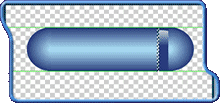
全選inf層,選擇菜單Modify>group,然后將其往下移動,按Ctrl+T變形,移動到原來的輪廓高度的三分之一的位置處,使用Info面板設置它的寬為310,高為87。
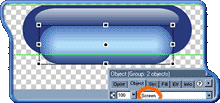
使用濾鏡Xtras>Blur>Gaussian Blur高斯模糊,設置為18,現在怎么樣,看上去有點像Apple按鈕了吧,我們再加上文字。
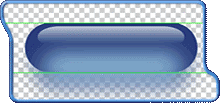

現在我們要讓它有透明感。先建立邊框發亮的效果。建立新層放在最上面,命名為amschera,選擇Marqree工具,選擇Options面板,設置邊界Feather羽化,設置羽化度為66。拖曳出矩形覆蓋在按鈕上,選擇Paint Bucket工具,設置顏色為白色,再選擇Options面板設置邊界反鋸齒,tolerance為90,填充選擇區。按Ctrl+Shift+I反選,按Del鍵刪除多余的白色,然后Edit>Deselect取消選擇。使用Magic工具,設置Options面板為邊界反鋸齒,tolerance容差為110,選擇你剛剛建立的中心部分,按Del再取消選擇。最后,給該層應用高斯模糊,設置為7。

接著我們加上墻紙,因為它可以使透明度增強。建立新層,命名為Background,建立矩形區,填充為:solid,顏色為:#999999,Amount:100%。
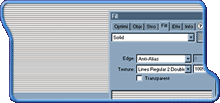
接著建立陰影,復制inf層,命名為shade,位置放在第一層下面。選擇Object面板設置Blending Mode混和模式為multiply,透明度為75%,為了效果更加真實,將inf層的明亮度提高15%,選擇菜單Xtras>Adjust Color>Brightness/Contrast。隱藏background、shade和文字層,然后選擇Modify>Merge Layers。


最后,選擇Xtras>Adjust Color>Brightness/Contrast對比度增加15%,然后設置透明度為80%。OK,Apple按鈕完成!