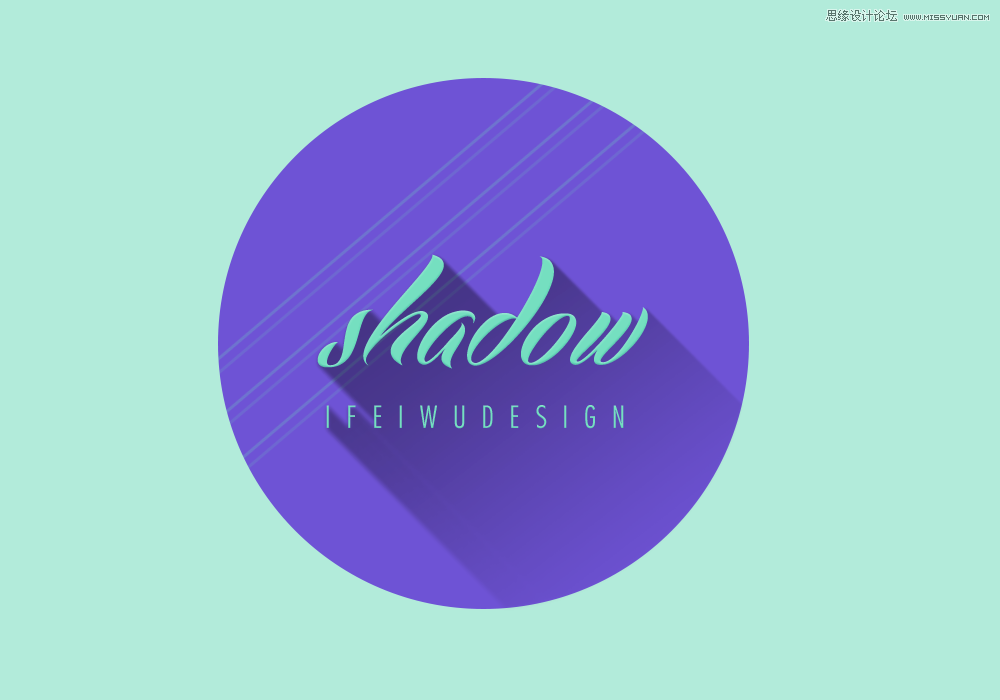
為規則幾何形制作長陰影應該并不算困難,然而,當我們面對的是并不能確定一以貫之的文字外形樣式,所做的工作將會比較繁瑣。今天我們就來和大家分享一種制作長陰影的方法,根據這個方法,任何形態的長陰影都能在短時間內完美繪制出來。
先看看效果圖
一、制作長陰影畫筆
首先,讓我們打開PS,新建一個680px*680px的文檔,文檔填充背景為青色,#b2ebda。

STEP 01
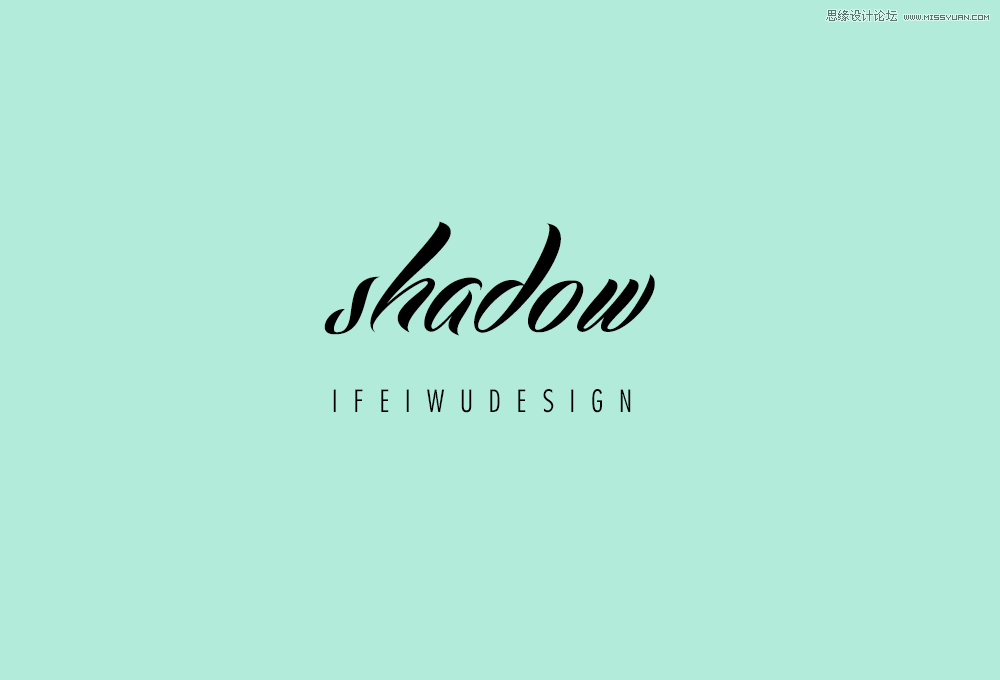
在網頁設計中,我們大概會遇到需要特別突出文字的時候,如"促銷"、“折扣”等,這時,先在畫面中央安排好需要增加陰影的文字。這里我安排的是英文單詞,但中文字體仍然適用,只是需要在字體風格上與此相匹配。
我安排了兩行字體,一行是較大的字體,字距較緊密,而下面一行的字體稍小,字距較寬。
STEP 02
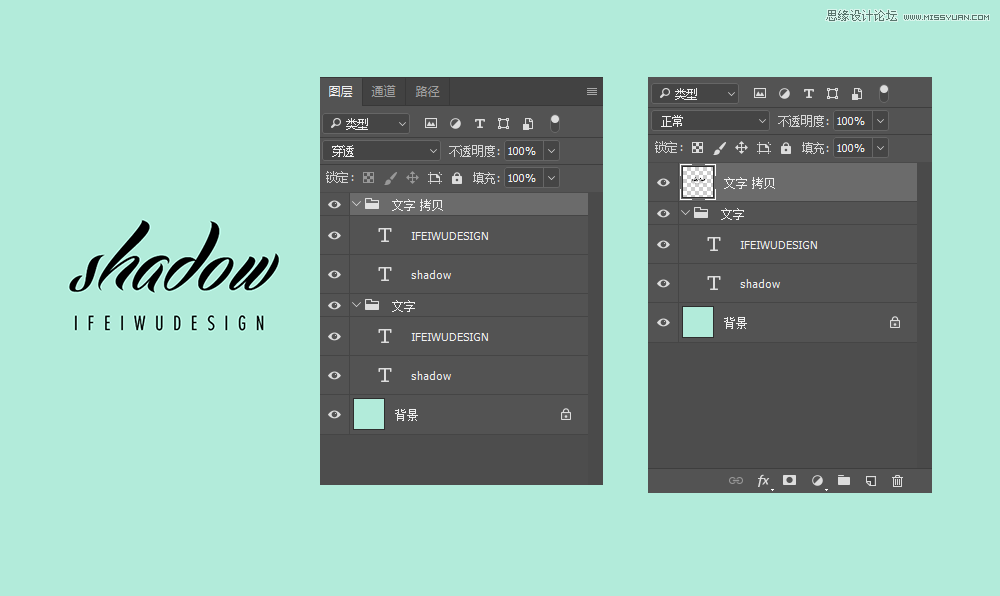
圖層面板中,將文字圖層合并為一個組,并復制這個組。右鍵點擊拷貝的文字組,并選擇“合并組”,這時新的被復制的組就合并成一個圖層。
STEP 03
在按住“Ctrl”鍵的情況下鼠標單擊上一步我們所合并的圖層,這時出現了以文字邊緣為螞蟻線的選區,也可以說這是文字的輪廓。保持選區的情況下,進入【編輯>定義畫筆預設】,在彈出的對話框中填入畫筆名稱。這時,我們就新建了叫做“文字長陰影”的畫筆。這個畫筆將會成為我們的長陰影的基礎形。
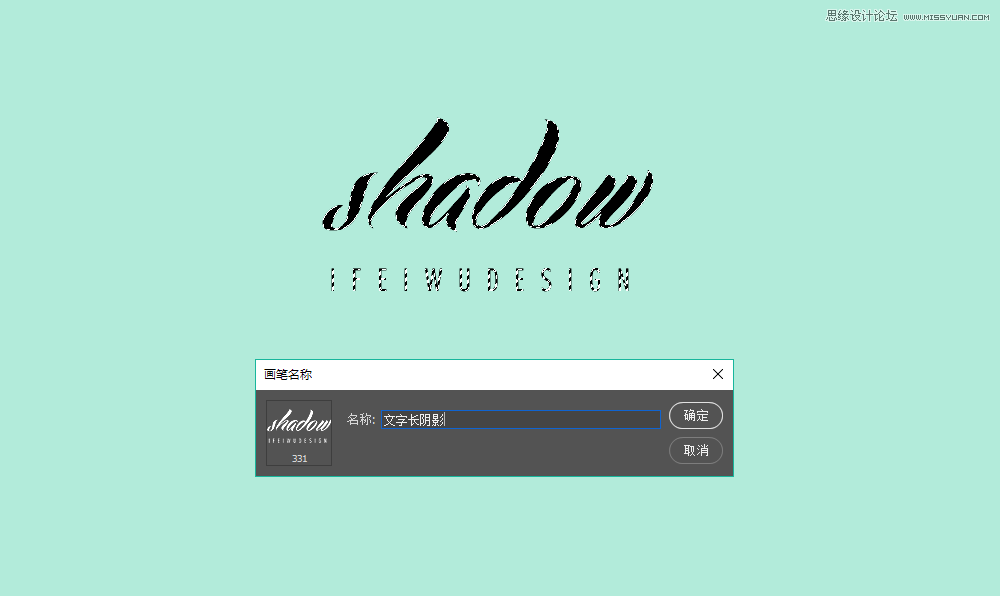
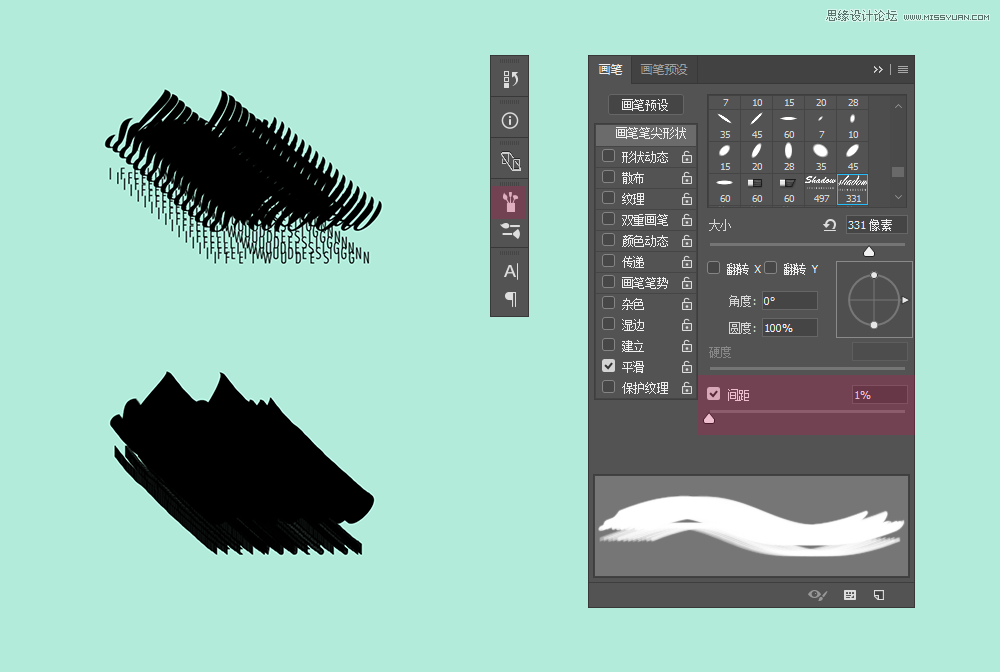
剛制作完畢的長陰影畫筆并不能立刻使用,大家可以試著選中這一畫筆畫出一條痕跡,沒錯,這就是我們通過畫筆制作長陰影的思路關鍵,但是,很明顯表現并不理想,畫筆筆觸里的間隔還看得分明,并沒有連綴成片。
STEP 04
當然,我們要解決這一問題,這時讓我們來調試畫筆。點擊畫筆面板的圖標,進入該新建畫筆的參數。只需要將原有默認的間隔25%改為1%,就實現了連綴的問題。
二、繪制長陰影
STPE 05
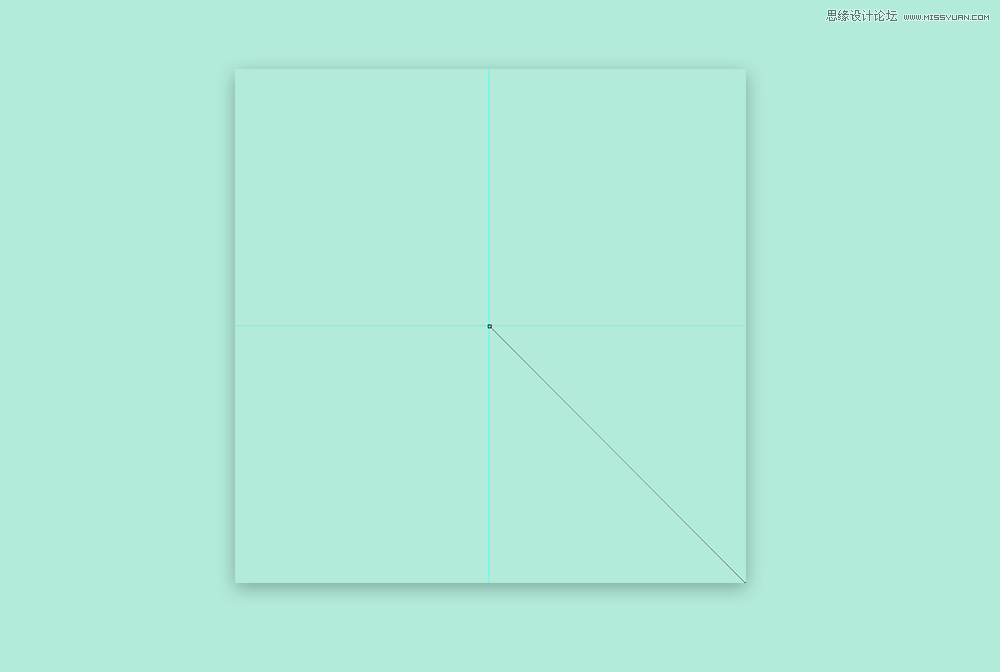
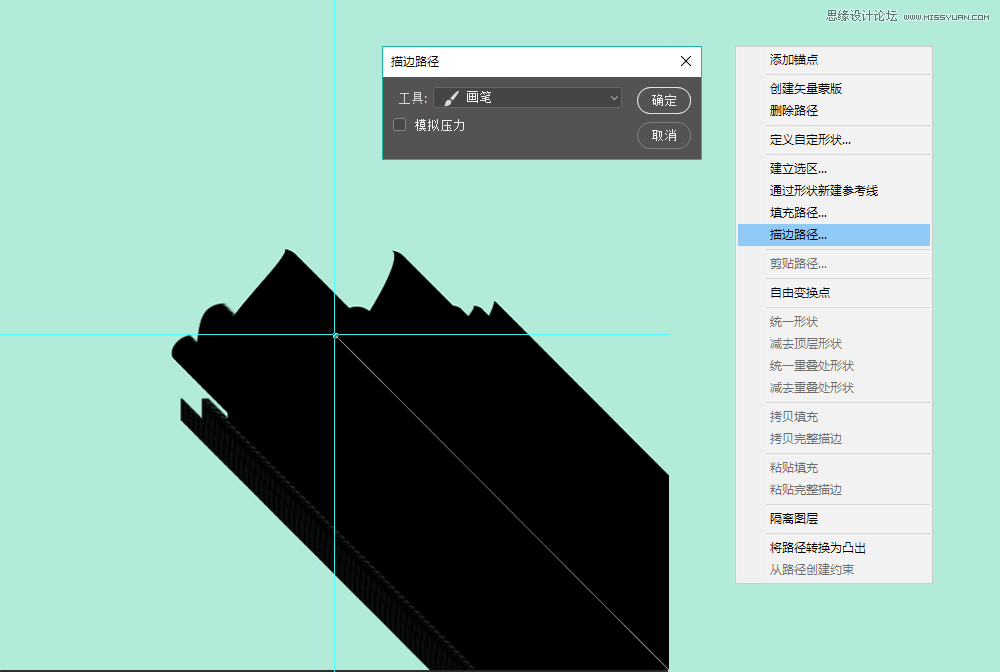
在畫布上,用參考線標出一個十字形。首先確認畫筆工具選中的是文字長陰影的畫筆,然后用鋼筆工具,由十字形的中心位置開始到畫布的右下角畫一條路徑。新建一個圖層,在這條路徑上單擊鼠標右鍵,點選“描邊路徑”,在描邊路徑中選擇工具“畫筆”。
STEP 06
將上一步繪制的長陰影圖層移動到文字組的下方。由于這時文字和長陰影都是黑色,并不能看出層次,因此需要修改文字的顏色為#6cddbc。然后用選擇工具移動文字組將其放置于和長陰影剛好契合的位置。
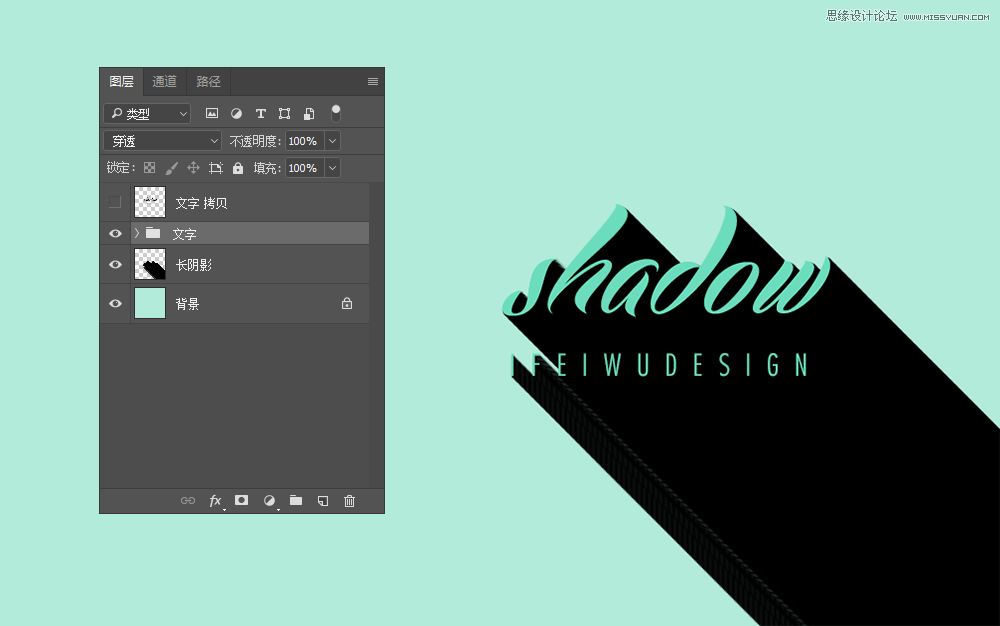
STEP 07
在長陰影的下方再新建一個圖層,在這個圖層繪制一個紫色的正圓。然后將長陰影的圖層混合模式設置為“正片疊底”,透明度降至30%。
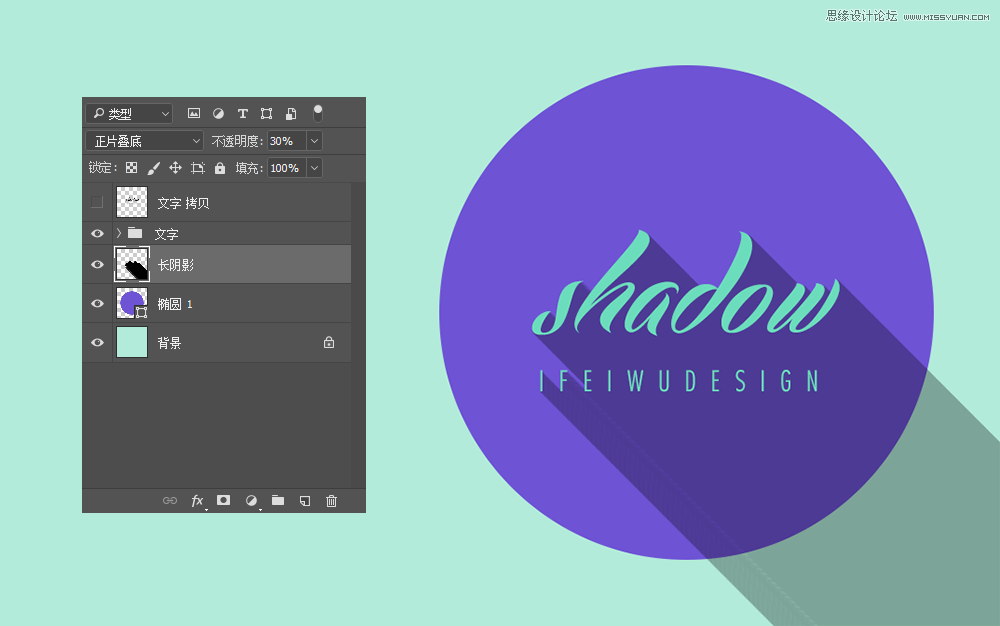
STEP 08
增加正圓的目的是為了突出文字,也讓長陰影有一個界限。因此,這時需要為長陰影增加一個蒙版,這個蒙版的形狀為正圓的形狀,讓超出正圓的部分的陰影不可見。確定好位置后再在圖層上單擊右鍵“應用圖層蒙版”。
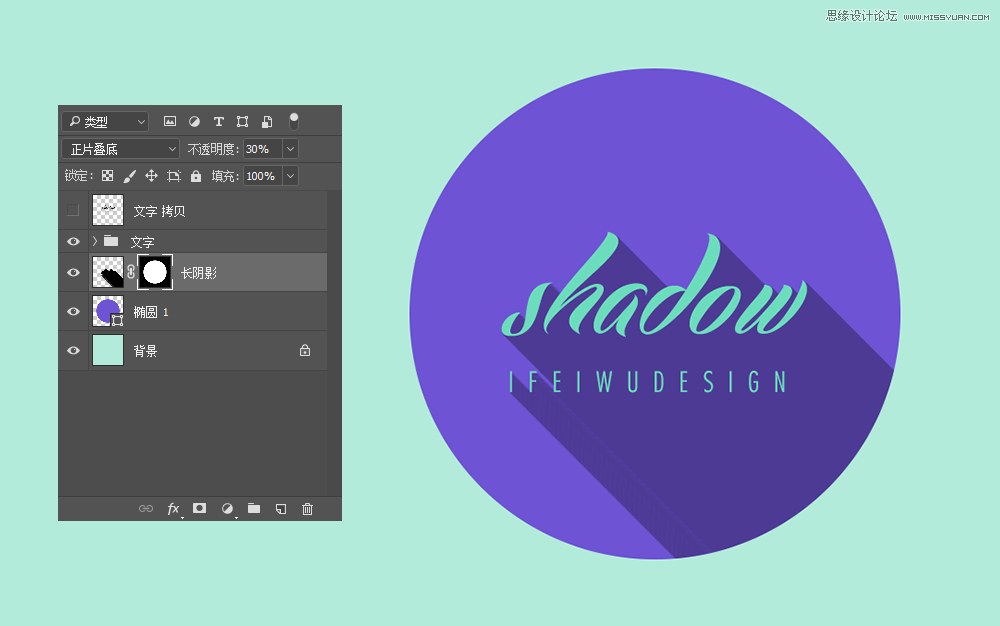
三、潤色處理
這時長陰影就繪制完畢了嗎?當然沒有!為長陰影潤色出更多的細節看上去是永無止境的。在此,我們只需要簡單做一兩步,也許就能讓我們的陰影脫離“呆板乏味”的印象了。
STEP 09
投影的邊緣模糊也許是比較接近擬物的做法,然而,我們不能簡單運用高斯模糊就可以了,這會讓長陰影(接近文字的部分)看上去失真,也失去了長陰影的魅力。這時,讓我們進入【濾鏡>模糊畫廊>場景模糊】,場景模糊允許我們可以選擇模糊的位置,并且增加多個模糊點。我們將設置兩個模糊點,一個模糊點的模糊值為3、另一個為2。
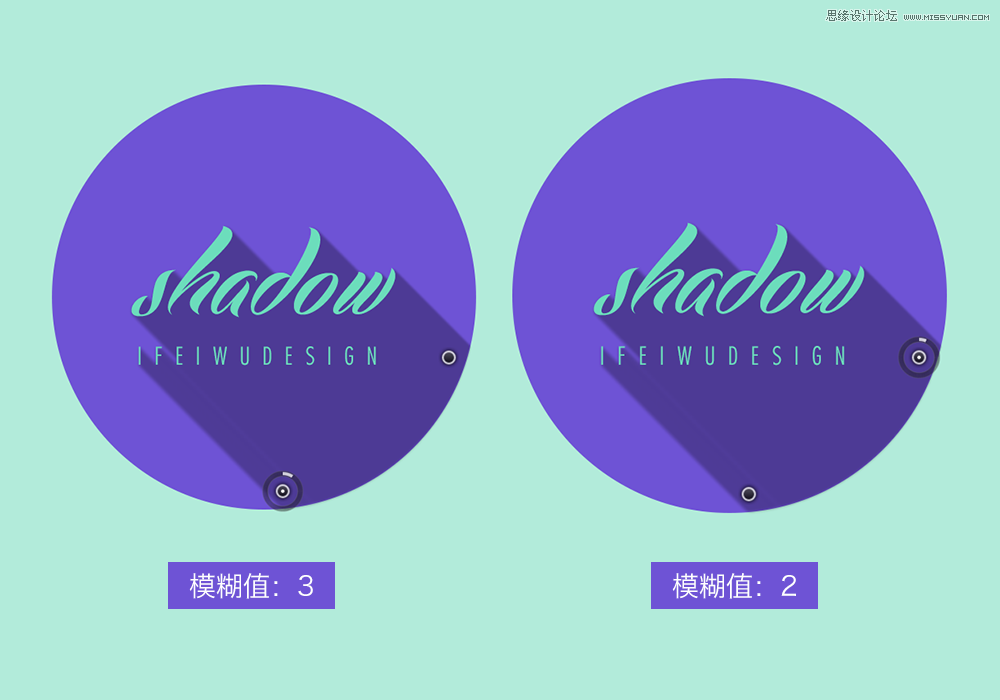
STEP 10
接下來,讓我們為長陰影內部增加一點層次,這個層次關系是:離文字越近,陰影就越深。因此稍遠的部分逐漸就不見。現在讓我們為長陰影圖層增加一個蒙版,在蒙版上拉出一條黑白漸變。這一點相信已不用我多說,蒙版中黑色部分是不可見,而白色的部分是可見,灰色就是中間的透明過渡地帶。
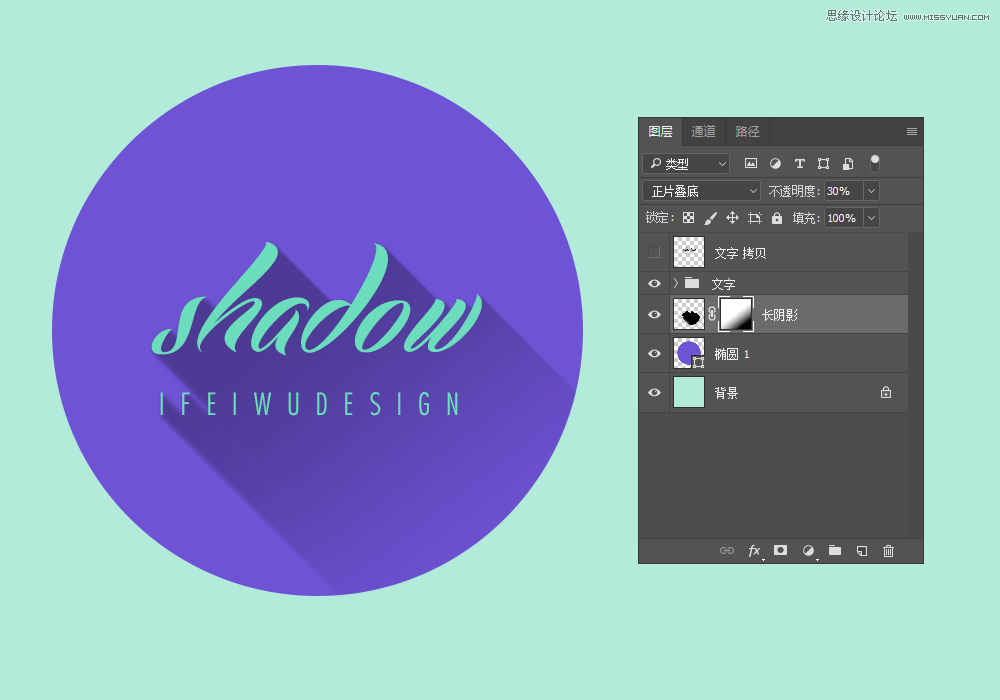
這時長陰影的模糊處理就完成了。這時長陰影的模糊處理就完成了,比起整體模糊來說,場景模糊是非常靈活的處理方式。
STEP 11
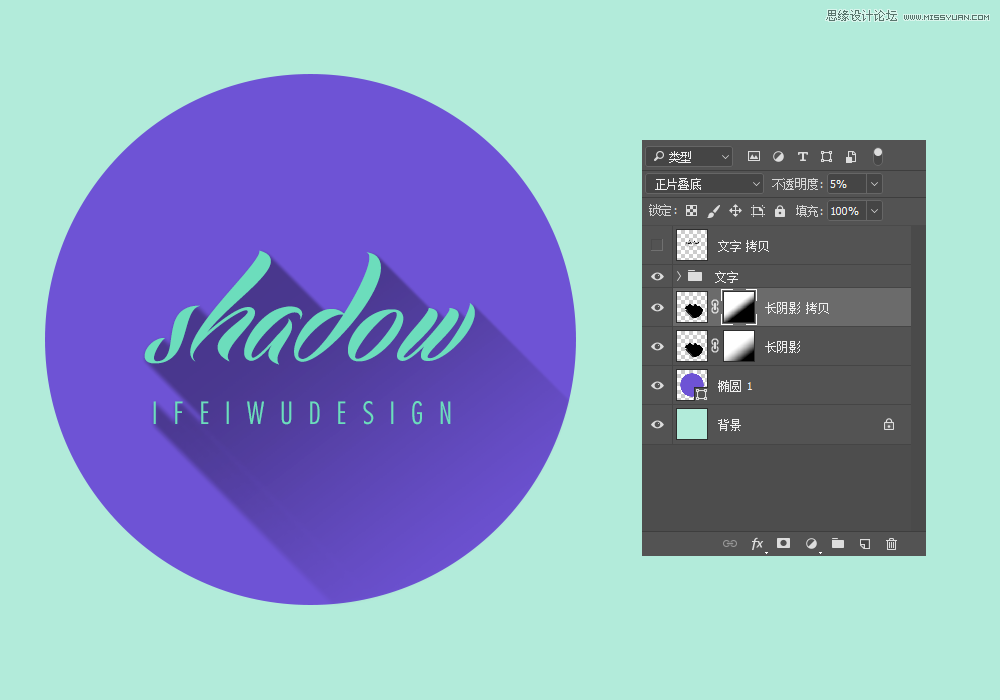
仔細觀察過投影的小伙伴都有體會,當你的影子被太陽拉長的時候,除了被拉長的影子外,你的身體自身還有一個投影。這里的文字也不例外。為文字增加投影,便利一點的做法是直接添加圖層樣式,但這樣做法顯然是比較粗暴的。
我們的做法是先復制長陰影圖層,然后在其復制層的蒙版上重新拉出黑白漸變,其黑色的部分更靠近文字。將這個圖層的透明度降至5%。
還可以再增加一個復制層,繼續將蒙版中黑白漸變的位置往文字的頂部移動。
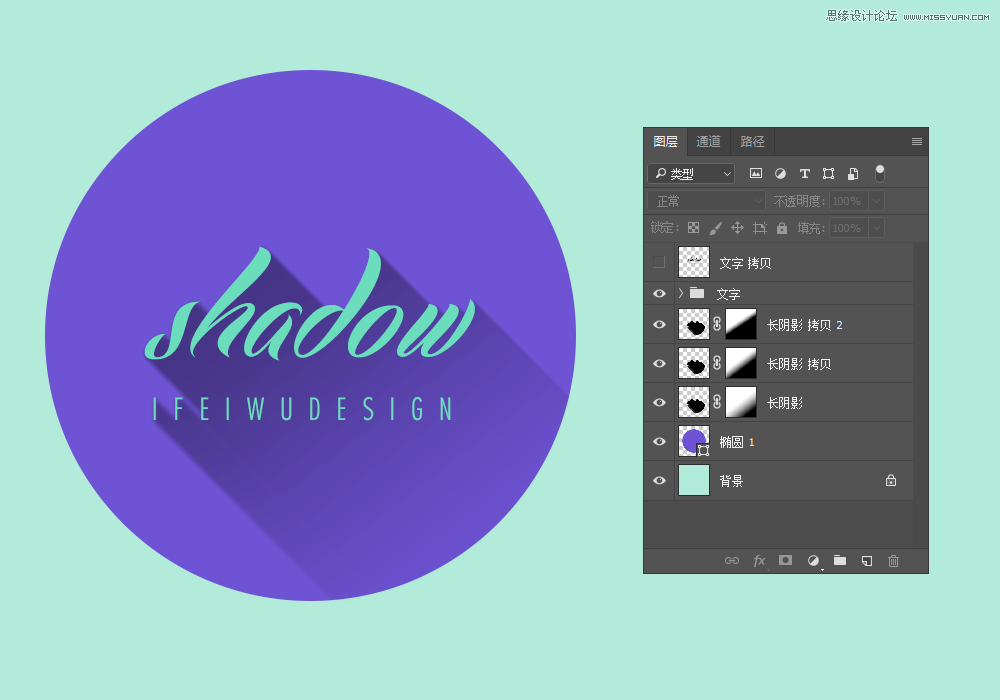
長陰影的潤色部分就暫告一段落了。
STEP 12
因為看上去文字,尤其是較大的文字在陰影的襯托下略顯單薄,因此可以增加文字的“厚度”,為文字組添加“斜面與浮雕”的圖層樣式。
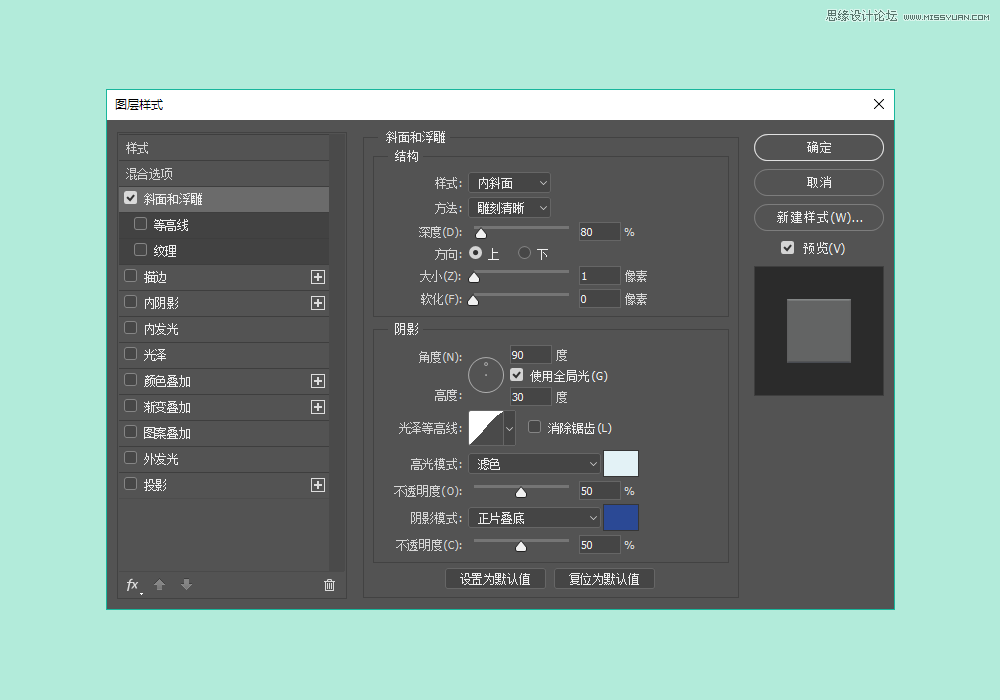
最終效果如下:
后記
學習的任何階段,我們都不應受困于標簽。就像長陰影這個標簽一樣,它永遠有無限探索的空間,如果你只對現狀滿意,那么靈感瀕臨枯竭也不會是短時間發生的事。
]]>先來看看最終的效果圖吧:

具體的制作步驟如下:
1.創建新文檔和設置
第1步
按Cmd/Ctrl+N創建新文檔。將單位設置為像素,大小設置為800 x 600px。在高級選項中,將色彩模式設置為RGB,分辨率設置為72ppi。
在首選項(Cmd/Ctrl+K)中,在"鍵盤增量"中輸入1px。單擊確定。
您可以轉到窗口>信息,以預覽形狀的大小和位置。記住在首選項>單位中將單位設置為像素。這將幫助您更快地工作。

2.繪制桌子
我們首先來繪制桌子。
第1步
對于桌面,我們繪制一個440 x 20px的矩形(顏色:#EBBD63),并將描邊設置為6px。具體參數如下圖。

第2步
對于桌腿,我們繪制一個25 x 88px的矩形(顏色:#EBBD63),描邊為6px。選擇鋼筆工具(P),并在下部添加錨點,使用直接選擇工具(A)刪除它。
然后,使用直接選擇工具(A)向上移動錨點,如下圖所示。復制桌腿(Cmd/Ctrl+C> Cmd/Ctrl+F)并將其放在桌子的另一邊。

3.繪制飲料
第1步
繪制一個86 x 156px的矩形(顏色:#F04903),描邊為6px。用直接選擇工具(A),選擇下方的錨點,將其向內移動10px,進行梯形化。
現在在杯子的中間繪制一個44 x 44px的橢圓(顏色:#EFC206)。選擇鋼筆工具(P)并在杯子上繪制兩個三角形(顏色:#FFFFFF)。

繪制漢堡包,我們將通過制作漢堡的面包來開始繪制漢堡包,先繪制一個的矩形,在變換面板中為其上面兩個角添加圓角。

使用圓角矩形工具將一個140*13PX的矩形,添加到漢堡肉中。將高度設置為7PX,描邊為6PX。然后,復制生菜,放在漢堡肉的下方。

繪制炸薯條,現在我們繪制一些美味的炸薯條,首先,我們需要繪制一個102*94PX的矩形,搭邊為6PX,并使用直接選擇工具選擇下方的錨點,將錨點向內移動8PX。

添加炸薯條,繪制一個大小合適的矩形,并將描邊設置為5PX,制作各種副本,旋轉一些,并將它們放置在包裝盒后面。

我們來給它們一些明暗來使他們更立體。

讓我們從漢堡開始吧。選擇面包的內部形狀并復制兩次。然后,向右移動第二個副本,稍微向右移動,然后選擇減去頂層,填充顏色。

現在我們來繪制面包上的芝麻,在頂部的漢堡包止添加十二個5PX的圓圈。

對飲料杯重復相同的過程。

對薯條包裝盒也一樣。

現在是添加一些暗面的時候了,應用下圖所示的填充顏色。

最后的細節,我們現在要添加一些裝飾,作為我們的插圖的最后部分。

繪制一個800*600PX的矩形,將矩形放在插圖的最底層。


Mobkii

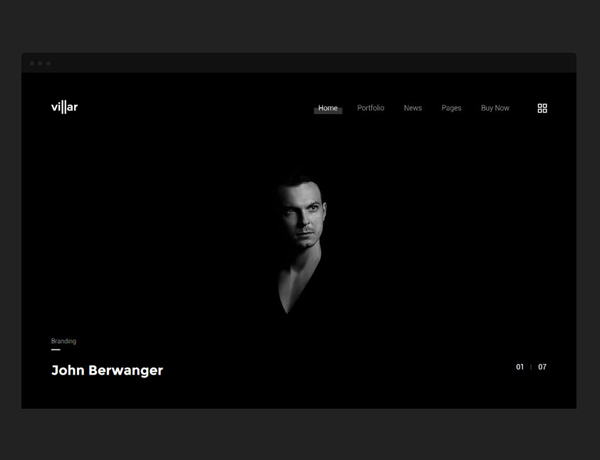
Villar Portfolio Theme
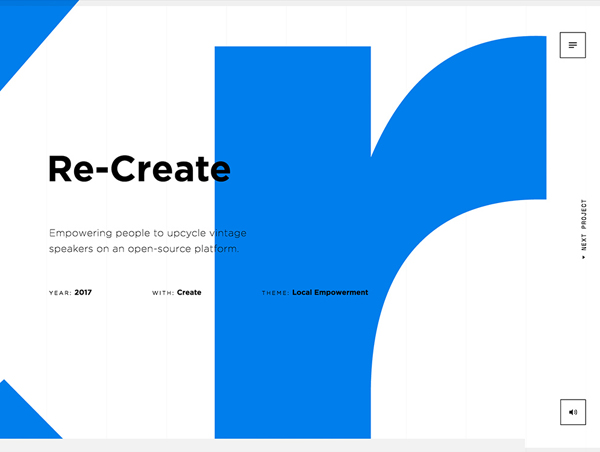
Create
ColocArts

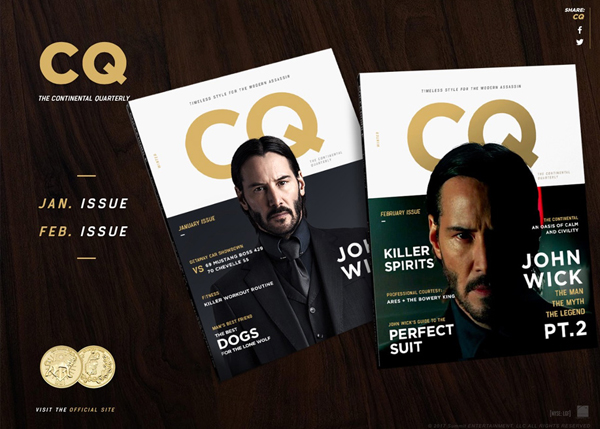
CQ: Continental Quarterly
Must Awards

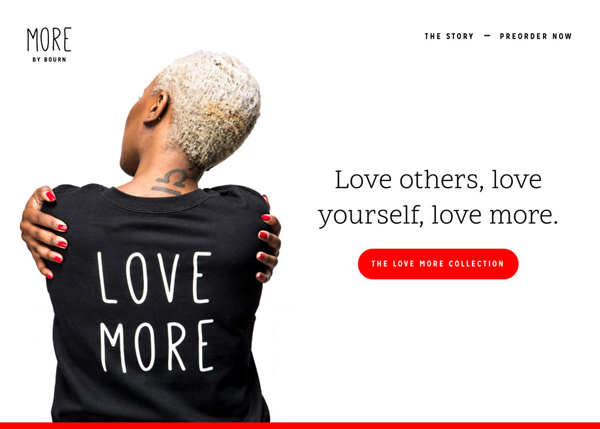
MORE by Bourn: Love More
Ecodom Consorzio
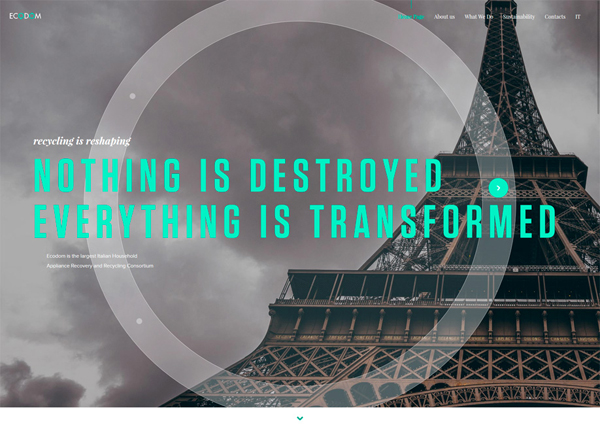
Nick Boes: Creative Portfolio

Thing of Wonder
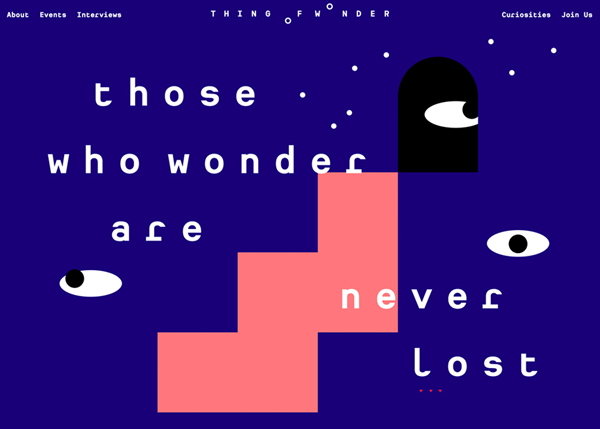
Cédric Borderie
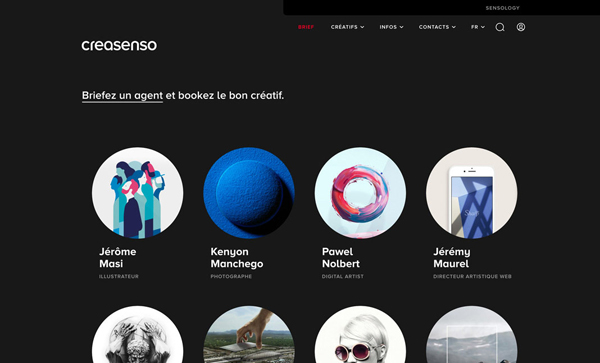
District Mobility
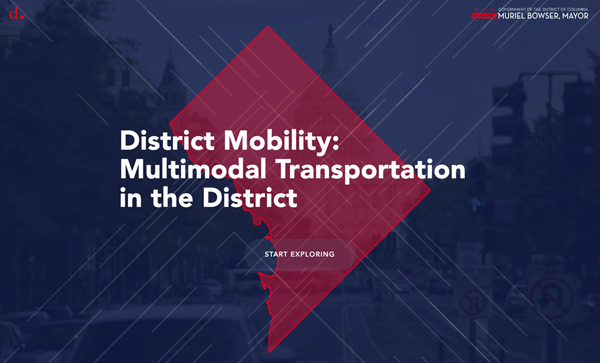
Marco Giovinazzo Architect
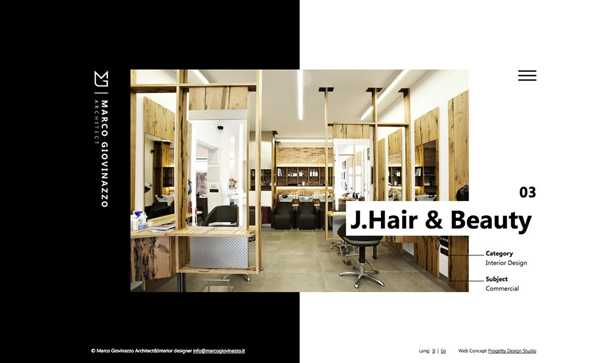
PIXIT Design & Kommunikation

Team Sky
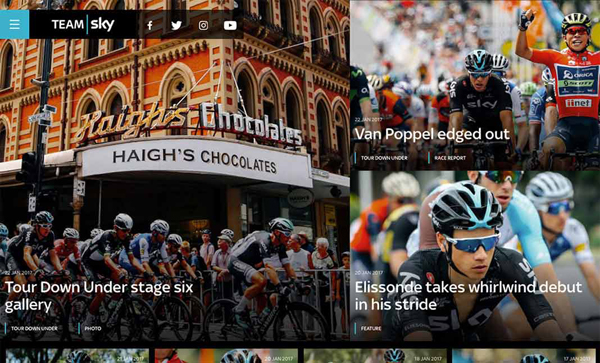
Amelia Thompson Portfolio