懶人目錄
一.前言
二.UI界面中實戰版式技巧分析
三.總結思考
一. 前言
在做UI界面的時候,很多時候我們需要去看很多的產品進行競品分析、市場調研,不論是交互邏輯還是設計細節,非常占用設計師的時間成本,在這里我為大家分析和整理了常用的一些實戰設計小技巧,幫助大家節省一些搜集資料的時間,希望幫助設計師們提高設計品質和效率!
二. UI界面中實戰版式技巧分析
1. 版面中的空間關系元素
在界面版式設計中,可以運用平面設計中的結構思考方法去理解UI界面中的空間元素結構的分布對應,下面以新聞類客戶端為例進行頁面元素分析
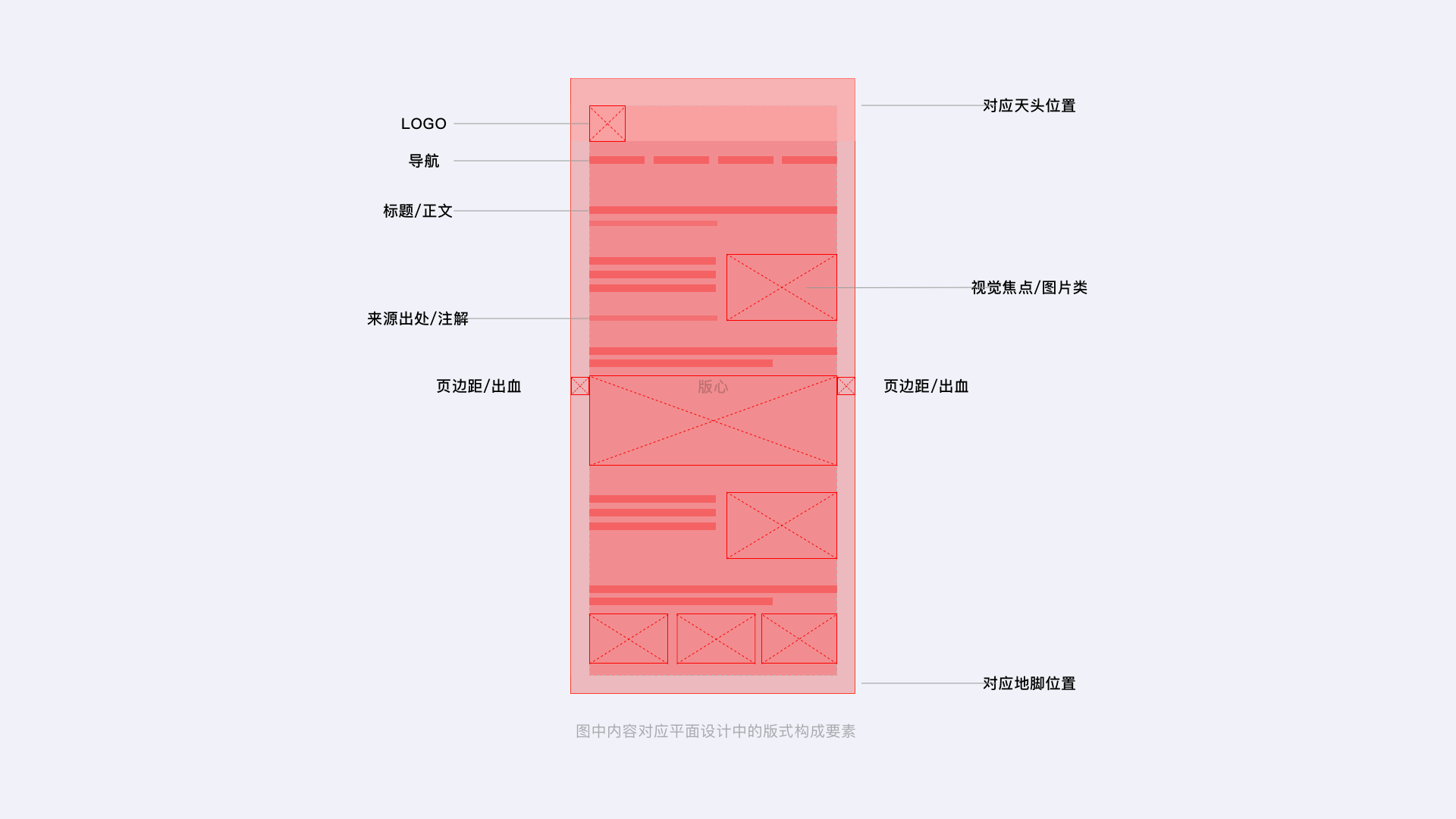
2. 內容過多處理方法
為了讓閱讀更有效,可以采用不同標題規格、不同編排比例或不同色底進行層次上的劃分
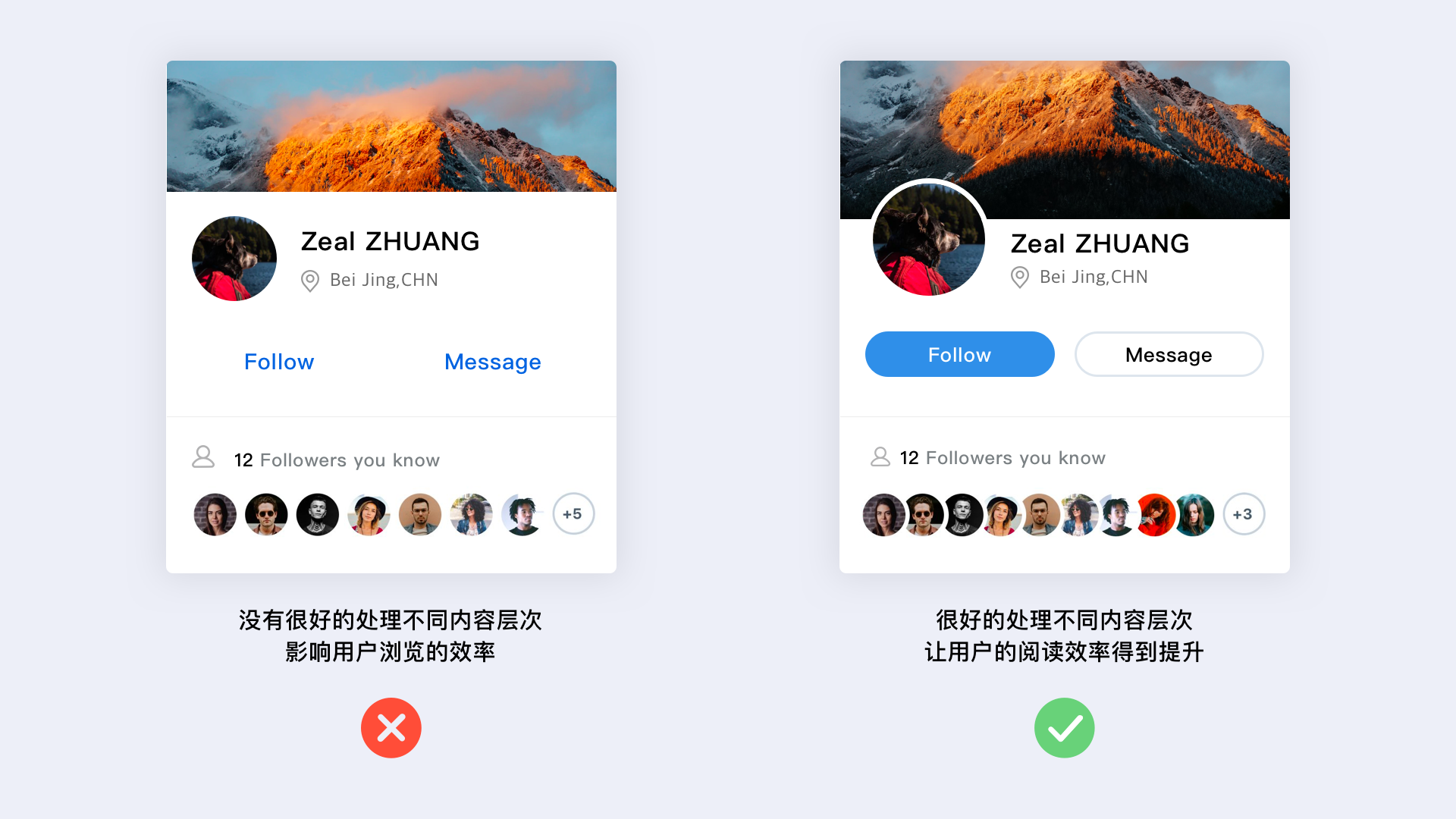
3. 模塊化分割方法
線條分割和空間分割的區別,分割線給人一種壓迫感,而空間的分割給人更加輕松的閱讀感受
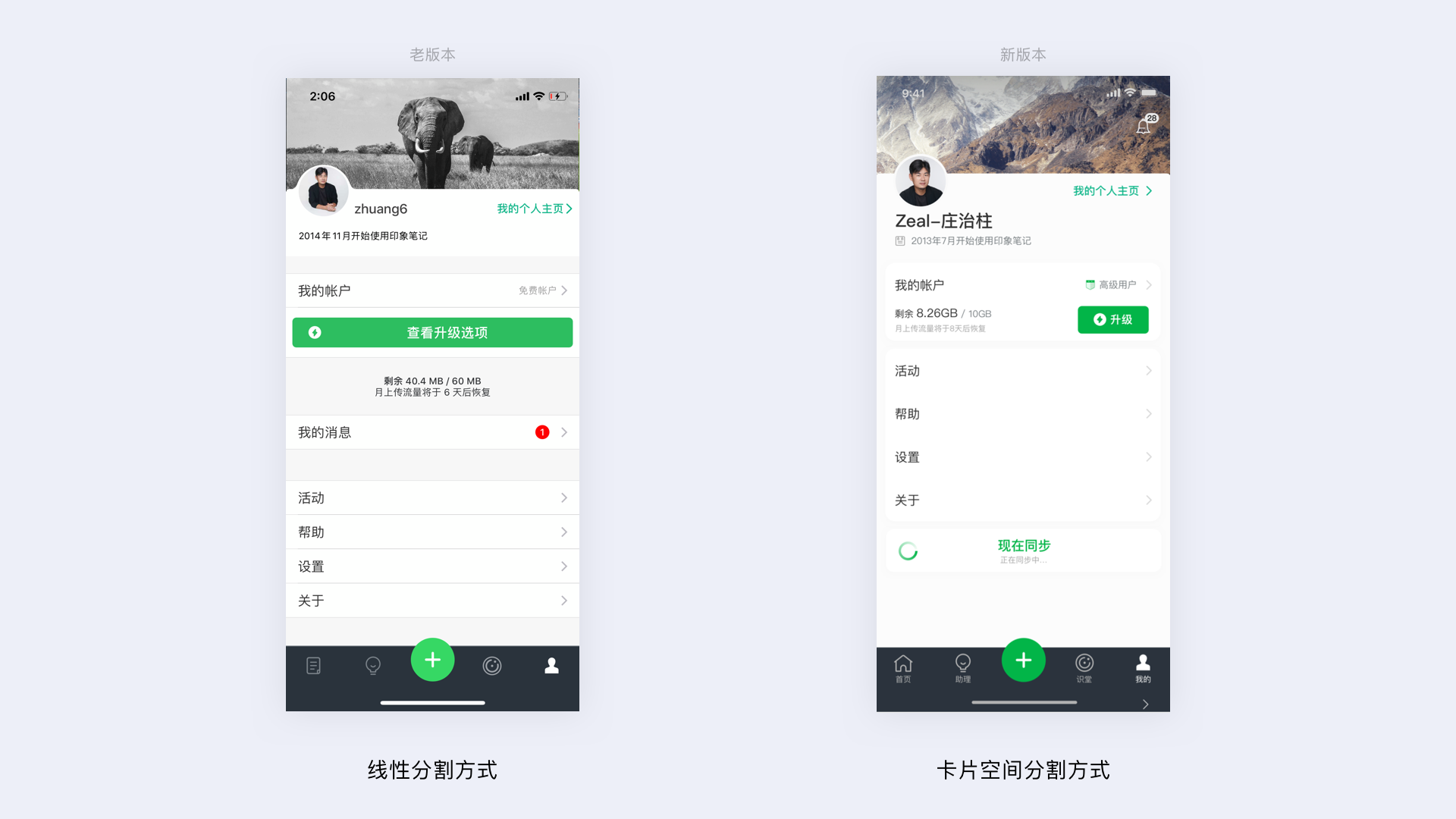
4. 如何改變版面圖版率與視覺空間比重
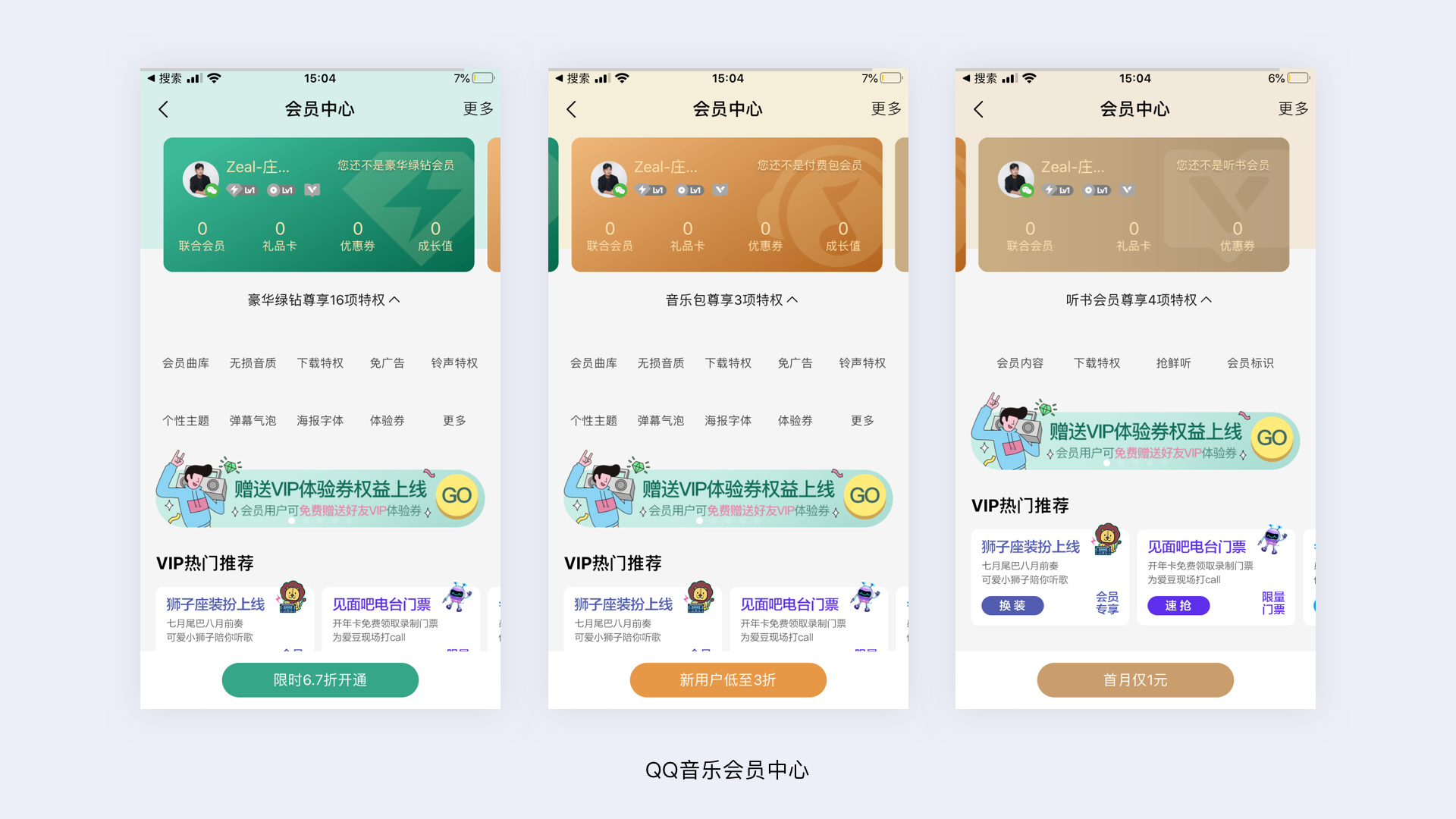
我們來看下qq音樂會員中心頁面的設計,不同的等級對應不同的顏色card,運用顏色填充背景吸引用戶增加界面專屬比重,起到賬戶切換視覺的引導作用,是一個很好的設計思路
5. 根據主題選擇配圖及配色方案
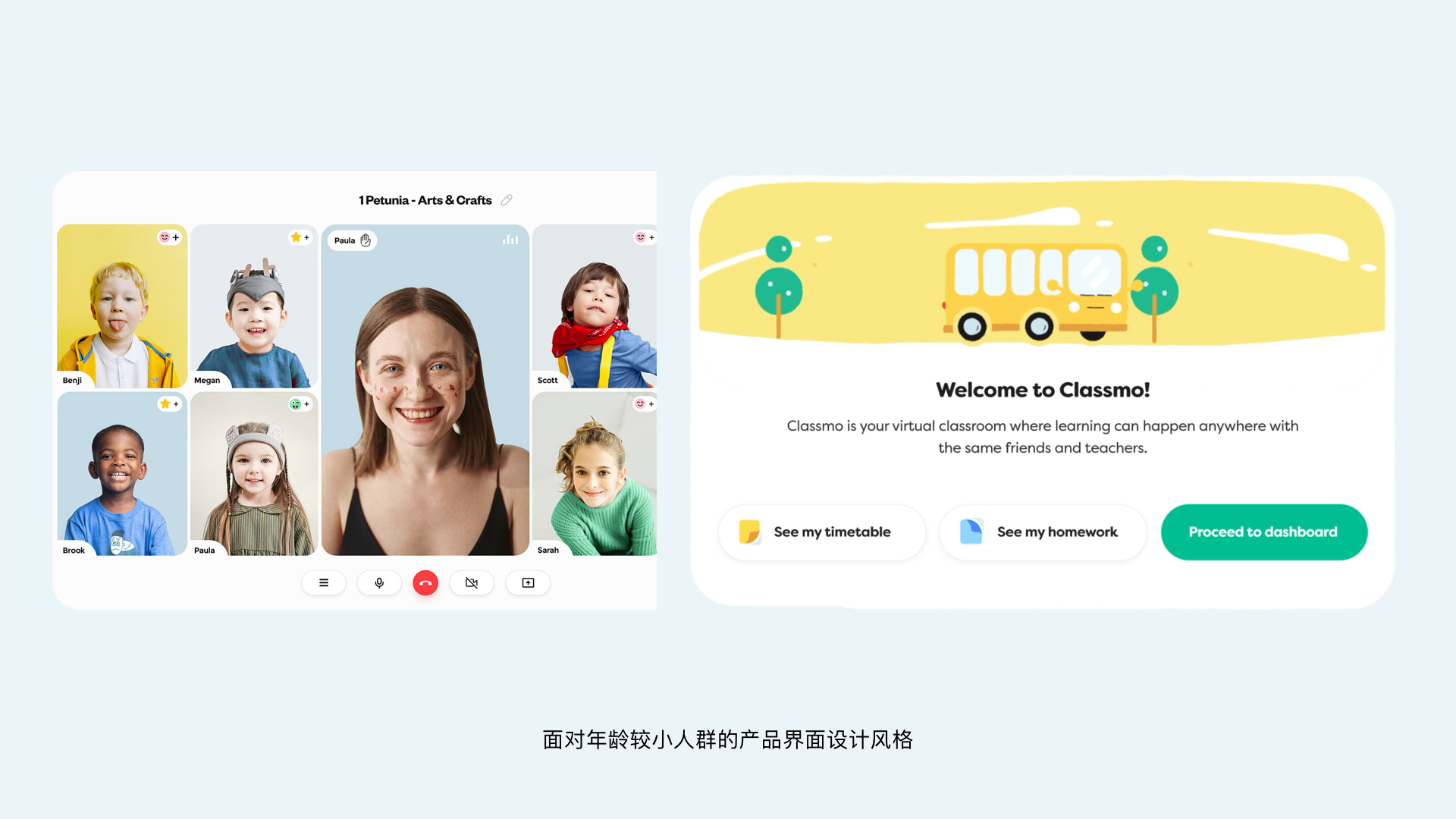
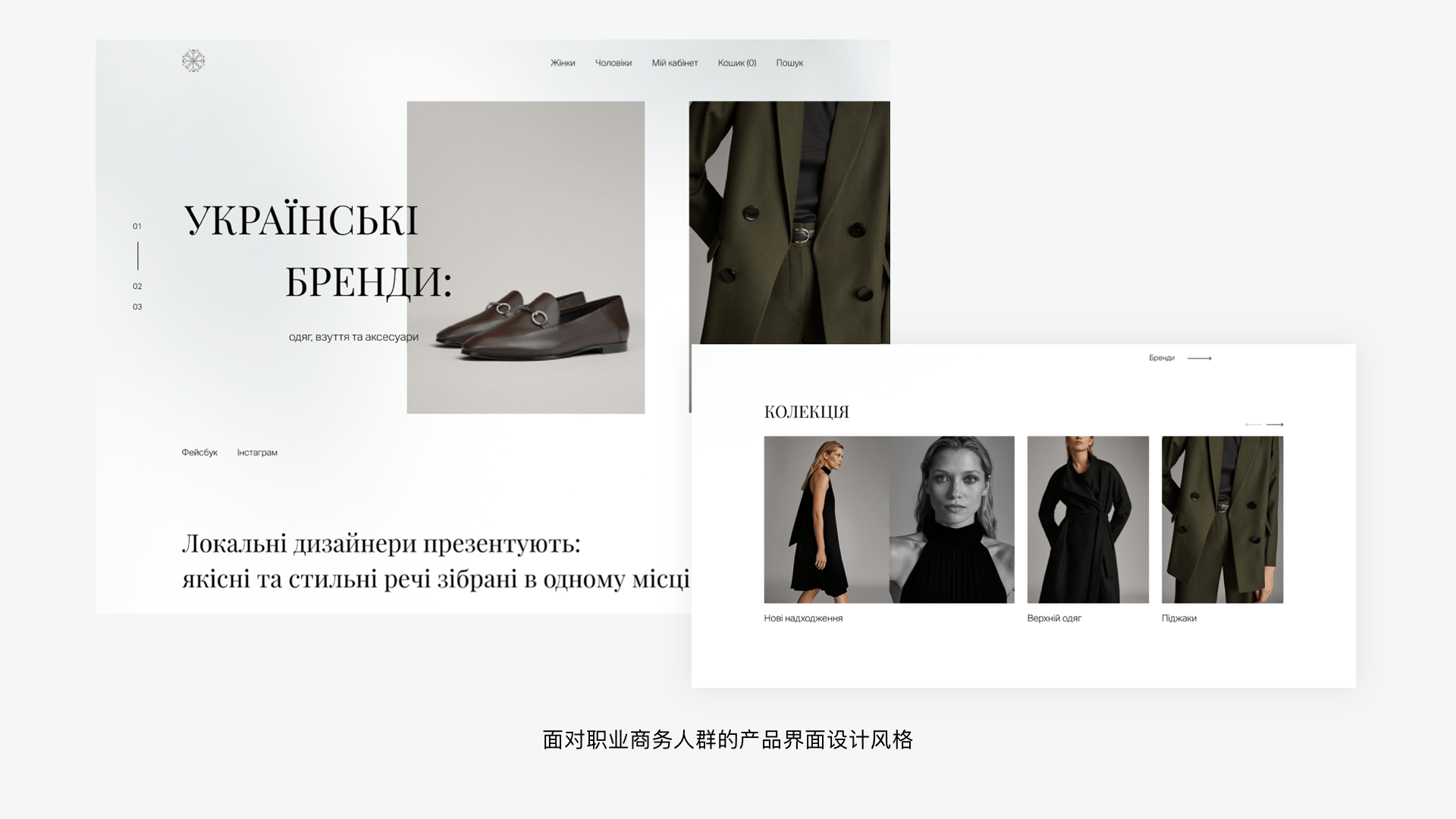
我們在做設計時很多時候會去追求“高級灰”、“高逼格”亦或者是“獨特性”,其實更重要的是要符合產品的調性和產品對象人群,不能一味的去追求自我的“設計追求”,比如下面的2個案例就很好的表達出了產品的調性,明確的告訴用戶我是做什么產品的,為什么樣的人群去服務的
6. 畫面焦點
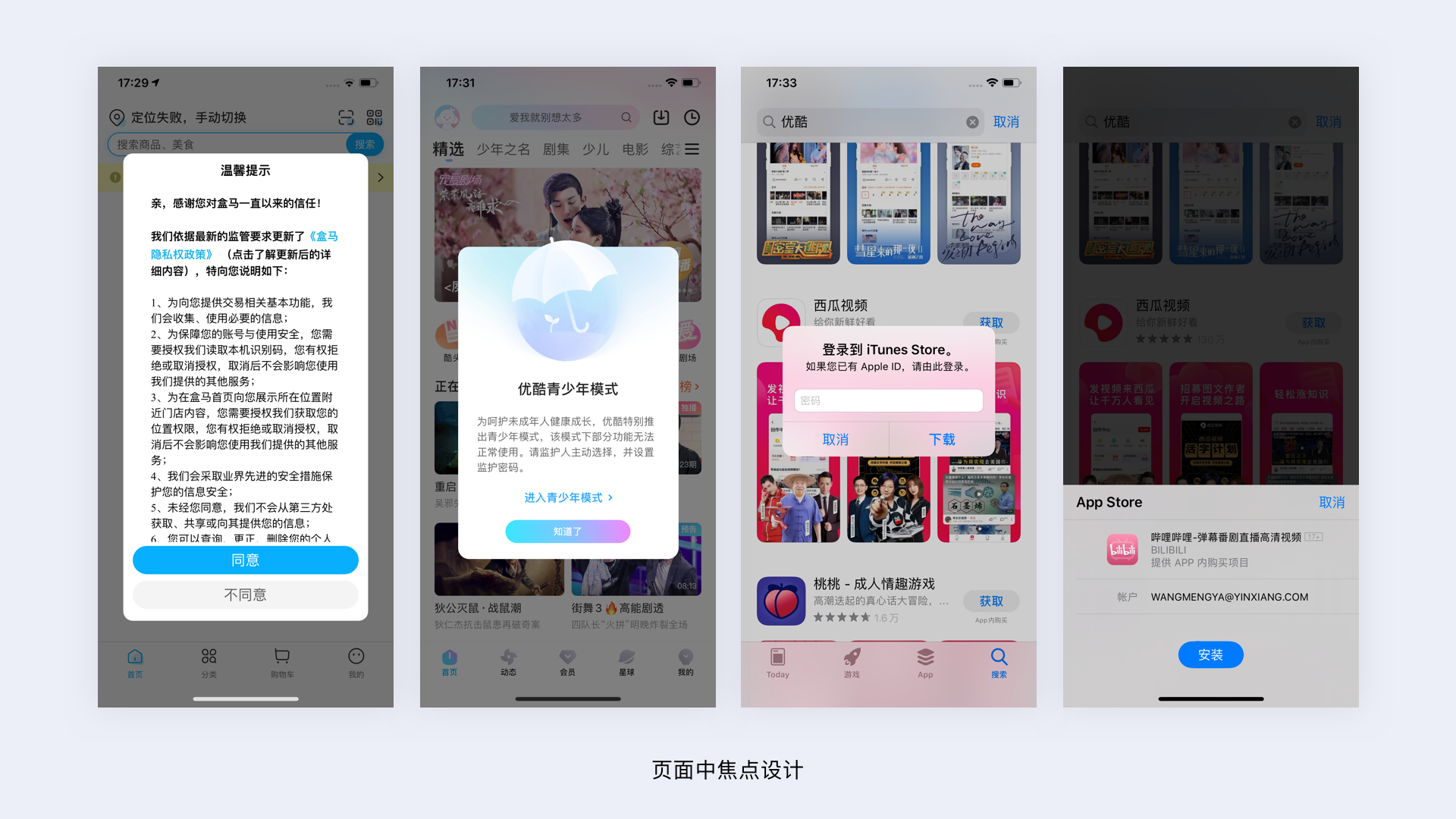
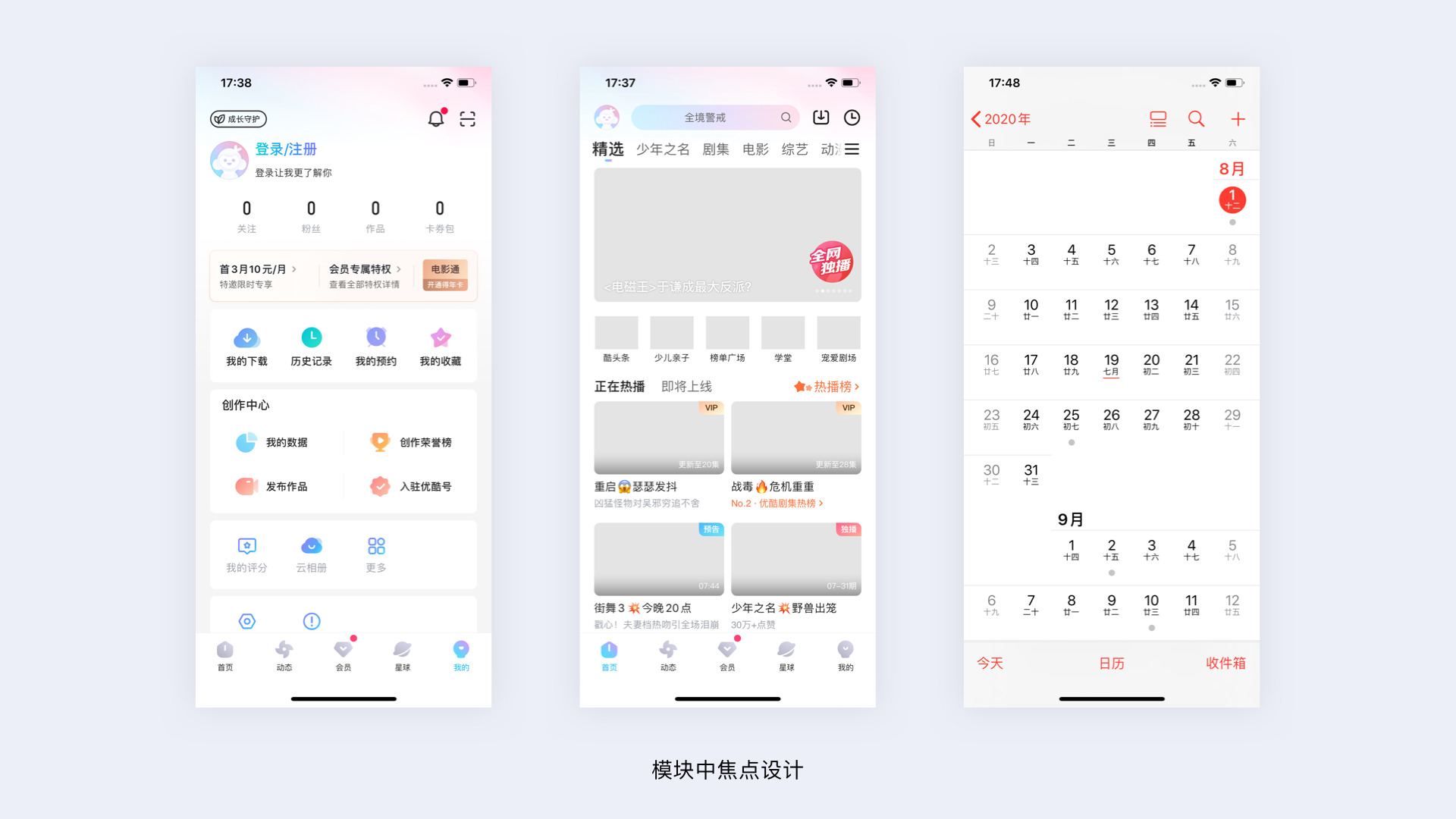
表示在畫面中相對更加突出的內容,讓用戶在瀏覽產品時能夠第一視覺捕捉用戶的眼球;焦點是相對的,在大頁面中可以是焦點,在小模塊中也可以是焦點
6.1 頁面中焦點
采用模態效果的彈窗給人以不可忽視的方式出現
6.2 模塊中的焦點
我們可以看到在優酷的“我的”頁面信息以卡片的形式呈現,而會員購買入口則以一種帶有色彩傾向性的顏色設計,表達了其的重要性;還有優酷的首頁精選的卡片中“全網獨播”等角標的設計在每一個模塊中都很搶眼,很容易就能夠捕捉到用戶的視覺重心;蘋果手機自帶日歷中當前日期的紅色選中態以絕對的焦點方式設計呈現給用戶
7. 界面平衡
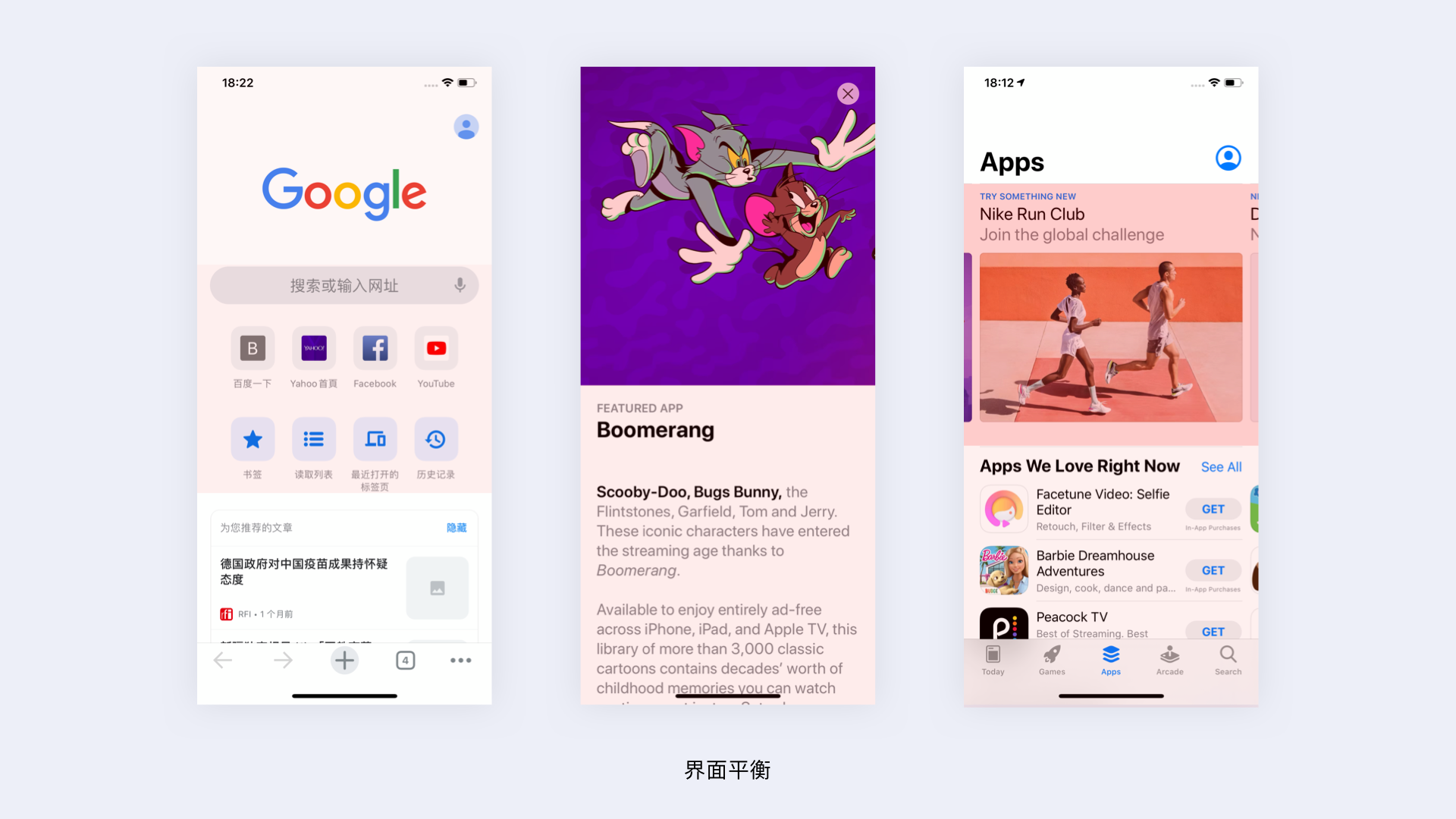
平衡是版面元素上下左右比例都比較適中,給人一種穩定和平衡的視覺感受。平衡的版式設計可以讓畫面穩定不會產生上下比重失衡的現象,平衡的比例構圖令人愉悅,而不平衡的設計會造成不穩定的分散注意力。視覺平衡是指在設計中的負元素和正元素比例相對合適,設計師的作用就是發揮元素的視覺重量的構圖平衡。
8. 字體的選擇
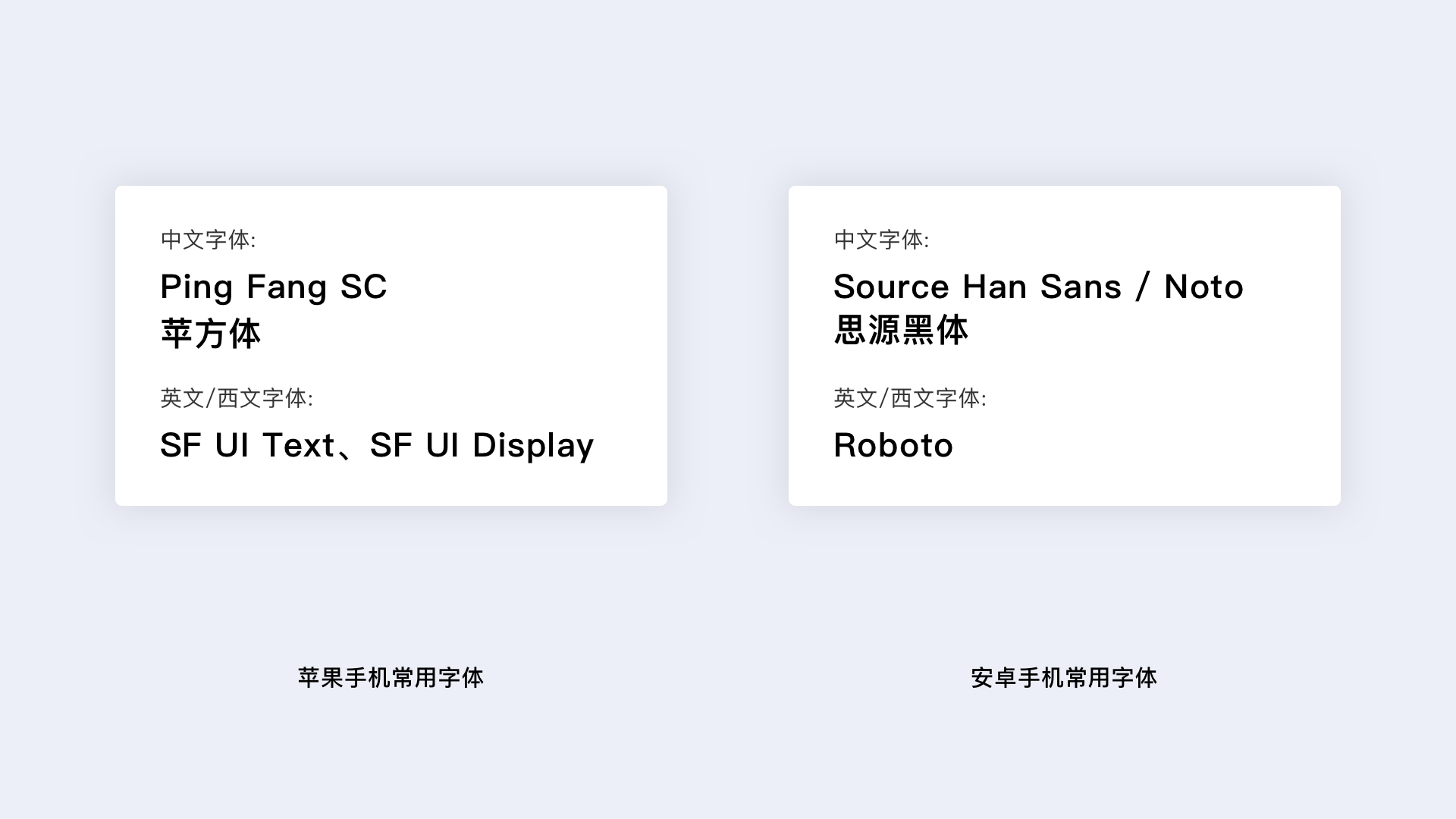
很多時候有的設計師在做界面時候都希望全端的字體能夠統一,最好的辦法是嵌入文字包,但給代碼包增加了負擔,所以我們需要去取舍!很多國產安卓手機都有自己的系統字體,要實際調研真機效果(如差異不大非必須嵌入字體)蘋果和安卓常用字體如下
9. 有節奏感的版式設計
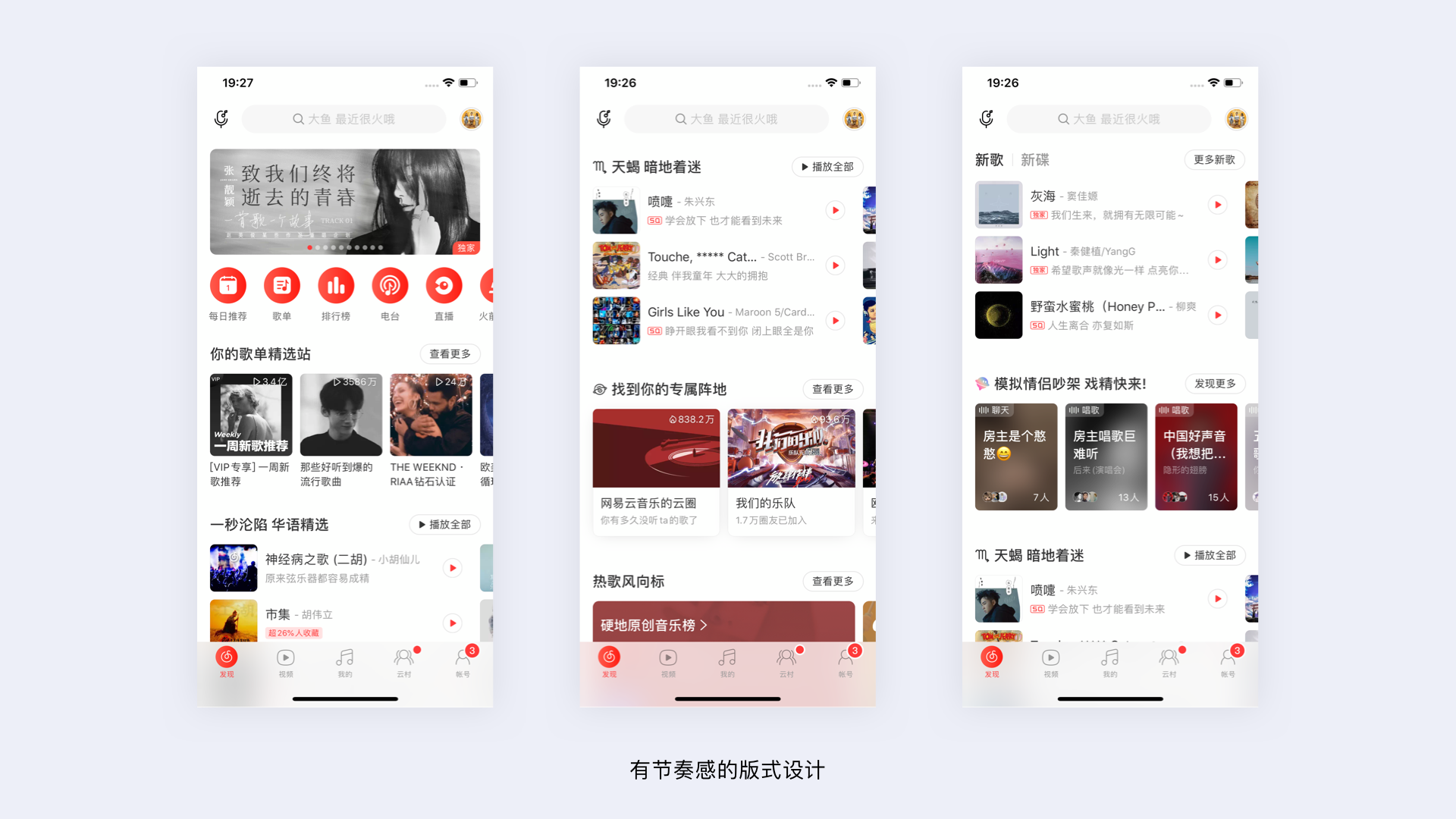
節奏感的設計表現形式有很多種,比較常用的是在統一的樣式節奏中穿插不同的模塊來使得頁面的節奏感更加的跳躍和靈活,比如Medium、網易云音樂的版式設計中都運用了節奏感的設計方法
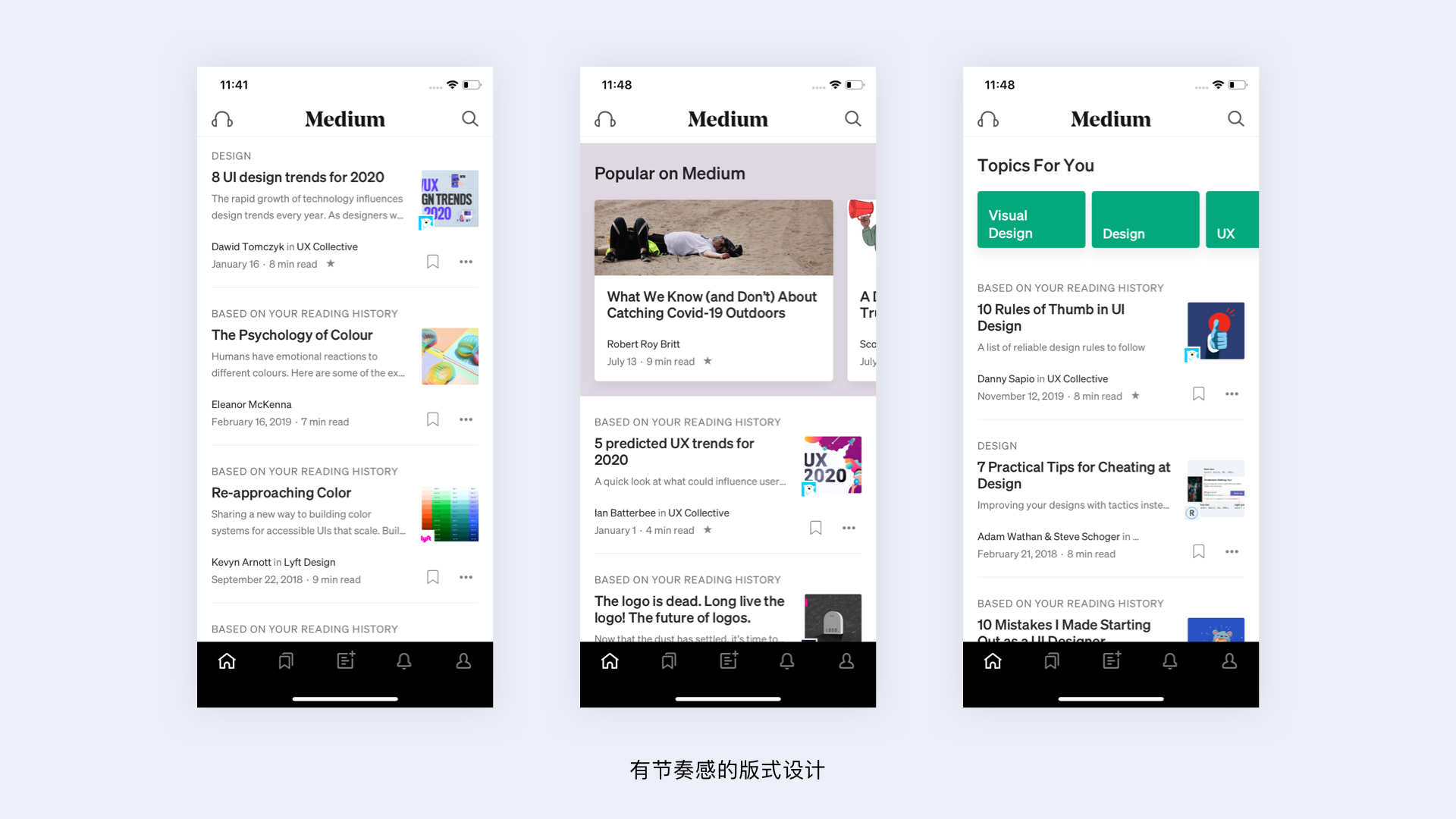
跳躍的節奏感給人以活潑和時尚現代的感受,不會讓畫面通盤單一且枯燥的呈現給用戶;靈活的節奏感也為很多付費內容提供了很好的呈現方式
10. 常用版心邊距距離整理
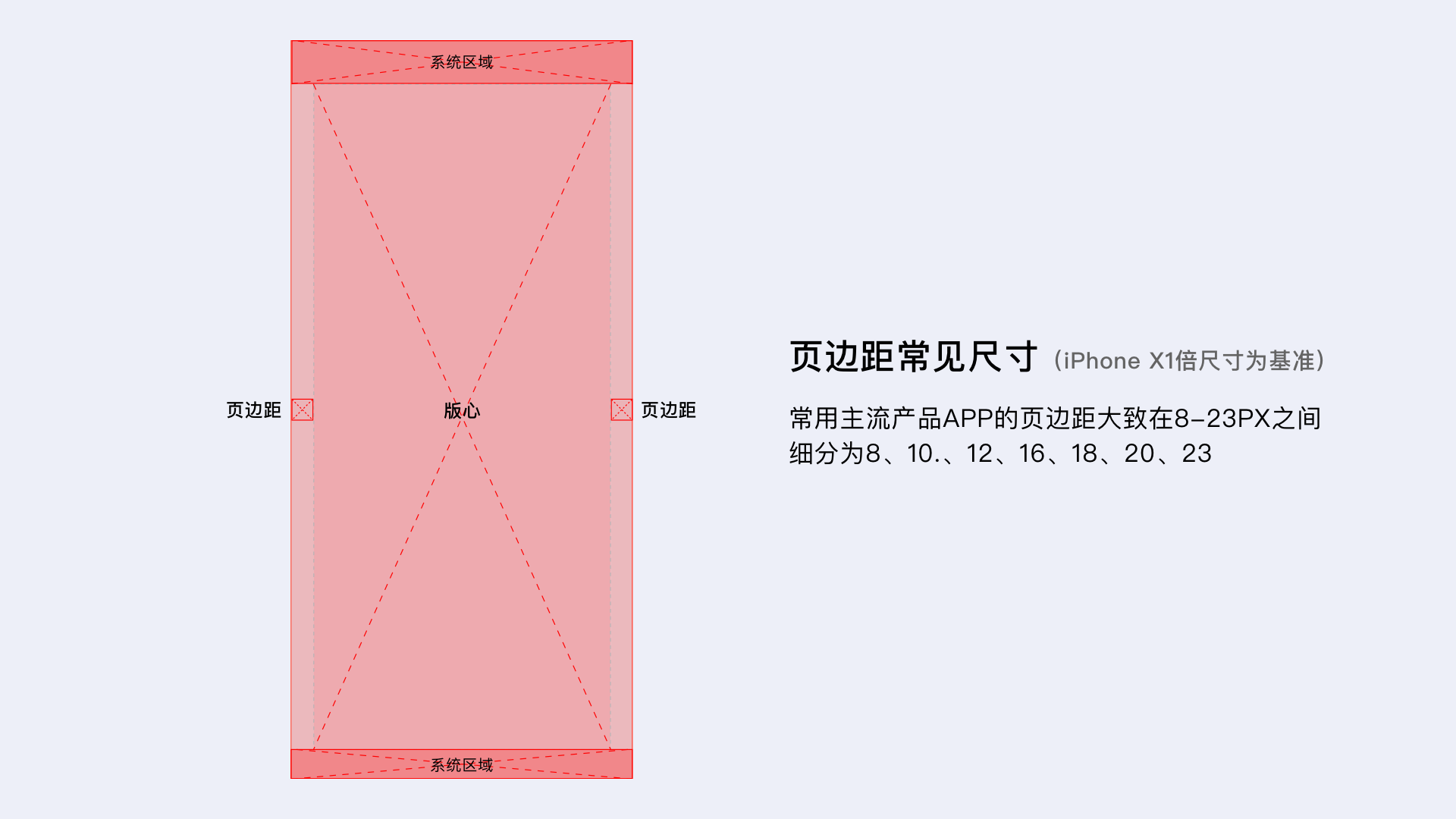
不同行業的邊距大小不同,內容信息較多的文字類和購物類產品的邊距相對較小,而很多以圖片、視頻和音樂為主的產品相對較大!我為大家整理了常用參數,方便設計師們查看和參考,不必每次都需要測量很多產品
11. 多端思維版式設計,符合平臺特性的版式設計
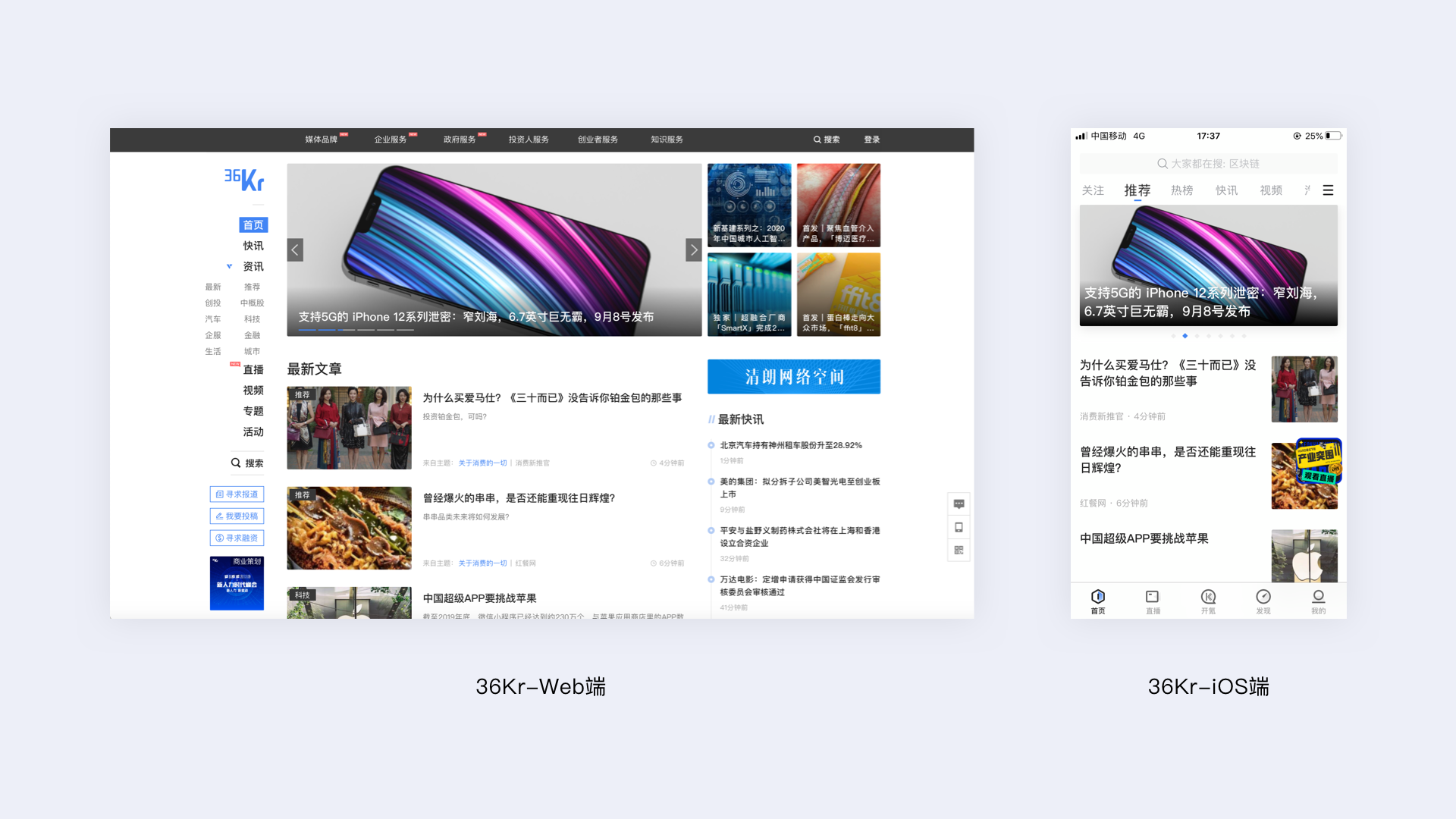
我們發現很多產品移動端的版式設計與Web端網頁的Feed流版式設計結構會有不同,如果是你你會這么排版嗎?
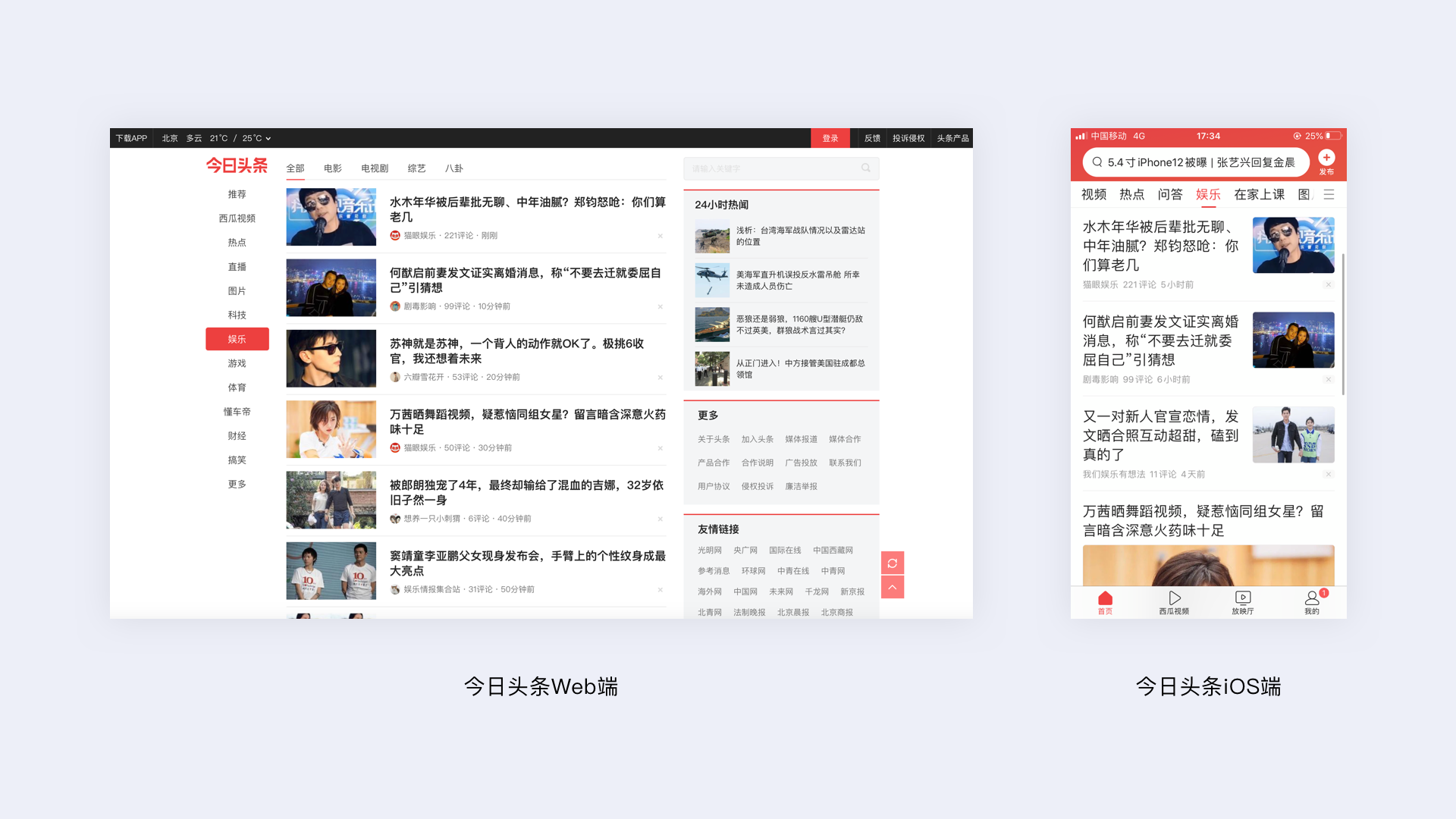
其實這樣的版式設計師有原因的,第一是移動端更多時候以文字標題作為吸引人的視線,而圖片在手機端顯示較小,所以很多圖片的清晰度和內容呈現都不夠清晰,第二和手機端不同,網頁端圖片較大,可以很好的起到其本身的作用,也正因為網頁端的呈現空間較大,所以當標題比較短的時候,如果還按照移動端的結構,那么標題和圖片的中間會產生空白,造成視覺的瀏覽的不連貫,這就是為什么不同平臺版式差異化的原因。
12. 色彩在版式中的對比運用
其中主要包含經典的3種-純度對比、色相對比、明暗對比,界面設計師如果掌握了這3種常用對比手法,可以在界面設計中靈活自如的制造出不錯的色彩對比
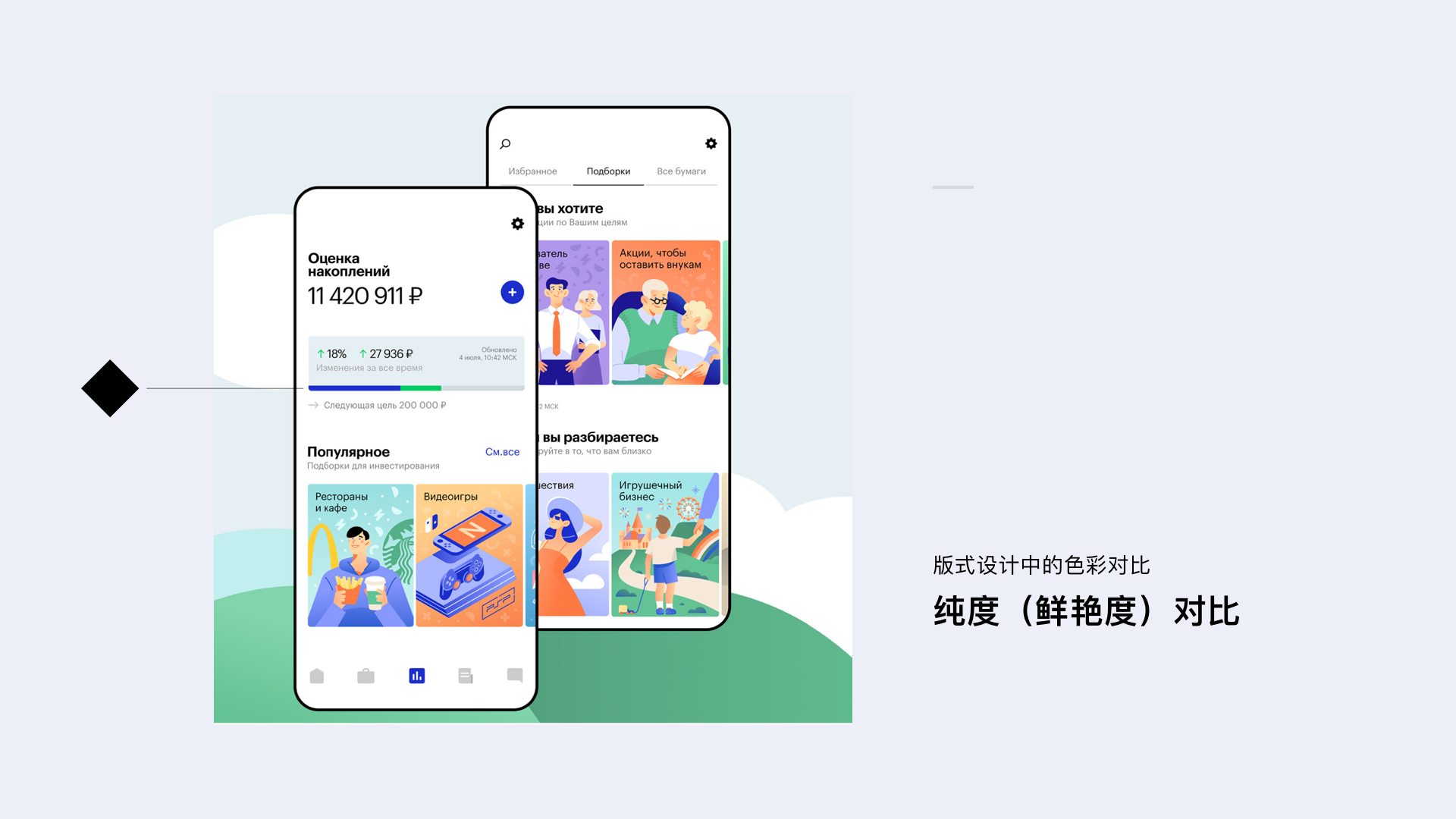
12.1 純度對比
我們可以看到此案例中進度條部分,采用了低純度的藍色和高純度的藍色和綠色制造色彩對比形成層次反差,讓畫面非常的有活力
12.2 明暗對比
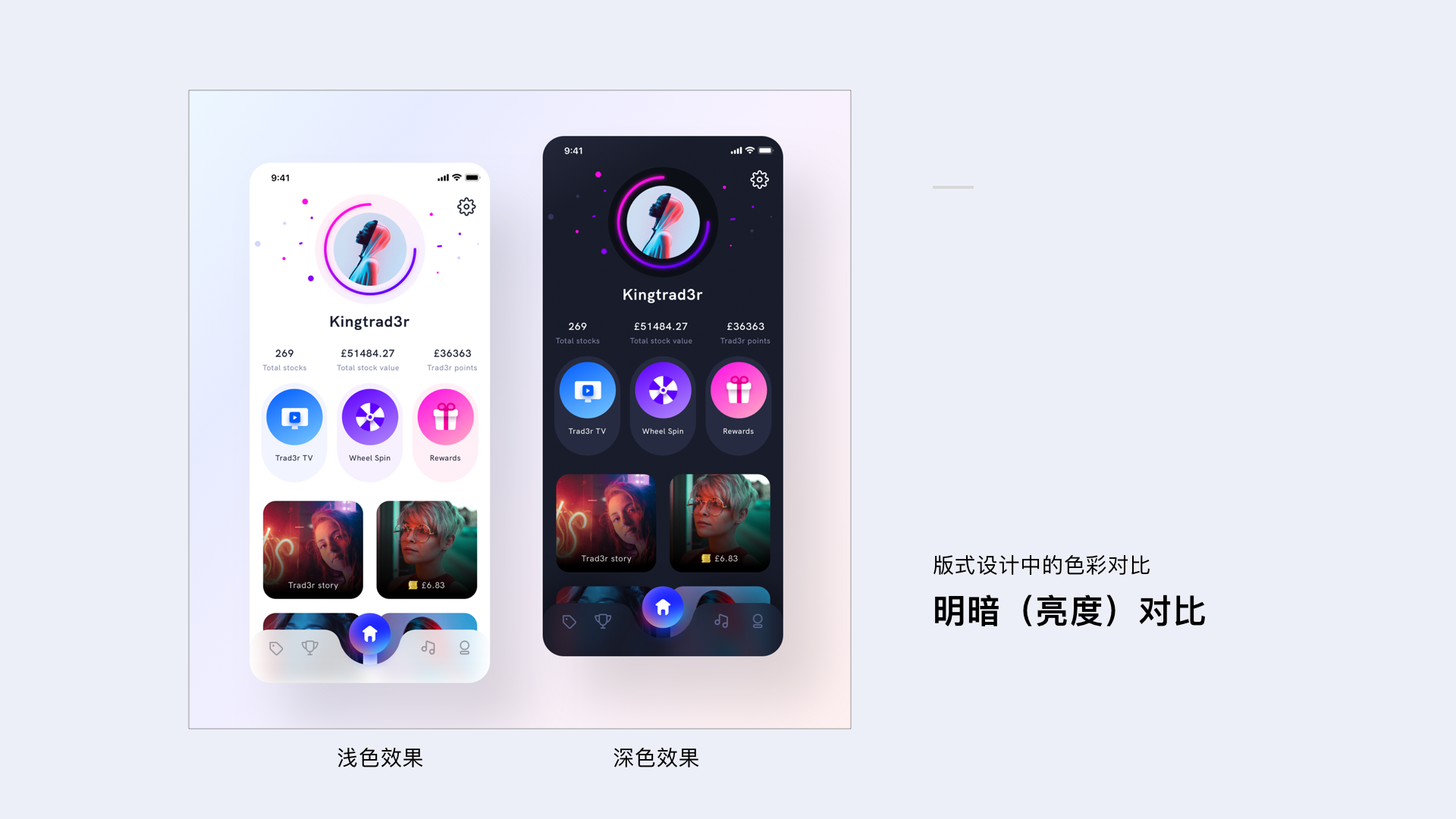
這張圖片中的主背景顏色左側為白色,右側則調整成了黑色,通過色彩明度的對比可以表現出整個界面的層次感,使得整體的感受呈現出簡約和高品質的風格(現在很多產品都已經適配了深色模式,可以為用戶呈現出Light和Darkmode兩種用戶體驗)
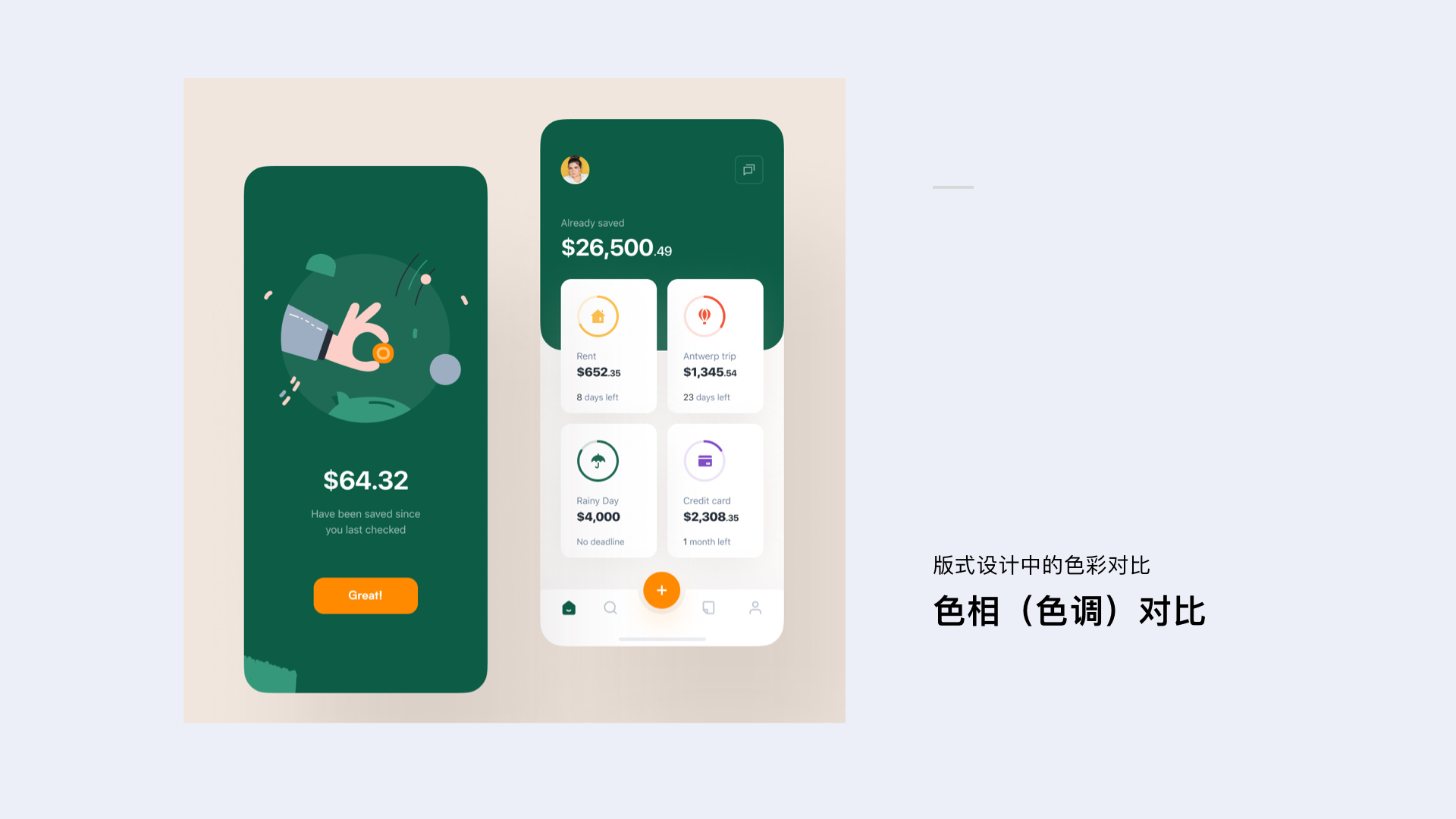
12.3色相對比
整體界面的主色調不難看出,是以綠色為基本色進行大面積運用,橙色在綠色中的運用非常鮮明,形成強烈對比,讓用戶非常清晰的知道此為強引導入口
13. 圖片版面率的有效利用
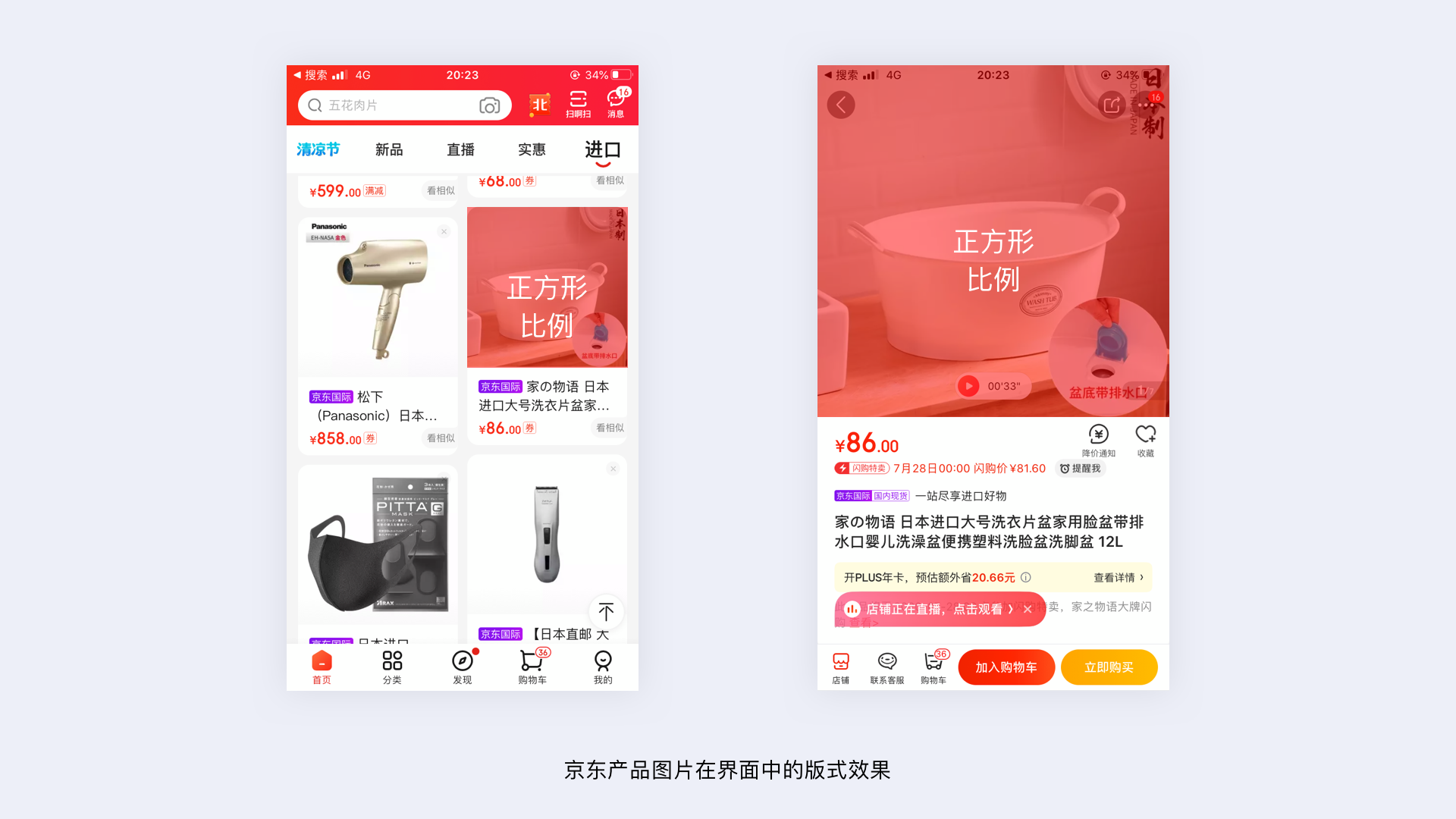
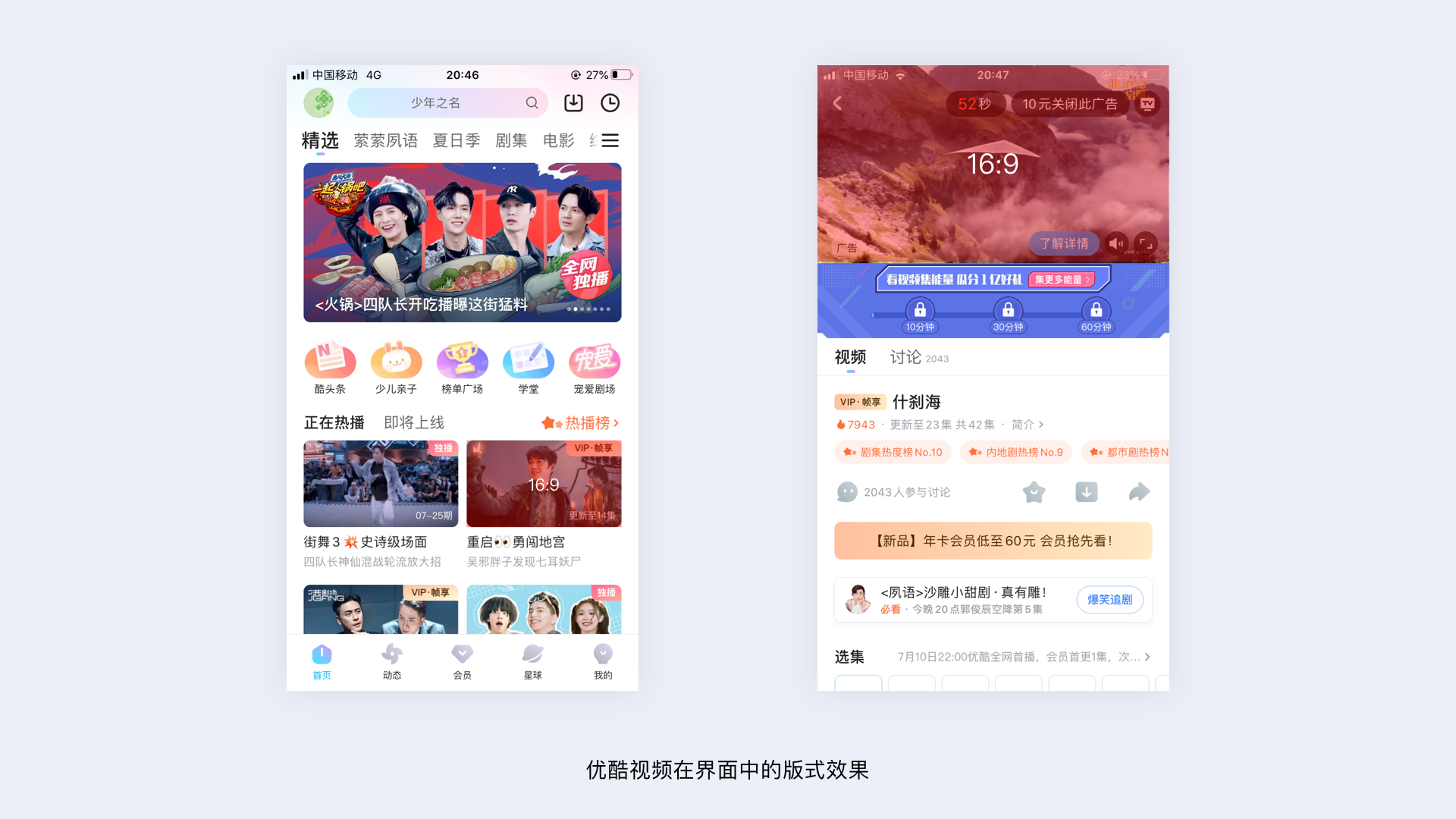
我們在網上購物時,更多的是通過圖片的第一印象來獲取產品,所以圖片在購物網站的比例都做到盡可能的適合自己的產品特點才能讓版式設計更優;常見的圖片尺寸有16:9、4:3、3:2、1:1、2:1、1:0.618(黃金比例),
比如淘寶、京東的產品圖片,在有限的空間內,正方形比例的呈現則是最大的空間展示;優酷采用16:9的比例更加符合人眼瀏覽視頻的習慣等
14. 版式設計的軟硬關系
在界面設計中,為了功能的突出或者版式的“活躍性”等需要,必須增加一些元素來烘托,此時不妨試試看如下幾種軟硬搭配的方法,能夠起到不錯的效果
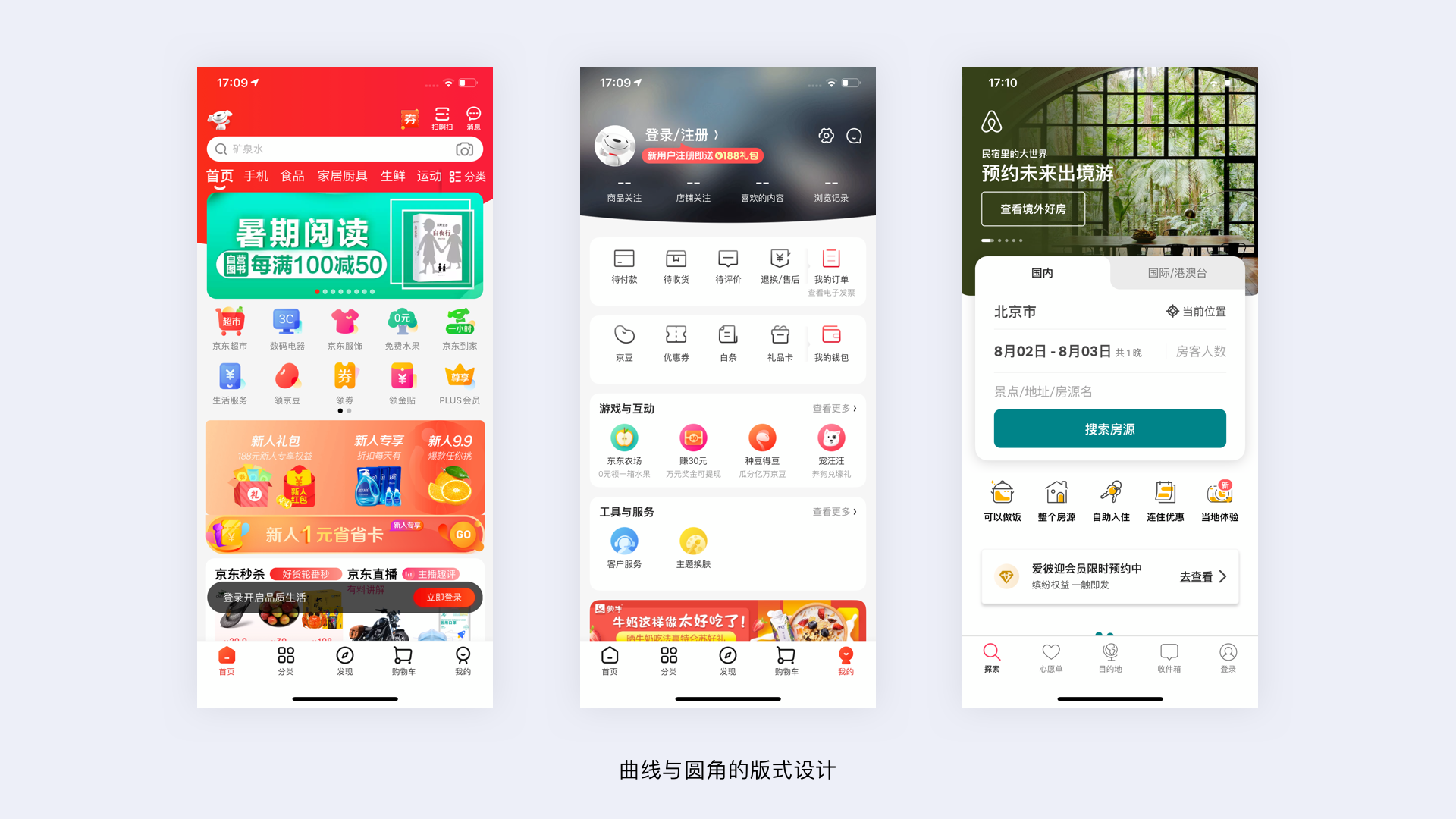
14.1 曲線與圓角
通過曲線與圓角的方式讓界面變得更加“柔和”,比如以下產品的頂部位置的背景層的處理上,通過運用柔和的具有弧度的線條,讓整個畫面都不那么生硬了
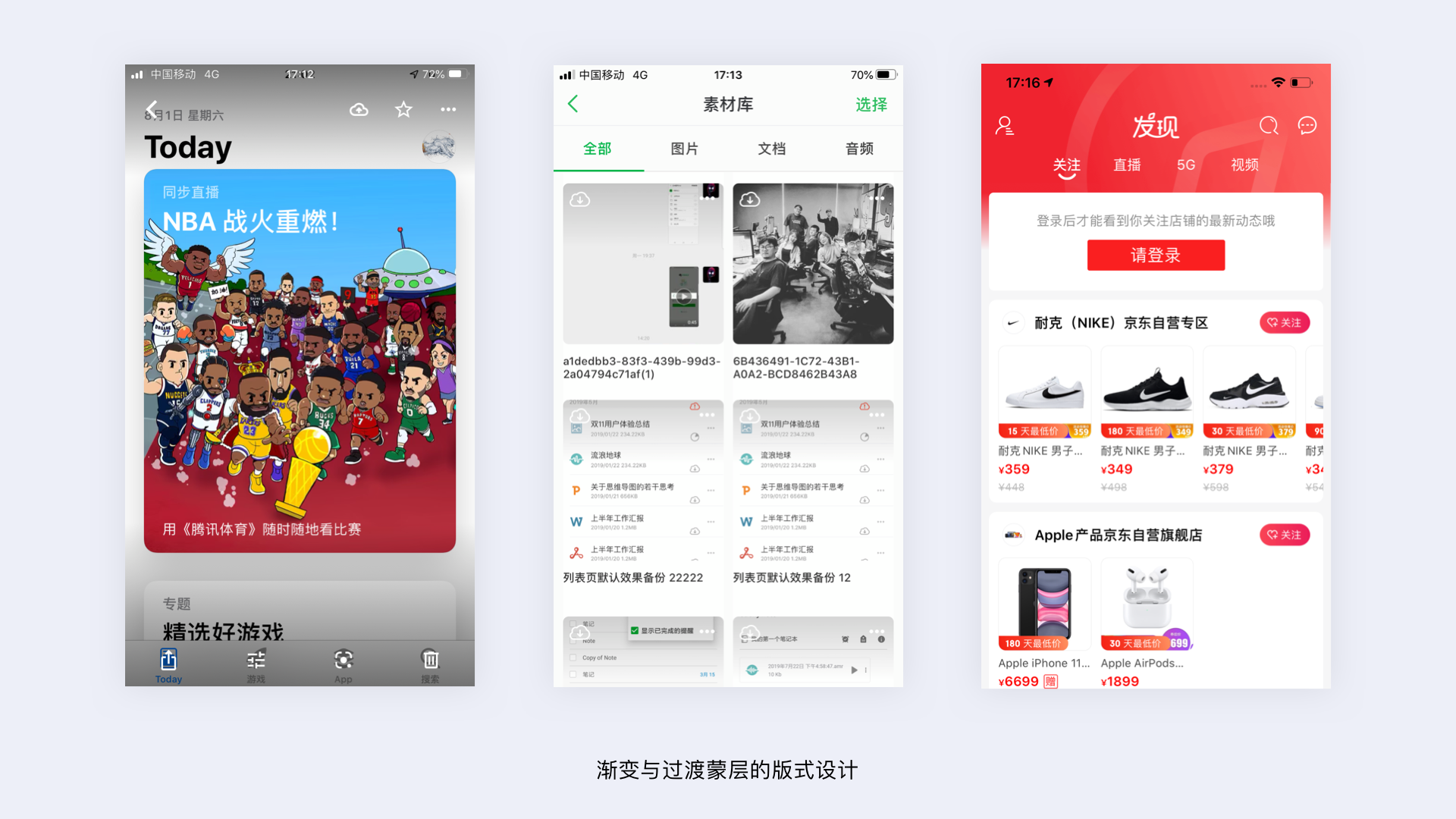
14.2 漸變與過渡蒙層
在界面設計中我們常常因為為了保證界面元素存在而又不失品質在圖片上增加icon的方式,此時可以通過增加過渡蒙層的效果上增加icon既能夠保證功能性又能夠保證美觀度
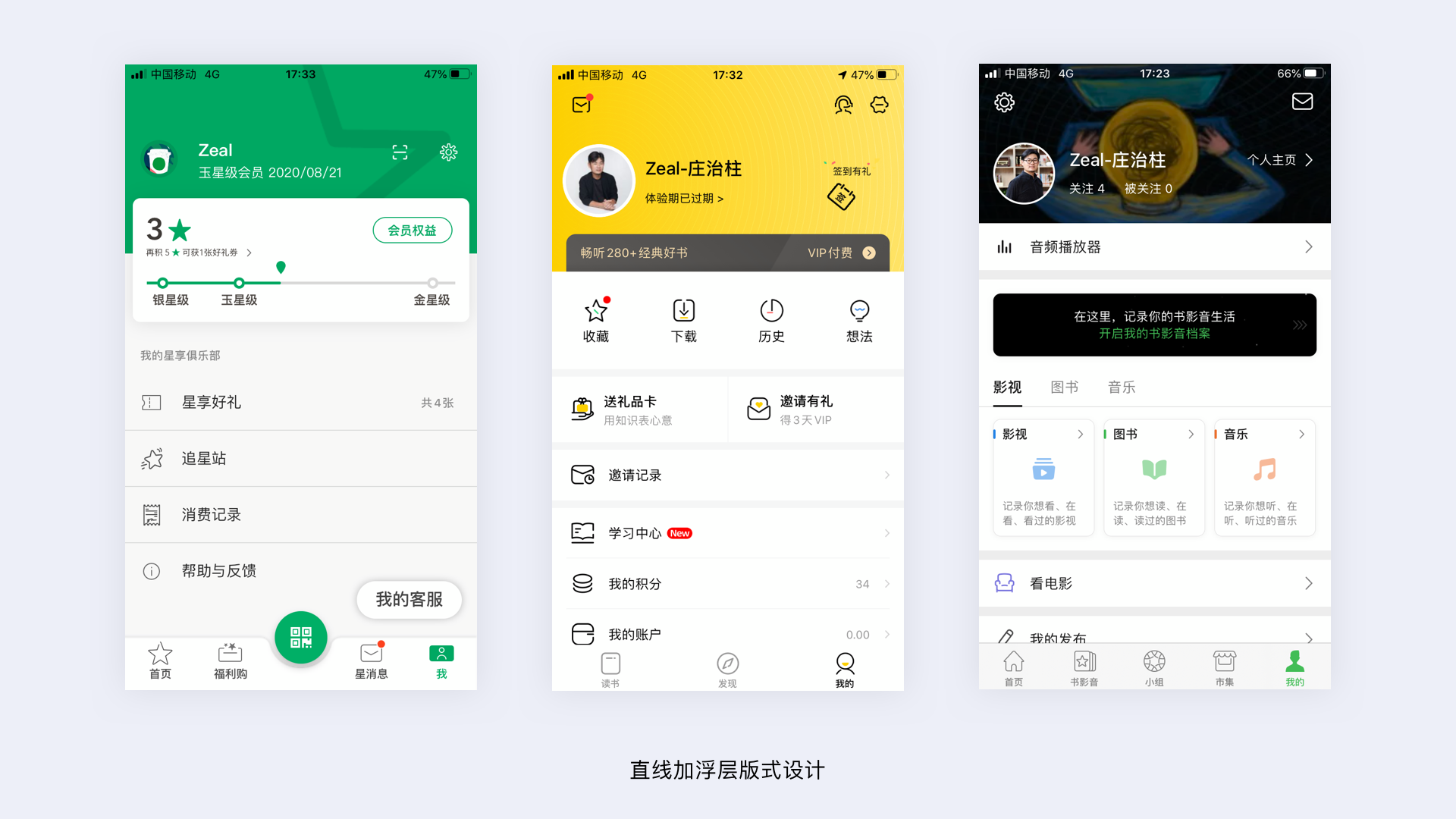
14.3 直線加浮層
通過直線設計手法把圖片和功能入口進行風格,是一種界線清晰的“生硬”設計方法,讓界面有一種剛硬、強勁的感受
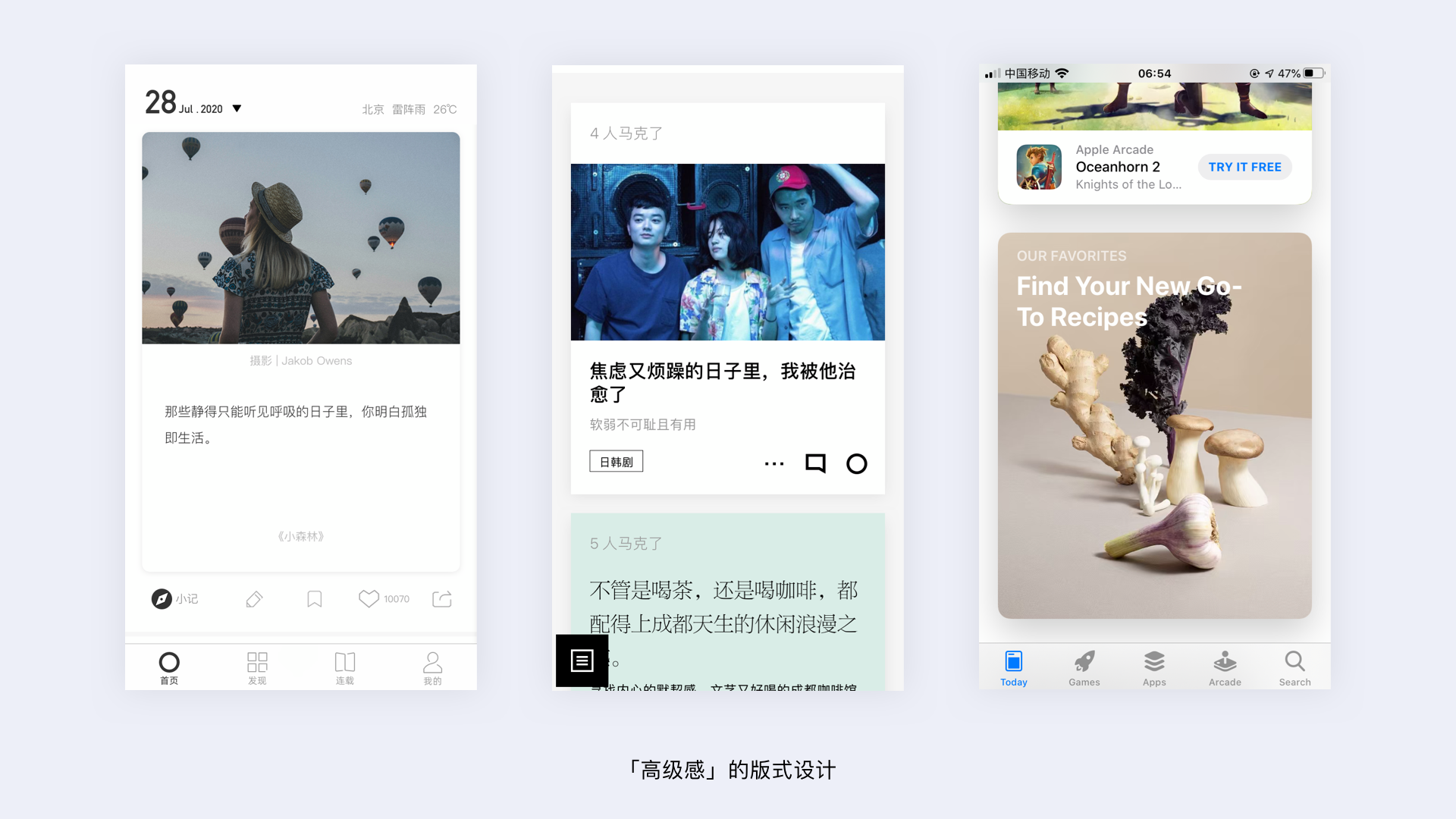
15.「高級感」的版式設計
有一種高級感版式設計是利用大留白與大卡片的版式設計的方式,讓整個產品的氣質凸顯了出來,使得產品別具一格,比如下面3個產品,利用卡片進行模塊化設計,內容里凸顯少量文字運用色彩重量對比和修飾性的語句,再配以高品質的圖片,使得整個界面非常的具有高級感
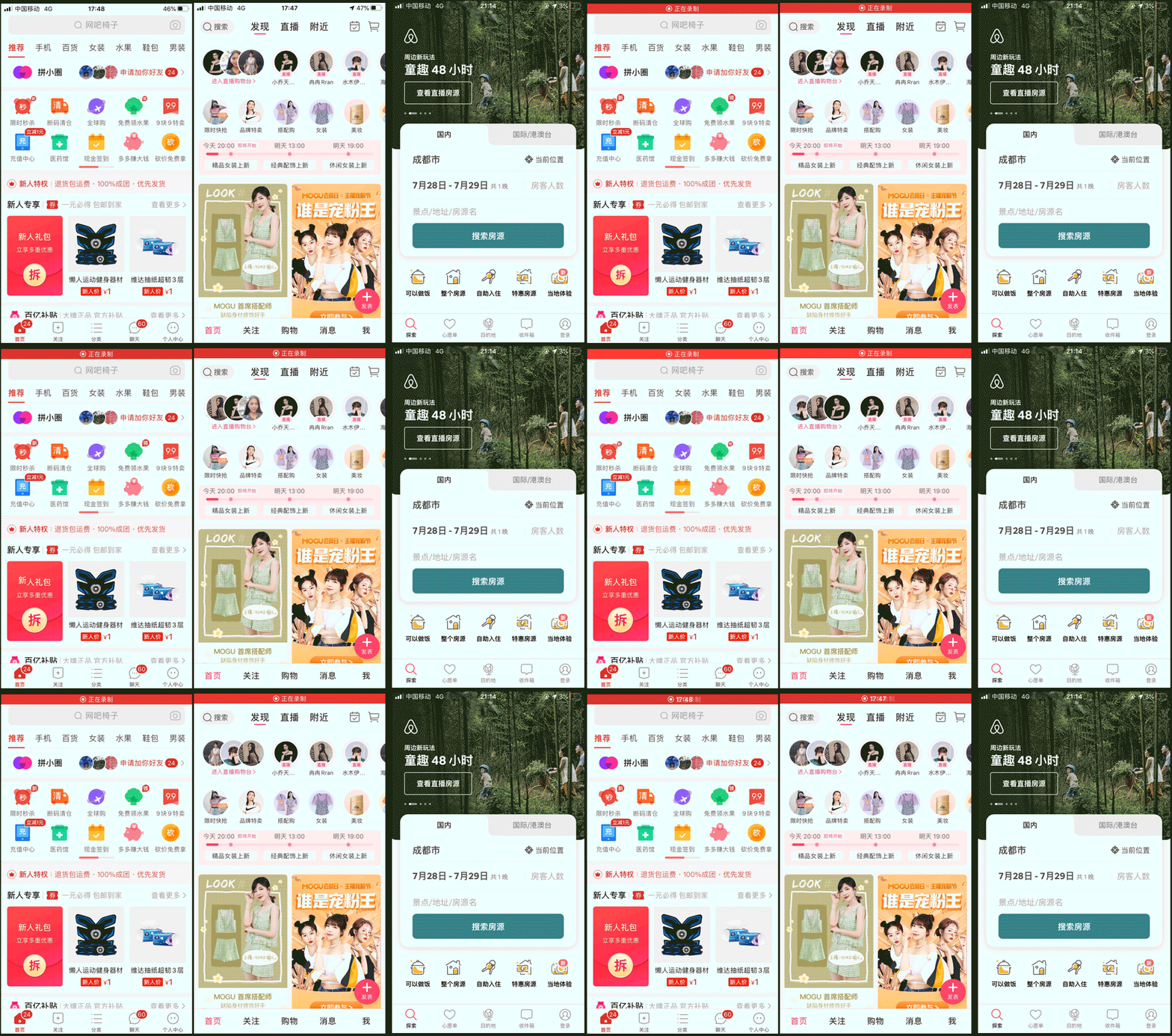
16. 差異化版式設計方法
設計工作中,經常會用到的方法,主要目的是能夠達到在同類型功能入口中,起到脫穎而出的效果,比較具有典型代表的是增加動畫效果或者增加角標等修飾性的設計,如拼多多的入口里增加了icon的動效和角標的動效設計在新人專享處特別運用紅包的表現手法讓元素都動了起來;在蘑菇街的入口位置對直播入口的頭像進行了動效設計,增加視覺引導性
三. 總結思考
以上就是我為大家整理的實戰中常用的版式設計的小技巧,希望能夠幫助到大家,提升自己的設計能力和水平;
其實還有更多好的實際工作中的知識點和防踩坑技巧可以分享給大家,期待未來能夠繼續幫助大家進行梳理。
在此還是希望同學們給文章進行點贊加關注,留言區評論。讓文章里的知識點能夠有更多的角度融入到實際工作中
讓我們一起努力,每天進步一點點,成為更好的自己。
原文地址:站酷
作者:Zeal莊治柱
]]>
- 插畫形式
- 生活場景
- 文字圖形化
- 視覺置換法
- 比例夸張法
- 直接代入法
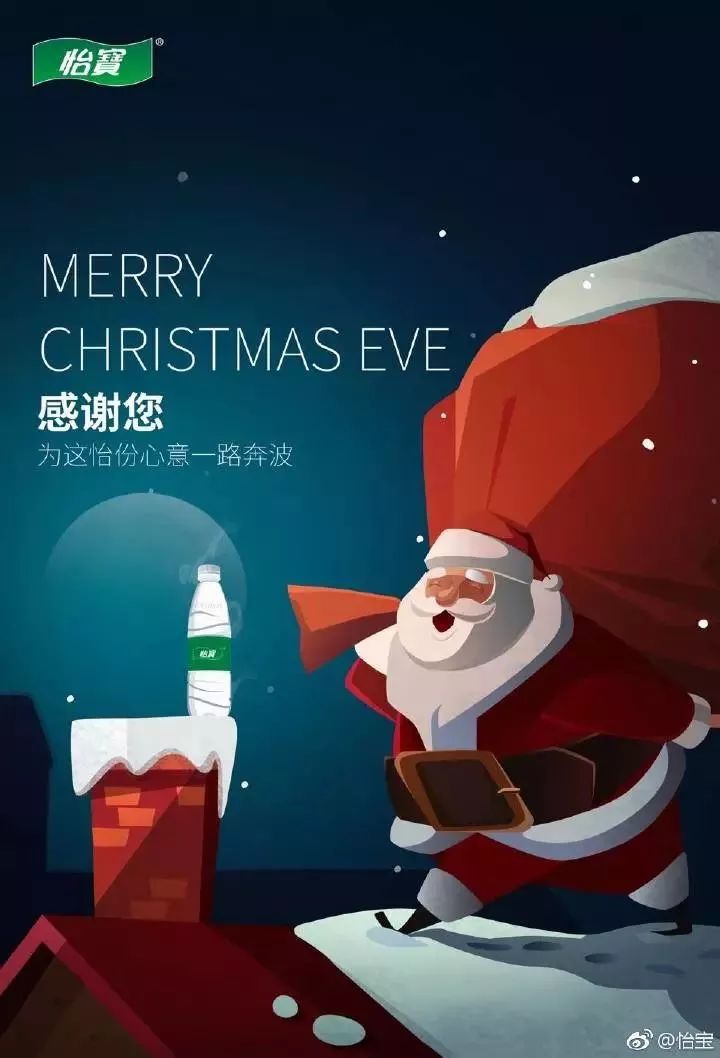
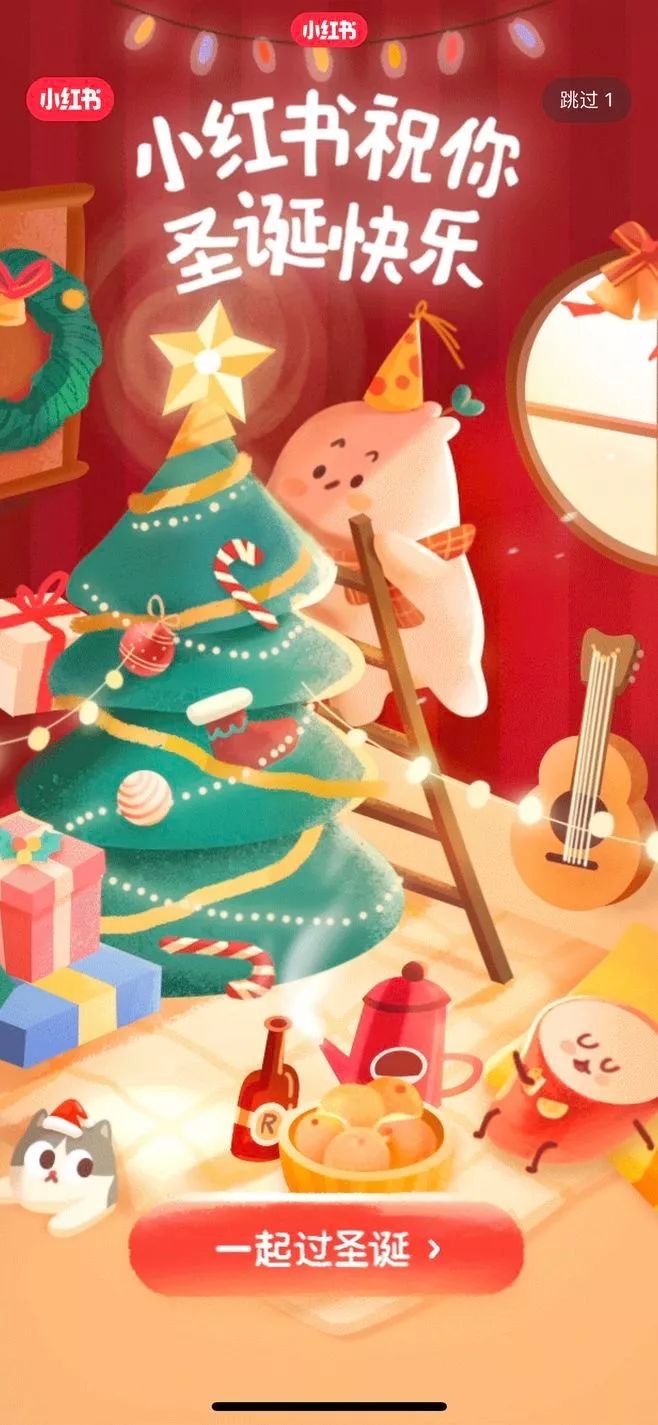
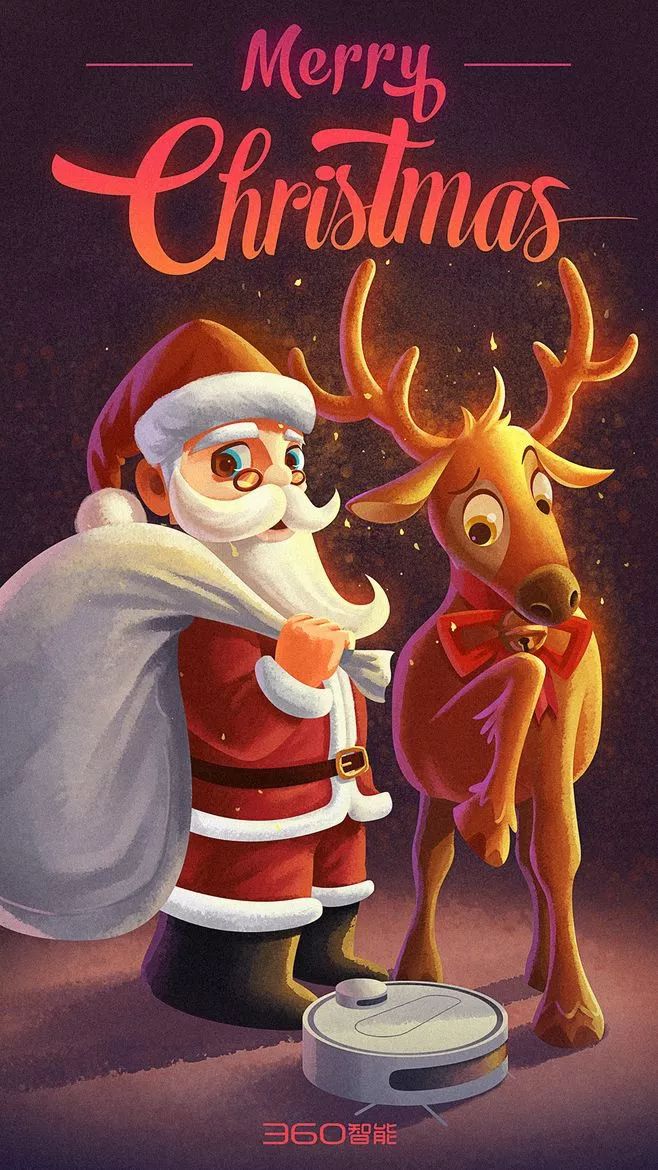
01 插畫形式
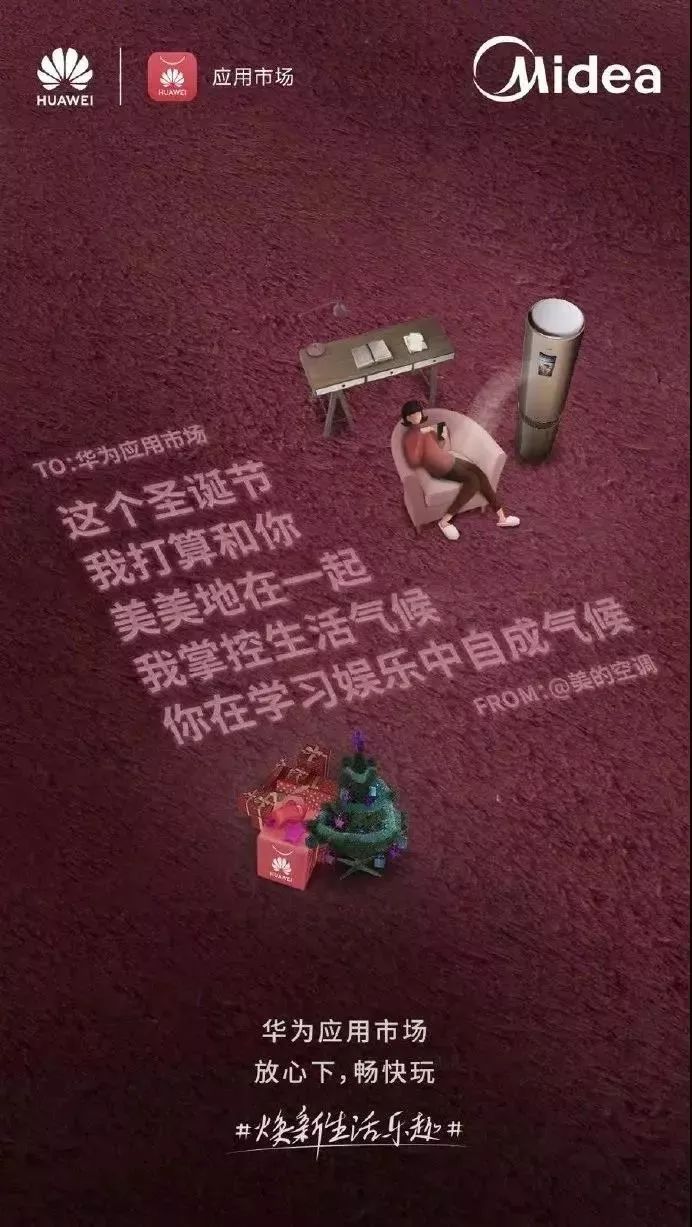
現在的海報設計大部分喜歡使用插畫形式去表達,好處在于它具有豐富的想象力和自由創造性。例如代入品牌產品或吉祥物作為插畫元素。
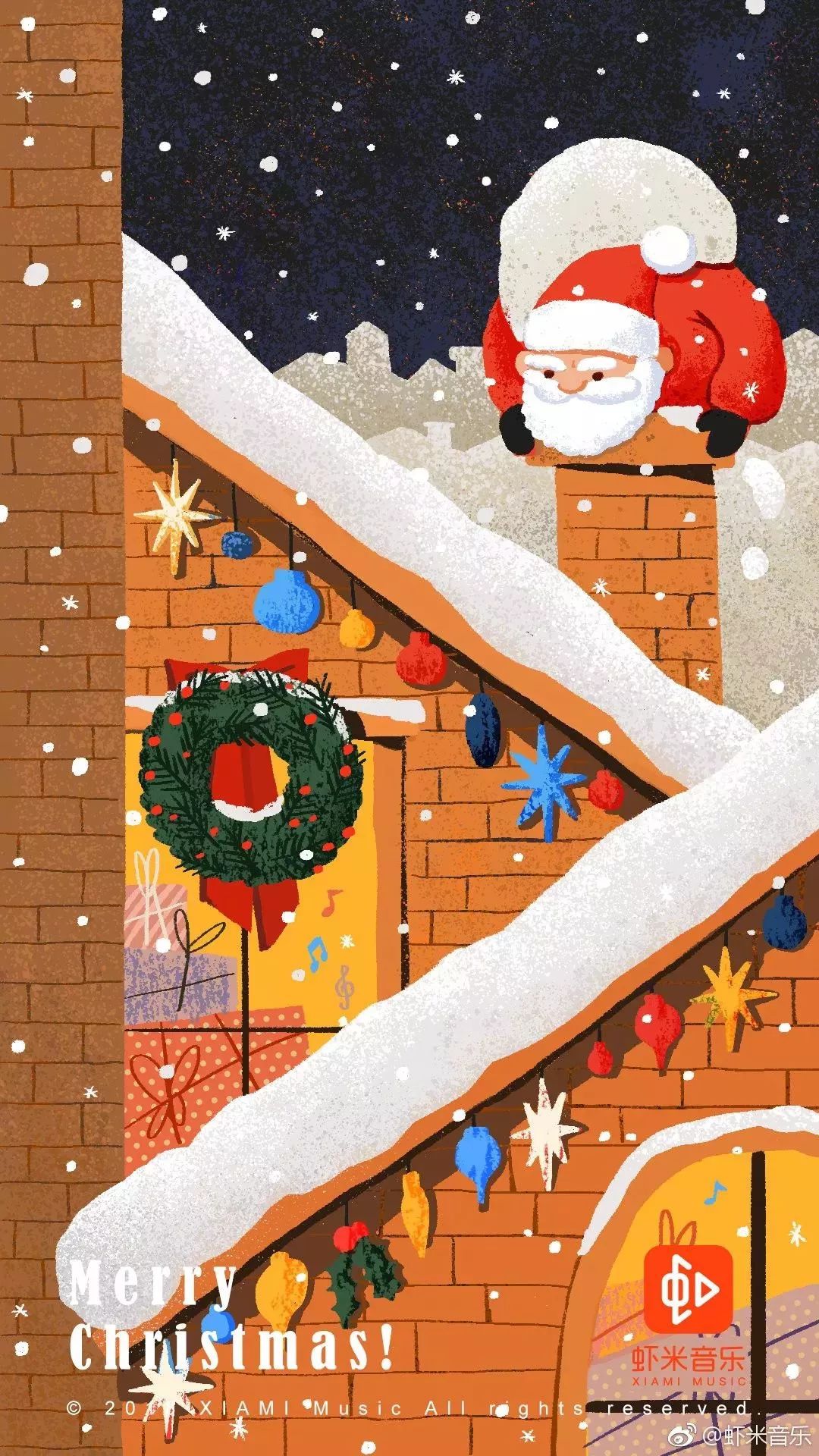



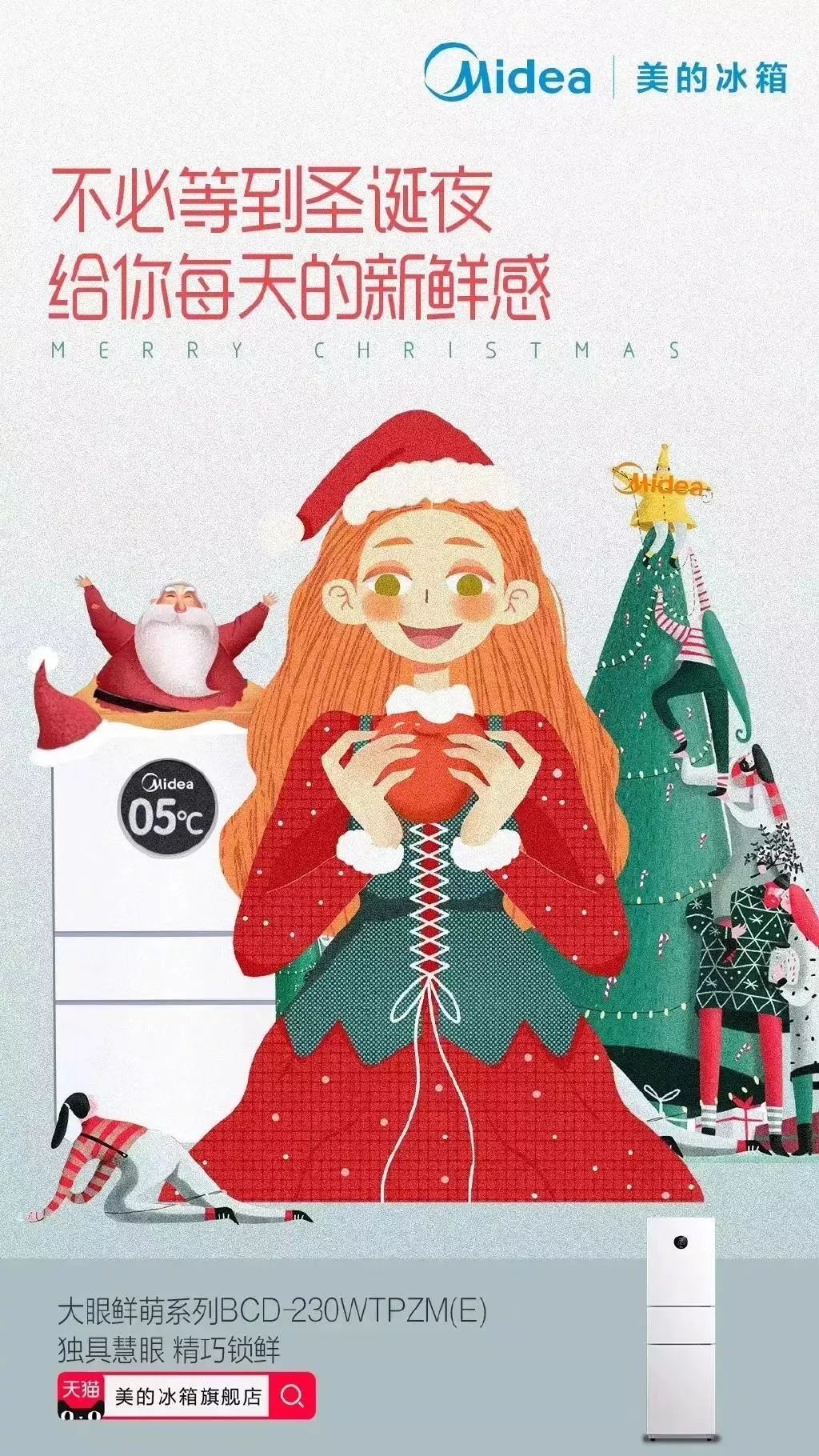
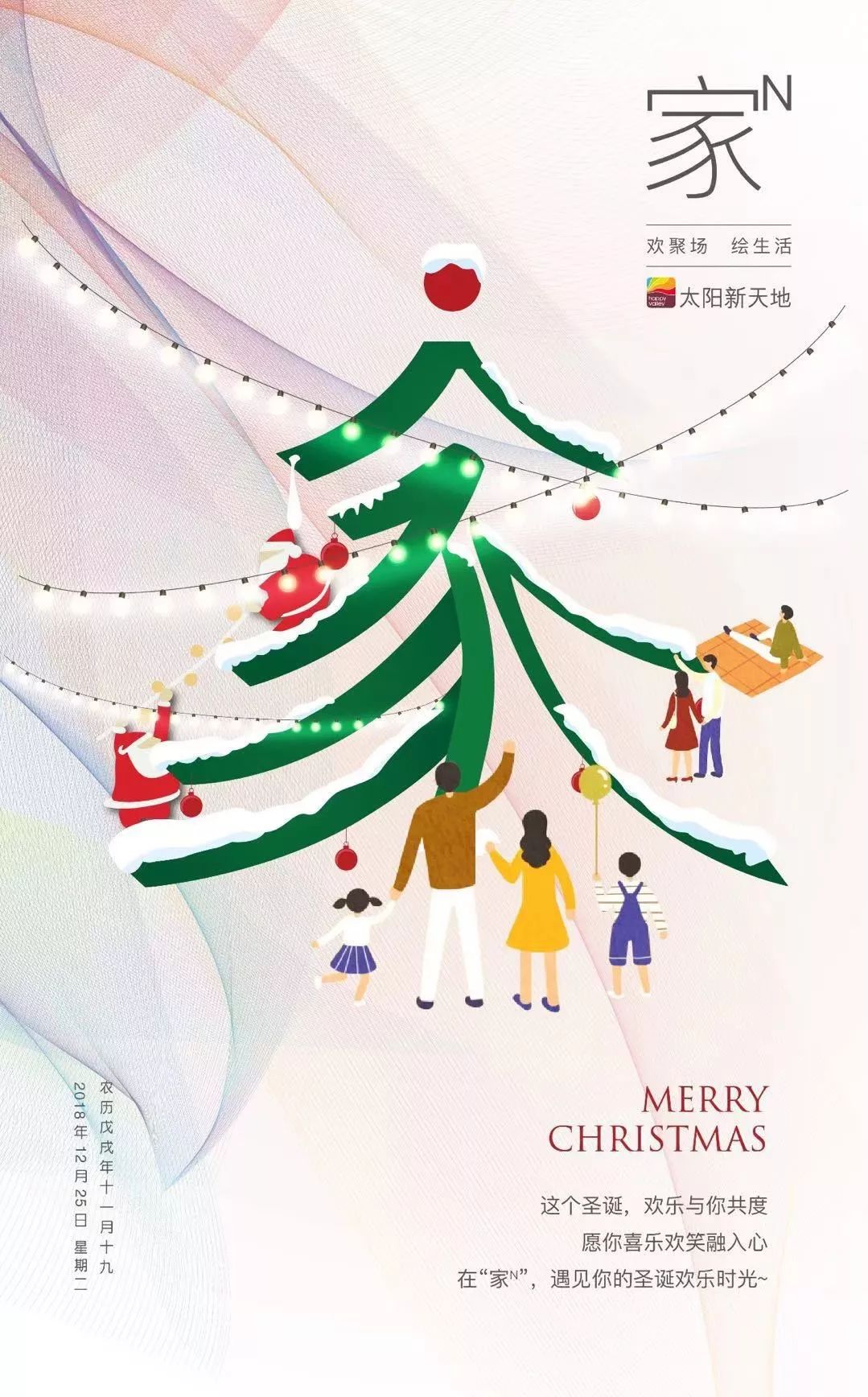


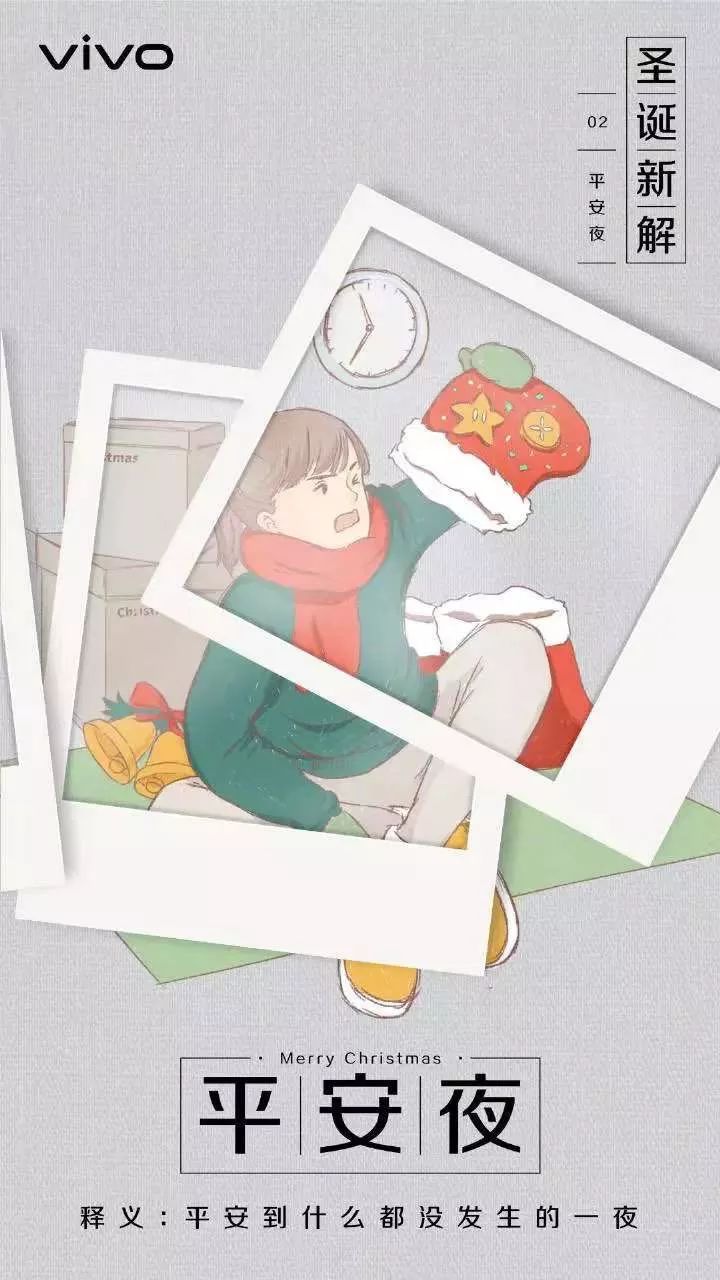


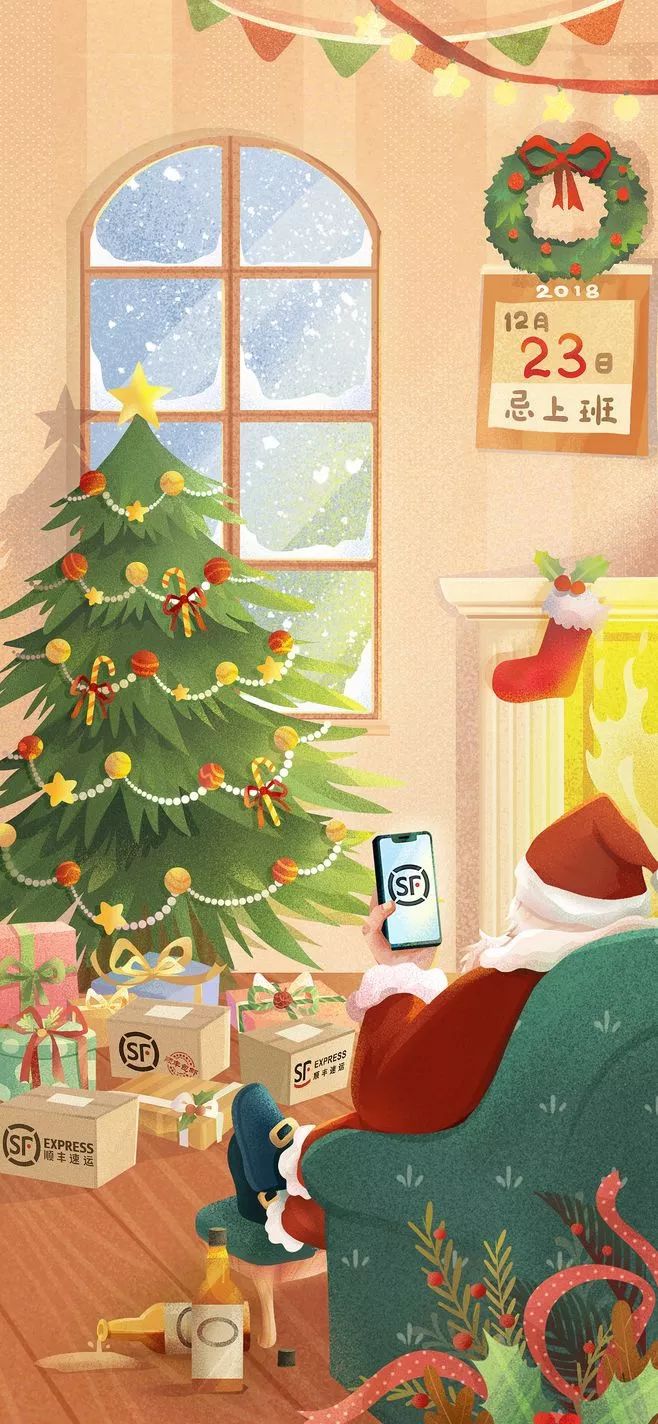

02 生活場景
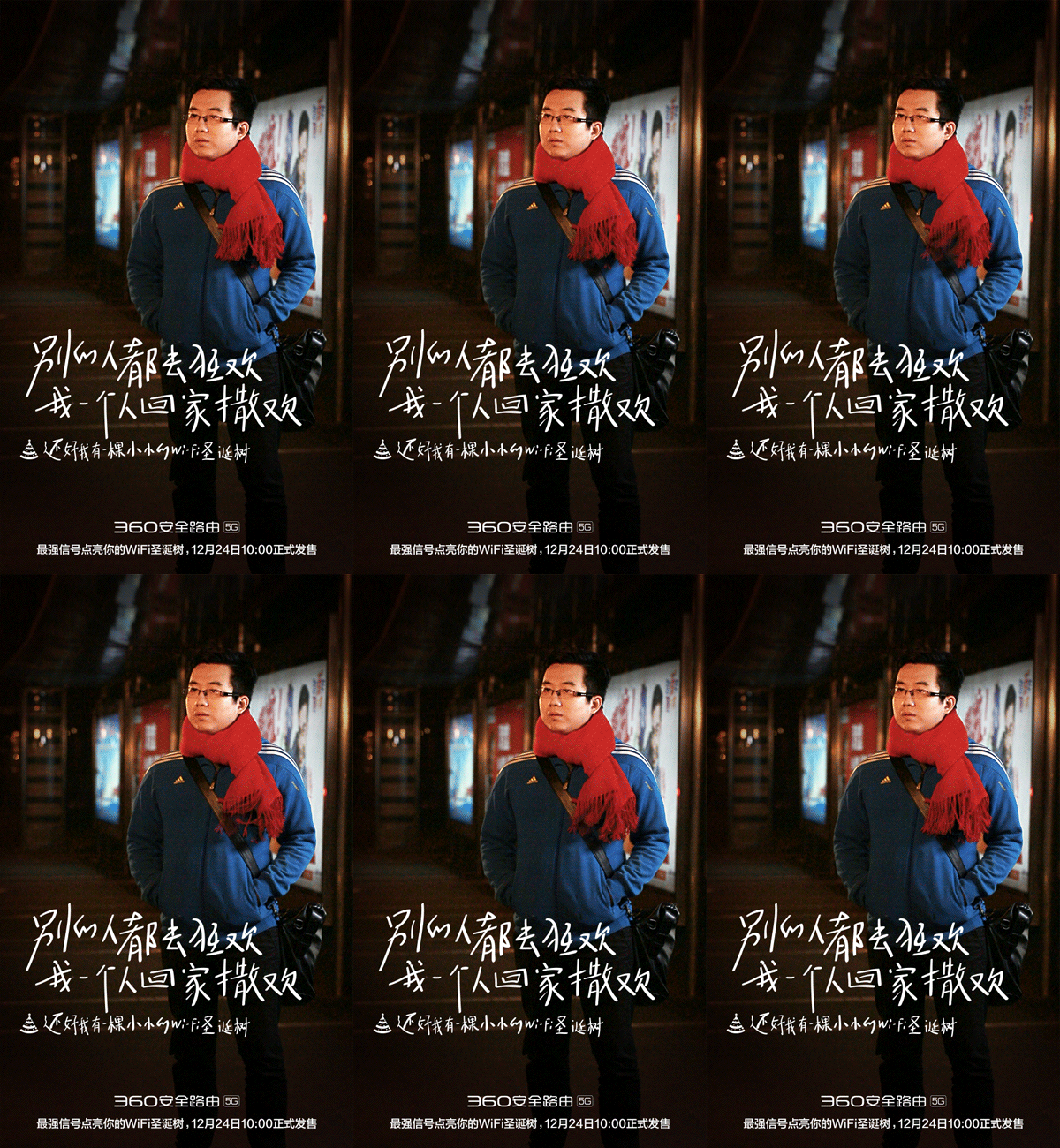
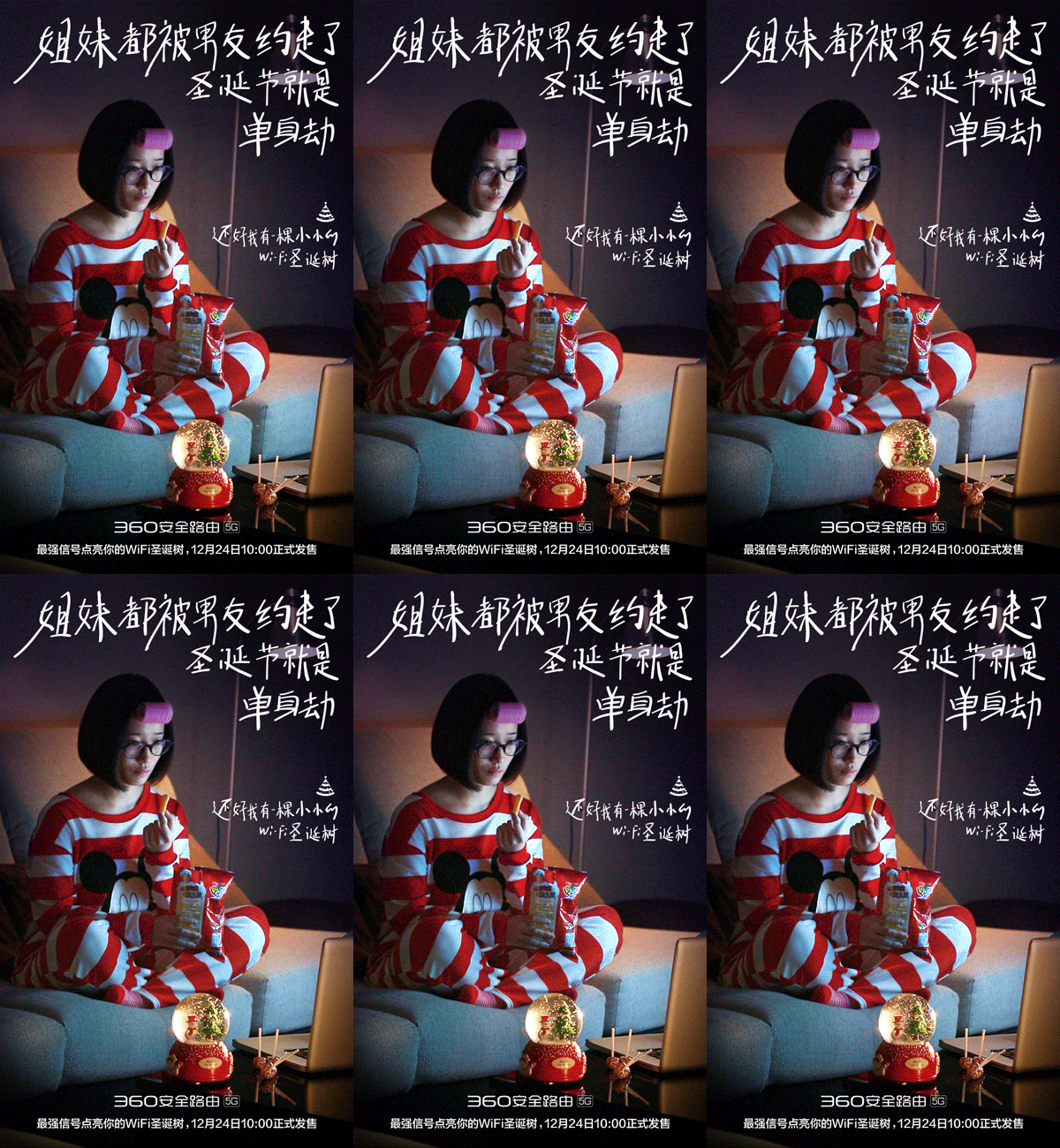
很多互聯網品牌早已將生活場景作為傳播的“常規操作”。借助互聯網大數據,穩抓用戶生活軌跡,透過鏡頭精準切割出用戶生活場景。作品多數采用溫馨場景的形式展開創作,將生活的一些情節定格在插畫中。以場景觸發用戶情感,最終引發用戶共鳴。



03 文字圖形化
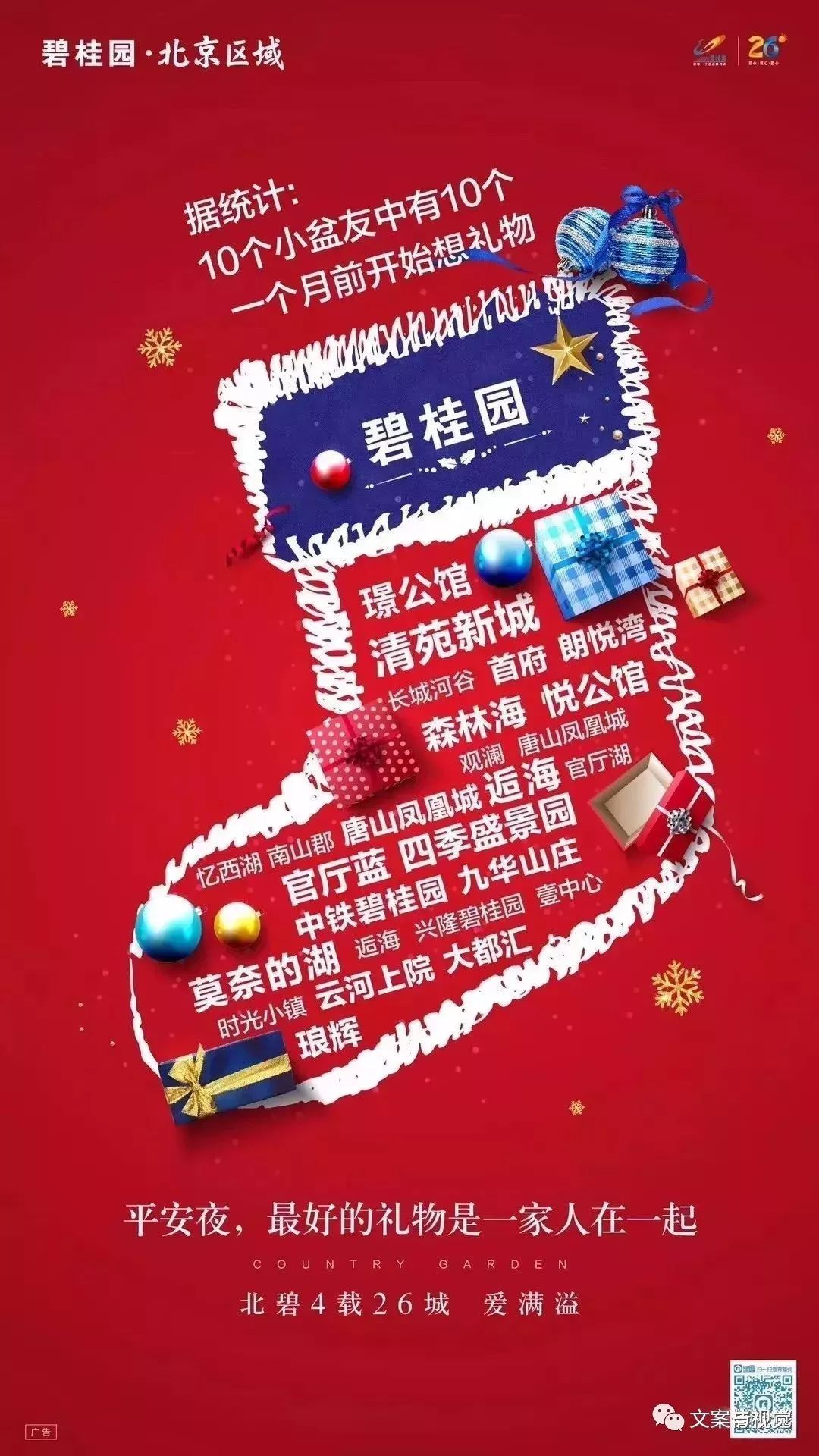
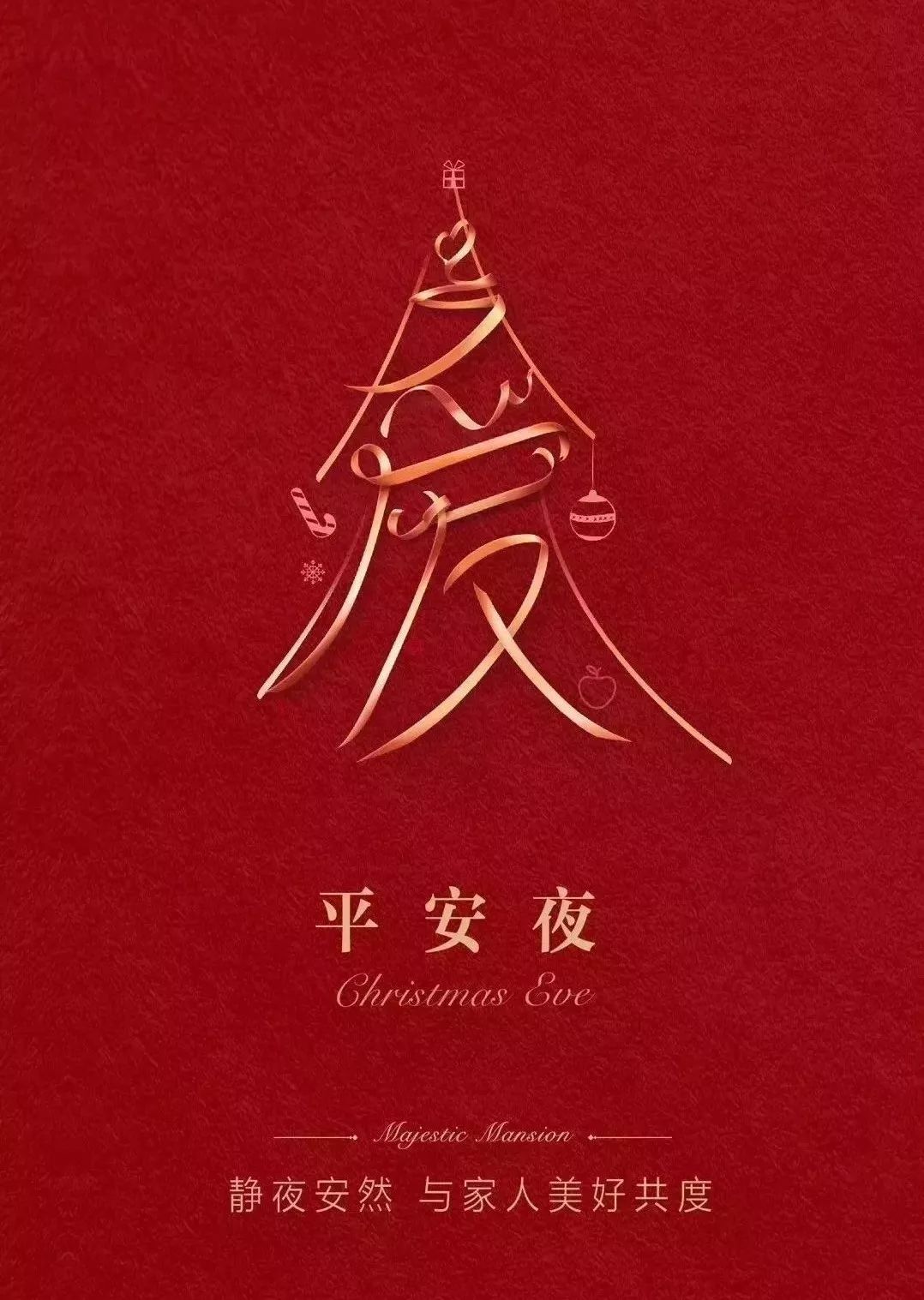
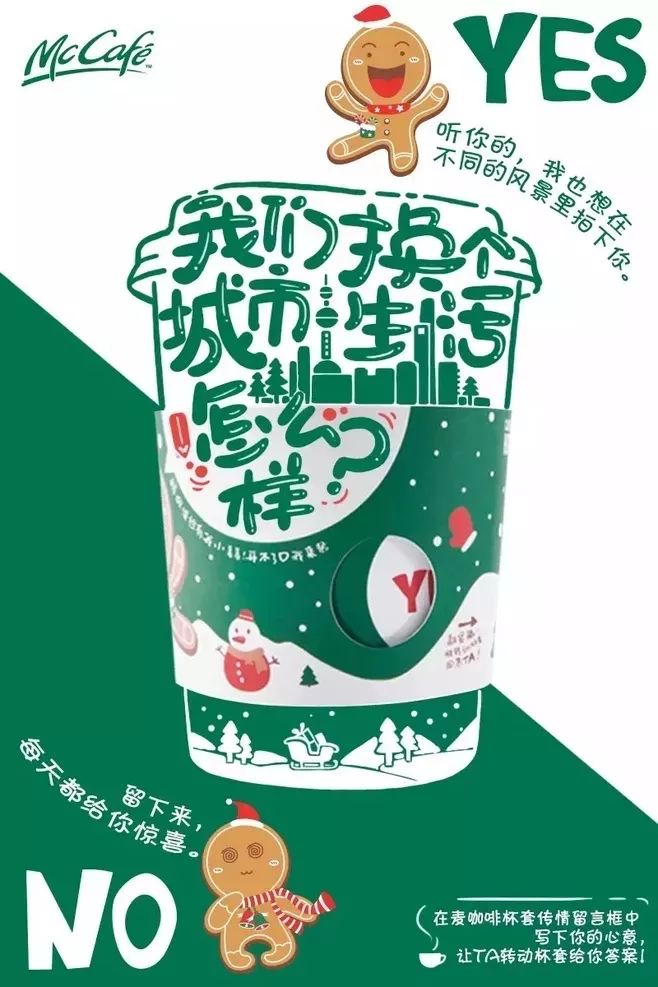
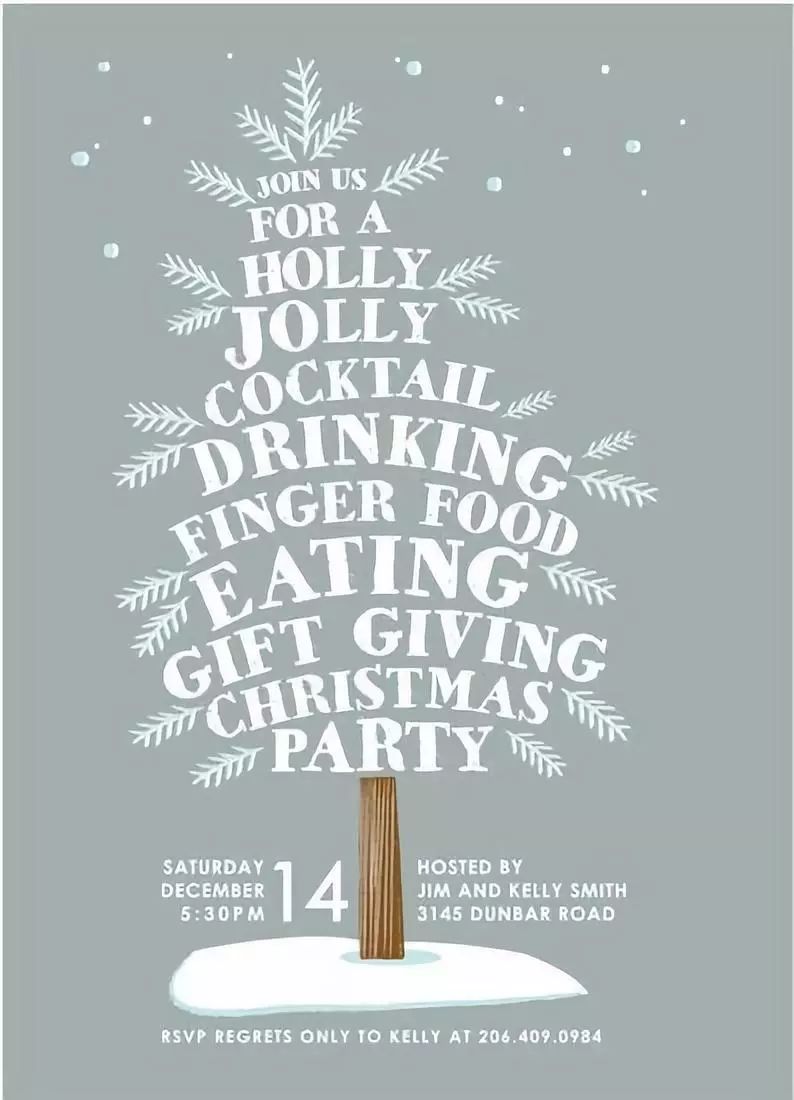
文字的圖形化編排是將文字編排成一條線、一個面或一個圖形,例如將文字圍繞圣誕樹圖形編排。



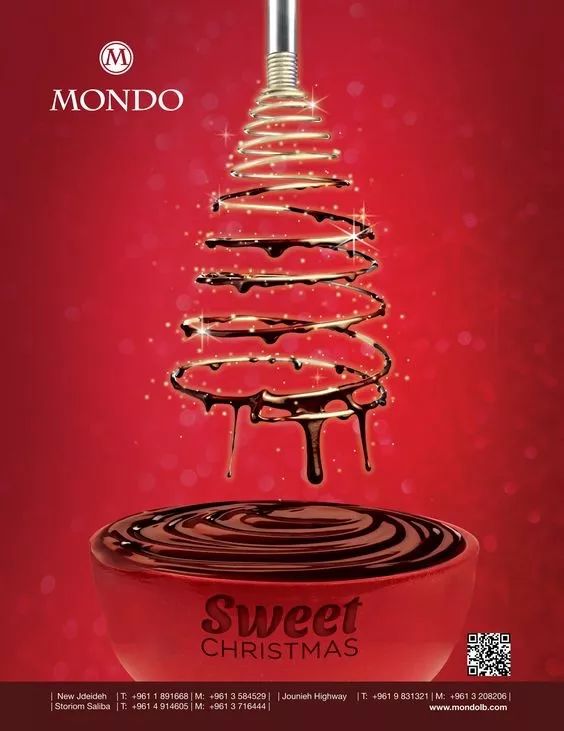
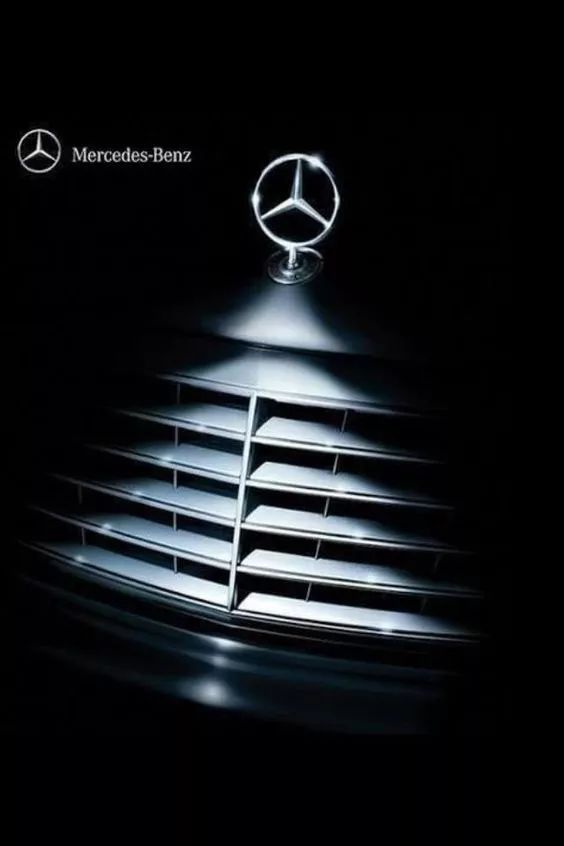
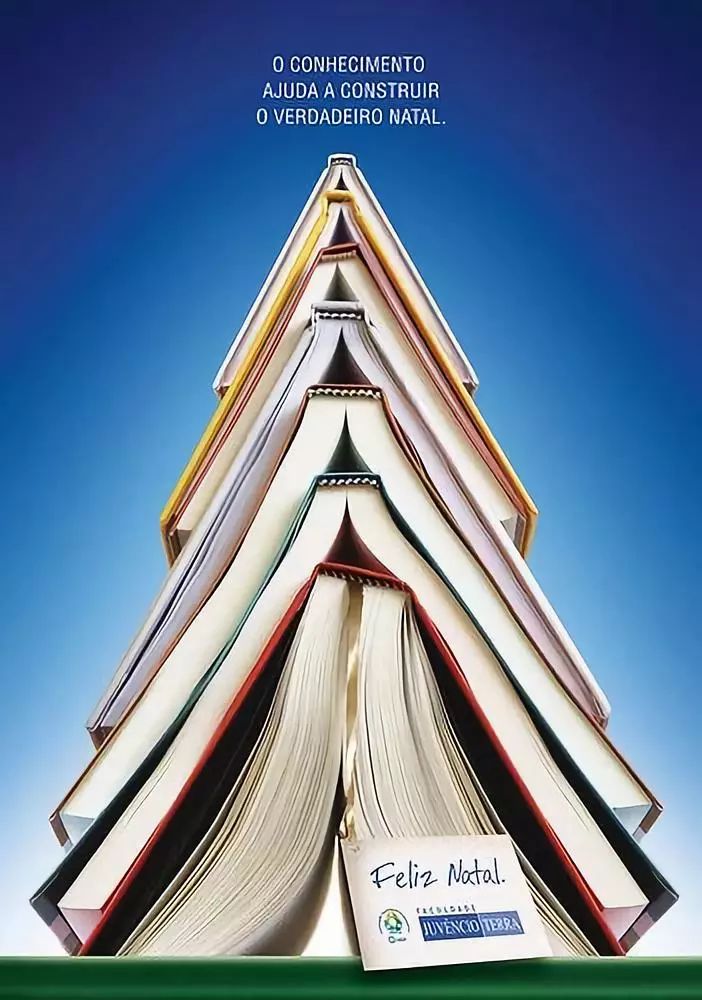
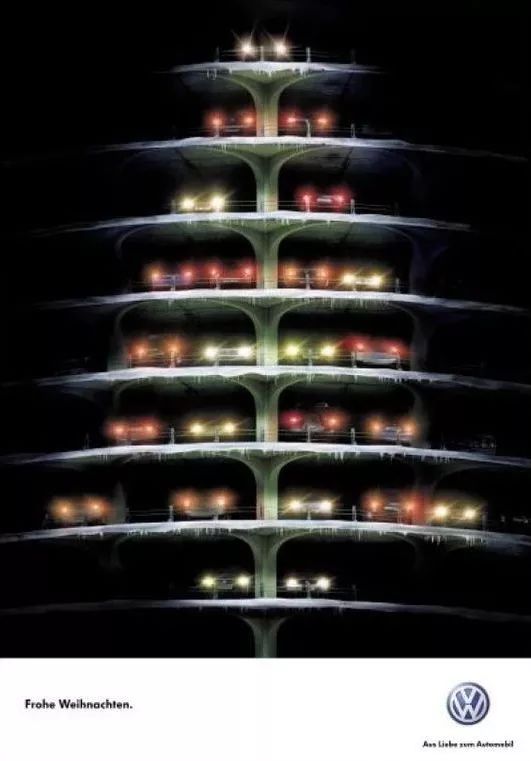
04 視覺置換法
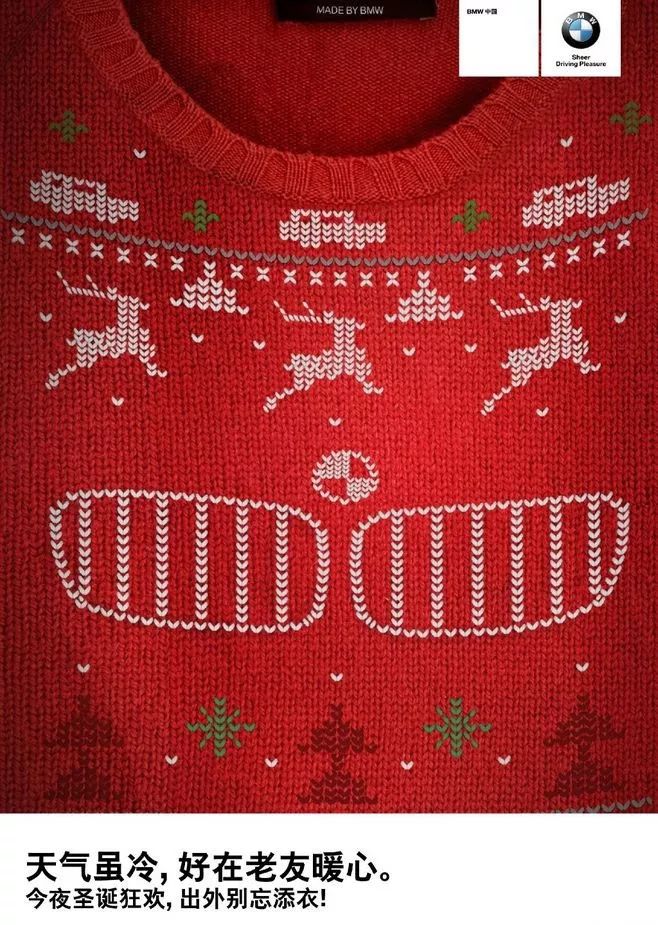
將產品轉換成圣誕元素,借助色彩、形狀、線條、質感、空間等視覺元素,來表達兩種視覺形象的相似性。正是通過這種視覺形象的相似,來刺激受眾的聯想和想象。這樣的設計富有趣味性,與品牌產生很強的關聯性。
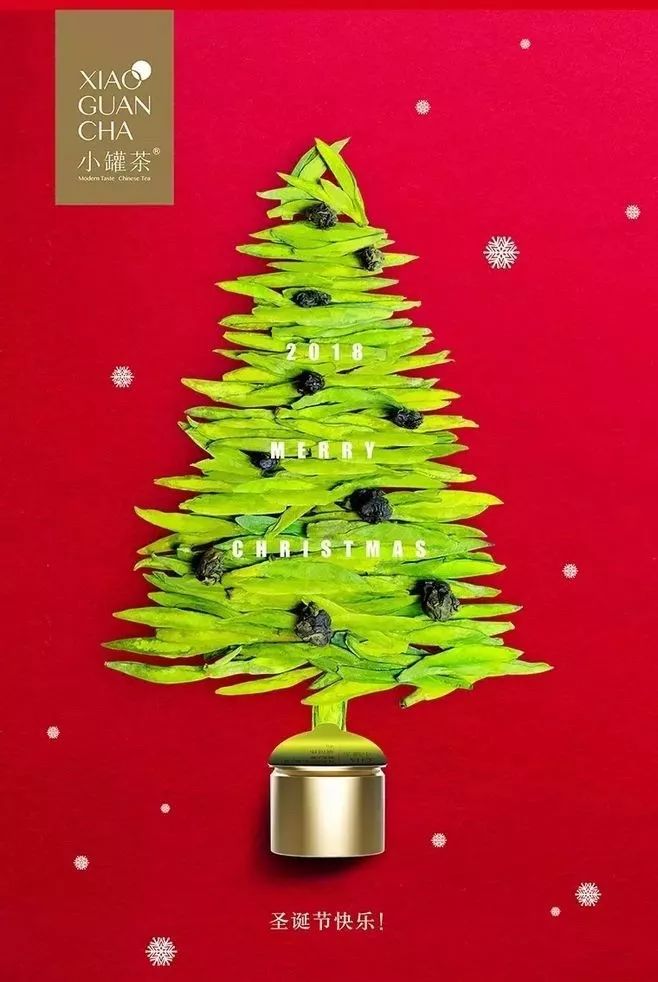

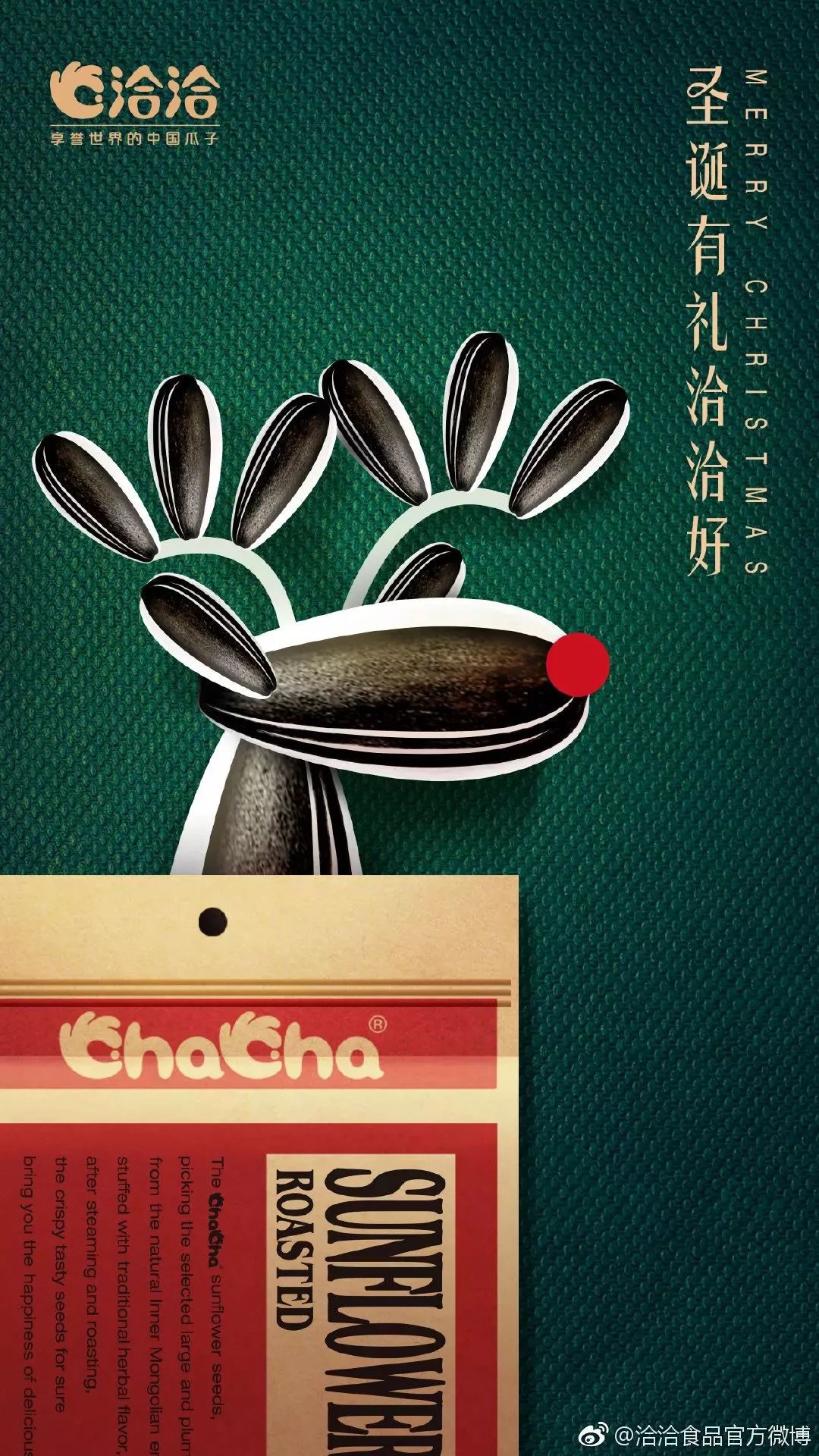
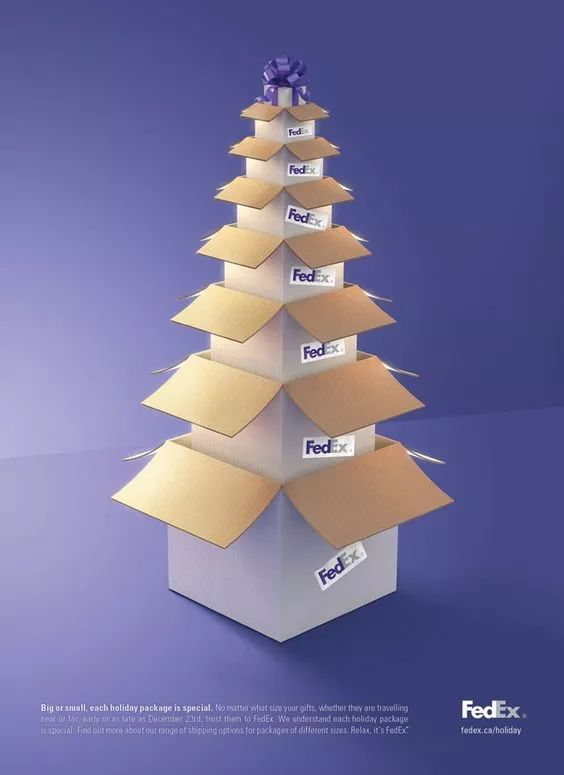

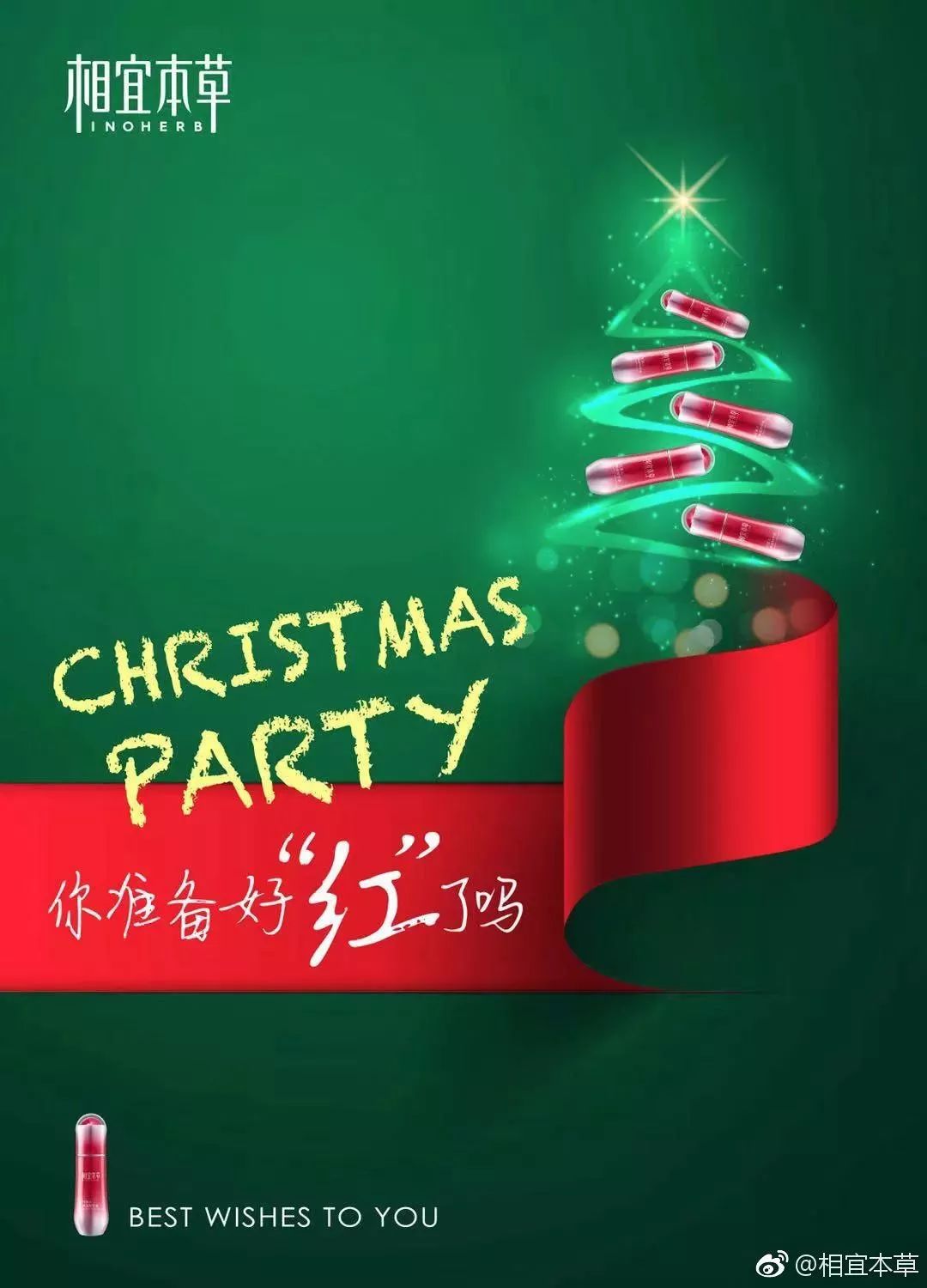

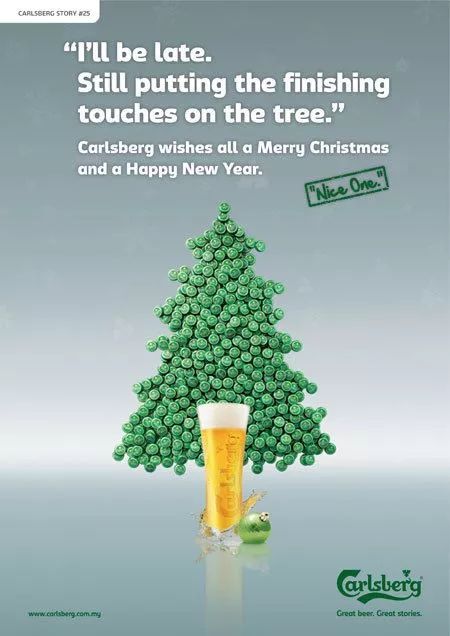
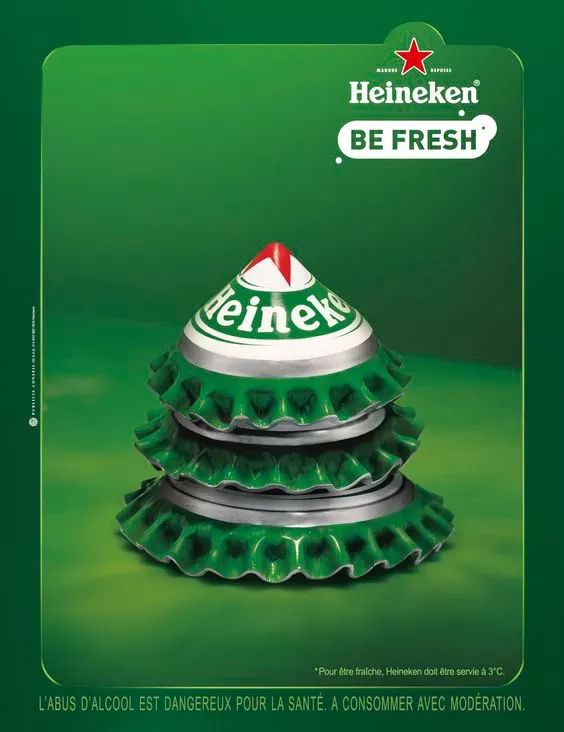
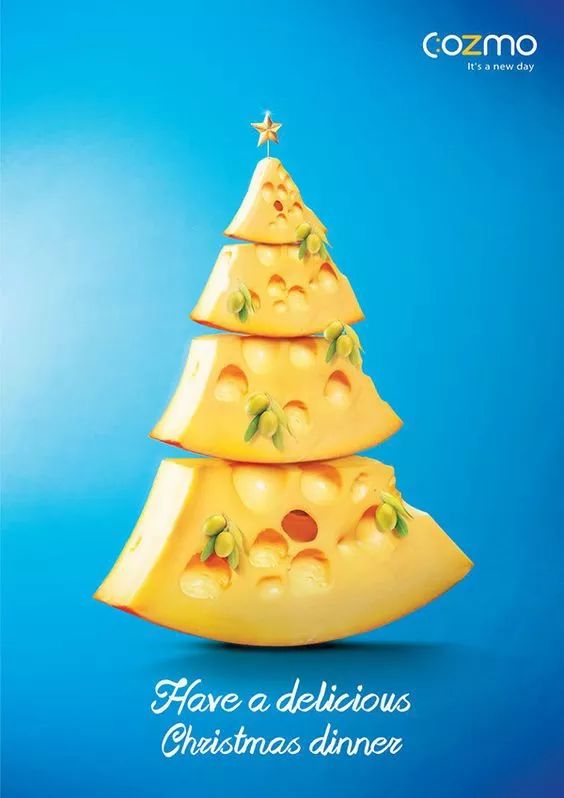
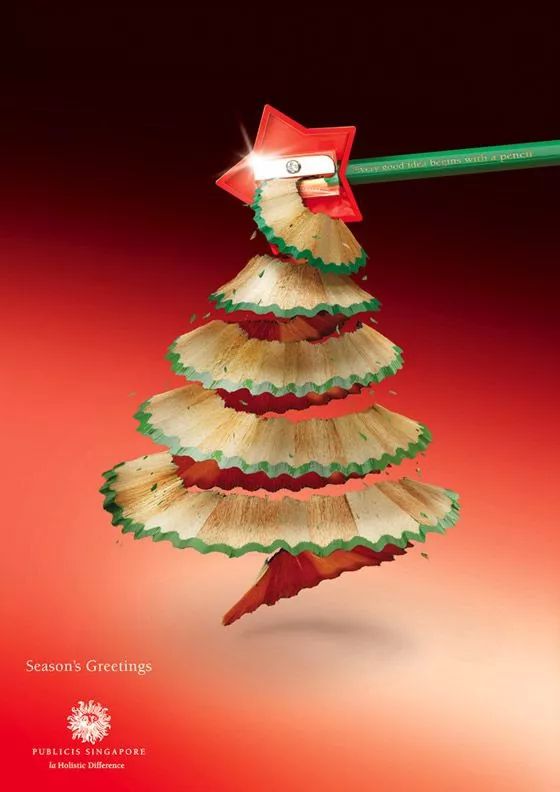
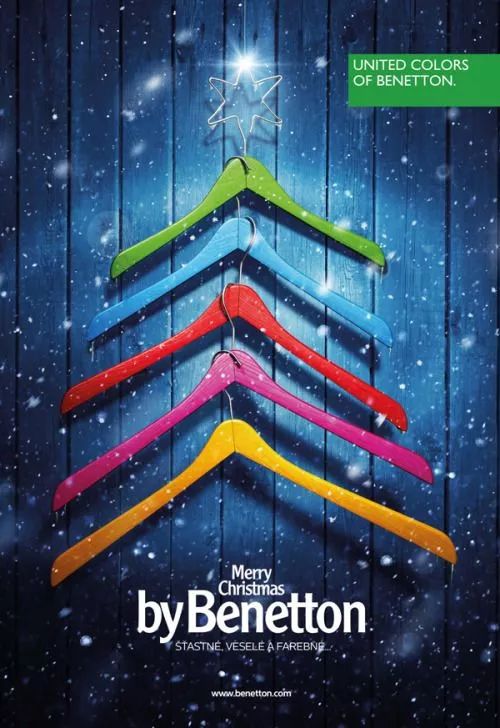
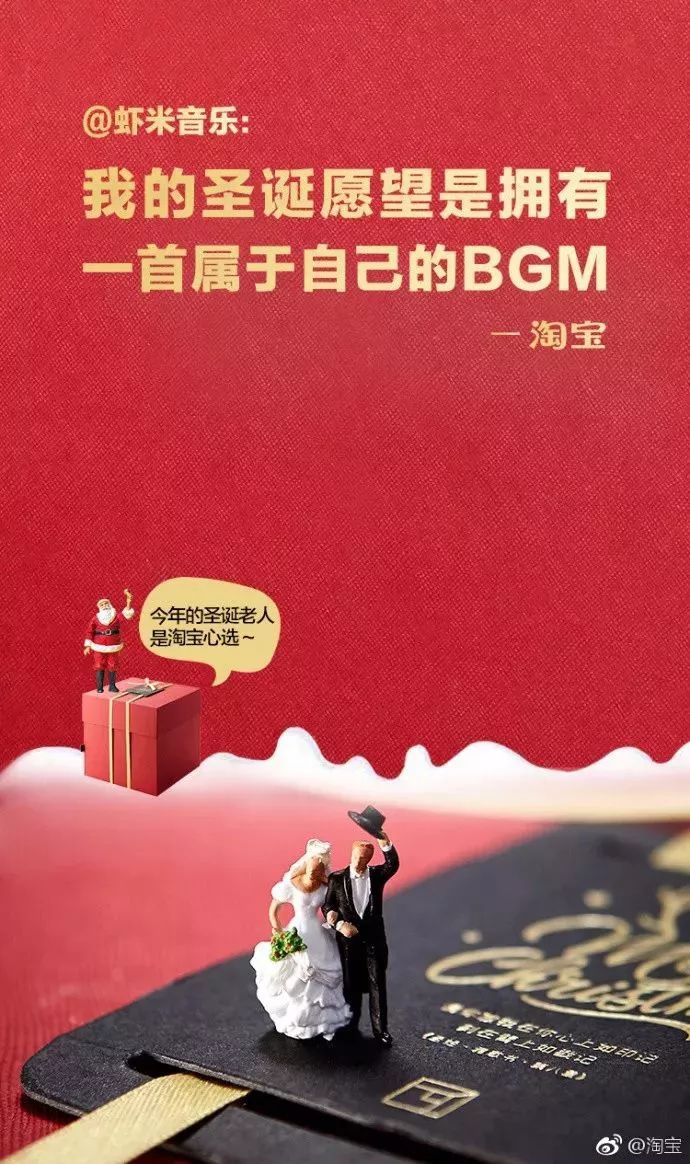
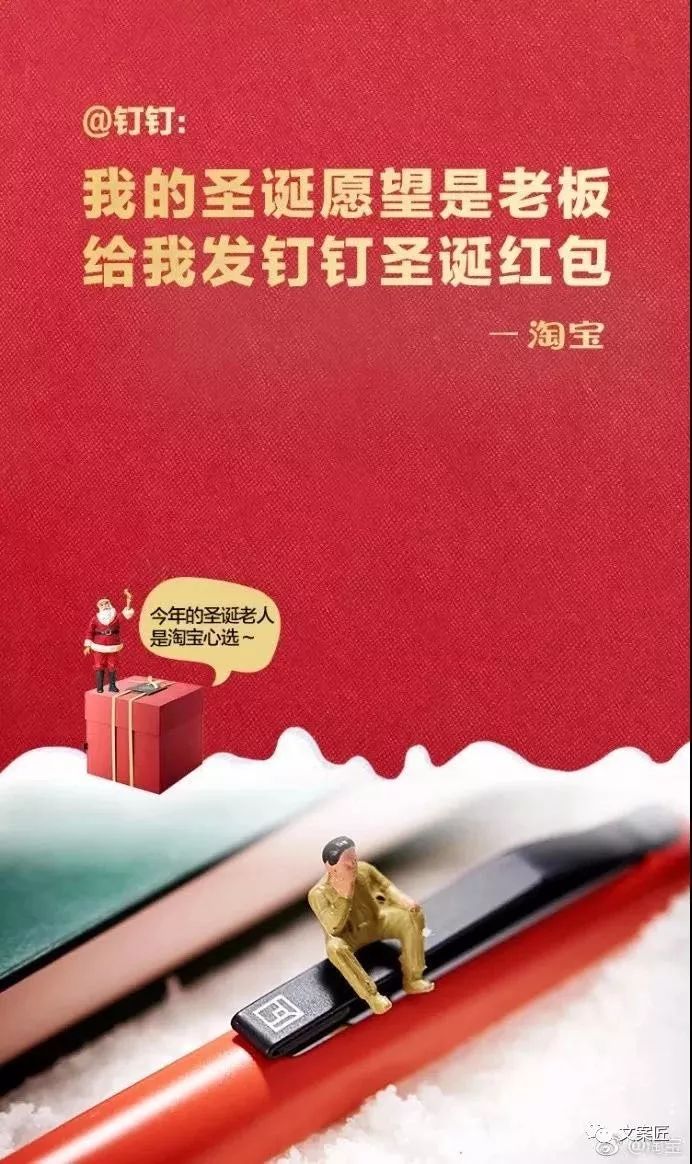
05 比例夸張法
這一創意手法是屢試不爽的絕招,可以運用在許許多多的廣告中。將某些物件進行視覺上大小比例的夸大,加大整體的視覺沖擊力。
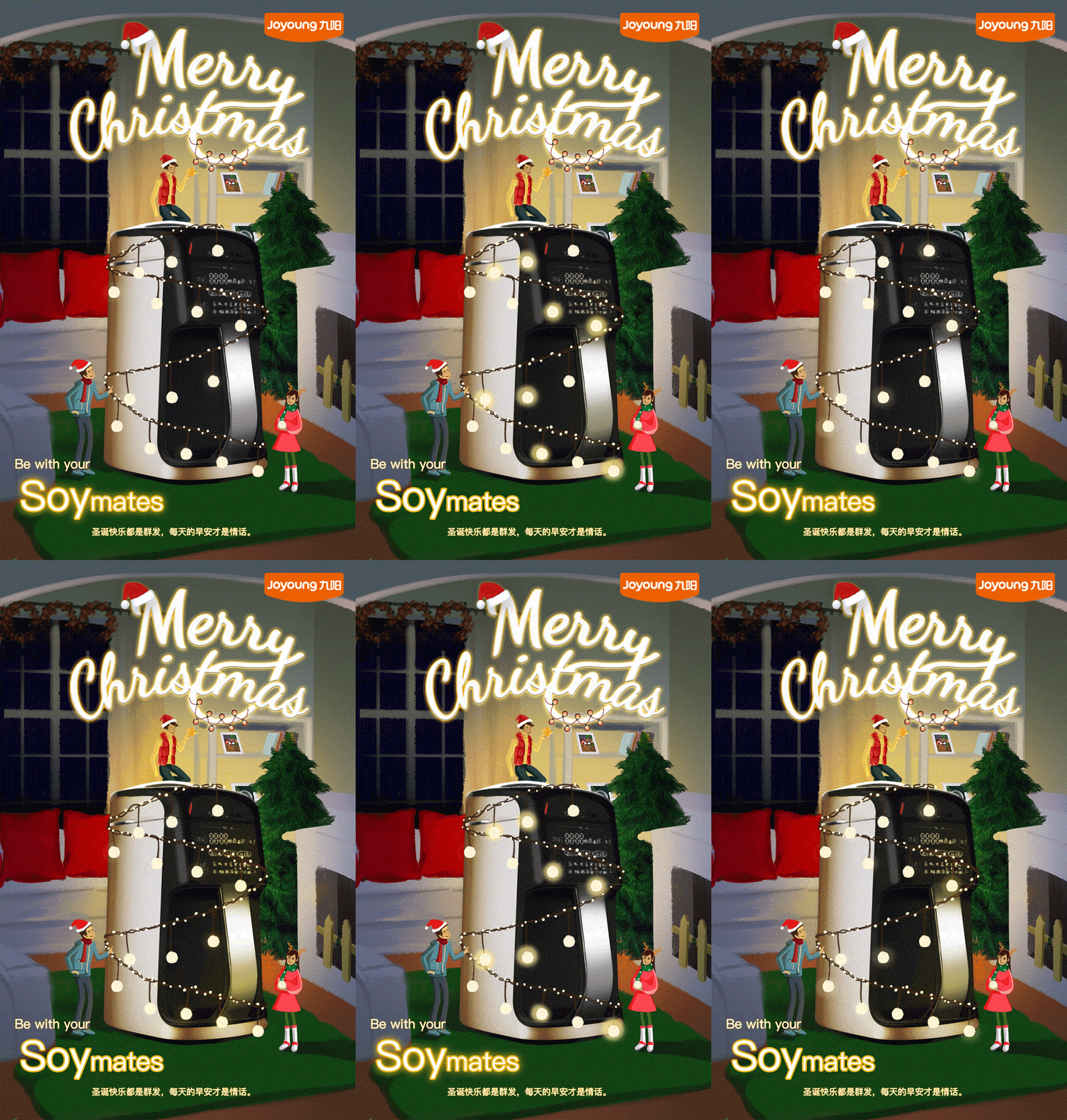
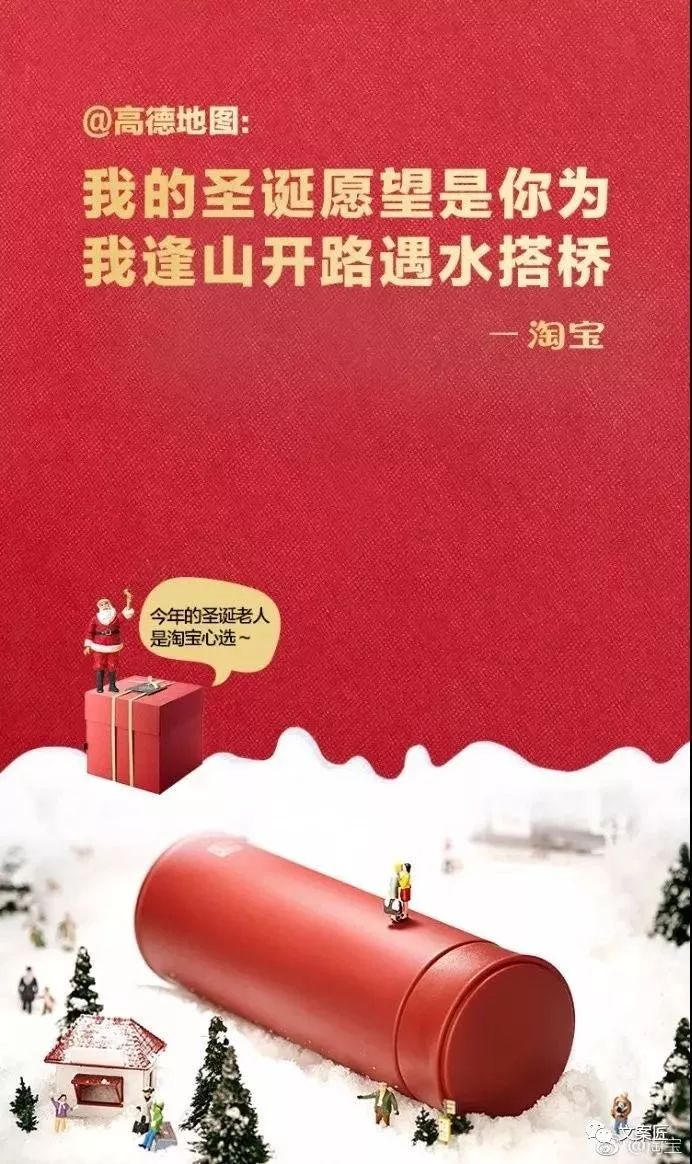
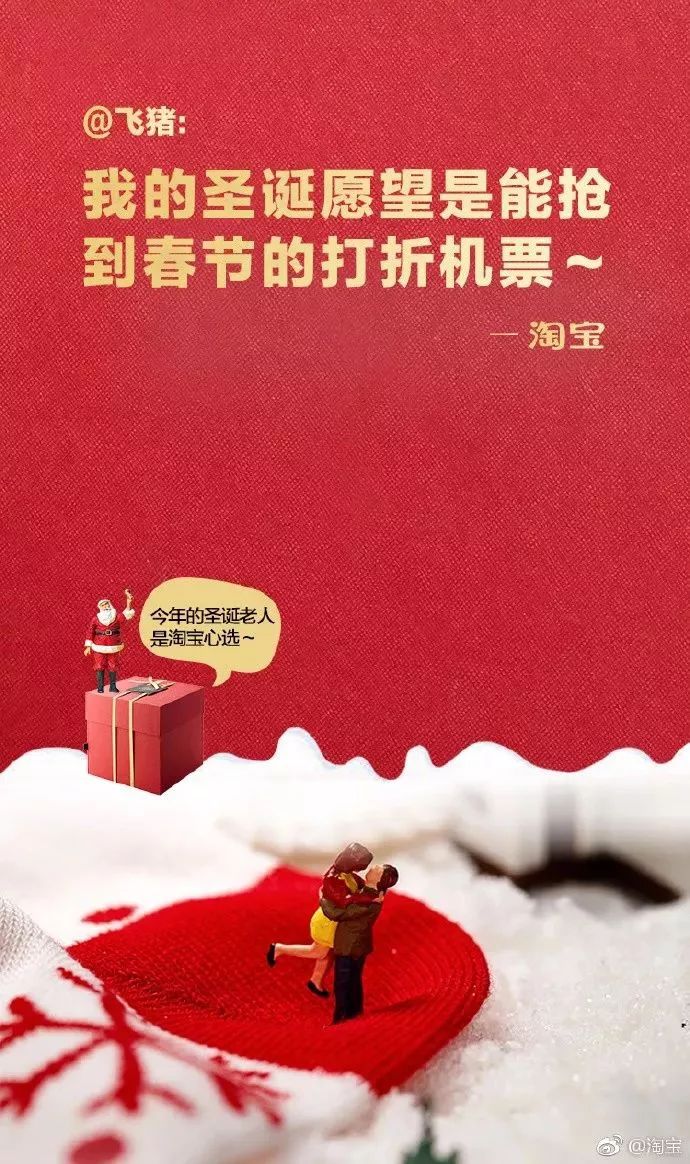
06 直接代入法
這是很直接的一種廣告設計形式,將代表性的產品與圣誕主題結合,或者單獨展示圣誕元素,再進行常規的圖文編排,直接達到宣傳效果。
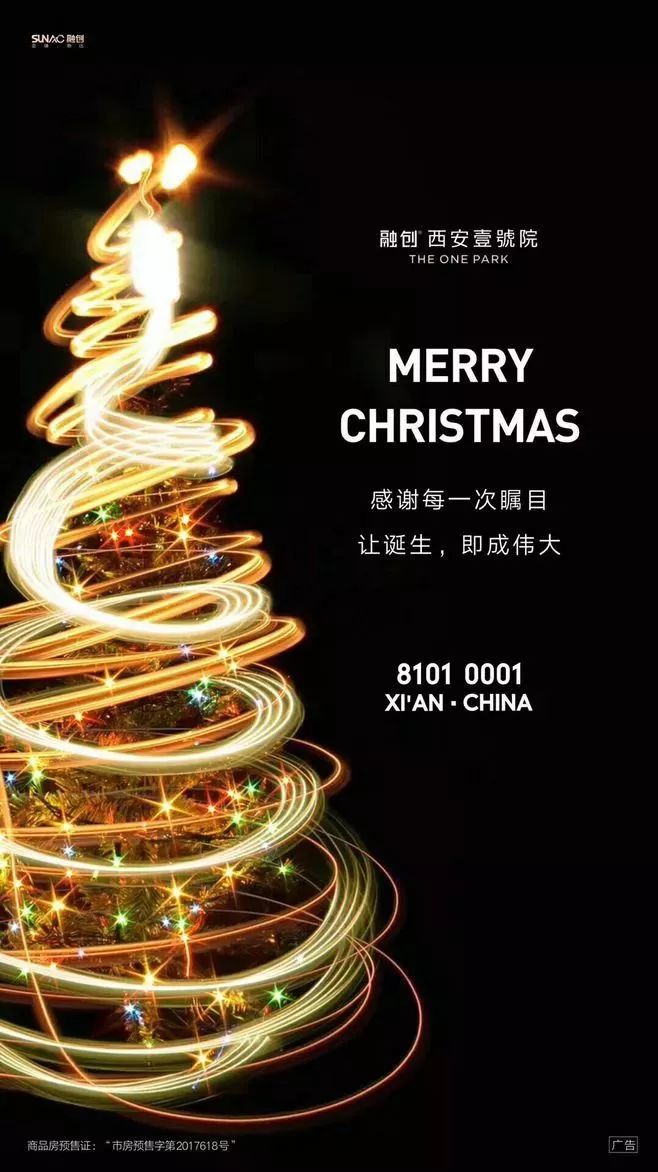
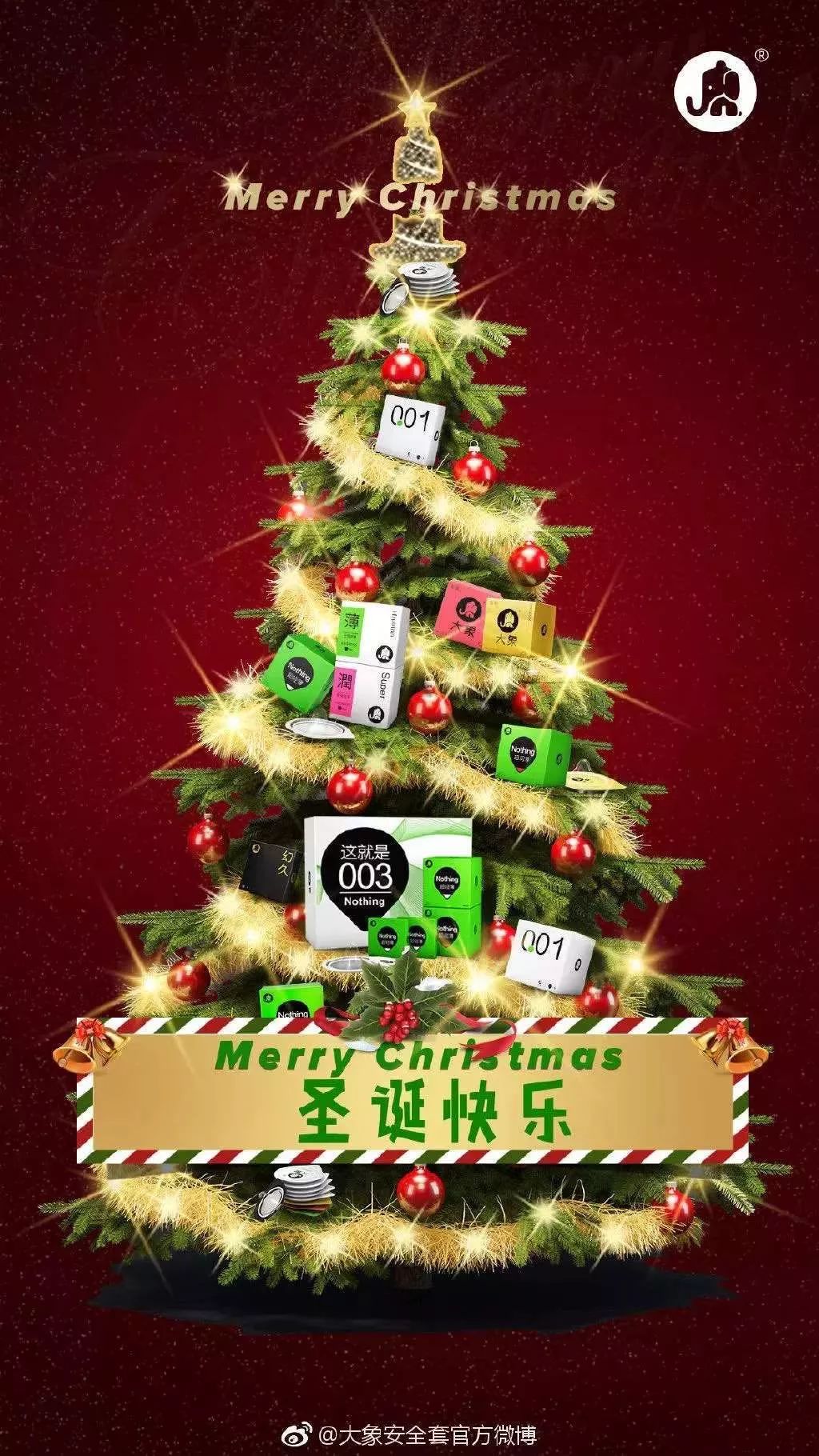
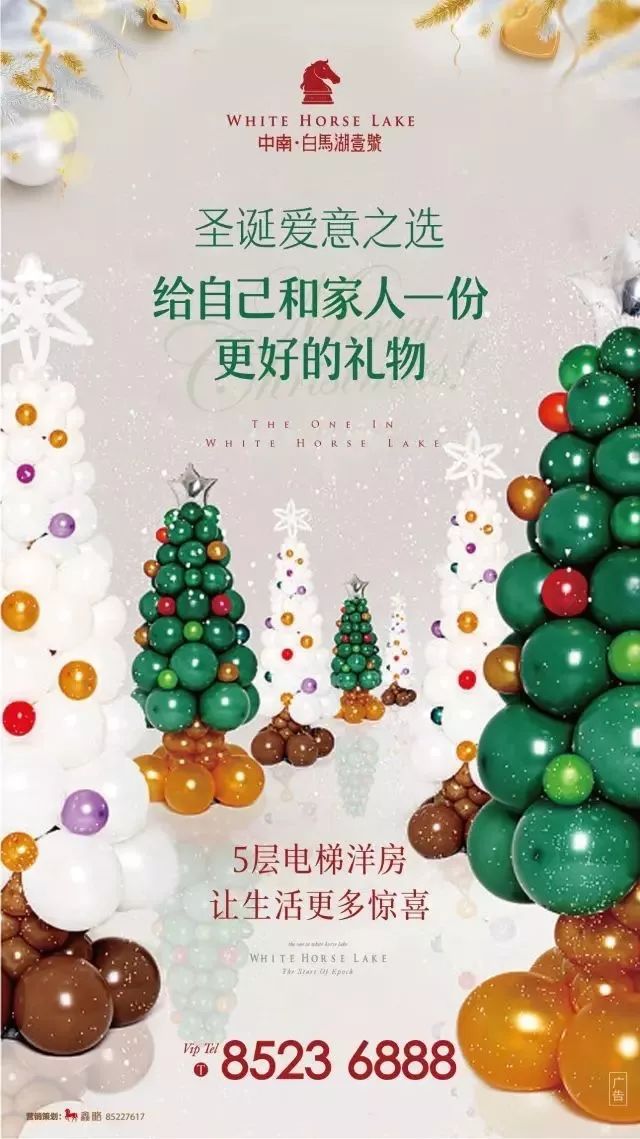
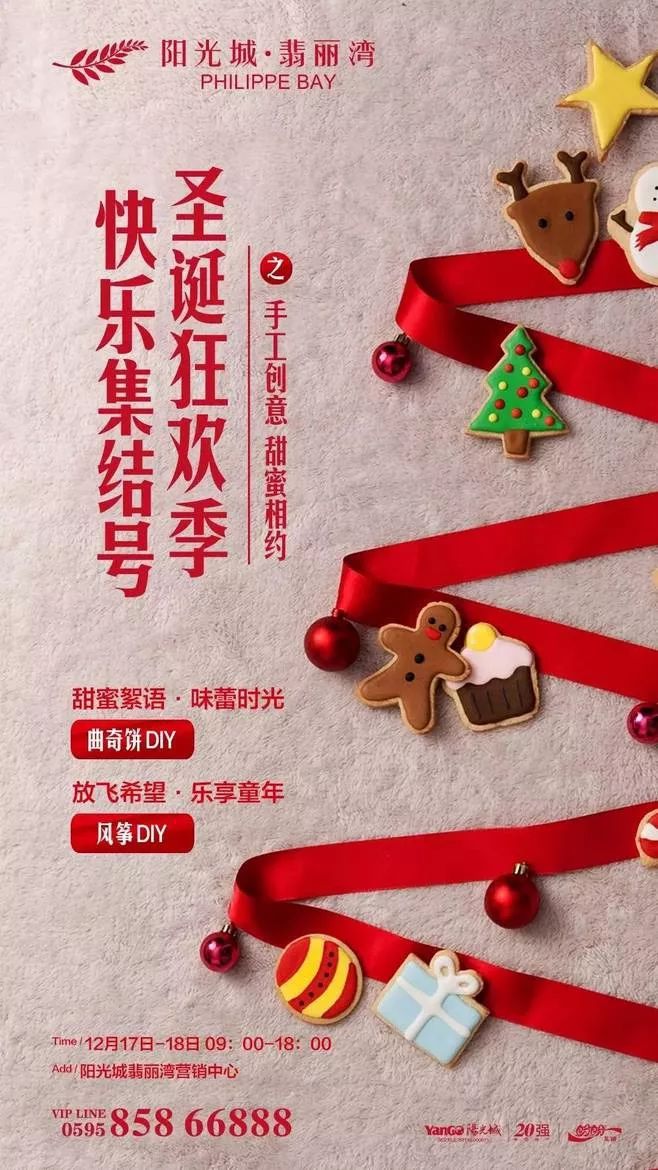

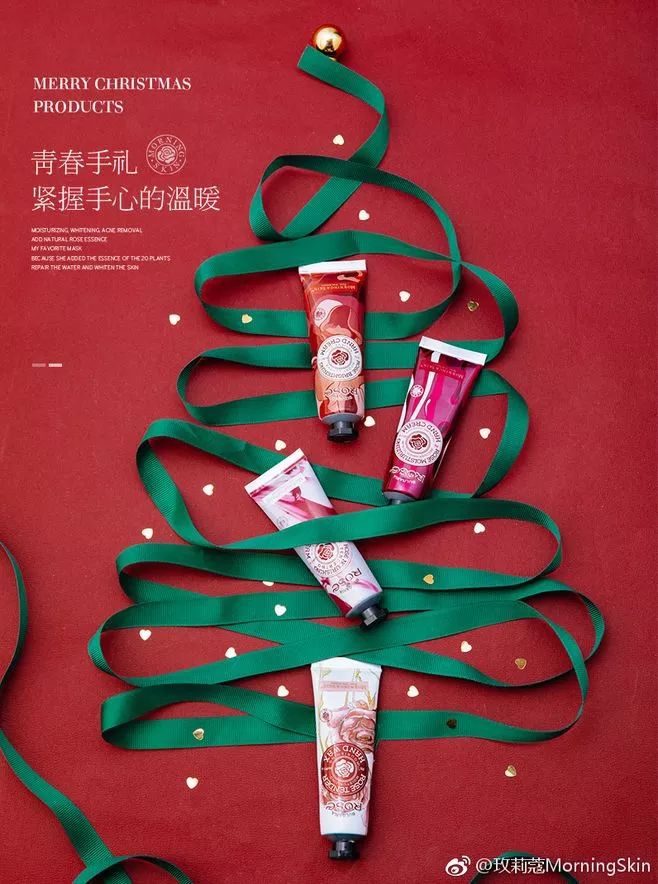
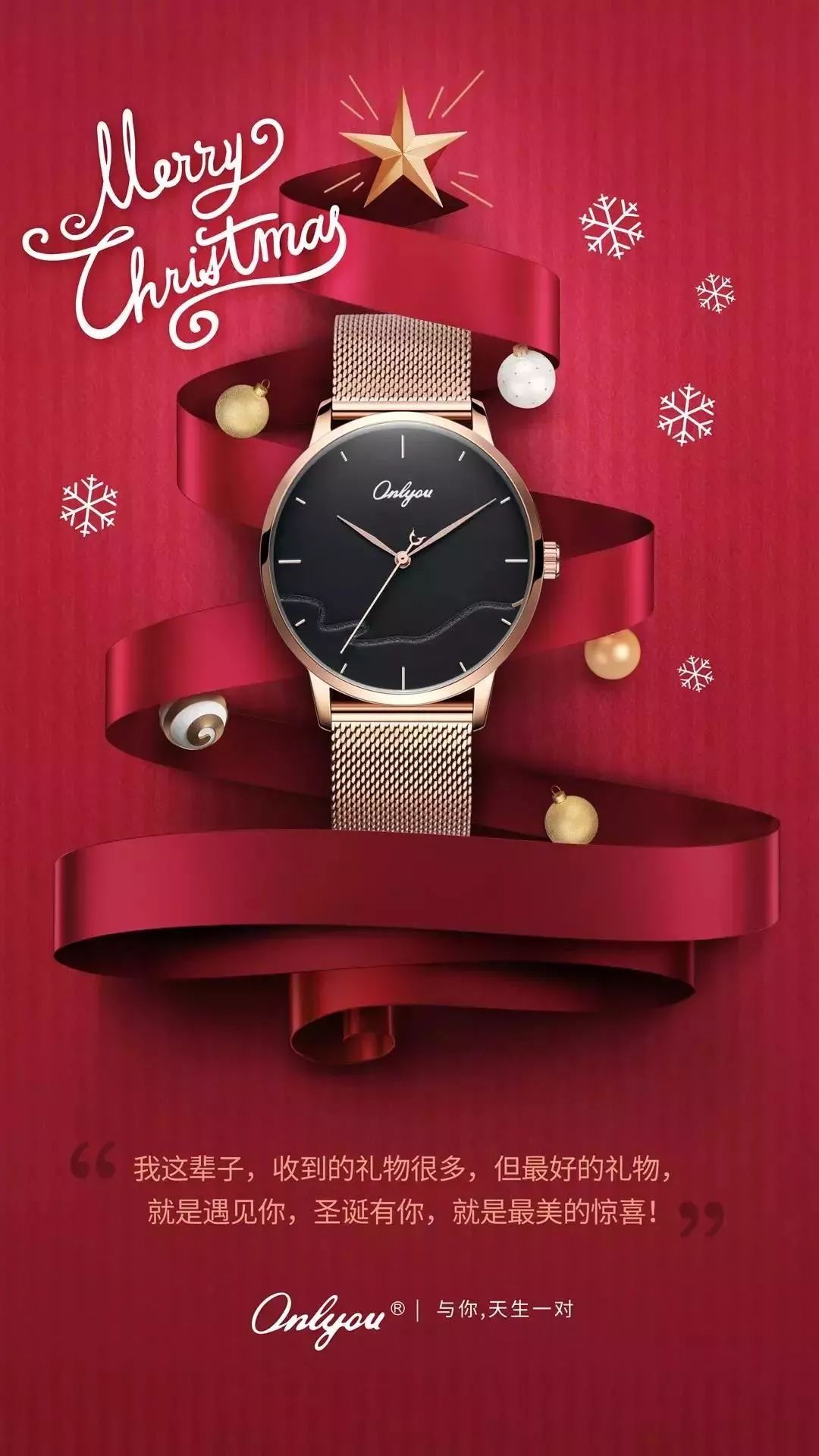
作者: 周妙妍 來源:版式設計很簡單(公眾號)
]]>我們在制作網站的時候如何把做好的效果圖轉成網頁格式呢?這里就有很多方法,如果是比較復雜的網頁就需要用手動來切圖。如果不是很復雜的可以直接用PS自帶的切片工具來切割。教程中介紹的是規則切圖,實際應用中需要用手動來劃分區塊的大小。
最終效果
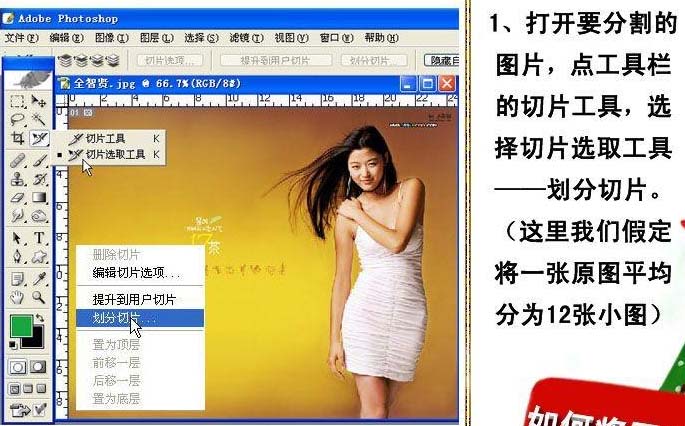
1、打開要分割的圖片,點工具欄的切片工具。
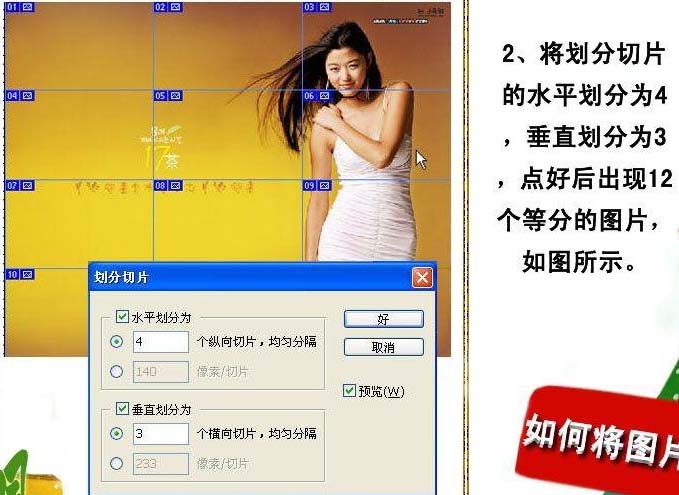
2、將劃分切片的水平劃分為4,垂直劃分為3,點好后出現12個等分的圖片。
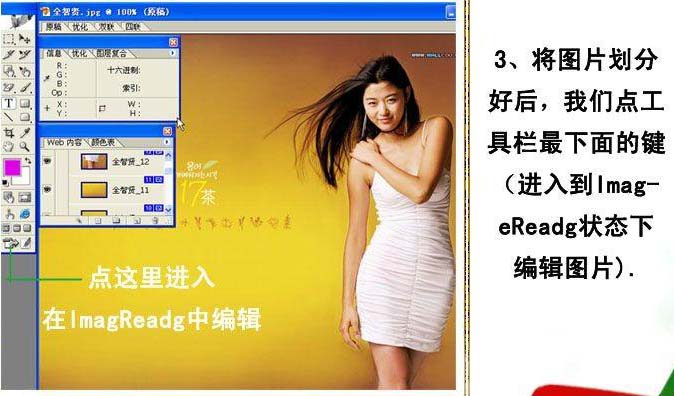
3、將圖片劃分好后,我們點工具欄最下面的鍵計入IR狀態下編輯圖片。
]]>
有了路徑工具以后,文字排版就顯得更加靈活。我們可以把文字做成任何想要的圖案。如教程中的,我們可以把文字放入閉合的路徑里面做成實體圖形,也可以按照一條條曲線路徑排版做成可愛的文字曲線。難度較大一點的就是通過路徑組合做成創意的文字圖案。相信學習了本教程以后,你就可以發揮創意做成更多創意圖形。
最終效果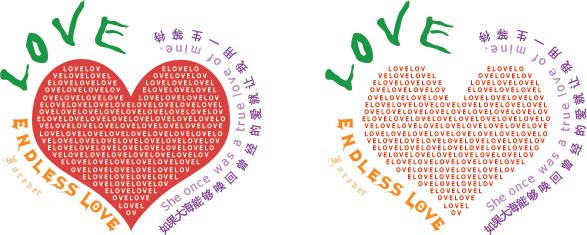
1、新建一個400×300的圖像(可自設尺寸),然后選擇自定形狀工具。
注意繪圖方式應為第一種(形狀圖層),如下圖紅色箭頭處。然后在形狀列表中選擇一個心形(如不在列表中,可恢復默認形狀),如下圖綠色箭頭處。樣式選擇為無樣式。另外可以選取一個的顏色。
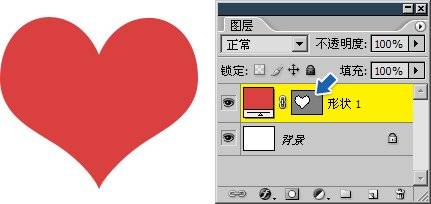
2、然后在圖像中畫出一個心形(繪制過程中可以按住SHIFT鍵保持長寬比),這樣其實就是建立了一個帶矢量蒙版的色彩填充層。如下左圖,圖層調板中顯示的正是一個色彩填充層。雙擊縮略圖可以更改填充的顏色,而圖層縮略圖右方有一個蒙版縮略圖(下左圖藍色箭頭處),這就是矢量蒙版縮略圖,特點是以灰色來表示被隱藏的區域。有關矢量蒙版的知識我們將在以后學習。
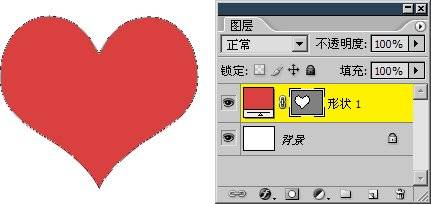
在進行下一步之前,要保證路徑蒙版中的路徑處于顯示狀態,方法是點擊路徑蒙版縮略圖。會看到圖像中的心形出現了一個外框,而圖層調板中路徑蒙版縮略圖周圍出現了一個細線框,如下右圖。
3、現在選擇文本文字工具,并使其停留在這個心形路徑之上,依據停留位置的不同,鼠標的光標會有不同的變化。當停留在路徑線條之上時顯示為,當停留在圖形之內將顯示為。請注意這兩者的區別,前者表示沿著路徑走向排列文字,后者則表示在封閉區域內排版文字,作用是完全不同的。
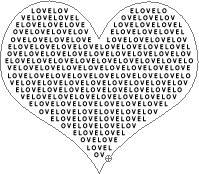
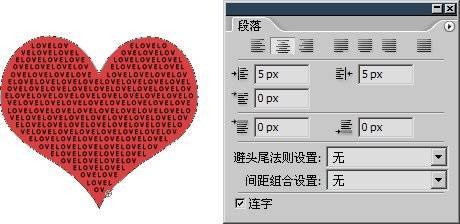
4、現在我們先將文字工具停留在心形之內(光標為),然后單擊,出現文字輸入光標,輸入一些文字。如“LOVE”(注意每個字母之后都有一個空格,原因稍后再述)。選擇一個英文字體(如Tohoma),選擇小一些的字號(如6px),并復制粘貼幾次,使其充滿整個圖形(超出也沒有關系),效果如下左圖。此時看到文字在圖形內的排列并不對稱,接下來在段落調板中設置居中,并適當設置左縮進和右縮進的數值(如5px),這樣看上去就較為舒適了。一般來說在封閉圖形內排版文字,都要進行這些設定以達到較好的視覺效果。如下右圖。

5、現在隱藏(甚至可以刪除)心形色彩填充層,我們看到在文字外圍仍然保留有一條封閉路徑,與原先心形路徑相同。如下左圖。由此可以明白,雖然這個文字層的排版路徑是籍由另外一個圖層中的矢量路徑而來,但在完成后,其也“克隆”了一條相同的路徑并“留用”。
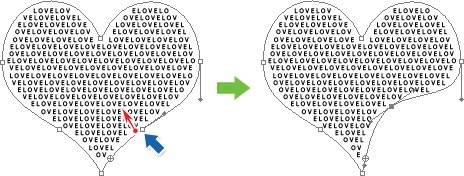
我們可以對這條“克隆并留用”的路徑進行修改,從而改變文字的排版布局。方法是使用直接選擇工具〖A/SHIFT_A〗,在文字層(不是早先的填充層,此時應隱藏填充層)的路徑上點擊一下,就會看到路徑上顯示出許多小方塊。如下中圖。用直接選擇工具往左上方略為移動藍色箭頭處的方塊,就可以看到效果。有關路徑的知識我們將在以后學習,到時候我們可以進行更多更復雜的修改,現在大家先記住路徑是可以修改的就可以了。
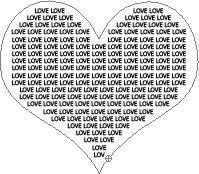
前面我們提到過要在每個英文字母后面加上空格,是為了在行末換行時可以讓單個字母移到下一行,而如果使用一整個英文單詞LOVE,則在行末換行時,因為要保持完整性,整個單詞將被移到下一行,這樣的效果看上去就比較生硬(也有人會喜歡這種效果),如下右圖。大家以后在實際應用中可以參考這種加空格的方法,如果覺得空格拉大了字母間距,可以通過在字符調板中設置間距為負值來彌補。