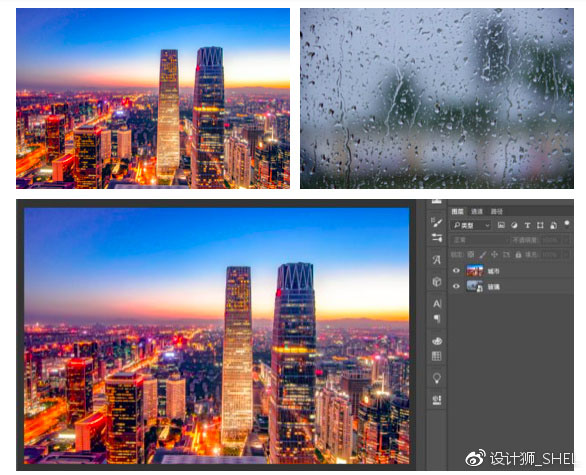
1、添加合適的兩張圖片,玻璃圖層置于城市之下。
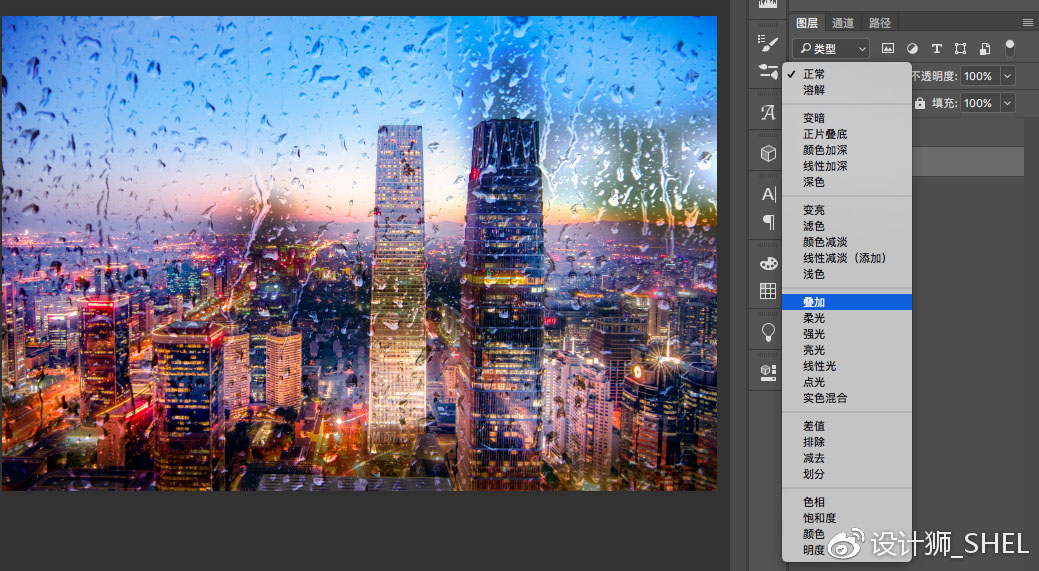
2、城市圖層選擇疊加。
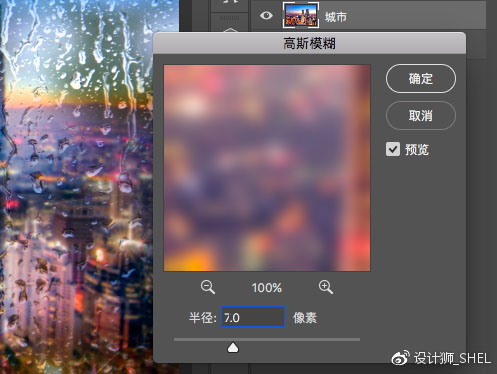
3、城市圖層進行修改;濾鏡——模糊——高斯模糊。
4、玻璃圖層進行修改;按實際情況修改對比度\亮度,讓玻璃顯得更加通透。
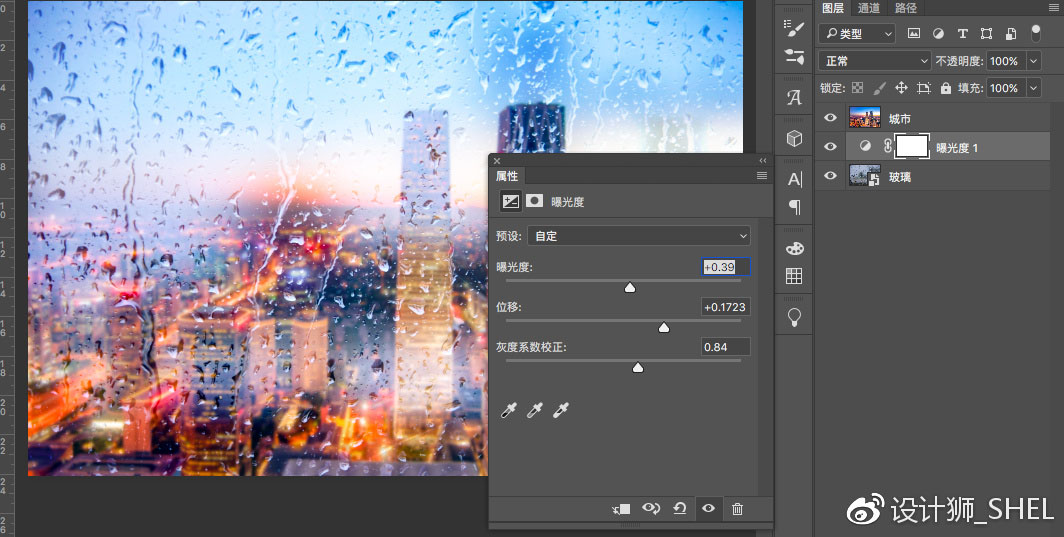
5、城市圖層進行修改;不透明度降低為60%,這一步也是為了讓玻璃顯得更加通透。
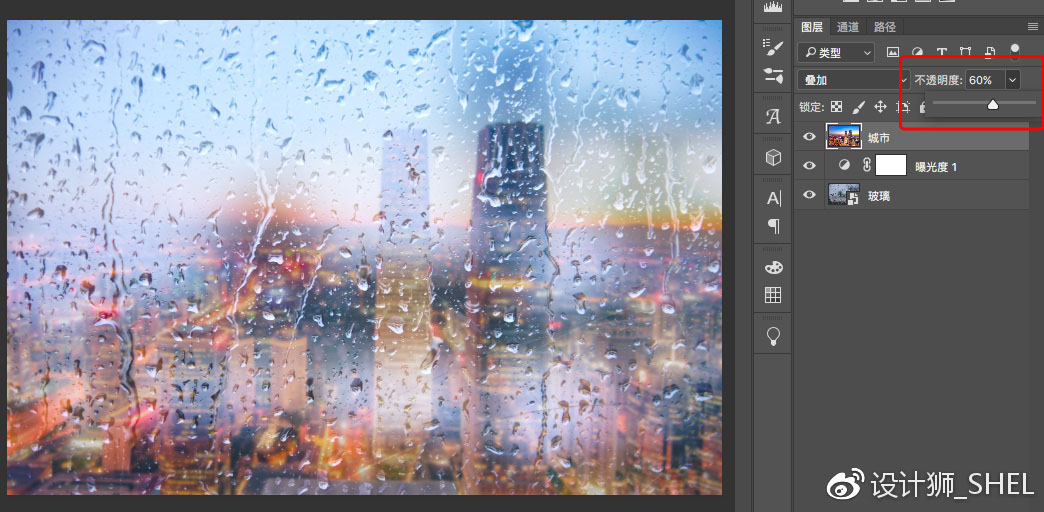
6、打字。
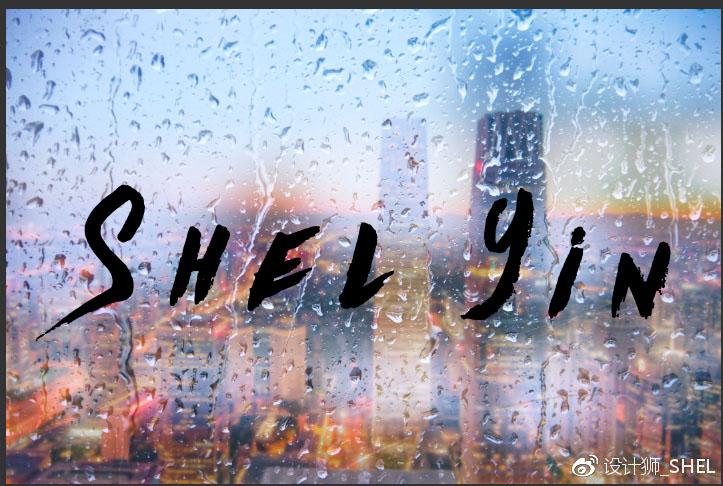
7、字體液化;濾鏡——液化;將字體底部做延長處理,顯得更下水珠往下流的感覺。
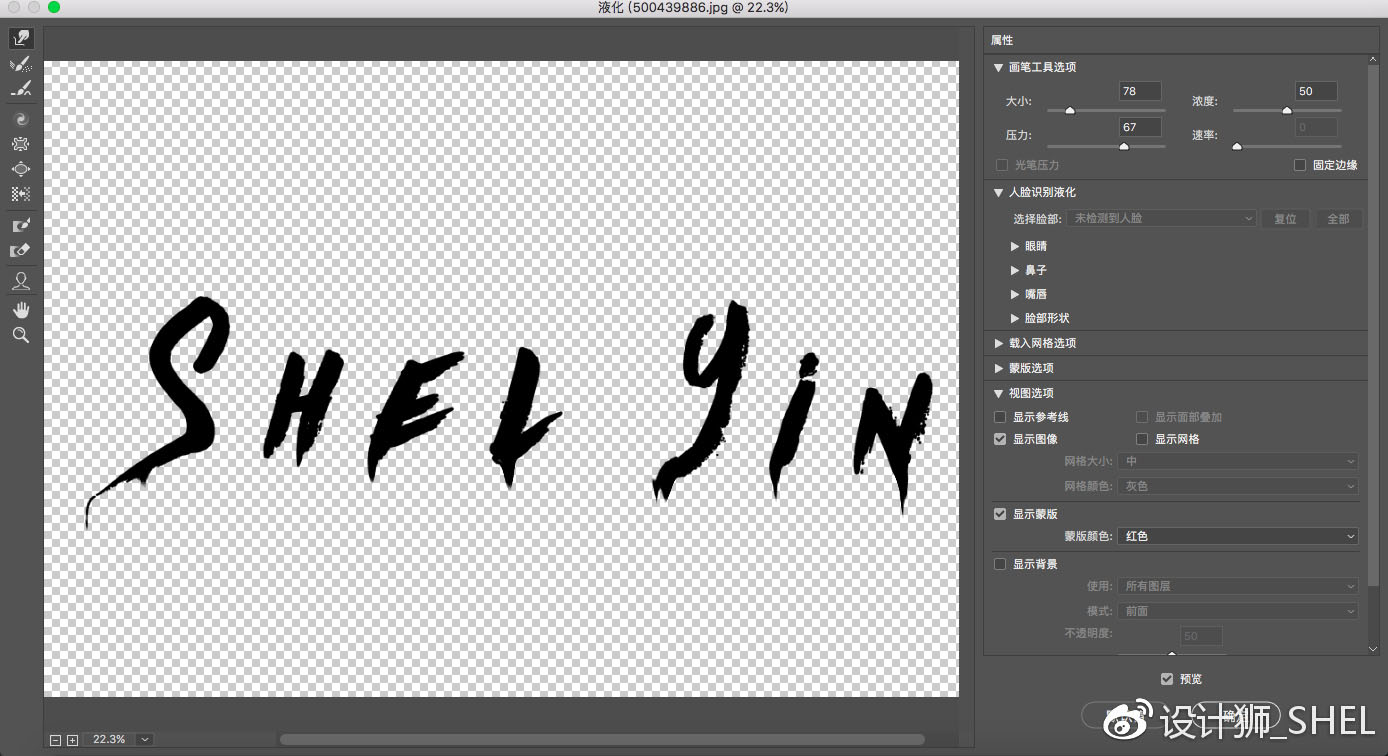
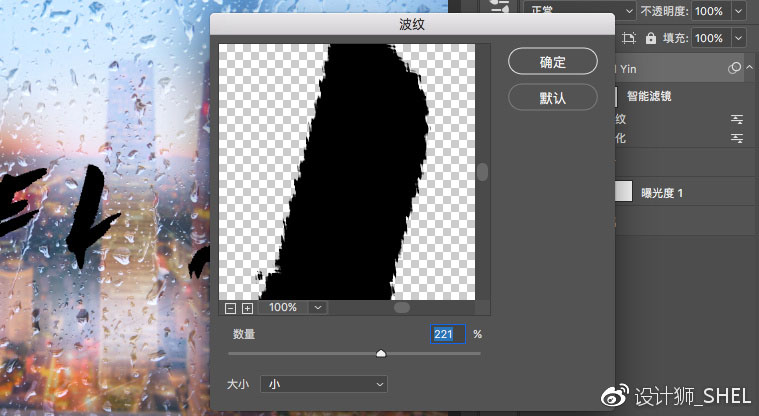
8、字體波紋;濾鏡——扭曲——波紋。
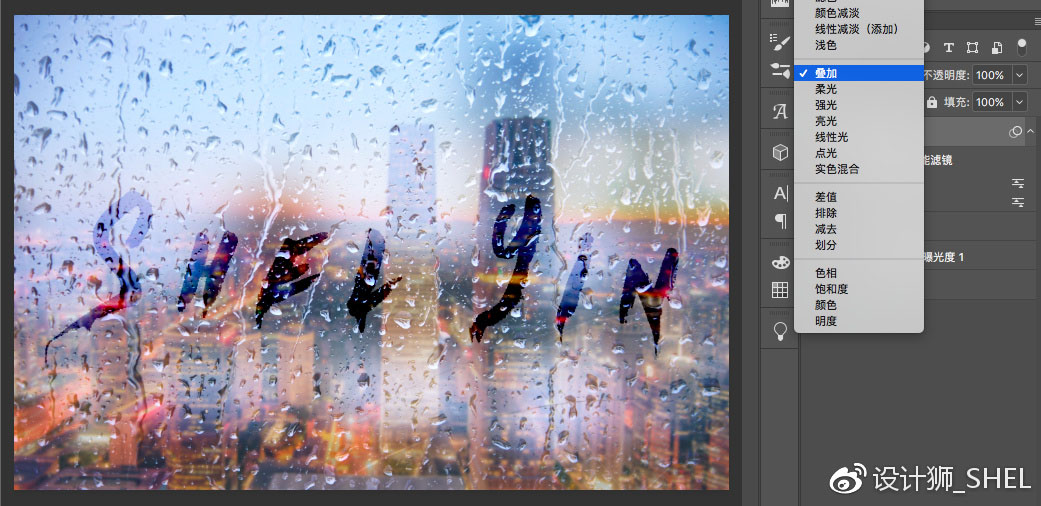
9、文字疊加。
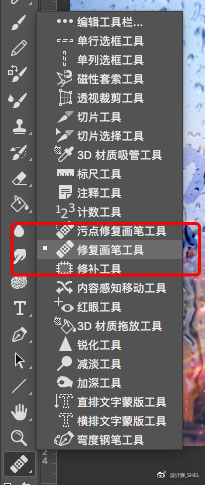
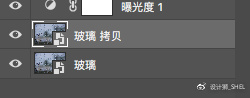
10、拷貝玻璃圖層,選擇污點修復工具\修復畫筆工具,進行文字上的水珠處理,使文字更加光滑。
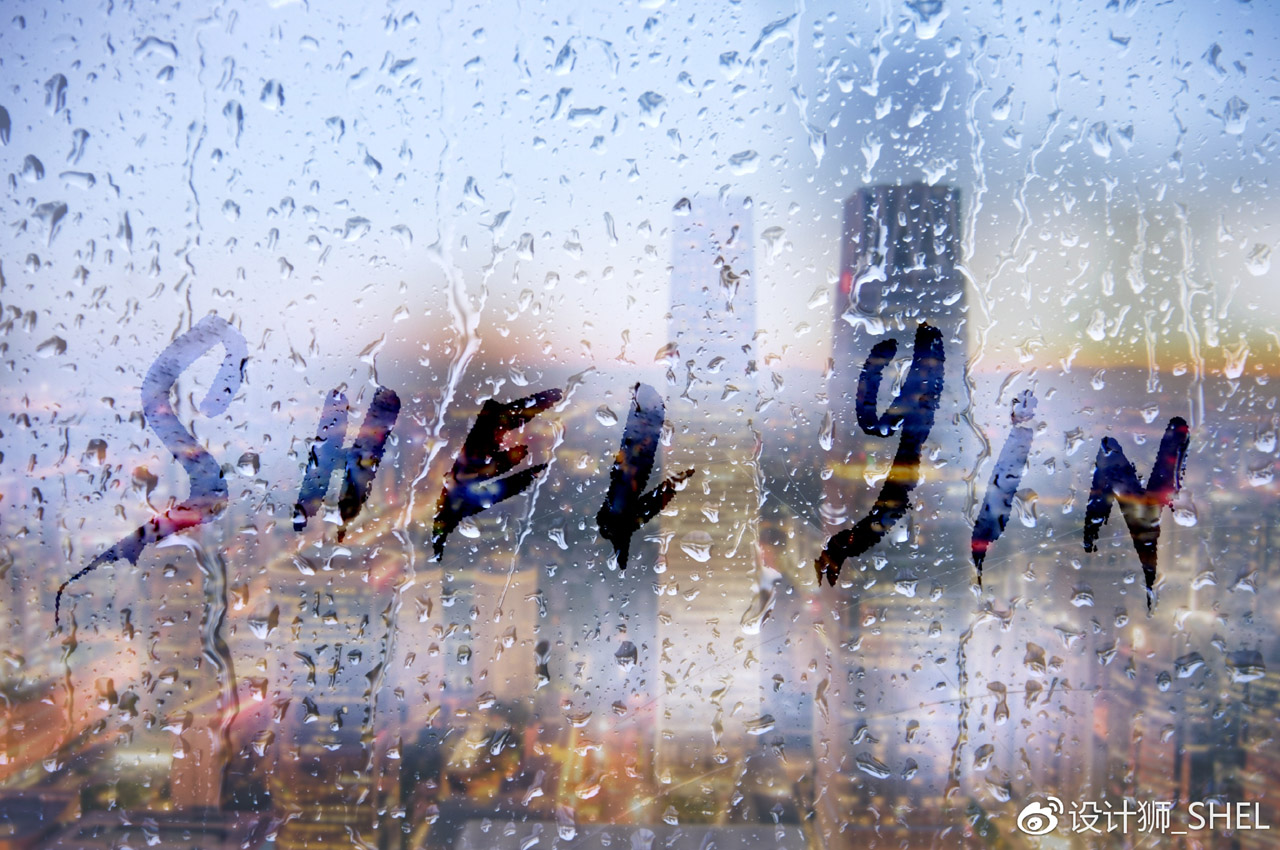
最終效果
先看看效果圖
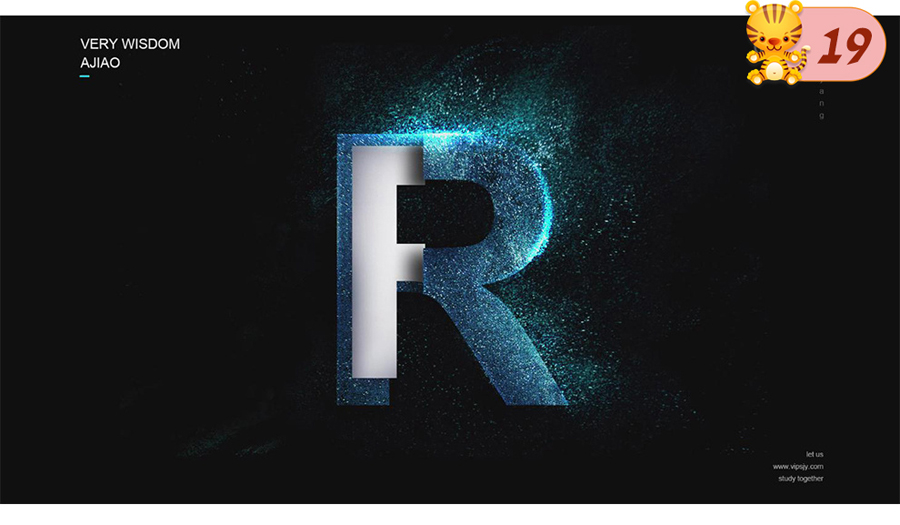
1、打開PS,新建【畫布】,【填充】背景色R:2 G:7 B:15,使用【文本工具】輸入大寫字母R,【自由變換】至合適大小。
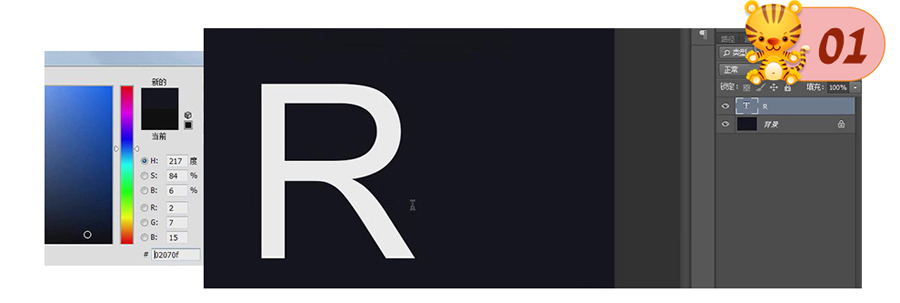
2、字體為【Arial】+【Bold】,【復制】一個文字圖層并隱藏。
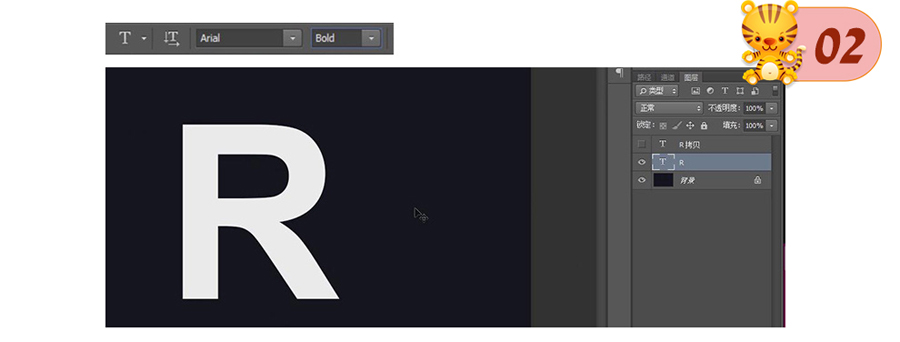
3、將【星空素材】放在【文字圖層】上,建立文字的【剪切蒙版】。
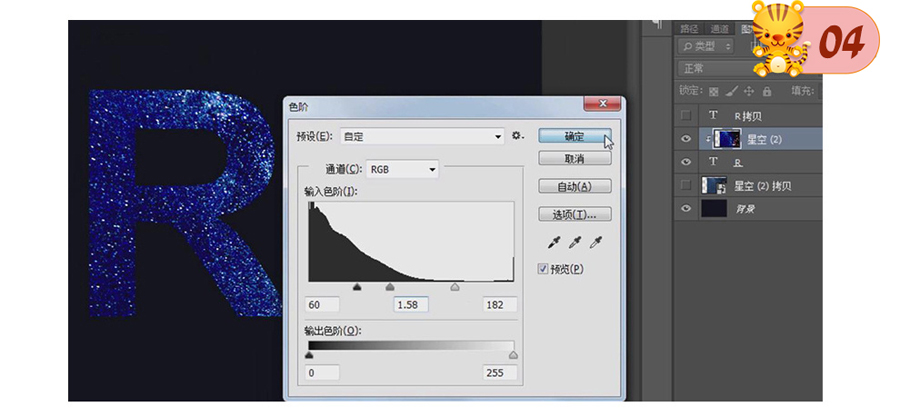
4、【復制】星空圖層移動到背景層上并隱藏,打開星空圖層的【色階】(Ctrl+L),調整參數如圖所示。
5、打開隱藏的文字圖層,【自由變化】+Alt+Shift縮小,選擇【矩形選框工具】,框選字母左半邊,建立【圖層蒙版】。
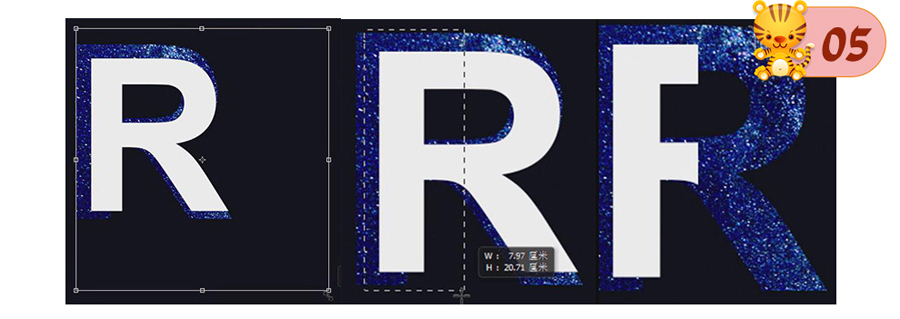
6、【復制】字母圖層和剪切蒙版圖層,【反向】字母的圖層蒙版。

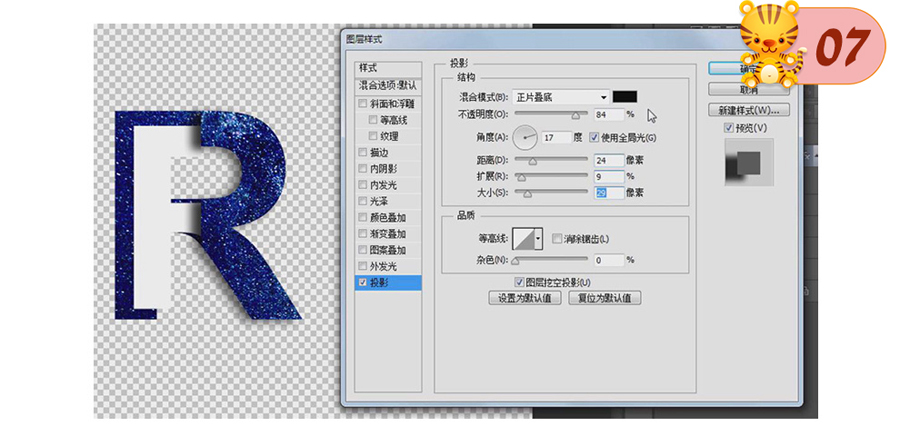
7、隱藏背景圖層,【右擊】復制的字母圖層,【混合選項】-【投影】,【不透明度】84%,【角度】17°,【距離】24px,【擴展】9%,【大小】29px。
8、將字母圖層【建組】,【復制】星空圖層,點擊【選擇】-【色彩范圍】。
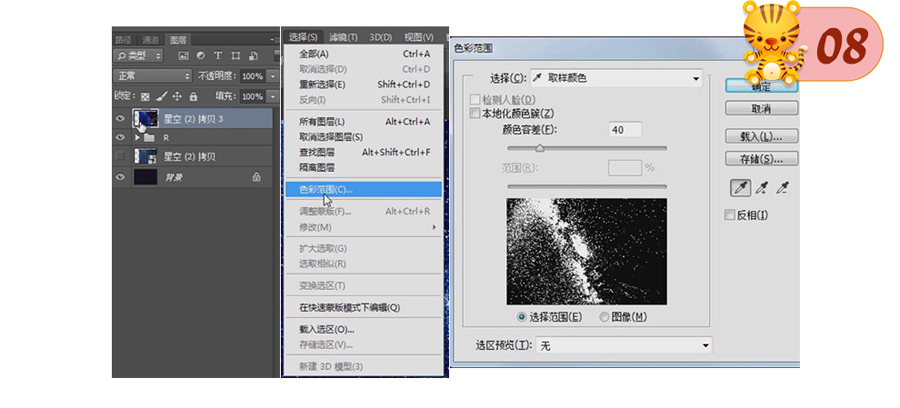
9、選取星空亮點的方法。
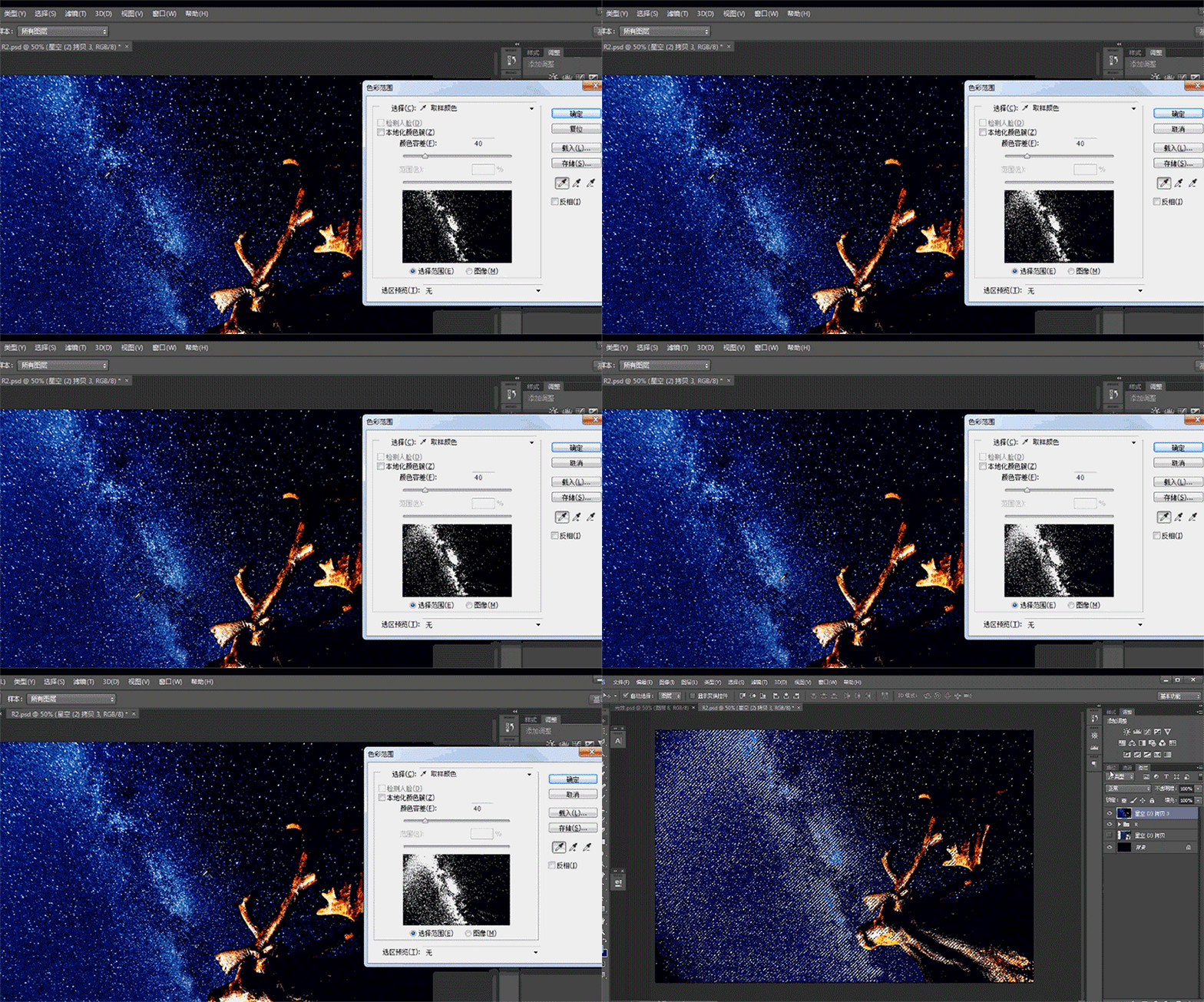
10、建立【圖層蒙版】并【復制】,【右擊】圖層蒙版-【應用圖層蒙版】,【自由變換】-【對稱】星空圖層。
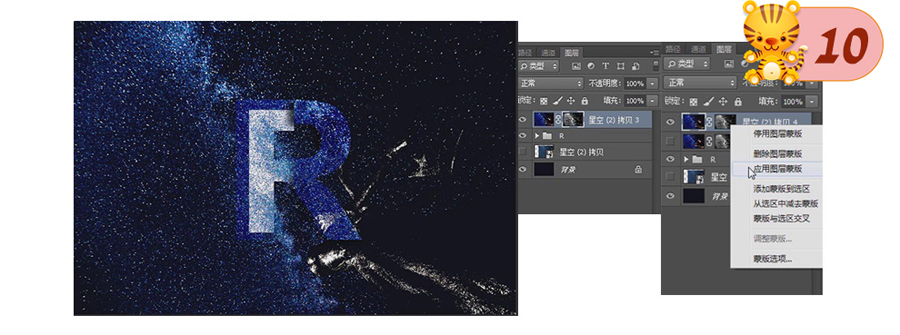
]]>
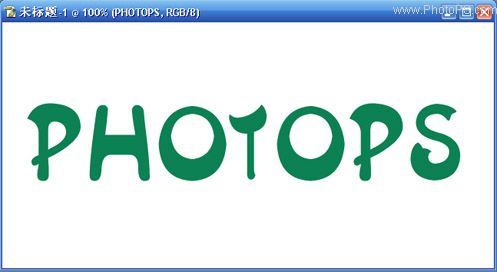
顏色隨意,字體最好是大一些我用的是150像素的字體
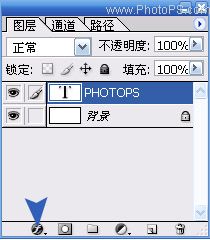
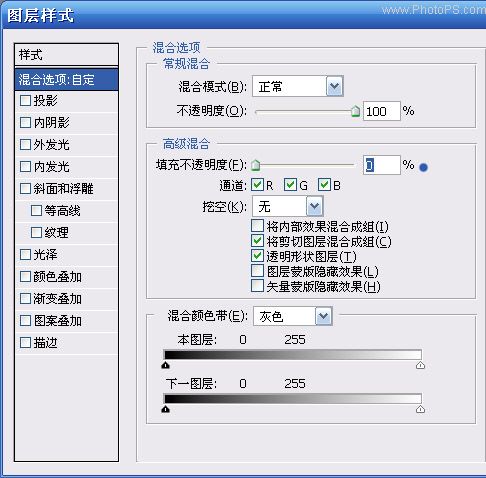
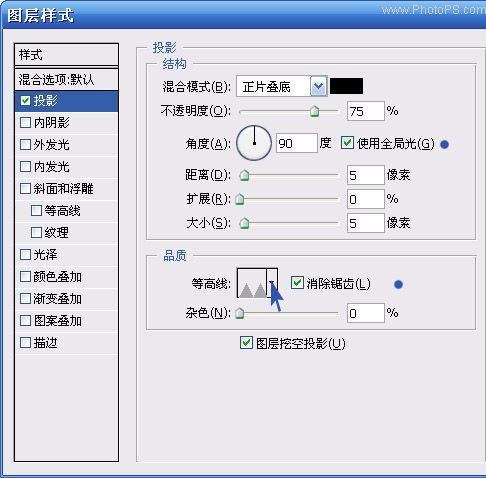
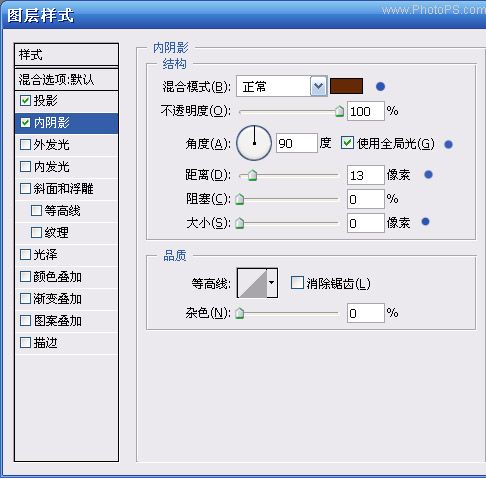
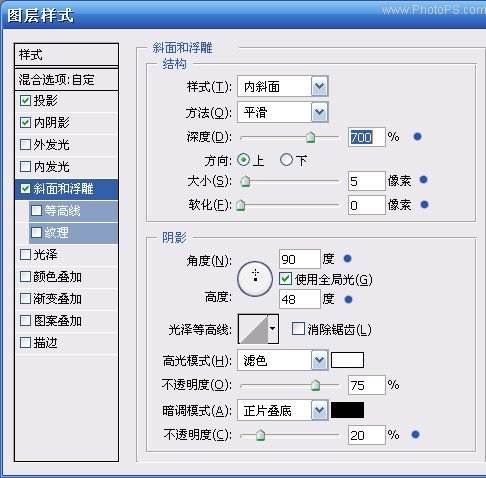
添加圖層樣式
下面的我就不注解了,有藍點的選項是要改動的
 ]]>
]]>