三男一女吃奶添下面视频,全部免费的毛片在线看,69sex久久精品国产麻豆 http://m.mxio.cn 傳播先進設計理念 推動原創設計發展 Sat, 27 Oct 2007 14:21:00 +0000 zh-Hans hourly 1 https://wordpress.org/?v=6.9.1 Photoshop打造韓版風格婚紗照 http://m.mxio.cn/12601.html http://m.mxio.cn/12601.html#respond Sat, 27 Oct 2007 14:21:00 +0000

婚紗照記錄著新娘一生中最美的時刻,當然也珍藏著新郎一生中最難忘的回憶。誰都希望自己的婚紗照亮麗無暇。不過國內的婚紗照設計大多千篇一律,缺乏創意。隨著韓國文化在中國的盛行,看著網上韓國風格的婚紗照是不是羨慕不已?其實通過Photoshop軟件的制作,你也可以讓自己的婚紗照充滿創意,帶上韓國色彩,如圖1。
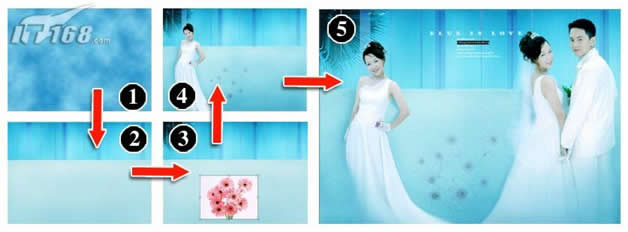


                             圖1 制作步驟預覽


    下面筆者結合Photoshop中的濾鏡功能、添加雜色、云彩和圖像菜單中的曲線、色彩平衡等命令,制作出一款幽雅大方、美觀耐看的韓國幽雅夢幻婚紗相片。具體操作步驟如下:

    一、背景區域制作

    (1)執行“文件→新建”命令,打開“新建”對話框,設置“名稱”為幽雅夢幻風格,“寬度”為14厘米,“高度”為10厘米,“分辨率”為200像素/英寸,“顏色模式”為RGB,“背景內容”為白色。設置“前景色”為:深藍色(R:22,G:137,B:196),“背景色”為:淺藍色(R:147,G:223,B:246),執行“濾鏡→渲染→云彩”命令,為“背景”圖層填充云彩效果,如圖2所示。
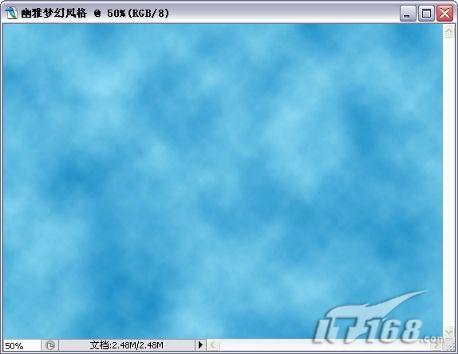


                 圖2 背景填充云彩效果


    (2)執行“濾鏡→模糊→高斯模糊”命令,打開“高斯模糊”對話框,設置半徑參數為15像素。單擊“確定”按鈕,經過高斯模糊后的圖像將顯得更加的平滑。執行“濾鏡→雜色→添加雜色”命令,打開“添加雜色”對話框,設置數量為8,并選擇高斯分布選項。單擊“確定”按鈕執行“濾鏡→模糊→動感模糊”命令,打開“動感模糊”對話框,設置參數如圖3所示。單擊“確定”按鈕,動感模糊后的效果即呈現了出來。
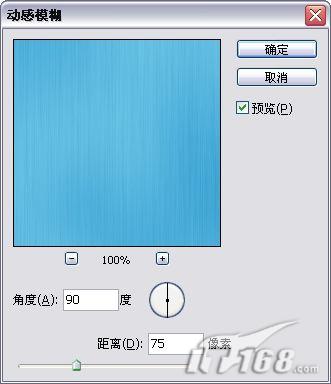


圖3 動感模糊設置


    (3)新建“圖層1”,選擇工具箱中的“矩形選框工具”,在圖像中的圖示位置繪制選區后將所選區域填充:淺藍色。按“Ctrl+D”組合鍵取消選區后選擇工具箱中的“減淡工具”,調整適當的畫筆大小后將圖形的顏色減淡,并利用“橡皮工具”,在圖形的上方制作出細小缺口的效果。

    (4)新建“圖層2”,拖動該圖層到“圖層1”的下一層。選擇工具箱中的“矩形選框工具”,在圖示位置繪制選區后將所選區域填充:淺藍色,效果如圖4所示。這里,我們可以看見帶朦朧效果的背景圖片已經初步成型。
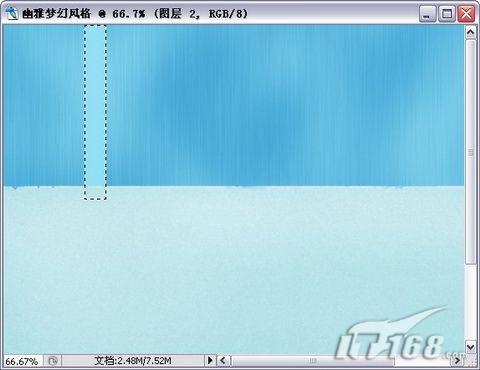


                    圖4 填充前景色


    (5)按“Ctrl+D”組合鍵取消選區后利用工具箱中的“加深工具”和“減淡工具”以及“橡皮工具”,在圖像中進行涂抹。鏈接制作圖形所用到的圖層,按“Ctrl+E”組合鍵,將鏈接圖層合并為“圖層2”。選擇“背景”圖層,利用工具箱中的“加深工具”和“減淡工具”,繪制出圖像的亮部及暗部效果。這樣處理的目的是顯得圖像更加逼真。

    (6)執行“圖像→調整→色彩平衡”命令(快捷鍵Ctrl+B),打開“色彩平衡”對話框,選擇“色調平衡”為“中間調”,設置參數為“-29、0、-26”。選擇“色調平衡”為“高光”。選擇“色調平衡”為“陰影”,設置參數如圖5所示。單擊“確定”按鈕,調整色彩平衡后的效果即呈現了出來。十分美麗大方。
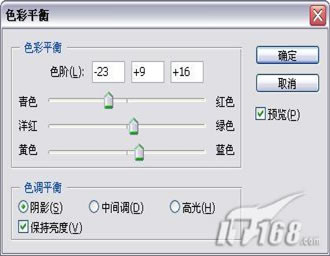


          圖5 設置色彩平衡參數 

 二、添加素材圖片

    (7)執行“文件→打開”命令(快捷鍵Ctrl+O),打開素材圖片:樹葉.tif,打開文件后我們所看到的是一張綠色樹葉的素材圖片,選擇工具箱中的“魔棒工具”,載入藍色背景像素為選區后按“Ctrl+Shift+I”組合鍵,將選區進行反選,如圖6所示。選擇工具箱中的“移動工具”,拖動:樹葉.tif文件選區中的圖形到:幽雅夢幻風格.psd文件中,“圖層”面板自動生成“圖層3”,拖動該圖層到“圖層2”的下一層。
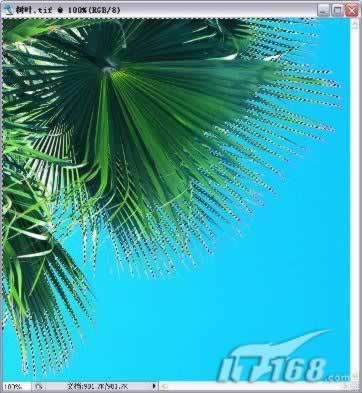


圖6 添加素材照片


    注意:在圖層面板中被拖放到下一層是的圖像將被上一層的圖像所遮蓋。你可以通過圖層混合模式對他們進行適當的調整。以達到自己滿意的效果。

    (8)按“Ctrl+T”組合鍵,打開“自由變換”調節框,調整圖形的大小和位置。執行“圖像→調整→色相/飽和度”命令(快捷鍵Ctrl+U),打開“色相/飽和度”對話框,勾選“著色”復選框。單擊“確定”按鈕后選擇工具箱中的“加深工具”,在圖形位置涂抹,繪制出圖形的暗部效果。執行“文件→打開”命令(快捷鍵Ctrl+O),打開素材圖片:花兒.tif,打開一張粉紅色花朵的素材圖片,如圖7所示。這里我們需要將該圖片拖拽到背景文件中。
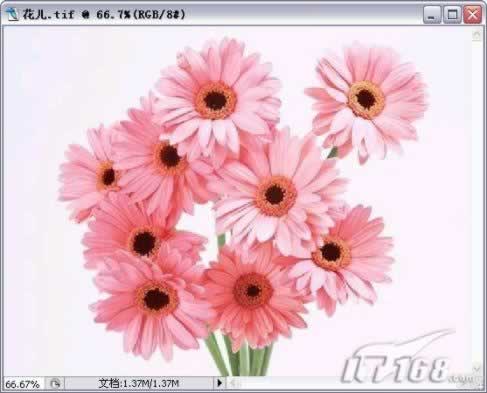


                圖7 添加素材照片

#p#副標題#e#

    (9)選擇工具箱中的“移動工具”,拖動:花兒.tif文件中的圖形到:幽雅夢幻風格.psd文件中,“圖層”面板自動生成“圖層4”,按“Ctrl+T”組合鍵,打開“自由變換”調節框,調整圖形的大小和位置。選擇“圖層4”的“圖層混合模式”為“變暗”。

    (10)執行“圖像→調整→色相/飽和度”命令按“Ctrl+U”組合鍵,打開“色相/飽和度”對話框,設置參數為“-158、-34、0”。單擊“確定”按鈕,調整色相/飽和度后的效果就非常明顯了。選擇工具箱中的“橡皮工具”,設置屬性欄中的“不透明度”為:20%,調整適當的畫筆大小后在圖像中涂抹,制作出圖示效果,如圖8所示。從效果圖中不難看出淡淡的幽雅氣息。


                  圖8 橡皮涂抹效果 

  三、添加人物素材

    (11)執行“文件→打開”命令(快捷鍵Ctrl+O),打開配套光盤中的素材圖片:幸福新娘.tif,打開的是一個白衣新娘的素材圖片。選擇工具箱中的“移動工具”,拖動:幸福新娘.tif文件中的圖形到:幽雅夢幻風格.psd文件中,“圖層”面板自動生成“圖層5”,按“Ctrl+T”組合鍵,打開“自由變換”調節框,調整圖形的大小和位置,如圖9所示。在調整的時候一定要注意人物和背景的比例,如果人物過大,則不能顯出幽雅的感覺,反之人物小了,也不能很好的和背景相匹配。最好是占據背景的1/3的位置。


                  圖9 自由變換人物


    (12)執行“圖像→調整→曲線”命令按“Ctrl+M”組合鍵,打開“曲線”對話框,設置輸入為113,輸出為147,通道選擇RGB。執行“圖像→調整→色彩平衡”命令(快捷鍵Ctrl+B),打開“色彩平衡”對話框,選擇“色調平衡”為“中間調”,設置色階參數為“-59、+44、+58”。

    (13)選擇“色調平衡”為“高光”,設置參數為“0、0、+19”。第2次選擇“色調平衡”為“陰影”,設置參數為“-37、-28、-20”。單擊“確定”按鈕,調整色彩平衡后的效果即制作完成。此后選擇工具箱中的“橡皮工具”,設置屬性欄中的“不透明度”為:20%,調整適當的畫筆大小后在圖形的下方涂抹,制作出圖示效果,如圖10所示。


                      圖10 橡皮涂抹效果


    (14)選擇“圖層1”,選擇工具箱中的“加深工具”,調整適當的畫筆大小后在圖像中涂抹,繪制出圖形的暗部以及人物的投影效果。執行“圖像→調整→色彩平衡”命令(快捷鍵Ctrl+B),打開“色彩平衡”對話框,選擇“色調平衡”為“中間調”,設置色階參數為“-44、0、+29”。單擊“確定”按鈕,調整色彩平衡后的效果看上去已經具備了朦朧意境。選擇“圖層5”,選擇工具箱中的“涂抹工具”,設置屬性欄中的“強度”為:50%,調整適當的畫筆大小后在圖形的下方拖動鼠標,制作出圖示效果,如圖11所示。


                         圖11 橡皮涂抹效果 

   四、鍵入文字資料

    (15)執行“文件→打開”命令(快捷鍵Ctrl+O),打開素材圖片:攜手同行.tif,打開的文件是一個雙人牽著手的婚紗照片。將攜手同行.tif文件中的圖形拖動到:幽雅夢幻風格.psd文件中后使用相同的方法對圖形進行處理,制作出圖示效果,如圖12所示。


                     圖12 制作人物相片效果


    (16)選擇工具箱中的“文字工具”,在圖像中的圖示位置輸入相關的文字信息,并調整文字的字體、顏色以及大小和位置,最終效果如圖13所示。這里,朋友們可以自己選的自己喜歡的文字、句子,同時還可以為他們設置不同的顏色、字體、形狀等等,直到覺得符合自己的要求為止。


                      圖13 最終效果


    到這里,所有操作就完成了,看看上面的效果圖片是不是特別富有美感呢?原來韓版風格的婚紗照設計也并不困難,只要動動腦筋你也可以自己輕松制作。不用費太大的勁,只需掌握Photoshop里濾鏡和圖層的結合使用再加上你自己的創意,就可以實現。有興趣的朋友可以通過上面的例子舉一反三,制作出屬于自己的亮麗的韓版風格婚紗照。

]]>
http://m.mxio.cn/12601.html/feed 0
主站蜘蛛池模板: 亚洲色欲色欲www在线看| 免费国产一级 片内射老| 夜夜添无码试看一区二区三区| 亚洲成av人片不卡无码久久| 五月婷婷久久草| 真人性囗交69视频| 东京热人妻一区二区三区| 午夜福利日本一区二区无码| 日日摸日日添日日碰9学生露脸| 国产福利视频一区二区在线| 日韩av在线一区二区三区| 亚洲欧美另类在线图片区| 纯肉无遮挡无码日本动漫| 亚洲成人av免费一区| 天堂网www在线资源| 久久久久成人片免费观看r| 亚洲日本欧洲二区精品| 天天做天天躁天天躁| 亚洲日本在线在线看片| 久久影院午夜伦手机不四虎卡| 亚洲清纯自偷自拍另类专区| 亚洲国产成人久久综合区| 水蜜桃视频在线观看免费18| 免费无码黄网站在线看| 亚洲国产精品成人久久| 国产精品视频网国产| 国产成人综合久久亚洲av| 欧洲美女黑人粗性暴交视频| 成人亚洲欧美一区二区三区| 亚洲高清最新AV网站| 中文字幕在线制服丝袜| 一区二区亚洲精品国产片| 中文字幕午夜福利片午夜福利片97| 乱公和我做爽死我视频| 国产公开免费人成视频| 野外少妇激情aa 级视频 | 99精品国产99久久久久久97| www无套内射高清免费| 日韩区二区三区中文字幕| 中文字幕乱码中文乱码51精品| 亚洲国产成人久久久网站|