最終效果

1、新建一個1024 * 768像素,分辨率為72的文檔,背景填充白色。
新建一個組,命名為“瓶身”,用鋼筆勾出瓶身的輪廓,轉為選取后添加圖層蒙版,如下圖。
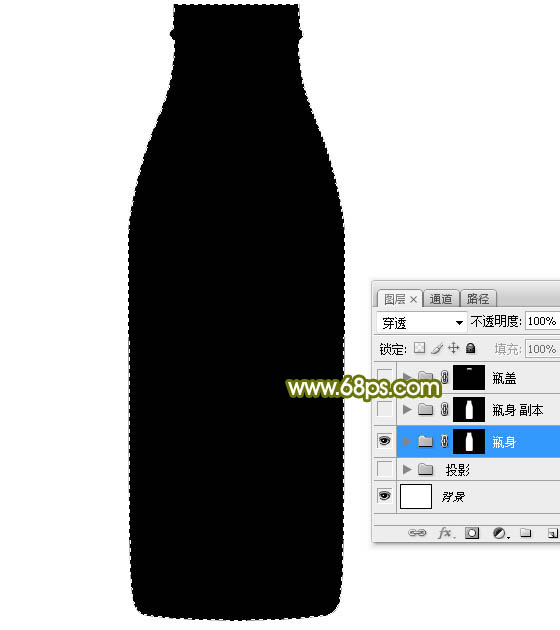
<圖1> 2、在組里新建一個圖層,選擇漸變工具,顏色設置如圖2,然后又右向左拉出圖3所示的線性漸變。
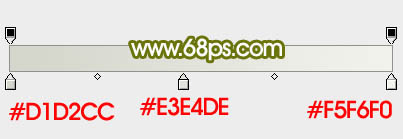
<圖2>
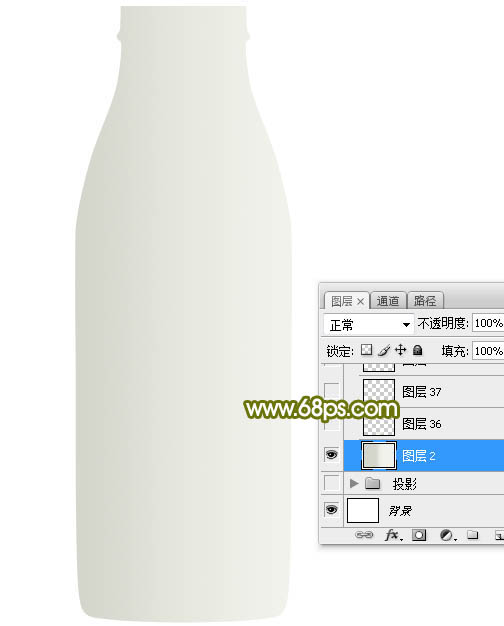
<圖3>
3、新建一個圖層,用鋼筆勾出底部的高光選區,愈合8個像素后填充淡黃色:#F0F2E8,取消選區后如下圖。
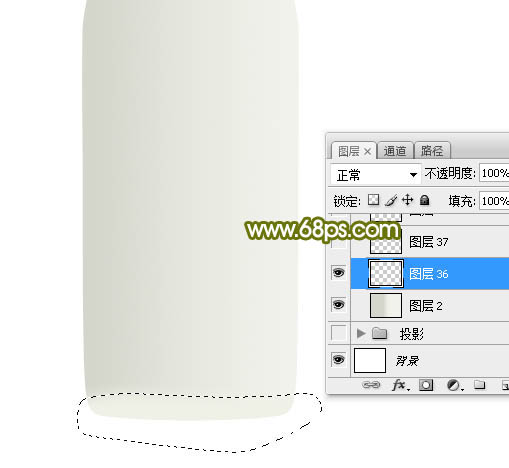
<圖4>
4、新建一個圖層,用鋼筆勾出底部邊緣的高光選區,羽化5個像素后填充淡色:#FCFCFA,取消選區后如下圖。
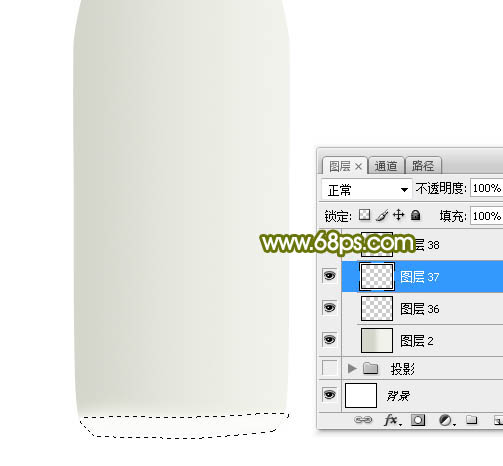
<圖5>
5、新建一個圖層,底部右側部分再添加一些細小的高光,如下圖。
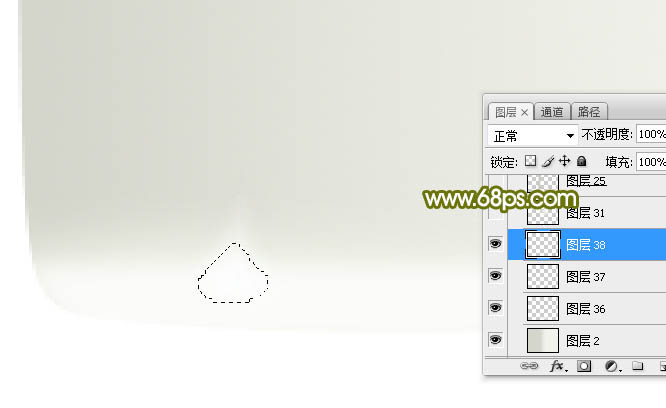
<圖6>
6、新建一個圖層,用鋼筆勾出右側中間區域的高光選區,愈合35個像素后填充淡色:#EEF1E7,取消選區后如下圖。 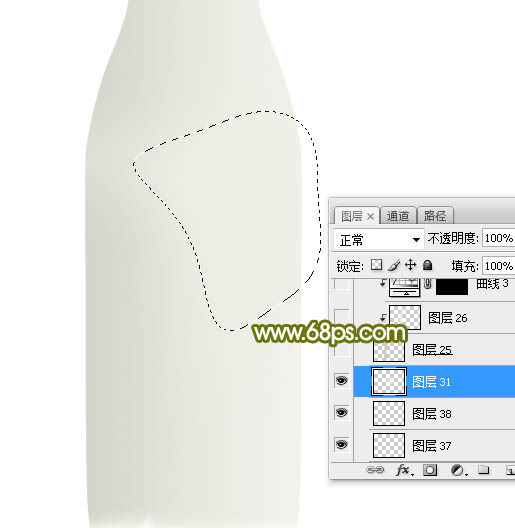
<圖7>
7、新建一個圖層,用鋼筆勾出左側邊緣的暗部選區,羽化8個像素后填充稍深一點的顏色:#CACCBA,取消選區后如下圖。 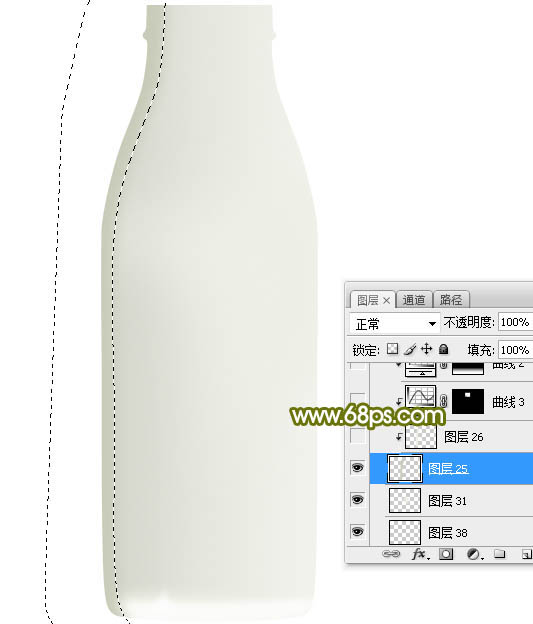
<圖8>
8、新建一個圖層,用鋼筆勾出左側邊緣的高光選區,愈合5個像素后填充暗色:#EFEFE9,取消選區后按Ctrl + Alt + G 創建剪切蒙版,如下圖。 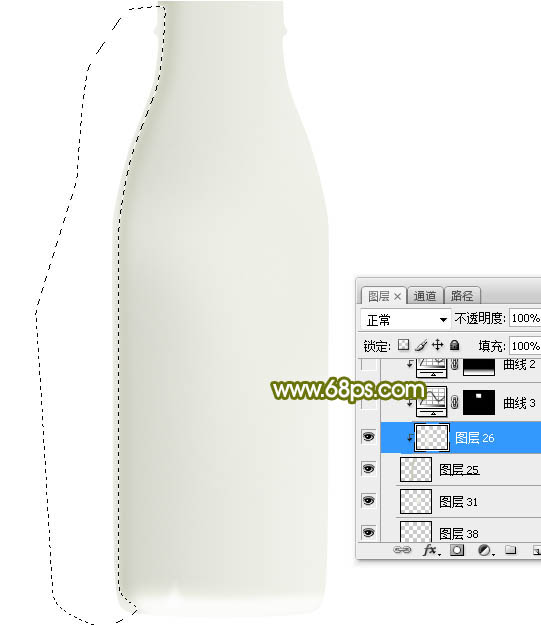
<圖9>
9、創建曲線調整圖層,把RGB通道壓暗一點,如圖10,確定后創建剪切蒙版,再把蒙版填充黑色,用透明度較低的柔邊白色畫筆把頂部需要變暗的區域涂出來,如圖11。 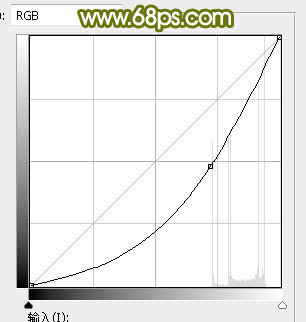
<圖10>
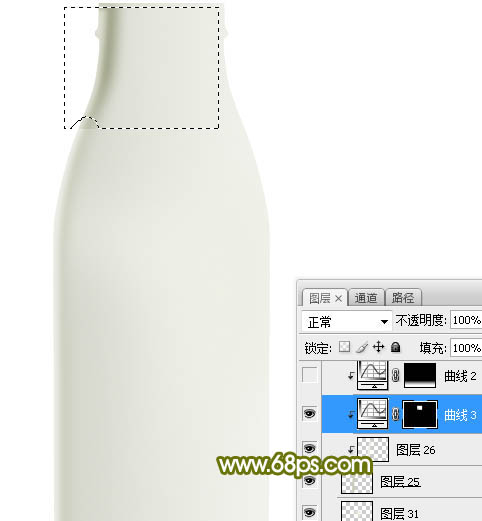
<圖11>
10、創建曲線調整圖層,把RGB通道調亮一點,參數設置如圖12,確定后創建剪切蒙版,再把蒙版填充黑色,用透明度較低的柔邊白色畫筆把底部需要變亮的區域涂出來,如圖13。 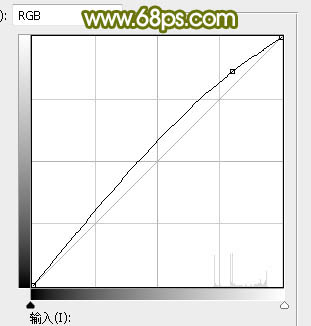
<圖12>
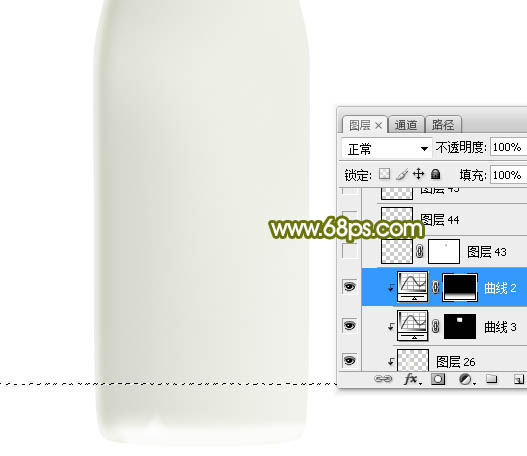
<圖13>
11、新建一個圖層,用鋼筆勾出右側頂部的一點暗部選區,羽化1個像素后填充暗色:#85876C,取消選區后添加圖層蒙版,用透明度較低的柔邊黑色畫筆把底部過渡涂抹自然,如下圖。 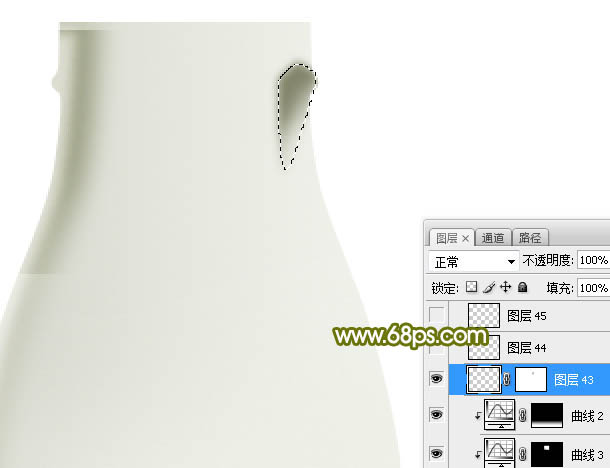
<圖14>
12、新建一個圖層,用鋼筆勾出下圖所示的選區,填充同上的顏色,取消選區后把圖層不透明度改為:10%,如下圖。 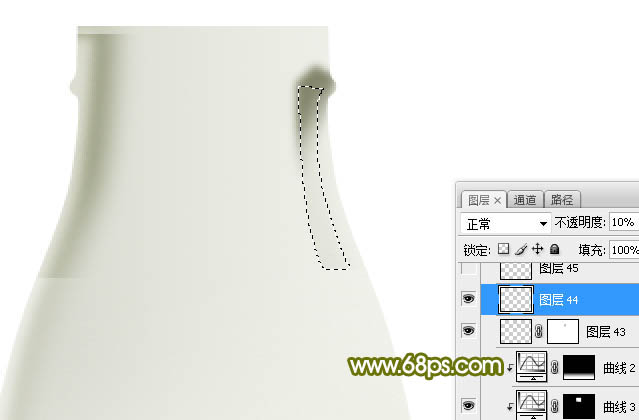
<圖15>
13、新建一個圖層,用鋼筆勾出頂部中間高光選區,羽化10個像素后填充淡色:#F4F4EF,取消選區后如下圖。 
<圖16>
14、新建一個圖層,用鋼筆勾出右側邊緣的高光選區,愈合6個像素后填充淡色:#FAFAFA,取消選區后如下圖。

<圖17>
15、新建一個圖層,用鋼筆勾出液面的選區,填充暗色:#A8A997,取消選區后如下圖。 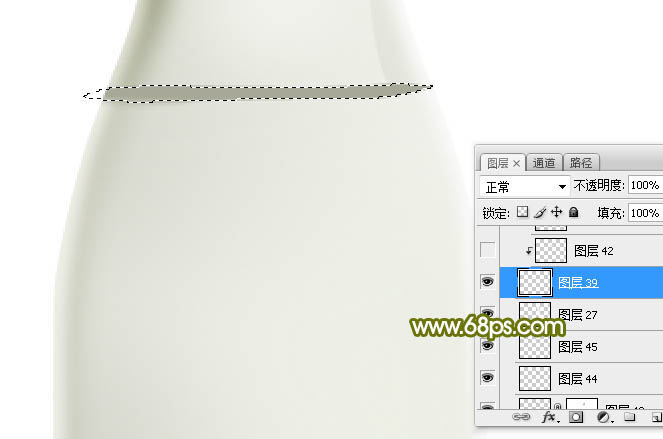
<圖18>