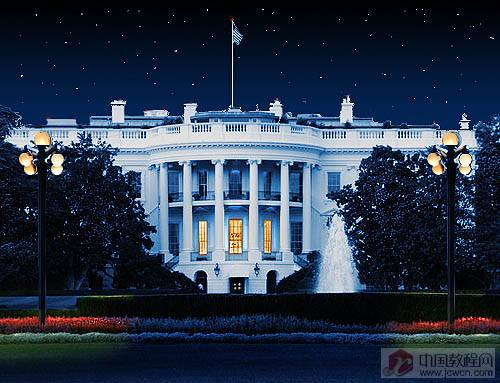
建筑圖片轉為夜景效果大致分為兩個大的過程:首先是調色,需要把圖片調成類似夜景的色調,單色也可以。調色后再把圖片壓暗,如果有天空部分的還需要加上一些漸變。然后就是燈光部分的渲染,這一步需要發揮自己的創意,把建筑及周圍加上燈光。
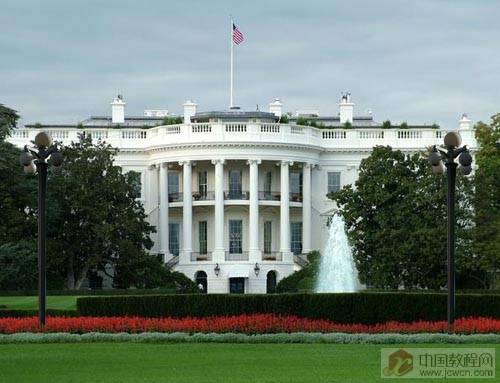
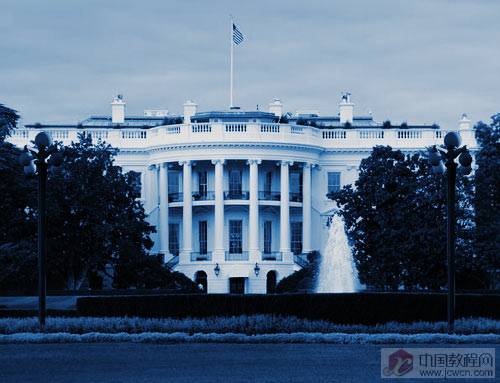
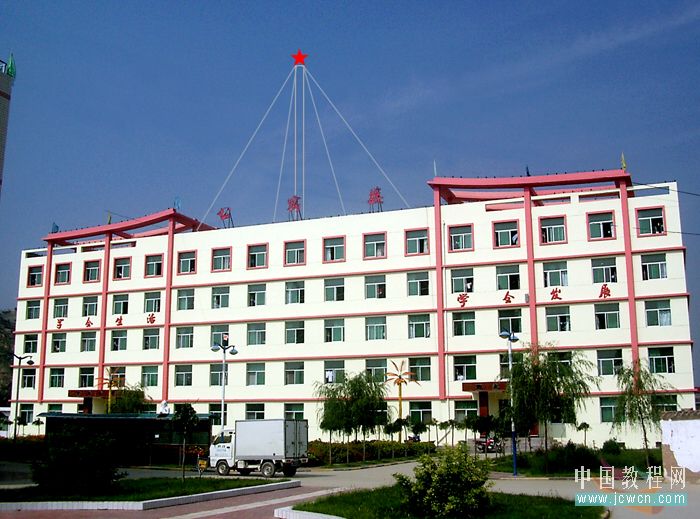
原圖
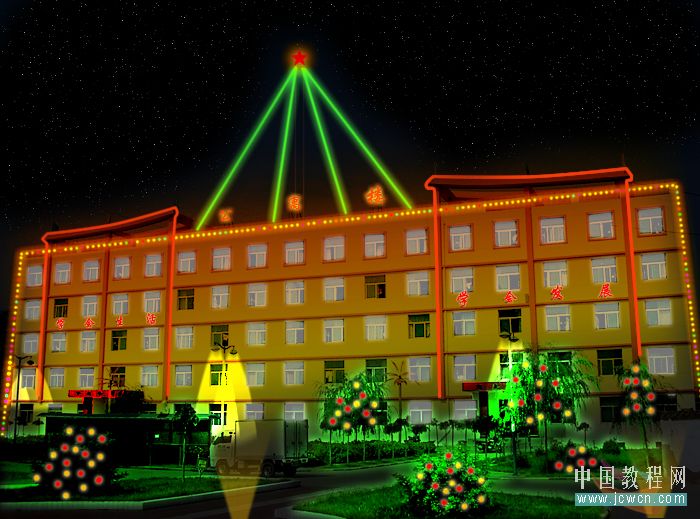
最終效果
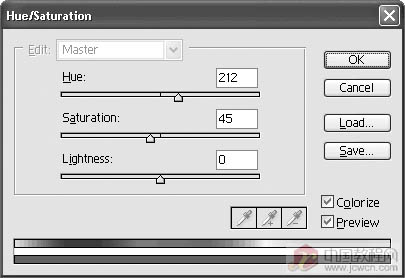
1、打開原圖素材,把背景圖層復制一層,選擇菜單:圖層-新建調整圖層-色相/飽和度,勾選“著色”,參數如下:
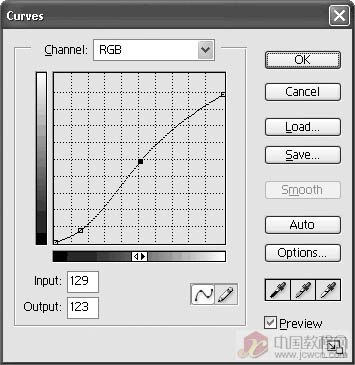
2、執行:圖層-新建調整圖層-曲線,壓暗并增加對比度:
3、新建一個圖層,將背景色設置為#032351,前景色設置為黑色,選擇漸變工具(G),按住shift從上到屋頂處拖拽,為此圖層添加蒙版,關閉小眼睛,然后選擇“魔棒工具”(W),在天空處點擊,出現螞蟻線后反向(shit+ctrl+I),點開圖層小眼睛,并單擊蒙版,填充黑色(alt+Del),效果如圖:
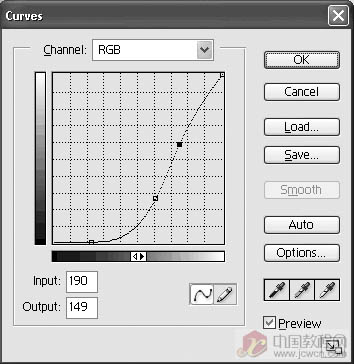
4、接下來為黑夜點燈選擇“矩形選框工具”(M),將中間的幾扇窗戶選出,并復制到新層(ctrl+J),執行反相(ctrl+I),此時窗戶呈淺黃色,ctrl+M調出曲線,調整如下:
5、蓋印可見圖層(alt+ctrl+shift+E),濾鏡-銳化-銳化,選擇減淡工具(O),將窗戶周圍的環境加亮,用黃色畫筆為門加上燈光。
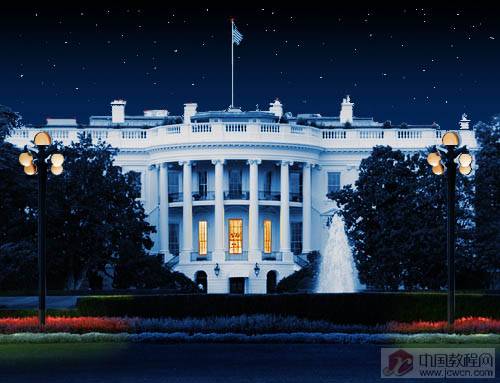
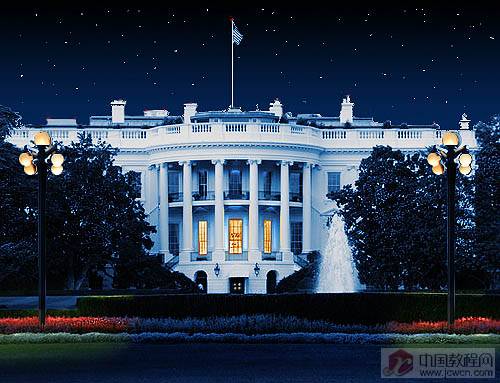
最終效果:
| 本教程介紹夜景照片的制作方法。作者處理方法非常不錯,用圖層樣式及圖層疊加來實現照片局部上色,然后再慢慢修飾下即可。處理的過程比較復雜。 原圖 |
 |
| 最終效果 |
 |
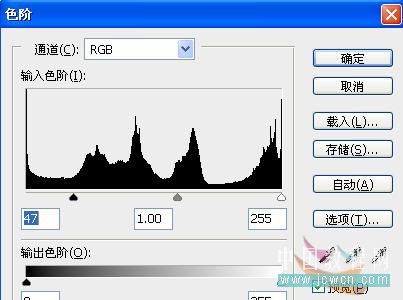
| 1、打開素材圖片,復制一層。 2、圖像/調整/色階,圖1。 |
 <圖1> |
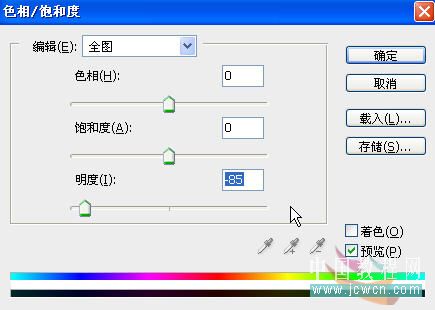
| 3、確定后再圖像/調整/色相和飽和度,設置如圖2。 |
 <圖2> |
| 4、現在效果如圖3。 |
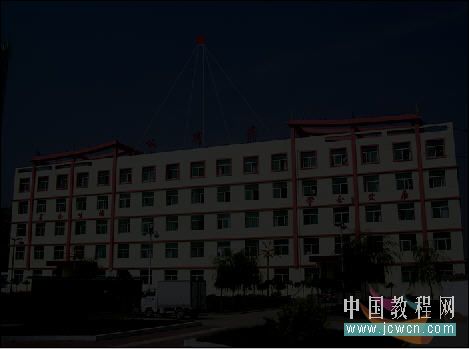 <圖3> |
| 5、用鋼筆沿著大樓主體做出路徑如4。 |
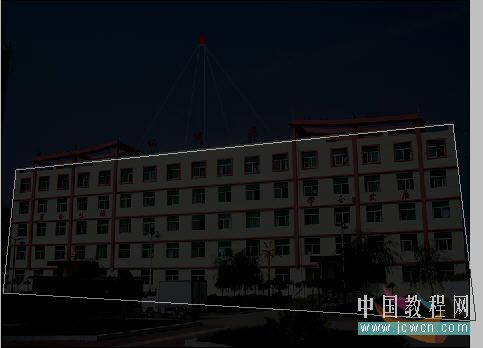 <圖4> |
| 6、設置前景色為綠色(60,255,40)背景色紅:255,0,0。 7、設置硬邊畫筆,大小3,間距185如圖5,進行顏色動態設置如圖6。 |
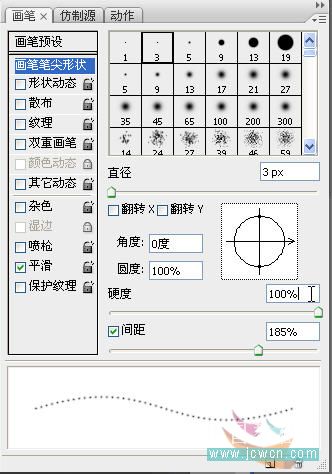 <圖5> |
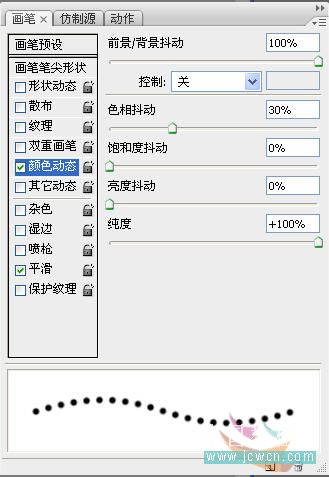 <圖6> |
| 8、背景副本上面新建一層,進入路徑面板畫筆描邊(路徑面板下左起第2個按扭)隱藏路徑后效果如圖7。 |
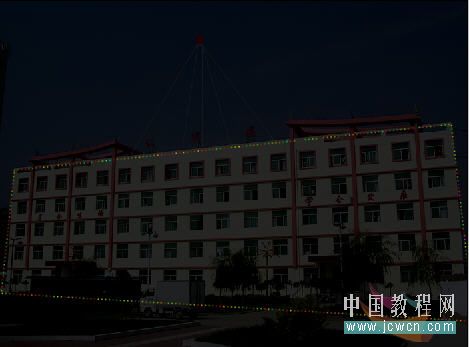 <圖7> |
| 9、用橡皮擦去下邊,圖層/圖層樣式/外發光命令,設置顏色:255,184,71,其它設置如圖8。 |
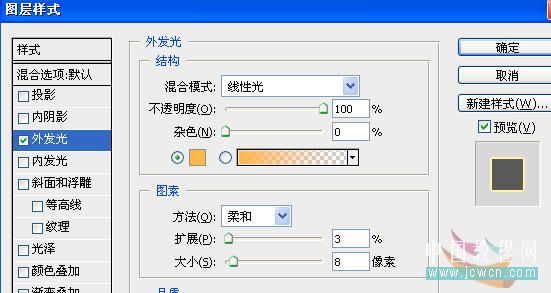 <圖8> |
| 效果如圖9 |
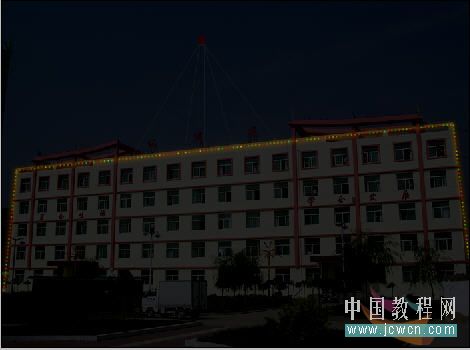 <圖9> |
| 10、新建一層圖層2,設置前景色為綠色(60,255,40)用3像素畫筆沿拉線畫線如圖10(看不清楚可先隱藏背 景副本層)。 |
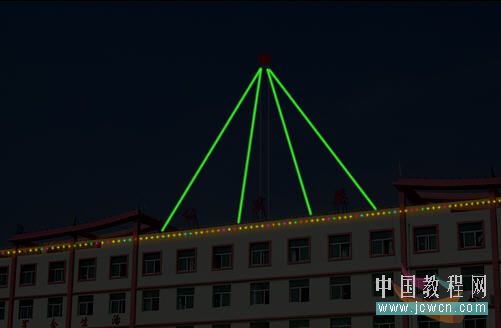 <圖10> |
| 11、設置前景色為紅色(255,70,40)畫筆設置同前,進入路徑面板對路徑描邊,再如前法添加外發光效果, 顏色為淡綠色(166,252,159),其它設置如圖11。 |
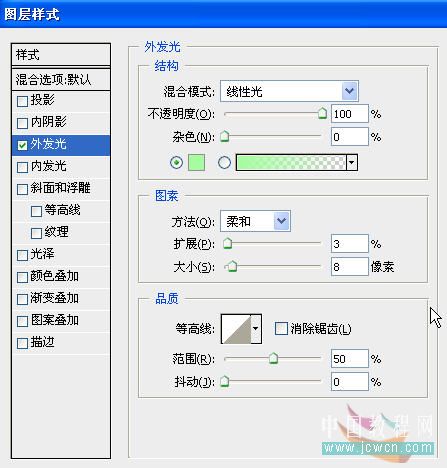 <圖11> |
]]>